Excel 应用IF函数判断函数真假性

IF函数用于根据条件计算结果的真假值TRUE或FALSE来进行逻辑判断,然后返回不同的结果,可以使用IF函数对数值和公式执行条件检测。其语法如下:


IF(logical_test,value_if_true,value_if_false)

其中参数logical_test是指定的判断条件,表示计算结果为TRUE或FALSE的任意值或表达式,此参数可使用任何比较运算符;参数value_if_true可以是其他公式,是参数logical_test为TRUE时返回的值;参数value_if_false也可以是其他公式,是参数logical_test为FALSE时返回的值。

打开“IF.xlsx”工作簿,切换至“Sheet1”工作表,该工作表中统计了C公司一部分员工的基本信息,如图11-17所示。在本例中要求判断员工的工资是否超过了1200元。具体操作步骤如下。

STEP01:在F2单元格中输入公式“=IF(E2>1200,”是”,”否”)”,用来判断第1个员工的工资是否满足条件。按“Enter”键返回,即可得到计算结果“是”,即第1个员工的工资大于1200,如图11-18所示。
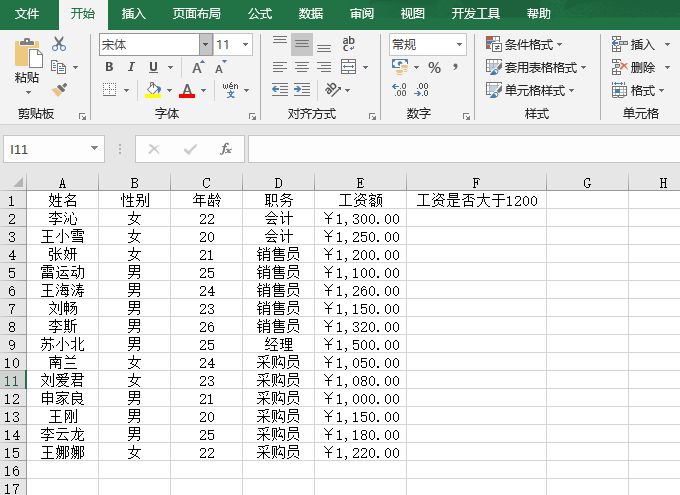
图11-17 原始数据
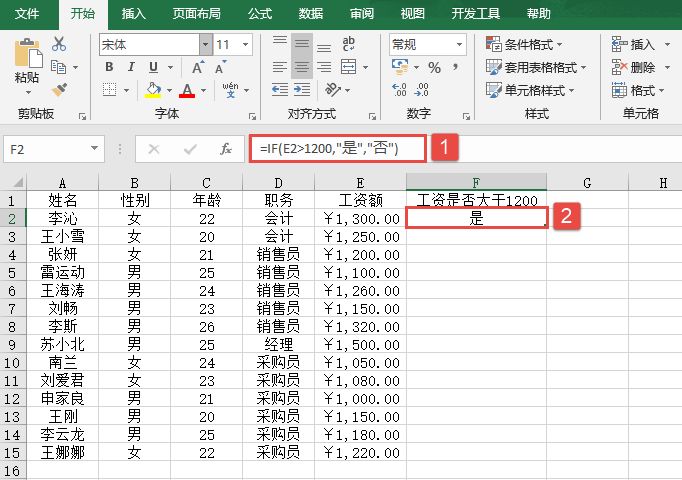
判断第1个员工的工资情况

图11-18 判断第1个员工的工资情况

STEP02:选中F2单元格,利用填充柄工具向下复制公式至F15单元格,通过自动填充功能来判断其他员工的工资是否满足条件,最终结果如图11-19所示。
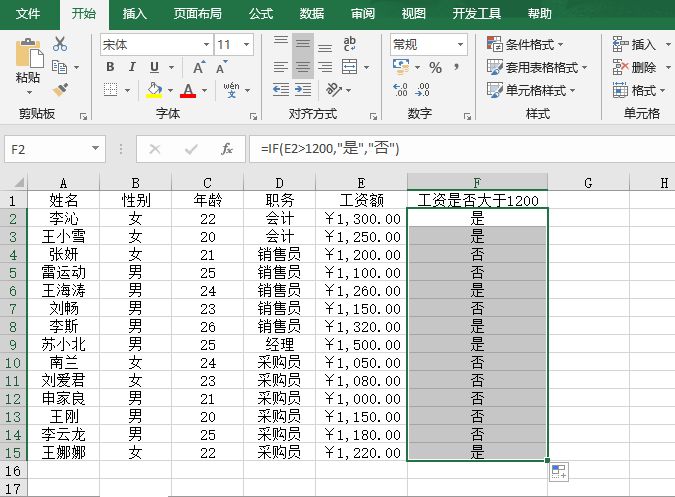
判断其他员工的工资情况

图11-19 判断其他员工的工资情况

IF函数用来进行逻辑判断,根据真假值,返回不同结果。在实际应用中,最多可以使用64个IF函数作为value_if_true和value_if_false参数进行嵌套,以便进行更详尽的判断。在计算参数value_if_true和value_if_false时,IF函数会返回相应语句执行后的返回值。如果IF函数的参数包含数组,则在执行IF语句时,数组中的每一个元素都将进行计算。
Excel 应用OR函数进行并集运算

OR函数用于对多个逻辑值进行并集运算。在其参数组中,任何一个参数逻辑值为TRUE,即返回TRUE;所有参数的逻辑值为FALSE,即返回FALSE。

其语法如下:


OR(logical1,logical2,...)

其中,参数logical1、logical2……是1~255个需要进行检测的条件,检测结果可以为TRUE也可以为FALSE。

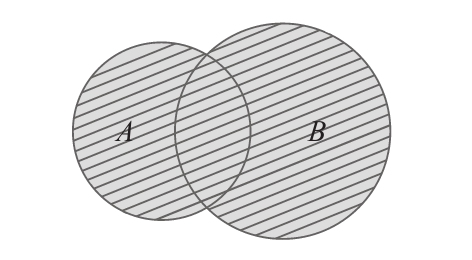
在OR函数功能的讲解中,提到了一个概念——并集。一般地,由所有属于集合A或属于集合B的元素所组成的集合,叫作A与B的并集,记作A∪B(读作“A并B”),即A∪B={x|x∈A,或x∈B},如图11-13所示。

并集的图示表示

图11-13 并集的图示表示

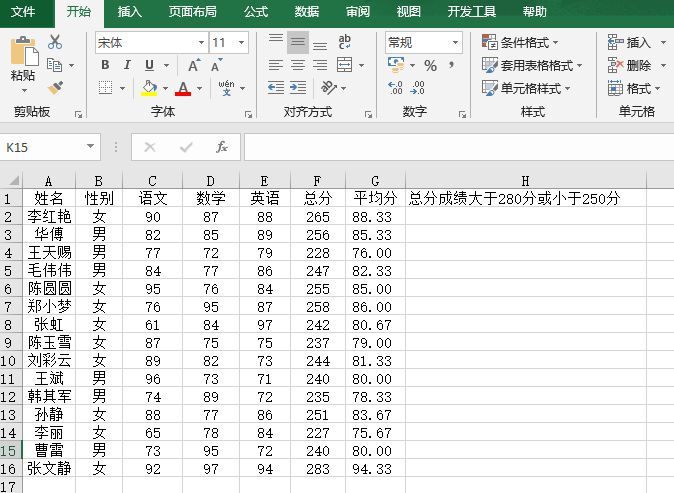
打开“OR.xlsx”工作簿,切换至“Sheet1”工作表,该工作表中统计了B班级学生的成绩信息,如图11-14所示。在本例中要求判断学生的总分成绩是否大于280分或者小于250分,具体操作步骤如下。

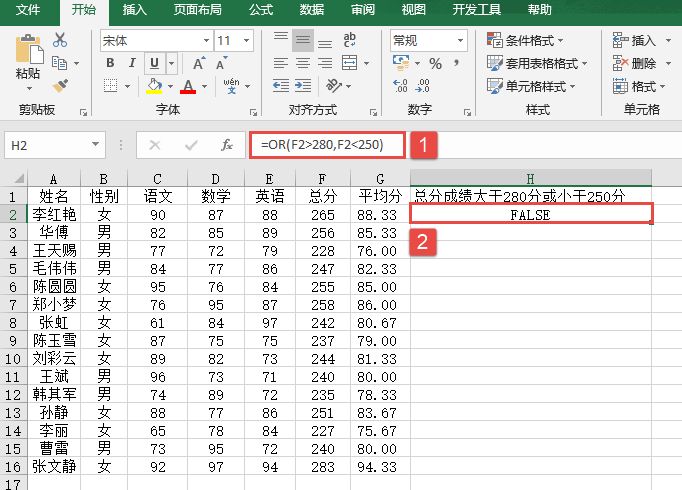
STEP01:在H2单元格中输入公式“=OR(F2>280,F2<250)”,用来判断第1个学生的总分成绩是否大于280分或小于250分,按“Enter”键返回,即可得到计算结果为“FALSE”,即第1个学生的总分成绩既不大于280分,也不小于250分,如图11-15所示。

图11-14 原始数据

判断第一个学生的成绩

图11-15 判断第一个学生的成绩

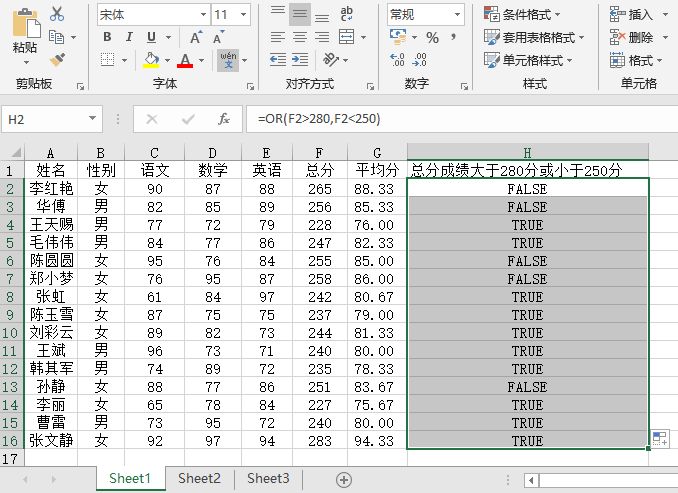
STEP02:选中H2单元格,利用填充柄工具向下复制公式至H16单元格,通过自动填充功能来判断其他学生的总分成绩情况,最终结果如图11-16所示。

图11-16 最终返回结果

对于OR函数来说,在实际应用中,当两个或多个条件中只要有一个成立就判定为真。其参数必须能计算为逻辑值TRUE或FALSE,或为包含逻辑值的数组或引用。如果数组或引用参数中包含文本或空白单元格,则这些值将被忽略。如果指定的区域中不包含逻辑值,则OR函数将返回错误值“#VALUE!”。

Excel 应用NOT函数计算反函数

NOT函数用于对参数值进行求反计算,当要保证一个值不等于某一特定值时,可以使用NOT函数。其语法如下:


NOT(logical)

其中参数logical是一个可以计算出TRUE或FALSE的逻辑值或逻辑表达式。

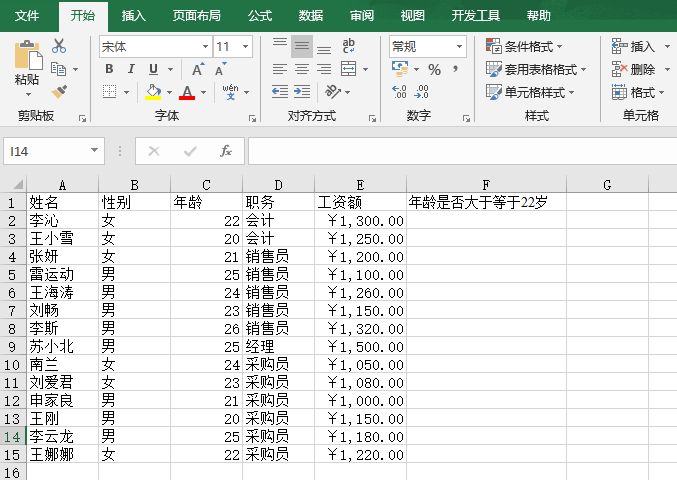
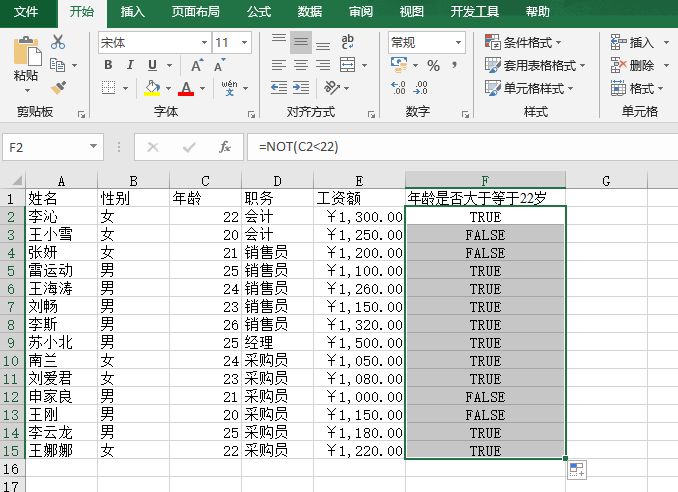
打开“NOT.xlsx”工作簿,切换至“Sheet1”工作表,该工作表中统计了一部分员工的基本信息,如图11-10所示。在本例中要求判断出员工的年龄是否大于等于22岁,具体操作步骤如下。

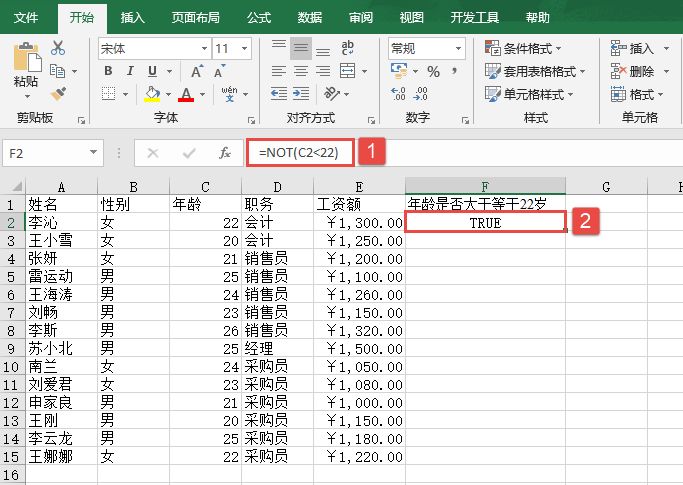
STEP01:在F2单元格中输入公式“=NOT(C2<22)”,用来判断第1个员工的年龄是否大于等于22岁,按“Enter”键返回,即可得到计算结果“TRUE”,即第一个员工的年龄大于等于22岁,如图11-11所示。

STEP02:选中F2单元格,利用填充柄工具向下复制公式至F15单元格,通过自动填充功能来判断其他员工的年龄情况,最终结果如图11-12所示。

对于NOT函数来说,如果逻辑值为FALSE,NOT函数的返回结果将为TRUE;如果逻辑值为TRUE,NOT函数的返回结果将为FALSE。

图11-10 目标数据

判断第1个员工的年龄

图11-11 判断第1个员工的年龄

图11-12 最终返回结果

Excel 应用FALSE函数判断逻辑值

FALSE函数用来返回逻辑值FALSE。其语法如下:


FALSE()

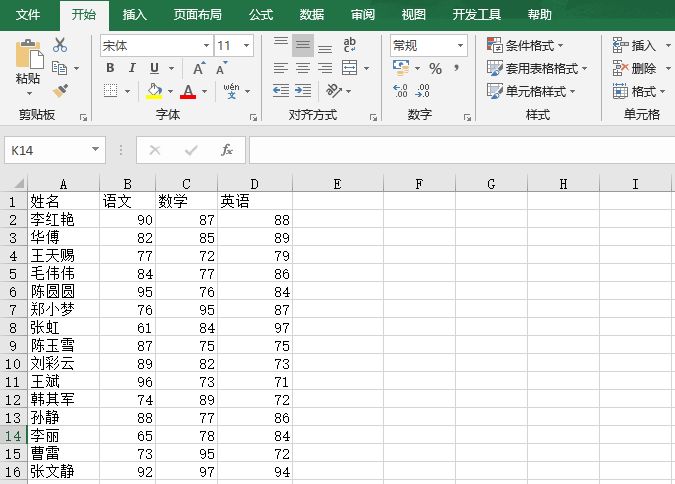
打开“FALSE.xlsx”工作簿,本例的原始数据如图11-7所示。使用FALSE函数可以直接返回逻辑值,该函数的具体使用方法如下。

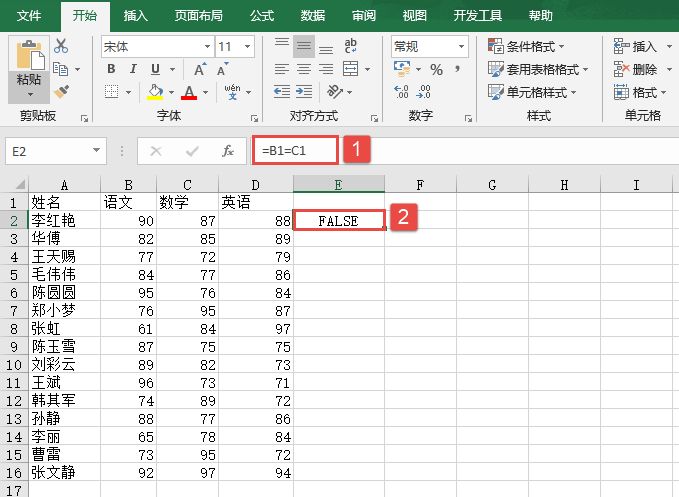
STEP01:在E2单元格中输入公式“=B1=C1”,然后按“Enter”返回,即可得到计算结果“FALSE”,如图11-8所示。

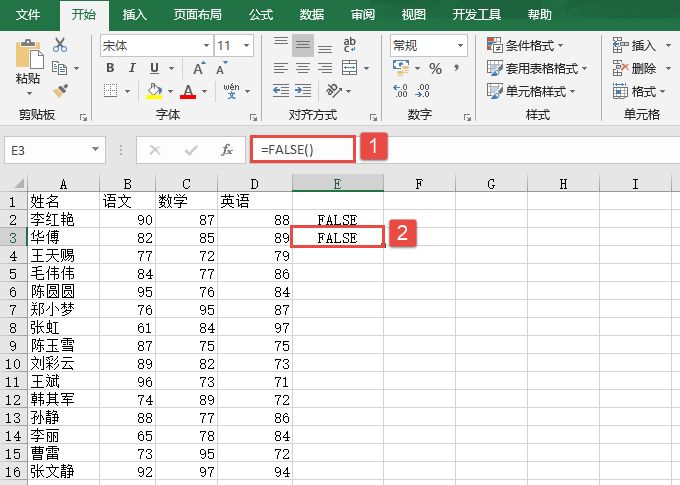
STEP02:在E3单元格中输入公式“=FALSE()”,然后按“Enter”键返回,即可得到计算结果“FALSE”,如图11-9所示。

FALSE函数通常可以不使用。也可以直接在工作表或公式中输入FALSE,Excel 2019会自动将它解释成逻辑值FALSE。

图11-7 目标数据

图11-8 输入公式“=B1=C1”

输入公式“=FALSE()”

图11-9 输入公式“=FALSE()”

Excel 应用TRUE函数判断逻辑值

TRUE函数是用来返回逻辑值TRUE。其语法如下:


TRUE()

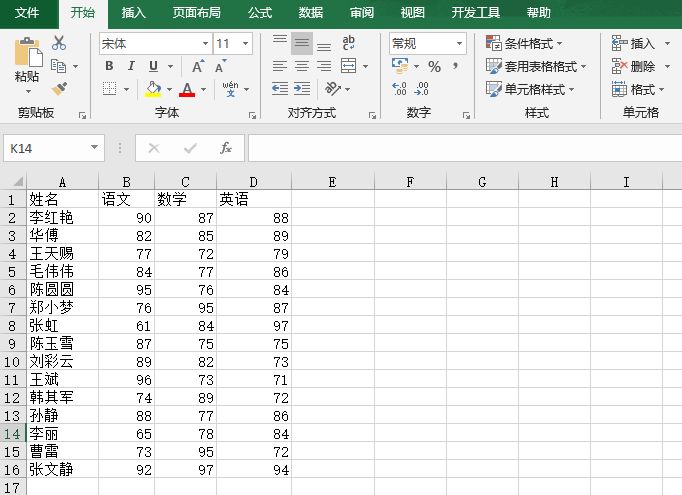
打开“TRUE.xlsx”工作簿,本例的原始数据如图11-4所示。使用TRUE函数可以直接返回逻辑值。该函数的具体使用方法如下。

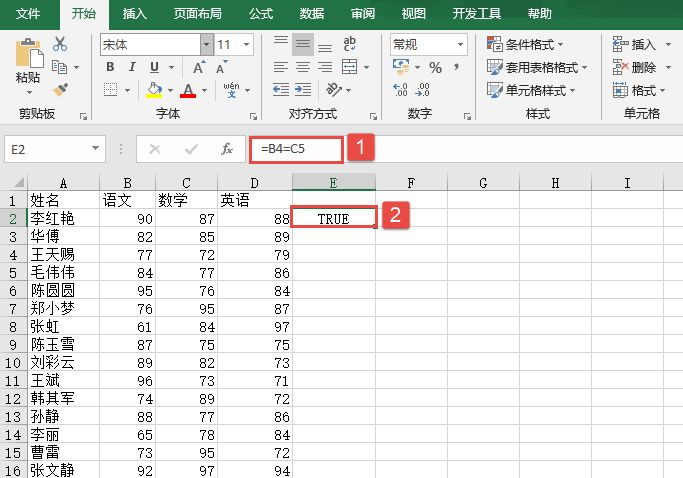
STEP01:在E2单元格中输入公式“=B4=C5”,然后按“Enter”键返回,即可得到计算结果“TRUE”,如图11-5所示。

图11-4 原始数据

输入公式“=B4=C5”

图11-5 输入公式“=B4=C5”

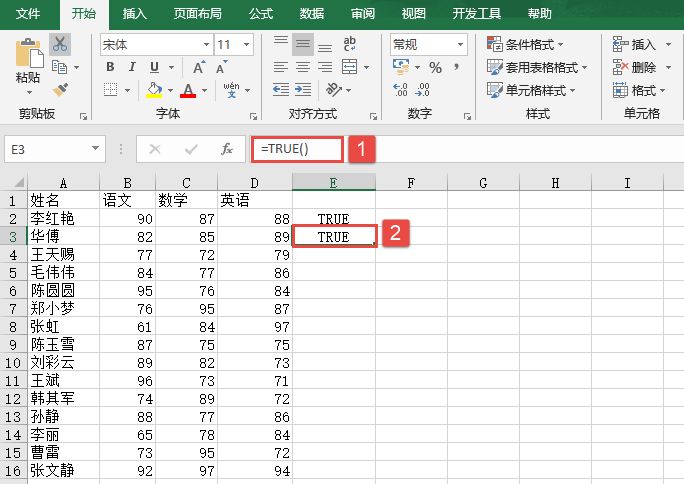
STEP02:在E3单元格中输入公式“=TRUE()”,然后按“Enter”键返回,即可得到计算结果“TRUE”,如图11-6所示。

输入公式“=TRUE()”

图11-6 输入公式“=TRUE()”

TRUE函数主要用于与其他电子表格程序进行兼容。可以直接在单元格或公式中输入TRUE,而可以不使用此函数,Excel 2019会自动将它解释成逻辑值TRUE。

Excel 应用AND函数进行交集运算

AND函数是用于对多个逻辑值进行交集的运算。当所有参数的逻辑值为真时,返回结果为TRUE;只要一个参数的逻辑值为假,返回结果即为FALSE。AND函数的语法如下:


AND(logical1,logical2, ...)

其中参数logical1、logical2……是1~255个要进行检测的条件,它们可以是TRUE也可以是FALSE。

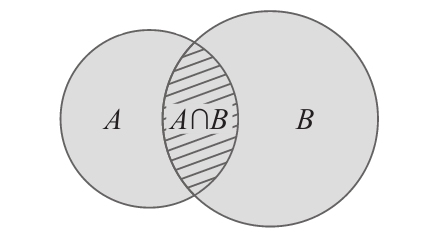
在AND函数功能的讲解中,提到了一个概念——交集。一般地,由所有属于集合A且属于集合B的元素所组成的集合,叫作A与B的交集,记作A∩B(读作“A交B”),符号语言表达式为:A∩B={x|x∈A,且x∈B},如图11-1所示。

交集的图示表示

图11-1 交集的图示表示

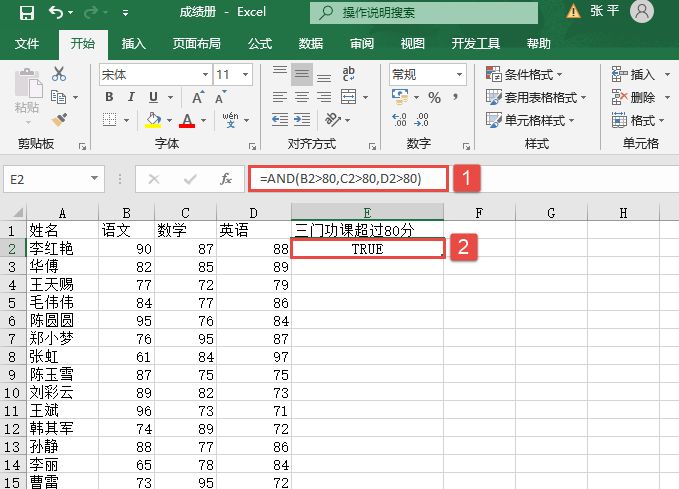
打开“成绩册.xlsx”工作簿,切换至“Sheet1”工作表,该工作表记录了A班学生的3门成绩。在本例中要求判断出每个学生是否满足“三门功课均超过80分”的条件,具体操作步骤如下。

STEP01:在E2单元格中输入公式“=AND(B2>80,C2>80,D2>80)”,用来判断第1个同学“李红艳”是否满足条件,然后按“Enter”键返回。此时,工作表显示计算结果为“TRUE”,即李红艳3门功课均超过80分,如图11-2所示。

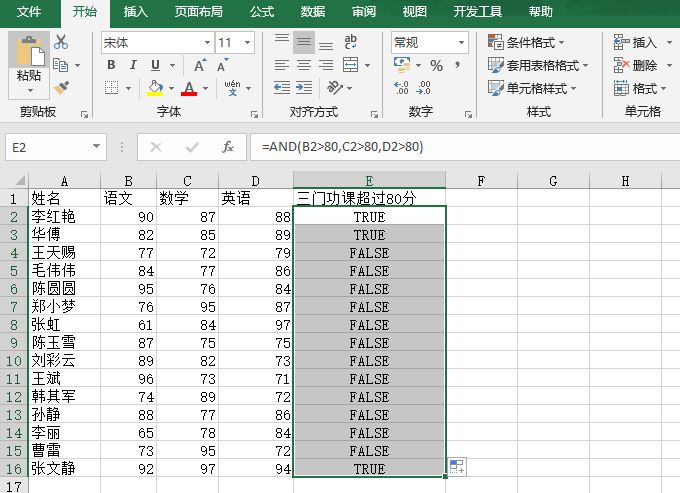
STEP02:选中E2单元格,利用填充柄工具向下复制公式至E16单元格,通过自动填充功能来判断其他同学是否满足条件,最终结果如图11-3所示。

判断李红艳是否满足条件

图11-2 判断李红艳是否满足条件

图11-3 最终判断结果

对于AND函数来说,在实际应用中,当两个或多个条件必须同时成立时才判定为真。其参数必须是逻辑值TRUE或FALSE,也可以是包含逻辑值的数组或引用。如果在数组或引用参数中包含了文本或空白单元格,则这些值将被忽略。如果指定的单元格区域内包含了非逻辑值,则AND函数将返回错误值“#VALUE!”。

Excel 删除与允许循环引用

单元格公式中如果使用了循环引用,在状态栏中的“循环引用”后面显示是循环引用中的某个单元格的引用。如果在状态栏没有“循环引用”一词,则说明活动工作表中不含循环引用。

删除循环引用的具体操作步骤如下。

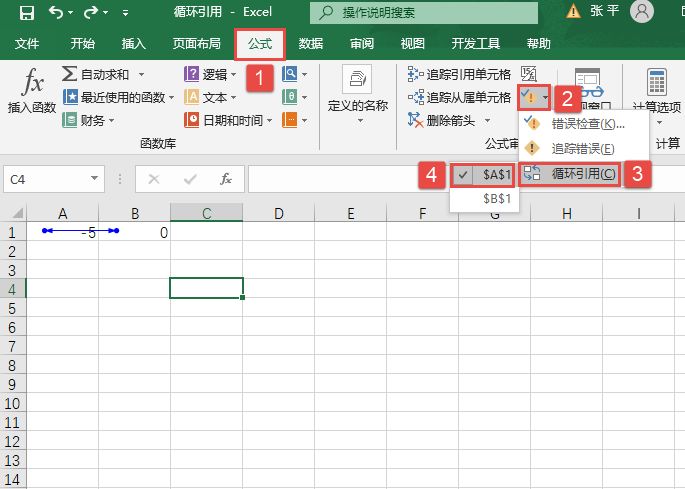
STEP01:打开“循环引用.xlsx”工作簿,切换至“公式”选项卡,在“公式审核”组中单击“错误检查”下三角按钮,在展开的下拉列表中选中“循环引用”选项,在展开的级联列表中选中一个循环引用单元格,这里选中A1单元格,如图10-47所示。

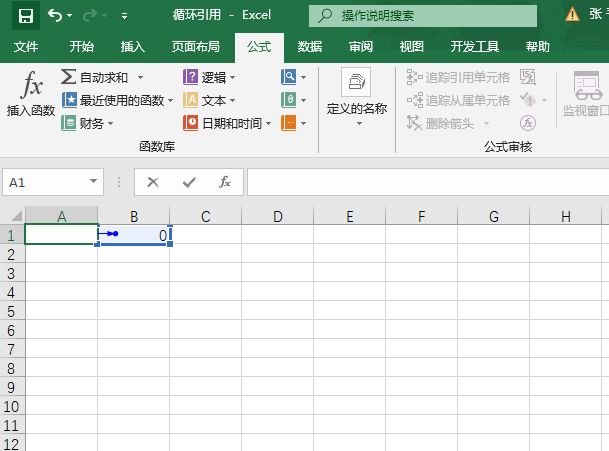
STEP02:随后会返回工作表,光标已经将刚才选中的单元格定位。这时,在公式编辑栏中的公式中将其循环引用的单元格删除即可,如图10-48所示。

选中循环引用的单元格

图10-47 选中循环引用的单元格

删除循环引用的单元格

图10-48 删除循环引用的单元格

允许使用循环引用的具体操作步骤如下。

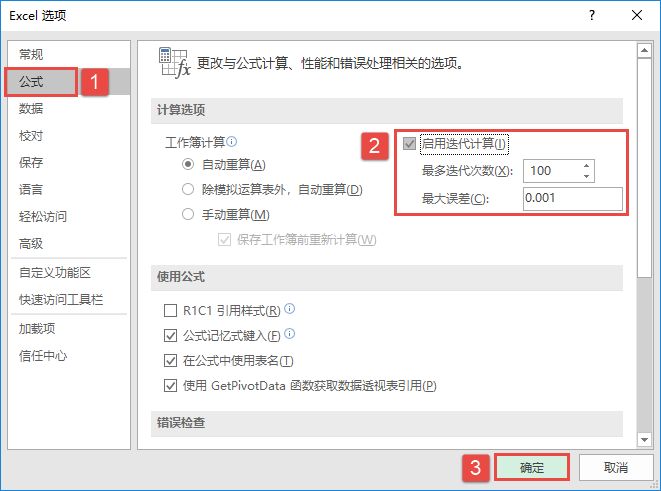
在工作表中切换至“文件”选项卡,在左侧导航栏中单击“选项”标签,打开如图10-49所示的“Excel选项”对话框。单击“公式”标签,在对应的右侧窗格中向下滑动滑块至“计算选项”列表框下,勾选“启用迭代计算”复选框,并在复选框下方设置“最多迭代次数”为100,设置“最大误差”的值为0.001,然后单击“确定”按钮完成设置,如图10-49所示。

勾选“启用迭代计算”复选框

图10-49 勾选“启用迭代计算”复选框

Excel 切换引用

在Excel中进行公式编辑时,常常会根据需要在公式中使用不同的单元格引用方式。通常情况下用户会按老套的方法进行输入,这种方法不仅浪费时间,工作效率降低,同时准确度也会随之下降。这时可以用如下方法来快速切换单元格引用方式。

选中包含公式的单元格,在编辑栏中选择要更改的引用单元格,按“F4”键就可以在相对引用、绝对引用和混合引用间快速切换。

例如,选择“A2”引用,按一次“F4”键时,就会变成$A$2;连续按两下“F4”键时,就会变成A$2;连续按3次“F4”键,就会变成$A2;连续按4次“F4”键,就会变成A2。

只要使用“F4”键即可轻松地在$A$2、A$2、$A2、A2之间进行快速切换。

Excel 更改其他单元格引用

在单元格被引用后通常情况下也会有变动。如何将单元格引用更改为其他单元格引用?其具体操作步骤如下。

双击包含希望更改公式的单元格,使单元格公式处于可编辑状态。然后执行下列操作之一:

如果要将单元格或区域引用更改为其他单元格或区域,则将单元格或单元格区域的彩色标记边框拖动到新的单元格或单元格区域上即可。

如果要在引用中包括更多或更少的单元格,则拖动边框的一角,增大或减小单元格区域的选择即可。

在公式编辑栏中,以公式形式选择引用,然后输入一个新的引用,按“Enter”键返回即可。对于数组公式,则按“Ctrl+Shift+Enter”组合键返回结果。

Excel 引用其他单元格

在进行公式运算时,很多情况下都需要使用其他工作表中的数据来参与计算。在引用其他工作表单元格中的数据时,通常的格式引用是:‘工作表名’!数据源地址。

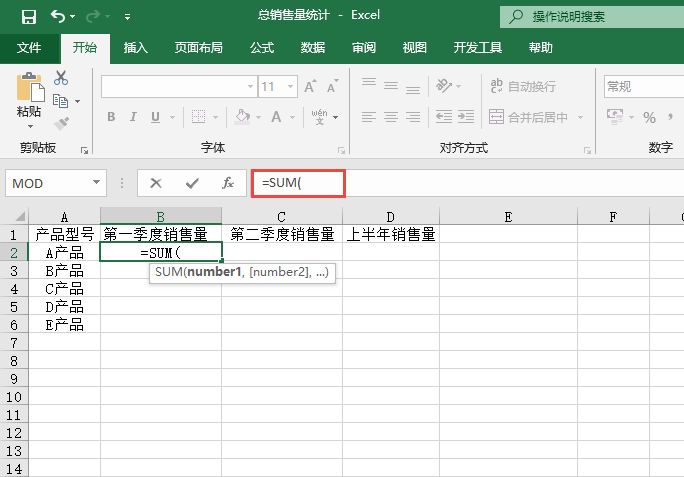
STEP01:打开“总销售量统计.xlsx”工作簿,切换至“上半年总销售量”工作表,选中要引用其他工作表的单元格,这里选择B2单元格。在该单元格中输入函数“=SUM(”,如图10-43所示。

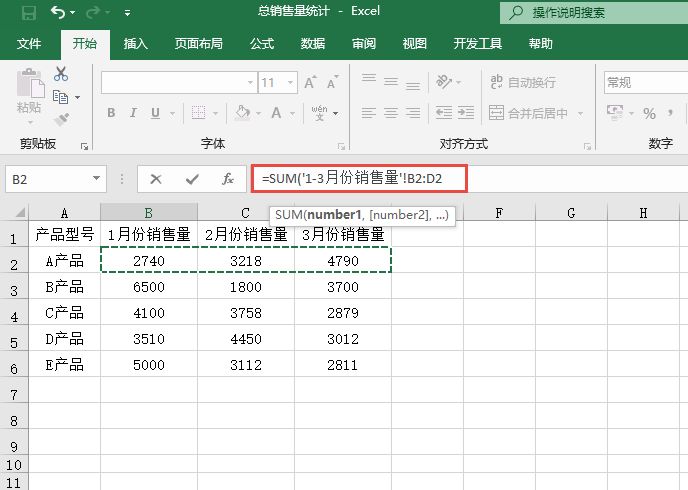
STEP02:单击“1-3月份销售量”工作表标签,选中要参与计算的单元格或单元格区域,这里选择“B2:D2”单元格区域,如图10-44所示。

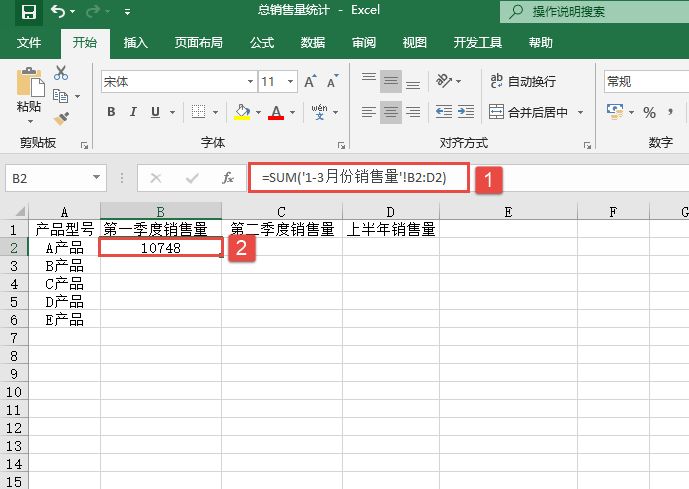
STEP03:完善公式,在公式文本框中输入“)”,然后按“Enter”键返回即可得出计算结果,此时的工作表如图10-45所示。

STEP04:选中B2单元格,利用填充柄工具向下拖动鼠标,复制公式至B6单元格,结果如图10-46所示。

图10-43 输入部分公式

选择被引用的单元格

图10-44 选择被引用的单元格

完善公式

图10-45 完善公式

图10-46 复制公式