Excel 回归分析法资金需要量预测

回归法的计算原理与上一节中的高低点法类似,唯一的区别是在计算常量和变量时使用了Excel中的函数来替代数学公式。下面我们就来讲解一下回归法的具体操作步骤,体会一下回归法与高低法的不同。

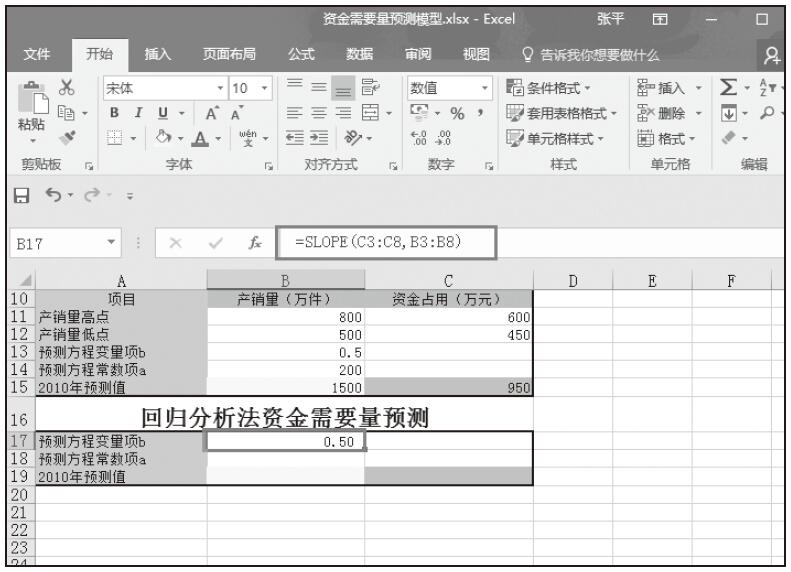
步骤01:输入函数计算变量a。在单元格B17中输入公式“=SLOPE(C3:C8,B3:B8)”,按下Enter键后,计算结果如图16-9所示。

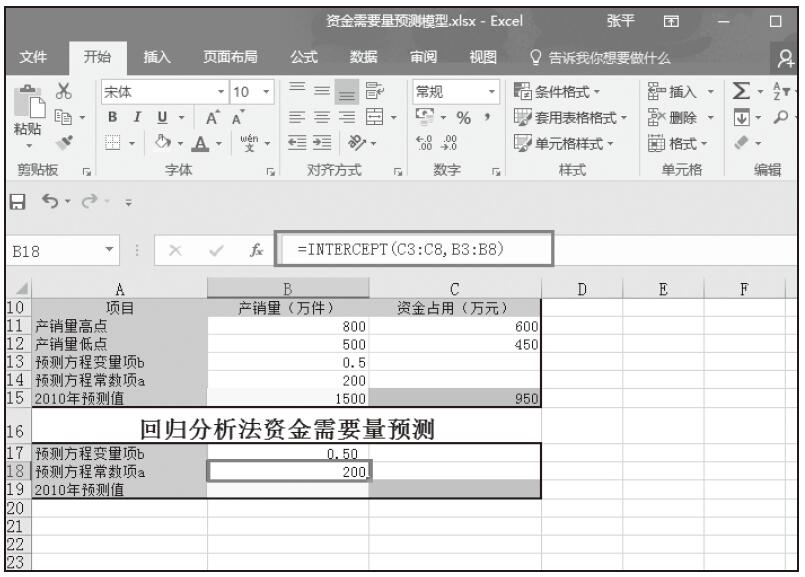
步骤02:输入函数计算常量b。在单元格B18中输入公式“=INTERCEPT(C3:C8,B3:B8)”,按下Enter键后,计算结果如图16-10所示。

图16-9 输入函数计算变量a

图16-10 输入函数计算常量b

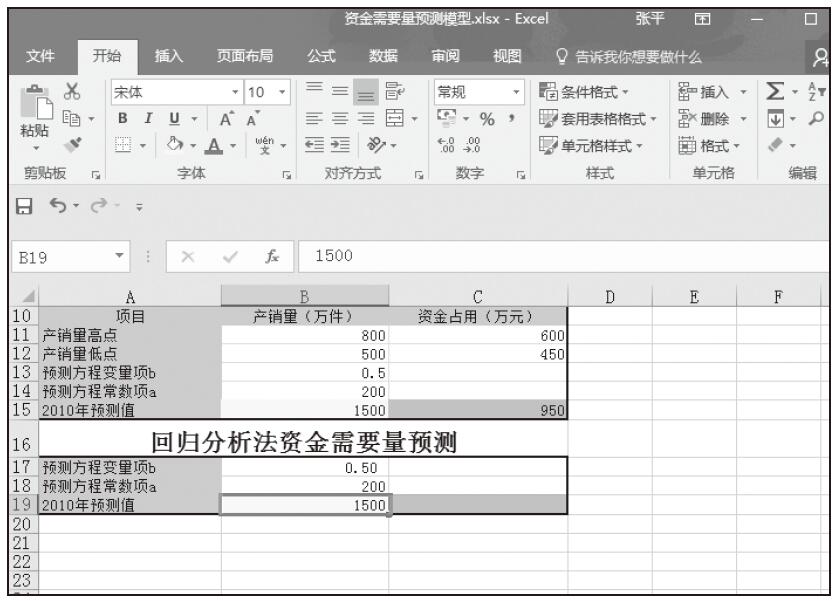
步骤03:在单元格B19中输入预计产销量1500,如图16-11所示。

图16-11 输入预计产销量

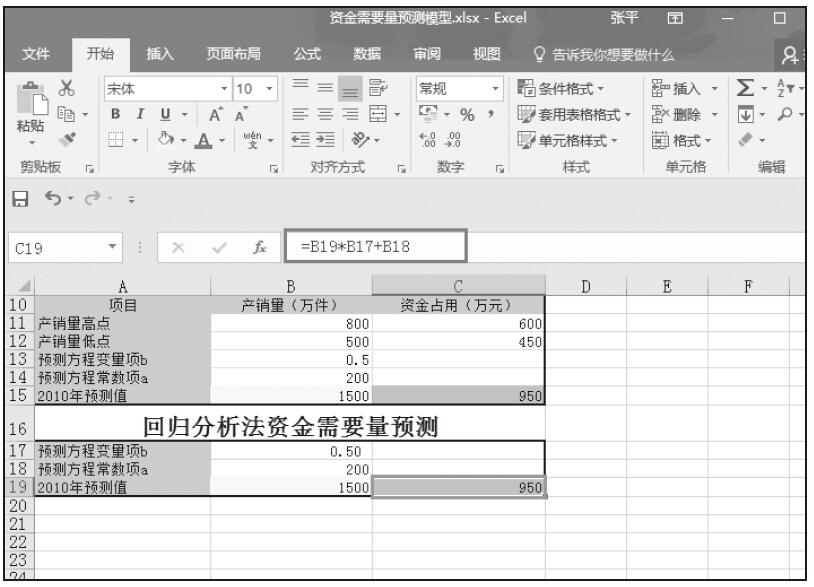
步骤04:计算预计资金需要量。在单元格C19中输入公式“=B19*B17+B18”,按下Enter键后,计算结果如图16-12所示。

图16-12 计算预计资金需要量

Excel 高低点法资金需要量预测

高低点法是一种典型的资金性态法,它主要是利用函数关系y=ax+b来进行资金的预算。高低点法预测模型表格中包括的项目有:产销量高点、产销量低点、预测方程变量a、预测方程常量b及2016年预测值。接下来利用上面做出的预测模型开始进行具体的预算操作。

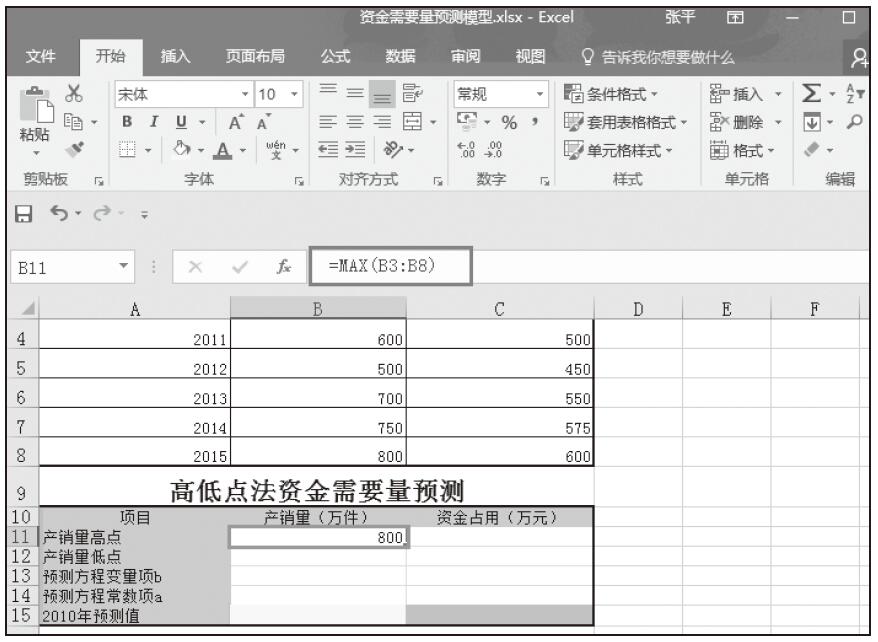
步骤01:计算产销量最高点。在单元格B11中输入公式“=MAX(B3:B8)”,按下Enter键后,计算结果如图16-3所示。

图16-3 计算产销量最高点

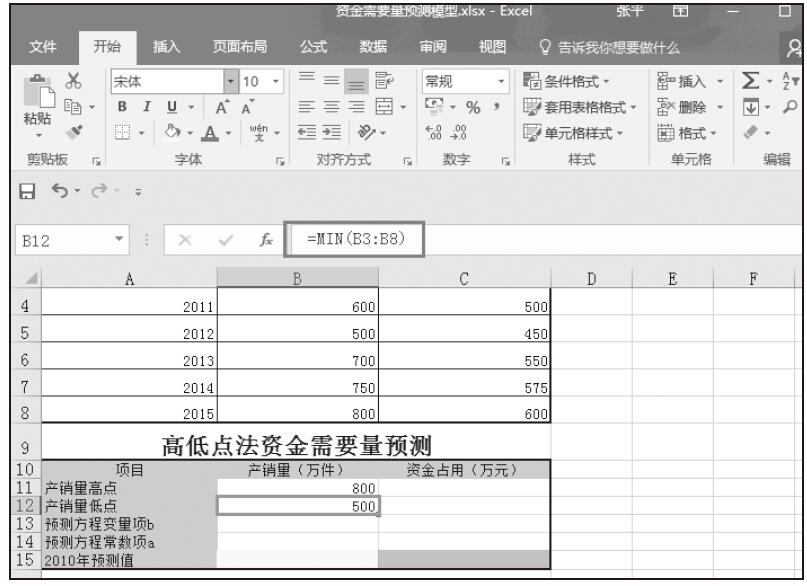
步骤02:计算产销量最低点。在单元格B12中输入公式“=MIN(B3:B8)”,按下Enter键后,计算结果如图16-4所示。

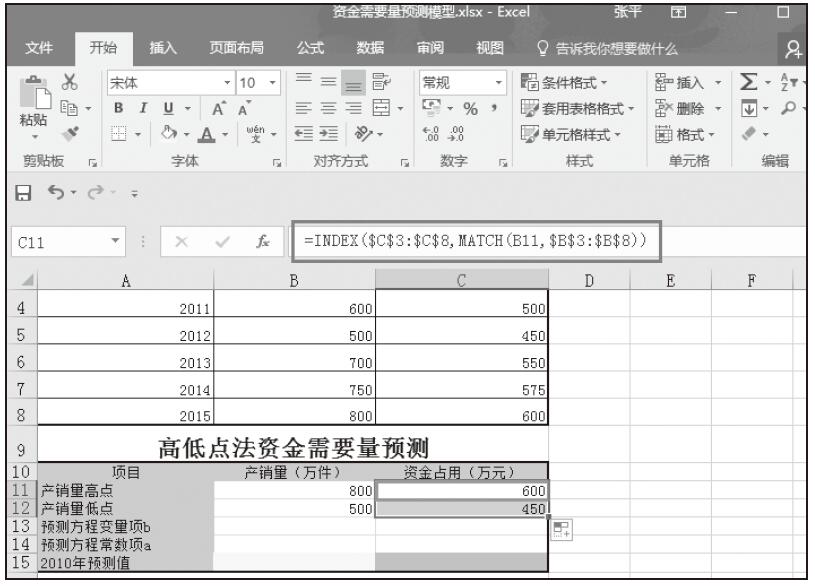
步骤03:设置公式引用资金占用量。在单元格C11中输入公式“=INDEX($C$3:$C$8,MATCH(B11,$B$3:$B$8))”,按下Enter键后,拖动单元格C11右下角的填充柄,复制公式至单元格C12,得到如图16-5所示的结果。

图16-4 计算产销量最低点

图16-5 引用资金占用量

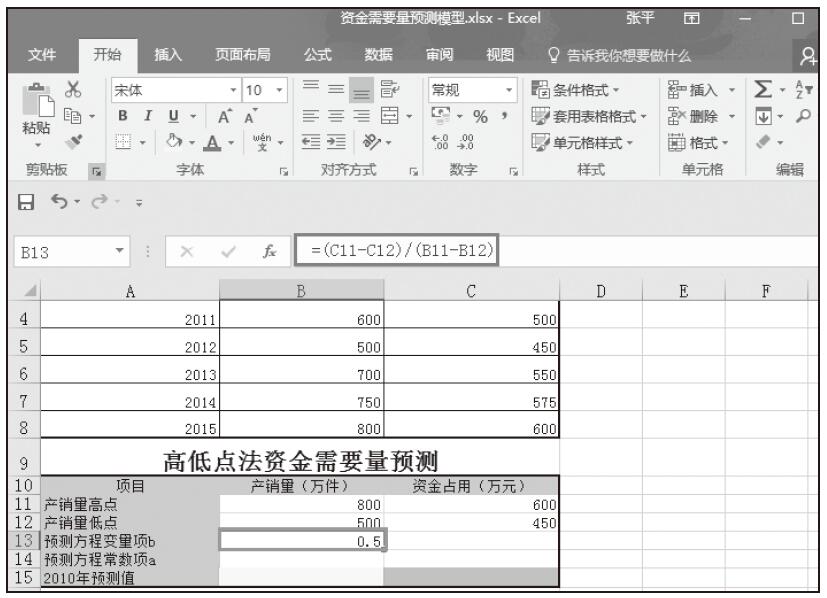
步骤04:计算变量a。在单元格B13中输入公式“=(C11-C12)/(B11-B12)”,计算结果如图16-6所示。

图16-6 计算变量a

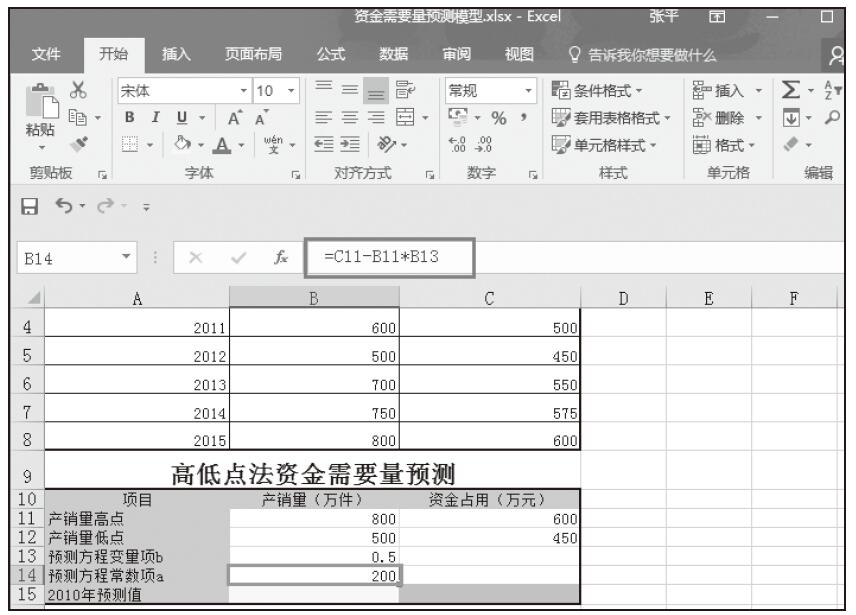
步骤05:计算常量b。在单元格B14中输入公式“=C11-B11*B13”,计算结果如图16-7所示。

图16-7 计算常量b

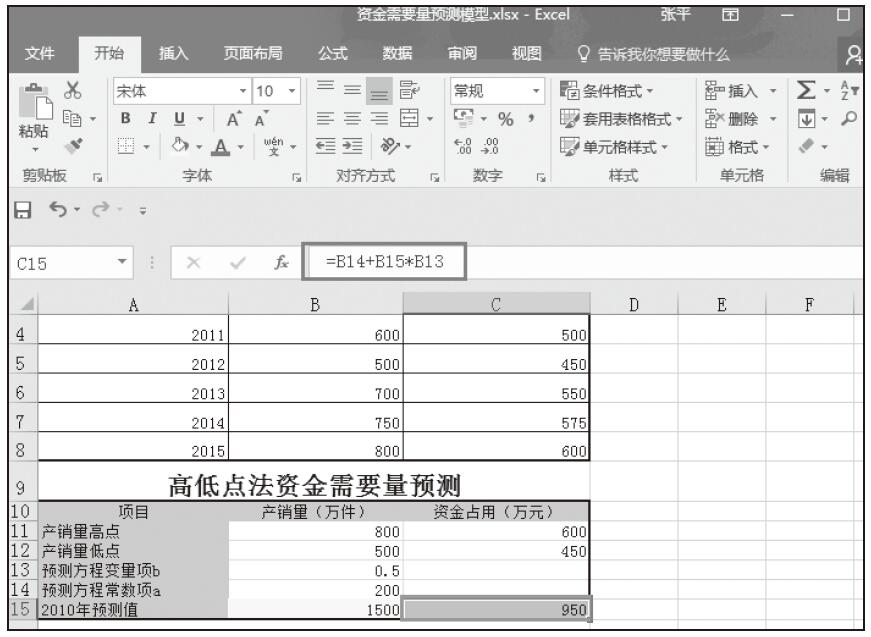
步骤06:计算预计资金。在单元格B15中输入预计产销量“1500”,在单元格C15中输入公式“=B14+B15*B13”,计算结果如图16-8所示。即在2016年产销量为1500万的情况下,资金需要量为950万元。

图16-8 计算预计资金

Excel 创建资金需要量预测模型

下面我们以实例来说明怎么创建资金需要量预测模型。

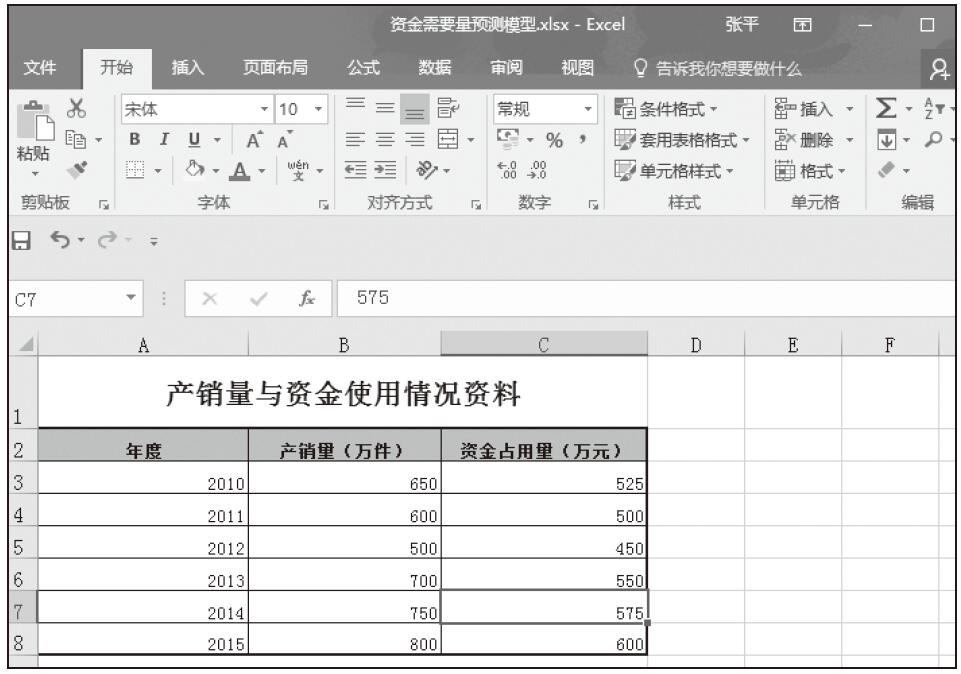
已知某企业在2010年至2015年的产销量以及每年资金的占用量,假设2016年预计产销量为1500万,现需要预测2016年可能占用的资金量。假设资金需要量与销售量的关系为如下的一元线性关系:资金需要量(y)=a+b*销售量(x),这里a、b为待估计参数。

步骤01:新建一个工作簿,在工作表Sheet1中的输入如图16-1所示的已知数据。

图16-1 输入已知数据

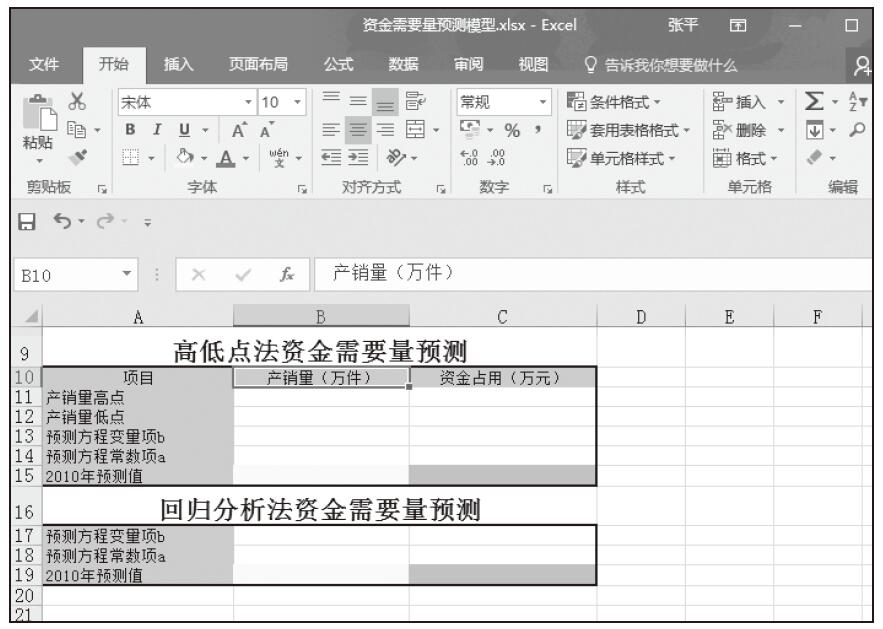
步骤02:创建如图16-2所示的高低点资金预测模型和回归分析法资金预测模型。

图16-2 创建表格分析模型

关于资金需要量预测

资金需要量预测是指企业根据生产经营的需求,对未来所需资金的估计和推测。企业筹集资金,首先要对资金需要量进行预测,即对企业未来组织生产经营活动的资金需要量进行估计、分析和判断,它是企业制定融资计划的基础。资金需要量预测一般按以下几个步骤进行:首先需要进行销售预测,然后估计需要根据预计资产总量,再减去已有的资金来源,接着计算出负债的自发增长和内部提供的留存收益,从而得出应追加的资金需要量,以此为基础进一步确定所需的外部融资数额。

资金需要量预测是财务预测的重要组成部分,科学预测企业的资金需要量是合理筹划和运用资金、提高经济效益的重要保证。资金需要量预测常见的方法之一是资金性态法,是指根据资金的变动同产销量之间的依存关系预测未来资金需要量的一种方法。这种方法要求首先把企业的总资金划分为随产销量成正比例变动的变动资金和不受产销量变动的影响而保持固定不变的固定资金两部分,然后再进行资金需要量预测。

实战:使用 Excel 中的迷你图比较盈利状况

本章以产品单位利润的分析、销售税金、营业费用等在财务核算中与利润相关的实例,着重介绍了Excel中的条件格式和迷你图。使用条件格式相关的知识点包括使用条件格式突出显示数据、使用项目规则选取数据、使用数据条分析数据、使用色阶分析数据、使用图标集分析数据以及自定义规则等;迷你图相关的知识包括迷你图的创建、更改迷你图类型、更改迷你图数据和位置、设置迷你图显示属性以及为迷你图应用样式等。

迷你图是Excel 2016中新增加的功能,接下来将通过一个具体的实例,进一步对迷你图相关知识进行巩固和应用。打开实例文件“公司年度盈利统计.xlsx”工作簿。

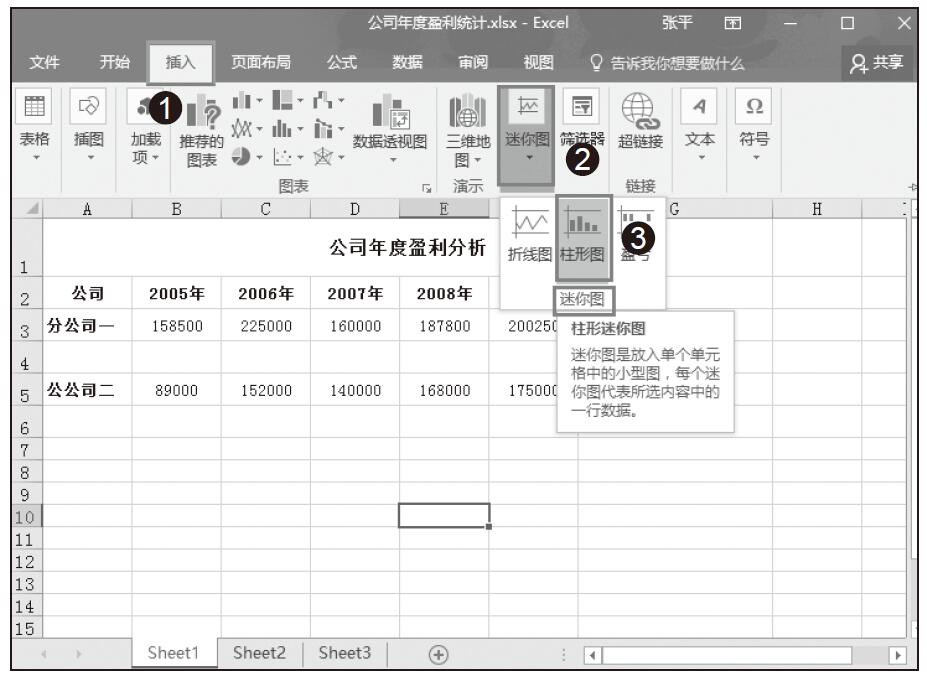
步骤01:在“插入”选项卡中的“迷你图”组中单击“柱形图”按钮,如图15-92所示。

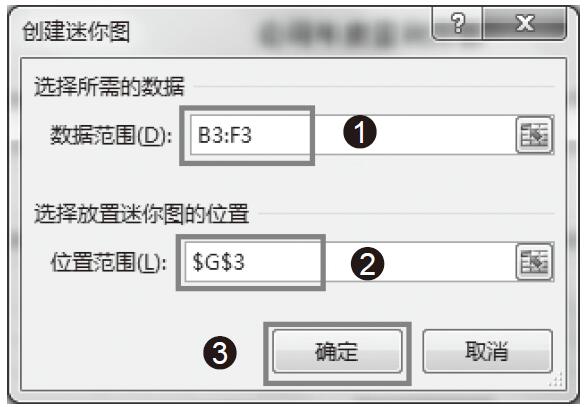
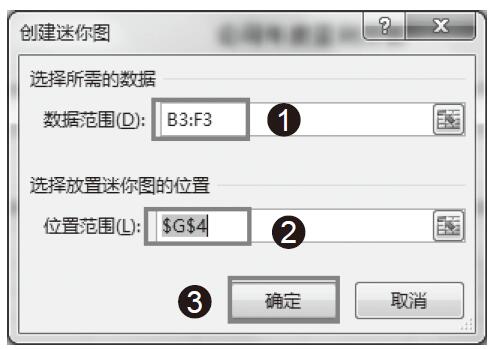
步骤02:在“创建迷你图”对话框中的“数据范围”框中设置为单元格区域B3:F3,在“位置范围”框中设置为单元格G3,然后单击“确定”按钮,如图15-93所示。

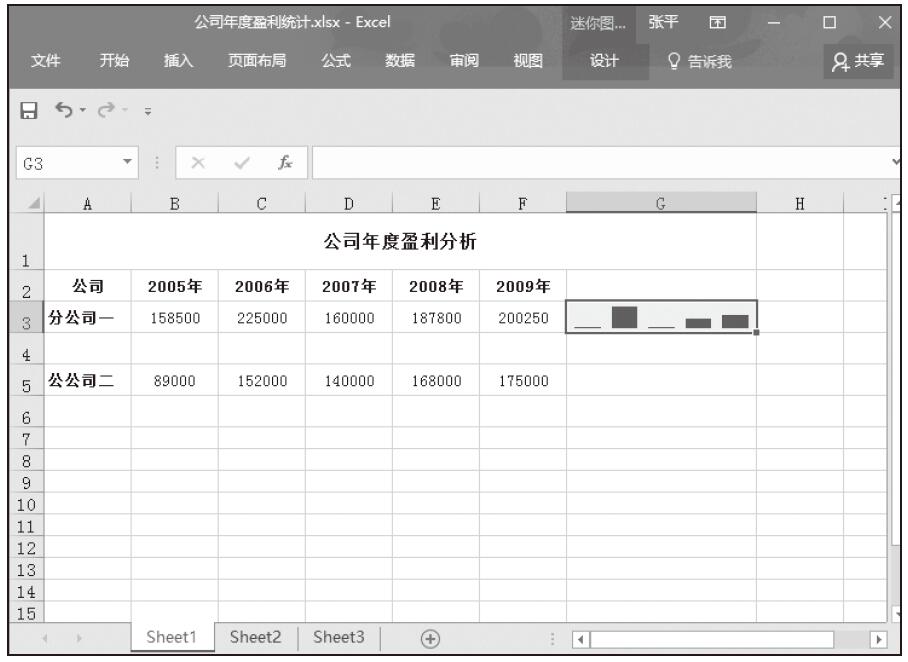
步骤03:此时单元格G3中会显示创建的默认样式的迷你图,如图15-94所示。

图15-92 单击“柱形图”按钮

图15-93 设置数据范围和位置范围

图15-94 创建的默认的迷你图效果

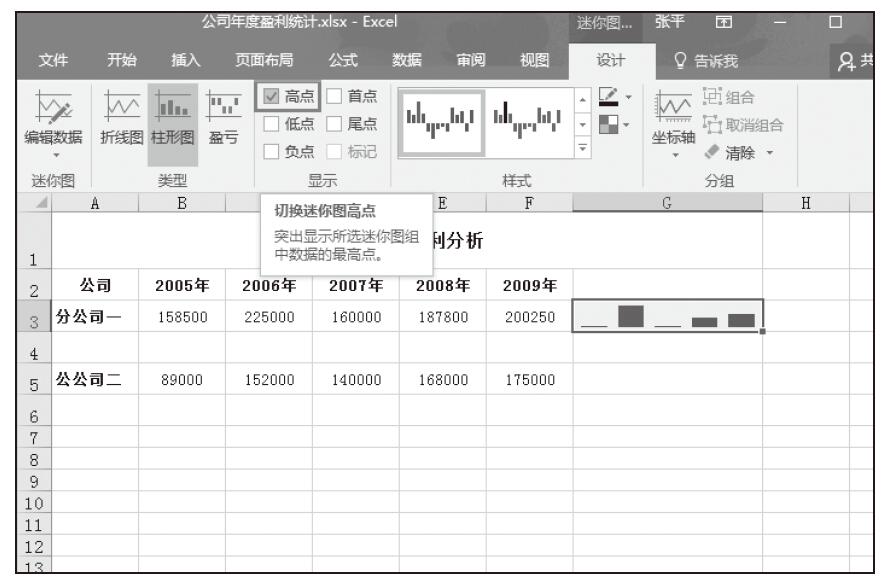
步骤04:在“迷你图工具–设计”选项卡中的“显示”组中勾选“高点”复选框,如图15-95所示。

图15-95 显示“高点”

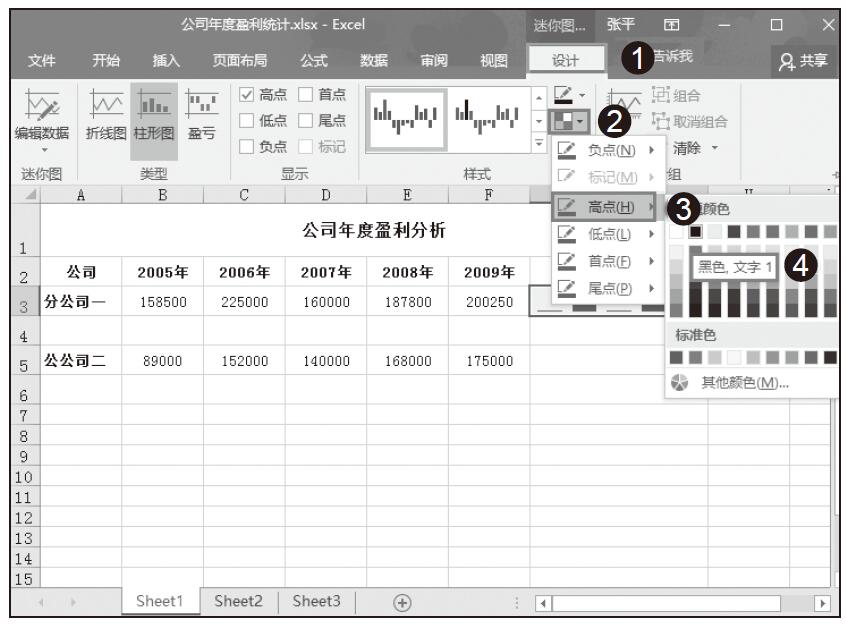
步骤05:在“迷你图工具–设计”选项卡中的“样式”组中单击“标记颜色”下三角按钮,从展开的下拉列表中单击“高点”选项,从下级下拉列表中单击“黑色,文字1”,如图15-96所示。

图15-96 设置高点颜色

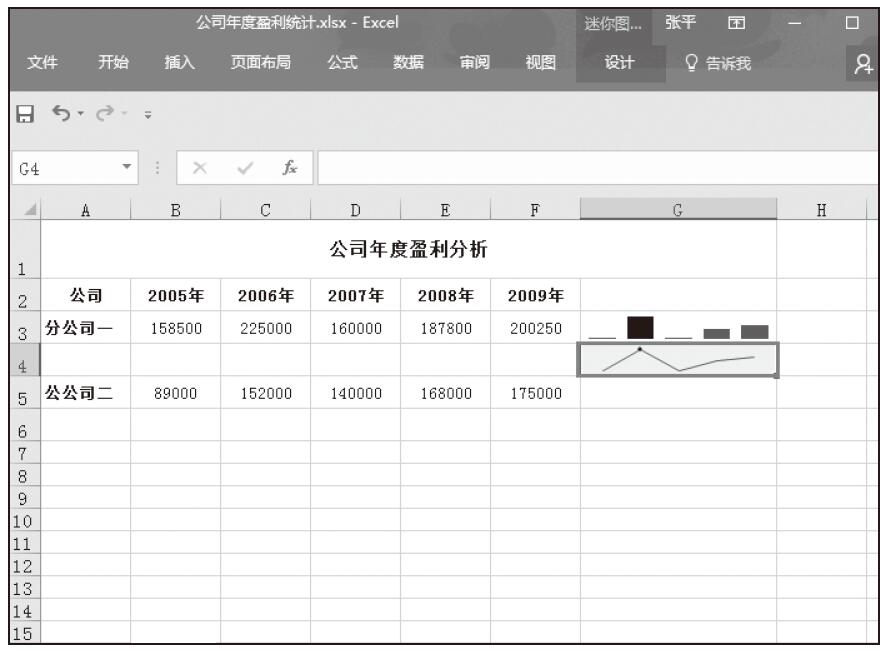
步骤06:在“插入”选项卡中的“迷你图”组中单击“折线”按钮打开“创建迷你图”对话框。设置“数据范围”为单元格区域B3:F3,设置“位置范围”为单元格G4,然后单击“确定”按钮,如图15-97所示。

图15-97 创建折线迷你图

步骤07:创建好迷你图后,用同样的方法将折线迷你图中的高点设置为“黑色,文字1”,如图15-98所示。

图15-98 迷你图效果

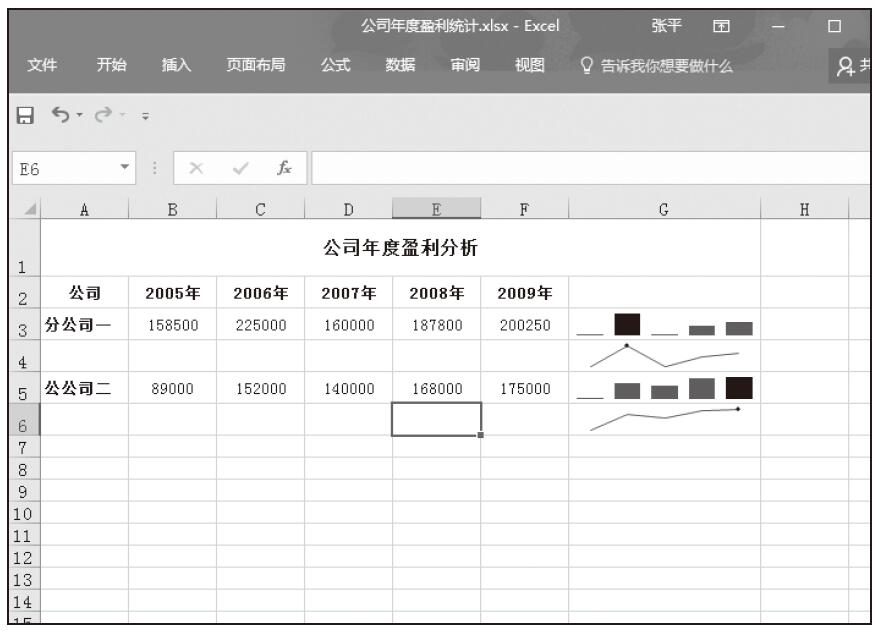
步骤08:用同样的方法,以单元格区域B5:F5为数据区域,分别在单元格G5和G6中创建列迷你图和折线迷你图,并将高点设置为红色,得到的迷你图最终效果如图15-99所示。

图15-99 迷你图最终效果

创建迷你图组合图表分析企业利润

迷你图存在于单元格上,而单元格又是用户平时操作最频繁的对象,经常会在图表、文本框或者图片中引用单元格。但是迷你图并不是真正存在于单元格内的“内容”,它只能被看作覆盖在单元格上方的图层,用户不能通过直接引用的方式来引用它,需要先将它转换为图片。下面以一个具体的实例,来介绍如何在图表中引用迷你图,生成组合图表。

已知某企业各分公司在某年度上半年各月的利润,并且已使用迷你图分析了各分公司利润的趋势。现需要创建一个图表,要求既可以比较各分公司1~6月的利润总额,也能反映各月的利润变化趋势。打开实例文件“各分公司上半年利润统计表.xlsx”工作簿。

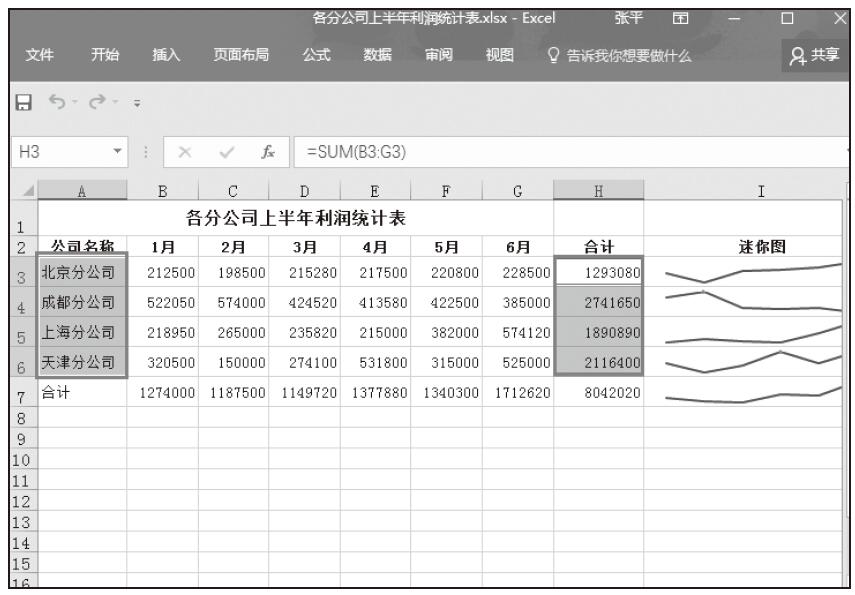
步骤01:选择单元格区域A3:A6和单元格区域H3:H6,如图15-82所示。

图15-82 选择数据区域

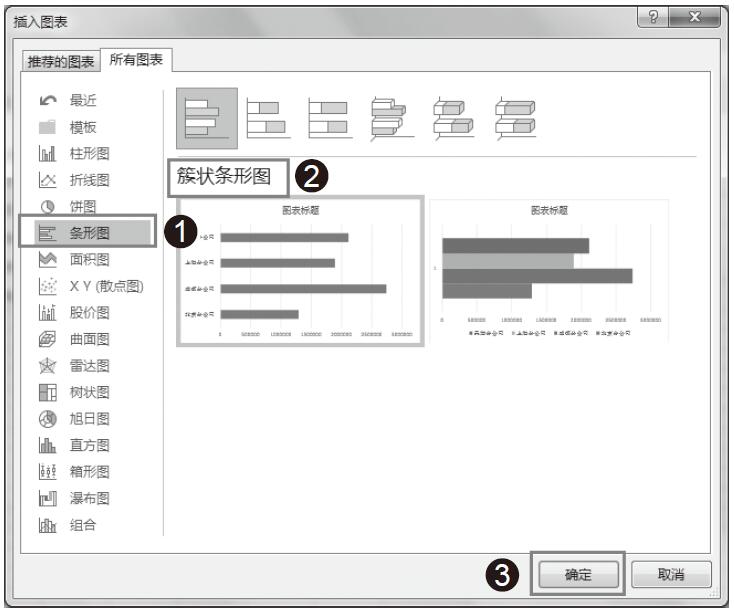
步骤02:打开“插入”对话框,单击“条形图”标签,选择“簇状条形图”子类型,如图15-83所示。

图15-83 选择图表类型

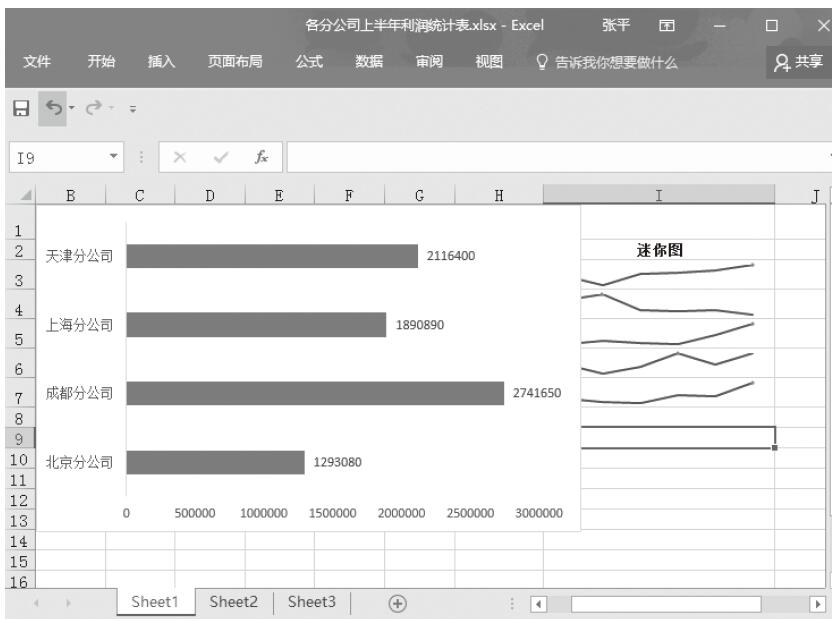
步骤03:创建好条形图后,隐藏图表中的网格线,并在图形外侧显示数据标识,得到的图表效果如图15-84所示。

图15-84 创建并设置条形图

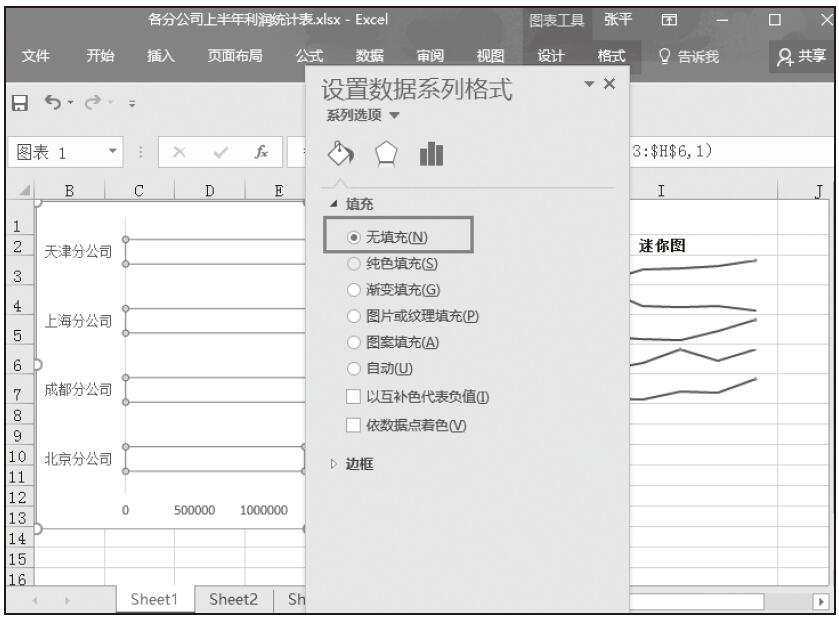
步骤04:打开“设置数据系列格式”对话框,单击“填充”标签,在“填充”区域单击选中“无填充”单选按钮,如图15-85所示。

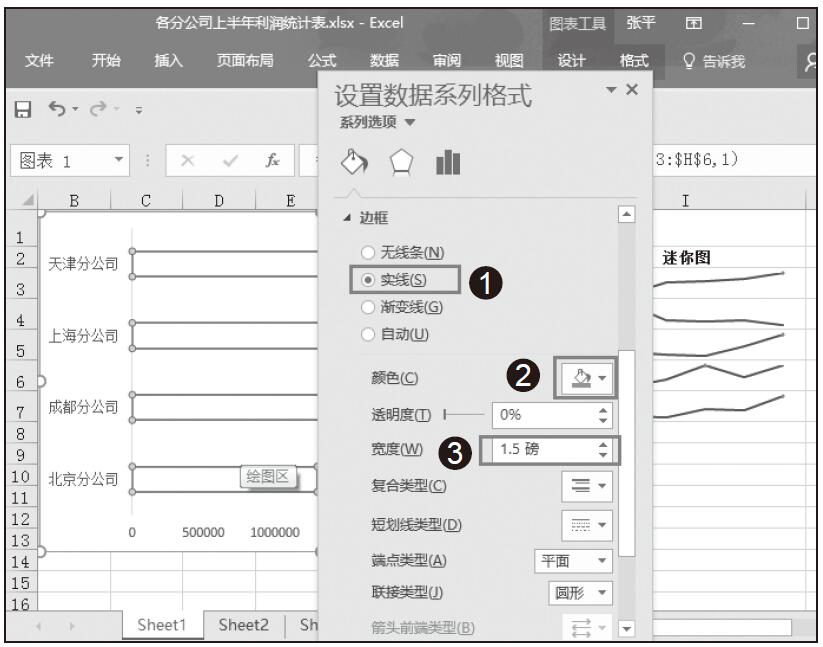
步骤05:在“设置数据系列格式”对话框中单击“边框颜色”标签,单击选中“实线”单选按钮,从“颜色”下拉列表中选择“绿色”,设置“宽度”值为“1.5磅”,如图15-86所示。

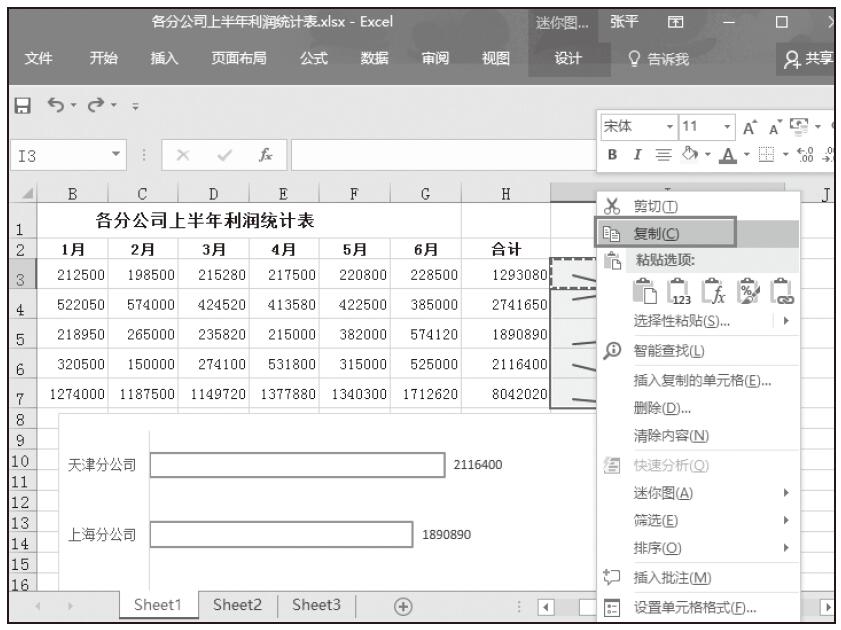
步骤06:单击选择迷你图,右击从弹出的快捷菜单中单击“复制”选项,如图15-87所示。

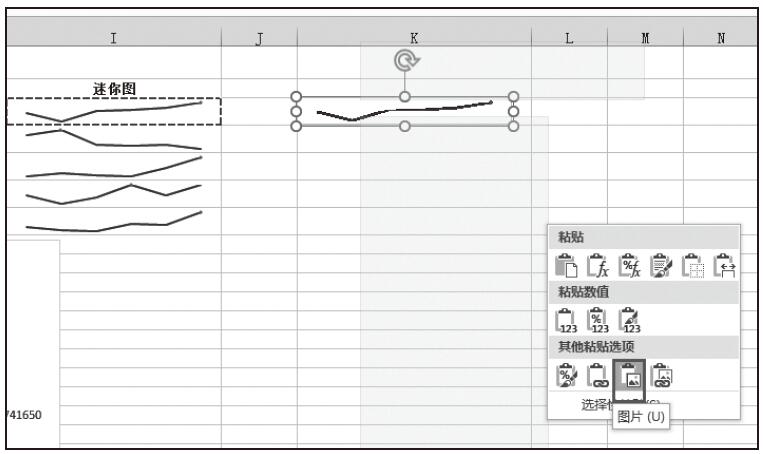
步骤07:右击工作表中的任意位置,从快捷菜单中单击“选择性粘贴”选项,从下级列表中单击“粘贴为图片”选项,如图15-88所示。

图15-85 设置无填充

图15-86 设置边框

图15-87 复制迷你图

图15-88 粘贴迷你图

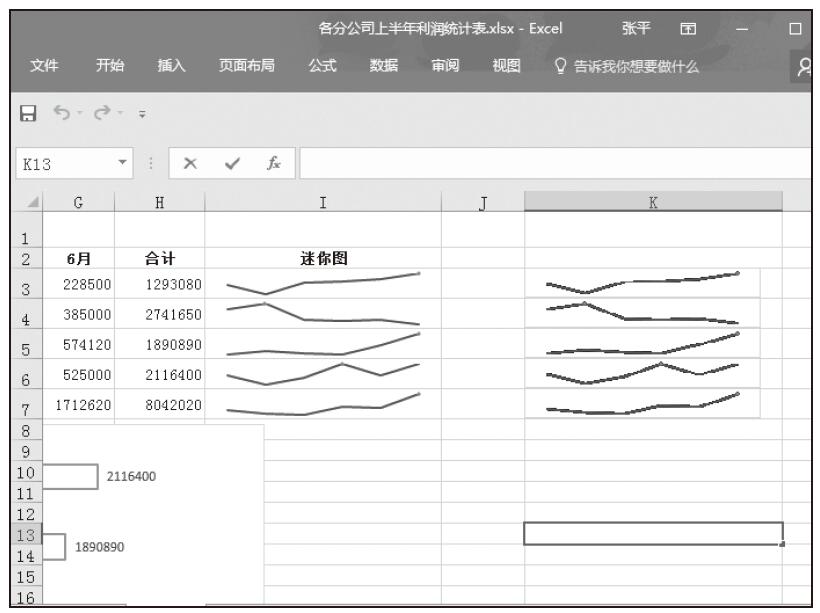
步骤08:使用类似的方法复制粘贴其余的迷你图,如图15-89所示。

图15-89 复制粘贴其余迷你图

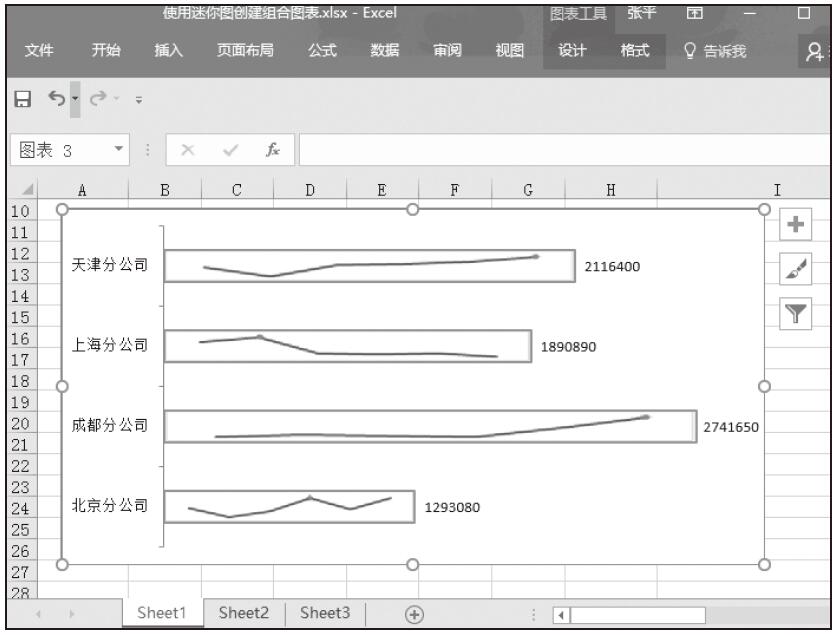
步骤09:依次选择图像格式的迷你图,按下Ctrl+C快捷键,然后分别选中图表中的数据点,按下Ctrl+V将迷你图粘贴到数据系列中,如图15-90所示。

图15-90 将迷你图粘贴到图表中

高手支招:快速删除迷你图

虽然迷你图是存在于单元格中的图表,但迷你图并不是真正的像文本和数字那样存放在单元格中的,因此不能使用键盘上的Delete键删除单元格中的迷你图,而需要使用专门的清除命令完成。

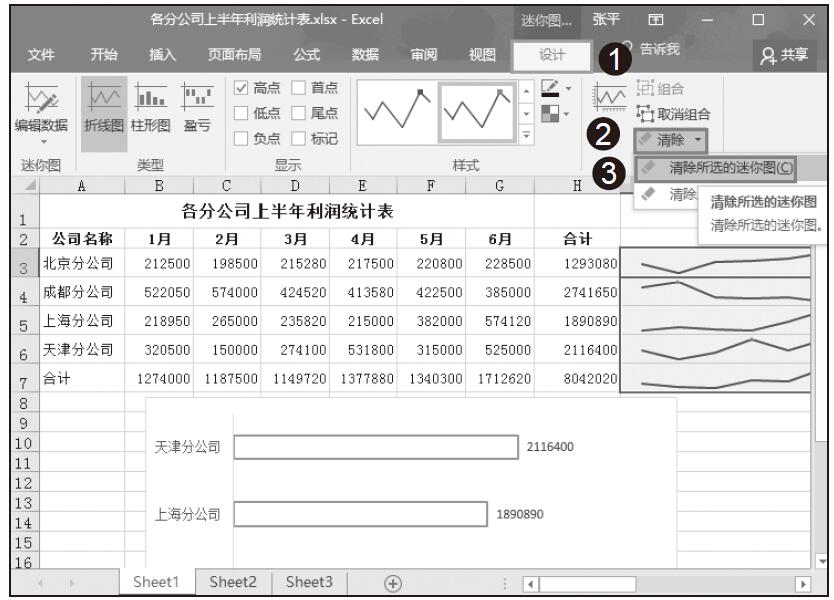
如果要清除某一个迷你图,先选中该迷你图,然后在“迷你图工具–设计”选项卡中的“分组”组中单击“清除”下三角按钮,从展开的下拉列表中单击“清除所选的迷你图”选项,如图15-91所示。如果要清除整个迷你图组,在下拉列表中单击“清除所选的迷你图组”选项即可。

图15-91 单击“清除所选的迷你图”选项
Excel 为迷你图应用样式

同普通的图表类似,Excel也为迷你图提供了丰富的内置样式,用户在创建好迷你图后,可以为迷你图应用样式来进一步美化迷你图。打开实例文件“迷你图.xlsx”工作簿。

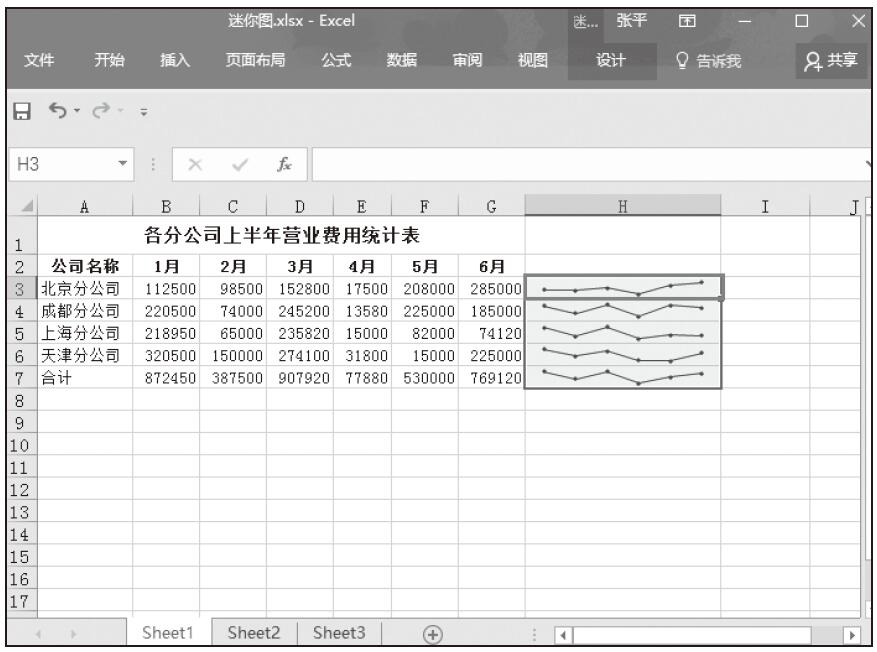
步骤01:单击选择迷你图,如图15-72所示。

图15-72 选择迷你图

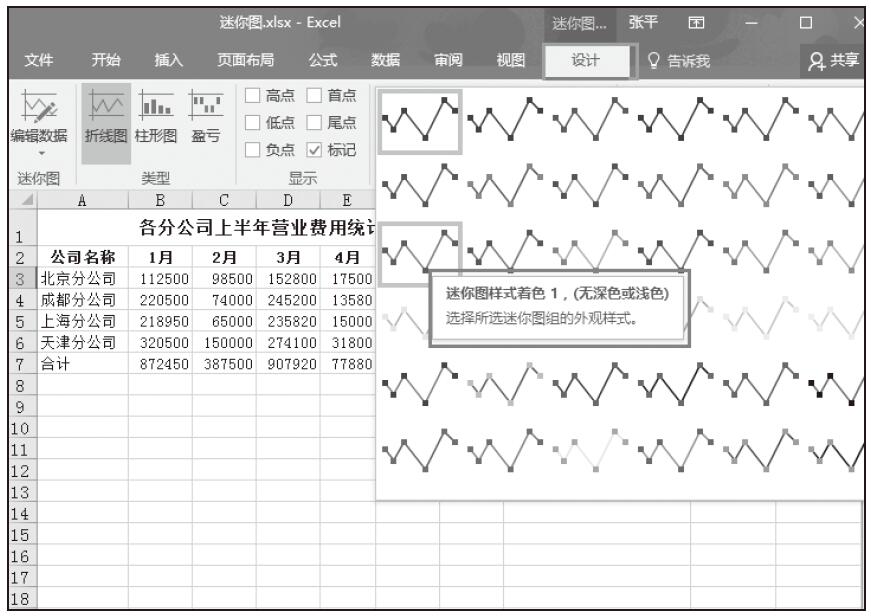
步骤02:在“迷你图工具–设计”选项卡中的“样式”组中单击选择适当的样式,这里我们选择“迷你图样式着色1”,如图15-73所示。

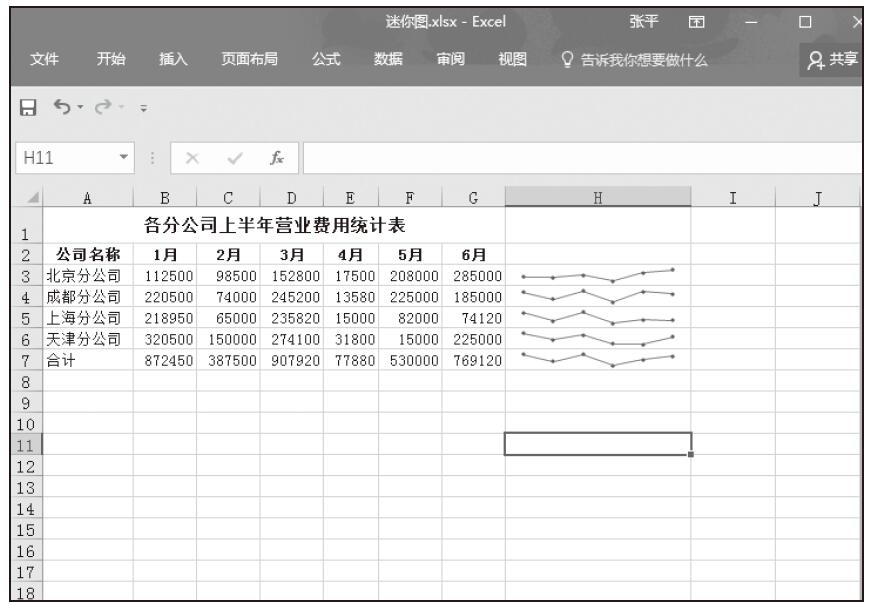
步骤03:更改样式后的迷你图效果如图15-74所示。

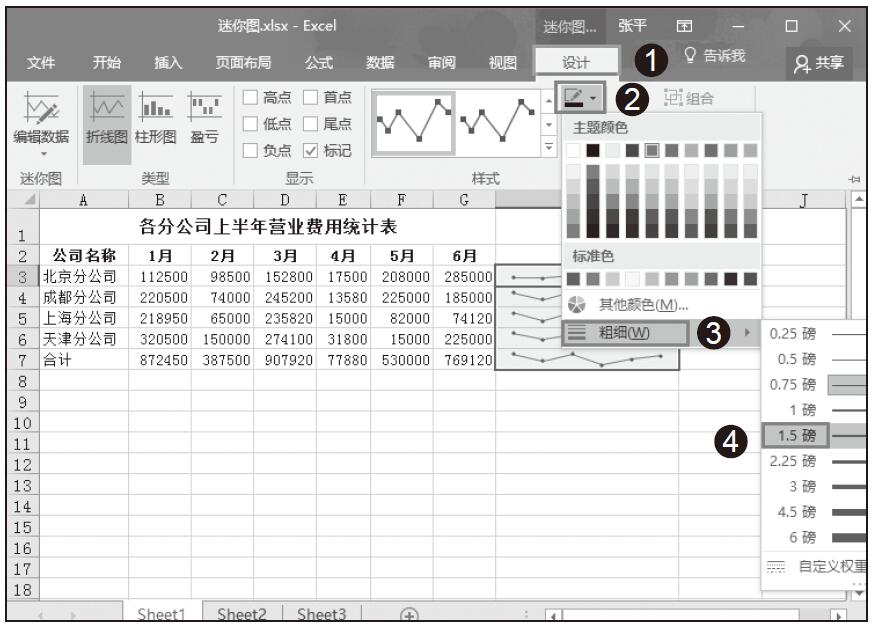
步骤04:在“样式”组中单击“迷你图颜色”下三角按钮,从展开的下拉列表中单击“粗细”选项,从下级下拉列表中单击“1.5磅”,更改线条粗细,如图15-75所示。

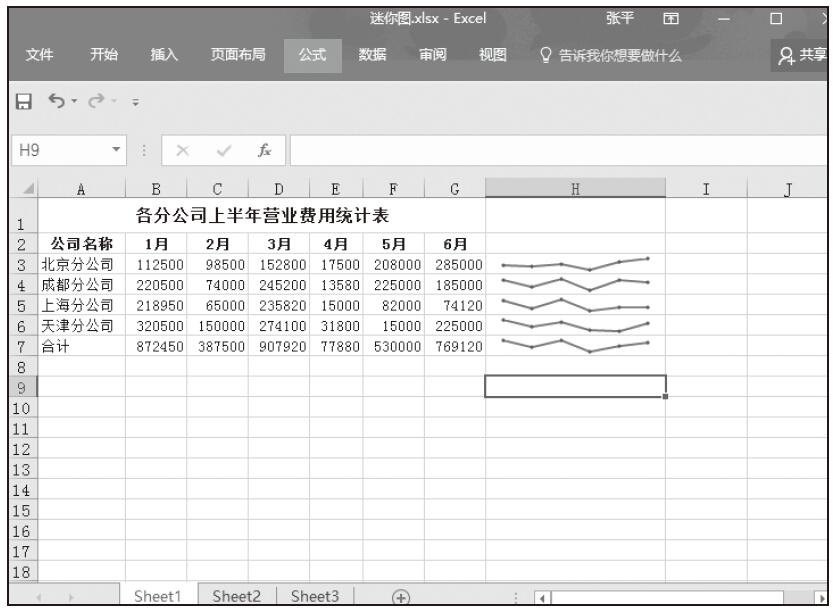
步骤05:更改线条为1.5磅的迷你图效果如图15-76所示。

图15-73 选择迷你图样式

图15-74 更改样式后的迷你图效果

图15-75 设置粗细

图15-76 更改后的迷你图

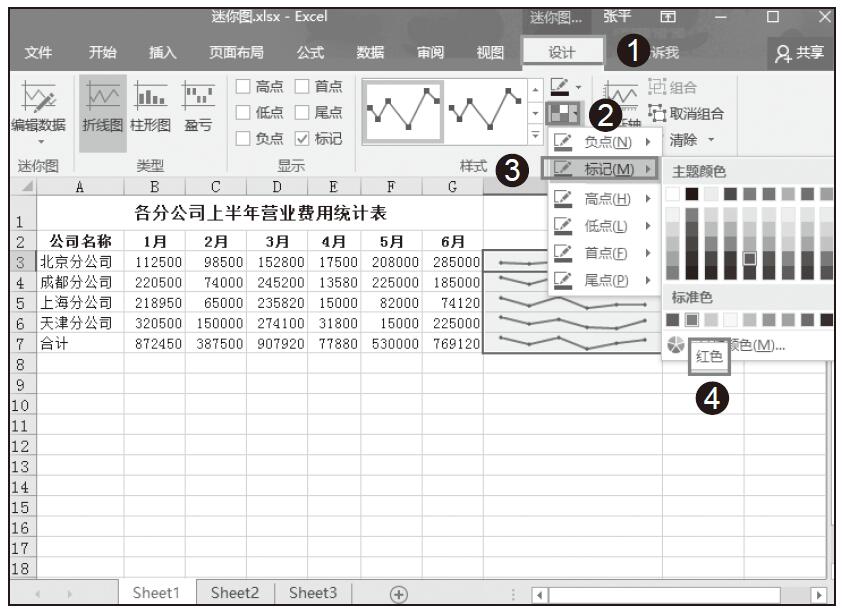
步骤06:在“样式”组中单击“标记颜色”下三角按钮,从展开的下拉列表中单击“标记”选项,从下级下拉列表中单击“红色”,更改标记颜色,如图15-77所示。

图15-77 选择标记颜色

步骤07:迷你图最终效果如图15-78所示。

高手支招:隐藏迷你图中的空值

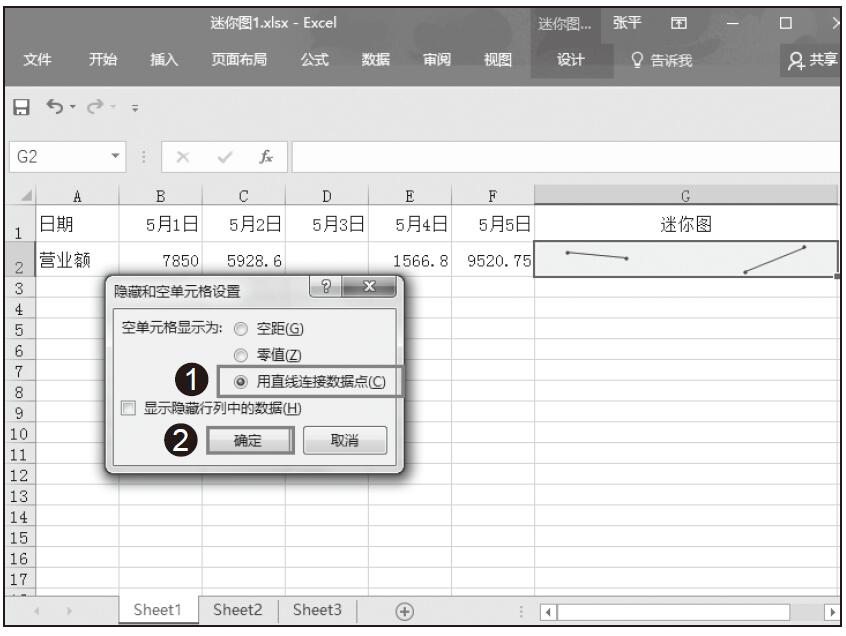
如果工作表中存在空值,则以默认方式创建的折线迷你图中间就会有空距。在Excel 2016中,对于如何处理空值问题,系统给出了3个可供用户选择的选项,分别是:“空距”“零值”和“用直线连接数据点”,用户可以根据实际工作的需要进行选择。打开实例文件“迷你图1.xlsx”工作簿。

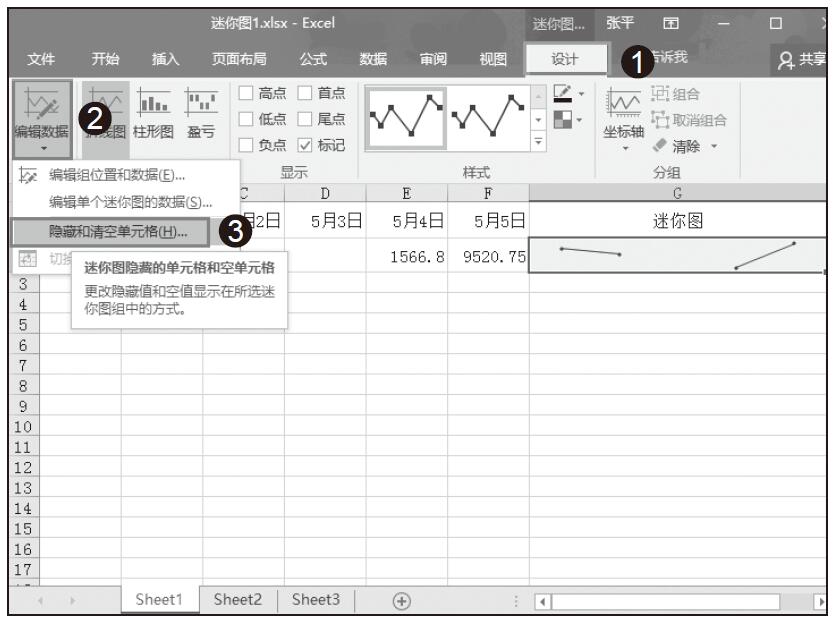
步骤01:选中工作表中已经创建好的迷你图,在“迷你图工具–设计”选项卡中的“迷你图”组中单击“编辑数据”下三角按钮,从展开的下拉列表中单击“隐藏和清空单元格”选项,如图15-79所示。

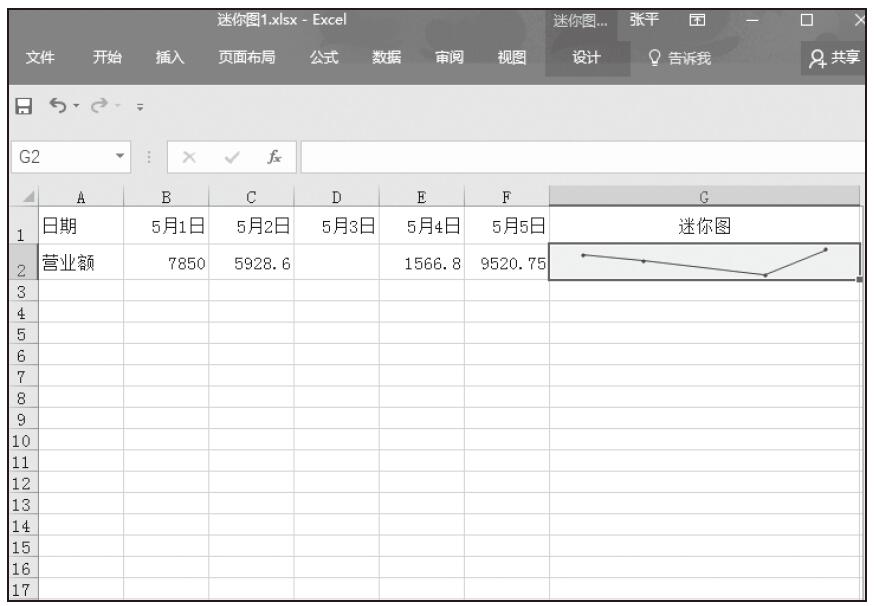
步骤02:随后弹出“隐藏和空单元格设置”对话框。单击选中“用直线连接数据点”单选按钮,然后单击“确定”按钮,如图15-80所示。设置后的迷你图效果如图15-81所示。

图15-78 迷你图最终效果

图15-79 单击“隐藏和清空单元格”选项
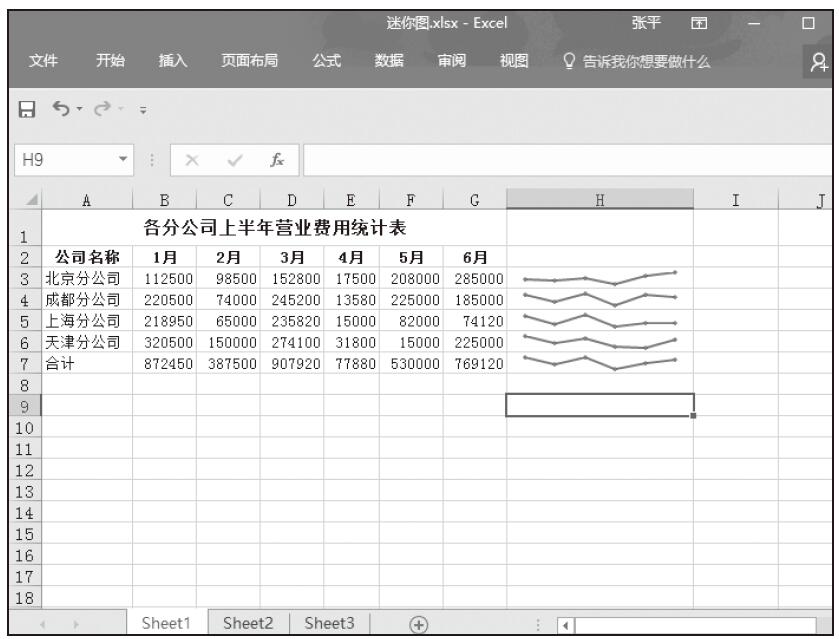
图15-80 设置空单元格

图15-81 最终迷你图效果

Excel 调整迷你图显示属性

在默认的情况下,创建的“折线”迷你图样式很简单,图表中也没有显示数据标记。实际上,在迷你图中,不仅可以显示数据标记,还可以显示出“高点”“低点”“负点”“首点”和“尾点”等特殊值。在上一节中修改了迷你图的数据,接下来需要在迷你图中显示标记。

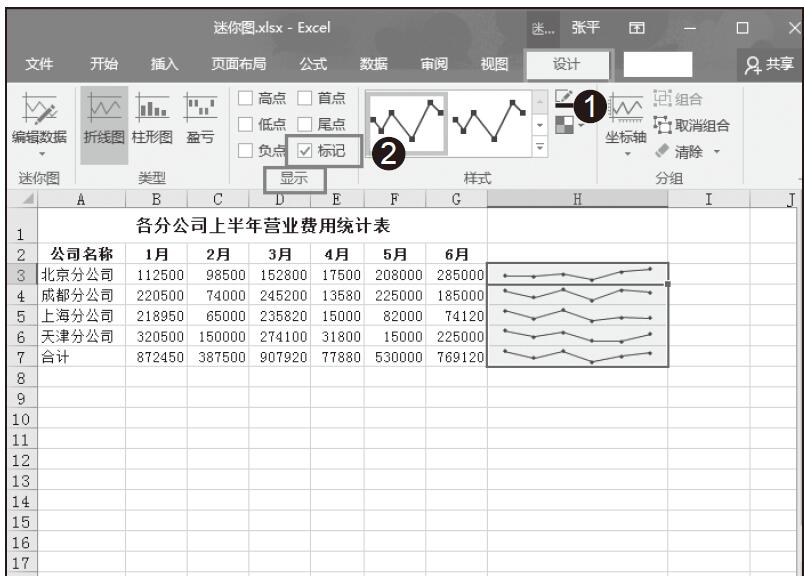
步骤01:在“迷你图工具–设计”选项卡中的“显示”组中勾选“标记”复选框,如图15-70所示。

图15-70 勾选“标记”复选框

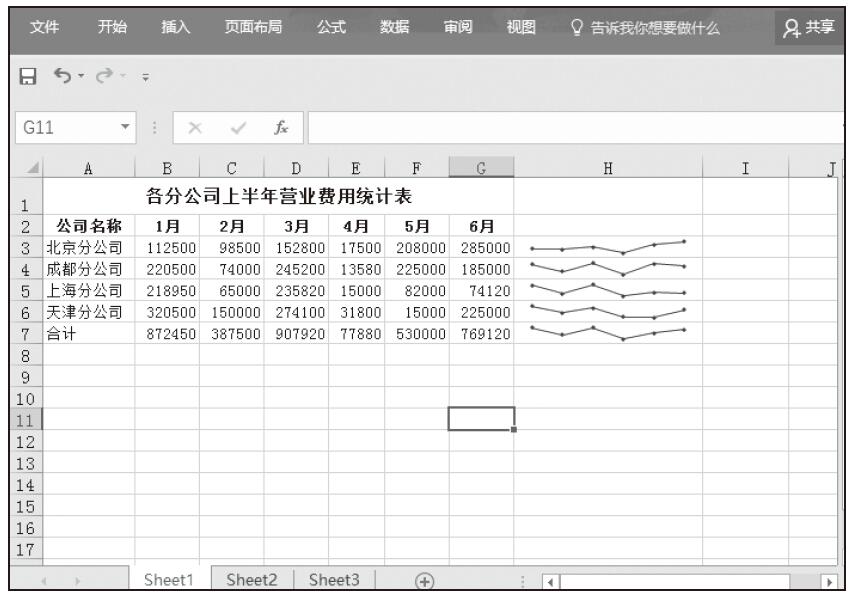
步骤02:随后,迷你图中会显示数据标记,如图15-71所示。

图15-71 显示数据标记

Excel 修改迷你图数据和位置

迷你图创建好了后,用户还可以修改迷你图的数据区域和迷你图显示的位置。通常,用户可以编辑单个迷你图的数据,也可以编辑组位置和数据,分别介绍如下。打开实例文件“迷你图.xlsx”工作簿。

编辑单个迷你图的数据

如果只是其中某一个迷你图需要修改源数据,则可以使用“编辑单个迷你图的数据”命令,操作步骤如下所示。

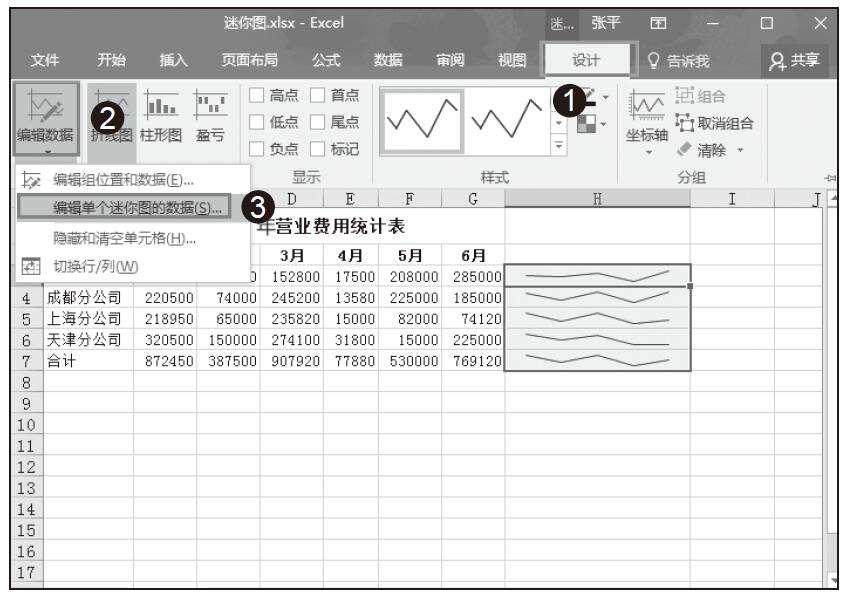
步骤01:单击选择要编辑的迷你图,在“迷你图工具–设计”选项卡中的“迷你图”组中单击“编辑数据”下三角按钮,从展开的下拉列表中单击“编辑单个迷你图的数据”选项,如图15-62所示。

图15-62 单击“编辑数据”按钮

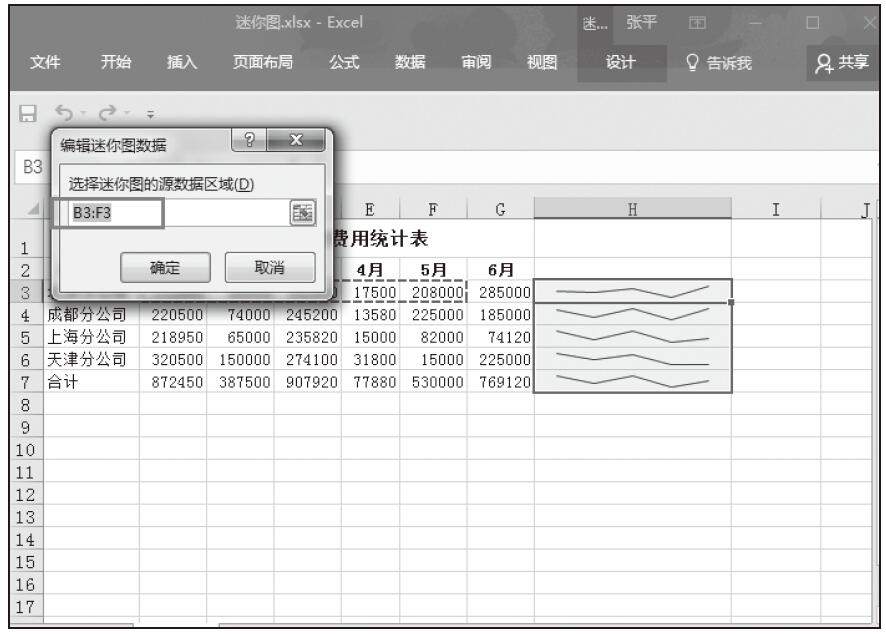
步骤02:随后,屏幕上打开“编辑迷你图”对话框,并显示迷你图现在的数据区域,如图15-63所示。

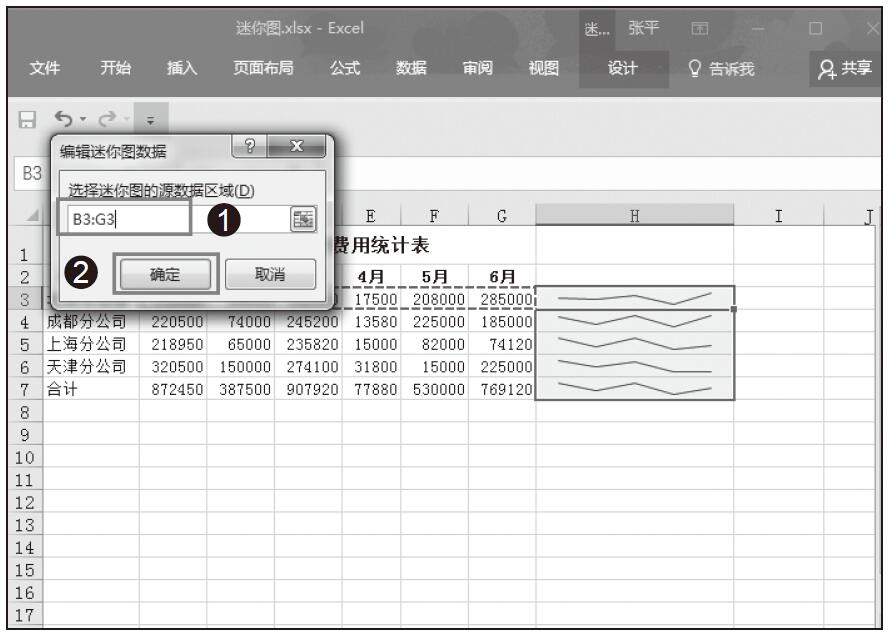
步骤03:单击对话框中的单元格引用按钮,选择新的数据区域为B3:G3,然后单击“确定”按钮,如图15-64所示。

图15-63 显示原数据区域

图15-64 选择新的数据区域

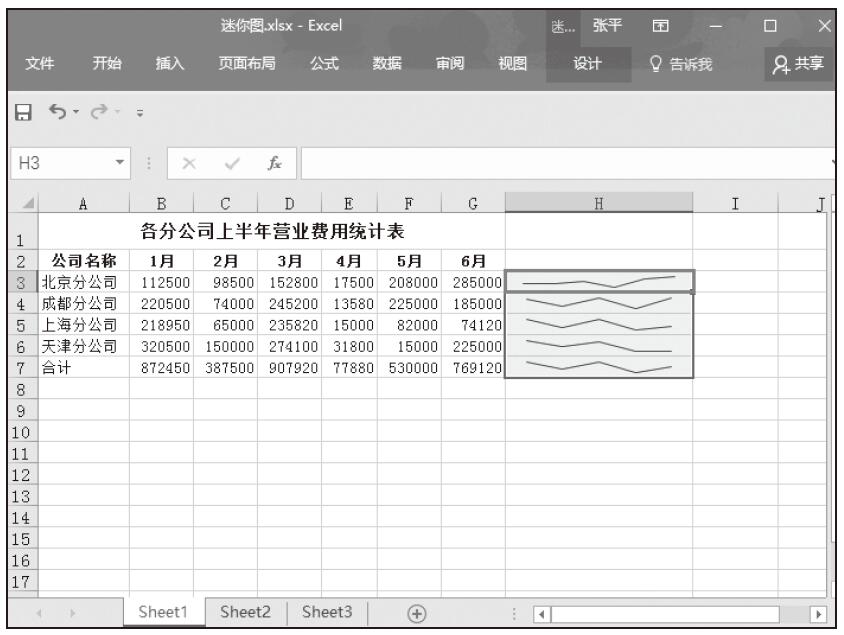
步骤04:更改后的迷你图效果如图15-65所示。

编辑组位置和数据

如果整个迷你图组的数据区域都需要修改,则可以使用编辑组位置和数据选项,而不必一个一个地去修改。

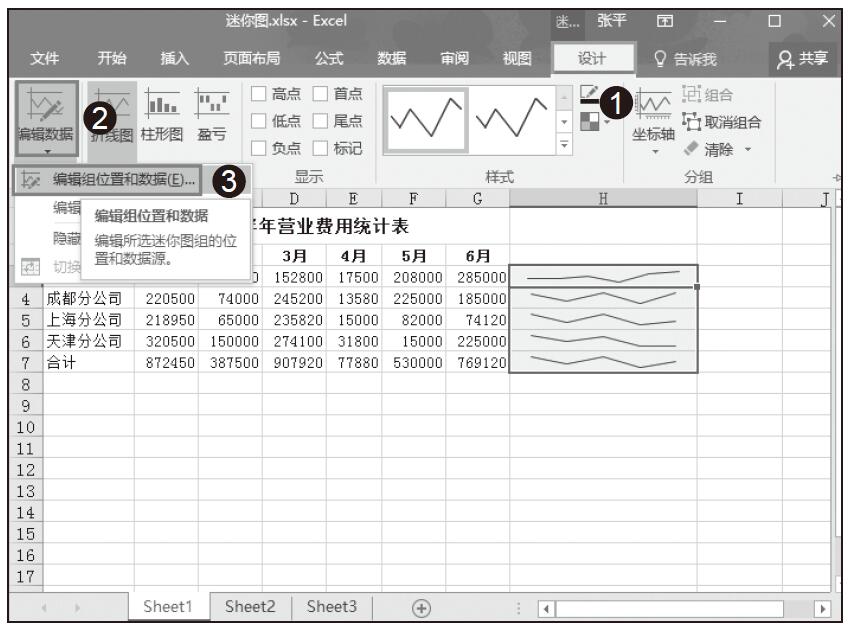
步骤01:单击选中迷你图组中的任意一个迷你图,在“迷你图”组中单击“编辑数据”下三角按钮,从展开的下拉列表中单击“编辑组位置和数据”选项,如图15-66所示。

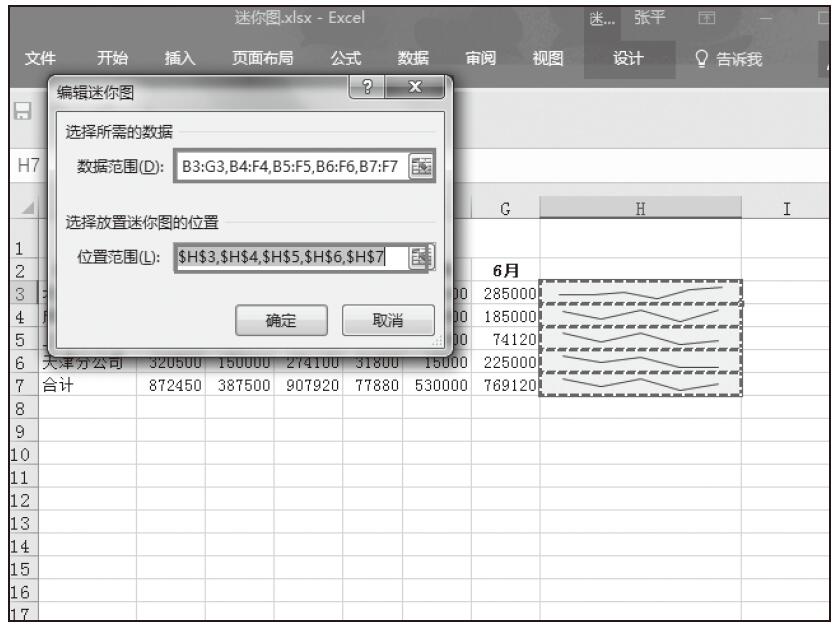
步骤02:随后屏幕上会弹出“编辑迷你图”对话框,并在该对话框中显示迷你图组现有的数据范围和位置范围,如图15-67所示。

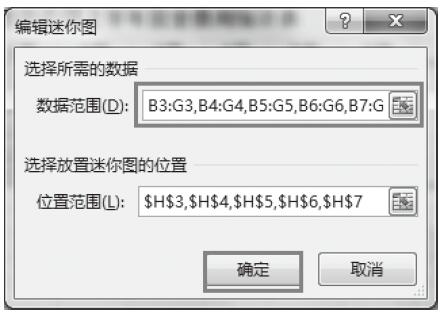
步骤03:在“编辑迷你图”对话框中的“数据范围”框中,将列标F全部更改为G,然后单击“确定”按钮,如图15-68所示。

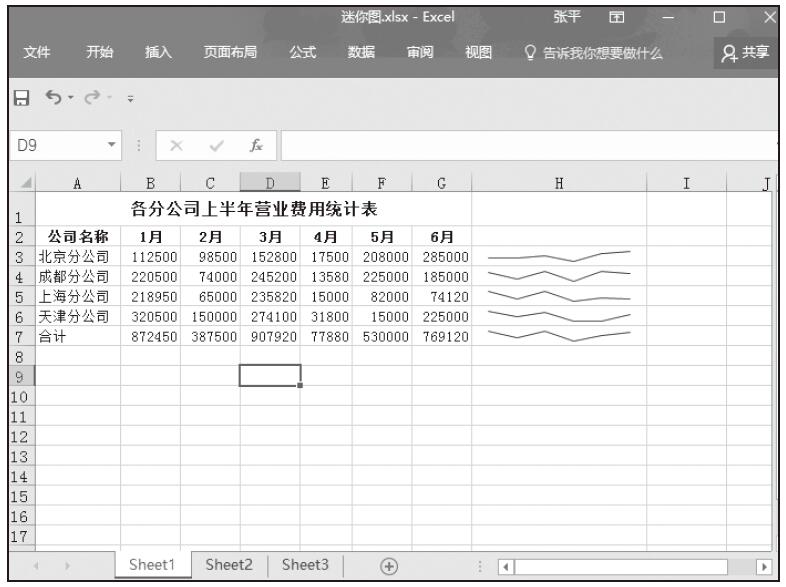
步骤04:更改数据范围后的迷你图组如图15-69所示。此时每个迷你图中都包含了1~6月的数据。

图15-65 更改后的单个迷你图

图15-66 选择编辑组位置和数据

图15-67 打开“编辑迷你图”对话框

图15-68 选择数据范围

图15-69 更改数据范围后的迷你图组

Excel 更改迷你图类型

Excel 2016中的迷你图包含3种类型,即“折线图”“柱形图”和“盈亏图”。当在工作表中创建了迷你图后,Excel窗口会显示“迷你图工具-设计”功能区,通过该功能区中的“类型”组可以更改迷你图类型。以上节中创建的迷你图为例,如果需要将迷你图类型更改为“列”,操作方法如下所示。

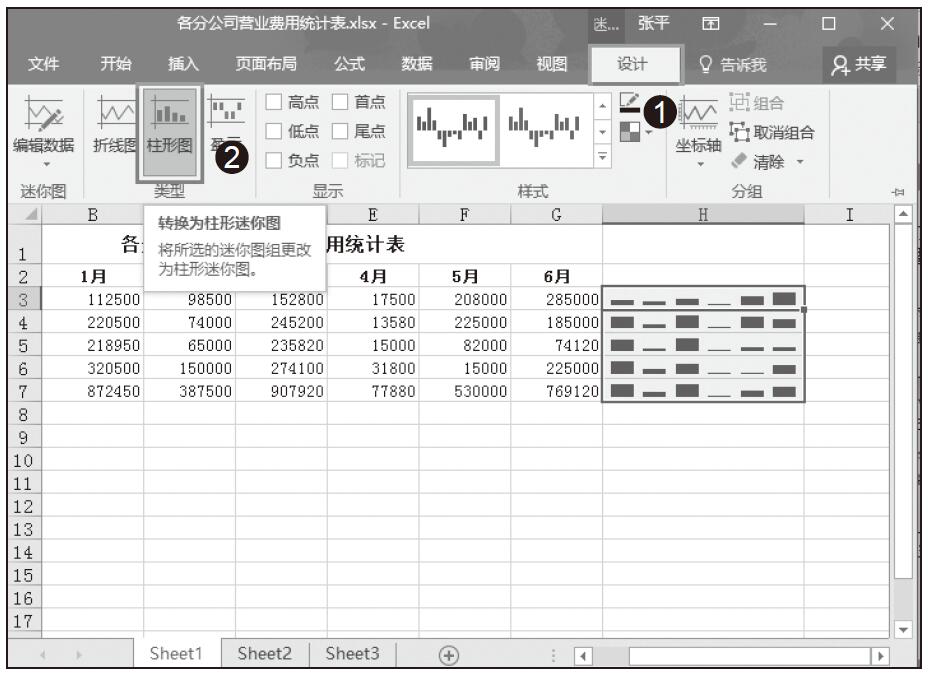
步骤01:在工作表中单击选中迷你图,此时Excel窗口会显示“迷你图工具–设计”功能区。在“迷你图工具–设计”选项卡中的“类型”组中单击“柱形图”按钮,如图15-60所示。

图15-60 选择柱形图

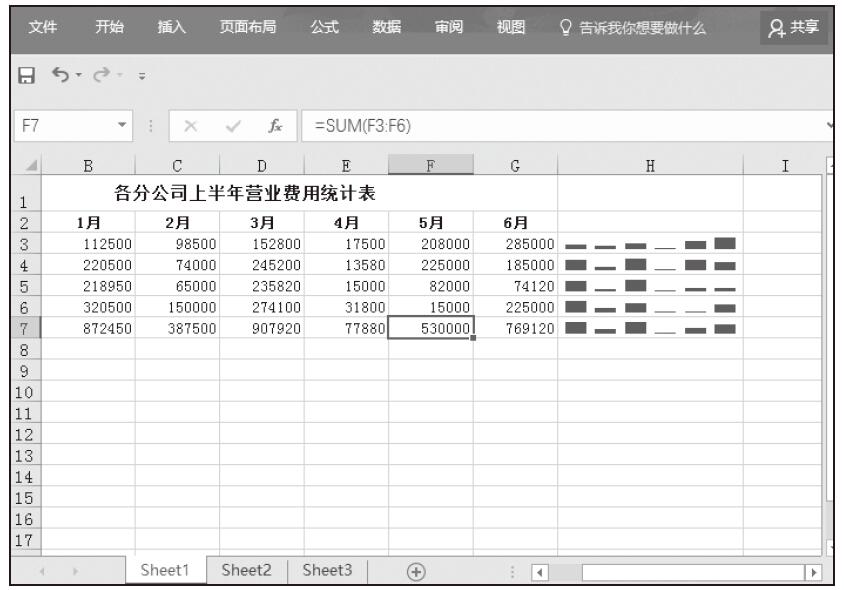
步骤02:更改类型后的迷你图效果如图15-61所示。

图15-61 更改类型后的迷你图效果图