假设工作表中有2个班级的成绩,现在需要统计成绩不及格的人数,具体操作如下。
01 打开工作表,在其中输入2个班级的学生成绩。
02 选中需要统计不及格人数的单元格,在其中输入公式:=SUM(COUNTIF(INDIRECT({“C2:C9″,”F2:F9″}),”<60”)),然后按下“Enter”键确认,即可得到结果。
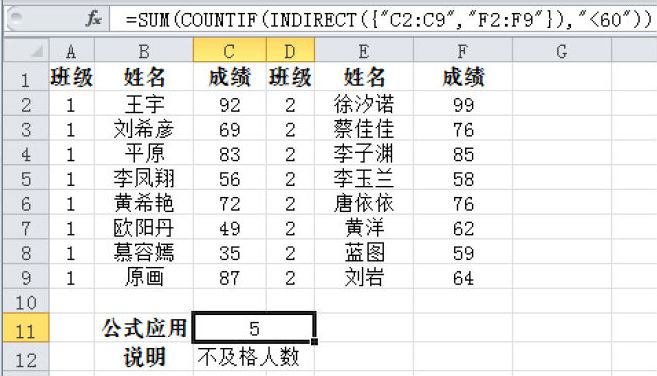
假设工作表中有2个班级的成绩,现在需要统计成绩不及格的人数,具体操作如下。
01 打开工作表,在其中输入2个班级的学生成绩。
02 选中需要统计不及格人数的单元格,在其中输入公式:=SUM(COUNTIF(INDIRECT({“C2:C9″,”F2:F9″}),”<60”)),然后按下“Enter”键确认,即可得到结果。
如果需要返回表或区域中的值或值的引用,可通过INDEX函数实现。INDEX函数的语法为:=INDEX(array,row_num,column_num),各参数的含义介绍如下。
※ array:指定数组。
※ row_num:数组中某行的行序号。
※ column_num:数组中某列的列序号。
下面举例说明如何返回指定行列交叉处引用的单元格。
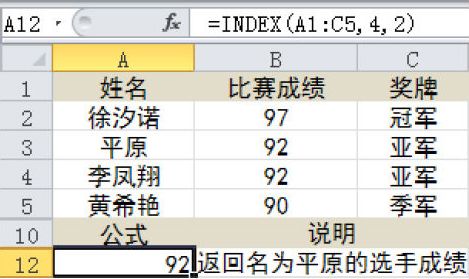
例1:返回名为“平原”的选手的比赛成绩
01 在“A1:C8”单元格区域中,根据需要输入相关数据。
02 在需要显示结果的单元格中输入公式:=INDEX(A1:C8, 4,2),然后按下“Enter”键确认即可。
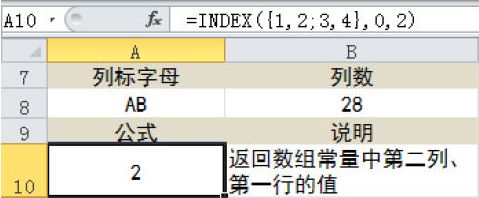
例2:返回数组常量中第二列、第一行的值
01 在“A1:C8”单元格区域中,根据需要输入相关数据。
02 在需要显示结果的单元格中输入公式:=INDEX({1,2; 3,4}, 0,2),然后按下“Enter”键确认即可。
如果需要返回给定引用的列标,可通过COLUMN函数实现。COLUMN函数的语法为:=COLUMN(reference),其中reference参数为需要得到其列标的单元格或单元格区域。
需要注意的是,若省略参数或该参数为一个单元格区域,且函数以水平数组公式形式输入,则函数将以水平数组形式返回参数的列号;若参数为一个单元格区域,并且函数不是以水平数组公式的形式输入的,则函数将返回最左侧列的列号;若省略参数,则假定该参数为对COLUMN函数所在单元格的引用。
下面举例说明函数的使用方法:Excel工作表的列表默认显示为“A”、“B”、“C”等,若超过26列则以两个字母表示,如“AB”、“IV”等,若超过702列则以3位字符表示。现在需要查询单元格中的字母对应的是第几列。
01 在“A9”单元格中输入公式:=COLUMN(INDIRECT(A9&1))。
02 按下“Enter”键确认,公式返回指定列表为工作表中的第几列。
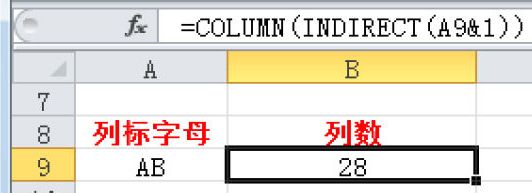
小提示 本例首先利用INDIRECT函数将单元格中的字母连接数字1,将其转换为单元格引用,即将字符串“AB1”转换为引用单元格“AB1”,然后再利用COLUMN函数技术单元格“AB1”位于工作表中的第几列。
如果需要知道一个公式引用中包含的单元格区域或单元格的个数,可通过AREAS函数实现。
AREAS函数的语法为:=AREAS(reference),其中参数reference为对某个单元格或单元格区域的引用,也可以引用多个区域。
注意 如果需要将几个引用指定为一个参数,则多个引用间需要用逗号隔开,而且必须用括号“()”括起来,以免Excel将逗号视为字段分隔符。
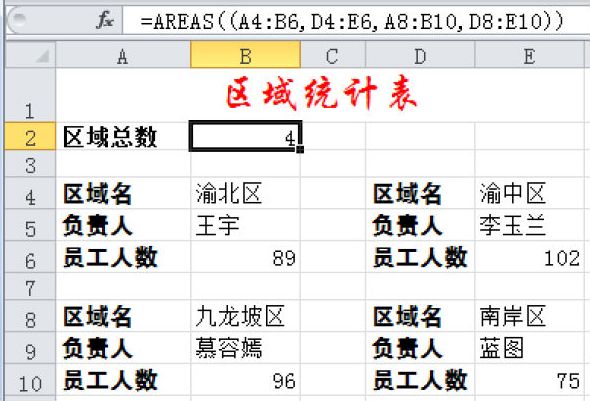
假设某个销售公司在市内多个区都有分销处,现在将几个分销处合并为一个区域分布,要求统计区域的总数。
01 打开工作表,在每个单元格区域中输入区域名、负责人和员工人数等信息。
02 在需要显示统计区域个数的单元格中输入公式:=AREAS ((A4:B6, D4:E6,A8:B10,D8:E10)),然后按下“Enter”键确认即可。
质检部门对市场或超市的产品进行质量抽查时,这个过程是随机的。
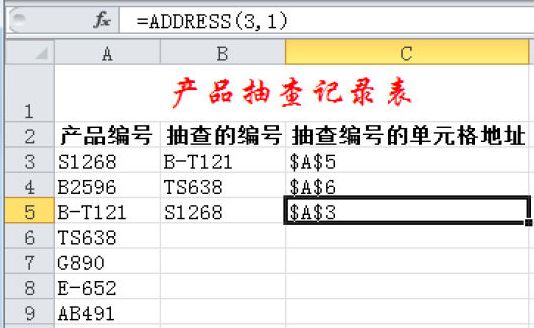
下面利用公式根据抽查产品的编号来统计该产品编号所在的单元格位置,具体操作如下。
01 打开工作表,输入一批产品的编号,并从中挑选出几个要抽查的产品编号。
02 选中“C3”单元格,在其中输入公式:=ADDRESS(3,1),按下“Enter”键确认,即可显示产品编号“B-T121”的单元格地址为“$A$5”。
03 按照上一步操作,在“C4”和“C5”单元格中输入计算地址的公式来确定其他抽查产品编号的地址,结果如图所示。
如果需要按照给定的行号合列标建立文本类型的单元格地址,可通过ADDRESS函数实现。
ADDRESS函数的语法为:=ADDRESS(row_num, column_num,abs_num,a1,sheet_text),其中各参数的含义介绍如下。
※ row_num:在单元格引用中使用的行号。
※ column_num:在单元格引用中使用的列号。
※ abs_num:指定返回的单元格引用类型,为1或省略时返回绝对引用;为2时返回绝对行号,相对列标;为3时返回相对行号,绝对列标;为4时返回相对引用。
※ a1:用以指定A1或R1C1引用格式的逻辑值。若为TRUE或省略,返回A1样式的引用;若为FALSE,返回R1C1样式的引用。
※ sheet_text:为一文本,用于指定作为外部引用的工作表的名称。
下面举例说明函数的是否方法。
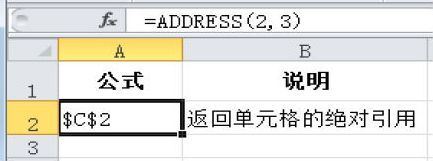
例1:返回“C2”单元格的绝对引用
具体操作:在需要显示结果的单元格中输入公式:=ADDRESS(2,3),然后按下“Enter”键确认即可。
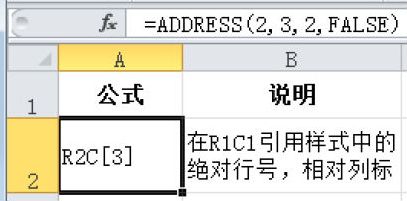
例2:在R1C1引用样式中的绝对行号,相对列标
具体操作:在需要显示结果的单元格中输入公式:=ADDRESS(2,3,2,FALSE),然后按下“Enter”键确认即可。
假设某比赛规定评委评分是使用A、B、C、D和E这5个标准。现在需要将评分字母转换为得分,其中A为10分,B为9分,C为8分,D为7分以及E为6分。要计算选手的平均分,也可使用LOOKUP函数实现,具体操作如下。
01 打开工作表,在其中输入姓名、评委评分等数据。
02 在需要显示评分平均分的单元格中输入公式:=AVERAGE(LOOKUP(B2:D2,{“A”,”B”,”C”,”D”,”E”},{10,9,8,7,6})),然后按下“Ctrl+Shift+Enter”组合键,即可得到该选手的评分平均分。
03 选中该单元格,打开“设置单元格格式”对话框,在“分类”列表框中选择“数值”选项,接着将右侧的小数位数设为“2”,单击“确定”按钮。
04 使用填充柄功能将显示计算结果的单元格中的公式和格式复制到该列中的其他单元格中,即可得到所有选手的评分平均分了。
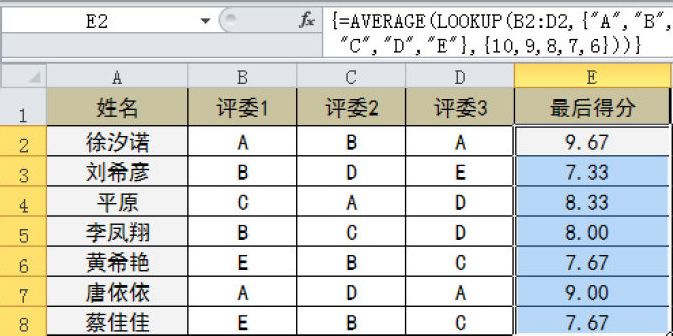
小提示 本例首先建立两个对应的数组,一个为字母评价,一个为对应的数值评分,使用LOOKUP函数在第一个数值中查找选手的所有字母评分,并返回其对应的得分,然后使用AVERAGE函数计算平均分。此外,本例的函数也可只使用两个参数,公式为:=AVERAGE(LO OKUP(B2:D2,{“A”,10;“B”,9;“C”,8;“D”,7;“E”, 6}))。
如果需要从向量中查找一个值,可使用LOOKUP函数。此时在单行区域或单列区域(称为“向量”)中查找值,然后返回第二个单行区域或单列区域中相同位置的值。
LOOKUP函数的语法为:=LOOKUP(lookup_value,lookup_vector,result_vector),各参数的含义介绍如下。
※ lookup_value:函数在第一个向量中搜索的值。
※ lookup_vector:指定检查范围,只包含一行或一列的区域。lookup_vector中的值必须以升序排列:…,-2, -1, 0, 1, 2, …, A~Z, FALSE, TRUE。否则,函数可能无法返回正确的值。而大写的文本和小写文本是等同的。
※ result_vector:指定函数返回值的单元格区域,只包含一行或一列的区域。下面以根据姓名查找身份证号码为例,介绍LOOKUP函数的使用方法。
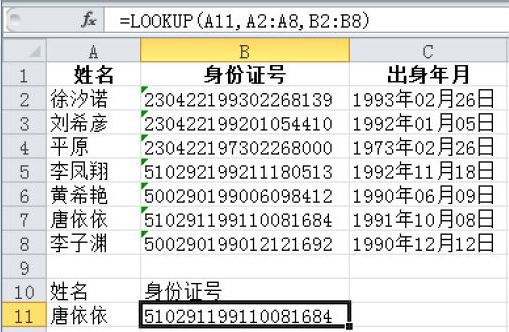
01 打开工作表,在其中输入姓名、身份证号等数据。
02 在“A11”单元格中输入要查询其身份证号的员工姓名,作为查询条件。
03 在单元格中输入公式:=LOOKUP (A11, A2:A8,B2:B8),按下“Enter”键确认,即可得到A11单元格中员工姓名对应的身份证号了。
如果需要计算某个得分区间内的人员个数,也可以使用INDEX函数实现。本例以计算外语成绩60分到90分之间的学生人数为例,计算时还需要使用FREQUENCY函数,该函数的语法为:=FREQUENCY(data_array, bins_array),各参数的含义介绍如下。
※ data_array:一个值数组或对一组数值的引用,要为它计算频率。如果data_array中不包含任何数值,函数FREQUENCY将返回一个零数组。
※ bins_array:一个区间数组或对区间的引用,该区间用于对data_array中的数值进行分组。如果bins_array中不包含任何数值,函数FREQUENCY返回的值与data_array中的元素个数相等。
小提示 使用FREQUENCY函数时,返回的数组中的元素个数比bins_array中的元素个数多1个。多出来的元素表示最高区间之上的数值个数。例如为3个单元格中输入的3个数值区间计数,需要在四个单元格中输入函数获得计算结果。多出来的单元格将返回data_array中第3个区间值以上的数值个数。
01 打开工作表,在其中输入学生的各科成绩。
02 选中需要显示结果的单元格,输入公式:=INDEX(FREQUENCY(C2:C7,{60,90}),2),然后按下“Enter”键,即可得到此工作表中外语成绩在60到90分之间的人数结果。
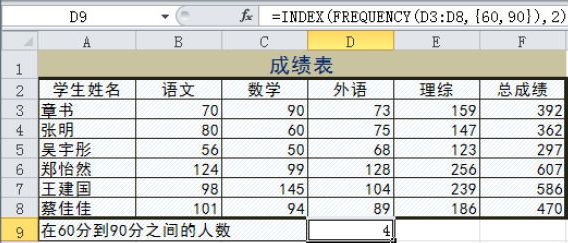
小提示 本例首先利用FREQUENCY函数计算60分以下的人数、60分到90分之间的人数和90分以上的人数,组成一个纵向的一维数组,然后利用INDEX函数从内存数组中提取第2行的数据,即得分在60分到90分之间的人数。
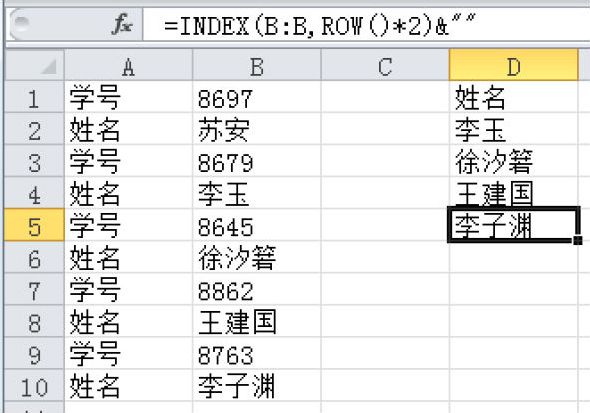
如果需要提取表格中的姓名,可使用INDEX函数实现。假设学生资料表中奇数行用来存放学号,偶数行用来存放姓名,现在需要单独提取学生姓名,具体操作如下。
01 打开学生资料表,在奇数行输入学生的学号,偶数行输入学生的姓名。
02 选中要显示学生姓名的单元格,在其中输入公式:=INDEX(B:B,ROW()*2)&””,按下“Enter”键确认。
03 使用填充柄功能将公式复制到该列中的其他单元格中,即可提取学生资料表中的所有学生姓名。