Excel 计算月底日期

在Excel中,利用“DATE”函数可以输入无效日期参数。DATE函数的语法为:=DATE(year,month,day),各参数的含义介绍如下。

※ 参数year:如果year介于0到1899之间包含这两个值),则Excel会将该值与1900相加来计算年份;如果year介于1900到9999之间包含这两个值),则Excel将使用该数值作为年份;如果year小于0或大于等于10000,则Excel将返回错误值#NUM。

※ 参数month:如果month大于12,则month从指定年份的一月份开始累加该月份数;如果month小于1,month则从指定年份的一月份开始递减该月份数,然后再加上1个月。

※ 参数day:若大于指定月份的天数,则day从指定月份的第一天开始累加该天数;若小于1,则day从指定月份的第一天开始递减该天数,然后再加上1天。

例如在月份参数中输入18或者在日期参数中输入大于31的数值,DATE函数都会自动转换计算结果。
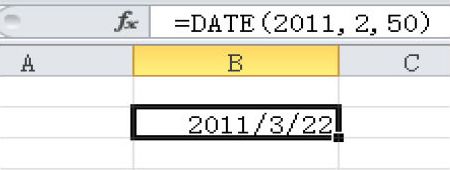
alt

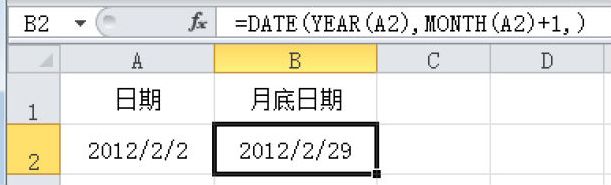
利用DATE函数的这一特殊用法,通过在月参数上加一个增量值1,在日参数中使用值0,即用计算月份下一月的“第0”天的方法得到需要计算月份的月底日期,具体操作如下。

01 在“A2”单元格中输入需要计算月底日期的日期。

02 在单元格中输入公式:=DATE(YEAR(A2),MONTH(A2)+1,),按下“Enter”键确认即可。
alt

Excel 计算某个日期之前的天数

如果需要计算某个日期之前有多少天,可通过“TODAY”函数实现。

计算当前日期距离2011/6/1还有多少天

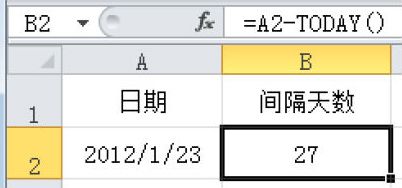
01 在“A2”单元格中输入日期“2011/6/1”。

02 在单元格中输入公式:=A2-TODAY(),然后按下“Enter”键确认即可。

alt

计算两个日期间的天数

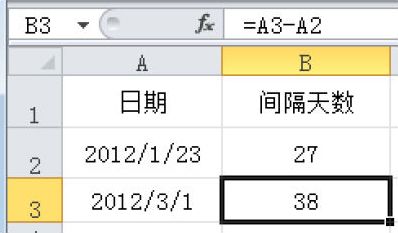
01 在“A2”和“B2”单元格中分别输入需要计算的日期。

02 在单元格中输入公式:=A3-A2,按下“Enter”键确认即可。

alt

Excel 计算两个时间间隔的精确时间

如果需要计算两个时间之间间隔的精确时间,即准确到秒数,也可通过减号运算符“-”求时间之间的差值,然后使用“TEXT”函数设置时间格式。

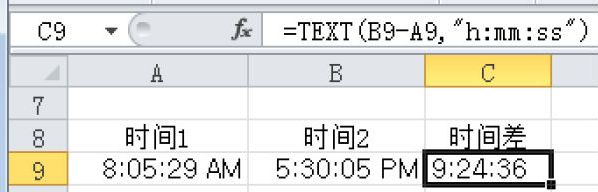
下面举例计算时间“8∶05∶29 am”和“5∶30∶05 pm”之间间隔的精确时间。

01 分别在“A9”和“B9”单元格中输入需要参与计算的两个时间。

02 在需要显示结果的单元格中输入公式:=TEXT(B9-A9,”h:mm”),按下“Enter”键确认。

alt

Excel 计算两个时间间隔的小时和分钟数

如果需要计算两个时间间隔的小时和分钟数,也可通过减号运算符“-”求时间之间的差值,然后使用“TEXT”函数设置时间格式。

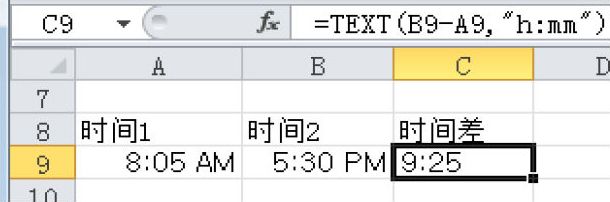
下面以计算时间“8∶05 am”和“5∶30 pm”之间的小时和分钟数为例,具体操作如下。

01 分别在“A9”和“B9”单元格中输入需要参与计算的两个时间。

02 在需要显示结果的单元格中输入公式:=TEXT(B9 -A9,”h:mm”),按下“Enter”键确认。

alt

Excel 计算两个时间之间的小时数

如果需要计算两个时间之间间隔的小时数,可通过减号运算符“-”求时间之间的差值,然后使用“TEXT”函数设置时间格式。

下面举例计算时间“8∶05 am”和“5∶30 pm”之间的小时数。

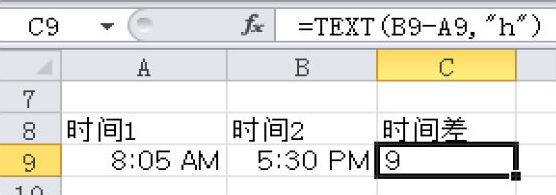
01 分别在“A9”和“B9”单元格中输入需要参与计算的两个时间。

02 在需要显示结果的单元格中输入公式:=TEXT(B9-A9,”h”),然后按下“Enter”键确认即可。

alt

Excel 计算两个日期之间的月份数

如果需要计算某两个日期之间的月份数,可分为计算日期在同一年和不在同一年两种情况,下面分别介绍。

要计算间隔月份数的年份在同年

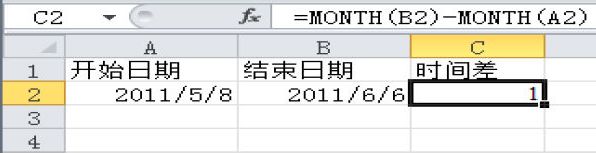
如果需要计算间隔月份的两个日期在同年,可使用MONTH函数实现。下面举例介绍。

01 在A2和B2单元格中分别输入同一年中的两个日期。

02 在需要显示间隔月份的单元格中输入公式:=MONTH(B2)+MONTH(A2),按下“Enter”键确认。

alt

要计算间隔月份数的年份不在同年

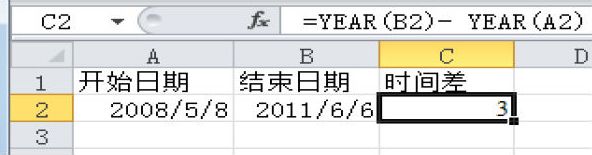
如果要计算间隔月份数的两个日期不在同一年,则需要使用MONTH函数和YEAR函数共同实现,具体操作如下。

01 在A2和B2单元格中分别输入两个不在同一年的日期。

02 在需要显示间隔月份的单元格中输入公式:=(YEAR(B3)-YEAR(A3))*12+MONTH(B3)-MONTH(A3),然后按下“Enter”键确认即可。

alt

Excel 计算两个日期之间的工作日:NETWORKDAYS函数

如果需要计算某两个日期之间的天数,可以使用NETWORKDAYS函数或减号运算符“-”实现。

使用NETWORKDAYS函数计算

NETWORKDAYS函数用于返回两个日期之间的工作日数值,该函数的语法为:=NETWORKDAYS(start_date, end_date,[holidays]),各参数的含义介绍如下。

※ 参数start_date,表示一个代表开始日期的日期。

※ 参数end_date,表示一个代表终止日期的日期。

※ 参数holidays为可选项,指不在工作日历中的一个或多个日期所构成的可选区域,例如省/市/自治区和国家/地区的法定假日以及其他非法定假日。该列表可以是包含日期的单元格区域,或者是表示日期序列号的数组常量。

下面举例计算。

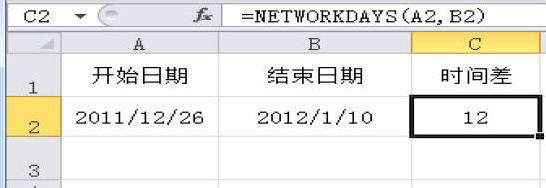
01 分别在“A2”和“B2”单元格中输入需要参与计算的两个日期。

02 在需要显示结果的单元格中输入公式:=NETWORKDAYS(A2,B2),按下“Enter”键确认即可。

alt

使用减号运算符“-”计算

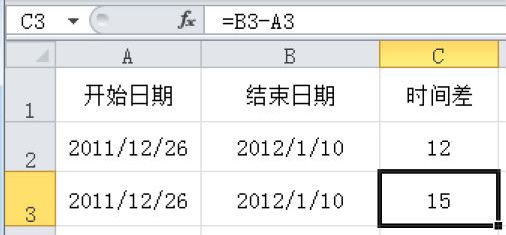
如果需要计算两个日期间的时间间隔天数,即包含节假日的间隔天数,可直接用减号运算符“-”计算,具体操作如下。

01 分别在“A3”和“B3”单元格中输入需要参与计算的两个日期,将单元格格式设置为日期格式。

02 在需要显示结果的单元格中输入等式:=B3-A3,按下“Enter”键确认即可。

alt

Excel 显示商品的销售月份:MONTH函数

如果需要返回某个日期对应的月份,可使用MONTH函数。函数的语法为:=MONTH(serial_number),其中参数serial_number为一个日期,也可以指定为加双引号的表示日期的文本,或者包含日期值的单元格的引用。

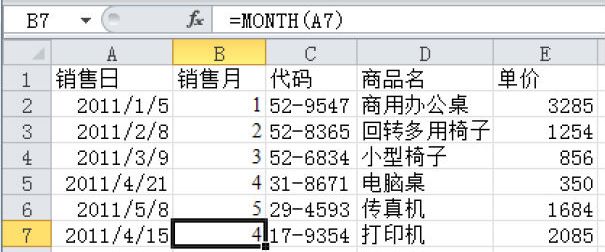
下面以统计每件商品的销售月份为例,介绍MONTH函数的使用方法。

01 在工作表中输入每件商品的销售日、商品名、单价等详细信息。

02 选中要显示销售月的某个单元格,输入公式=MONTH(A2),按下“Enter”键确认。

03 使用填充柄功能复制公式到该列中的其他单元格中,可得到所有商品的销售月份。

alt

Excel 显示员工进入公司的年份:YEAR函数

如果需要返回某个日期所对应的年份数,可以使用YEAR函数实现。

YEAR函数的语法为:=YEAR(serial_number),其中参数serial_number为一个日期值,也可以指定为加双引号的表示日期的文本,或者包含日期值的单元格的引用;如果参数serial_number为日期以外的文本,则将返回错误值#VALUE。

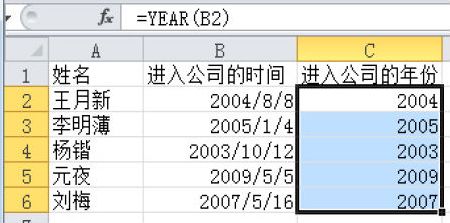
下面以统计员工进入公司的年份为例,介绍YEAR函数的使用方法。

01 在B列中输入员工进入公司的时间,数据可用任何时间格式显示。

02 选中C2单元格,在其中输入公式=YEAR(B2),按下“Enter”键,可得到该员工进入公式的年份。

03 选中该单元格,使用填充柄功能复制公式到该列中的其他单元格区域即可。

alt