Excel 设置误差线显示选项

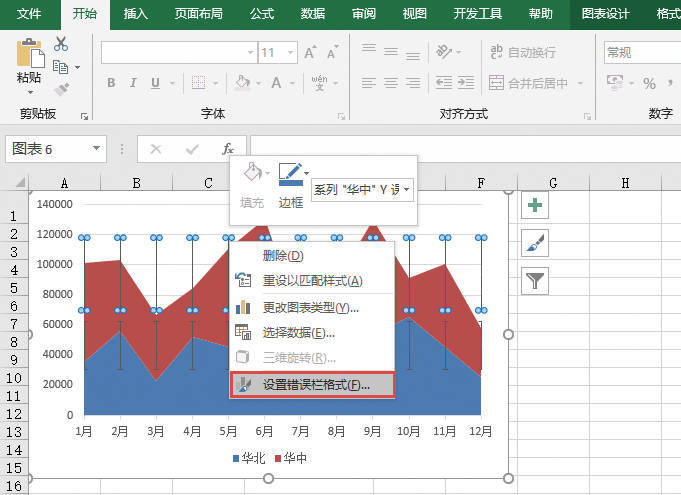
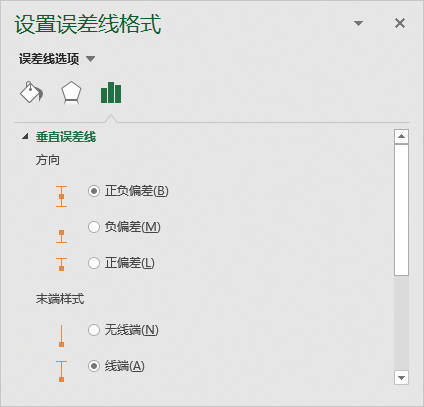
选中图表中的误差线,单击鼠标右键,在弹出的快捷菜单中选择“设置错误栏格式”选项,如图21-25所示。打开“设置误差线格式”对话框,在“误差线选项”图标下,用户可以设置误差线的显示选项,可以更改其方向和末端样式,如图21-26所示。

方向设置样式有以下3种。

  1. 正负偏差:实际数据点值加上并减去特定误差量。
  2. 负偏差:实际数据点值减去特定误差量。
  3. 正偏差:实际数据点值加上特定误差量。

末端样式设置样式有以下两种。

  1. 无线端:没有端帽的误差线。
  2. 线端:有端帽的误差线。

图21-25 选择“设置错误栏格式”选项

图21-26 设置误差线显示选项
Excel 误差线适用的图表及添加误差线的步骤

支持误差线的图表类型有如下几种:面积图;条形图;柱形图;折线图;XY散点图;气泡图。

如果要在图表中添加误差线,可以按照以下步骤进行操作。

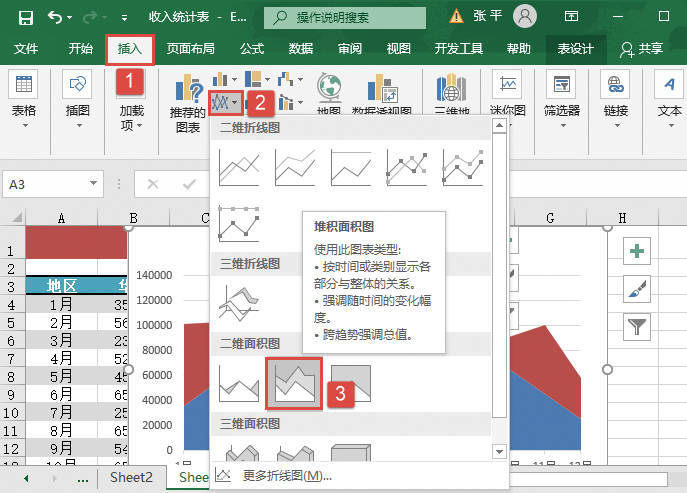
STEP01:打开“收入统计表.xlsx”工作簿,切换至“Sheet3”工作表。选择“A3:C15”单元格区域,在主页将功能区切换至“插入”选项卡,单击“图表”组中的“插入折线图或面积图”下三角按钮,在展开的下拉列表中选择“二维面积图”列表下的“堆积面积图”选项,如图21-22所示。

图21-22 选择面积图类型

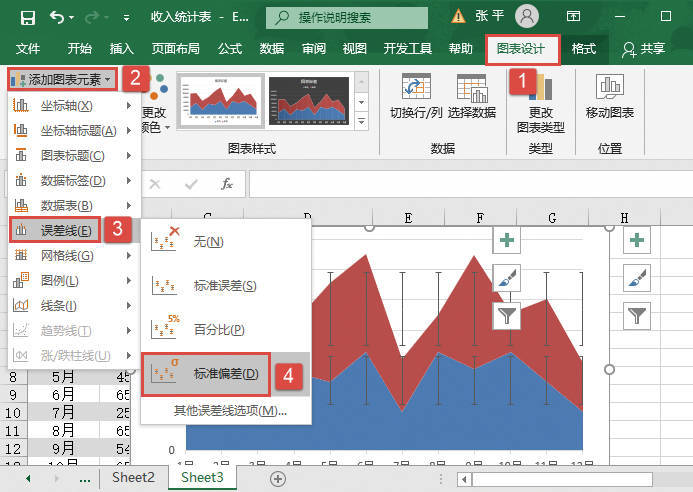
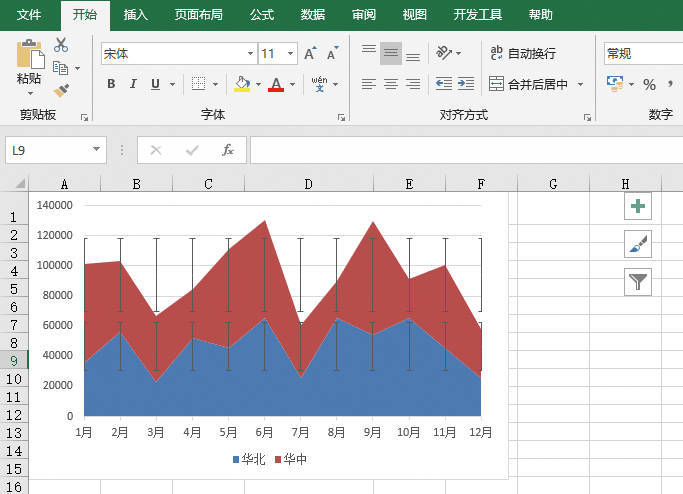
STEP02:随后,工作表中会自动插入一个二维堆积面积图。选中图表,切换至“图表设计”选项卡,单击“图表布局”组中的“添加图表元素”下三角按钮,在展开的下拉列表中选择“误差线”选项,然后在展开的级联列表中选择“标准偏差”选项,如图21-23所示。添加误差线后的图表效果如图21-24所示。

图21-23 选择误差线类型

图21-24 添加误差线后的面积图

Excel 删除涨/跌柱线的3种方法

如果要删除涨/跌柱线,可以按照以下方法进行操作。

方法一:使用快捷键

打开已经添加了涨/跌柱线的“收入统计表.xlsx”工作簿,切换至“Sheet2”工作表,在图表中选中要删除的涨/跌柱线,按“Delete”键便可以直接进行删除。

方法二:使用快捷菜单

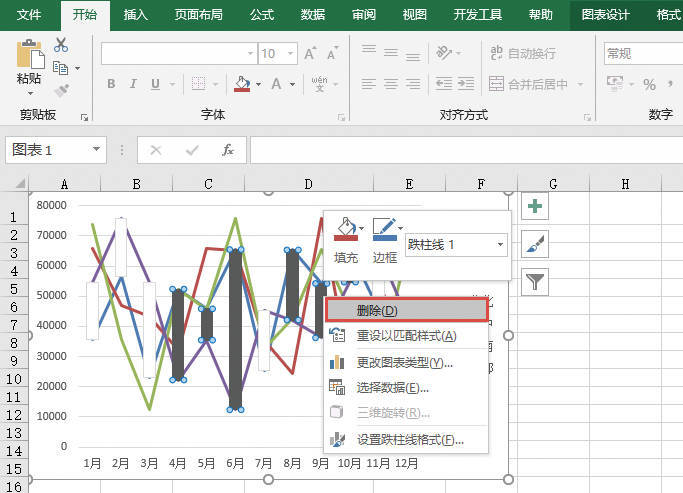
选中图表中要删除的涨/跌柱线,单击鼠标右键,在弹出的快捷菜单中选择“删除”选项便可以直接删除选中的涨/跌柱线,如图21-20所示。

方法三:使用功能区中的选项卡和命令功能

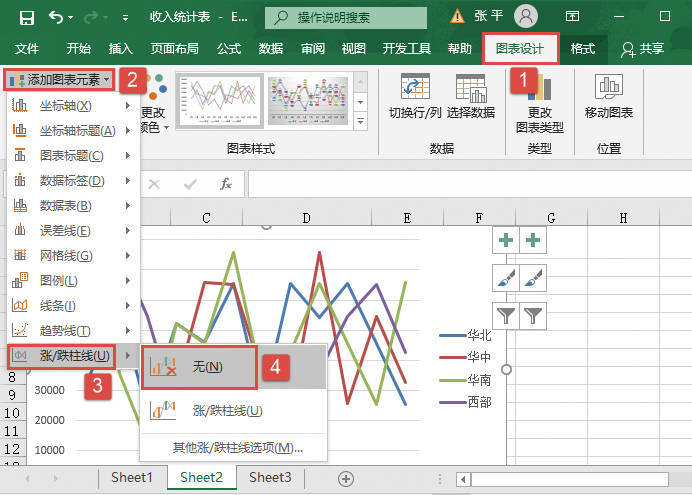
选中图表,切换至“图表设计”选项卡,单击“图表布局”组中的“添加图表元素”下三角按钮,在展开的下拉列表中选择“涨/跌柱线”选项,然后在展开的级联列表中选择“无”选项,便可以删除当前图表中添加的涨/跌柱线,如图21-21所示。

图21-20 选择“删除”选项

图21-21 选择“无”选项

Excel 添加涨/跌柱线的详细步骤

如果要在图表中添加涨/跌柱线,可以按照以下步骤进行操作。

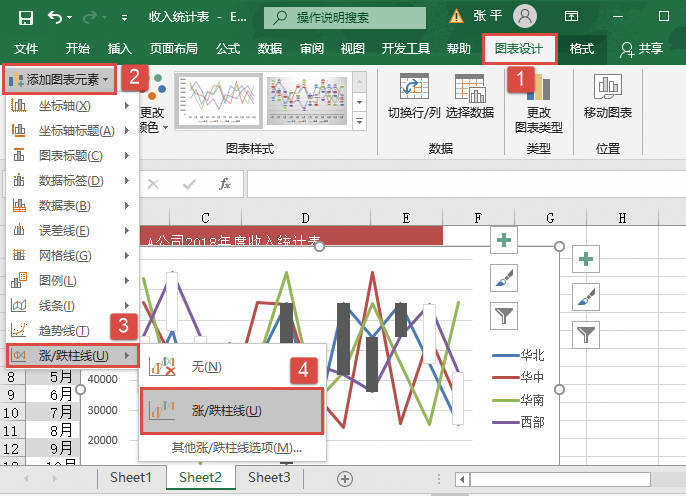
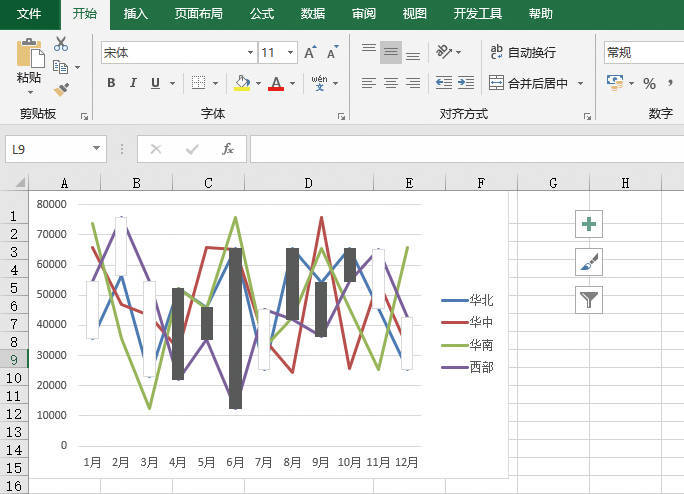
打开“收入统计表.xlsx”工作簿,切换至“Sheet2”工作表。选中工作表中的二维折线图,切换至“图表设计”选项卡,单击“图表布局”组中的“添加图表元素”下三角按钮,在展开的下拉列表中选择“涨/跌柱线”选项,然后在展开的级联列表中再次选择“涨/跌柱线”选项,如图21-18所示。添加涨/跌柱线后的图表效果如图21-19所示。

图21-18 添加涨/跌柱线

图21-19 添加涨/跌柱线后的图表效果

Excel 删除折线的3种方法

如果要删除图表中的折线,可以按照以下方法进行操作。

方法一:使用快捷键

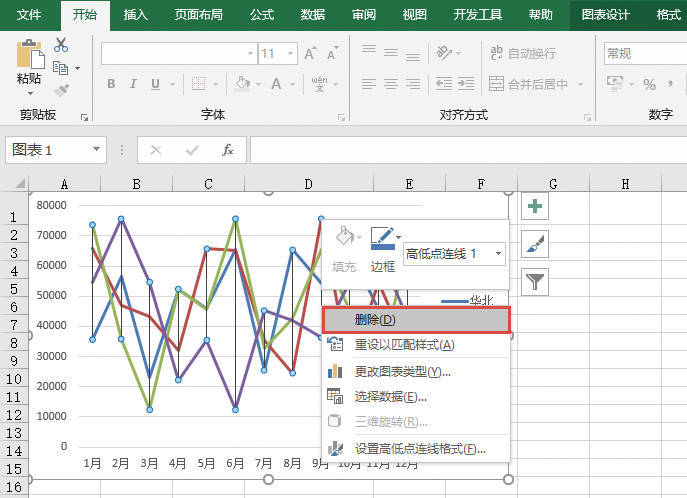
打开已经添加了高低点连线的“收入统计表.xlsx”工作簿,切换至“Sheet1”工作表,在图表中选中要删除的高低点连线,按“Delete”键便可以直接进行删除。

方法二:使用快捷菜单

选中图表中要删除的高低点连线,单击鼠标右键,在弹出的快捷菜单中选择“删除”选项便可以直接删除选中的高低点连线,如图21-16所示。

方法三:使用功能区中的选项卡和命令功能

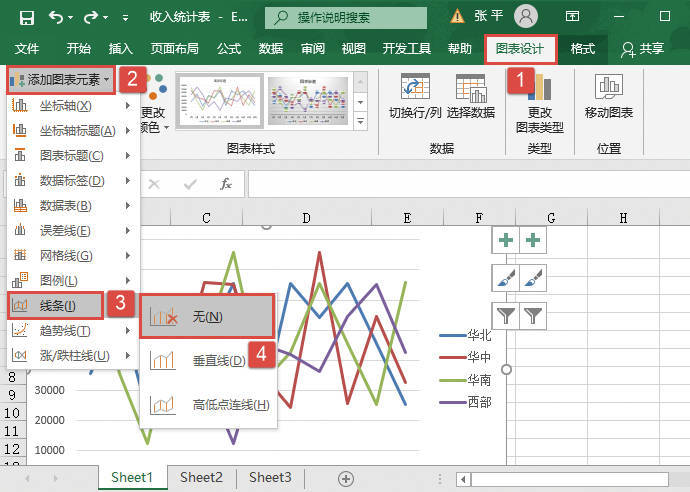
选中图表,切换至“图表设计”选项卡,单击“图表布局”组中的“添加图表元素”下三角按钮,在展开的下拉列表中选择“线条”选项,然后在展开的级联列表中选择“无”选项,便可以删除当前选中的线条,如图21-17所示。

图21-16 选择“删除”选项

图21-17 选中“无”线条选项

Excel 添加高低点连线的详细步骤

高低点连线可以用于二维折线图,常用于股价图。如果要在图表中添加高低点连线,需要按照以下步骤进行操作。

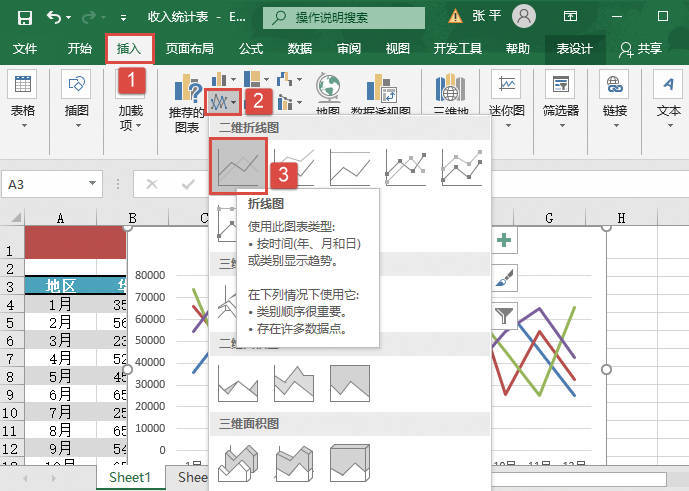
STEP01:打开“收入统计表.xlsx”工作簿,切换至“Sheet1”工作表。选择“A3:E15”单元格区域,在主页将功能区切换至“插入”选项卡,单击“图表”组中的“插入折线图或面积图”下三角按钮,在展开的下拉列表中选择“二维折线图”列表下的“折线图”选项,如图21-13所示。

图21-13 选择折线图类型

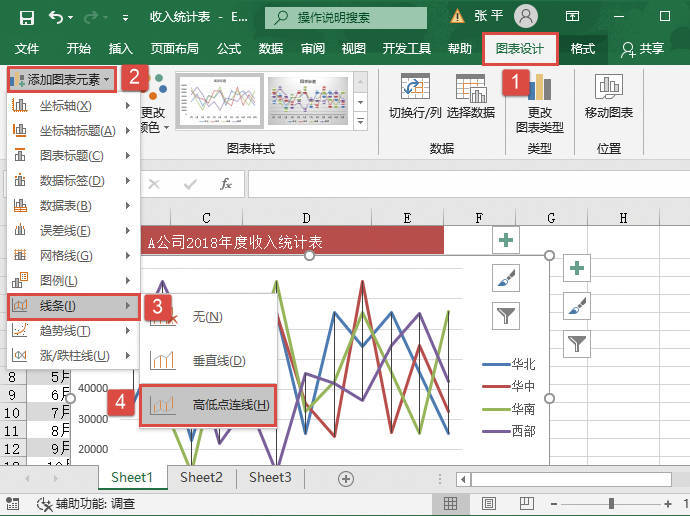
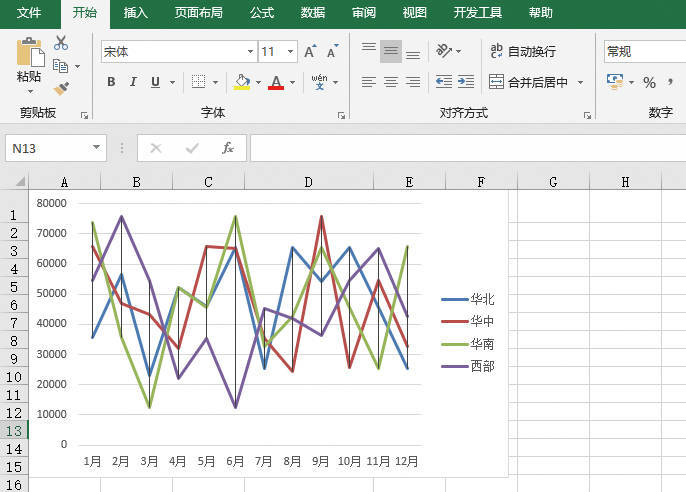
STEP02:随后,工作表中会自动插入一个折线图。选中图表,切换至“图表设计”选项卡,单击“图表布局”组中的“添加图表元素”下三角按钮,在展开的下拉列表中选择“线条”选项,然后在展开的级联列表中选择“高低点连线”选项,如图21-14所示。添加高低点连线后的图表效果如图21-15所示。

图21-14 选择添加的线条类型

图21-15 添加高低点连线后的图表效果

Excel 添加垂直线的详细步骤

垂直线可以用于折线图和面积图,如果需要在图表中添加垂直线,需要按照以下步骤进行操作。

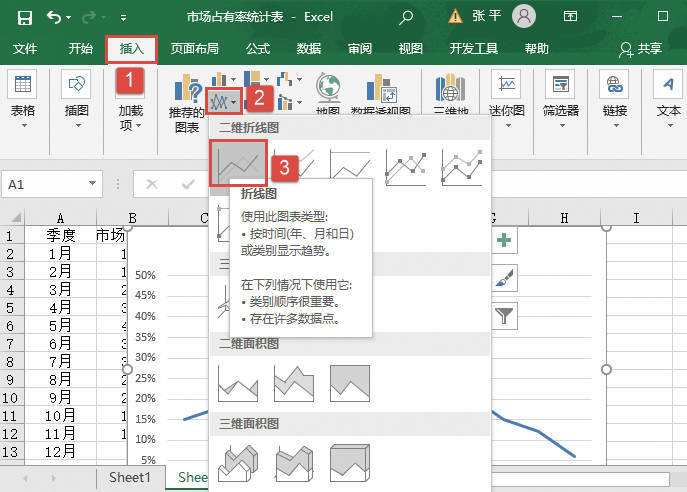
STEP01:打开“市场占有率统计表.xlsx”工作簿,切换至“Sheet2”工作表。选择“A1:B13”单元格区域,在主页将功能区切换至“插入”选项卡,单击“图表”组中的“插入折线图或面积图”下三角按钮,在展开的下拉列表中选择“二维折线图”列表下的“折线图”选项,如图21-10所示。

图21-10 选择折线图类型

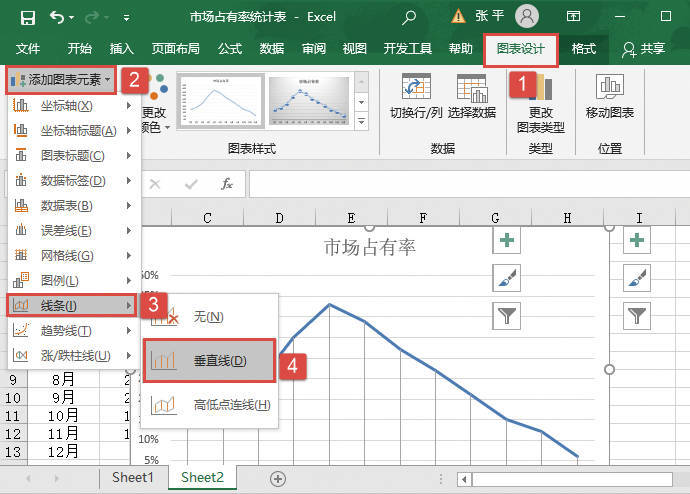
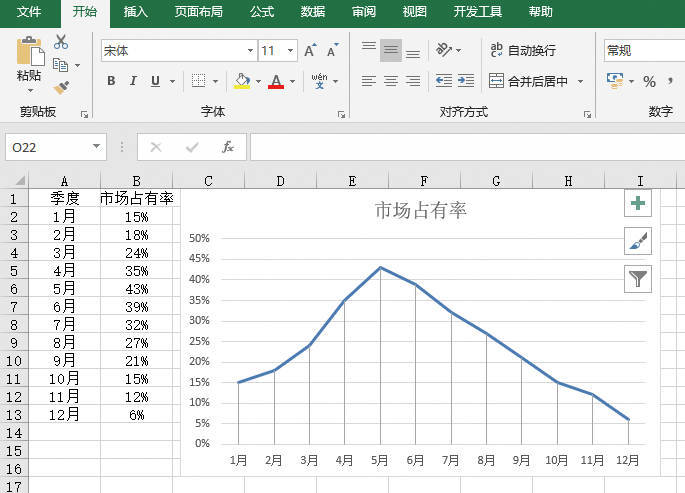
STEP02:随后,工作表中会自动插入一个折线图。选中图表,切换至“图表设计”选项卡,单击“图表布局”组中的“添加图表元素”下三角按钮,在展开的下拉列表中选择“线条”选项,然后在展开的级联列表中选择“垂直线”选项,如图21-11所示。添加垂直线后的图表效果如图21-12所示。

图21-11 选择添加的线条

图21-12 添加垂直线后的图表效果

Excel 删除趋势线的2种方法

如果要删除图表中的趋势线,可以按照以下方法进行操作。

方法一:使用快捷菜单。

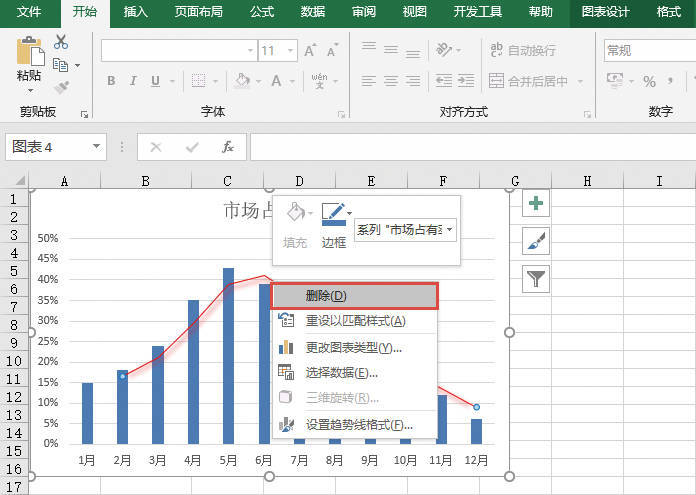
选中图表中要删除的趋势线,单击鼠标右键,在弹出的快捷菜单中选择“删除”选项便可以直接删除选中的趋势线,如图21-8所示。

方法二:使用功能区中的选项卡和命令功能。

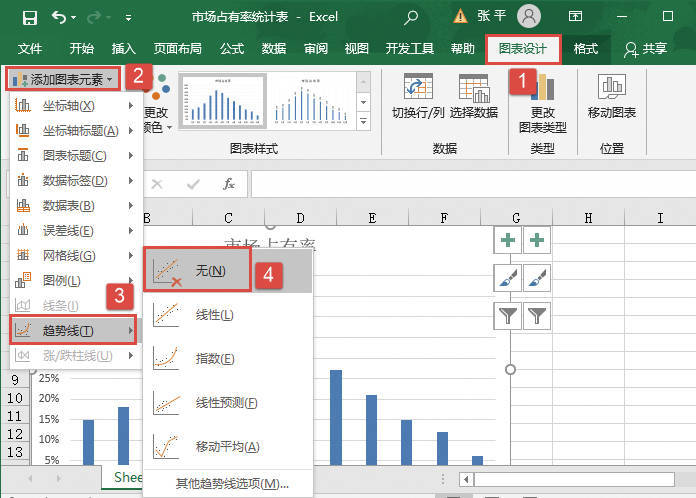
选中图表,切换至“图表设计”选项卡,单击“图表布局”组中的“添加图表元素”下三角按钮,在展开的下拉列表中选择“趋势线”选项,然后在展开的级联列表中选择“无”趋势线,便可以删除当前选中的趋势线,如图21-9所示。

图21-8 选择“删除”选项

图21-9 选择“无”趋势线

Excel 设置趋势线格式

为了使图表更加美观,可以在添加趋势线后再设置其格式。如果已经为图表中的数据系列添加了趋势线,则可以按照以下操作步骤进行设置。

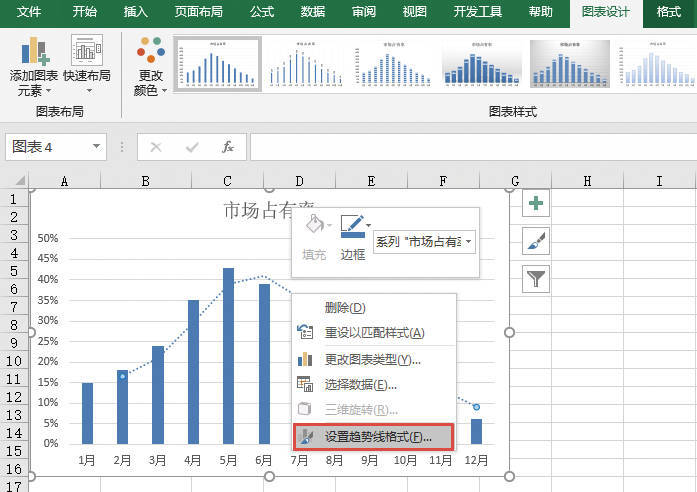
STEP01:选中图表中要修改的趋势线,单击鼠标右键,在弹出的快捷菜单中选择“设置趋势线格式”选项,如图21-4所示。

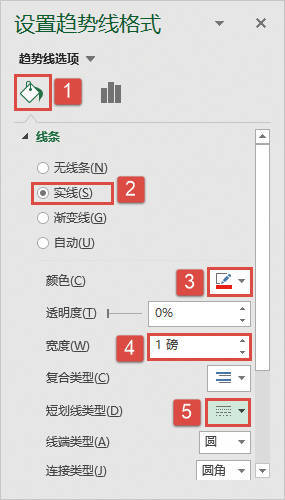
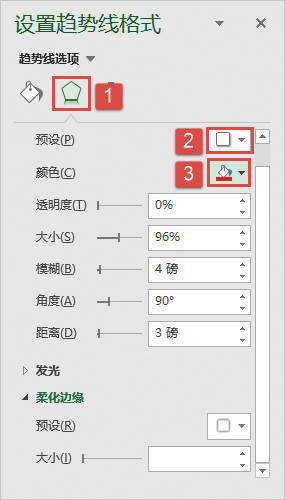
STEP02:随后会打开如图21-5所示的“设置趋势线格式”对话框。单击“填充与线条”图标,在“线条”列表下单击选中“实线”单选按钮,设置线条颜色为“红色”,并调节线条宽度为“1磅”,然后单击“短划线类型”右侧的下三角按钮,在展开的下拉列表中选择“实线”选项。

图21-4 选择“设置趋势线格式”选项

图21-5 设置填充与线条格式

STEP03:单击“效果”图标,在“阴影”列表框中单击“预设”右侧的下三角按钮,然后在展开的下拉列表中选择“外部”选项下的“偏移:向右”选项,设置阴影颜色为“红色”,其他设置保持默认,如图21-6所示。

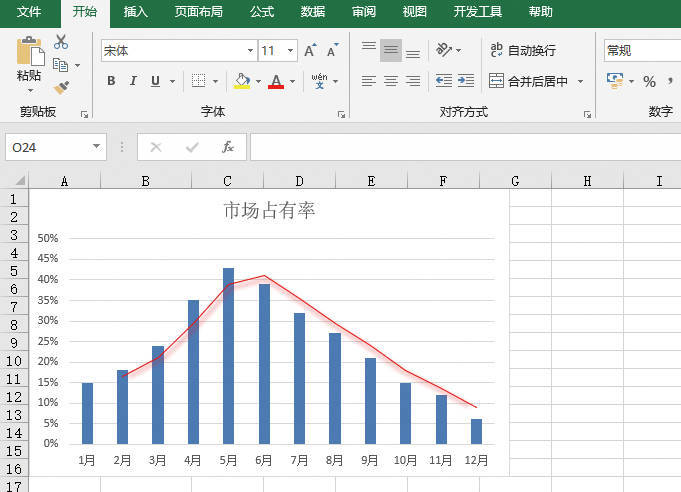
STEP04:用户可以根据自己的实际需要进行设置,设置完成后单击“设置趋势线格式”对话框右上角的“关闭”按钮,即可返回工作表。最终设置的趋势线效果如图21-7所示。

图21-6 设置效果格式

图21-7 设置趋势线格式后的效果

Excel 添加趋势线的详细步骤

以“市场占有率统计表.xlsx”工作簿中的数据为例,为图表添加趋势线的具体操作步骤如下。

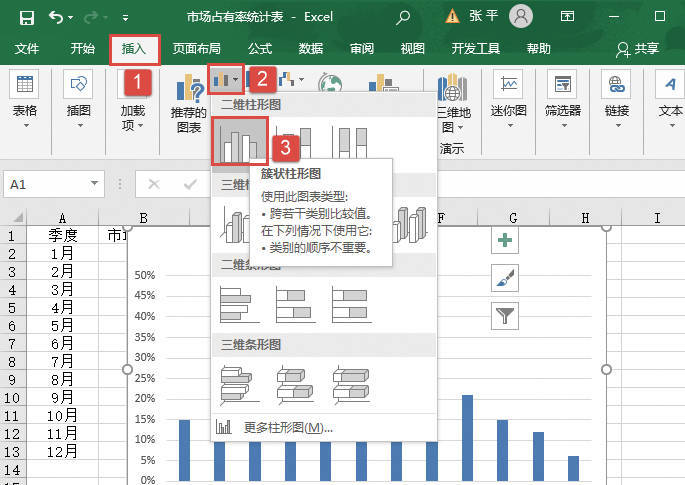
图21-1 选择图表类型

STEP01:打开“市场占有率统计表.xlsx”工作簿,切换至“Sheet1”工作表。选择“A1:B13”单元格区域,在主页将功能区切换至“插入”选项卡,单击“图表”组中的“插入柱形图或条形图”下三角按钮,在展开的下拉列表中选择“二维柱形图”列表下的“簇状柱形图”选项,如图21-1所示。

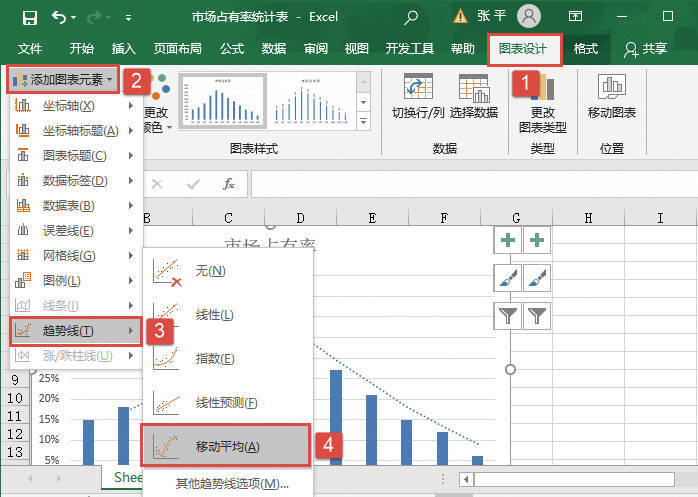
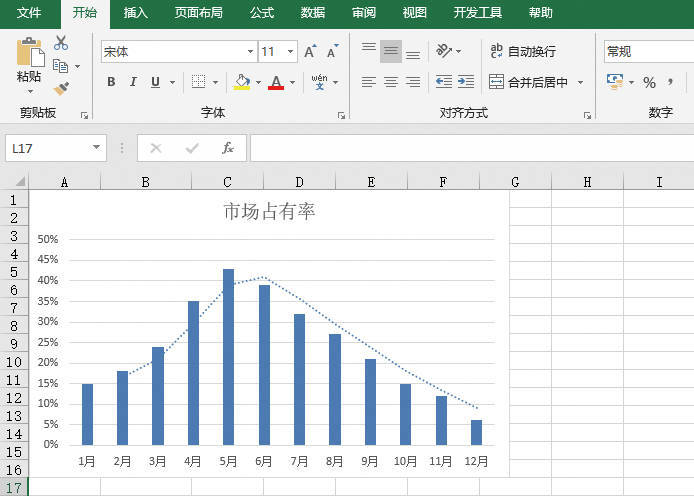
STEP02:随后,工作表中会自动插入一个柱形图。选中图表,切换至“图表设计”选项卡,单击“图表布局”组中的“添加图表元素”下三角按钮,在展开的下拉列表中选择“趋势线”选项,在展开的级联列表中选择“移动平均”趋势线,如图21-2所示。添加趋势线的图表效果如图21-3所示。

选择趋势线类型

图21-2 选择趋势线类型

添加趋势线效果图

图21-3 添加趋势线效果图