Excel 趋势线类型

在“设置趋势线格式”对话框中,可以选择趋势线的更多类型,并且可以针对每种类型做具体的选项设置。下面分别介绍一下这些趋势线的特点与用途。

1)指数:指数趋势线是一种曲线,用于以越来越高的速率上升或下降的数据值。对于指数趋势线,数据不应该包含零值或负数。

2)线性:线性趋势线适用于以最佳拟合直线显示包含以稳定速率增加或减少的数据值的简单线性数据集。如果数据点构成的图案类似一条直线,则表明数据为线性。

3)对数:对数趋势线适用于以最佳拟合曲线显示稳定前快速增加或减少的数据值。对于对数趋势线,数据可以包含负数和正数。

4)多项式:多项式趋势线适用于用曲线表示波动较大的数据值,当需要分析大量数据的偏差时,可以使用多项式趋势线。选中此项后,可以在“次数”框中输入2到6之间的整数,从而确定曲线中拐点(峰值和峰谷)的个数。例如,如果将“次序”的值设为2,则图表通常只显示一个峰值或峰谷,值为3则显示一个或两个峰值或峰谷,值为4则最多可以显示3个峰值或峰谷。

5)幂:幂趋势线应用曲线显示以特定速率增加的测量值的数据值。要应用幂趋势线的数据不应该包含零值或负数。

6)移动平均:移动平均趋势线使用弯曲趋势线显示数据值,同时平滑数据波动,这样可以更清晰地显示图案或趋势。选中此项后,可以在“周期”框中输入一个介于2和系列中数据点的数量减1之间的数值,从而确定在趋势线中用作点的数据点平均值。例如,如果将“周期”设为2,那么前两个数据点的平均值就是移动平均趋势线中的第1个点。第2个和第3个数据点的平均值就是趋势线中第2个点,以此类推。

Excel 趋势线适用数据

并不是所有的数据都适合使用趋势线来进行分析与预测,有些图表中的数据使用趋势线是毫无意义的。一般来说,下面两种类型的数据比较适合使用趋势线。
1)与时间相关的数据:例如一年的产品销量、一天当中的温度变化等,常见于XY散点图、柱形图、折线图等。

2)成对的数字数据:如XY散点图中的数据,因其两个轴都是数值轴,故数字成对出现。

Excel 趋势线适用的图表

Excel 2019中支持趋势线的图表有如下几种:柱形图;条形图;折线图;股价图;气泡图;XY散点图。

其他图表类型如面积图、三维图、堆积图、雷达图、饼图、圆环图,不能添加趋势线。如果将图表类型更改为不支持趋势线的类型,则原有的趋势线会被删除。例如,如果原来柱形图中已经添加了趋势线,但将图表类型改为面积图后,则将会删除原有趋势线。

Excel 比较数值与阈值:GESTEP函数

GESTEP函数用于检验数字是否大于阈值。如果number大于等于step,返回1,否则返回0。使用该函数可筛选数据。例如,通过计算多个函数GESTEP的返回值,可以检测出数据集中超过某个临界值的数据个数。GESTEP函数的语法如下:


GESTEP(number,step)

其中,number参数为待测试的数值,step参数为阈值。如果省略step参数,则函数GESTEP假设其为零。下面通过实例详细讲解该函数的使用方法与技巧。

打开“GESTEP函数.xlsx”工作簿,切换至“Sheet1”工作表,本例的数据说明如图20-88所示。要求在工作表中检查数字是否大于阈值。具体的操作步骤如下。

图20-88 原始数据

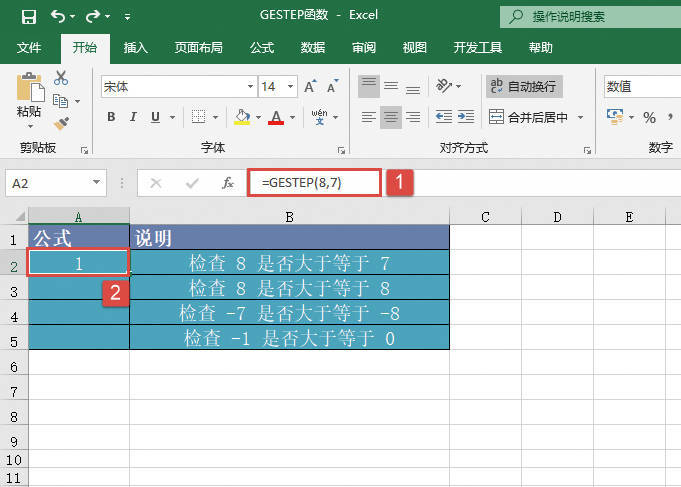
STEP01:选中A2单元格,在编辑栏中输入公式“=GESTEP(8,7)”,然后按“Enter”键返回,此时工作表结果显示为“1”,即检查出8满足大于等于7的条件,如图20-89所示。

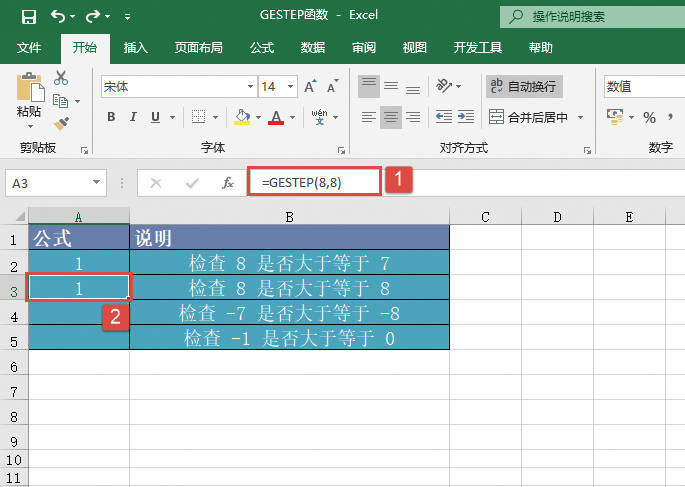
STEP02:选中A3单元格,在编辑栏中输入公式“=GESTEP(8,8)”,然后按“Enter”键返回,此时工作表结果显示为“1”,即检查出8满足大于等于8的条件,如图20-90所示。

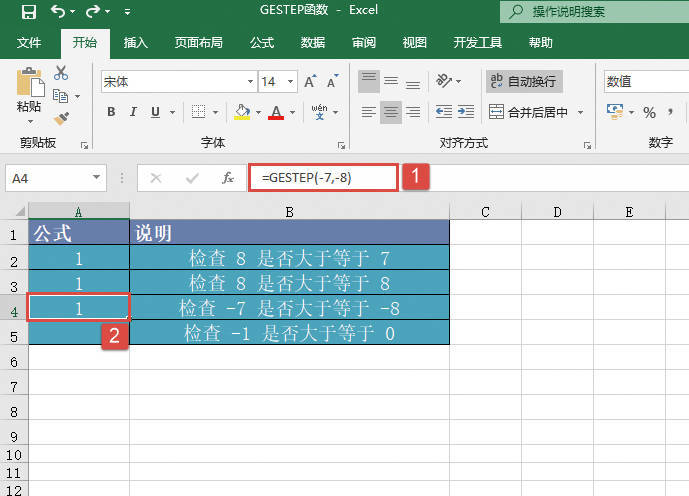
STEP03:选中A4单元格,在编辑栏中输入公式“=GESTEP(-7,-8)”,然后按“Enter”键返回,此时工作表结果显示为“1”,即检查出-7满足大于等于-8的条件,如图20-91所示。

图20-89 检查8与7的关系

图20-90 检查8与8 的关系

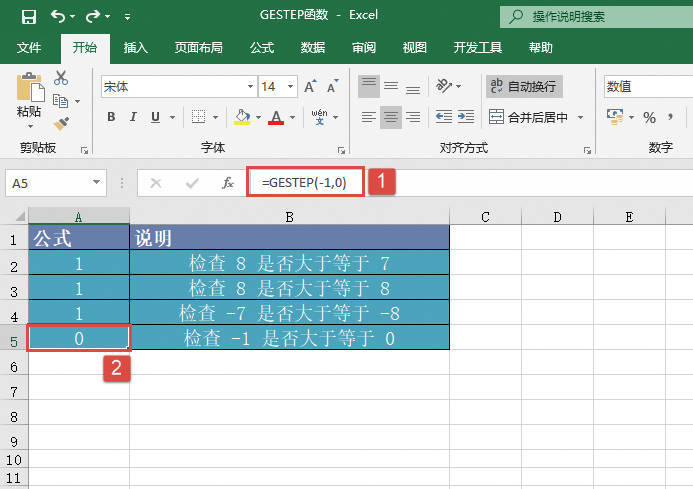
STEP04:选中A5单元格,在编辑栏中输入公式“=GESTEP(-1,0)”,然后按“Enter”键返回,此时工作表结果显示为“0”,即检查出-1不满足大于等于0的条件,如图20-92所示。

图20-91 检查-7与-8的关系

图20-92 检查-1与0的关系

如果任一参数为非数值,则函数GESTEP返回错误值“#VALUE!”。

Excel 计算错误与互补错误函数:ERF函数

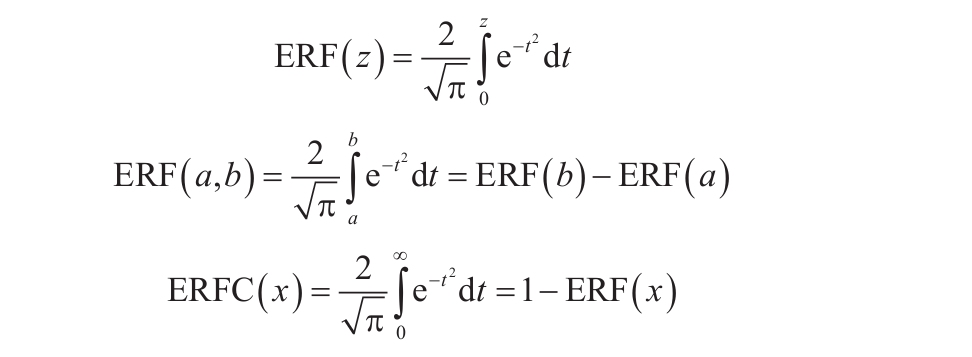
ERF函数用于计算误差函数在上下限之间的积分。ERFC函数用于返回从x到∞(无穷)积分的ERF函数的补余误差函数。ERF、ERFC函数的语法如下:


ERF(lower_limit,upper_limit)

其中,lower_limit参数为ERF函数的积分下限,upper_limit参数为ERF函数的积分上限。如果省略,ERF将在零到下限之间进行积分。


ERFC(x)

其中,x参数为ERF函数的积分下限。

计算公式如下:

下面通过实例详细讲解该函数的使用方法与技巧。

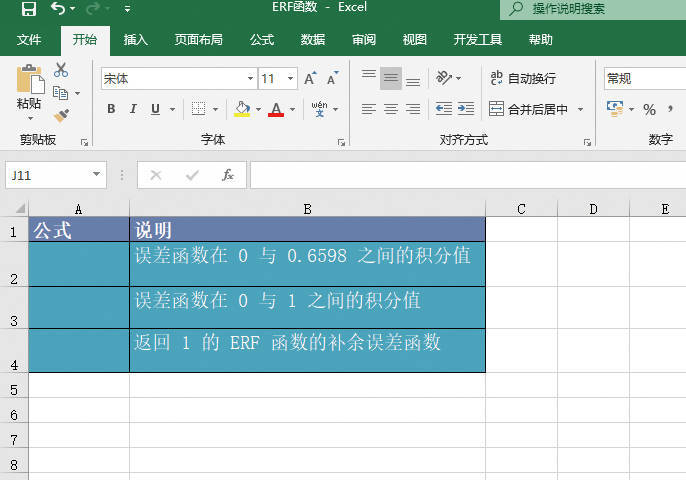
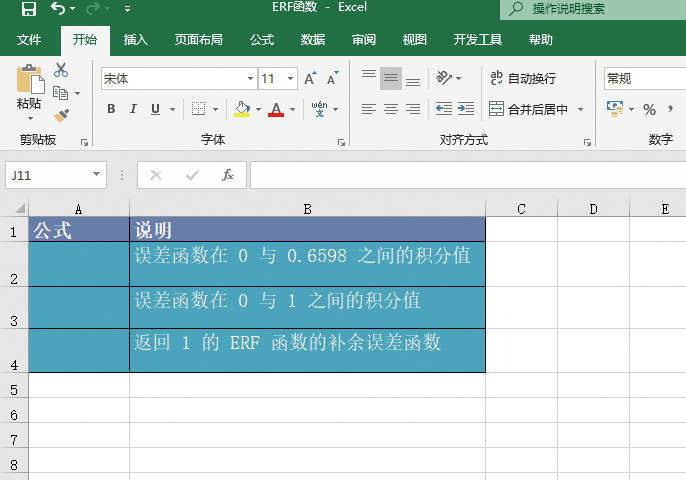
打开“ERF函数.xlsx”工作簿,切换至“Sheet1”工作表,本例的数据说明如图20-84所示。要求根据给定的数据条件计算误差函数在上下限之间的积分、从x到∞(无穷)积分的ERF函数的补余误差函数。具体的操作步骤如下。

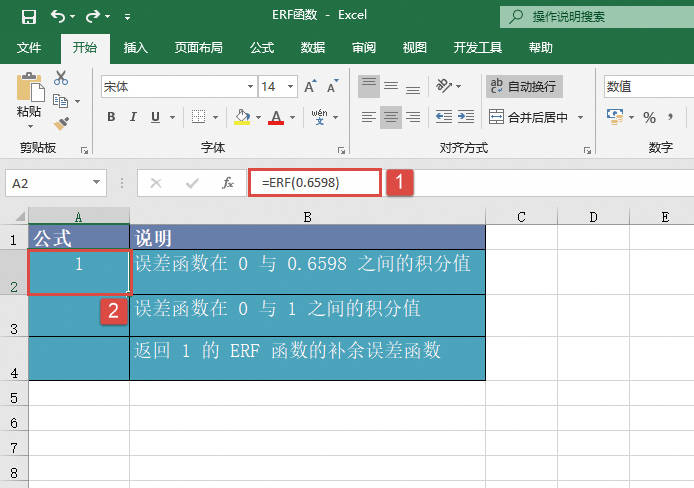
STEP01:选中A2单元格,在编辑栏中输入公式“=ERF(0.6598)”,然后按“Enter”键返回,即可计算出误差函数在0与0.6598之间的积分值,如图20-85所示。

图20-84 原始数据

图20-85 计算0与0.6598之间的积分值

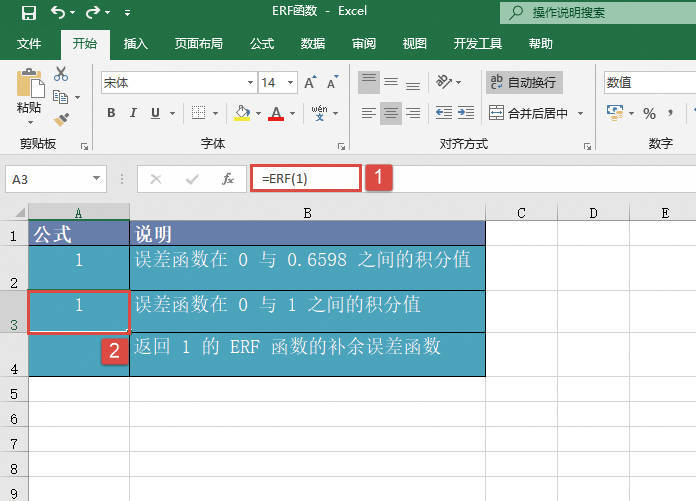
STEP02:选中A3单元格,在编辑栏中输入公式“=ERF(1)”,然后按“Enter”键返回,即可计算出误差函数在0与1之间的积分值,如图20-86所示。

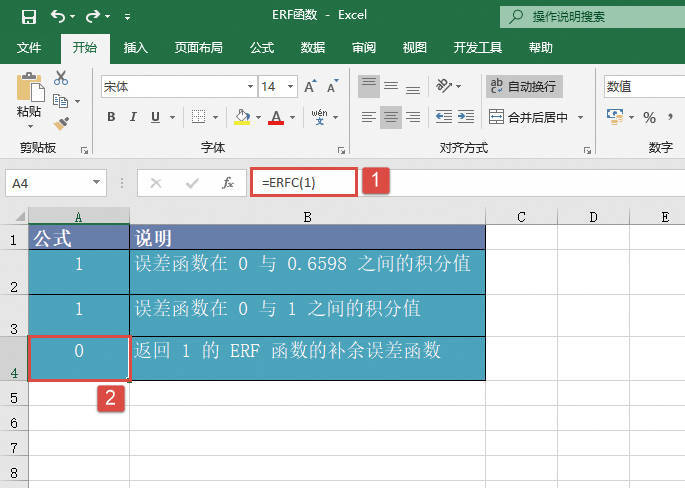
STEP03:选中A4单元格,在编辑栏中输入公式“=ERFC(1)”,然后按“Enter”键返回,即可返回1的ERF函数的补余误差函数,如图20-87所示。

图20-86 计算0与1之间的积分值

图20-87 计算补余误差函数

如果下限是非数值型,函数ERF返回错误值“#VALUE!”。如果下限是负值,函数ERF返回错误值“#NUM!”。如果上限是非数值型,函数ERF返回错误值“#VALUE!”。如果上限是负值,函数ERF返回错误值“#NUM!”。如果x是非数值型,则函数ERFC返回错误值“#VALUE!”。如果x是负值,则函数ERFC返回错误值“#NUM!”。

Excel 检验两值相等性:DELTA函数

DELTA函数测试两个数值是否相等。如果number1=number2,则返回1,否则返回0。可用此函数筛选一组数据,例如,通过对几个DELTA函数求和,可以计算相等数据对的数目。该函数也称为Kronecker Delta函数。其语法如下:


DELTA(number1,number2)

其中,number1参数为第1个参数;number2参数为第2个参数,如果省略,则假设number2值为零。下面通过实例详细讲解该函数的使用方法与技巧。

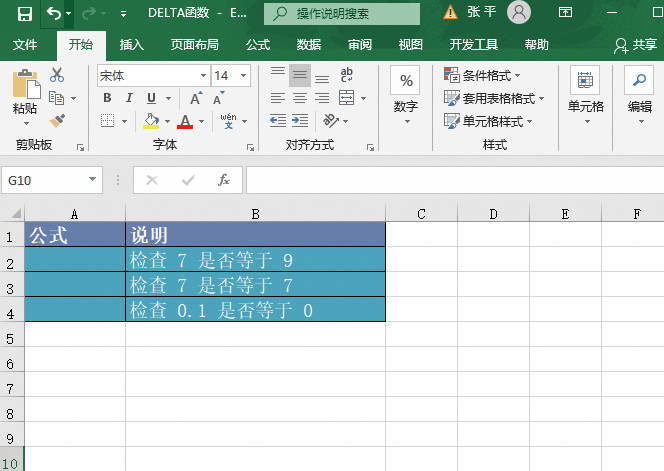
打开“DELTA函数.xlsx”工作簿,切换至“Sheet1”工作表,本例的数据说明如图20-80所示。要求在工作表中测试两个值是否相等。具体的操作步骤如下。

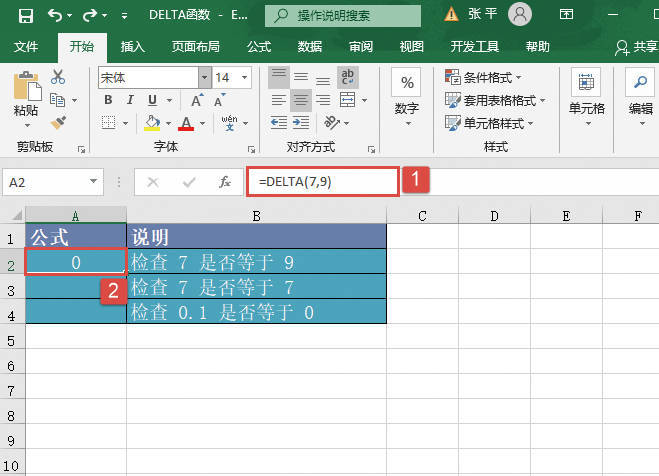
STEP01:选中A2单元格,在编辑栏中输入公式“=DELTA(7,9)”,然后按“Enter”键返回,此时工作表结果显示为“0”,即7与9不相等,如图20-81所示。

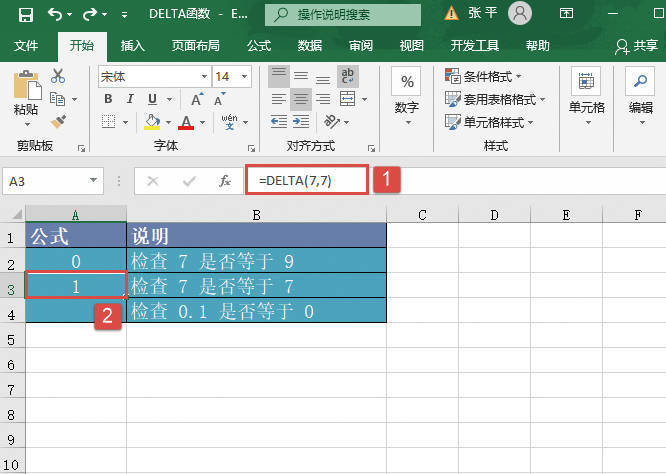
STEP02:选中A3单元格,在编辑栏中输入公式“=DELTA(7,7)”,然后按“Enter”键返回,此时工作表结果显示为“1”,即7与7相等,如图20-82所示。

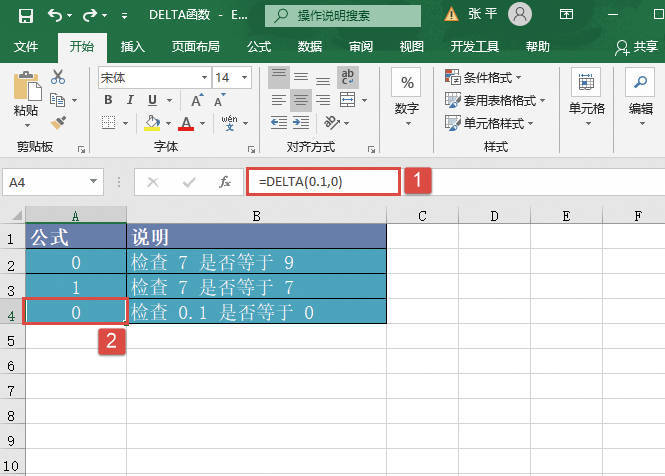
STEP03:选中A4单元格,在编辑栏中输入公式“=DELTA(0.1,0)”,然后按“Enter”键返回,此时工作表结果显示为“0”,即0.1与0不相等,如图20-83所示。

如果number1参数为非数值型,则函数DELTA将返回错误值“#VALUE!”。如果number2为非数值型,则函数DELTA将返回错误值“#VALUE!”。

图20-80 原始数据

图20-81 检查7是否等于9

图20-82 检查7是否等于7

图20-83 检查0.1是否等于0

Excel 转换数值度量系统:CONVERT函数

CONVERT函数用于将数字从一个度量系统转换到另一个度量系统中,例如,可以将一个以“英里”为单位的距离表转换成一个以“公里”为单位的距离表。其语法如下:


CONVERT(number,from_unit,to_unit)

其中,number参数为以from_unit为单位的需要进行转换的数值,from_unit参数为数值number的单位,to_unit参数为结果的单位。下面通过实例详细讲解该函数的使用方法与技巧。

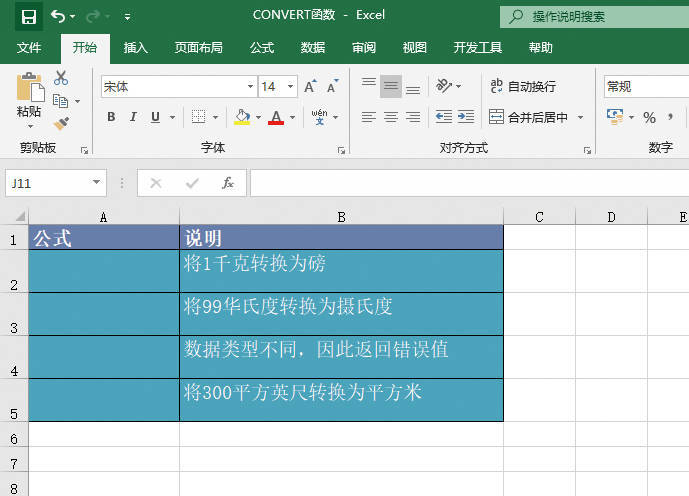
打开“CONVERT函数.xlsx”工作簿,切换至“Sheet1”工作表,本例的数据说明如图20-75所示。要求转换工作表中给定数值的度量系统。具体的操作步骤如下。

图20-75 原始数据

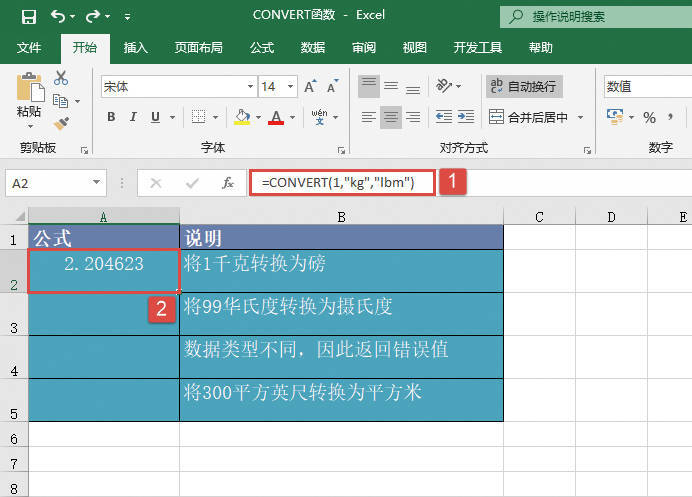
STEP01:选中A2单元格,在编辑栏中输入公式“=CONVERT(1,”kg”,”lbm”)”,然后按“Enter”键返回,即可将1千克转换为磅,如图20-76所示。

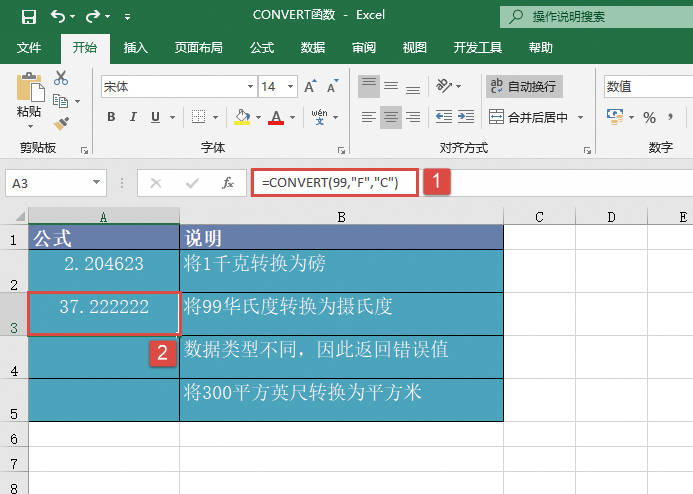
STEP02:选中A3单元格,在编辑栏中输入公式“=CONVERT(99,”F”,”C”)”,然后按“Enter”键返回,即可将99华氏度转换为摄氏度,如图20-77所示。

图20-76 1千克转换为磅

图20-77 将华氏度转换为摄氏度

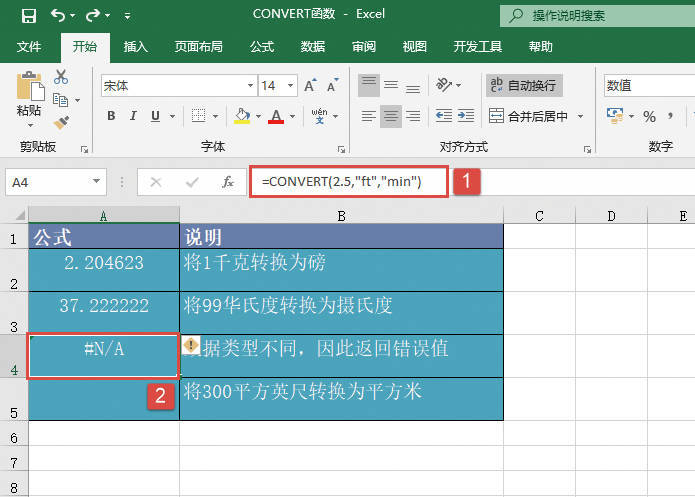
STEP03:选中A4单元格,在编辑栏中输入公式“=CONVERT(2.5,”ft”,”min”)”,然后按“Enter”键返回计算结果,由于数据类型不同,结果会返回错误值“#N/A”,如图20-78所示。

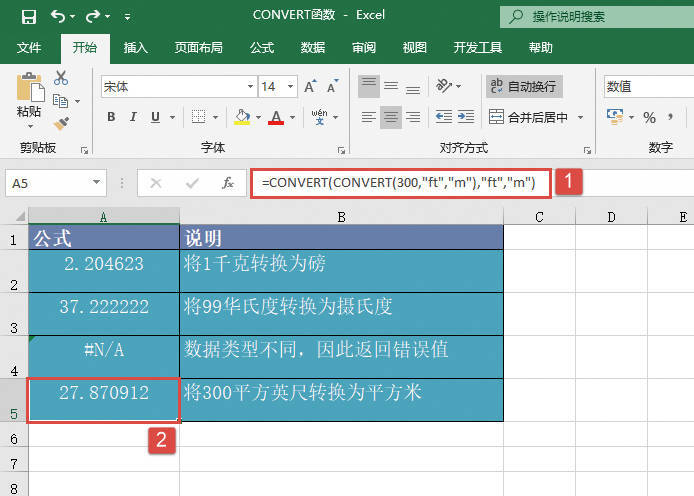
STEP04:选中A5单元格,在编辑栏中输入公式“=CONVERT(CONVERT(300,”ft”,”m”),”ft”,”m”)”,然后按“Enter”键返回,即可将300平方英尺转换为平方米,如图20-79所示。

图20-78 数据类型不同转换结果

图20-79 将平方英尺转换为平方米

如果输入数据的拼写有误,函数CONVERT返回错误值“#VALUE!”。如果单位不存在,函数CONVERT返回错误值“#N/A”。如果单位不支持缩写的单位前缀,函数CONVERT返回错误值“#N/A”。如果单位在不同的组中,函数CONVERT返回错误值“#N/A”。单位名称和前缀要区分大小写。

Excel 计算Bessel函数值Yn(x)

BESSELY函数用于计算Bessel函数值,也称为Weber函数或Neumann函数。其语法如下:


BESSELY(x,n)

其中,x参数为参数值,n参数为函数的阶数。如果n参数不是整数,则截尾取整。

x的n阶修正Bessel函数值为:

下面通过实例详细讲解该函数的使用方法与技巧。

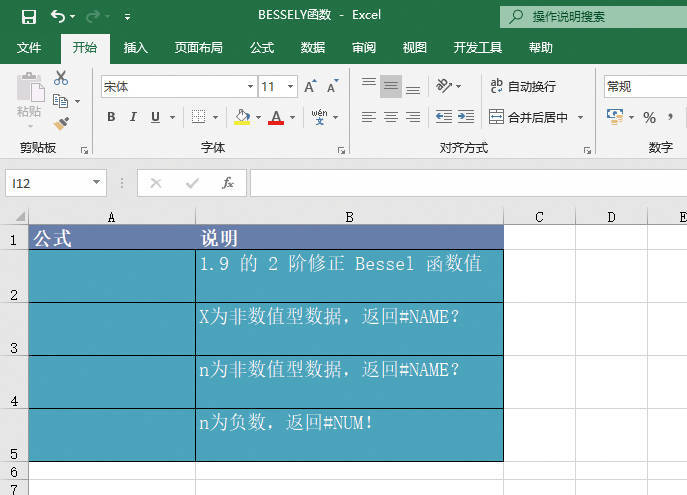
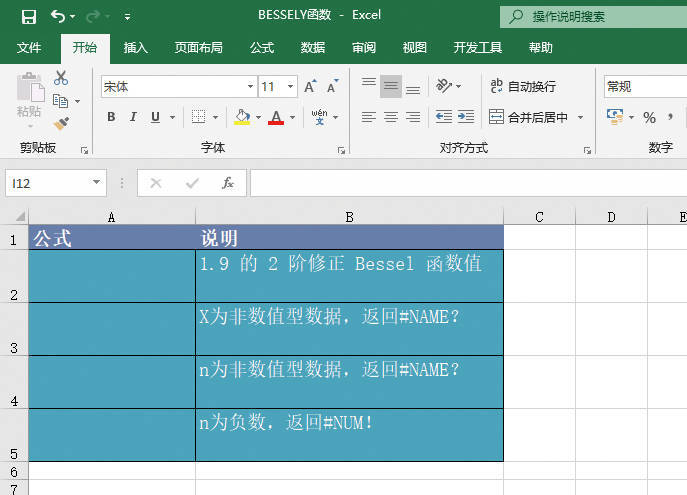
打开“BESSELY函数.xlsx”工作簿,切换至“Sheet1”工作表,本例的数据说明如图20-70所示。需要求解Bessel函数值Yn(x)。具体的操作步骤如下。

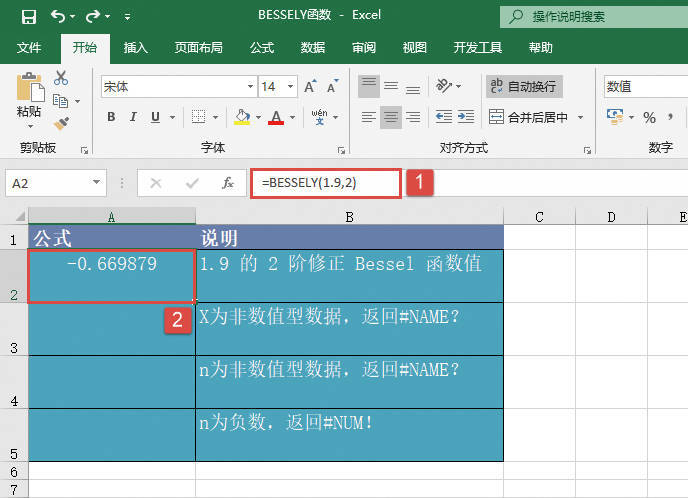
STEP01:选中A2单元格,在编辑栏中输入公式“=BESSELY(1.9,2)”,用于求解1.9的2阶修正Bessel函数值,输入完成后按“Enter”键返回计算结果,如图20-71所示。

图20-70 原始数据

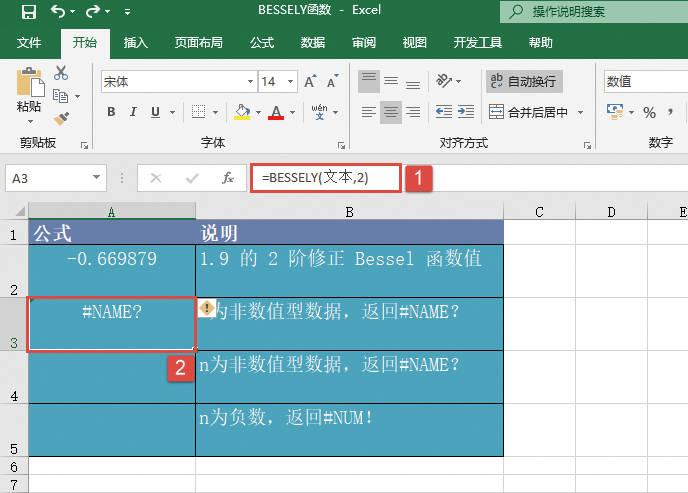
STEP02:选中A3单元格,在编辑栏中输入公式“=BESSELY(文本,2)”,用于求解x为非数值型数据时的修正Bessel函数值,输入完成后按“Enter”键返回计算结果。由于x为非数值型数据,可以看到返回结果为“#NAME?”,如图20-72所示。

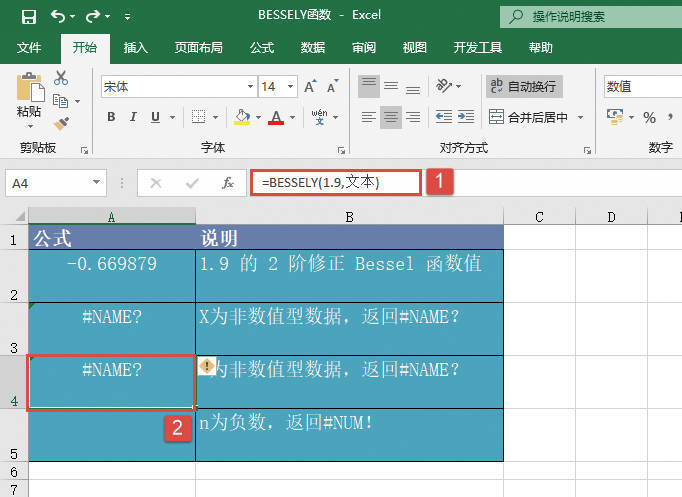
STEP03:选中A4单元格,在编辑栏中输入公式“=BESSELY(1.9,文本)”,用于求解n为非数值型数据时的修正Bessel函数值,输入完成后按“Enter”键返回计算结果。由于n为非数值型数据,可以看到返回结果为“#NAME?”,如图20-73所示。

图20-71 函数值计算结果

图20-72 x为非数值型计算结果

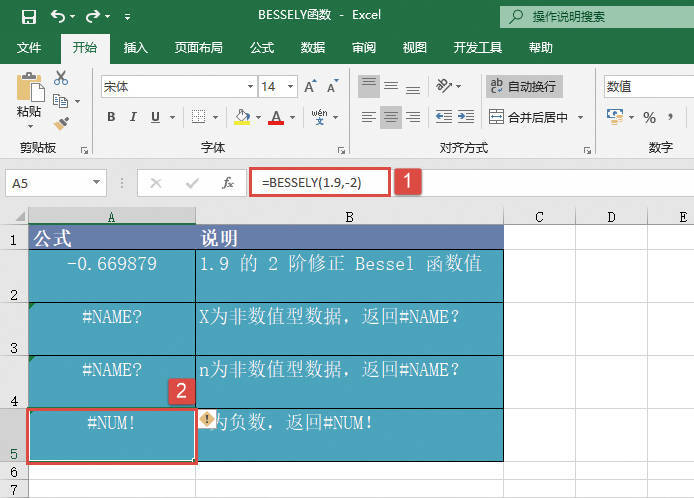
STEP04:选中A5单元格,在编辑栏中输入公式“=BESSELY(1.9,-2)”,用于求解n为负数时的修正Bessel函数值,输入完成后按“Enter”键返回计算结果,如图20-74所示。

图20-73 n为非数值型数据

图20-74 n为负数计算结果

如果x为非数值型,则BESSELY返回错误值“#VALUE!”。如果n为非数值型,则BESSELY返回错误值“#VALUE!”。如果n<0,则BESSELY返回错误值“#NUM!”。

计算修正Bessel函数值Kn(x)

BESSELK函数用于计算修正Bessel函数值Kn(x),它与用纯虚数参数运算时的Bessel函数值相等。其语法如下:


BESSELK(x,n)

其中,x参数为参数值,n参数为函数的阶数。如果n参数不是整数,则截尾取整。

x的n阶修正Bessel函数值为:

式中Jn和Yn分别为J和Y的Bessel函数。

下面通过实例详细讲解该函数的使用方法与技巧。

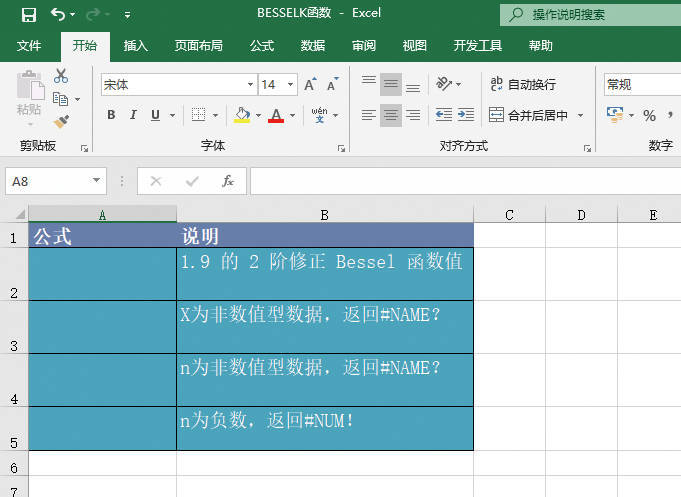
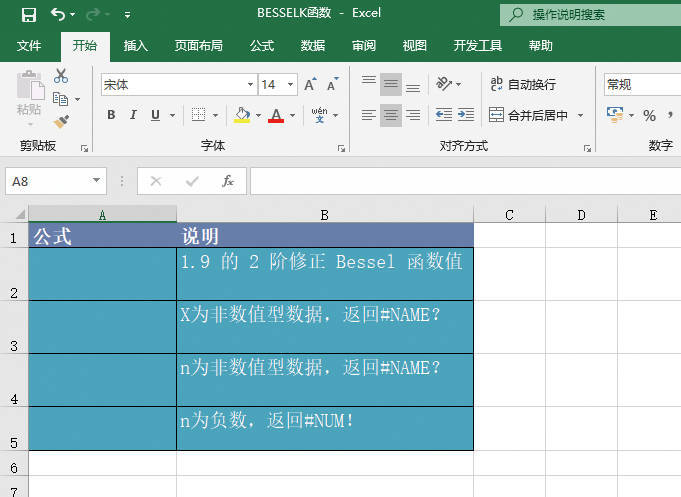
打开“BESSELK函数.xlsx”工作簿,切换至“Sheet1”工作表,本例的数据说明如图20-65所示。需要求解Bessel函数值Kn(x)。具体的操作步骤如下。

图20-65 原始数据

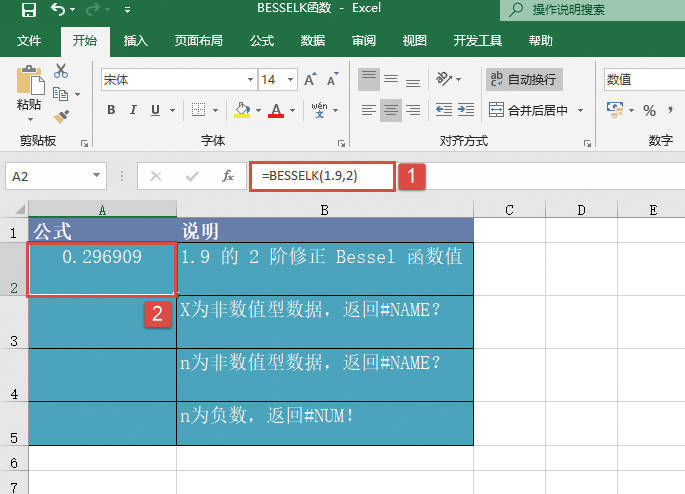
STEP01:选中A2单元格,在编辑栏中输入公式“=BESSELK(1.9,2)”,用于求解1.9的2阶修正Bessel函数值,输入完成后按“Enter”键返回计算结果,如图20-66所示。

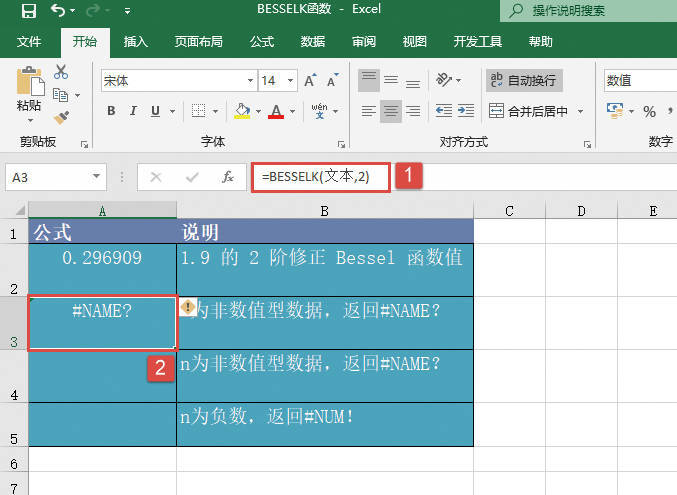
STEP02:选中A3单元格,在编辑栏中输入公式“=BESSELK(文本,2)”,用于求解x为非数值型数据时的修正Bessel函数值,输入完成后按“Enter”键返回计算结果。由于x为非数值型数据,可以看到返回结果为“#NAME?”,如图20-67所示。

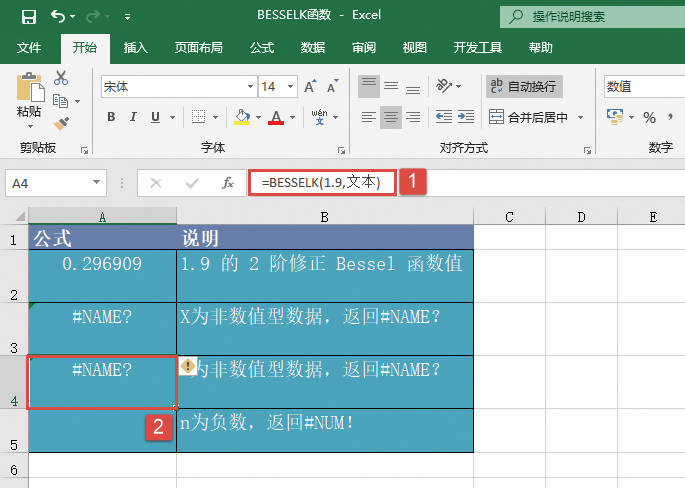
STEP03:选中A4单元格,在编辑栏中输入公式“=BESSELK(1.9,文本)”,用于求解n为非数值型数据时的修正Bessel函数值,输入完成后按“Enter”键返回计算结果。由于n为非数值型数据,可以看到返回结果为“#NAME?”,如图20-68所示。

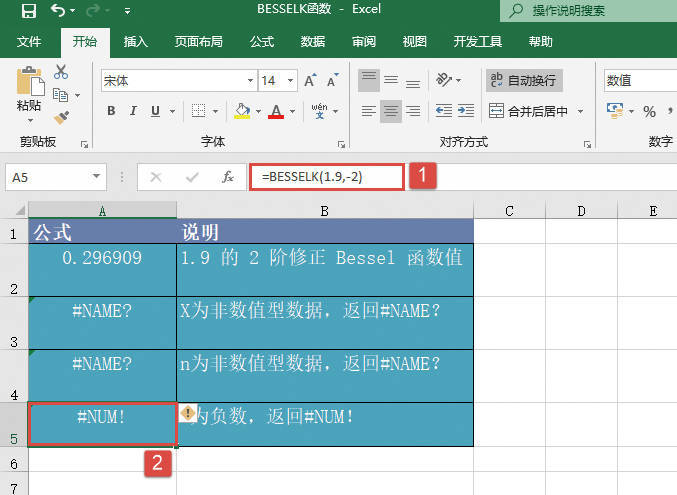
STEP04:选中A5单元格,在编辑栏中输入公式“=BESSELK(1.9,-2)”,用于求解n为负数时的修正Bessel函数值,输入完成后按“Enter”键返回计算结果,如图20-69所示。

图20-66 2阶修正Bessel函数值

图20-67 x为非数值型结果

图20-68 n为非数值型结果

图20-69 n为负数计算结果

如果x为非数值型,则BESSELK返回错误值“#VALUE!”。如果n为非数值型,则BESSELK返回错误值“#VALUE!”。如果n<0,则BESSELK返回错误值“#NUM!”。

Excel 计算Bessel函数值Jn(x)

BESSELJ函数用于计算Bessel函数值,其语法如下。


BESSELJ(x,n)

其中,x参数为参数值,n参数为函数的阶数。如果n参数不是整数,则截尾取整。

x的n阶修正Bessel函数值为:

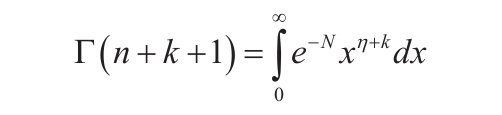
式中:

为Gamma函数。

下面通过实例详细讲解该函数的使用方法与技巧。

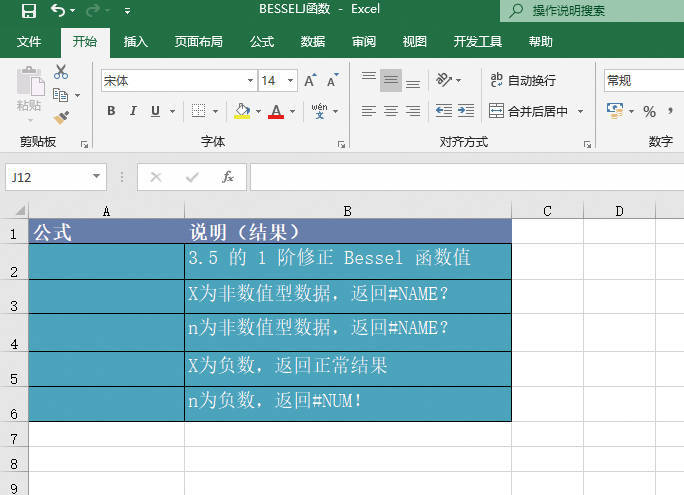
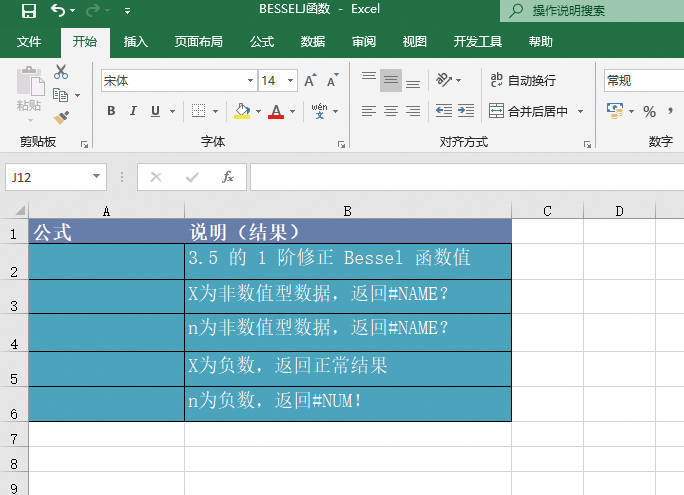
打开“BESSELJ函数.xlsx”工作簿,切换至“Sheet1”工作表,本例的数据说明如图20-59所示。需要求解Bessel函数值Jn(x)。具体的操作步骤如下。

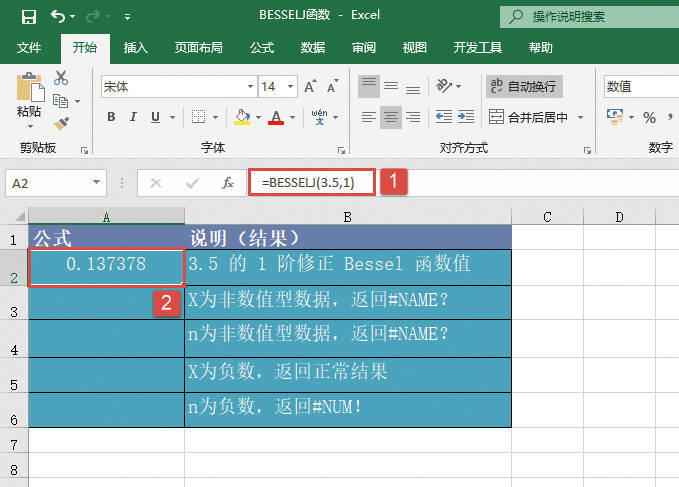
STEP01:选中A2单元格,在编辑栏中输入公式“=BESSELJ(3.5,1)”,用于求解3.5的1阶修正Bessel函数值,输入完成后按“Enter”键返回计算结果,如图20-60所示。

图20-59 原始数据

图20-60 Bessel函数值Jn(x)

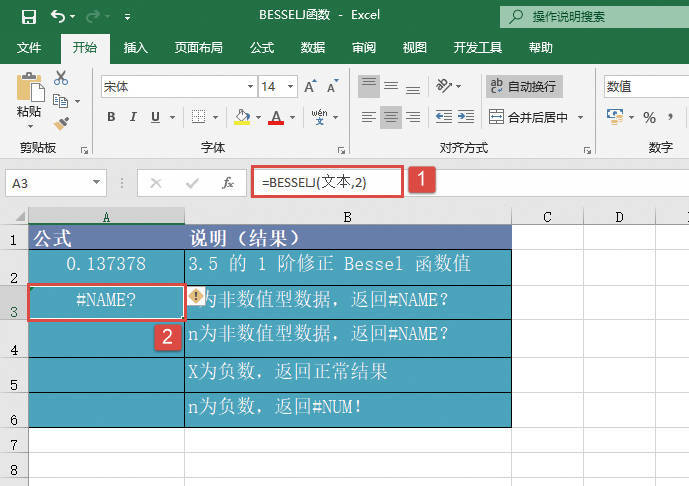
STEP02:选中A3单元格,在编辑栏中输入公式“=BESSELJ(文本,2)”,用于求解x为非数值型数据时的修正Bessel函数值,输入完成后按“Enter”键返回计算结果。由于x为非数值型数据,可以看到返回结果为“#NAME?”,如图20-61所示。

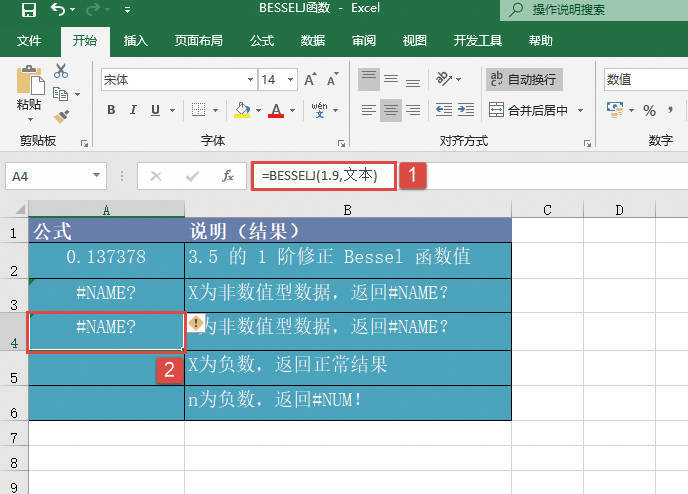
STEP03:选中A4单元格,在编辑栏中输入公式“=BESSELJ(1.9,文本)”,用于求解n为非数值型数据时的修正Bessel函数值,输入完成后按“Enter”键返回计算结果。由于n为非数值型数据,可以看到返回结果为“#NAME?”,如图20-62所示。

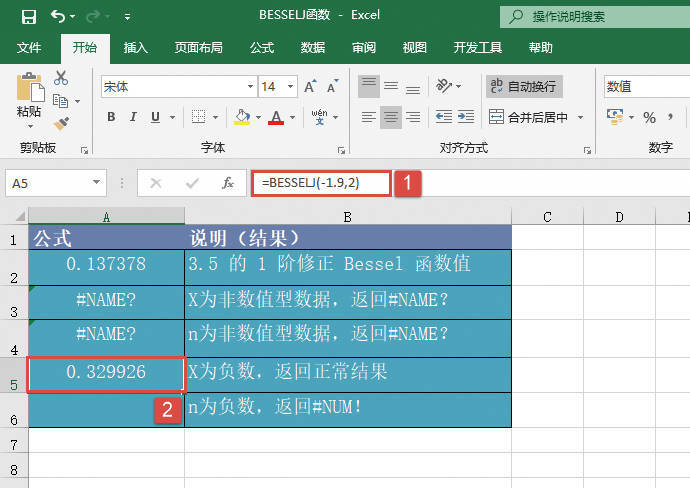
STEP04:选中A5单元格,在编辑栏中输入公式“=BESSELJ(-1.9,2)”,用于求解x为负数时的修正Bessel函数值,输入完成后按“Enter”键返回计算结果,如图20-63所示。

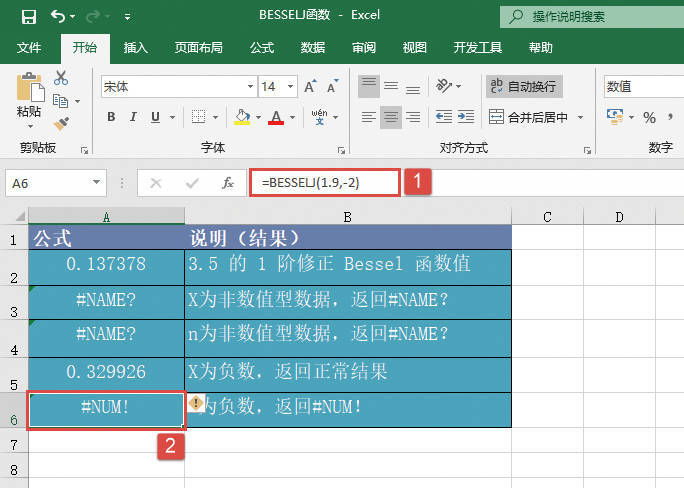
STEP05:选中A6单元格,在编辑栏中输入公式“=BESSELJ(1.9,-2)”,用于求解n为负数时的修正Bessel函数值,输入完成后按“Enter”键返回计算结果,如图20-64所示。

如果X为非数值型,则BESSELJ返回错误值“#VALUE!”。如果n为非数值型,则BESSELJ返回错误值“#VALUE!”。如果n<0,则BESSELJ返回错误值“#NUM!”。

图20-61 x为非数值型数结果

图20-62 n为非数值型数据结果

图20-63 x为负数计算结果

图20-64 n为负数计算结果