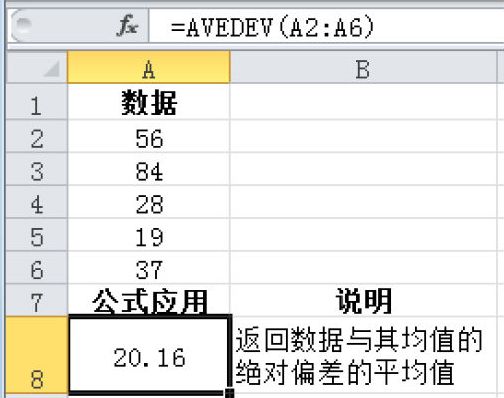
如果需要评测一组数据的离散度,可通过AVEDEV函数实现。AVEDEV函数的语法为:=AVEDEV(number1,number2, …)。其中,number1,number2, …为用于计算绝对偏差平均值的一组参数,参数的个数可有1到30个,可用单一数组代替用逗号分隔的参数。
下面给定一列数据,要求放回数据与其均值的绝对偏差的平均值,方法如下。
01 打开工作表,数据一列数据。
02 选中需要显示结果的单元格,在其中输入公式:=AVEDEV(A2:A6),然后按下“Enter”键确认即可。
如果需要评测一组数据的离散度,可通过AVEDEV函数实现。AVEDEV函数的语法为:=AVEDEV(number1,number2, …)。其中,number1,number2, …为用于计算绝对偏差平均值的一组参数,参数的个数可有1到30个,可用单一数组代替用逗号分隔的参数。
下面给定一列数据,要求放回数据与其均值的绝对偏差的平均值,方法如下。
01 打开工作表,数据一列数据。
02 选中需要显示结果的单元格,在其中输入公式:=AVEDEV(A2:A6),然后按下“Enter”键确认即可。
如果需要返回满足多重条件的单元格的平均值,可使用AVERAGEIFS函数实现。
AVERAGEIFS函数的语法为:=AVERAGEIFS(average_range,criteria_range1,criteria1,[criteria_range2,criteria2], …),各参数的含义介绍如下。
※ average_range:要计算平均值的一个或多个单元格,其中包括数字或包含数字的名称、数组或引用。
※ criteria_range1、criteria_range2…:criteria_range1是必需的,随后的criteria_range是可选的。在其中计算关联条件的1至127个区域。
※ criteria1、criteria2…:criteria1是必需的,随后的criteria是可选的。数字、表达式、单元格引用或文本形式的1至127个条件,用于定义将对哪些单元格求平均值。
※ 使用AVERAGEIFS函数时需要注意以下事项。
※ 如果average_range为空值或文本值,则AVERAGEIFS会返回#DIV0!错误值。
※ 如果average_range中的单元格无法转换为数字,则AVERAGEIFS会返回错误值#DIV0!。
※ 仅当average_range中的每个单元格满足为其指定的所有相应条件时,才对这些单元格进行平均值计算。
※ 如果条件区域中的单元格为空,AVERAGEIFS将其视为0值。
※ 区域中包含TRUE的单元格计算为1,包含FALSE的单元格计算为0(零)。
※ 如果没有满足所有条件的单元格,AVERAGEIFS会返回#DIV/0!错误值。
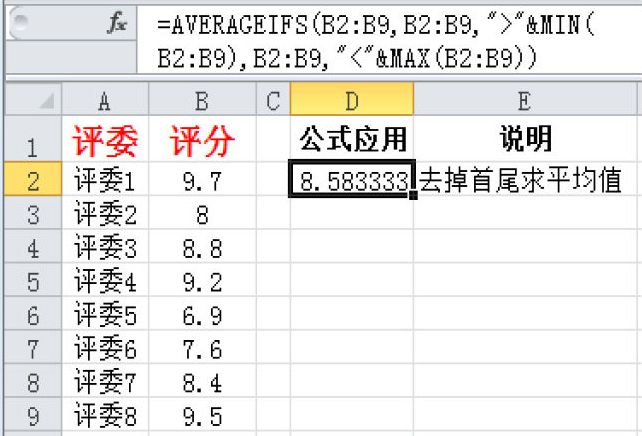
假设比赛有8个评委打分,需要去掉一个最高分和一个最低分,然后再求平均值。
01 打开工作表,在其中分别输入8个评委的评分。
02 在要显示平均值的单元格,输入公式:=AVERAGEIFS(B2:B9,B2:B9,”>”&MIN(B2:B9),B2:B9,”<“&MAX(B2:B9)),然后按下“Enter”键确认。
03 选中显示结果的单元格,打开“设置单元格格式”对话框,将数值格式设置为“2”位小数,然后在返回的工作表中即可看到本例的结果为“8.58”。
如果需要计算列表中数值的平均值,可通过AVERAGEA函数实现。AVERAGEA函数的语法为:=AVERAGEA(value1,value2,…)。其中,value1,value2, …为需要计算平均值的1到30个单元格、单元格区域或数值。
使用该函数时需要注意以下问题。
※ 包含文本的数组或引用参数将作为0(零)计算。例如公式:=AVERAGEA(100,”100″),其结果为100,即忽略参数中的文本。
※ 空文本(“”)也作为0(零)计算。例如B1单元格为文本型数字“‘100”,输入公式:=AVERAGEA(100, B1),其结果为50,即将引用的文本当做0计算。
※ 包含TRUE的参数作为1计算,包含FALSE的参数作为0计算。例如输入公式:=AVERAGEA(100, TRUE,FALSE),其结果为33.667。
※ 直接在参数中录入文本则返回错误值。例如输入公式:=AVERAGEA(100, “AB”),其结果为#VALUE!,即错误值。
假设给出一组人员的日平均工资,其中请假、工伤等无薪人员也在内,要求计算平均工资,且四舍五入保留2位小数。
01 打开工作表,输入一组人员的姓名及其对于的日平均工资。
02 在需要显示结果的单元格中输入公式:=ROUND(AVERAGEA(B2:B7),2),然后按下“Enter”键确认即可。
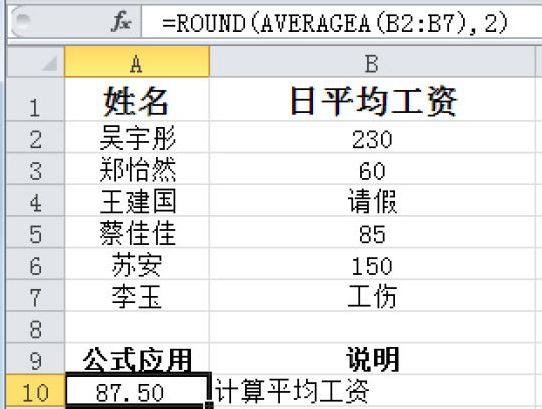
小提示 本例是利用AVERAGEA函数计算所有人员的平均工资,对于请假、工伤等无薪人员的工资按照0元来参与求平均值,最后将结果保留两位小数。
如果需要返回满足给定条件的单元格的平均值,可使用AVERAGEIF函数实现。
AVERAGEIF函数的语法为:=AVERAGEIF(range,criteria,[average_range]),各参数的含义介绍如下。
※ range:要计算平均值的一个或多个单元格,其中包括数字或包含数字的名称、数组或引用。如果range为空值或文本值,则AVERAGEIF会返回#DIV0!错误值。
※ criteria:数字、表达式、单元格引用或文本形式的条件,用于定义要对哪些单元格计算平均值。
※ average_range:要计算平均值的实际单元格集,为可选项。如果忽略该参数,则使用range。如果条件中的单元格为空单元格,AVERAGEIF就会将其视为0值;如果区域中没有满足条件的单元格,则AVERAGEIF会返回#DIV/0!错误值。
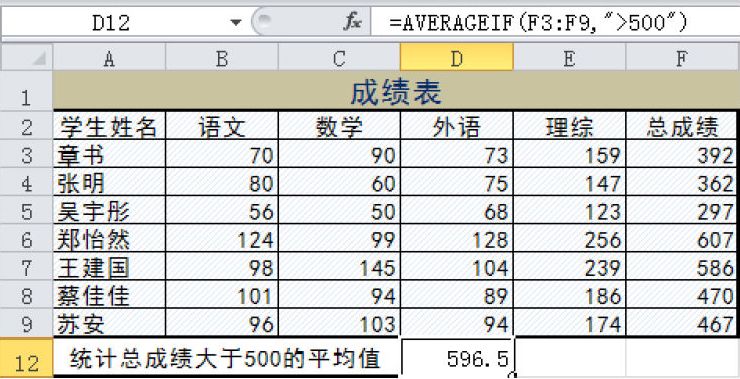
下面以统计总成绩大于500的学生的平均成绩为例,使用AVERAGEIF函数的具体操作如下。
01 打开工作表,输入学生姓名和各科成绩,并计算出各学生总成绩。
02 选中需要显示结果的单元格,在其中输入公式:=AVERAGEIF(F3:F9,”>500″),然后按下“Enter”键确认,可得到成绩表中总成绩大于500的学生的平均成绩。
如果需要返回转置单元格区域,即将一行单元格区域转置成一列单元格区域,可通过TRANSPOSE函数实现。TRANSPOSE函数的语法为:=TRANSPOSE(array),其中array参数为指定需要转置的单元格区域或数组。
下面举例说明函数的使用方法。
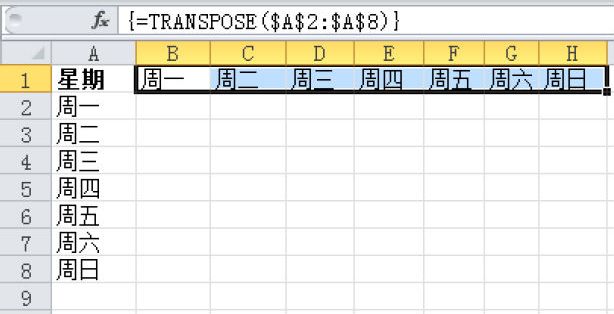
例1:将A列中的星期数转换为一行显示
01 在“A2:A8”单元格区域中输入星期数。
02 选中需要显示转换结果的区域,如“B1:H1”。
03 在编辑栏中输入公式:=TRANSPOSE($A$2:$A$8),然后按下“Ctrl+Shift+Enter”组合键确认即可。
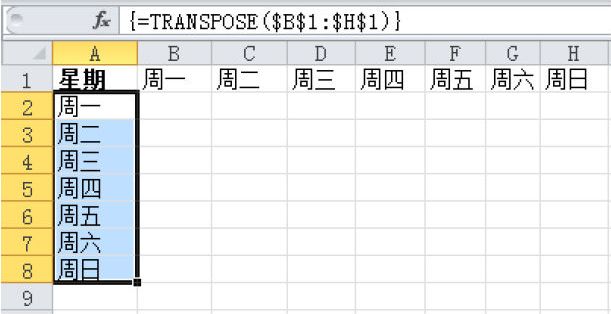
例2:将第1行中的星期数转换为一列显示
01 在“B1:H1”单元格区域中输入星期数。
02 选中需要显示转换结果的区域,如“A2:A8”。
03 在编辑栏中输入公式:=TRANSPOSE($B$1:$H$1),然后按下“Ctrl+Shift+Enter”组合键确认。
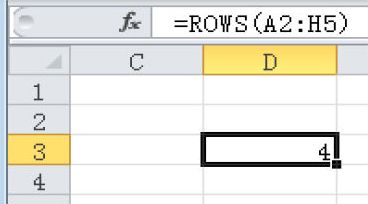
如果需要返回引用或数组的行数,可通过ROWS函数实现。ROWS函数的语法为:=ROWS(array),其中array参数为指定需要得到其行数的数组、数组公式或对单元格区域的引用。
假设需要返回“A2:H5”单元格区域的行数,具体操作为:在需要显示结果的单元格中输入公式:=ROWS(A2:H5),然后按下“Enter”键确认即可。
假设每个考生需要填写9个志愿,且不能重复,现在需要检查区域中的志愿是否和前面的重复。
01 打开工作表,填写好志愿和编号。选中需要显示检测结果的单元格,在其中输入公式:=MATCH(C2,$C$2:$C$10,)<> ROWS($2:2)。
02 按下“Enter”键确认,公式将返回对第一个志愿是否与前面的志愿相重复进行判断的逻辑值。
03 使用填充柄功能将公式向下填充,即可得到所有填写的志愿是否与前面的志愿重复的逻辑结果。其中“FALSE”表示无重复,“TRUE”表示有重复。
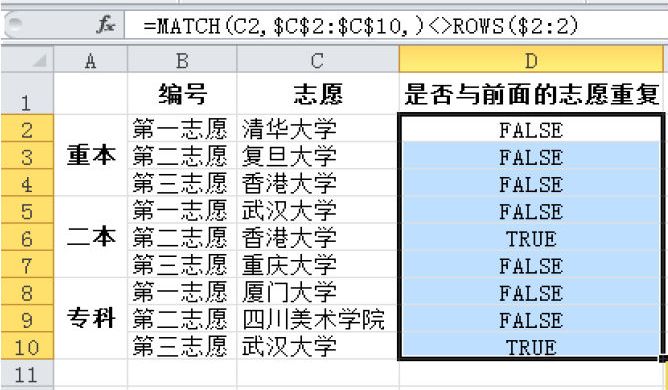
小提示 本例中的ROWS函数的参数采用混合引用,引用区域随着公式的填充变化,从而使引用区域的行数逐个累加1,再用MATCH函数计算每个志愿的排位,并用排位与第2行开始、当前行前面的区域行数进行比较,故使用“<>”判断是否与前面的志愿重复。
假设需要在A列产生自然数序列编号,从1开始,且每个两行空一行,即让每个组的成员之间产生一个空行,以便查看。
01 打开工作表,选中“A1”单元格,在其中输入公式:=IF(ROW()=1,1,IF(MOD(ROW(),3),COUNT(OFFSET(A$1,,,ROW()-1))+1,””))。
02 按下“Enter”键确认,公式将返回1。
03 用填充柄功能填充,在A列每两行空一行产生递加1的序列。
04 在编号右侧输入成员姓名即可。
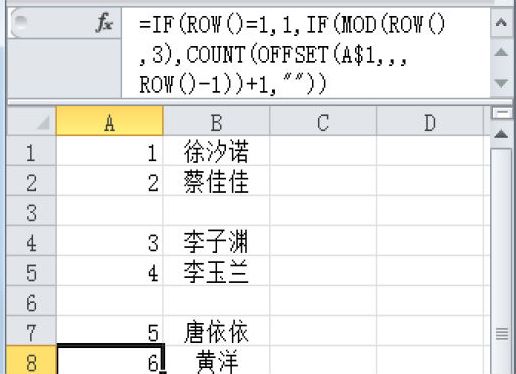
在本例中,需要对当前单元格前面的区域进行计数,而A1单元格前不存在单元格,OFFSET函数则会产生错误引用。此时利用IF函数配合ROW函数避开此问题,直接用IF函数为公式赋值,而不会计算OFFSET函数的引用了。
本例使用ROW函数判断当前行的行号,若等于1则返回1,对于其他行,当行号为3的整数倍数时,返回空白,相邻的下一行则从A1开始至当前行的上一行结束的区域中的数字个数加1。
小提示 本例还可以采用公式:=IF(ROW()=1,1,IF(MOD(ROW(),3),MAX(A$1:A1)+1,””)),此时公式直接对前一个非空白单元格递加1来完成。
如果需要返回引用的行号,可通过ROW函数实现。ROW函数的语法为:=ROW(reference),其中参数reference为指定需要得到其行号的单元格或单元格引用。
注意 如果省略reference,则假定是对函数ROW所在单元格的引用。如果reference为一个单元格区域,并且函数ROW作为垂直数组输入,则函数ROW将以垂直数组的形式返回reference的行号。
下面举例说明ROW函数的使用方法。
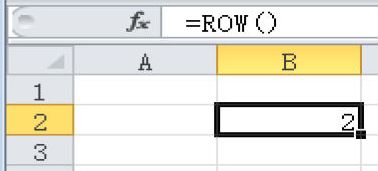
※ 返回公式所在行的行号。具体操作为:在需要显示结果的单元格中输入公式:=ROW(),然后按下“Enter”键确认即可。
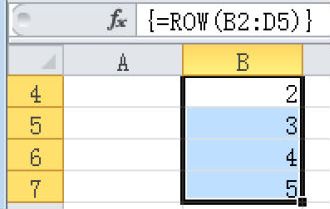
※ 返回引用中第一行、第二行、第三行的行号。具体操作为:选中需要显示结果的单元格区域,在其中输入公式:=ROW(B2:D5),然后按下“Ctrl+Shift+Enter”组合键确认即可。
假设3个班的成绩分别置于同一个工作簿的3个工作表中,现在需要计算3个班的最高平均成绩是多少。
01 打开工作簿,分别在3个工作表中输入3个班的成绩,其中单元格区域须一致,如A2:A6为学生姓名,B2:B6为成绩。
02 在单元格中输入公式:=MAX (SUBTOTAL(1, INDIRECT({“1″,”2″,”3″}&”班!B2:B6”))),按下“Enter”键确认,得到3个班中的最高平均成绩。
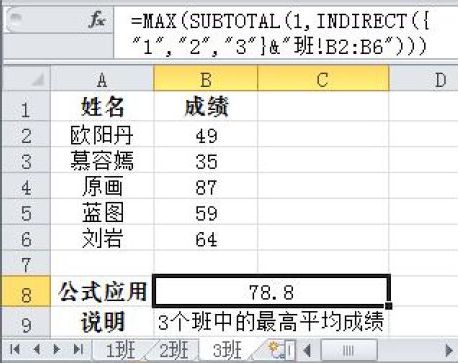
小提示 本例先利用常量数组分别表示3个工作表的数据区,接着利用INDIRECT函数将字符串转换为区域引用,而AVERAGE函数无法跨表计算平均值,故使用SUBTOTAL函数计算平均值,最后则使用MAX函数求取最大值。