Excel 将日期转换为日期序列号:DATEVALUE函数

如果需要将某个日期转换为日期序列号,可通过“DATEVALUE”和“TEXT”函数实现。其中TEXT函数用于将数值转换为文本型数据;DATEVALUE函数用于将存储为文本的日期转换为Excel识别为日期序列号,该函数的语法为:=DATEVALUE(date_text)。

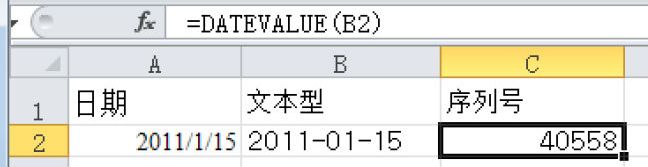
下面举例说明,将日期“2011/1/15”转换为日期序列号的具体操作如下。

01 在“A2”单元格中输入需要转换的日期。

02 在“B2”单元格中输入公式:=TEXT(A1,”yyyy-mmdd”),然后确认,得到该日期的文本型数据。

03 在“C2”单元格中输入公式:=DATEVALUE(B2),然后确认,即可得到该日期的序列号。
alt

小提示 本例是以分步进行解释,用户也可以直接输入嵌套函数,输入公式为=DATEVALUE(TEXT(A1,”yyyymm-dd”))。
Excel 快速输入有规律的日期系列

如果需要在工作表中输入有固定间隔数的日期系列,常用的方法是在表格中输入两个日期,然后利用填充柄功能拖动进行复制。除此之外,还可以使用日期和时间函数实现。

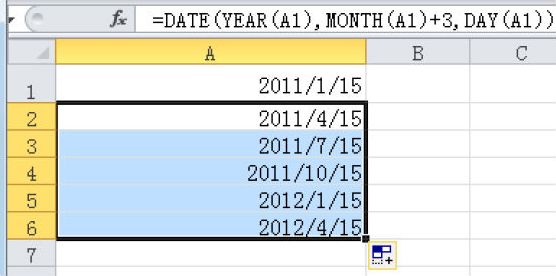
下面举例说明,输入间隔3个月的日期系列的具体操作如下。

01 在“A1”单元格中输入需要的起始日期。

02 在“A2”单元格中输入公式:=DATE(YEAR(A1), MONTH(A1)+3,DAY(A1)),然后按下“Enter”键确认。

03 利用填充柄功能,将公式复制到其他单元格区域即可。

alt

Excel 将小时从十进制数转换为标准时间格式:TEXT函数

如果需要将小时从十进制转换为标准时间格式,可以通过除数操作符“/”和“TEXT”函数实现。TEXT函数可将数值转换为文本,其语法为:=TEXT(value, format_text),其中各参数的含义解释如下。

※ 参数value为要转换的数值,或对包含数值的单元格的引用。

※ 参数format_text使用双引号括起来作为文本字符串的数字格式,例如”m/d/yyyy”或”#,##0.00″。

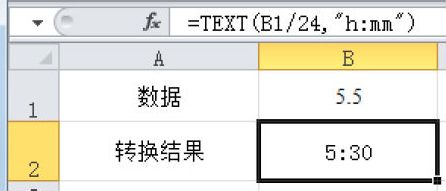
下面将数值“5.5”转换为标准时间格式,具体操作如下。

01 在单元格“B1”中输入需要转换的数字。

02 在“B2”单元格中输入公式:=TEXT (B1/24,”h:mm”),然后按下“Enter”键确认即可。

alt

Excel 把时间值换算成秒数:SECOND函数

如果需要将时间值换算为秒数,可通过“SECOND”、“MINUTE”或“HOUR”函数实现。

SECOND函数用于返回时间的秒数,其语法为:=SECOND(serial_number),其中参数“Serial_number”是必需的,表示一个时间值,其中包含要查找的秒数。

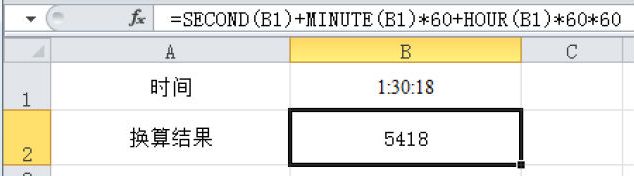
下面输入一个包含小时、分钟和秒的时间值,将其换算成秒数的具体操作如下。

01 在单元格“B1”中输入时间值,本例输入数字“1:30:18”。

02 在需要显示换算结果的单元格中输入公式:=SECOND(B1)+MINUTE(B1)*60+HOUR(B1)*60*60,按下“Enter”键确认。

alt

小提示 由于1分钟等于60秒,1小时等于60分钟,因此计算秒数时,函数MINUTE需要乘以60,函数HOUR需要乘以3600。

Excel 输入时间值的小时数:HOUR函数

如果需要计算时间值的小时数,可使用HOUR函数实现。HOUR函数的语法为:=HOUR(serial_number)。其中参数serial_number为一个时间值,其中包含要查找的小时。

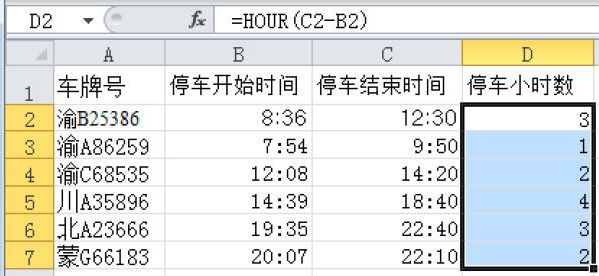
下面以计算车辆的停车时间为例,介绍HOUR函数的用法。

01 在工作表的B列和C列中分别输入车辆的停车开始时间和结束时间。

02 在D2单元格中输入公式=HOUR(C2-B2),然后按下“Enter”键得到计算结果。

03 使用填充柄功能复制该公式到此列中的其他单元格区域,即可得到所有车辆的停车小时数。

alt

Excel 在时间单位之间转换时间:CONVERT函数

如果需要将一个时间单位转换为另一个时间单位,可通过“CONVERT”函数实现。

CONVERT函数用于将数字从一个度量系统转换到另一个度量系统中,该函数的语法为:CONVERT(number, from_unit, to_unit),各参数的含义介绍如下。

※ 参数number,指以from_units为单位的需要进行转换的数值。

※ 参数from_unit为数值number的单位。

※ 参数to_unit为结果的单位。

下面以两个小实例为例进行介绍。

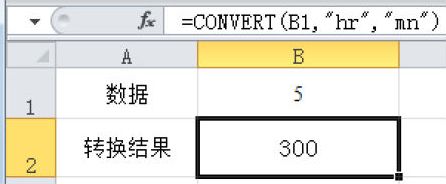
将5小时转换为分钟

01 在单元格“B1”中输入需要转换的数据,本例输入数字“5”。

02 在需要显示结果的单元格中输入公式:=CONVERT(A2,”hr”,”mn”),按下“Enter”键确认即可。

alt

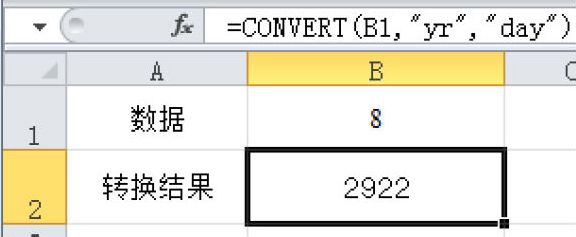
将8年转换为天数

01 在单元格“B1”中输入需要转换的数据,本例输入数字“8”。

02 在单元格中输入公式:=CONVERT(A2,”yr”, “day”),按下“Enter”键确认。

alt

Excel 插入可更新的日期和时间

如果需要插入一个可以随系统日期和时间变化的日期和时间,可通过下面的方法实现。

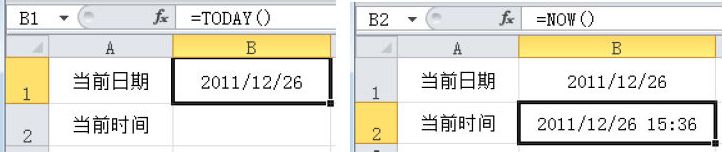
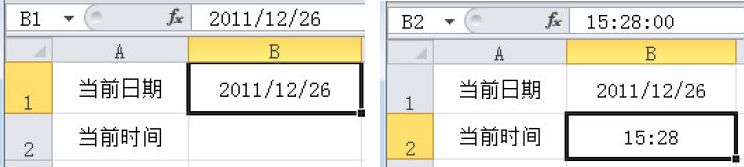
※ 插入当前日期:在要显示结果的单元格中输入公式“=TODAY()”,然后按下“Enter”键确认即可。

※ 插入当前时间:在要显示结果的单元格中输入公式“=NOW()”,然后按下“Enter”键确认即可。

alt

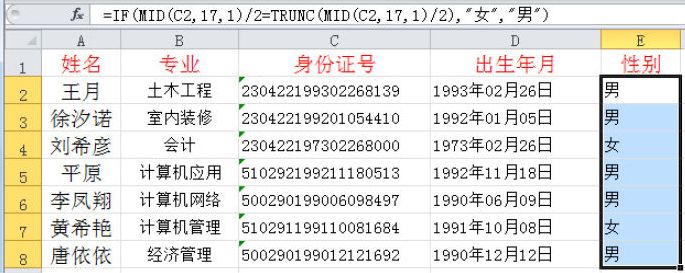
Excel 从身份证号中提取出生日期和性别:MID、TRUNC函数

使用MID和TRUNC函数可以从身份证号中快速提取出生日期和性别。

※ MID函数的语法为:=MID(text, start_num, num_chars),其中3个参数都为必需项。参数“text”包含要提取字符的文本字符串;参数“start_num”为文本中要提取的第一个字符的位置;参数“num_chars”用于指定希望MID从文本中返回字符的个数。

※ TRUNC函数的语法为:= TRUNC(number, [num_digits]),其中参数“number”为必需项,表示需要截尾取整的数字;参数“num_digits”为可选项,用于指定取整精度的数字,num_digits的默认值为0(零)。

具体操作步骤如下。

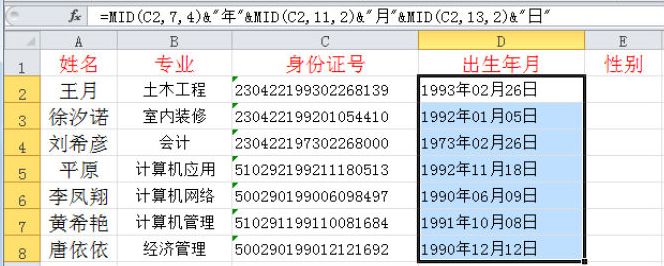
01 选中需要输入身份证号的单元格区域,在“开始”选项卡中单击“数字格式”下拉列表框,选择“文本”格式。

02 输入身份证号后选中“D2”单元格,输入表达式=MID(B2,7,4)&”年”&MID(C2,11,2)&”月”&MID(C2,13,2)&”日”后确认,得到计算结果,然后使用填充柄将公式复制到本列的其他单元格中。

alt

03 选中“E2”单元格,输入函数表达式:=IF(MID(C2,17,1)/2=TRUNC(MID(C2,17,1)/2),”女”,”男”),按下“Enter”键即可得到学生性别。

04 选中E2单元格,使用填充柄复制公式,即可计算出其他学生的性别。

alt

Excel 隐藏号码只显示身份证号码后四位数:CONCATENATE、RIGHT和REPT函数实现

为了保证用户的账户安全,一些常用的证件号码,如身份证、银行卡号码等,可以只显示后面四位号码,其他号码用星号代替。此时可通过CONCATENATE、RIGHT和REPT函数实现。

例1:将保险号码的后四位数与“***-**-”文本字符串合并

01 在“B2”单元格中输入完整的保险号码,本例输入“162-54-5679”。

02 在需要显示结果的单元格中输入公式:=CONCATENATE(“***-**-“,RIGHT(B2,4)),然后按下“Enter”键确认,得到结果“***-**-5679”。

例2:将字符串“****-”重复3次的结果与信用卡号码后四位合并

01 在“B2”单元格中输入信用卡号码,本例输入“9558-4698-8259-6425”。

02 在需要显示结果的单元格中输入公式:=CONCATENATE(REPT(“****-“,3),RIGHT(B2,4)),按下“Enter”键确认得到结果“****-****-****-6425”。