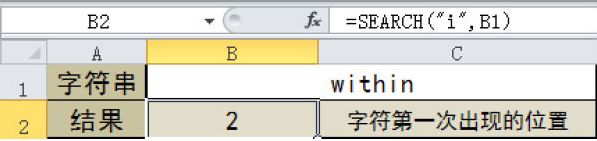
Excel 通过SEARCH函数计算字符第1次出现的位置(不区分大小写)

如果需要得到一个指定字符在字符串中第1次出现的位置,且不用区分大小写,可通过“SEARCH”函数实现。

SEARCH函数的语法为:=SEARCH(find_text, within_text, start_num),各参数的含义介绍如下。

※ find_text:需要查找的文本或文本所在的单元格。

※ within_text:包含需要查找文本的文本或文本所在的单元格。

※ start_num:指定开始查找的字符。

下面以返回字符“i”在单元格中第1次出现的位置为例,具体操作如下。

01 在“B1”单元格中输入需要的文字。

02 在单元格中输入公式:=SEARCH(“i”,B1),按下“Enter”键确认即可。

alt

Excel 通过FINDB函数计算字符串的字节起始位置(区分大小写)

如果需要得到一个字符串在另一个字符串中基于字节数的起始位置,可通过“FINDB”函数实现。FINDB函数的语法为:=FINDB(find_text, within_text, start_num),各参数的含义介绍如下。

※ find_text:需要查找的文本或文本所在的单元格。

※ within_text:包含要查找文本的文本或文本所在的单元格。

※ start_num:用数值或数值所在的单元格指定开始查找的字符,这里需查找的文本起始位置指定为一个字节数。

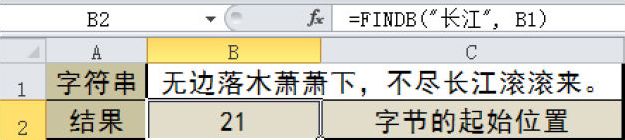
以查询“B1”单元格中文本“长江”的字节起始位置为例,具体操作如下。

01 在“B1”单元格中输入需要的文字。

02 在需要显示结果的单元格中输入公式:=FINDB(“长江”, B1),按下“Enter”键确认即可。

alt

小提示 函数FIND与FINDB区分大小写并且不允许使用通配符。如果您不希望执行区分大小写的搜索或者要使用通配符,可以使用SEARCH和SEARCHB函数。

Excel 通过FIND函数计算字符串的字符起始位置(区分大小写)

如果需要得到一个字符串在另一个字符串中的起始位置,且需要区分大小写,可通过“FIND”函数实现。FIND函数的语法为:=FIND(find_text, within_text, start_num),各参数的含义介绍如下。

※ find_text:需要查找的文本或文本所在的单元格。

※ within_text:包含要查找文本的文本或文本所在的单元格;该参数中的首字符是编号为1的字符,如果省略该参数,则假设其值为1。

※ start_num:用数值或数值所在的单元格指定开始查找的字符。

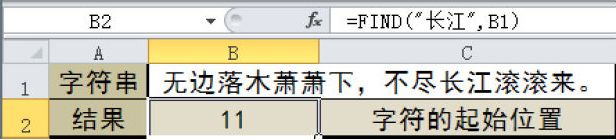
下面以查询“B1”单元格中文本“长江”的字符起始位置为例,具体操作如下。

01 在“B1”单元格中输入需要的文字。

02 在需要显示结果的单元格中输入公式:=FIND(“长江”, B1),然后按下“Enter”键确认即可。

alt

Excel 通过LENB函数计算文本字符串中代表字符的字节数

如果需要得到文本字符串中用于代表字符的字节数,可通过“LENB”函数实现。LENB函数的语法为:=LENB(text),其中参数text为要查找其长度的文本,而空格也将作为字符进行计数。

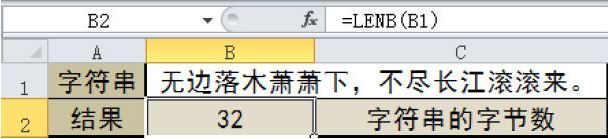
下面举例说明LENB函数的使用方法。

01 在“B1”单元格中输入需要计算字符数的文字。

02 在需要显示结果的单元格中输入公式:=LENB(B1),然后按下“Enter”键确认即可。

alt

Excel 通过LEN函数计算文本字符串的字符数

如果需要得到文本字符串中的字符数,可通过“LEN”函数实现。LEN函数的语法为:=LEN(text),其中参数text为要查找其长度的文本,而空格将作为字符进行计数。

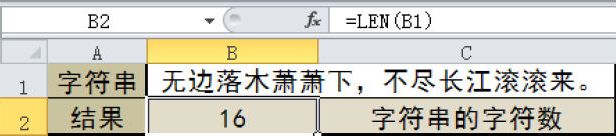
下面举例说明LEN函数的使用方法。

01 在“B1”单元格中输入需要计算字符数的字符串。

02 在需要显示结果的单元格中输入公式:=LEN(B1),然后按下“Enter”键确认即可。

alt

注意 函数LEN是面向使用单字节字符集(SBCS)的语言,无论默认语言设置如何,函数LEN始终将每个字符(不管是单字节还是双字节)按1计数。

Excel 使用IF函数计算个人所得税

在计算个人所得税时可以使用IF函数。在实际应用中,不同的工资额应缴纳的个人所得税税率也有所不同。全月应纳税所得额的计算公式为:全月应纳税所得额=总工资-五险一金-免征额(3500)。

本例中对个人所得税的缴纳金额约定如下。
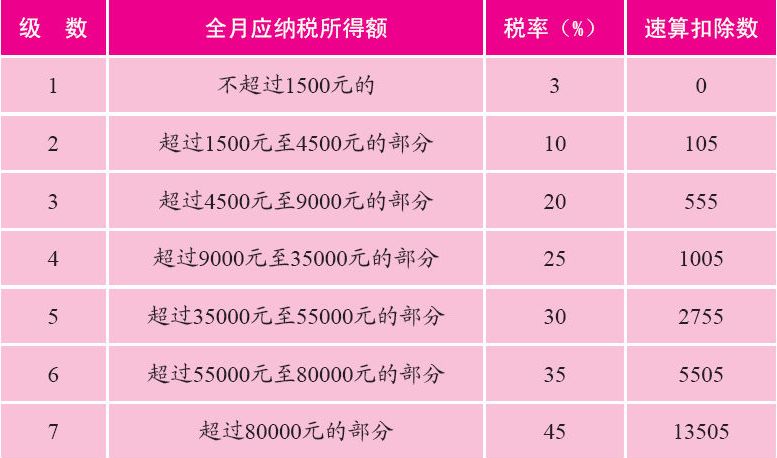
alt

下面通过实例讲解使用IF函数计算个人所得税的方法。

01 选中要显示计算结果的单元格,在编辑框中输入函数表达式=IF(H3<=0,H3*0,IF(H3<=1500,H3*0.03,IF(H3<=4500, H3*0.1-105,IF(H3<=9000,H3*0.2-555,IF(H3<=35000,H3*0.25-1005)))))”,按下“Enter”键确认。

02 利用填充功能将公式复制到其他单元格中,即可计算出其他人员的应缴个人所得税。
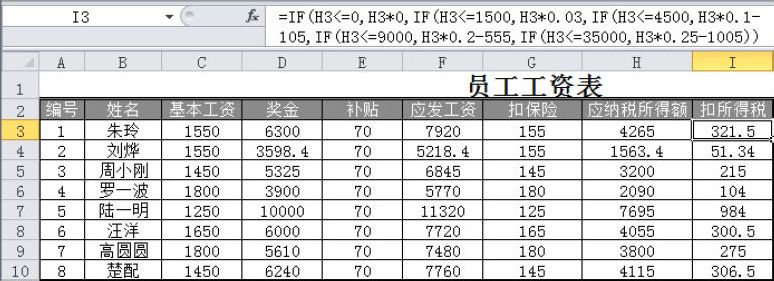
alt

在本案例的公式中,105、555和1005是标准的个人所得税速算扣除数。速算扣除数实际上是在级距和税率不变条件下,全额累进税率的应纳税额比超额累进税率的应纳税额多纳的一个常数。

速算扣除数的计算公式是:本级速算扣除额=上一级最高所得额*(本级税率-上一级税率)+上一级速算扣除数。如某人工资扣除3500元后的应纳税所得额是2200元,则税款计算方法为:1500*3%+700*10%=115元。

也可以将应纳税所得额直接按对应的税率来速算,但要扣除一个速算扣除数,否则会多计算税款。例如,某人工资扣除3500元后的应纳税所得额是2200元,2200元对应的税率是10%,则税款速算方法为:2200*10%-05=115元。
Excel 利用IF函数自动给出成绩的优劣等级

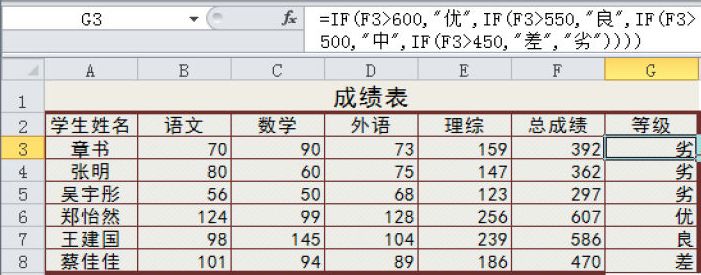
利用IF函数的判断结果,可以对学生成绩给出优劣等级。假设等级条件为:总成绩大于600为优,550~599为良,500~549为中,450~499为差,小于450为劣。具体操作如下。

01 在工作表中输入需要给优劣等级的成绩。

02 在G3单元格中输入公式:=IF(F3>600,”优”,IF (F3>550,”良”,IF(F3>500,”中”,IF(F3>450,”差”,”劣”)))),然后按下“Enter”键确认。

03 利用填充柄将公式复制到其他单元格即可。

alt

Excel 返回逻辑值FALSE或TRUE

如果需要在单元格中输入一个逻辑值FALSE,可直接在单元格中输入文字FALSE,或者通过FALSE函数来实现。FALSE函数的公式为:=FALSE()。

如果需要在单元格中输入一个逻辑值TRUE,可直接在单元格中输入文字TRUE,或者通过TRUE函数来实现。TRUE函数的公式为:=TRUE()。

Excel 判断支出是否在预算内

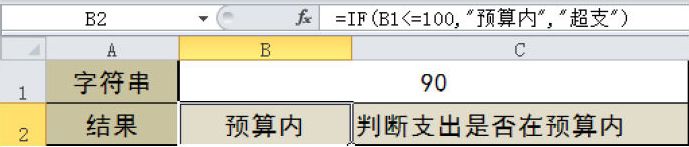
如果需要判断一笔开支是否在预算内,可通过IF函数实现。假设输入一个数字,若小于100,则显示“预算内”,否则显示“超支”,具体操作如下。

01 在“B1”单元格中输入需要计算的数据,如输入“90”。

02 在单元格中输入公式:=IF(B1<=100,”预算内”,”超支”),然后按下“Enter”键确认,得到结果“预算内”。

alt

Excel 对数据执行真假值判断:IF函数

如果需要对数据执行真假值判断,并根据逻辑计算的真假值返回不同结果,可通过IF函数实现。

IF函数的语法为:IF(logical_test, value_if_true, value_if_false),其中各个函数参数的含义如下。

※ logical_test:表示计算结果为TRUE或FALSE的任意值或表达式。如“A10=100”是一个逻辑表达式,若单元格A10中的值等于100,则计算结果为TRUE,否则为FALSE。

※ value_if_true:是logical_test参数为TRUE时返回的值。例如,若此参数是文本字符串“预算内”,而且logical_test参数的计算结果为TRUE,则IF函数显示文本“预算内”;若logical_test为TRUE而value_if_true为空,则此参数返回0(零)。

※ value_if_false:是logical_test为FALSE时返回的值。例如,若此参数是文本字符串“超出预算”,而logical_test参数的计算结果为FALSE,则IF函数显示文本“超出预算”;若logical_test为FALSE而value_if_false被省略,即value_if_true后面没有逗号,则会返回逻辑值FALSE;若logical_test为FALSE且value_if_false为空,即value_if_true后面有逗号且紧跟着右括号,则会返回值0(零)。