Excel 应用ROUND、ROUNDDOWN和ROUNDUP函数按位数进行舍入

ROUND函数的功能计算某个数字按指定位数取整后的数字;ROUNDDOWN函数的功能是向靠近零值的方向向下(绝对值减小的方向)舍入数字;ROUNDUP函数的功能是向远离零值的方向向上舍入数字。其语法如下:


ROUND(number,num_digits)
ROUNDDOWN(number,num_digits)
ROUNDUP(number,num_digits)

其中参数number为需要舍入的任意实数,参数num_digits为四舍五入后的数字的位数。

【典型案例】某网通经营商对家庭用的座机的收费标准如下,每月的座机费为18元,打电话时间在三分钟以内,收费均为0.22元,超过三分钟后,每分钟的通话费用为0.1元,并按整数计算。本例中来计算某家庭在一个月内的电话总费用。本例的原始数据如图13-64所示。

步骤1:在C2单元格中输入公式“=IF(B2<=3,0.22,0.22+ROUNDUP((B2-3),0)*0.1)”,计算第一个电话所使用的费用,然后使用自动填充功能来计算其他电话的通话费用,如图13-65所示。
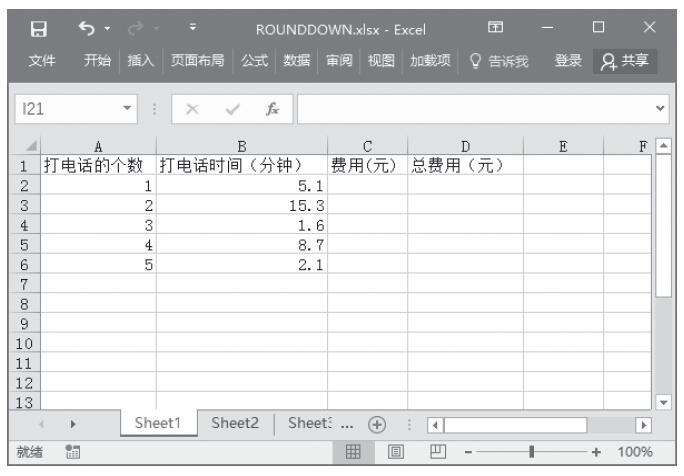
图13-64 原始数据
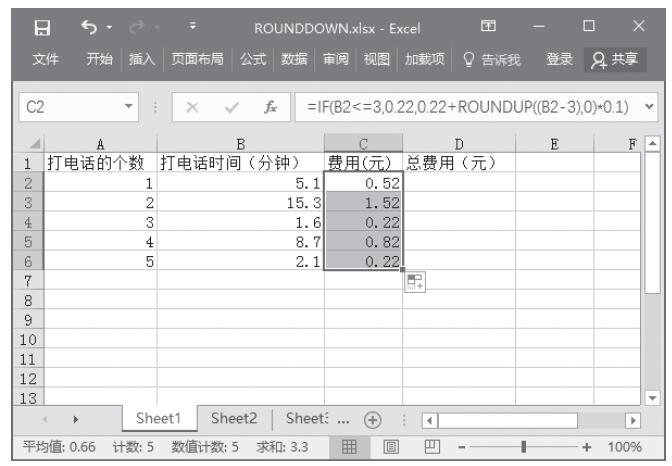
图13-65 计算电话费

步骤2:在D2单元格中输入公式“=18+SUM(C2:C6)”,计算本月的电话总费用,如图13-66所示。
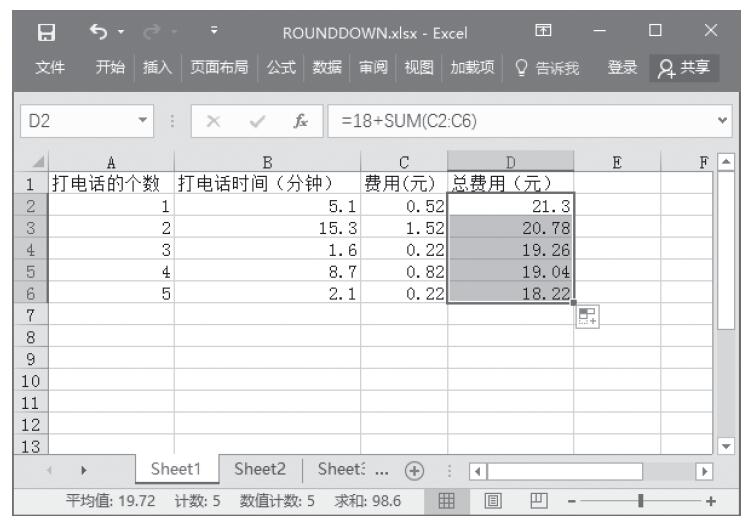
图13-66 计算总费用

【使用指南】对上面的三个函数来说,拥有相同的参数。如果参数num_digits大于0,则四舍五入到指定的小数位。如果参数num_digits等于0,则四舍五入到最接近的整数。如果参数num_digits小于0,则在小数点左侧进行四舍五入。

Excel 应用ROMAN函数将阿拉伯数字转换为罗马数字

ROMAN函数的功能是将阿拉伯数字转换为文本形式的罗马数字。其语法如下:


ROMAN(number,form)

其中参数number为需要转换的阿拉伯数字,参数form为一数字,用于指定所需的罗马数字类型。罗马数字的样式范围可以从经典到简化,随着参数form值的增加趋于简单。

【背景知识】在ROMAN函数中,参数form的取值及罗马数字的类型如表13-1所示。

表13-1 参数form的取值及罗马数字的类型

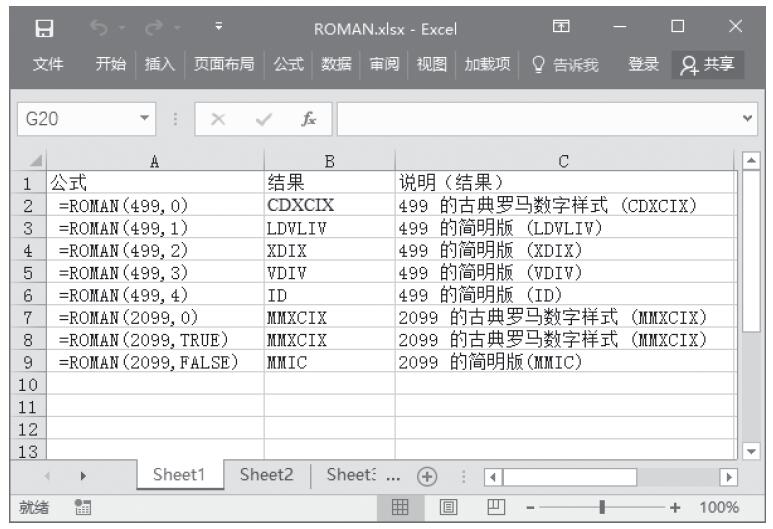
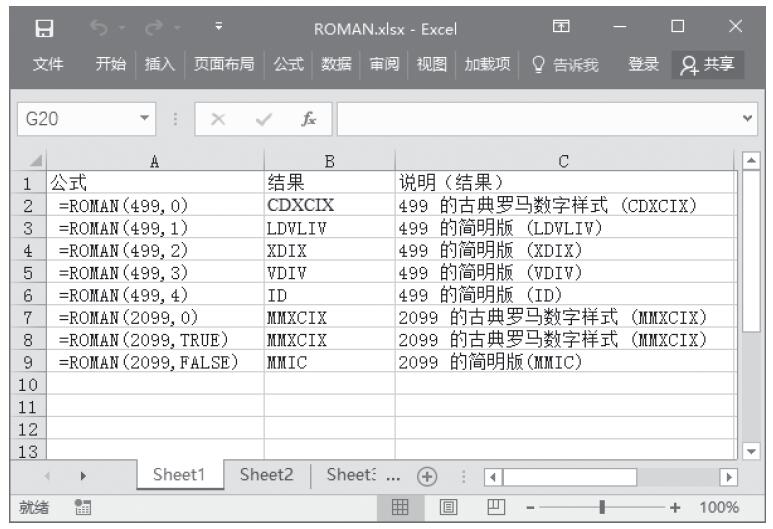
【典型案例】将给定的数字按不同的格式转换为罗马数字。最终结果如图13-63所示。

图13-63 将阿拉伯数字转换为罗马数字

【使用指南】对ROMAN函数来说:如果数字为负,则ROMAN函数将返回错误值“#VALUE!”。如果数字大于3999,则ROMAN函数也将返回错误值“#VALUE!”。

Excel 应用RAND函数和RANDBETWEEN函数计算随机实数和随机整数

RAND函数和功能是计算大于等于0及小于1的均匀分布的随机实数,每次计算工作表时都将返回一个新的随机实数。RANDBETWEEN函数的功能是,计算位于指定的两个数之间的一个随机整数,每次计算工作表时都将返回一个新的随机整数。两函数的语法如下:


RAND( )
RANDBETWEEN(bottom,top)

其中参数bottom为RANDBETWEEN函数将返回的最小整数,参数top为RANDBETWEEN函数将返回的最大整数。

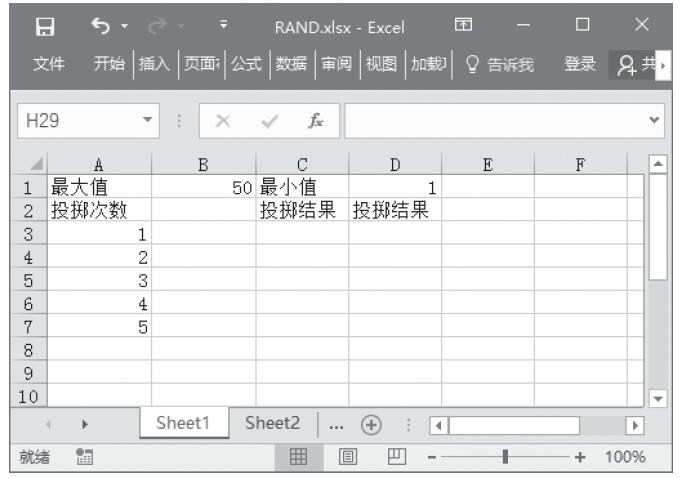
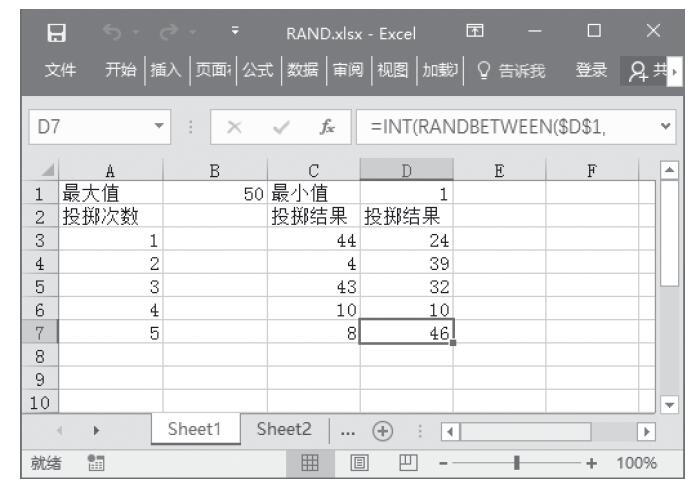
【典型案例】因为这两个函数都是用于返回随机数,所以可以用来模仿一些掷骰子的游戏。本例中要随机返回1~50之间的整数,投掷次数为5次。本例的原始数据如图13-59所示。

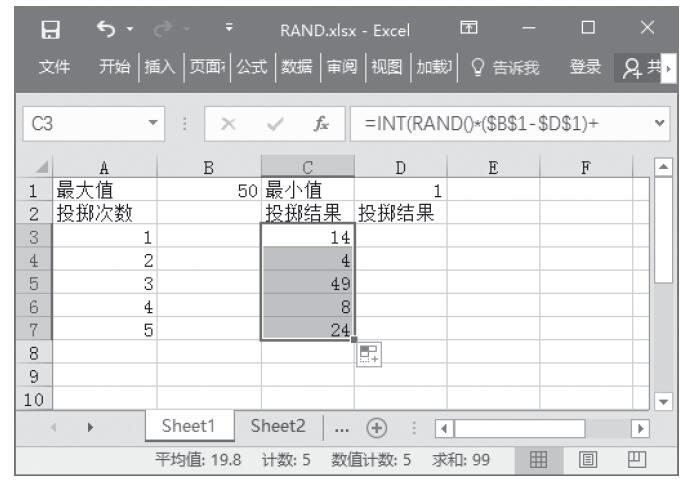
步骤1:在C3单元格中输入公式“=INT(RAND()*($B$1-$D$1)+$D$1)”,计算第一次的投掷结果,然后使用自动填充功能来计算其他次数的投掷结果,计算结果如图13-60所示。

图13-59 原始数据

图13-60 计算投掷结果

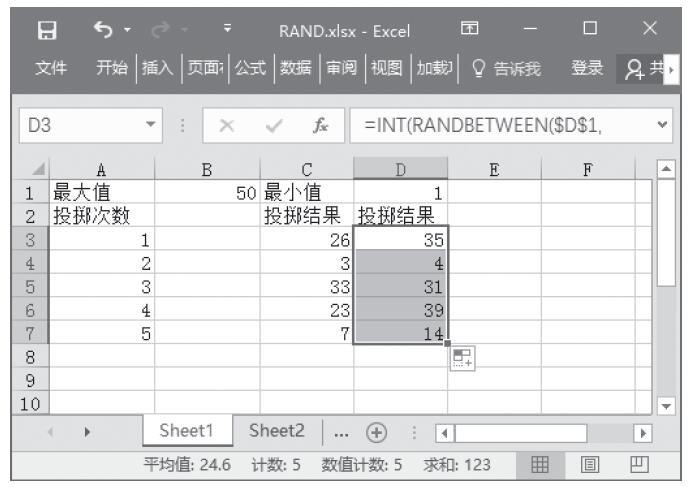
步骤2:在D3单元格中输入公式“=INT(RANDBETWEEN($D$1,$B$1))”,计算第一次的投掷结果,然后使用自动填充功能来计算其他次数的投掷结果,计算结果如图13-61所示。

步骤3:重新查看投掷结果。按F9键可以查看重新求解的随机结果,计算结果如图13-62所示。

图13-61 计算投掷结果

图13-62 重新查看投掷结果

【使用指南】对RAND函数来说:如果要生成a与b之间的随机实数,必须使用“RAND()*(b-a)+a”。如果要使用RAND函数生成一随机数,并且使之不随单元格计算而改变,可以在编辑栏中输入“=RAND()”,保持编辑状态,然后按F9键,将公式永久性地改为随机数。

Excel 应用QUOTIENT函数计算商的整数部分

QUOTIENT函数的功能是计算商的整数部分,该函数可用于舍掉商的小数部分。其语法如下:


QUOTIENT(numerator,denominator)

其中参数number为被除数,参数denominator为除数。

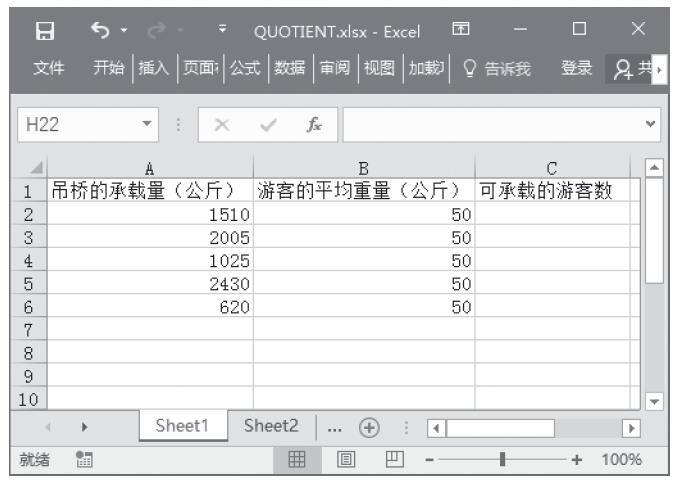
【典型案例】某旅游景点准备架设几座吊桥,为了游客的安全,每座吊桥都有对应的承重量,以限制上桥人数。假设游客的平均体重为50kg,求解每座吊桥能承载的游客人数。本例的原始数据如图13-57所示。

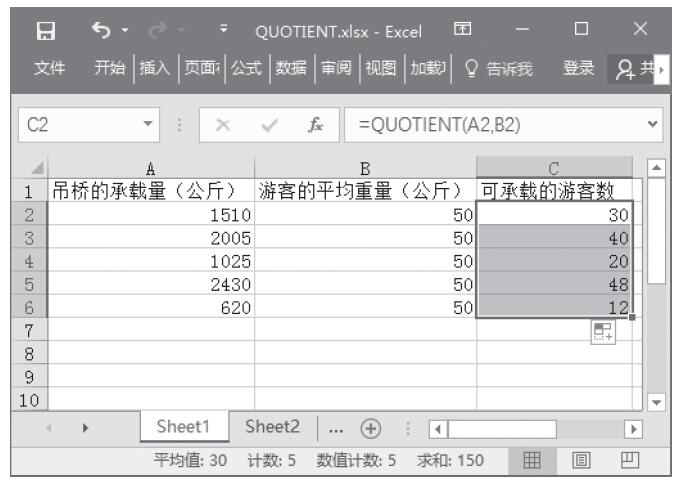
在C2单元格中输入公式“=QUOTIENT(A2,B2)”,计算第一个吊桥所能承载的游客数,然后使用自动填充功能来计算其他吊桥所能承载的游客数,计算结果如图13-58所示。

图13-57 原始数据

图13-58 计算可承载的游客数

【使用指南】对QUOTIENT函数来说,如果任一参数为非数值型,则QUOTIENT函数返回错误值“#VALUE!”。

Excel 应用PRODUCT函数计算指定数值的乘积

PRODUCT函数的功能是将所有以参数形式给出的数字进行相乘,并返回乘积值。其语法如下:


PRODUCT(number1,number2,...)

其中参数number1、number2等是要相乘的1到255个数字。

【典型案例】PRODUCT函数就是用来计算不同数据的乘积。

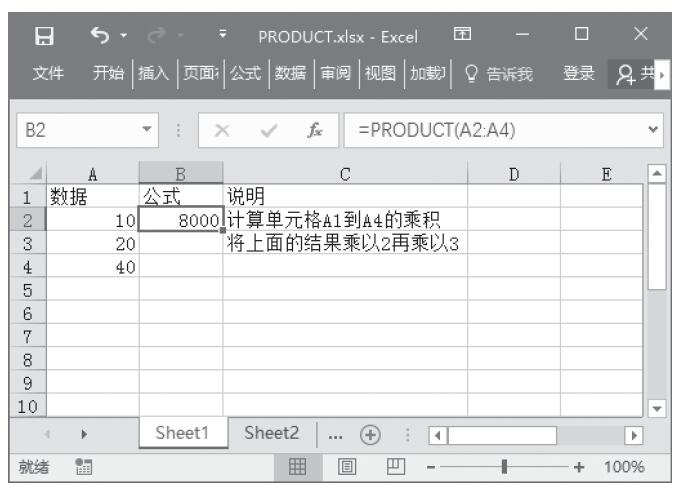
步骤1:在B2单元格中输入公式“=PRODUCT(A2:A4)”,计算单元格A2到A4的乘积,计算结果如图13-55所示。

图13-55 计算单元格A2到A4的乘积

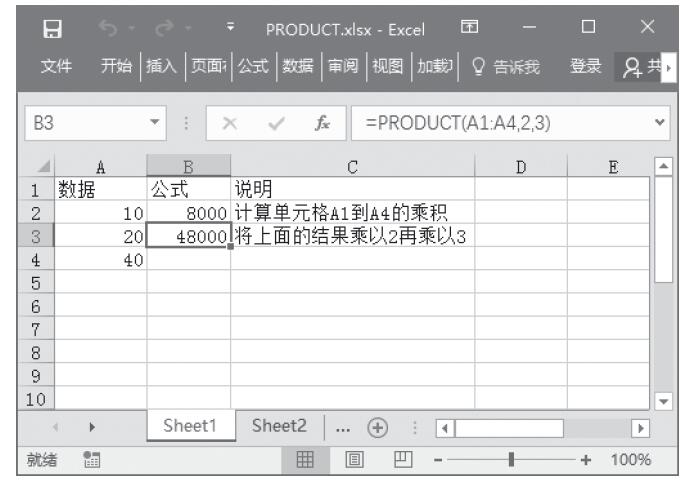
步骤2:在B3单元格中输入公式“=PRODUCT(A2:A4,2,3)”,计算单元格A2到A4的乘积再乘以2再乘以3,计算结果如图13-56所示。

【使用指南】PRODUCT函数主要用于计算各种情况下数字的乘积,对PRODUCT函数来说:当参数为数字、逻辑值或数字的文字型表达式时可以被计算;当参数为错误值或是不能转换为数字的文字时,将导致错误。如果参数为数组或引用,只有其中的数字将被计算。数组或引用中的空白单元格、逻辑值、文本或错误值将被忽略。

图13-56 计算结果

Excel 应用POWER函数计算给定数字的乘幂

POWER函数的功能是,计算给定数字的乘幂。其语法如下:


POWER(number,power)

其中参数number为底数,可以为任意实数;参数power为指数,底数按该指数次幂乘方。

【典型案例】POWER函数就是用来计算不同数据的乘幂。

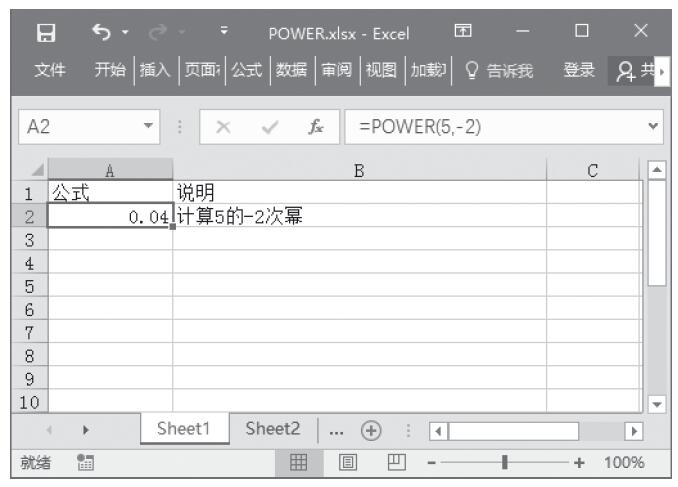
步骤1:在A2单元格中输入公式“=POWER(5,-2)”,计算5的-2次幂,计算结果如图13-53所示。

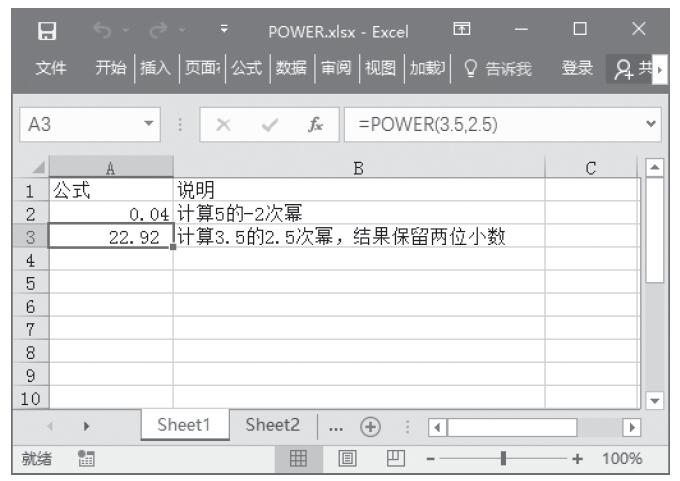
步骤2:在A3单元格中输入公式“=POWER(3.5,2.5)”,计算3.5的2.5次幂,并将结果保留两位小数,计算结果如图13-54所示。

图13-53 计算5的-2次幂

图13-54 计算3.5的2.5次幂

【使用指南】POWER函数主要用来计算不同数据的乘幂。可以用“^”运算符代替函数POWER函数来表示对底数乘方的幂次,例如7^2的结果等同于公式“=POWER(7,2)”的结果。

Excel 应用PI函数和SQRTPI函数计算π值和返回某数与π的乘积的平方根

PI函数的功能是返回数字3.14159265358979,即数学常量π,精确到小数点后14位。SQRTPI函数的功能是计算某数与π的乘积的平方根。两函数的语法如下:


PI( )
SQRTPI(number)

其中参数number为用来与π相乘的数。

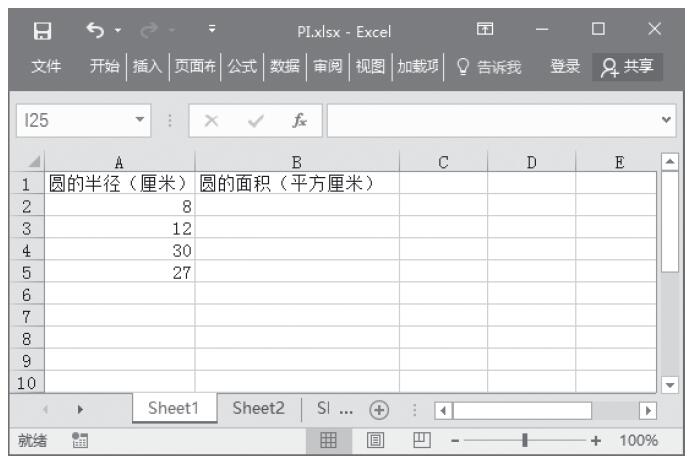
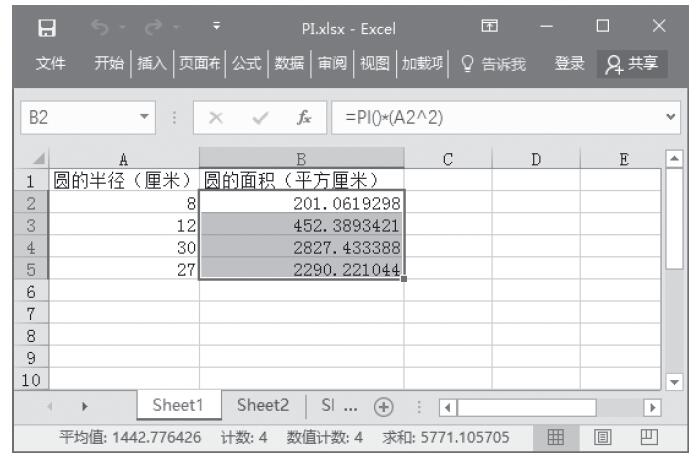
【典型案例】已知圆的半径,求圆的面积。本例的原始数据如图13-51所示。

在B2单元格中输入公式“=PI()*(A2^2)”,计算第一个圆的面积,然后使用自动填充功能来计算其他圆的面积,计算结果如图13-52所示。

图13-51 原始数据

图13-52 计算圆的面积

【使用指南】PI函数的作用就是用来返回常量π,可以参与于常量π相关的计算。对SQRTPI函数来说,如果参数number<0,则SQRTPI函数返回错误值“#NUM!”。

Excel 应用ODD函数计算对指定数值向上舍入后的奇数

ODD函数的功能是计算对指定数值进行向上舍入后的奇数。其语法如下:


ODD(number)

其中参数number是要进行四舍五入的数值。

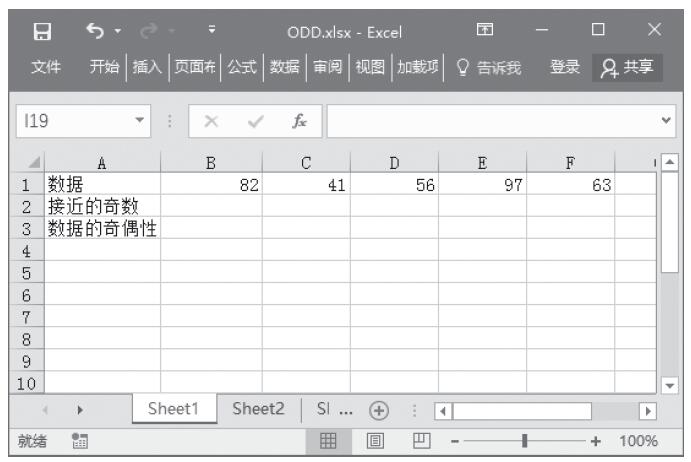
【典型案例】使用ODD函数也可以来判断数字的奇偶性。已知某行数据,判断这些数据的奇偶性。本例的原始数据如图13-48所示。

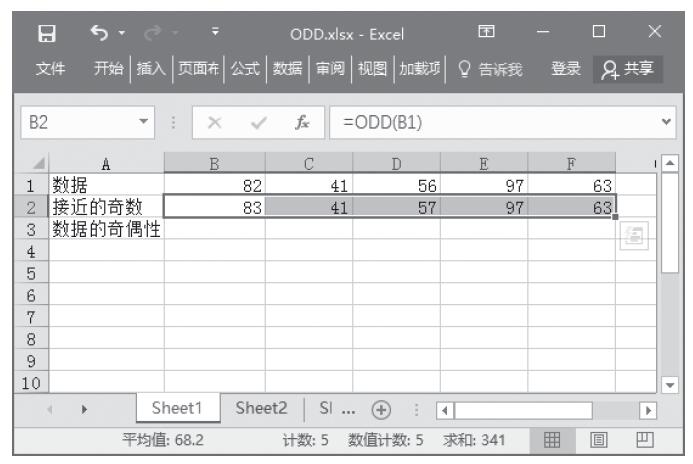
步骤1:在B2单元格中输入公式“=ODD(B1)”,计算和第一个数据向上的最接近的奇数。然后使用自动填充功能来计算其他数据向上最接近的奇数,计算结果如图13-49所示。

图13-48 原始数据

图13-49 计算接近的奇数

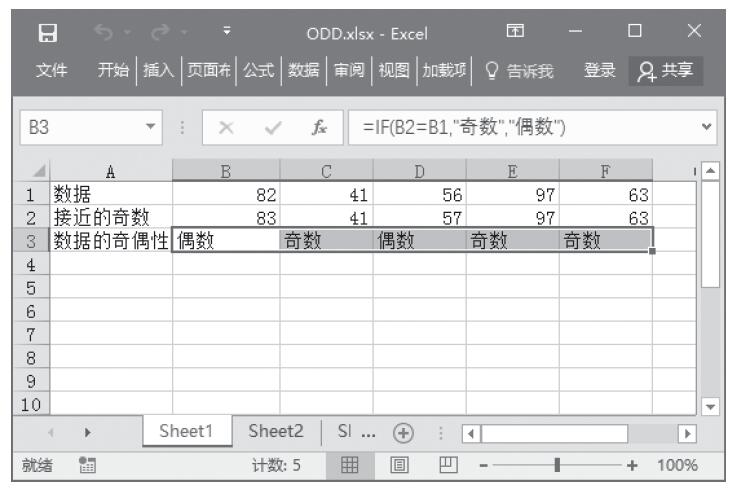
步骤2:判断数据的奇偶性。在B3单元格中输入公式“=IF(B2=B1,”奇数”,”偶数”)”,判断第一个数据的奇偶性,然后使用自动填充功能来判断其他数据的奇偶性,计算结果如图13-50所示。

图13-50 判断数据的奇偶性

【使用指南】对ODD函数来说,如果参数number为非数值参数,则ODD函数将返回错误值“#VALUE!”。如果参数number恰好是奇数,则不必进行任何舍入处理。无论数字符号如何,都按远离0的方向向上舍入。

Excel 应用MULTINOMIAL函数计算一组数字的多项式

MULTINOMIAL函数的功能是计算参数和的阶乘与各参数阶乘乘积的比值。其语法如下:


MULTINOMIAL(number1,number2,...)

其中参数number1、number2等是用于进行函数MULTINOMIAL运算的1到255个值。

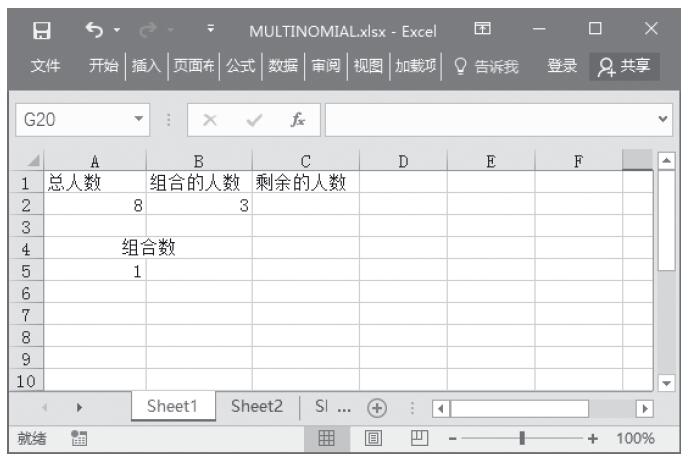
【典型案例】某车间小组共有8人,现从8人中任选3人进行组合,以小组为单位进行值班,求解所有的组合数。本例的原始数据如图13-44所示。

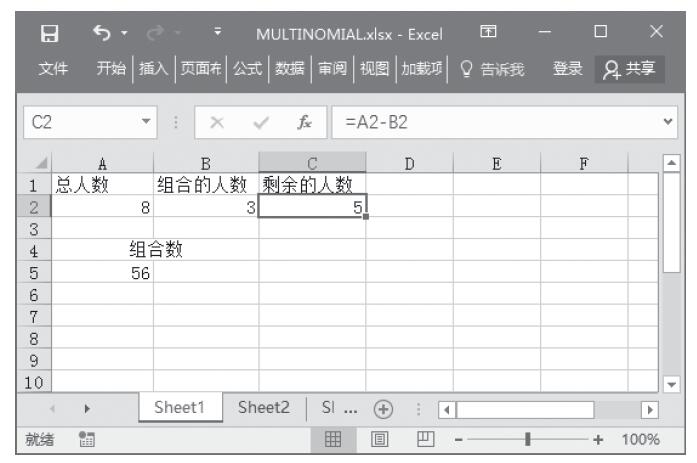
步骤1:在C2单元格中输入公式“=A2-B2”,计算剩余的人数,计算结果如图13-45所示。

图13-44 原始数据

图13-45 计算剩余的人数

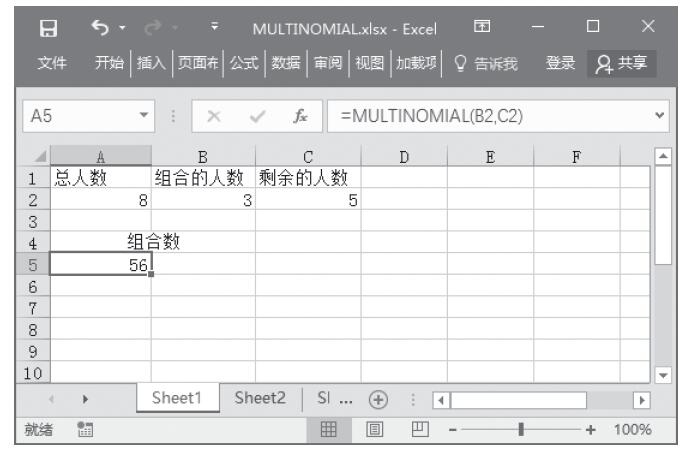
步骤2:在A5单元格中输入公式“=MULTINOMIAL(B2,C2)”,计算组合数,结果如图13-46所示。

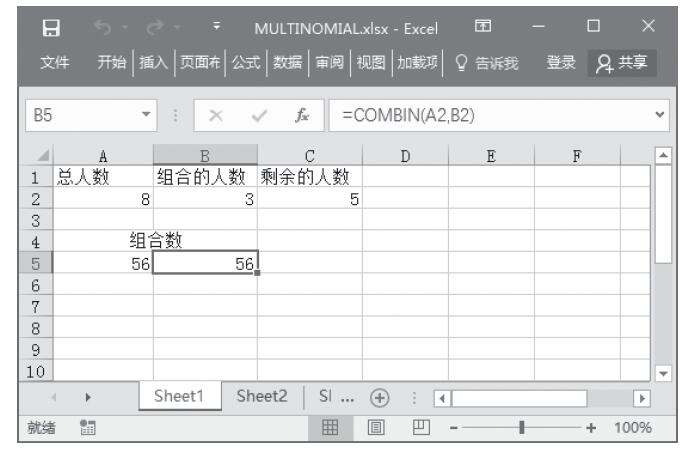
步骤3:在B5单元格中输入公式“=COMBIN(A2,B2)”,使用COMBIN函数来再次计算组合数,以验证结果,计算结果如图13-47所示。

图13-46 计算组合数

图13-47 计算组合数

【使用指南】对MULTINOMIAL函数来说,如果有些参数为非数值型,则MULTINOMIAL函数将返回错误值“#VALUE!”。如果有小于0的参数,则MULTINOMIAL函数返回错误值“#NUM!”。

Excel 应用MROUND函数计算按指定基数舍入后的数值

MROUND函数的功能是计算参数按指定基数舍入后的数值。其语法如下:


MROUND(number,multiple)

其中参数number是要进行四舍五入的数值,参数multiple是要对数值number进行四舍五入的基数。

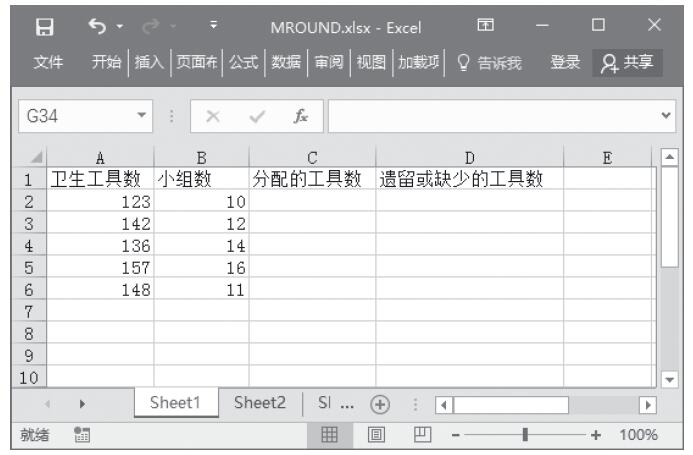
【典型案例】某学校要进行卫生大扫除,需要分配卫生工具给不同的小组,只有小组全部获得卫生工具才能开始大扫除,因此要计算分配多余或缺少的工具数。本例的原始数据如图13-41所示。

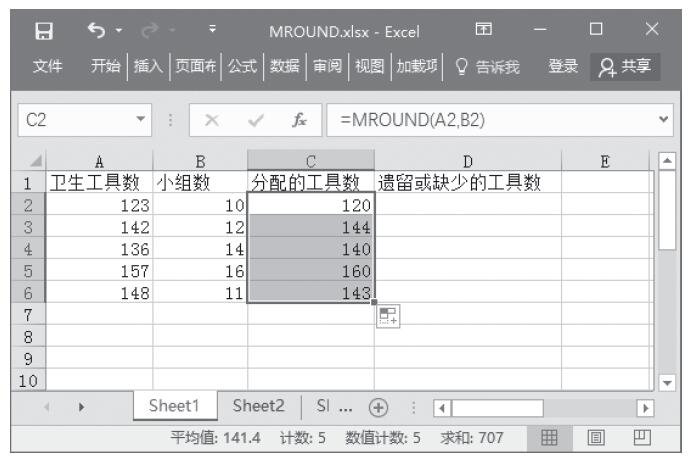
步骤1:计算分配的工具数。在C2单元格中输入公式“=MROUND(A2,B2)”,按Enter键,计算第一种卫生工具的分配数,然后使用自动填充功能来计算其他卫生工具的分配数,计算结果如图13-42所示。

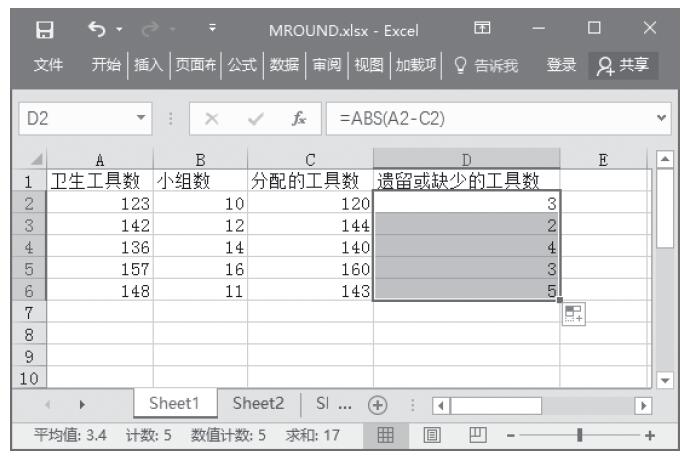
步骤2:计算剩余或缺少的工具数。在D2单元格中输入公式“=ABS(A2-C2)”,计算第一种卫生工具所剩余或缺少的数目,然后使用自动填充功能来计算其他卫生工具的剩余或缺少的数目,计算结果如图13-43所示。

图13-41 原始数据

图13-42 计算分配的工具数

图13-43 计算遗留或缺少的工具数

【使用指南】在MROUND函数中,如果参数number除以基数的余数大于或等于基数的一半,则MROUND函数将向远离零的方向舍入。如果该函数不可用,并返回错误值“#NAME?”,那么须安装并加载“分析工具库”来加载宏。