前面介绍了利用“新建名称”对话框来定义名称,其实利用名称框来定义名称同样具有方便快捷的特点。下面详细介绍利用名称框快速定义名称的操作技巧。
步骤1:选中需要自定义名称的单元格区域,将光标移动到“名称框”中单击,进入编辑状态,结果如图8-4所示。
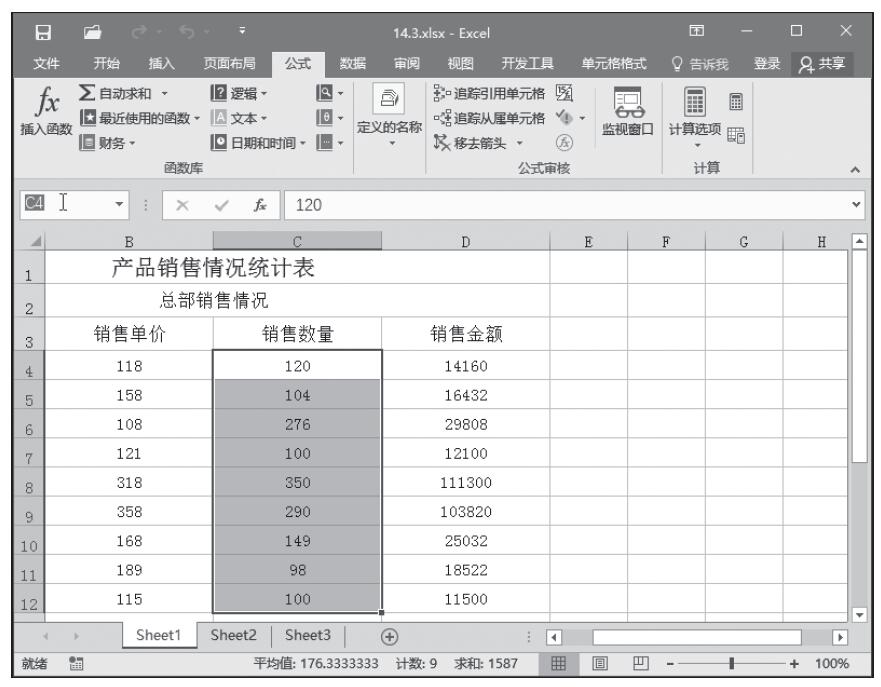
图8-4 选中单元格并进入名称编辑状态
步骤2:输入需要定义的名称,然后单击Enter键,即可完成名称的定义,如图8-5所示。
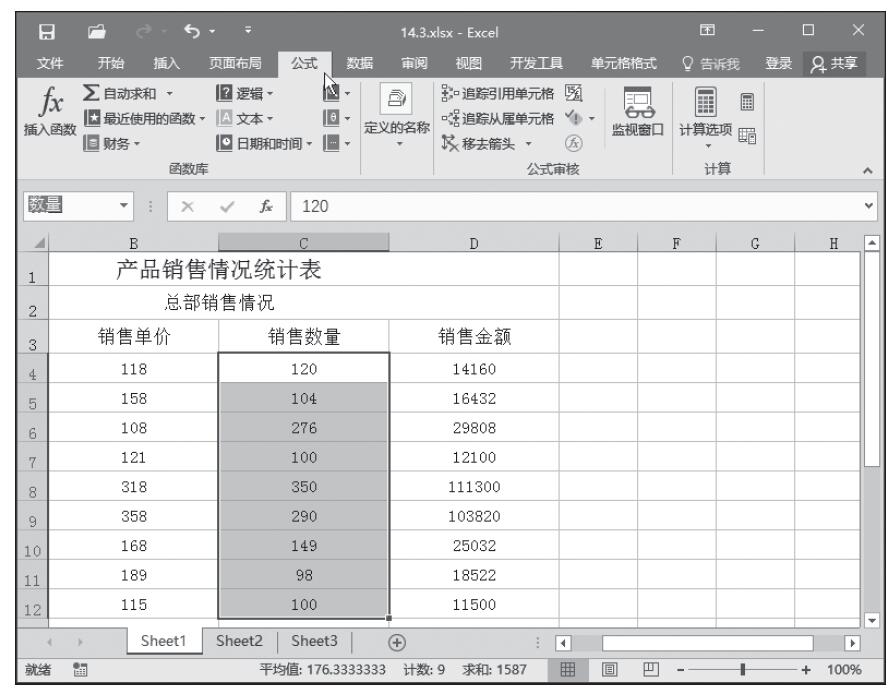
图8-5 成功定义名称
前面介绍了利用“新建名称”对话框来定义名称,其实利用名称框来定义名称同样具有方便快捷的特点。下面详细介绍利用名称框快速定义名称的操作技巧。
步骤1:选中需要自定义名称的单元格区域,将光标移动到“名称框”中单击,进入编辑状态,结果如图8-4所示。
图8-4 选中单元格并进入名称编辑状态
步骤2:输入需要定义的名称,然后单击Enter键,即可完成名称的定义,如图8-5所示。
图8-5 成功定义名称
在Excel 2016中,利用“名称定义”的功能,不仅可以快速定义名称,还可以方便地管理名称。下面通过具体实例来讲解利用“名称定义”对话框快速定义名称的操作技巧。
步骤1:输入原始数据,然后选中要定义为名称的单元格区域,如图8-1所示。
步骤2:切换到“公式”选项卡,然后在“定义的名称”组中单击“定义名称”右侧的箭头,从中选择“定义名称”命令,打开“新建名称”对话框,在该对话框中对名称的各种属性进行设置,如图8-2所示为设置结果。
步骤3:单击“确定”按钮,即可完成名称的定义。这时单击工作表左上角的“名称框”编辑栏,即可看到刚刚定义的名称,单击选中该名称,即可将工作表中的相应单元格区域选中,如图8-3所示。
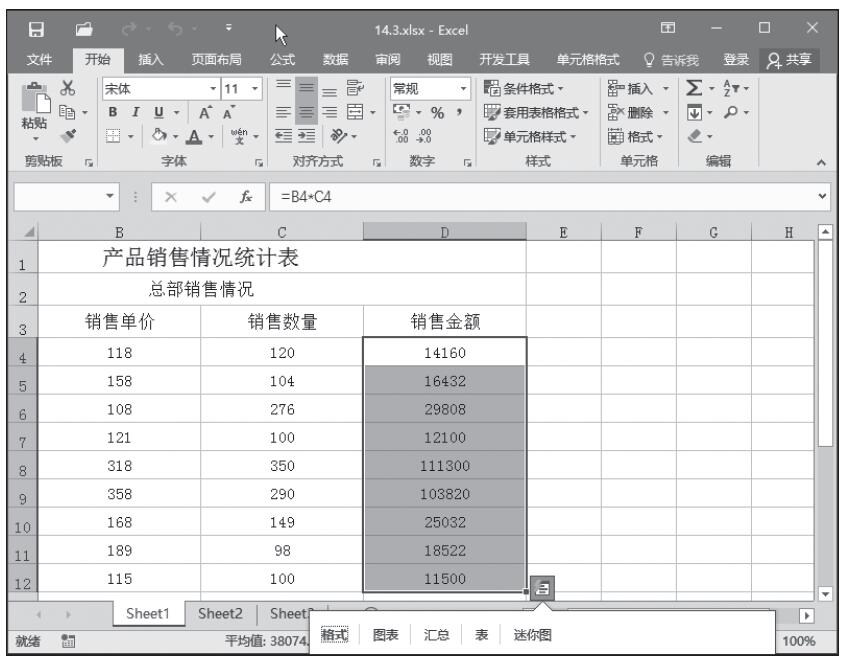
图8-1 输入原始数据并选中操作区域
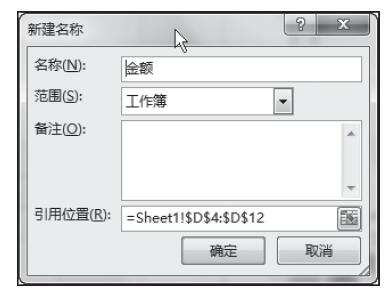
图8-2 设置名称属性
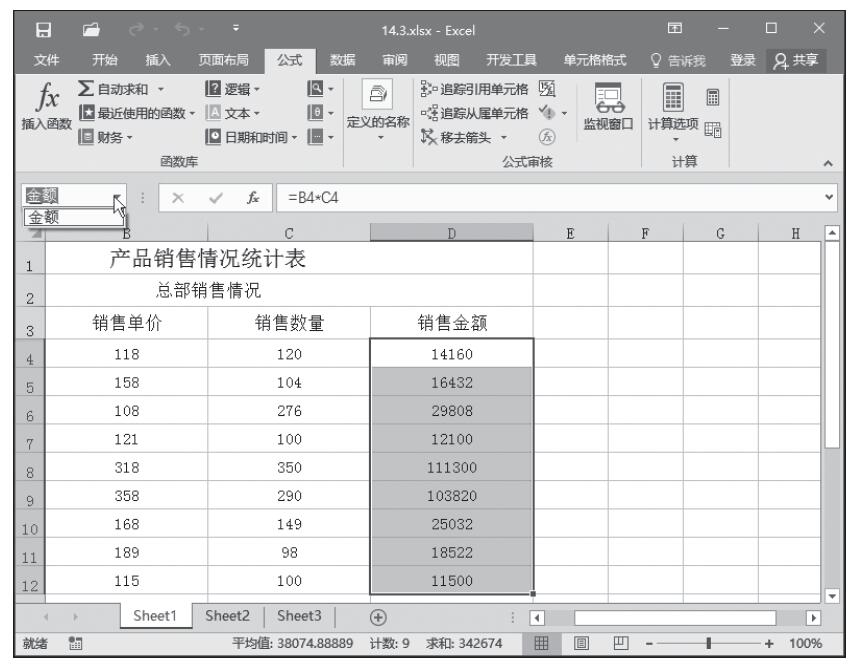
图8-3 引用名称
在定义单元格、数值、公式等名称的时候,需要遵循一定的规则,具体要求如下所示。
在Excel 2016中使用名称定义,可以极大地简化公式,从而提高工作效率。具体来说,Excel中名称定义具有以下重要作用。
减少输入的工作量:如果在一个文档中需要输入很多相同的文本,可以使用定义的名称。例如,定义国家=“中华人民共和国”,那么在需要输入该文本的位置处输入“=国家”,都会显示“中华人民共和国”。
快速定位:例如在大型数据库中,经常需要选择某些特定的单元格区域进行操作,那么可以事先将这些特定的单元格区域定义为名称。当需要定位时,可以在“名称框”下拉菜单中选择名称,程序会自动选择特定的单元格区域。
方便计算:简化了编辑公式的时候对单元格区域的引用,尽可能地减少出错概率。
在单元格公式中如果使用了循环引用,在状态栏中“循环引用”后面显示的是循环引用中某个单元格的引用。如果在状态栏没有“循环引用”一词,则说明活动工作表中不含循环引用。
· 如何删除循环引用,其具体操作步骤如下。
步骤1:打开含有循环引用的工作表。
步骤2:选择“公式”选项卡中“公式审核”单元组的“错误检查”右侧的按钮,从弹出的菜单中选择“循环引用”命令,从弹出的子菜单中选择一个循环引用单元格。
步骤3:返回工作表,光标已经将刚才选中的单元格定位,在公式编辑栏中的公式中,将其循环引用的单元格删除即可。
· 允许使用循环引用的具体操作步骤如下。
步骤1:选择“文件”、“选项”命令,弹出“Excel选项”对话框。
步骤2:在左侧窗格中选择“公式”选项,在右侧窗格中选中“启用迭代运算”复选框。
步骤3:在复选框下方设置“最多迭代次数”和“最大误差”的值。
步骤4:单击“确定”按钮即可。
在Excel进行公式编辑时,常常会根据需要在公式中使用不同的单元格引用方式。通常情况下用户会按“老套”的方法进行输入,这种方法不仅浪费时间,工作效率降低,同时准确率也会随之下降。这时可以用如下方法来快速切换单元格引用方式。
步骤1:选中包含公式的单元格,在编辑栏中选择要更改的引用单元格。
步骤2:按F4键就可以在相对引用、绝对引用和混合引用间快速切换。
例如,选中A2引用,按一次F4键时,就会变成$A$2;连续按两下F4键时,就会变成A$2;连续按三次F4键,就会变成$A2;连续按四次F4键,就会变成A2。
只要轻轻地按F4键即可轻松地在$A$2、A$2、$A2、A2之间进行快速地切换。
如果在公式中输入单元格引用后定义了单元格引用的名称,则通常需要更新对已定义名称的现有单元格引用。
将单元格引用更改为命名区域的具体操作步骤如下。
步骤1:可执行下列操作之一。
步骤2:选择“公式”选项卡中“定义的名称”组的“定义名称”右侧的按钮,从弹出的菜单中选择“应用名称”命令,弹出“应用名称”对话框,如图7-16所示。
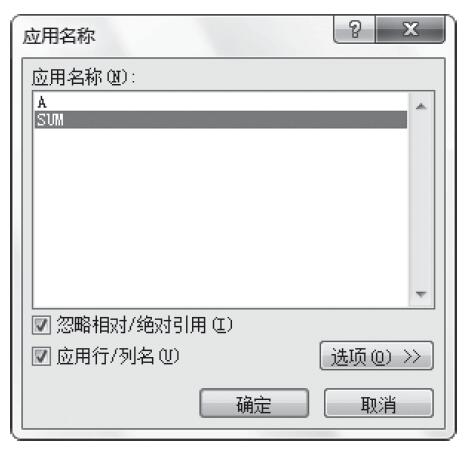
图7-16 “应用名称”对话框
步骤3:在“应用名称”列表框中选择一个或多个名称,单击“确定”按钮即可。
在单元格被引用后通常情况下也会有变动。如何将单元格引用更改为其他单元格引用?其具体操作步骤如下。
1)双击包含希望更改公式的单元格。
提示:Excel会使用不同颜色突出显示每个单元格或单元格区域。
2)执行下列操作之一。
3)按回车键即可,对于数组公式,则按组合键“Ctrl+Shift+Enter”。
断开外部引用的源工作簿链接时,源工作簿中使用该值的所有公式都将转换成它们的当前值。例如,外部引用“=SUM([work.xls]Sheet1!A1:A4)”将转换为一个数据。
断开外部引用的链接的具体操作步骤如下。
步骤1:选择“数据”选项卡“连接”单元组中的“编辑链接”按钮,弹出如图7-13所示的“编辑链接”对话框。
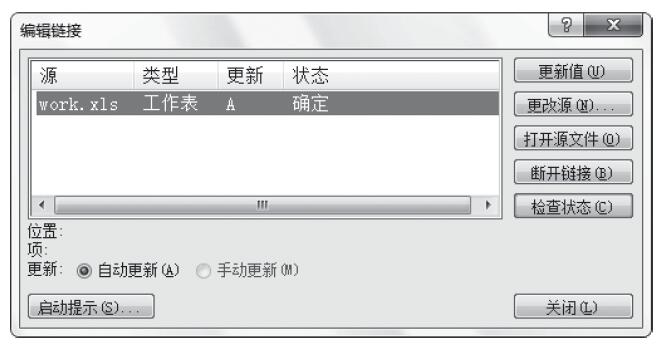
图7-13 “编辑链接”对话框
提示:如果该文件不包含链接信息,那么“编辑链接”命令将呈现灰色的不可用状态。
步骤2:在“源”列表中,单击要断开的链接。
步骤3:单击“断开链接”按钮,弹出如图7-14所示的提示信息对话框。
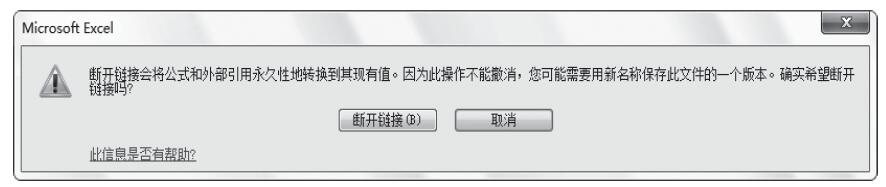
图7-14 提示信息
步骤4:单击“断开链接”按钮,此时“编辑链接”对话框如图7-15所示。
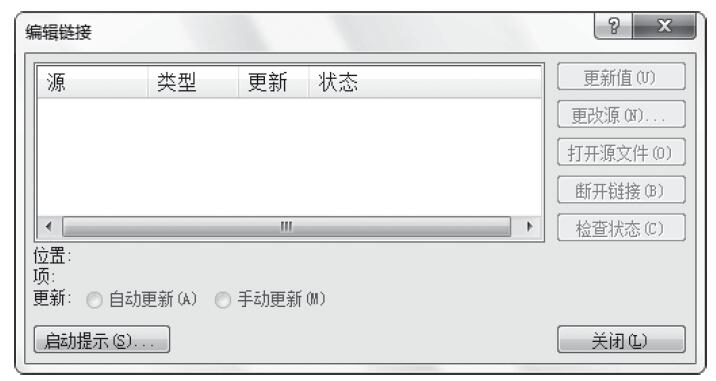
图7-15 “编辑链接”对话框
除了前两节讲过的单元格引用,其实还有一种引用单元格的方式,那就是复制后使用选择性粘贴命令下的“粘贴链接”命令。通常有以下两种情况会使用“粘贴链接”命令。
· 在更显眼的位置轻松显示重要信息。例如工作簿中有许多工作表,并且每个工作表上都有一个单元格显示有关该工作表上其他单元格的摘要信息。如果要使这些摘要单元格更显眼,可以在工作簿的第一个工作表上创建对这些单元格的单元格引用,这样就可以在第一个工作表上看到有关整个工作簿的摘要信息。
· 在工作表和工作簿之间更轻松地创建单元格引用。“粘贴链接”命令会自动粘贴正确的语法。
使用“粘贴链接”命令创建单元格引用的具体操作步骤如下。
步骤1:选择源数据单元格。
步骤2:按快捷键“Ctrl+C”,对该单元格的内容进行复制。
步骤3:单击要链接到的单元格。
步骤4:右击链接到的单元格,从弹出的菜单中选择“选择性粘贴”命令,从弹出的下级菜单中选择“粘贴链接”命令即可。