Excel 数据清单

根据上节的介绍,每个数据库函数都要有一个基础数据清单。本章中,为了方便介绍各数据库函数,也为了方便用户理解各数据库函数,将使用统一的数据清单。

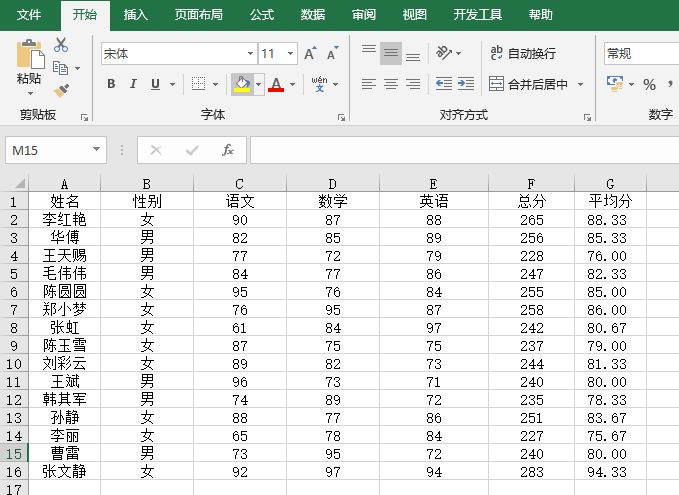
打开“成绩册.xlsx”工作簿,具体的数据记录如图15-1所示。该数据清单为某班的成绩册,数据字段包括:姓名、性别、语文、数学、英语、总分和平均分。

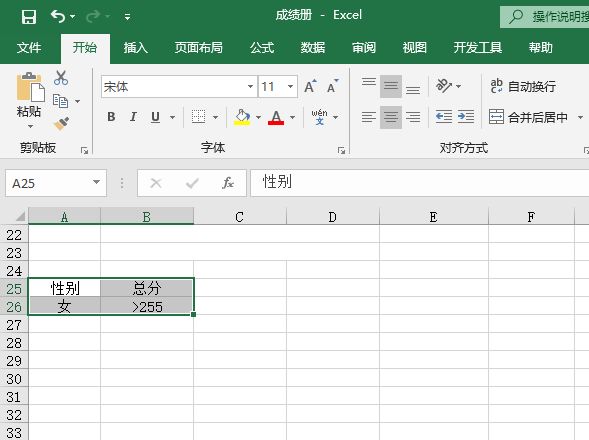
在数据库函数中,条件区域是一个很重要的参数,在每一个数据库函数中均能用到。为了方便后面章节的介绍,本节中将演示条件区域的设置方法,以“性别”和“总分”条件为例,设置要查询的条件数据,结果如图15-2所示。

图15-1 “成绩册”工作簿

图15-2 条件区域

在图15-2中,“性别”和“总分”为条件区域的列名部分,下面对应的数据就是数据库函数要查询的条件数据。对于条件区域中的列名部分,建议用户使用“复制”和“粘贴”命令,或使用公式引用列名所在的单元格,而不建议使用手工输入,因为手工输入有可能产生误差,导致数据库函数无法得到数据记录。

Excel 数据库函数注意项

1)可以为参数criteria指定任意区域,但是至少要包含一个列标志和列标志下方用于设定条件的单元格。

2)虽然条件区域可以在工作表的任意位置,但不要将条件区域置于数据清单的下方。

3)确定条件区域没有与数据清单相重叠。

4)如果要对数据库的整个列进行操作,需要在条件区域中的列标志下方输入一个空白行。

5)每一个数据库函数都有条件区域,条件是指所指定的限制查询或筛选的结果集中包含哪些记录的条件;清单是指包含相关数据的一系列工作表行。建立条件区域要满足下面的条件:在可用作条件区域的数据清单上插入至少3个空白行;条件区域必须具有列标志;确保在条件值与数据清单之间至少留了一个空白行。

Excel 数据库函数参数简介

由于每个数据库函数均有3个相同参数,因此本节先介绍这3个参数的含义,在下面的节中再以实例的形式介绍数据库函数的具体功能。数据库函数的语法形式为:


函数名称(database,fi eld,criteria)

对参数的说明如下:

1)database参数为构成数据清单或数据库的单元格区域。数据库是包含一组相关数据的数据清单,其中包含相关信息的行称为数据记录,而包含数据的列称为数据字段。其中,数据清单的第1行中包含每一列的标志项。

2)field参数为指定函数所使用的数据列。数据清单中的数据列必须在第1行具有标志项。field参数可以是文本,即两端带引号的标志项,如“姓名”或“性别”;field参数也可以是代表数据清单中数据列位置的数字:1表示第1列,2表示第2列,以此类推。

3)criteria参数为一组包含给定条件的单元格区域。

Excel 数据库函数特点

数据库函数具有下面3个共同特点。

1)每个函数均有3个参数:database、field和criteria。这些参数指向函数所使用的工作表区域。

2)除了GETPIVOTDATA函数之外,其余12个函数都以字母D开头。

3)如果将字母D去掉,可以发现其实大多数数据库函数已经在的其他类型的Excel函数中出现过了。例如,将DMAX函数中的D去掉的话,就是求最大值的函数MAX。

Excel 计算个人所得税:实战图解

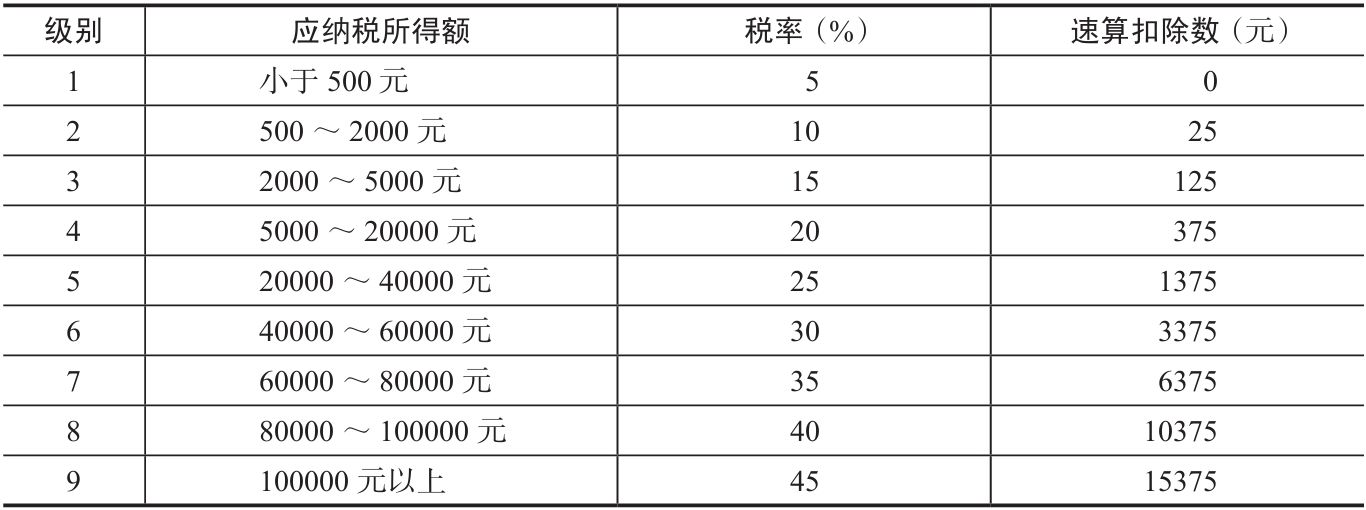
某单位对员工的工资按不同级别计算个人所得税,按月扣除。个人所得税的计算公式是:个人所得税=应纳税所得额×适用税率-速算扣除数。而税后工资的计算公式是:税后工资=税前工资-个人所得税。不同级别的工资、薪金所得税率如表14-2所示。

表14-2 工资、薪金所得税率表

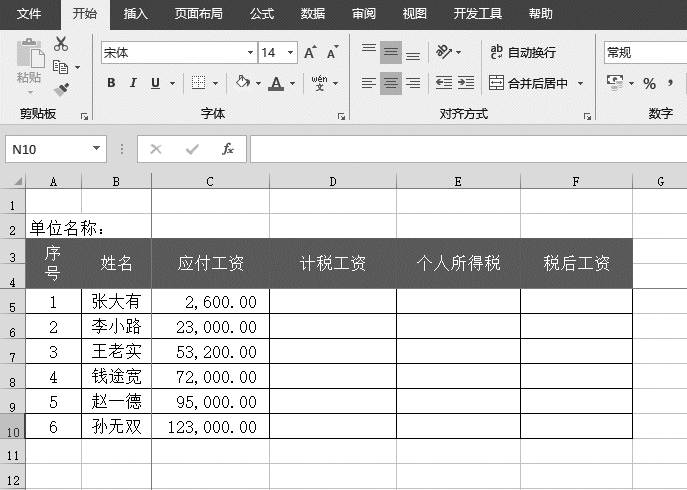
下面通过实例说明如何计算个人所得税。打开“个人所得税.xlsx”工作簿,本例中的原始数据如图14-115所示。

图14-115 原始数据

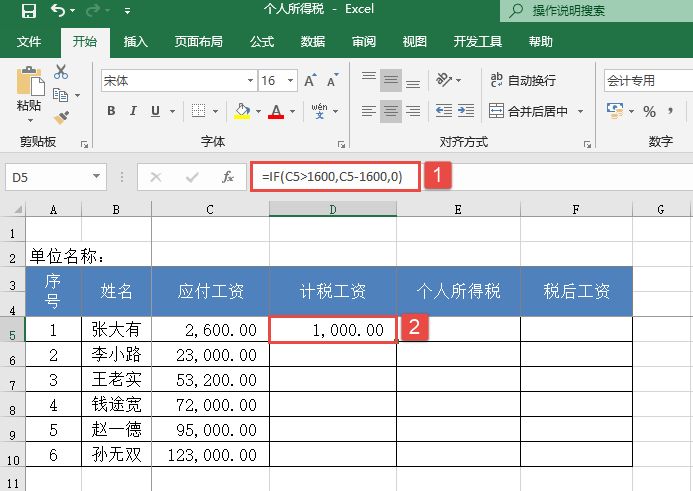
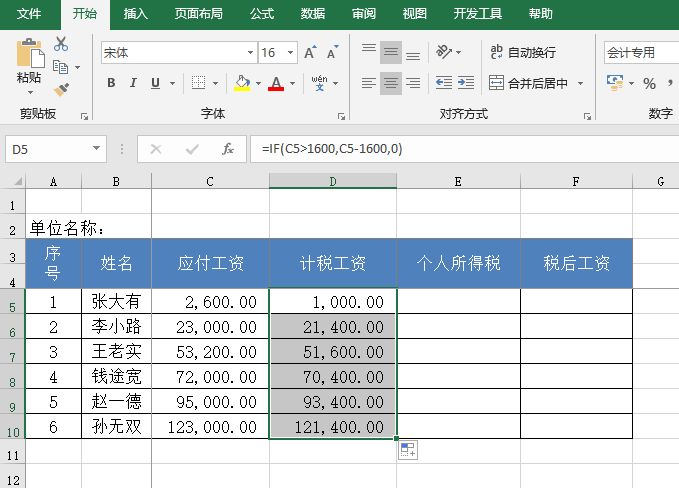
STEP01:选中D5单元格,在编辑栏中输入公式“=IF(C5>1600,C5-1600,0)”,按“Enter”键返回,即可计算出张大有的计税工资(假设计算个人所得税的基准金额为1600元,1600元以下不计个税),如图14-116所示。

以上公式判断C5单元格中的数值,如果大于1600,则用该数值减去基准金额1600元,得到应付个人所得税的金额,否则返回0,即不计税。

STEP02:选中D5单元格,利用填充柄工具向下复制公式至D10单元格,通过自动填充功能来计算其他员工的计税工资,结果如图14-117所示。

图14-116 计算张大有的计税工资

计算其他员工的计税工资

图14-117 计算其他员工的计税工资

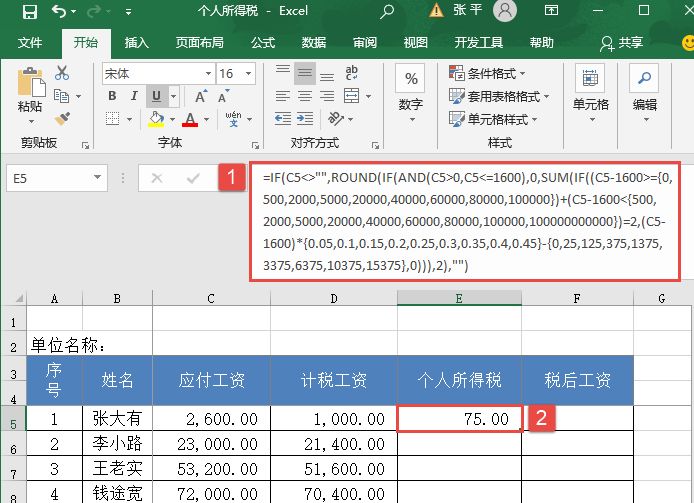
STEP03:选中E5单元格,在编辑栏中输入公式“=IF(C5<>””,ROUND(IF(AND(C5>0,C5<=1600),0,SUM(IF((C5-1600>={0,500,2000,5000,20000,40000,60000,80000,100000})+(C5-1600<{500,2000,5000,20000,40000,60000,80000,100000,100000000000})=2,(C5-1600)*{0.05,0.1,0.15,0.2,0.25,0.3,0.35,0.4,0.45}-{0,25,125,375,1375,3375,6375,10375,15375},0))),2),””)”,按“Ctrl+Shift+Enter”组合键返回计算结果,同时,E5单元格中的公式会转换为数组公式,如图14-118所示。

在以上数组公式中,使用IF函数结合数组公式来根据不同的工资级别计算个人所得税。使用数组公式的优点是可以对一组或多组值进行多重计算。

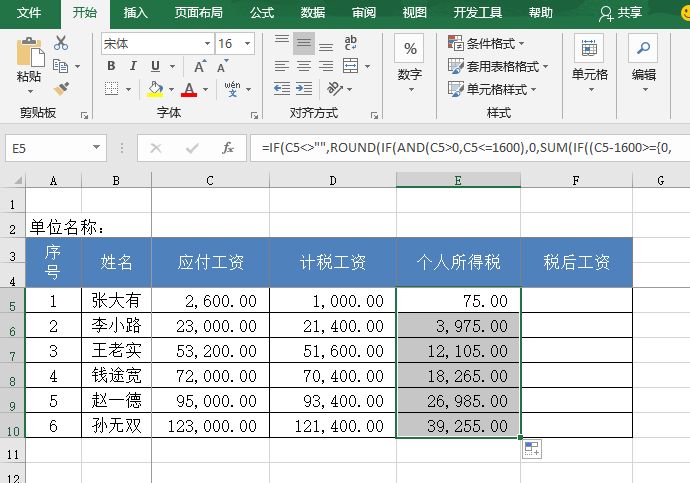
STEP04:选中E5单元格,利用填充柄工具向下复制公式至E10单元格,通过自动填充功能来计算其他员工的个人所得说,结果如图14-119所示。

Excel 计算张大有的个人所得说

图14-118 计算张大有的个人所得说

图14-119 计算个人所得说

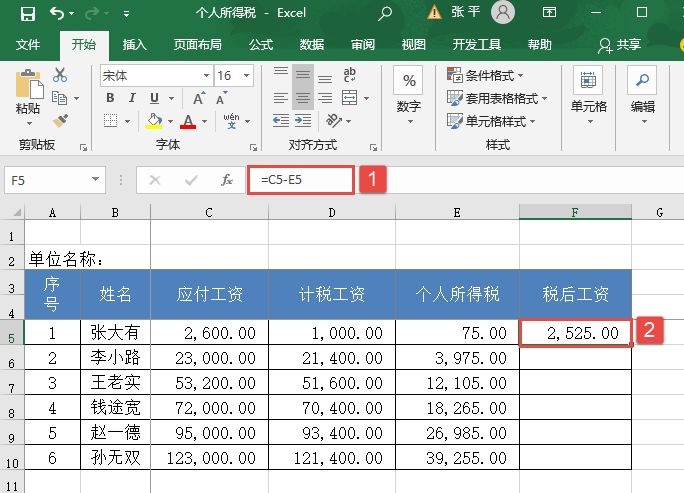
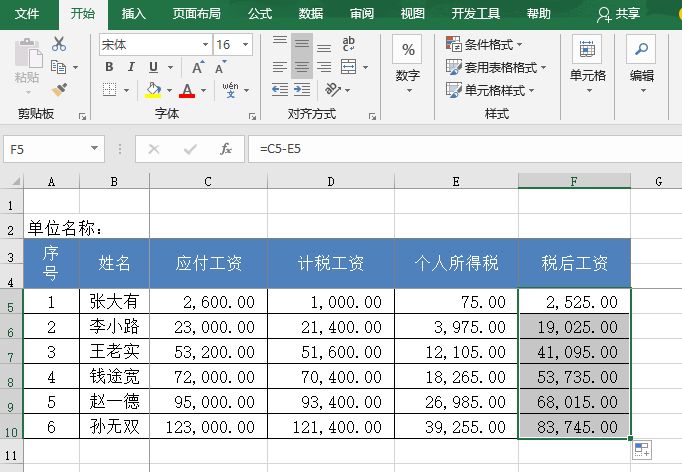
STEP05:选中F5单元格,在编辑栏中输入公式“=C5-E5”,按“Enter”键返回,即可计算出张大有的税后工资,如图14-120所示。

STEP06:选中F5单元格,利用填充柄工具向下复制公式至F10单元格,通过自动填充功能来计算其他员工的税后工资,结果如图14-121所示。

图14-120 计算张大有的税后工资

图14-121 税后工资计算结果
Excel 弧度角度转换:DEGREES函数

DEGREES函数功能是将弧度转换为度。其语法如下:


DEGREES(angle)

其中,angle参数表示待转换的弧度值。下面通过实例详细讲解该函数的使用方法与技巧。

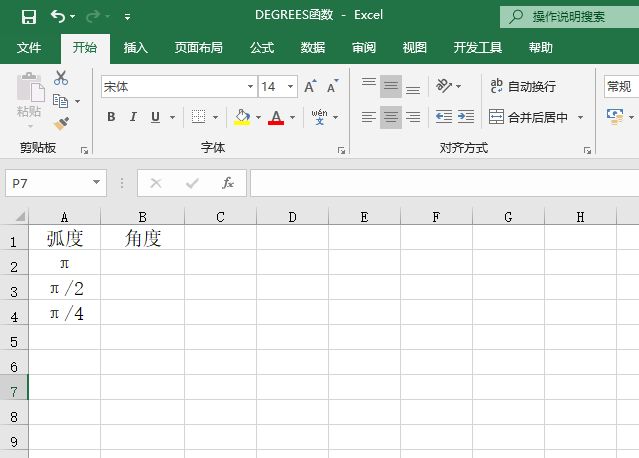
已知弧度值,求弧度值对应的角度值。打开“DEGREES函数.xlsx”工作簿,本例中的原始数据如图14-106所示。具体的操作步骤如下。

图14-106 原始数据

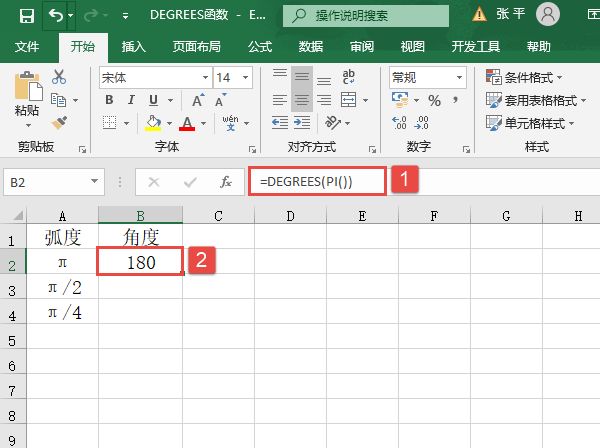
STEP01:选中B2单元格,在编辑栏中输入公式“=DEGREES(PI())”,按“Enter”键返回,即可计算出弧度π对应的角度值,如图14-107所示。

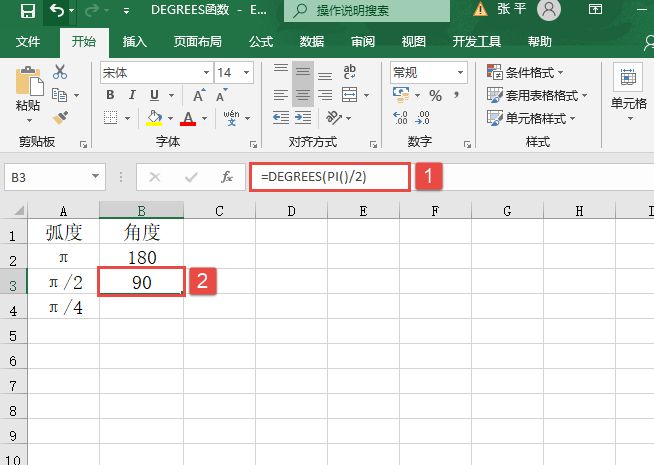
STEP02:选中B3单元格,在编辑栏中输入公式“=DEGREES(PI()/2)”,按“Enter”键返回,即可计算出弧度π/2对应的角度值,如图14-108所示。

计算弧度π对应的角度值

图14-107 计算弧度π对应的角度值

计算弧度π/2对应的角度值

图14-108 计算弧度π/2对应的角度值

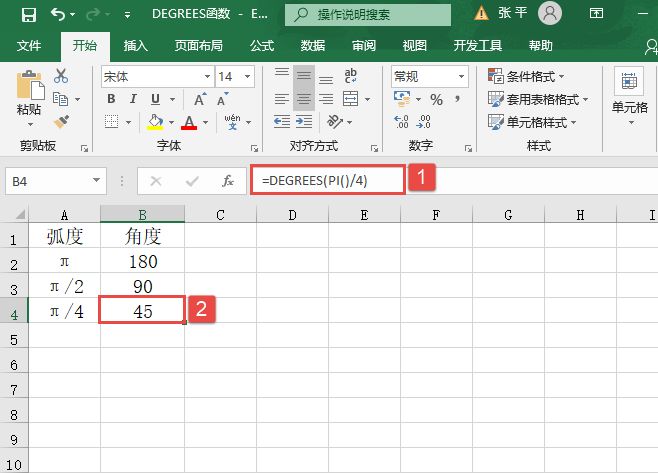
STEP03:选中B4单元格,在编辑栏中输入公式“=DEGREES(PI()/4)”,按“Enter”键返回,即可计算出弧度π/4对应的角度值,如图14-109所示。

RADIANS函数功能是将角度转换为弧度。其语法如下:


RADIANS(angle)

其中,angle参数表示待转换的角度值。下面通过实例详细讲解该函数的使用方法与技巧。

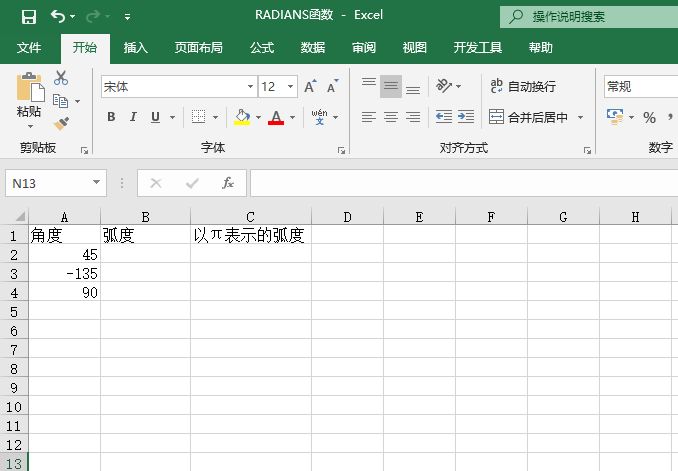
已知角度值,求角度值对应的弧度值。打开“RADIANS函数.xlsx”工作簿,本例中的原始数据如图14-110所示。具体的操作步骤如下。

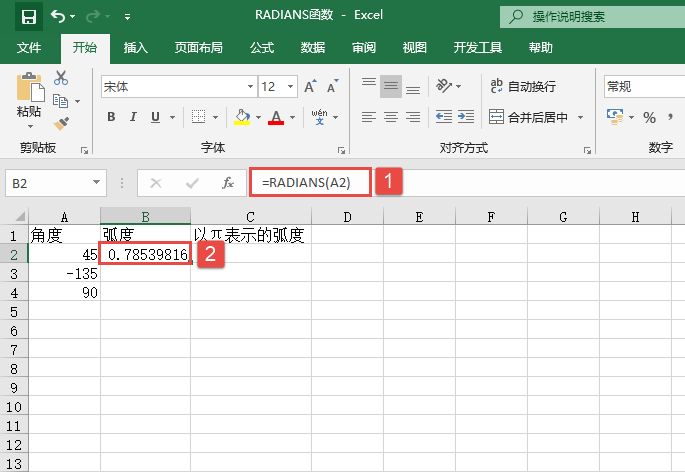
STEP01:选中B2单元格,在编辑栏中输入公式“=RADIANS(A2)”,按“Enter”键返回,即可计算出45度角对应的弧度值,如图14-111所示。

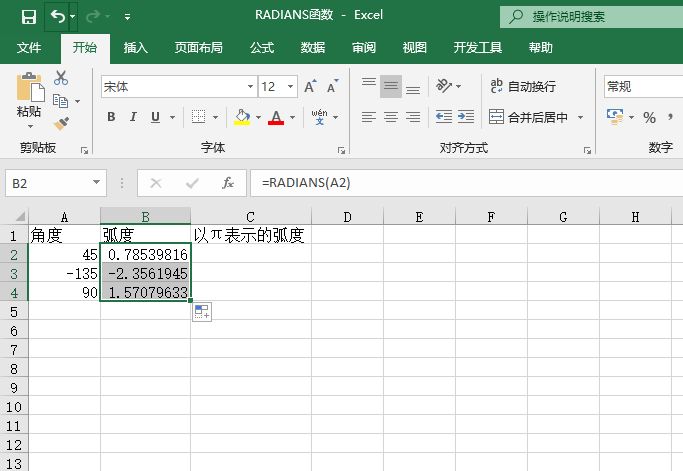
STEP02:选中B2单元格,利用填充柄工具向下复制公式至B4单元格,通过自动填充功能来计算其他角度对应的弧度值,结果如图14-112所示。

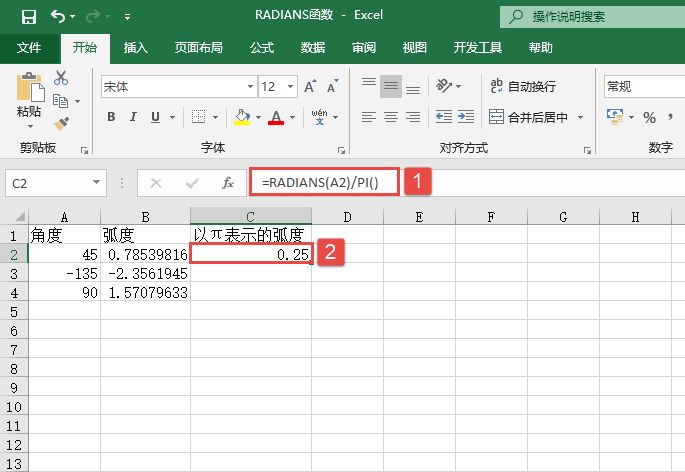
STEP03:选中C2单元格,在编辑栏中输入公式“=RADIANS(A2)/PI()”,按“Enter”键返回,即可计算出45度角对应的以π表示的弧度值,如图14-113所示。

图14-109 计算弧度π/4对应的角度值

图14-110 原始数据

计算45度角对应的弧度值

图14-111 计算45度角对应的弧度值

图14-112 计算弧度值

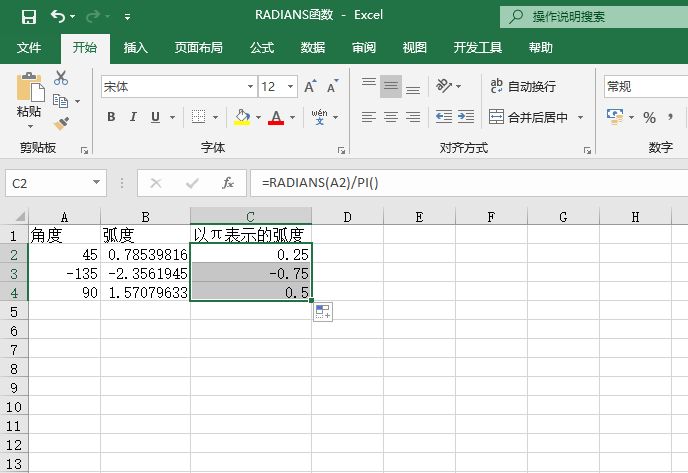
STEP04:选中C2单元格,利用填充柄工具向下复制公式至C4单元格,通过自动填充功能来计算其他角度对应的以π表示的弧度值,结果如图14-114所示。

图14-113 45度角对应的以π表示的弧度值

图14-114 以π表示的弧度值

Excel 计算反正切值:ATAN函数

ATAN函数的功能是计算数字的反正切值。反正切值为角度,其正切值即等于参数的值。返回的角度值将以弧度表示,范围为-π/2~π/2。ATAN函数的语法如下:


ATAN(number)

其中,number参数为角度的正切值。下面通过实例详细讲解该函数的使用方法与技巧。

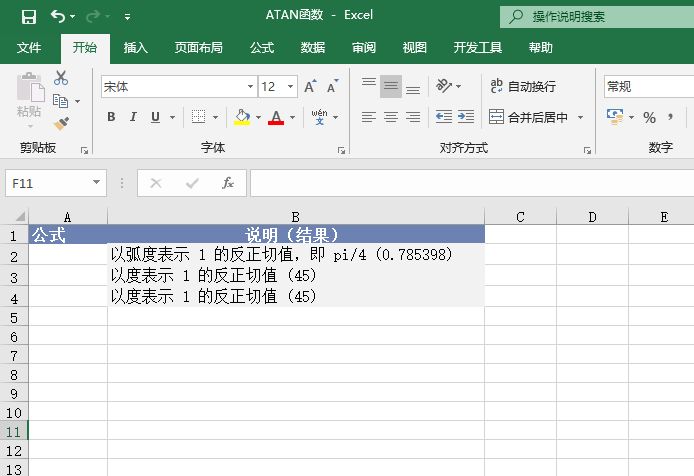
求解各数值的反正切值,打开“ATAN函数.xlsx”工作簿,本例中的原始数据如图14-102所示。具体的操作步骤如下。

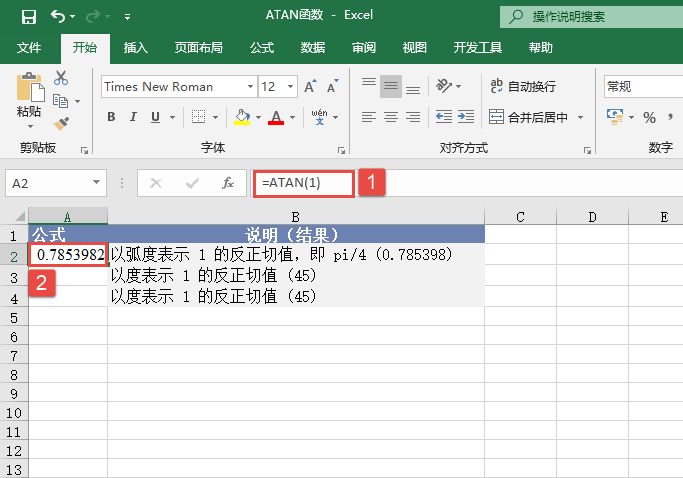
STEP01:选中A2单元格,在编辑栏中输入公式“=ATAN(1)”,按“Enter”键返回,即可计算出以弧度表示的1的反正切值,如图14-103所示。

图14-102 原始数据

以弧度表示的1的反正切值

图14-103 以弧度表示的1的反正切值

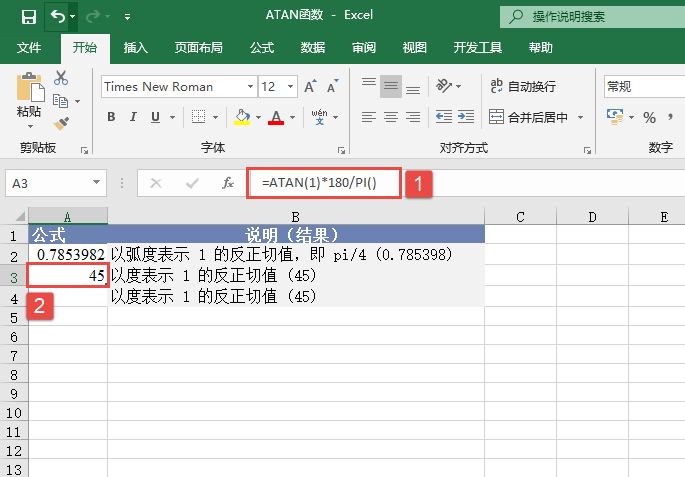
STEP02:选中A3单元格,在编辑栏中输入公式“=ATAN(1)*180/PI()”,按“Enter”键返回,即可计算出以度表示的1的反正切值,如图14-104所示。

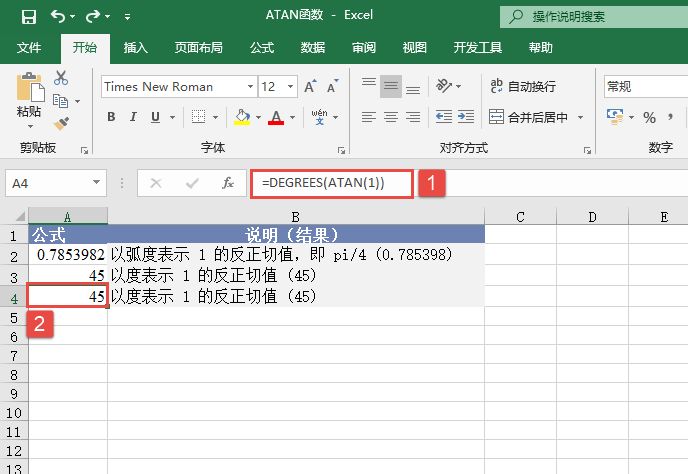
STEP03:选中A4单元格,在编辑栏中输入公式“=DEGREES(ATAN(1))”,按“Enter”键返回,即可计算出以度表示的1的反正切值,如图14-105所示。

图14-104 返回反正切值

Excel 返回反正切值

图14-105 返回反正切值

如果要用度表示反正切值,则将结果再乘以180/PI()或使用DEGREES函数。

Excel 计算正切值:TAN函数

TAN函数的功能是计算给定角度的正切值。其语法如下:


TAN(number)

其中,number参数为要求正切的角度,以弧度表示。下面通过实例详细讲解该函数的使用方法与技巧。

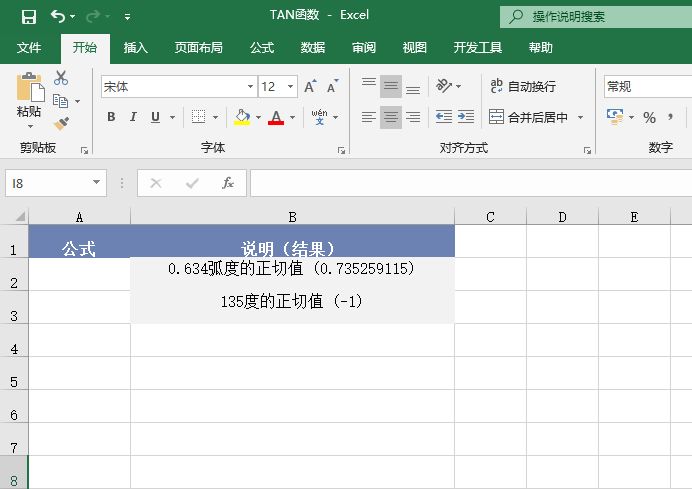
求解已知角度的正切值,打开“TAN函数.xlsx”工作簿,本例中的原始数据如图14-99所示。具体的操作步骤如下。

图14-99 原始数据

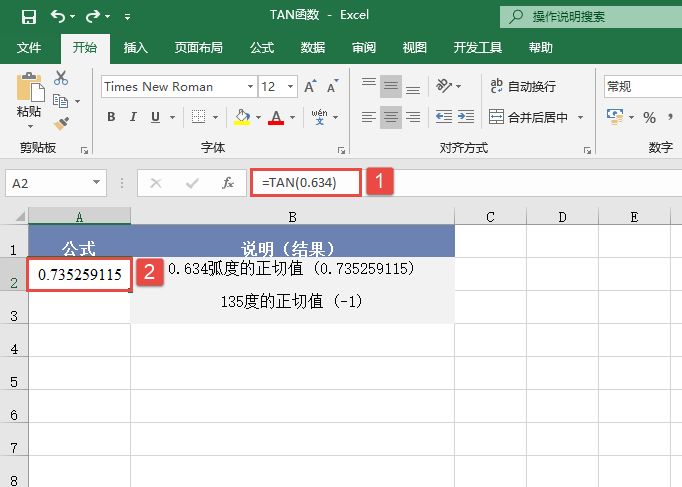
STEP01:选中A2单元格,在编辑栏中输入公式“=TAN(0.634)”,按“Enter”键返回,即可计算出0.634弧度的正切值,计算结果如图14-100所示。

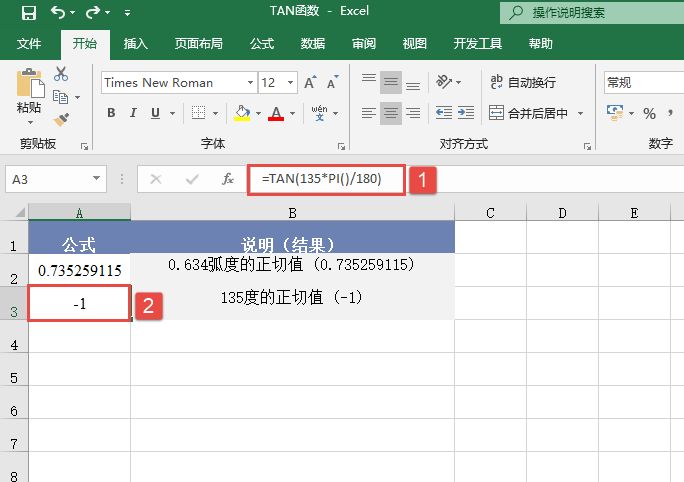
STEP02:选中A3单元格,在编辑栏中输入公式“=TAN(135*PI()/180)”,按“Enter”键返回,即可计算出135度的正切值,结果如图14-101所示。

图14-100 计算0.634弧度的正切值

计算135度的正切值

图14-101 计算135度的正切值

如果参数的单位是度,则可以乘以PI()/180或使用RADIANS函数将其转换为弧度。

Excel 计算反正弦值:ASIN函数

ASIN函数的功能是计算参数的反正弦值。反正弦值为一个角度,该角度的正弦值即等于此函数的参数number。返回的角度值将以弧度表示,范围为-π/2~π/2。ASIN函数的语法如下:


ASIN(number)

其中,number参数为角度的正弦值,必须为-1~1。下面通过实例详细讲解该函数的使用方法与技巧。

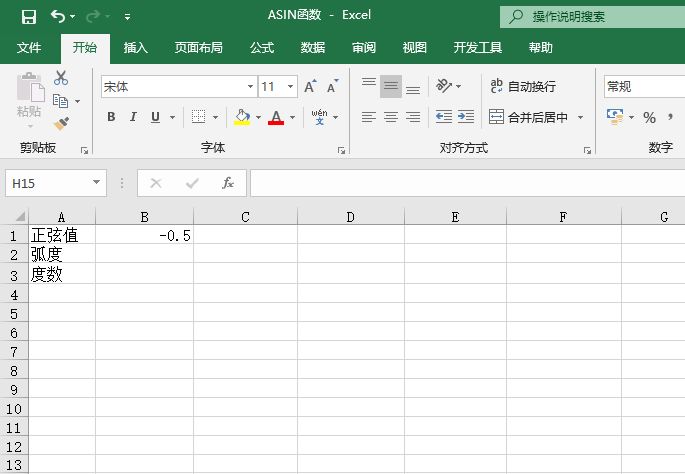
已知某角度的正弦值为-0.5,求该角度的弧度和度数。打开“ASIN函数.xlsx”工作簿,本例中的原始数据如图14-95所示。具体的操作步骤如下。

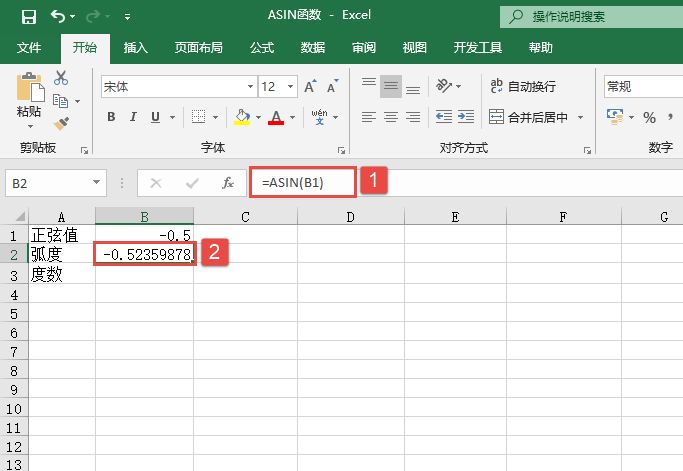
STEP01:选中B2单元格,在编辑栏中输入公式“=ASIN(B1)”,按“Enter”键返回,即可计算出正弦值为-0.5的角度的弧度数,结果如图14-96所示。

图14-95 原始数据

图14-96 计算弧度结果

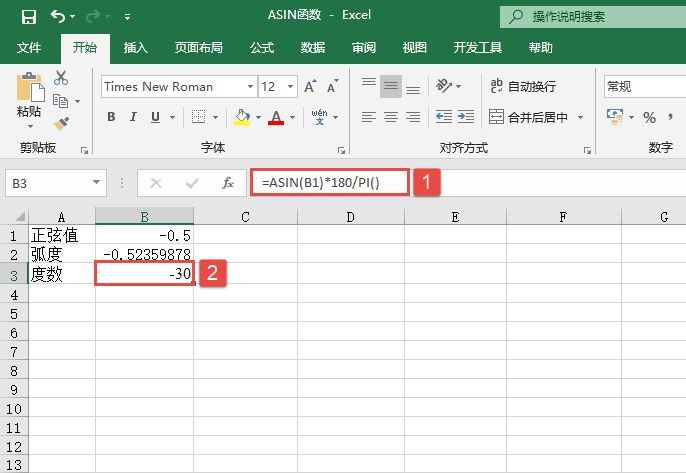
STEP02:选中B3单元格,在编辑栏中输入公式“=ASIN(B1)*180/PI()”,按“Enter”键返回,即可计算出正弦值为-0.5的角度的度数,计算结果如图14-97所示。

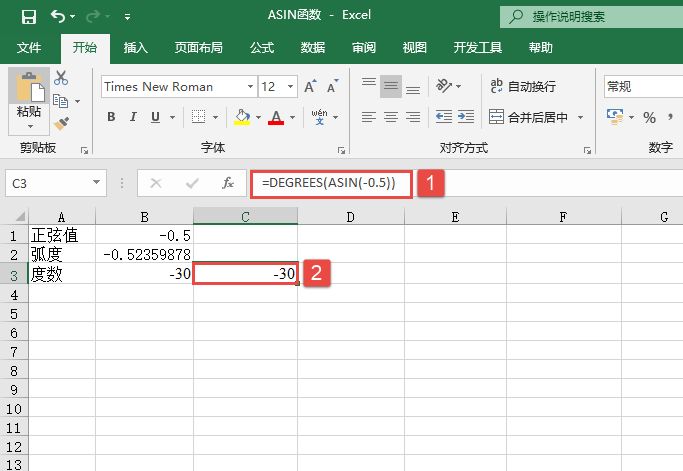
STEP03:选中C3单元格,在编辑栏中输入公式“=DEGREES(ASIN(-0.5))”,按“Enter”键返回,即可计算出正弦值为-0.5的角度的度数,计算结果如图14-98所示。

如果要用度表示反正弦值,则将结果再乘以180/PI()或用DEGREES函数表示。

图14-97 计算角度结果

图14-98 计算角度结果

Excel 计算正弦值:SIN函数图解

SIN函数的功能是计算给定角度的正弦值。其语法如下:


SIN(number)

其中,number参数为需要求正弦的角度,以弧度表示。下面通过实例详细讲解该函数的使用方法与技巧。

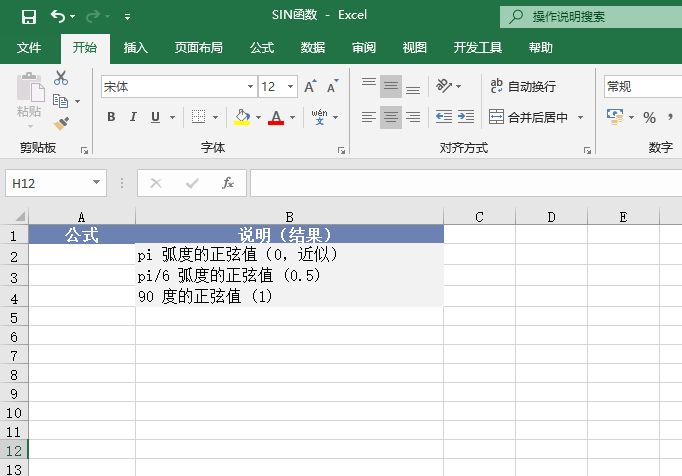
求已知角度的正弦值,打开“SIN函数.xlsx”工作簿,本例中的原始数据如图14-91所示。具体的操作步骤如下。

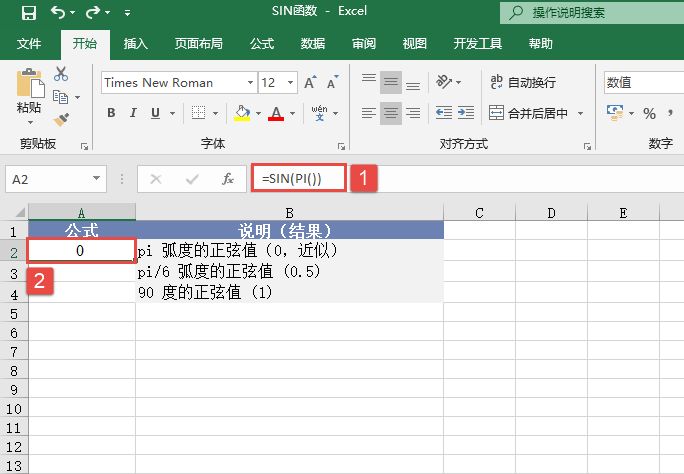
STEP01:选中A2单元格,在编辑栏中输入公式“=SIN(PI())”,按“Enter”键返回,即可计算出π弧度的正弦值,结果如图14-92所示。

图14-91 原始数据

图14-92 计算π弧度的正弦值

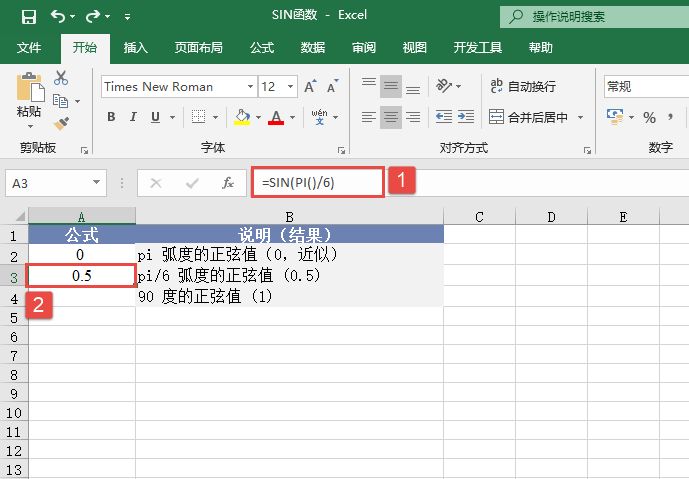
STEP02:选中A3单元格,在编辑栏中输入公式“=SIN(PI())/6”,按“Enter”键返回,即可计算出π/6弧度的正弦值,结果如图14-93所示。

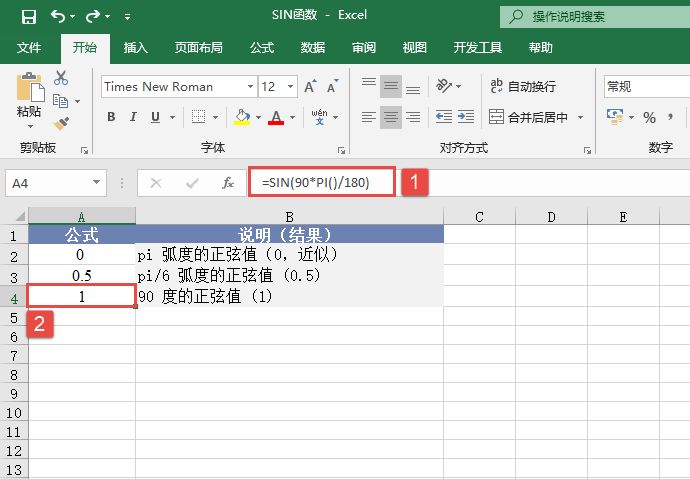
STEP03:选中A4单元格,在编辑栏中输入公式“=SIN(90*PI()/180)”,按“Enter”键返回,即可计算出90度的正弦值,结果如图14-94所示。

如果参数的单位是度,则可以乘以PI()/180或使用RADIANS函数将其转换为弧度。

计算π/6弧度的正弦值

图14-93 计算π/6弧度的正弦值

计算90度的正弦值

图14-94 计算90度的正弦值