Excel 2019使用Backstage视图

Microsoft Office 2019程序中的“Backstage视图”是Microsoft Office Fluent用户界面的最新创新技术,并且是功能区的配套功能。切换至“文件”选项卡即可看到Backstage视图,如下图所示。

Backstage视图

Backstage视图

在“Backstage视图”中可以选择打开、保存、打印、共享和管理文件,以及设置程序选项,对Excel进行选项设置、向功能区中添加自定义按钮或命令等操作。还可以在Backstage视图中管理文件及其相关数据,例如创建、保存、检查隐藏的元数据或个人信息,以及设置选项。简而言之,可通过该视图对文件执行所有无法在文件内部完成的操作。

Excel 2019缩放工作视图的4个方法

用户在操作Excel处理大量数据时,通常会缩放工作表视图,以便更直观地查看其他所需数据。缩放工作表视图有如下几种方法,用户可以任选一种进行操作。

方法一:使用自定义状态栏工具

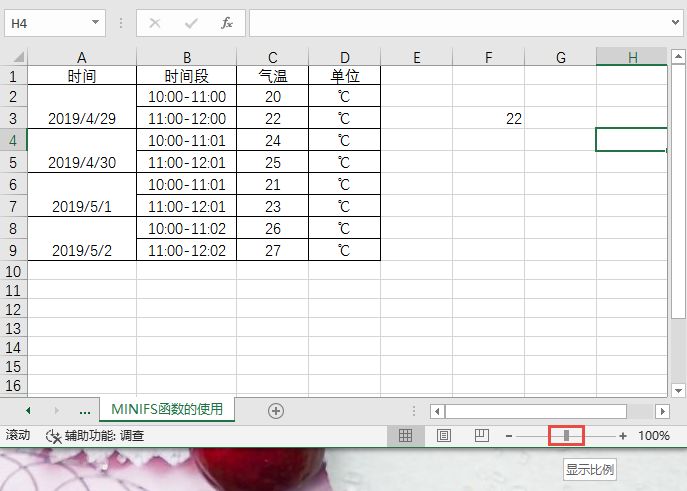
如果在自定义状态栏时,显示“显示比例”项,则右下方状态栏上会出现“显示比例”的滑块,用鼠标拖动滑块即可缩放工作表视图,如图2-9所示。

方法二:通过“显示比例”命令设置

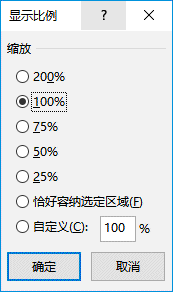
切换至“视图”选项卡,在“显示比例”组中单击“显示比例”按钮打开“显示比例”对话框,在对话框中选择一种缩放比例,然后单击“确定”按钮就可以完成设置,如图2-10所示。另外,在对话框中“自定义”右侧的输入框中输入显示比例的值,单击“确定”按钮返回工作表后便可以精确地指定缩放的比例。

拖动滑块缩放视图

图2-9 拖动滑块缩放视图

设置显示比例

图2-10 设置显示比例

方法三:使用“缩放到选定区域”命令

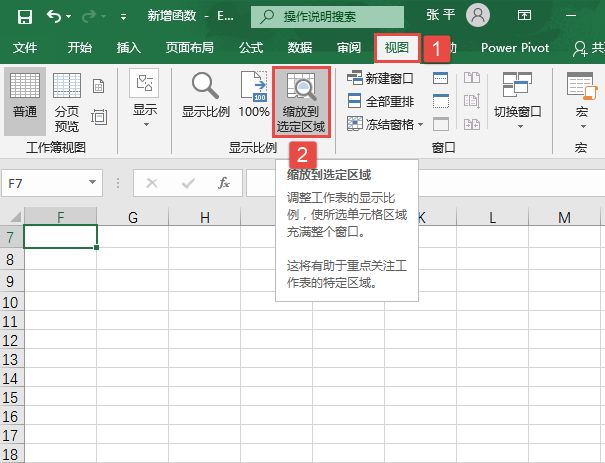
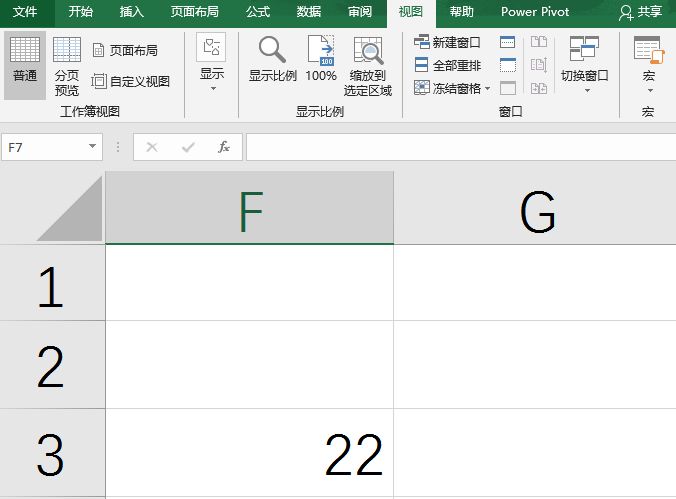
切换至“视图”选项卡,在“显示比例”组中单击“缩放到选定区域”按钮,可将工作表中的数据区域进行放大,如图2-11所示。也可以指定数据区域进行放大,效果图如图2-12所示。再次在“显示比例”组中单击“100%”按钮,工作表便可回到正常显示的大小。

选择“缩放到选定区域”

图2-11 选择“缩放到选定区域”

区域放大效果图

图2-12 区域放大效果图

方法四:用鼠标缩放

按住“Ctrl”键不放,滚动鼠标滚轮也可以缩放视图。

Excel 2019切换工作视图

快速地在不同的视图之间进行切换,可以提高工作效率。以下简单介绍切换不同的视图的具体操作步骤。

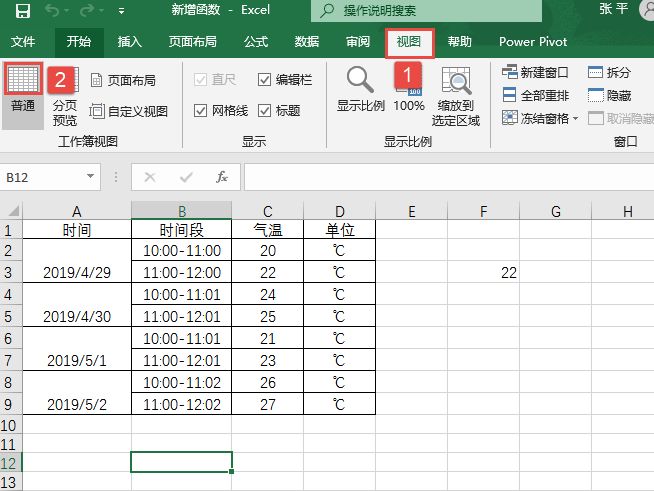
切换至“视图”选项卡,在“工作簿视图”组中选择一种视图,这里选择的是“普通视图”选项,如下图所示。

Excel 2019还允许用户自定义视图,用户可根据实际需要自定义视图。

选择视图

Excel 2019设置默认视图

启动Excel 2019后,看到工作簿区域显示的方式为普通视图,这是一种系统默认的视图方式。如果用户在下一次新建工作簿时不想看到这种视图方式,可以对其进行更改。为新工作表设置默认视图的具体操作步骤如下。

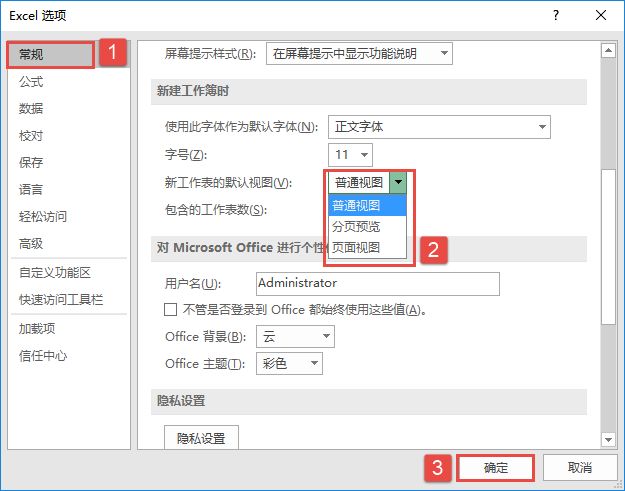
切换至“文件”选项卡,在左侧导航栏单击“选项”标签打开“Excel选项”对话框,如图2-7所示。单击“常规”标签,在对应的右侧窗格中滑动页面至“新建工作簿时”选项下,单击“新工作表的默认视图”右侧的下三角按钮,在展开的下拉列表中选择一种工作表视图,这里为默认的“普通视图”,单击“确定”按钮就可以完成设置。

图2-7 设置视图

设置Excel 2019默认启动工作簿

如果每天都处理一些同样的Excel文件,为了在启动Excel后,不再花费大量的时间去查找、选择所需的Excel文件,可以设置在启动程序时让系统自动打开指定的工作簿。让Excel启动时自动打开指定工作薄的方法有如下两种。

方法一:利用XLSTART文件夹

利用Windows搜索功能,在本机上查找名为“XLSTART”的文件夹。通常情况下会找到两个或两个以上的同名文件夹(这里的个数会因Office版本的不同而不同),其中一个位于Office软件安装目录下:“C:\Program Files\Microsoft Office\Office14\XLSTART”。另一个位于本机各用户名的配置文件夹中:“C:\Documents and Settings\<用户名>\Application Data\Microsoft\Excel\XLSTRAT”,通常情况下此用户配置文件是处于隐藏状态的。

任何存放在XLSTART文件夹里面的Excel文件都会在Excel启动时被自动打开,所以只要把需要打开的文件放在XLSTART文件夹里即可。

方法二:在“文件”中设置

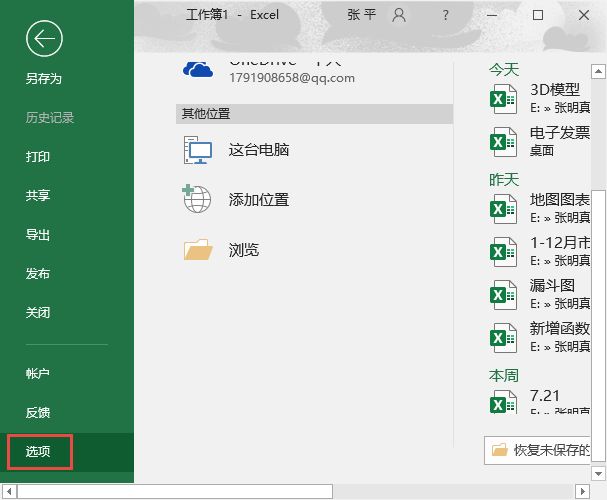
STEP01:切换至“文件”选项卡,在左侧导航栏单击“选项”标签,如图2-5所示。打开“Excel选项”对话框。

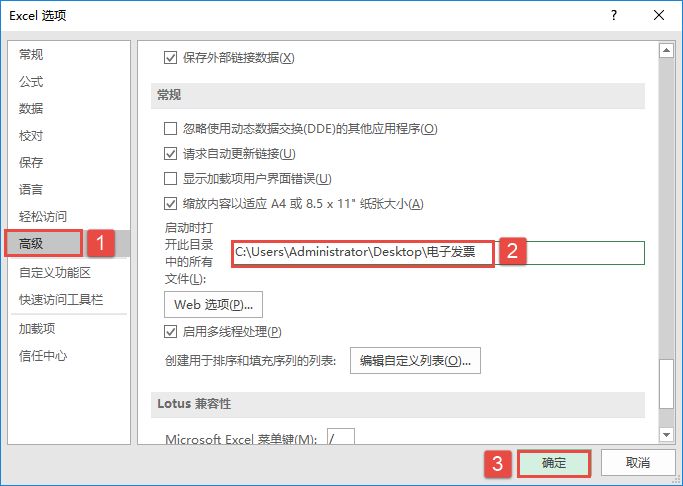
STEP02:单击“高级”标签,在对应的右侧窗格中滑动页面至“常规”选项下,在“启动时打开此目录中的所有文件”文本框中进行设置即可。这里设置的是单个工作簿,所以输入的文本是“C:\Users\Administrator\Desktop\电子发票”具体路径,如图2-6所示。

图2-5 单击“选项”标签

输入启动时打开的文件

图2-6 输入启动时打开的文件

启动Excel 2019的三几种方式

要熟练地使用Excel 2019就要先学会它的启动方法,然后从不同的启动方法中选择快速简单的一种来完成Excel 2019的启动。启动Excel 2019可通过以下几种方法。

方法一:在搜索框中搜索。

在Windows 10底部窗口单击“搜索框”,打开“搜索Windows”文本框,在文本框中输入“Excel”,列表框中会显示查询到的相关软件或文件。这里单击“Excel桌面应用”按钮即可启动Excel 2019,如图2-1所示。

图2-1 搜索Excel

方法二:使用桌面快捷方式。

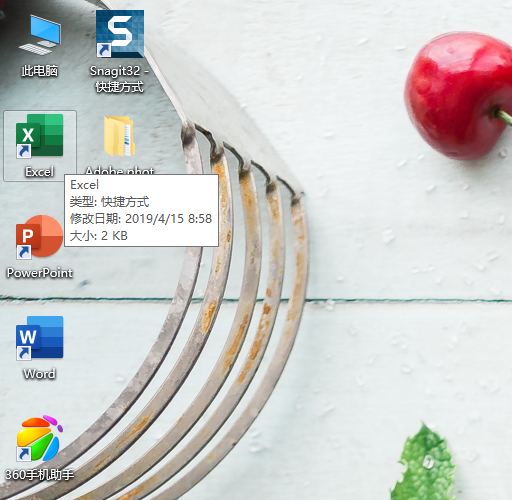
双击桌面Excel 2019的快捷方式图标即可启动Excel 2019,如图2-2所示。

方法三:双击文档启动。

双击计算机中存储的Excel文档,即可直接启动Excel 2019并打开文档,如图2-3所示。

图2-2 双击快捷方式图标

图2-3 双击Excel文档

熟用Excel可使用微软在线帮助

如果用户在使用Excel时遇到疑难问题,可以使用“Excel帮助”来解决。在Excel帮助窗口的搜索框中输入要搜索的问题,Excel便会给出相关的搜索结果供用户选择,从列表中选择合适的搜索结果即可。使用Excel帮助的操作方法如下。

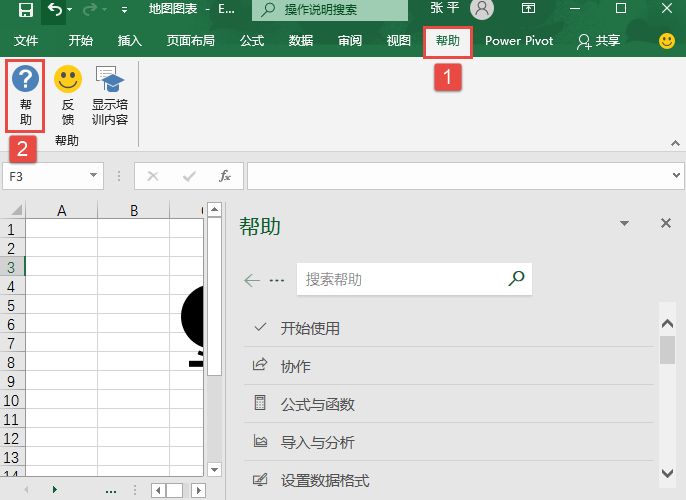
STEP01:在工作表中切换至“帮助”选项卡,在“帮助”组中单击“帮助”按钮打开“搜索帮助”输入框,如图1-26所示。

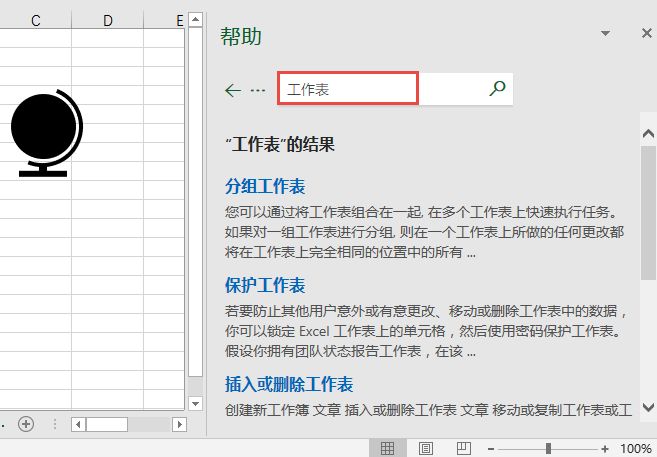
STEP02:在输入框中输入相关的问题,例如此处输入“工作表”,然后按“Enter”键返回对话框页面,此时会显示相关的搜索结果,如图1-27所示。单击要查看的搜索结果链接,即可显示相关的信息。

单击Excel“帮助”按钮

图1-26 单击“帮助”按钮

图1-27 搜索结果

此外,打开Excel 2019工作表后,按“F1”键也可以直接打开Excel“帮助”对话框。

Excel 2019新增功能介绍:3D模型

除了新增的SVG图标以外,Excel 2019还可以使用3D模型来增加工作簿的可视感和创意感。下面具体介绍插入3D模型的方法。

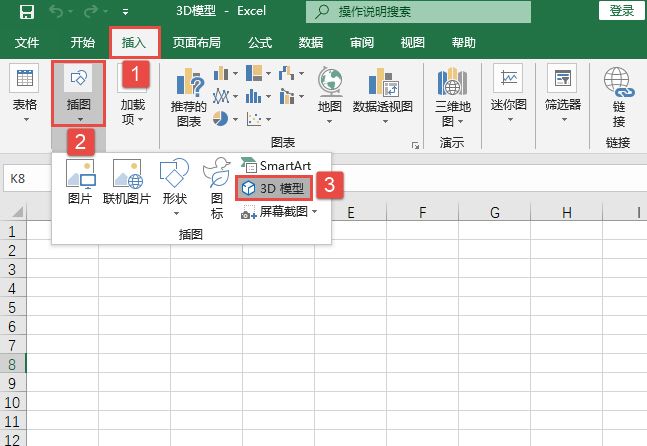
STEP01:打开新建的“3D模型.xlsx”工作簿,切换至“插入”选项卡,在“插图”组中选择“3D模型”选项,如图1-23所示。打开“插入3D模型”对话框。

图1-22 转换为形状效果

选择“3D模型”图

图1-23 选择“3D模型”图

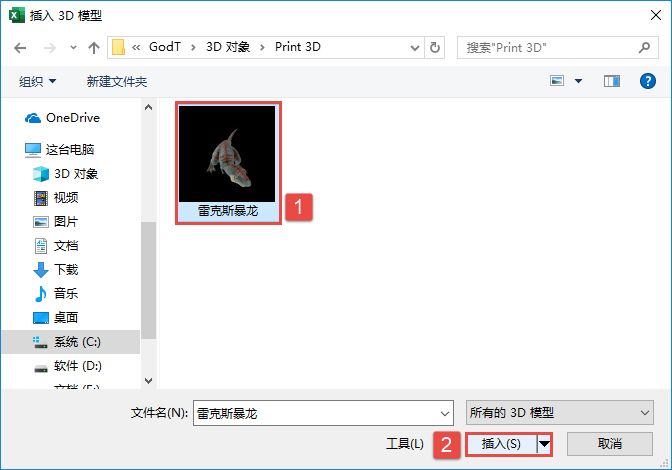
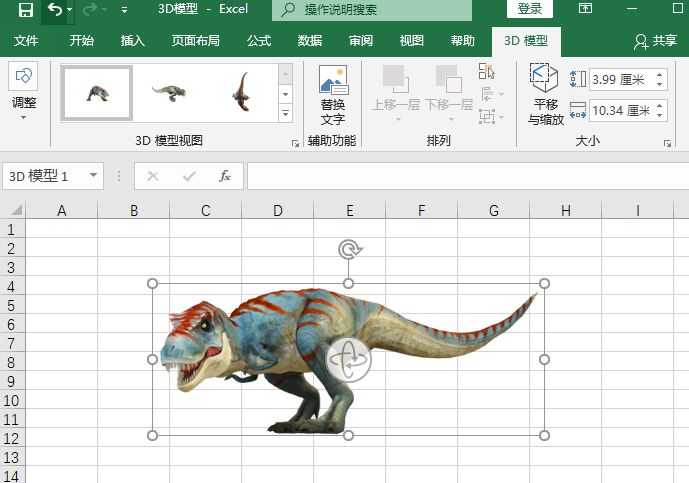
STEP02:在打开的“插入3D模型”对话框中,系统会自动跳转到3D模型所在文件夹的位置,这里3D模型的位置在“C:\用户\GodT\3D对象\Print 3D”文件夹下,选中文件夹中的3D模型,单击“插入”按钮即可返回工作表页面,如图1-24所示。插入的3D模型效果如图1-25所示。

插入3D模型后可使用三维控件向任何方向旋转或倾斜3D模型,只需单击、按住并拖动鼠标即可。向里或向外拖动图像句柄可缩小或放大图像。

图1-24 选择3D模型

插入3D模型效果

图1-25 插入3D模型效果

Excel 2019新增功能介绍:内置SVG图标

Excel 2019在“插图”组中内置了上百个门类的SVG图标,用户可以根据需要随意搜索并将其插入图表中,还可以对图形格式进行调整设置。由于这些图标是矢量元素,不会出现因为变形而产生的虚化问题。插入图标的具体操作步骤如下。

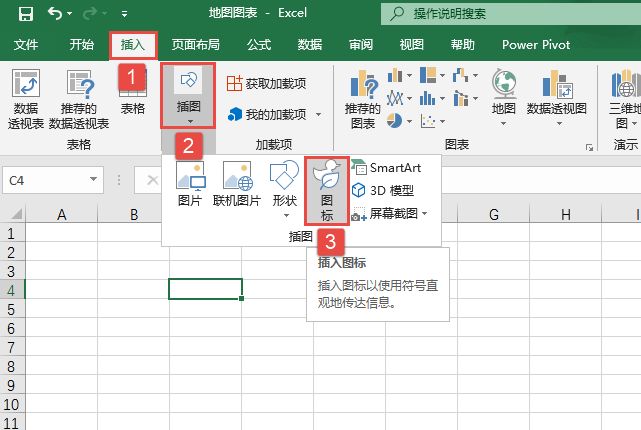
STEP01:打开“地图图表.xlsx”工作簿并切换至“Sheet2”工作表。切换至“插入”选项卡,单击“插图”下三角按钮,在展开的下拉列表中选择“图标”选项,如图1-17所示。

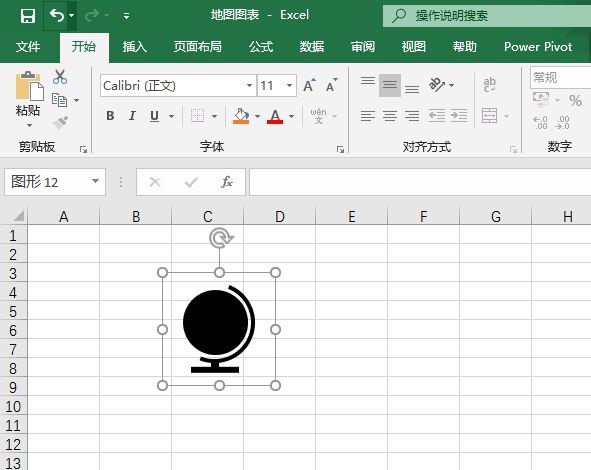
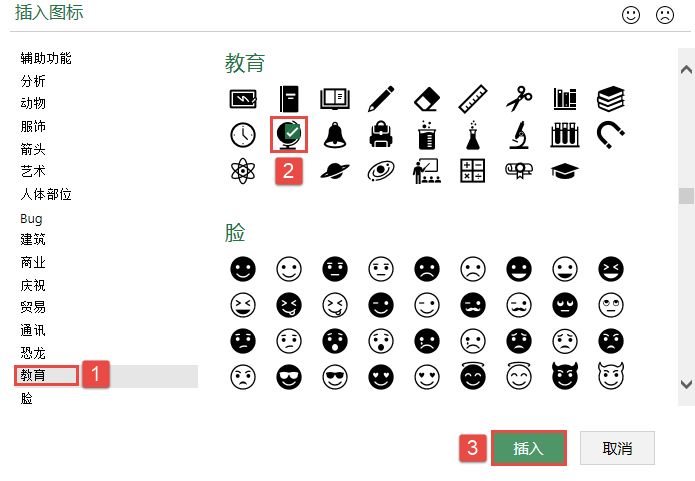
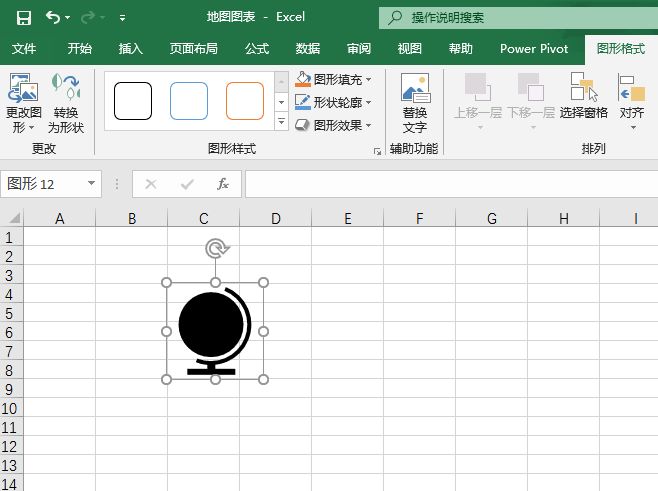
STEP02:随后便会打开“插入图标”对话框。单击“教育”标签,在“教育”列表框中选择“地球仪”选项,然后单击“插入”按钮,如图1-18所示。返回工作表后,工作表中便会插入地球仪的图标,如图1-19所示。

Excel 2019新增图标

图1-17 选择“图标”选项

Excel 2019新增图标

图1-18 选择图标

为了方便对图标的编辑,还可以将图标转化为形状。具体操作方法如下。

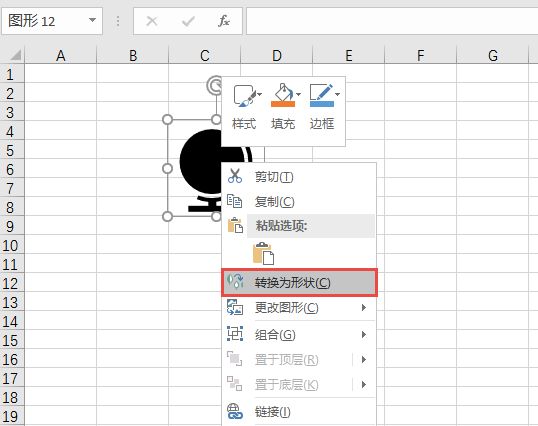
STEP01:选择插入的图标,单击鼠标右键,在弹出的隐藏菜单中选择“转换为形状”选项,如图1-20所示。

excel 2019插入地球仪图标

图1-19 插入图标效果

图1-20 选择“转换为形状”选项

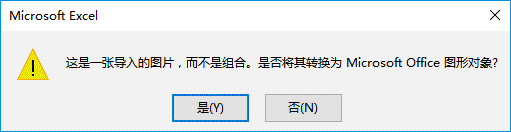
STEP02:随后会弹出“Microsoft Excel”对话框,提示“这是一张导入的图片,而不是组合。是否将其转换为Microsoft Office图形对象”,单击“是”按钮即可,如图1-21所示。返回工作表后图标便转换成为形状,效果如图1-22所示。

图1-21 Microsoft Excel对话框

Excel 2019新增功能介绍:新增漏斗图

在之前的Excel版本中,想要做出漏斗图的效果,需要先建立条形图,在其基础上再次进行复杂的公式设置,最终才能呈现出左右对称的漏斗效果。Excel 2019中新增了可直接插入的图表类型——漏斗图,极大地方便了图表的制作。下面以“漏斗图.xlsx”工作簿为例,来简单介绍一下具体操作方法。

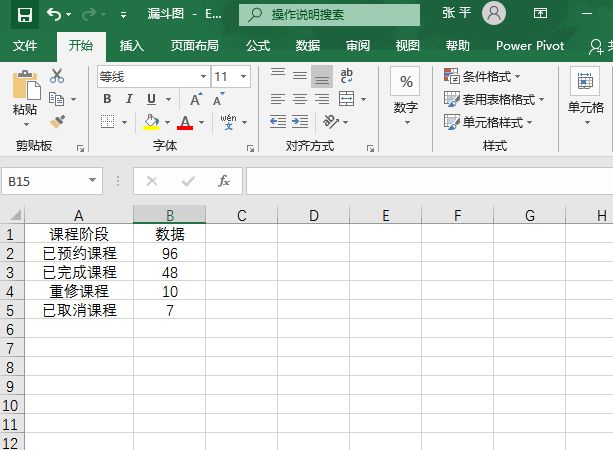
STEP01:输入表格数据完善表格,效果如图1-14所示。

图1-14 完善数据

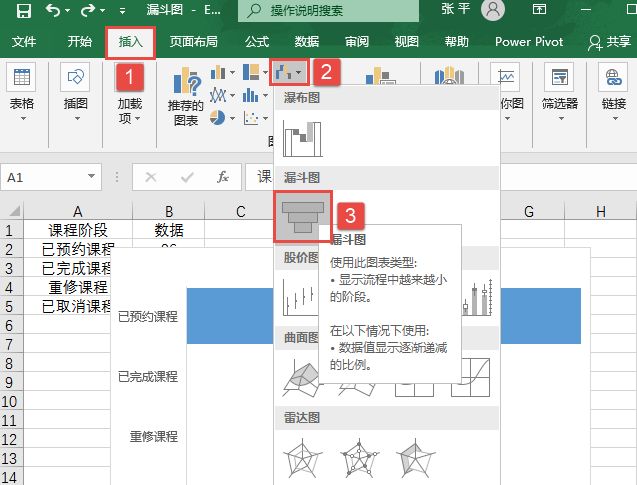
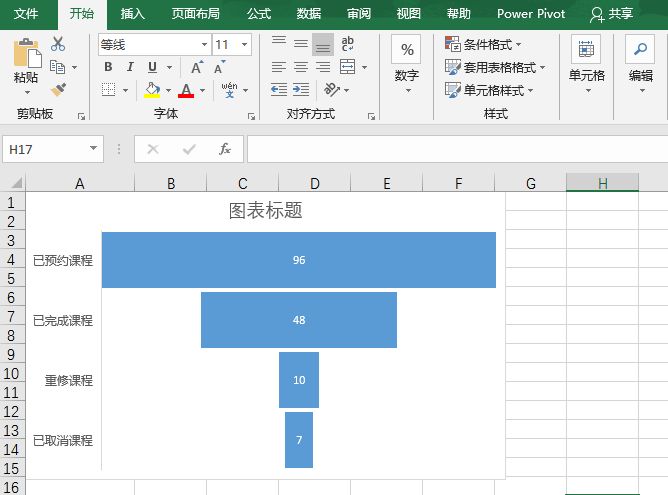
STEP02:选择A1:B5单元格区域,切换至“插入”选项卡,在“图表”组中单击“插入瀑布图、漏斗图、股价图、曲面图或雷达图”右侧的下三角按钮,在展开的下拉列表中选择“漏斗图”选项,如图1-15所示。随后,工作表中会插入一个漏斗图,效果如图1-16所示。

图1-15 选择漏斗图

图1-16 漏斗图

注意:在插入图表之前需要确认数据列的数字是按从大到小的顺序排序的,想要插入漏斗图表应该先排列好数据。