Excel 2019利用数据透视表合并数据

前面讲过的几种对数据的合并,都只是单纯地把数据表合并起来。如果用户希望在将数据表合并的同时还希望合并后的数据可以按升序或降序的顺序排列,这时,用户应该进行怎么样的操作呢?

利用数据透视表合并数据,可解决这一问题。

利用数据透视表合并数据的具体操作步骤如下。

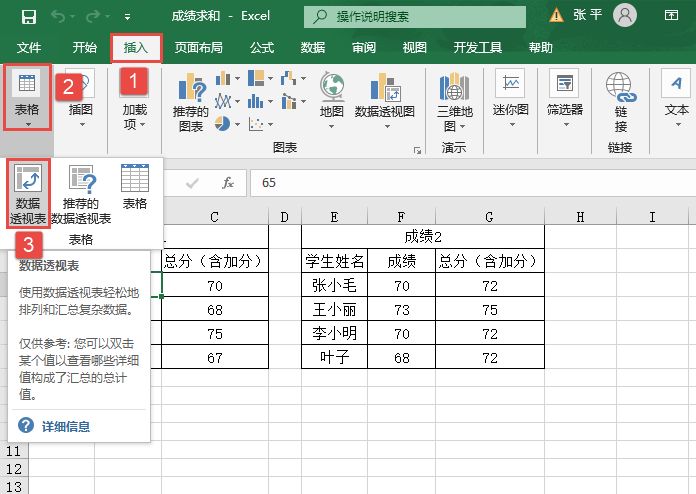
STEP01:打开“成绩求和.xlsx”工作簿,在“Sheet1”工作表中选择任意单元格,这里选择B2单元格,切换至“插入”选项卡,单击“表格”组中的“数据透视表”按钮,打开“创建数据透视表”对话框,如图8-60所示。

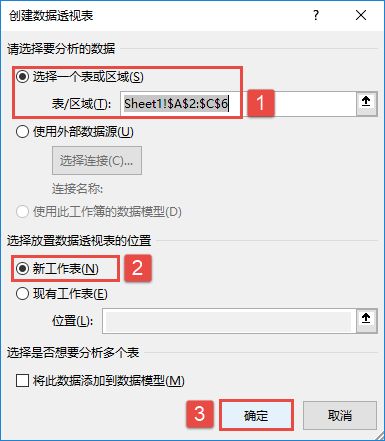
STEP02:在“请选择要分析的数据”列表区域中单击“选择一个表或区域”单选按钮,然后设置“表/区域”为“Sheet1!$A$2:$C$6”单元格区域,并在“选择放置数据透视表的位置”列表区域中单击选择“新工作表”单选按钮,最后单击“确定”按钮完成数据透视表的创建,如图8-61所示。
单击“数据透视表”按钮

图8-60 单击“数据透视表”按钮

图8-61 设置数据透视表区域

STEP03:选择新建的数据透视表,打开“数据透视表字段”对话框,在“选择要添加到报表的字段”列表框中依次勾选“学生姓名”“成绩”“总分(含加分)”复选框,此时的工作表如图8-62所示。

STEP04:使用同样的方法为“成绩2”单元格区域创建数据透视表,结果如图8-63所示。
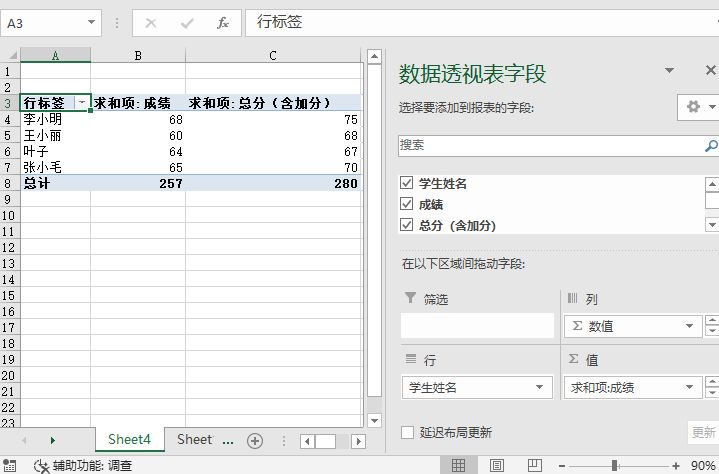
图8-62 添加报表字段
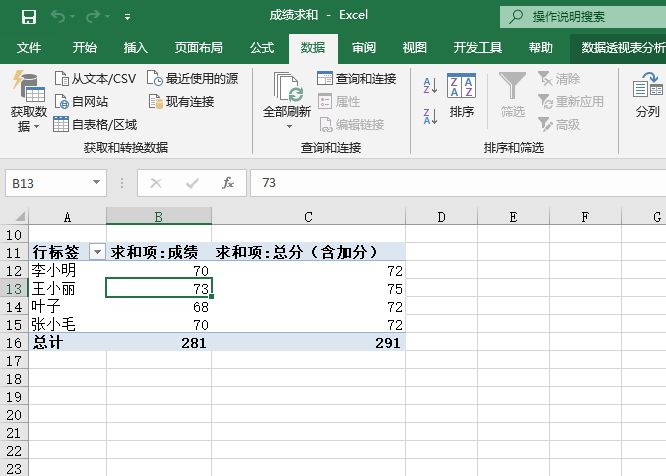
图8-63 为“成绩2”创建数据透视表

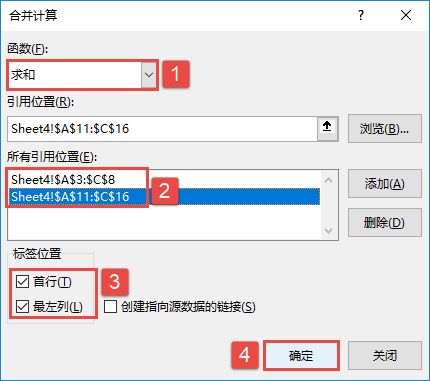
STEP05:切换至“Sheet4”工作表,然后选择A18单元格。切换至“数据”选项卡,在“数据工具”组中单击“合并计算”按钮,打开如图8-64所示的“合并计算”对话框。在对话框中单击“函数”选择框右侧的下拉按钮,在展开的下拉列表中选择“求和”选项,在“引用位置”文本框中依次添加“成绩1”和“成绩2”数据透视表所在的单元格区域“$A$3:$C$8”和“$A$11:$C$16”,然后在“标签位置”列表框中同时勾选“首行”复选框和“最左列”复选框,最后单击“确定”按钮完成合并计算。
设置合并计算函数

图8-64 设置合并计算函数

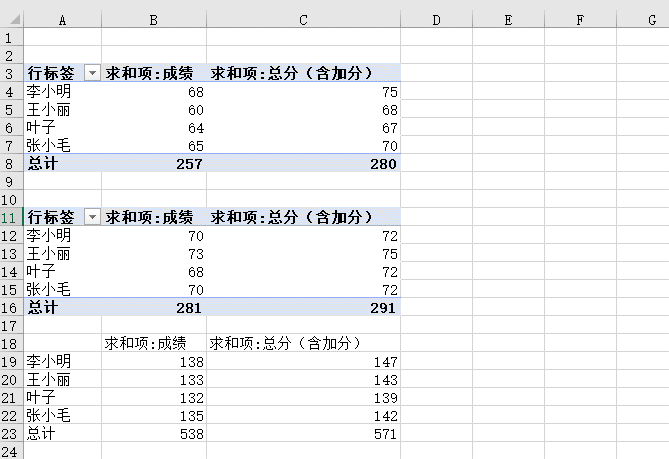
STEP06:此时,工作表中会显示利用数据透视表合并计算的结果,如图8-65所示。

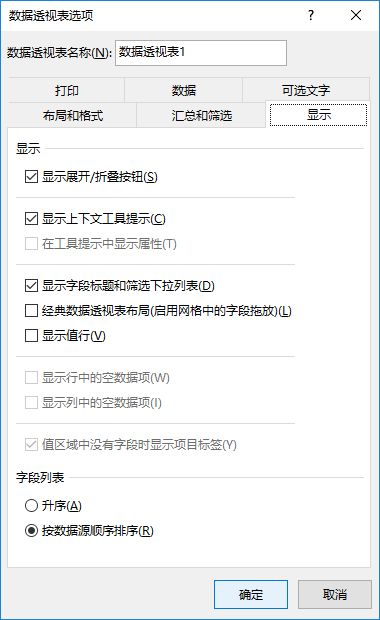
可以看出,使用数据透视表合并的数据,不但对数据表进行了合并,还对学生姓名进行了排序。如果用户想要进行更多的设置,可在数据透视表的单元格区域中单击鼠标右键,在弹出的隐藏菜单中选择“数据透视表选项”命令,打开如图8-66所示的“数据透视表选项”对话框。在对话框中可以任意切换至各个选项卡,然后对其进行设置,最后单击“确定”按钮即可。
使用数据透视表合并数据

图8-65 使用数据透视表合并数据

“数据透视表选项”对话框

图8-66 “数据透视表选项”对话框

Excel 2019利用公式进行合并计算图解

除了以上两种合并计算以外,还可以使用公式对数据进行合并计算。在公式中使用要组合的其他工作表的单元格引用或三维引用(三维引用指对跨越工作簿中两个或多个工作表的区域的引用),因为没有可依赖的一致位置或分类。

通常情况下,使用公式对数据进行合并计算时会有两种情况,一种是要合并计算的数据位于不同工作表上的不同单元格中,二是位于不同工作表上的相同单元格中。

一、要合并计算的数据位于不同工作表上的不同单元格中,具体操作步骤如下:

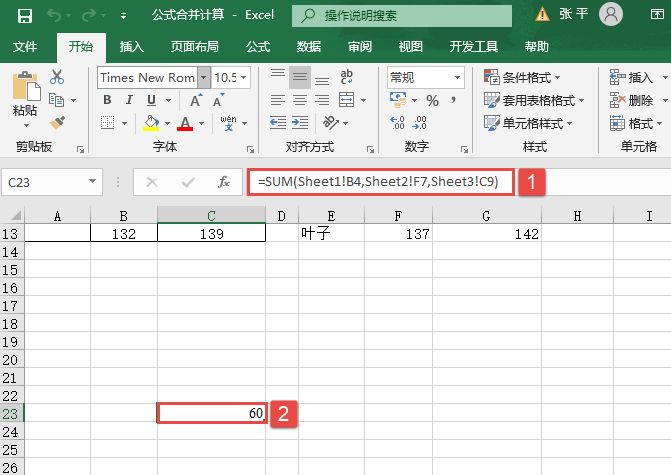
打开“公式合并计算.xlsx”工作簿,切换至“Sheet1”工作表,选择任意单元格用来存放合并计算数据,这里选择B23单元格。在单元格中输入一个合并公式,其中包括对每个工作表上源单元格的单元格引用,对于每个单独的工作表都有一个引用。例如,要将Sheet1工作表中单元格B4、Sheet2工作表上单元格F7和Sheet3工作表上单元格C9中的数据合并到主工作表的B23单元格中并求和,此时可以在B23单元格中输入合并公式“=SUM(Sheet1!B4,Sheet2!F7,Sheet3!C9)”,然后按“Enter”键即可返回合并求和计算的结果,如图8-58所示。

合并不同工作表不同单元格中的数据

图8-58 合并不同工作表不同单元格中的数据

二、要合并计算的数据位于不同工作表的相同单元格中,具体操作步骤如下:

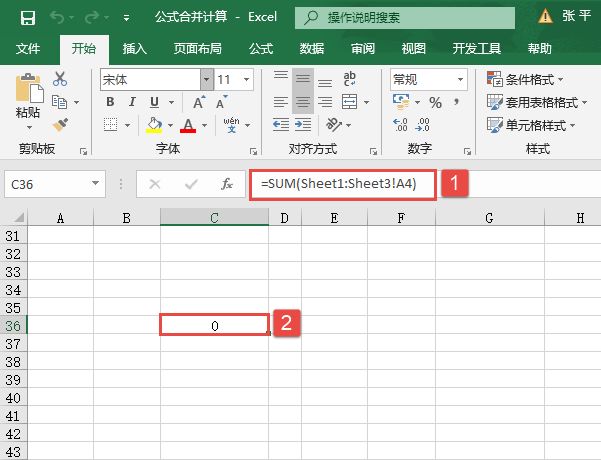
在当前工作表中,复制或输入用于合并计算数据的行标签或列标签,选择任意单元格用来存放合并计算数据,这里选择B36单元格。在单元格中输入一个包含三维引用的公式,该公式使用指向一系列工作表名称的引用。例如,要将工作表Sheet1到Sheet3(包括Sheet1和Sheet3)上单元格A4中的数据合并到主工作表的B36单元格中并求和,此时在B36单元格中输入公式“=SUM(Sheet1:Sheet3!A4)”,然后按“Enter”键即可返回合并计算的结果,如图8-59所示。

合并不同工作表中相同单元格中的数据

图8-59 合并不同工作表中相同单元格中的数据

Excel 2019按类别合并计算图解

如果用户希望Excel能够根据行列标题的内容智能化地进行合并计算,则可以使用“按类别”对数据进行合并计算的方式。

使用“按类别”对数据进行合并计算的方式,需要在“合并计算”对话框中的“标签位置”列表框中选中“首行”或“最左列”复选框,也可以同时选中两个复选框。

按类别对数据进行合并计算的具体操作步骤如下。

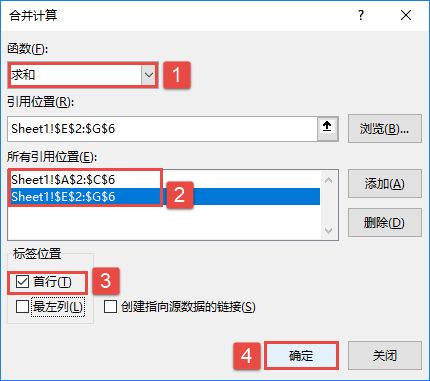
STEP01:选择作为合并计算的结果的存放起始位置,例如这里选择A9单元格,切换至“数据”选项卡,在“数据工具”组中单击“合并计算”按钮,打开如图8-50所示的“合并计算”对话框。

STEP02:在对话框中单击“函数”选择框右侧的下拉按钮,在展开的下拉列表中选择“求和”选项,在引用位置文本框中依次添加“成绩1”和“成绩2”数据所在的单元格区域“$A$2:$C$6”和“$E$2:$G$6”,然后在“标签位置”列表框中勾选“首行”复选框,单击“确定”按钮完成合并计算,如图8-50所示。

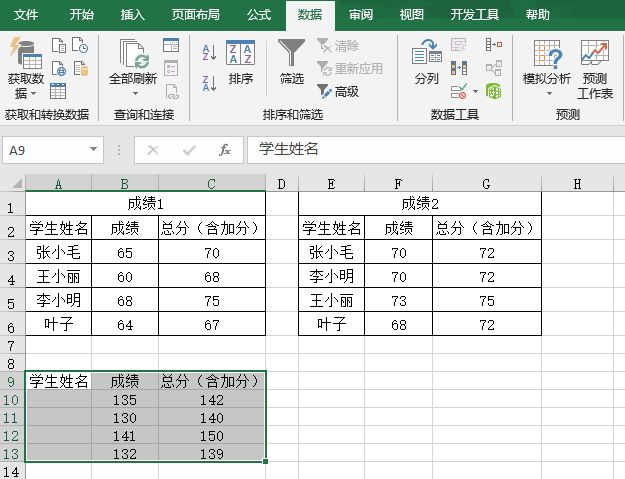
STEP03:此时,工作表中会显示按“首行”标签合并计算的结果,如图8-51所示。

图8-50 设置合并计算标签位置

图8-51 “首行”合并计算

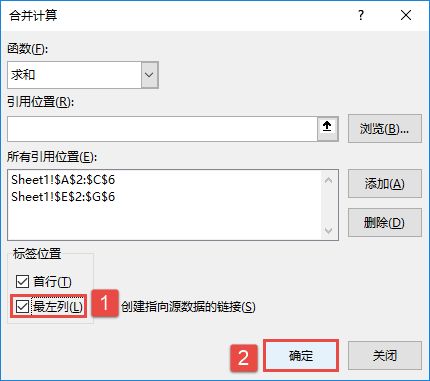
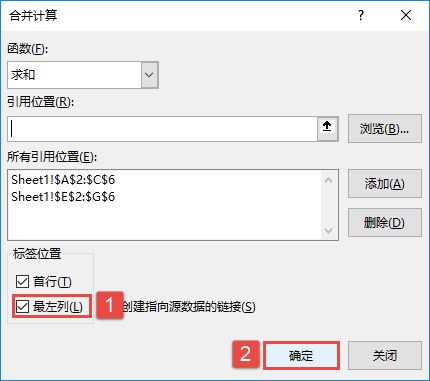
STEP04:重新选择作为合并计算的结果的存放起始位置,例如这里选E9单元格,切换至“数据”选项卡,在“数据工具”组中单击“合并计算”按钮,打开如图8-52所示的“合并计算”对话框。默认函数设置和引用位置设置,然后在“标签位置”列表框中添加勾选“最左列”复选框,最后单击“确定”按钮完成合并计算。

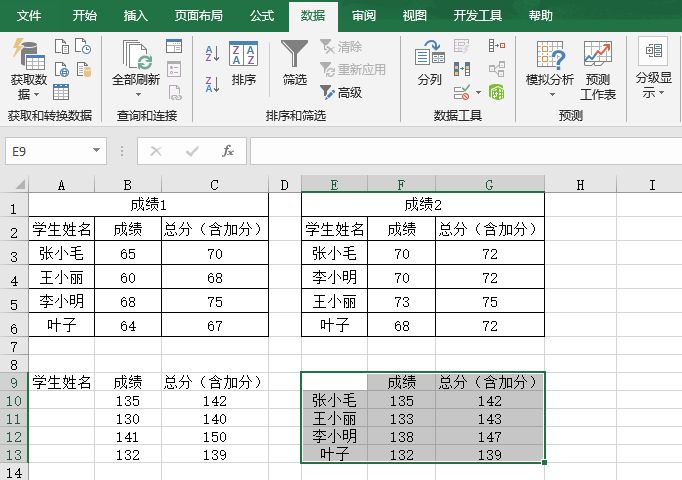
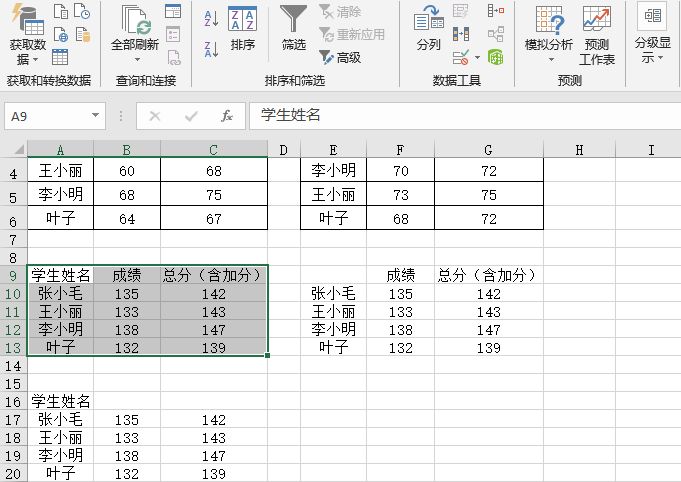
STEP05:此时,工作表中会显示按“首行”标签和“最左列”标签合并计算的结果,如图8-53所示。

图8-52 添加勾选标签位置

“首行”和“最左列”合并计算

图8-53 “首行”和“最左列”合并计算

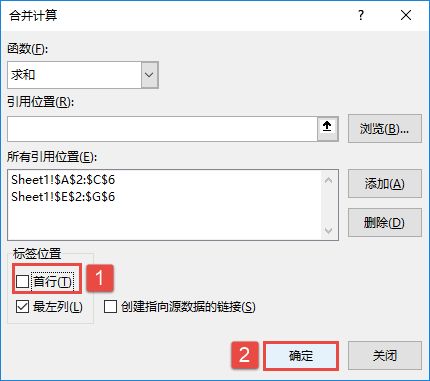
STEP06:重新选择作为合并计算的结果的存放起始位置,例如这里选择A16单元格,切换至“数据”选项卡,在“数据工具”组中单击“合并计算”按钮,打开如图8-54所示的“合并计算”对话框。默认函数设置和引用位置设置,然后在“标签位置”列表框中取消勾选“首行”复选框,最后单击“确定”按钮完成合并计算。

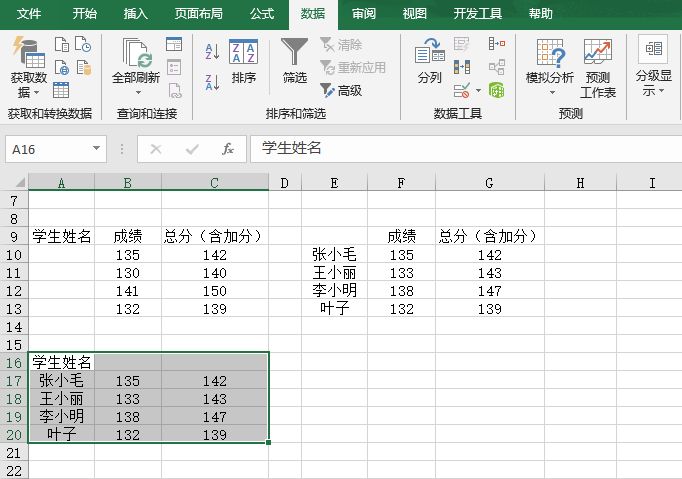
STEP07:此时,工作表中会显示按“最左列”标签合并计算的结果,如图8-55所示。

图8-54 取消勾选“首行”复选框

图8-55 “最左列”合并计算

STEP08:选择按“首行”标签合并计算出的单元格区域“A9:C13”,切换至“数据”选项卡,单击“数据工具”组中的“合并计算”按钮,打开“合并计算”对话框。在“标签位置”列表框中添加勾选“最左列”复选框,然后单击“确定”按钮,如图8-56所示。

STEP09:此时,工作表中会显示按“最左列”标签合并计算的结果,如图8-57所示。

添加勾选标签位置

图8-56 添加勾选标签位置

添加“最左列”标签效果

图8-57 添加“最左列”标签效果

在使用按类别的合并方式时,如果源数据表中数据记录的排列顺序不同,“成绩1”和“成绩2”中“学生姓名”的排列顺序是不同的,在“按类别”合并计算的过程中,Excel会自动地根据记录标题的分类情况,合并相同类别中的数据内容。

在使用按类别合并时,源数据工作表必须包含行或列标题,并且在“合并计算”对话框中选中相应的复选框。

在按类别对数据进行合并计算时,首先要选中“合并计算”对话框中的“首行”或“最左列”两个复选框,才能实现按类别合并计算。如果用户需要根据列标题进行分类合并计算,则选中“首行”复选框;如果用户需要根据行标题进行分类合并计算,则选中“最左列”复选框;如果用户需要同时根据行标题和列标题进行分类合并计算,则同时选中“首行”和“最左列”两个复选框。

如果源数据表中没有列标题或行标题,只有数据记录,而这时用户又选择了“首行”和“最左列”,则Excel将源数据表中的第1行和第1列分别默认为行标题和列标题。

如果用户同时选中“首行”和“最左列”两个复选框,Excel将按照源数据表中的数据的单元格位置进行计算,但不会自动分类。

通过以上的两个实例,可以简单地总结出合并计算功能的一般性规律:

1)当数据表中的列标题和行标题完全一致时,合并计算所进行的操作是按相同的行或列的标题项进行计算,这些计算包含求和、计数及求平均值等。

2)当数据表中的行标题和列标题不相同时,合并计算则会进行分类合并的操作,即把不同的行或列的数据根据内容进行分类合并,把有相同标题内容的合成一条记录,不同标题内容的则形成并列的多条记录,最后形成的表格中将包含源数据表中所有的行标题和列标题。

Excel 2019按位置合并计算

合并计算的方法有两种,一种是按位置对数据进行合并计算,二是按类别对数据进行合并计算。本节将通过具体实例介绍按位置对数据进行合并计算的具体操作步骤。

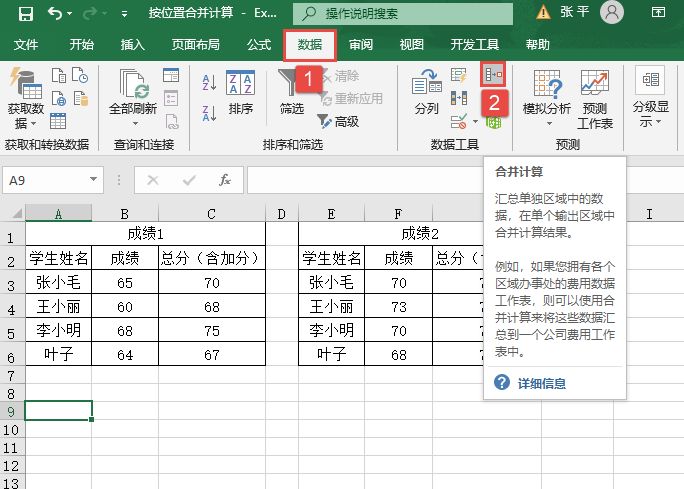
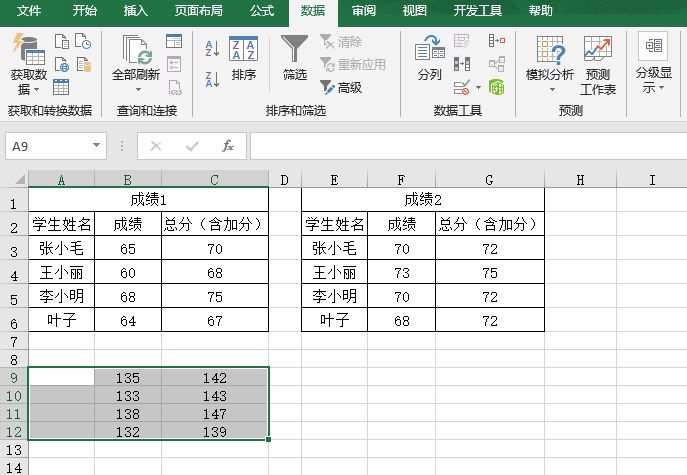
打开“按位置合并计算.xlsx”工作簿,工作表中会显示如图8-44所示的两个数据表格,使用合并计算可以轻松地对“成绩1”和“成绩2”进行汇总,具体操作步骤如下。

STEP01:选择作为合并计算的结果的存放起始位置,例如这里选择A9单元格,切换至“数据”选项卡,在“数据工具”组中单击“合并计算”按钮,打开“合并计算”对话框,如图8-45所示。

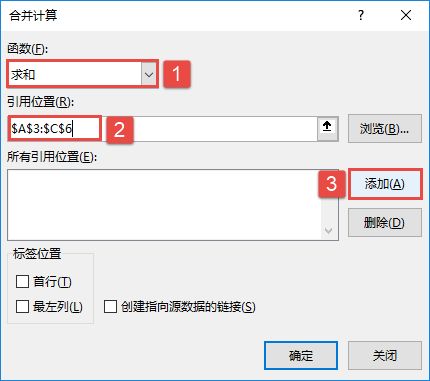
STEP02:在对话框中单击“函数”选择框右侧的下拉按钮,在展开的下拉列表中选择“求和”选项,单击“引用位置”文本框右侧的单元格引用按钮,在打开的文本框中输入“成绩1”数据所在的单元格区域“$A$3:$C$6”,并单击“添加”按钮,如图8-46所示。

图8-44 目标数据

单击“合并计算”按钮

图8-45 单击“合并计算”按钮

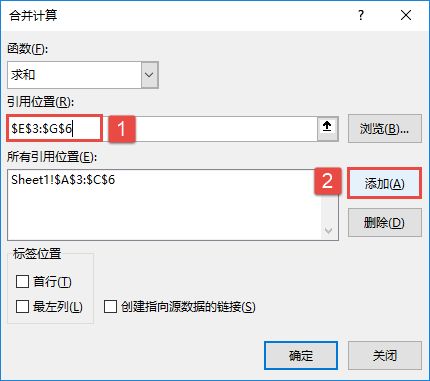
STEP03:在“合并计算”对话框中再次单击“引用位置”文本框右侧的单元格引用按钮,在打开的文本框中输入“成绩2”数据所在的单元格区域“$E$3:$G$6”,并单击“添加”按钮,如图8-47所示。

设置计算函数

图8-46 设置计算函数

图8-47 添加引用位置

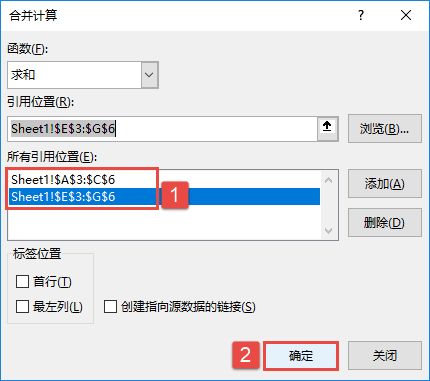
STEP04:所有引用位置添加完成后,效果如图8-48所示。最后单击“确定”按钮即可完成合并计算,按位置合并计算的结果如图8-49所示。

图8-48 完成设置

按位置合并后的结果

图8-49 按位置合并后的结果

用户可以看到按位置合并后的数据内容,它不包含行标题和列标题。在按位置进行合并的方式中,Excel不注重多个源数据表的行列标题内容是否一致,它只是单纯地对相同表格位置上的数据进行了合并计算。