Excel 返回一个字符串的格式代码:CELL函数

为了不让他如果想知道一个单元格内字符串的格式代码,可通过CELL函数实现。CELL函数的语法为:=CELL(info_type,reference),各参数的含义介绍如下。

※ “reference”参数表示要获取其有关信息的单元格。如果忽略该参数,则在info_type中所指定的信息将返回给最后更改的单元格。

※ “info_type”参数一个文本值,指定所需要的单元格信息的类型,该参数的可能值及结果如下。

※ 值为address时,返回引用中第一个单元格的引用,文本类型。

※ 值为col时,返回引用中单元格的列标。

※ 值为color时,若单元格中的负值以不同颜色显示,则为1,否则返回0。

※ 值为contents时,返回引用中左上角单元格的值。

※ 值为filename时,返回包含引用的文件名(包括全部路径),为文本类型。若包含目标引用的工作表尚未保存,则返回空文本(“”)。

※ 值为format时,返回与单元格中不同的数字格式相对应的文本值。如单元格中负值以不同颜色显示,则在返回的文本值的结尾处加“-”;如果单元格中为正值或所有单元格均加括号,则在文本值的结尾处返回“()”。

※ 值为parentheses时,若单元格中为正值或全部单元格均加括号,则为1,否则返回0。

※ 值为prefix时,返回与单元格中不同的“标志前缀”相对应的文本值。若单元格文本左对齐,返回单引号(‘);若单元格文本右对齐,返回双引号(“);若单元格文本居中,返回插入字符(^);若单元格文本两端对齐,返回反斜线(\);如果是其他情况,则返回空文本(“”)。

※ 值为protect时,如果单元格没有锁定,则为0;如果单元格锁定,则为1。

※ 值为row时,返回引用中单元格的行号。

※ 值为type时,返回与单元格中的数据类型相对应的文本值。若单元格为空,返回“b”;若包含文本常量,则返回“l”;如果单元格包含其他内容,则返回“v”。

※ 值为width时,返回取整后的单元格的列宽。

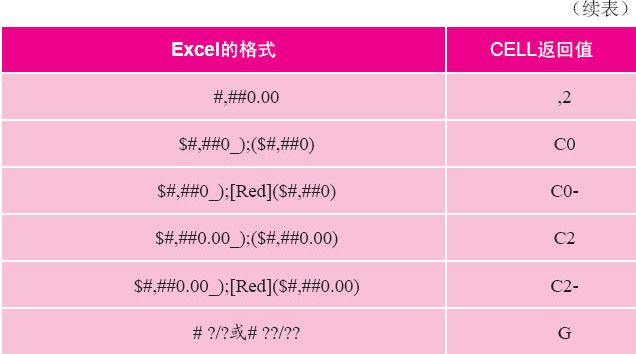
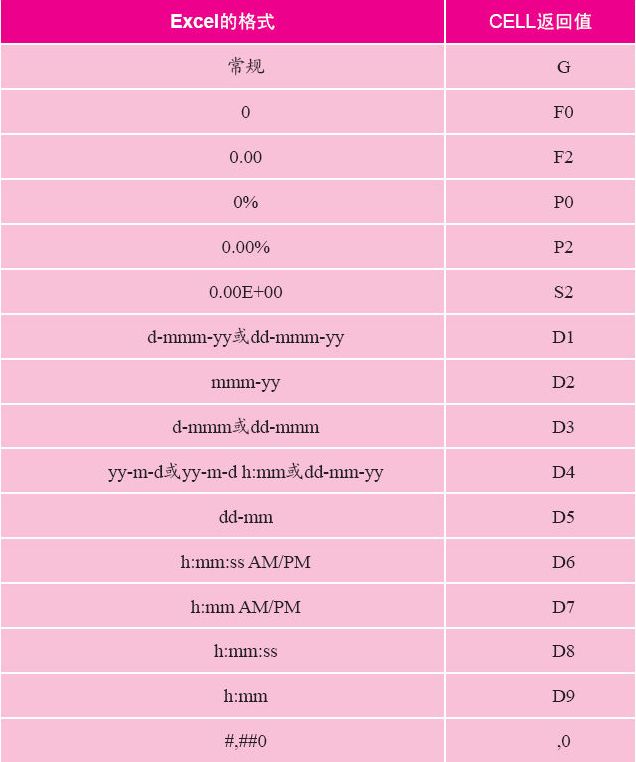
当参数info_type的值为format,且参数reference为用内置数字格式设置的单元格时,函数CELL返回的文本值如下表所示。
alt

alt

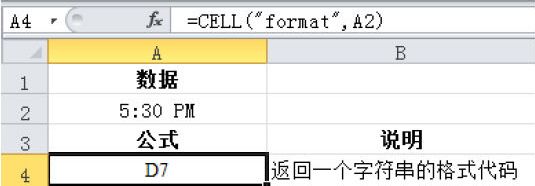
以返回一个时间值的文本值为例,具体操作如下。

01 在“A2”单元格中输入数据,如时间值“5:30 PM”。

02 输入公式:=CELL (“format”,A2),然后按下“Enter”键确认即可。
alt

Excel 返回错误值#N/A

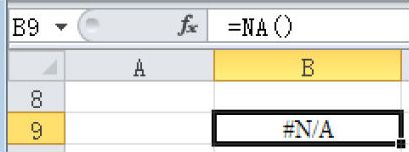
如果需要直接返回错误值,可通过NA函数实现。NA函数的语法为:=NA()。此函数将直接返回错误值#N/A。NA函数中没有参数,但必须有括号,若在括号中输入了参数,将返回错误信息。

以在单元格中强制产生#N/A错误值为例,具体操作为:在需要输入#N/A错误值的单元格中输入公式:=NA(),然后按下“Enter”键确认即可。

alt

Excel 判断公式的错误类型:ERROR.TYPE函数

如果一个单元格中的公式发生了错误,可通过ERROR.TYPE函数判断其错误类型。

ERROR.TYPE函数的语法为:=ERROR.TYPE(error_val),其中Error_val参数为需要得到其标号的一个错误值,主要有以下几种情况。

※ 参数值为“#NULL!”,函数返回“1”。

※ 参数值为“#DIV/0!”,函数返回“2”。

※ 参数值为“#VALUE!”,函数返回“3”。

※ 参数值为“#REF!”,函数返回“4”。

※ 参数值为“#NAME?”,函数返回“5”。

※ 参数值为“#NUM!”,函数返回“6”。

※ 参数值为“#N/A”,函数返回“7”。

※ 参数值为其他值,函数返回错误值“#N/A”。

下面举例说明函数的使用方法:判断A2单元格是否包含#NULL!或#DIV/0!错误值,若包含错误值,则显示相应的提示信息;若不包含错误值,则返回#N/A错误值。

1.单元格包含错误值

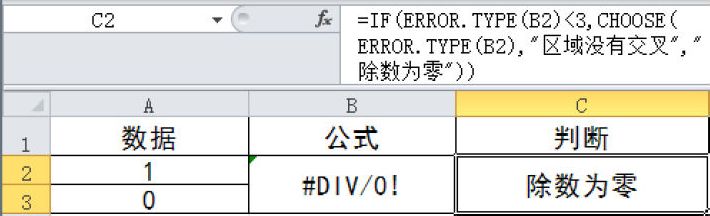
01 在“A2:A3”单元格中输入需要计算的数据,本例输入1和0。

02 在“B2”单元格中输入公式:=A2/A3,然后按下“Enter”键确认。

03 在需要显示判断结果的单元格中输入公式:=IF(ERROR. TYPE(B2)<3,CHOOSE(ERROR.TYPE(B2),”区域没有交叉”,”除数为零”)),按下“Enter”键确认即可。

alt

2.单元格不包含错误值

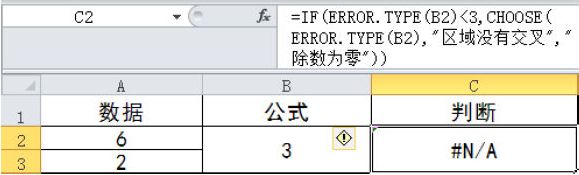
01 在“A2:A3”单元格中输入需要计算的数据,本例输入6和2。

02 在“B2”单元格中输入公式:=A2/A3,然后按下“Enter”键确认。

03 在需要显示判断结果的单元格中输入公式:=IF(ERROR.TYPE(B2)<3,CHOOSE(ERROR.TYPE(B2),”区域没有交叉”,”除数为零”)),按下“Enter”键确认即可。

alt

Excel 返回数值的类型:TYPE函数

当某一个函数的计算结果取决于特定单元格中数值的类型时,可使用TYPE函数。

TYPE函数的语法为:=TYPE(value),其中value参数可以为任意Excel数值,具体介绍如下。

※ 参数的数据类型为数值时,返回值为1。

※ 参数的数据类型为文本时,返回值为2。

※ 参数的数据类型为逻辑值时,返回值为4。

※ 参数的数据类型为错误值时,返回值为16。

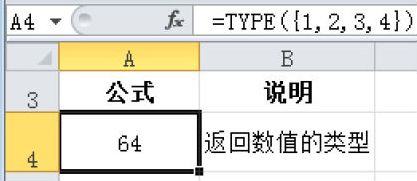
※ 参数的数据类型为数组时,返回值为64。

下面举例说明TYPE函数的用法。

1.返回“Mr.Smith”的数据类型

01 在“A2”单元格中输入“Mr.Smith”。

02 在需要显示结果的单元格中输入公式:=TYPE (A2),然后按下“Enter”键确认即可。

alt

2.返回数组常量的数据类型

具体操作:在需要显示结果的单元格中输入公式:=TYPE({1,2,3,4}),然后按下“Enter”键确认即可。

alt

Excel 基于整个样本总体计算方差:VARP函数

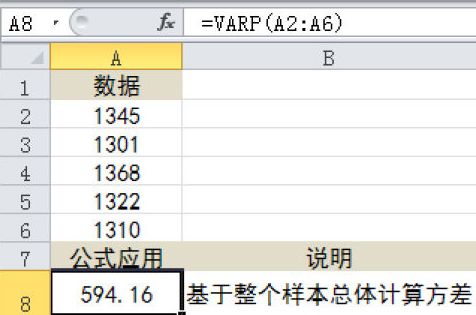
如果需要计算基于整个样本总体的方差,可通过VARP函数实现。VARP函数的语法为:=VARP(number1,number2, …)。

假设所有5件工具在制造过程中都是由同一台机器制造出来的,并取样进行抗断强度检验。

01 根据需要在指定单元格区域中输入需要计算的数据。

02 在需要显示结果的单元格中输入公式:=VARP (A2:A9),然后按下“Enter”键确认即可。

alt

Excel 计算基于整个样本总体的标准偏差:STDEVP函数

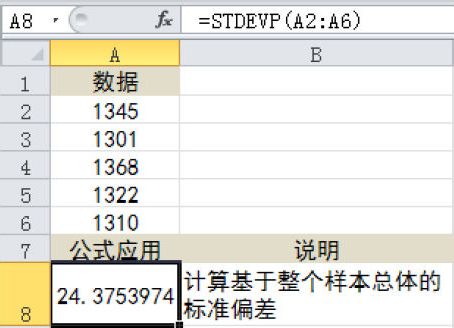
如果需要计算以参数形式给出的整个样本总体的标准偏差,可通过STDEVP函数实现。STDEVP函数的语法为:=STDEVP(value1,value2, …)。

假设仅生产了5件工具,计算其抗断强度的标准偏差。

01 在指定单元格区域中输入需要计算的数据。

02 在需要显示结果的单元格中输入公式:=STDEVP (A2: A9),然后按下“Enter”键确认即可。

alt

Excel 基于样本估算标准偏差:STDEV函数

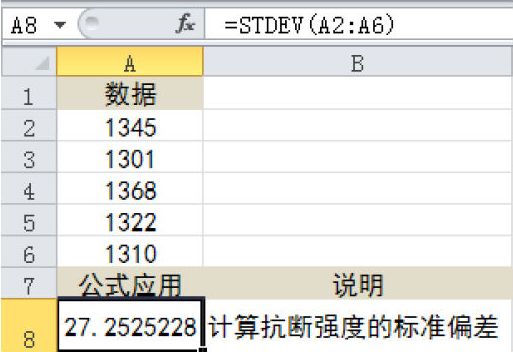
如果需要估算样本的标准偏差,可通过STDEV函数实现。STDEV函数的语法为:=STDEV(number1,number2, …)。其中number1,number2, …为对应于总体样本的2到255个参数。

假设有5件工具在制造过程中是由同一台机器制造出来,并取样为随机样本进行抗断强度检验。

01 根据需要在指定单元格区域中输入需要计算的数据。

02 在需要显示结果的单元格中输入公式:=STDEV(A2: A9),然后按下“Enter”键确认即可。

alt

Excel 计算给定数目对象的排列数:PERMUT函数

PERMUT函数用于返回从给定数目的对象集合中选取的若干对象的排列数。

PERMUT函数的语法为:=PERMUT (number,number_chosen),各参数的含义介绍如下。

※ number:表示对象个数的整数。

※ number_chosen:表示每个排列中对象个数的整数。

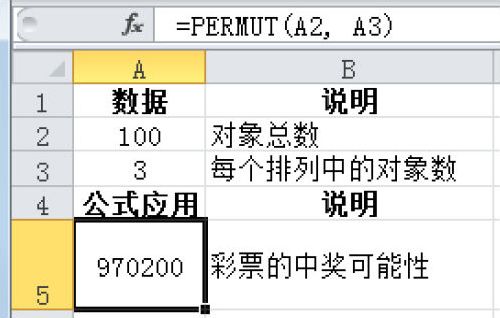
假设每个彩票号码分别有3位数,每个数的范围为0到99之间,包括0和99,计算彩票中奖的可能性。

01 在“A2”单元格中输入对象总数“100”,在“A3”单元格中输入每个排列的对象数“3”。

02 在需要显示结果的单元格中输入公式:=PERMUT (A2, A3),然后按下“Enter”键确认即可。

alt

Excel 返回给定数值集合的中值:MEDIAN函数

如果需要返回指定数值集合中的中值,可通过MEDIAN函数实现。MEDIAN函数的语法为:=MEDIAN(number1,number2,…)。其中number1,number2, …为需要计算中值的1到255个数值。

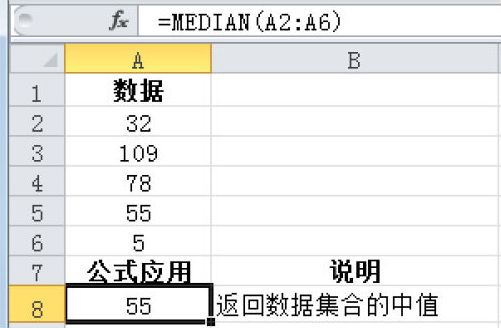
下面给定一列数据,返回数值集合的中值的具体操作如下。

01 在单元格区域中输入需要计算的数据。

02 在要显示结果的单元格中输入公式:=MEDIAN(A2:A6),按下“Enter”键确认。

alt

Excel 返回参数列表中的最小值:MINA函数

如果需要返回列表中的最小值,包含数字、文本和逻辑值,可通过MINA函数实现。MINA函数的语法为:=MINA(value1,value2, …)。其中value1,value2, …为需要从中查找最小值的1到255个数值。

小提示 使用MAXA、MEDIAN和MINA函数进行计算时,包含TRUE的参数作为1计算;包含文本或FALSE的参数作为0计算。

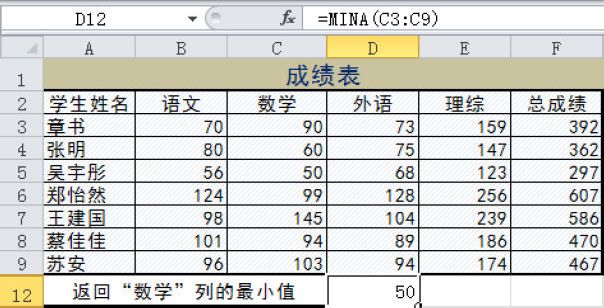
下面举例介绍MINA函数的使用方法。

01 根据需要在指定单元格区域中输入需要计算的数据。

02 在需要显示结果的单元格中输入公式:=MINA(C3: C9),按下“Enter”键确认。

alt