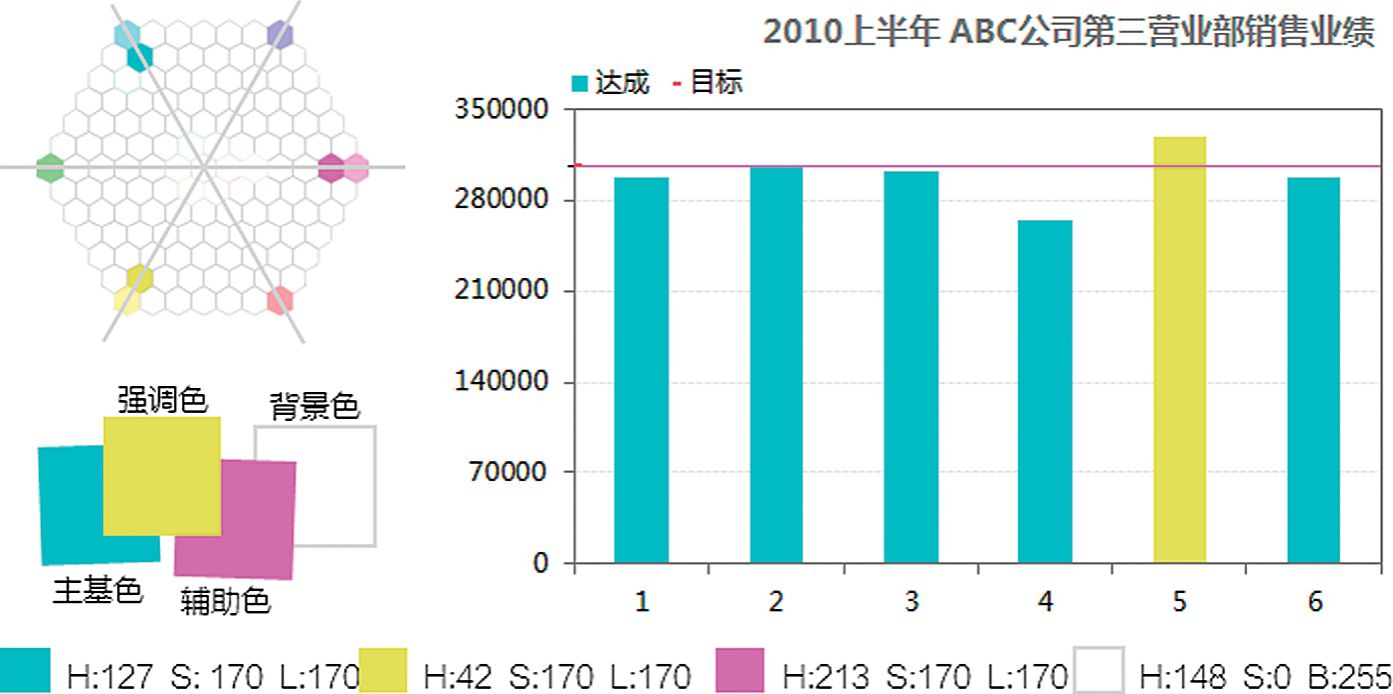
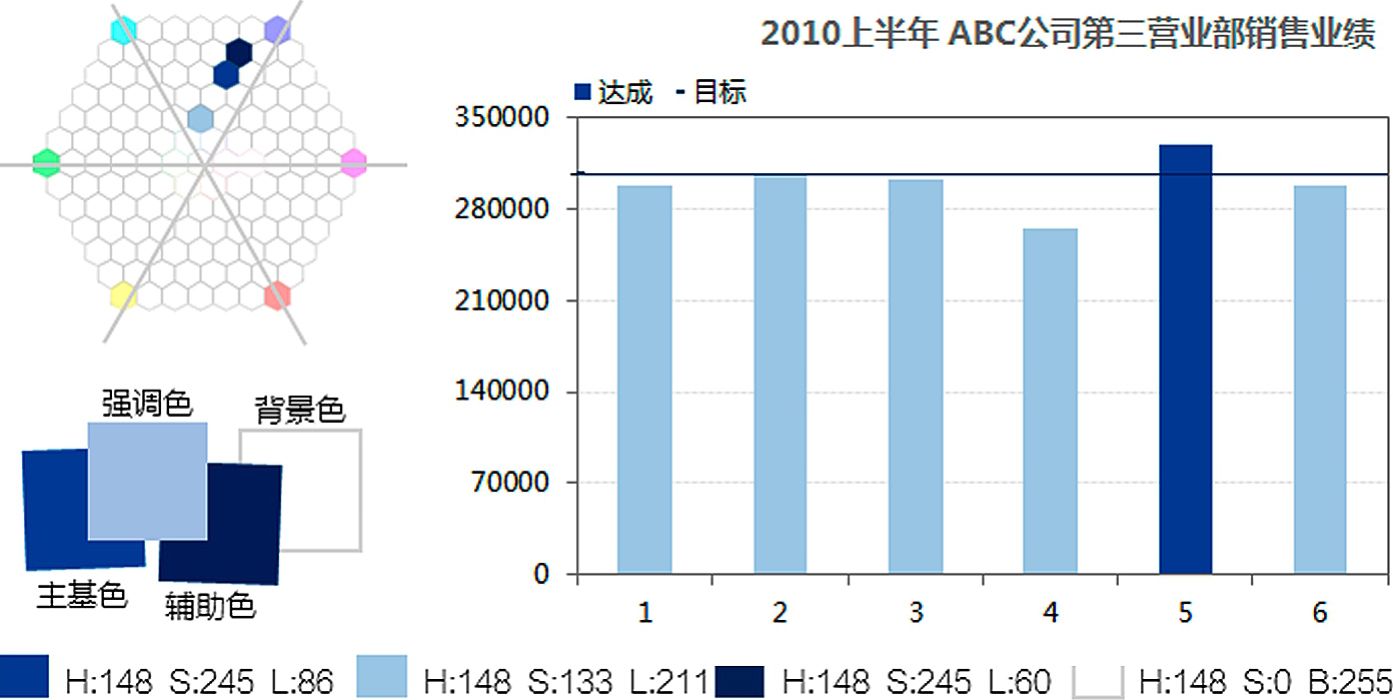
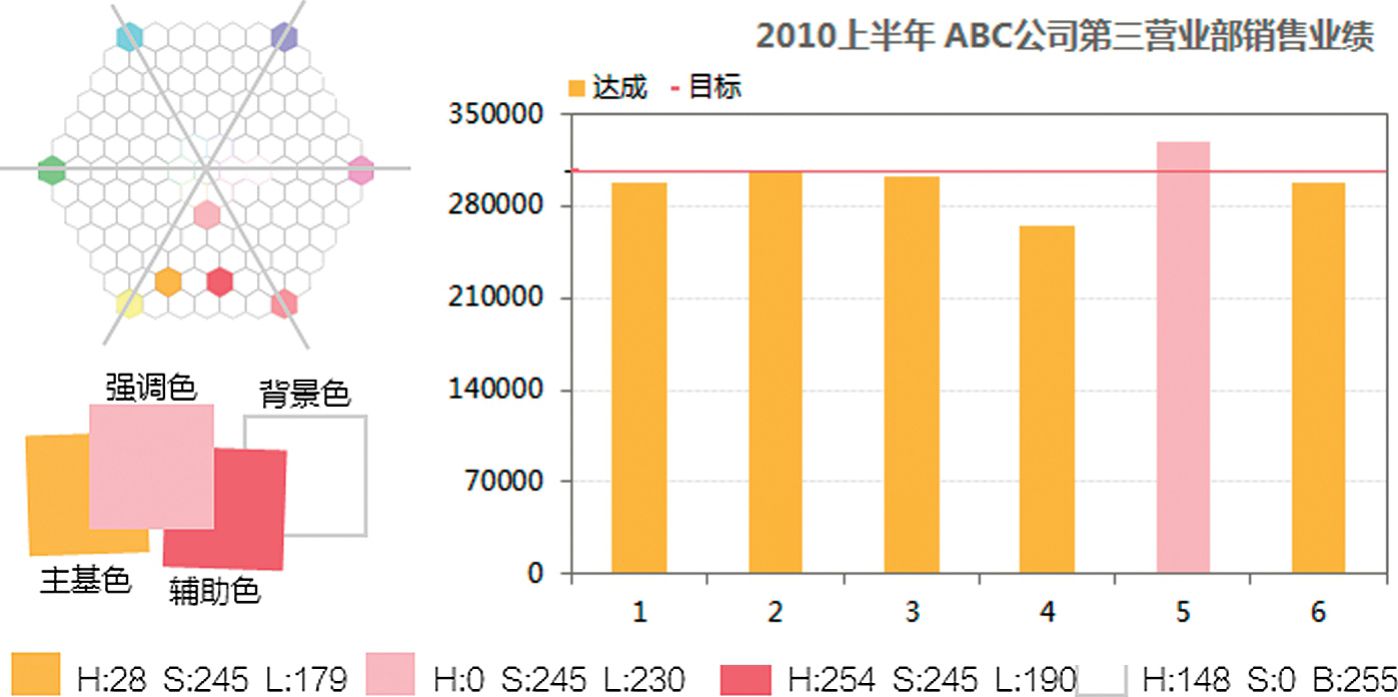
配色平衡:不要迷恋美术配色

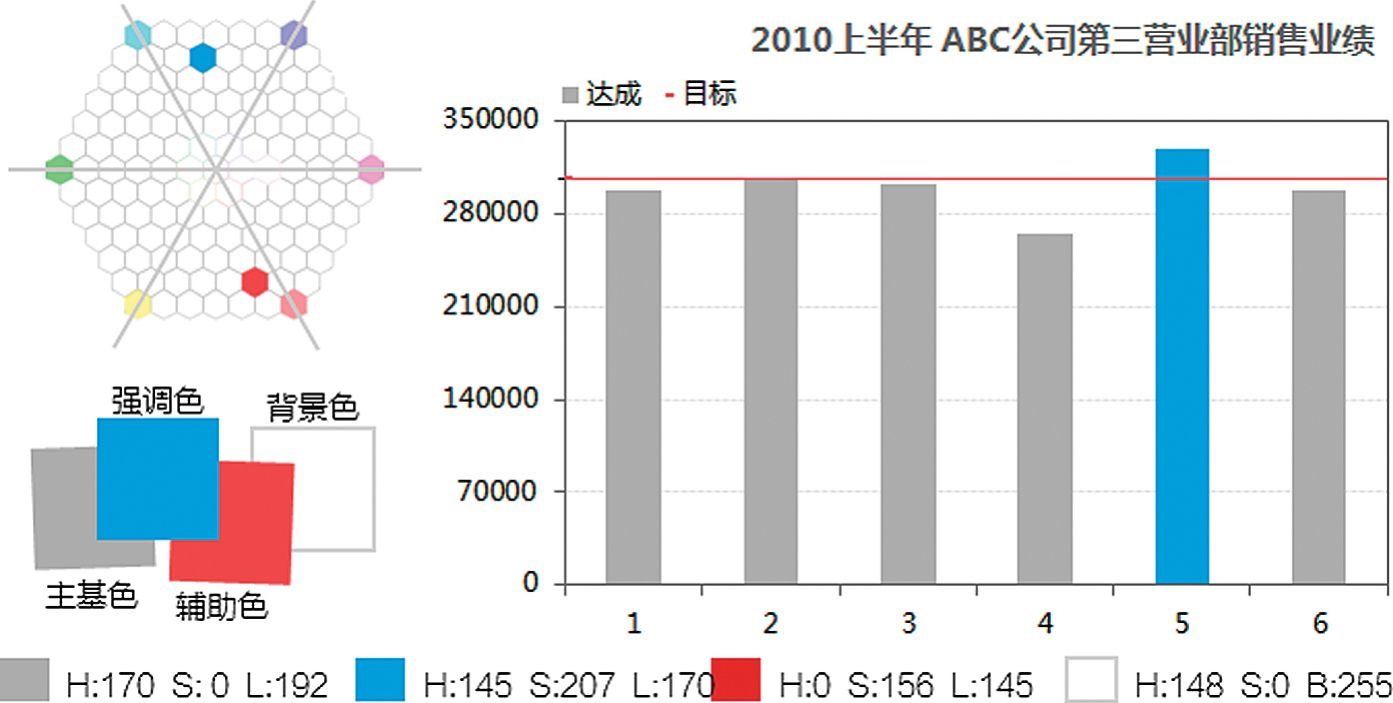
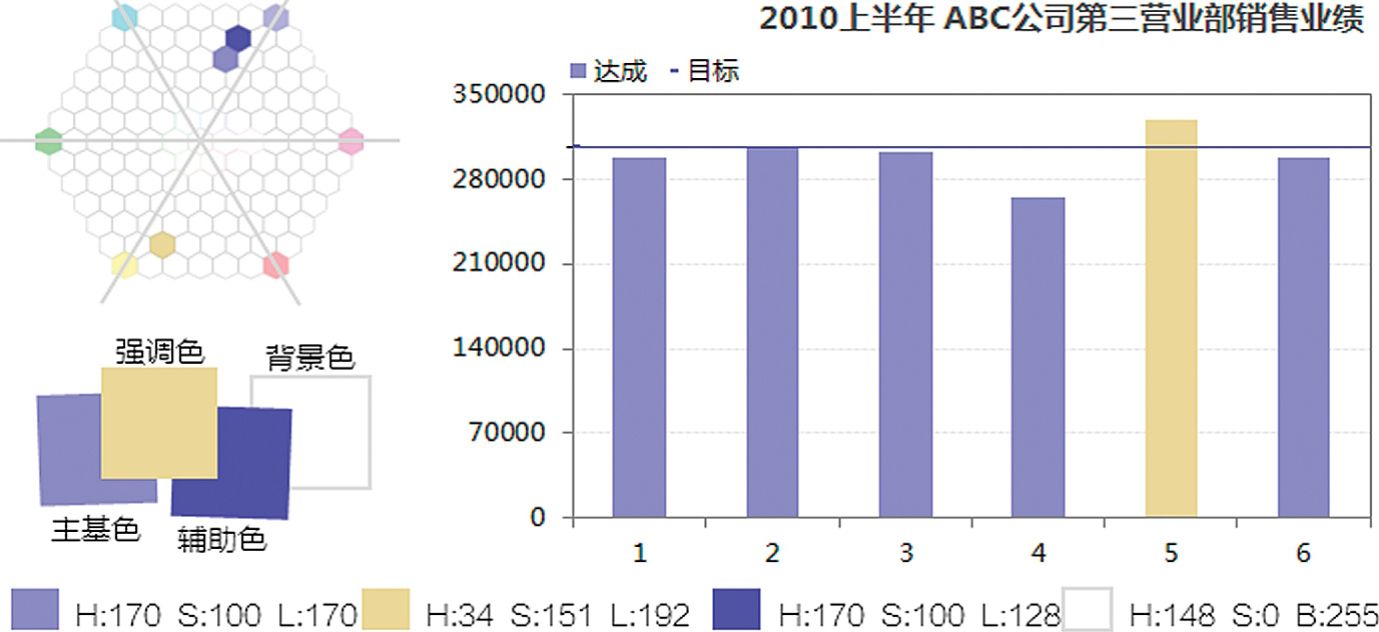
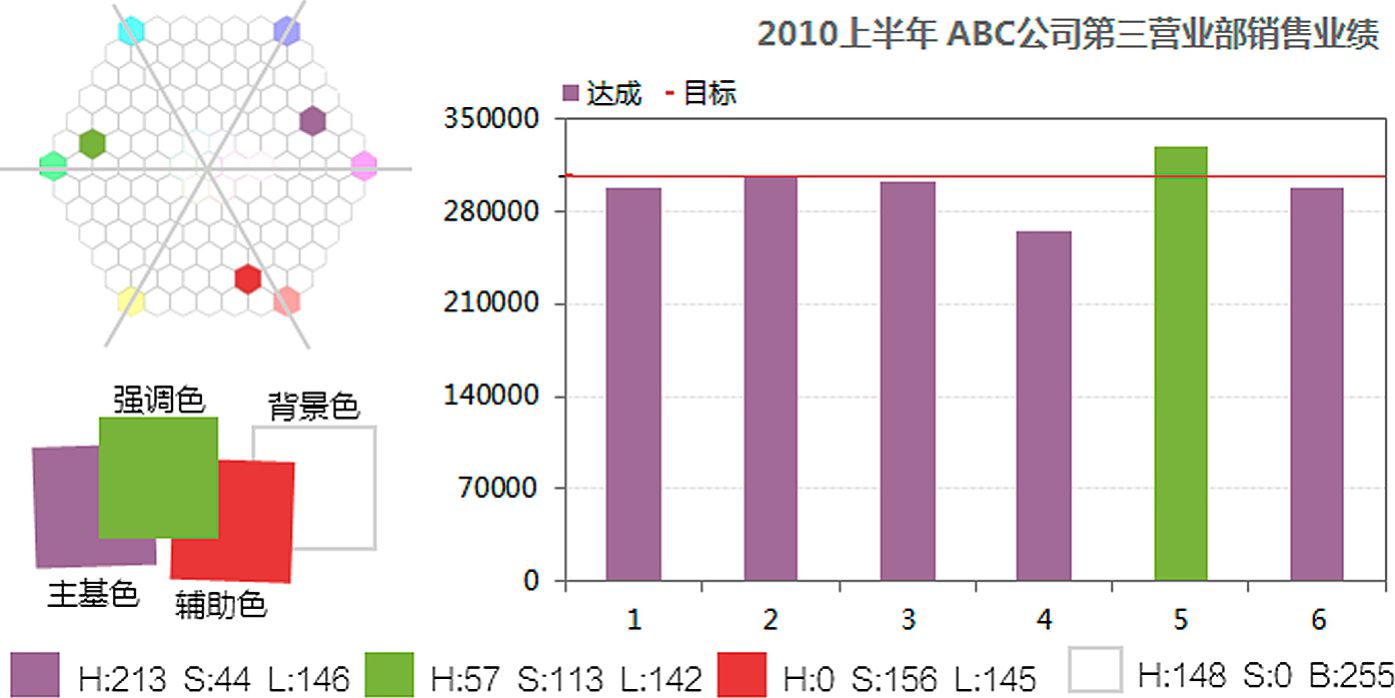
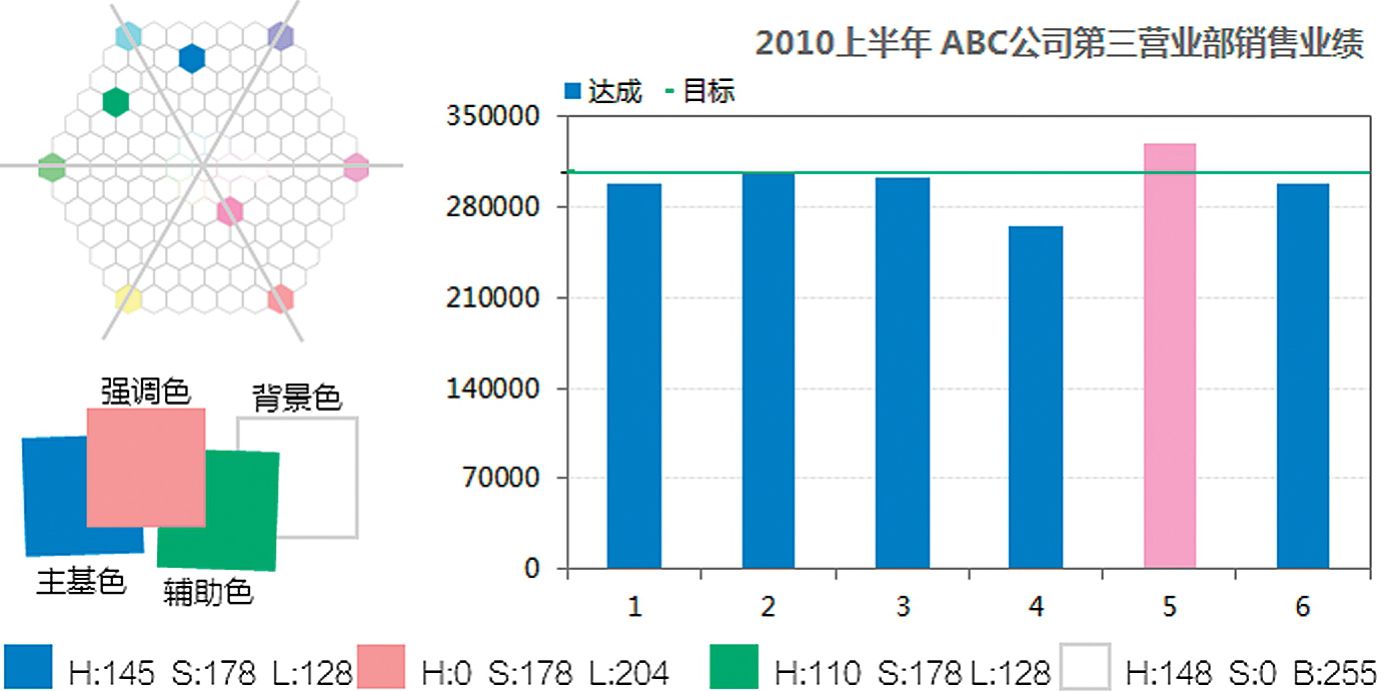
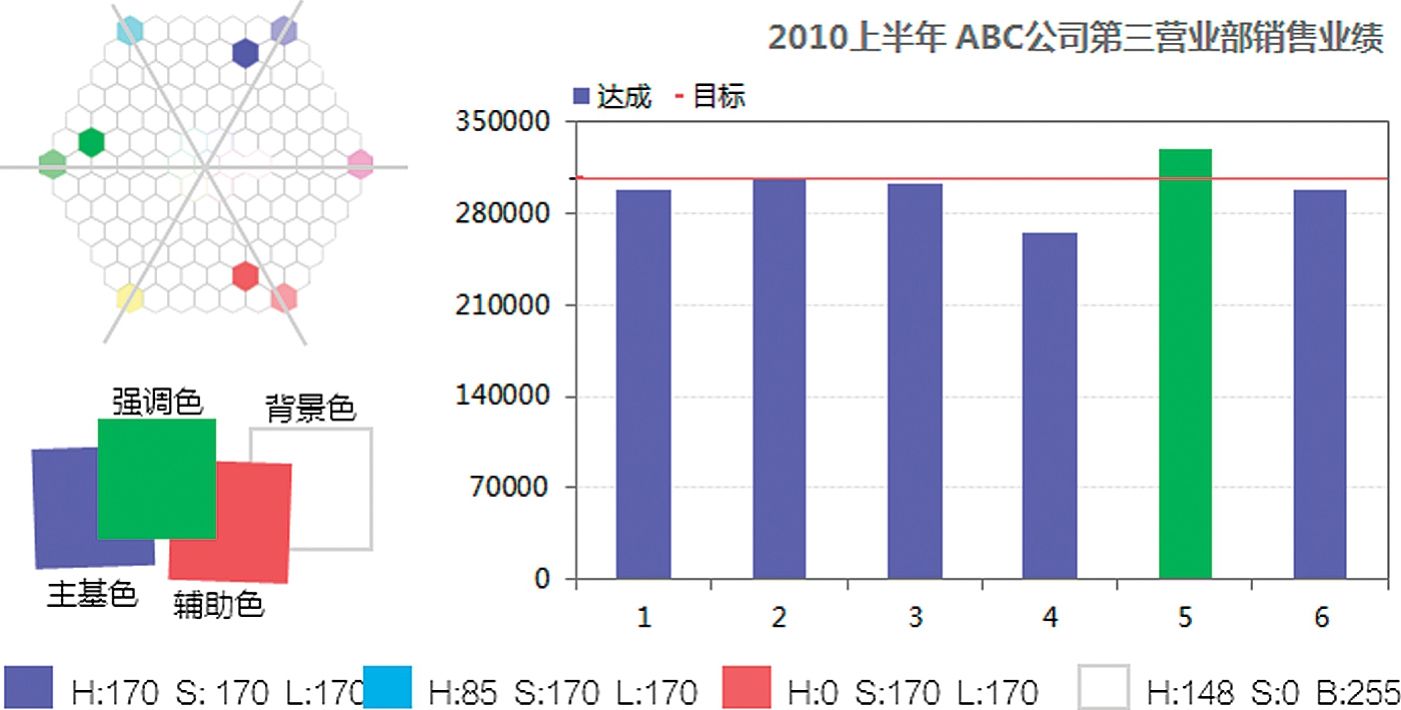
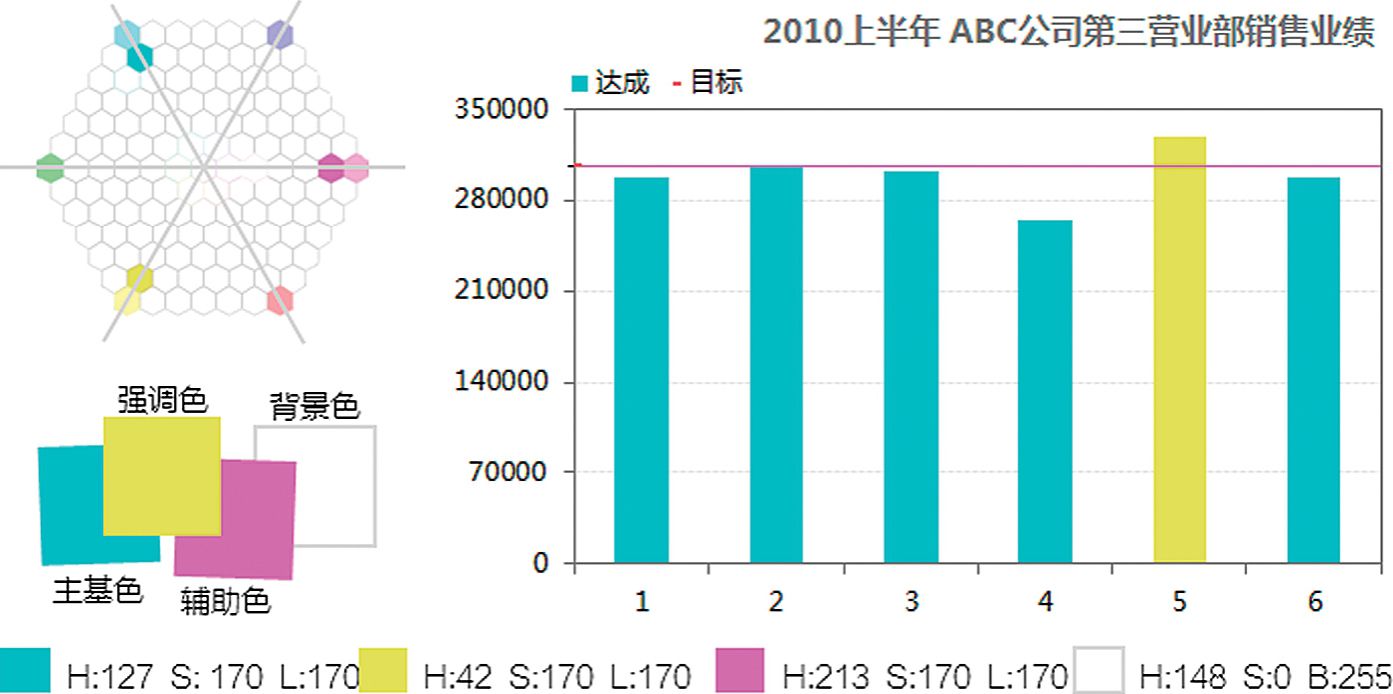
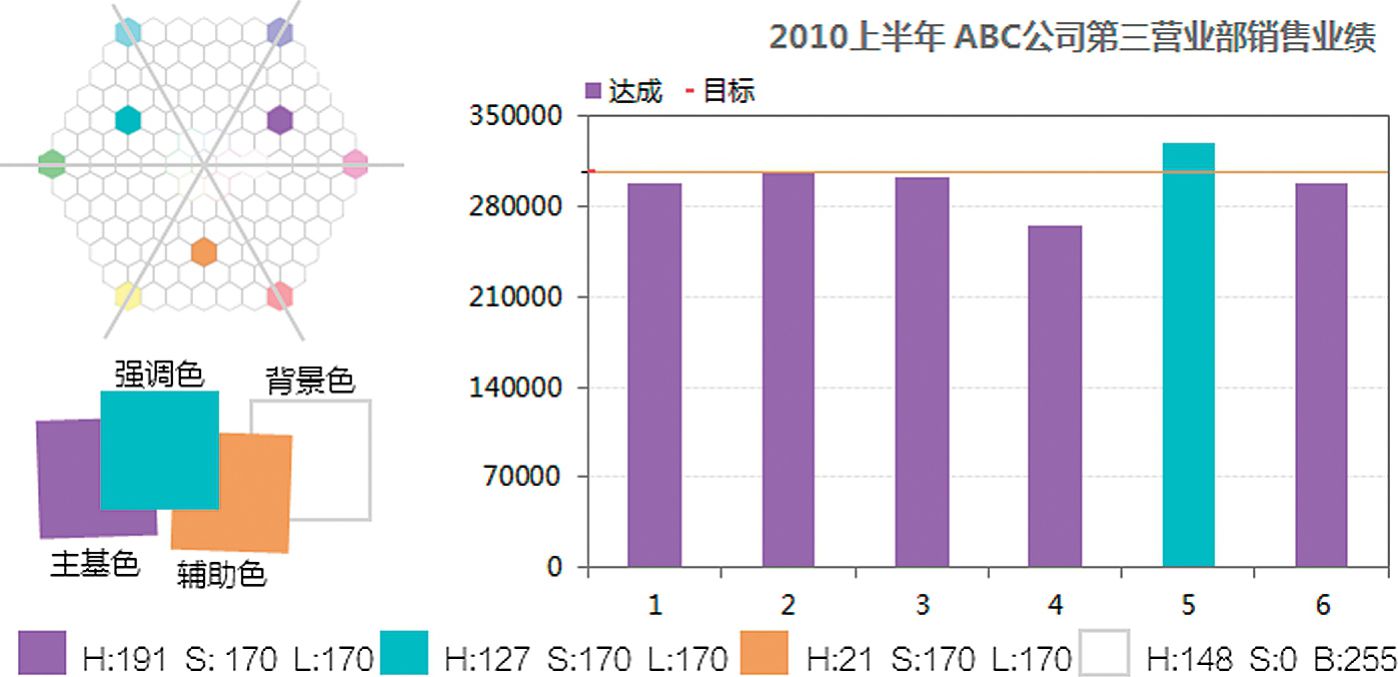
虽然图表是一种特殊的图形表现形式,但图表不同于图形图像,图表的色彩搭配不可以完全采用图形图像作品的配色方法,如果我们使用图形图像的美学考虑来设计图表,即便从表现形式上看它具有图表的基础特征,但这样的图表只能是美术作品。图表的色彩冷暖对比协调,秩序把握得当,空间、面积大小形象准确,就会使人阅读起来饶有兴趣,图表传达信息自然更加流畅和自然。

不要迷恋美术配色:对于美的东西,视觉会停留在美的表象之上,大脑对于其他信息会自动采用过滤机制。这对于图表而言非常糟糕,不要让我们的图表在展示之后,留给大家的印象是“太美了,这是艺术的享受”!记住图表应该最后传递給大家诸如:“原来数据是这样,看来我们应该要这样行动”这样的信息。

图表使用色彩的目的:

  1. 保持视觉对图表的兴趣;
  2. 使用色彩对比突出显示某一特定诉求;
  3. 减少非诉求信息的视觉干扰。

美术配色方案基于图形图像作品,对于图表这种规则化的图形图像,有时美术配色方案并不会给我们的图表带来预期效果,我们必须要考虑以下几点。

1.表达面积

色彩表达面积的不同会让色彩的对比变得生动。“万绿丛中一点红”,红色在绿色的衬托下就会非常显眼。两个条/柱形系列的图表,两个系列的色彩表达面积大小:

  1. 差异不大时,这两种色彩间就会产生对比;
  2. 差异较大时,小面积表达的色彩就会成为大面积表达色彩的补充。

折线类的图表,由于不同系列的数据点可能一样多,此时设置的色彩在表达面积上就完全一样,如果是使用单色或类比的配色方案就无法突出表现某个系列的数据趋势。

面积类的图表,较淡的色彩会让我们感觉不到这种色彩的存在,譬如:在浅黄色中加入象牙色,象牙色在视觉上基本就会被忽略。

2.图表类型

不同的图表类型会使同一种色彩产生不同的效果。在一个条/柱形系列和一个折线系列的图表上使用红色,条/柱列表现的红色相对稳定,折线系列则非常抢眼。

3.位置层次

色彩所处的位置层次不同也会造成色彩对比的不同。把两个色彩表达面积差异不大的条/柱形系列,通过设置重叠度放在一前一后,我们会觉得后面的颜色要比前面的颜色暗些,这是视觉优先造成的不同。

配色协调:保存Excel配色方案

自定义设置Excel的调色板其实就是配色方案的保存。合理将配色方案布局到Excel调色板,方便图表色彩的管理就显得非常重要。


Excel 2003及其以往版本

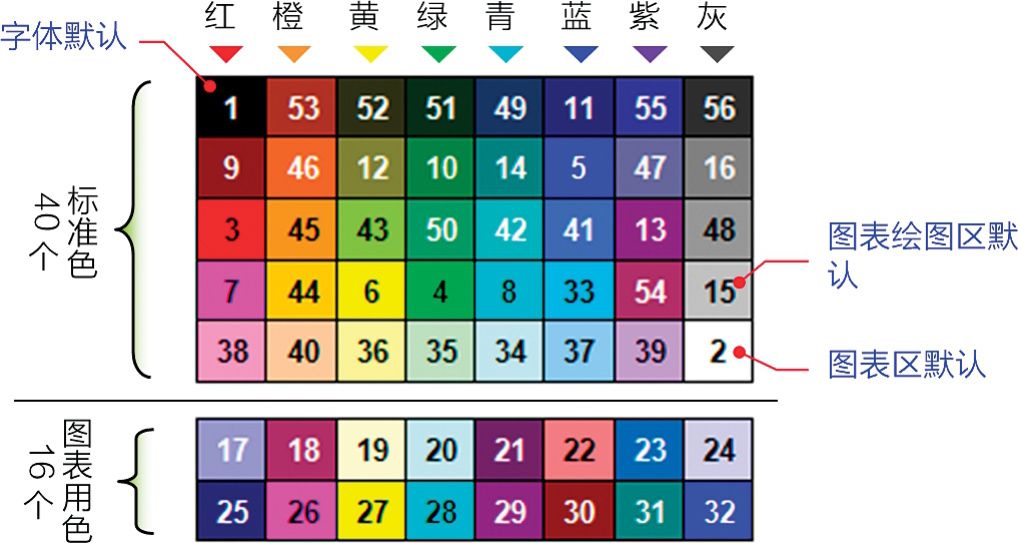
Excel 2003及其以往版本在色彩管理上延续了早期显示及打印设备色彩位数偏低的色彩设置。当前的显示及打印设备已经完全没有了这些限制,这样的设置非常不利于生成理想的图表。根据图4.3-18分析所示:Excel默认56色调色板的颜色每5个为一组,依次按照红、橙、黄、绿、青、蓝、紫、灰的顺序排列,共计8组。
Excel 2003标准调色板分析(色块上的数字为色彩索引序号)

图4.3-18 Excel 2003标准调色板分析(色块上的数字为色彩索引序号)

A.40个标准色

为了在视觉上有效区分图表填色,索引号在40个标准色的排布完全随机,其中有三个索引色是Excel的默认设置色,分别为:

1)索引号为1的黑色用于字体;

2)索引号为2的白色默认用于图表区(:图表区并未使用索引方式,而是直接指定为白色);

3)索引号为15的灰色(25%灰度)用于图表绘图区(这就是Excel 2003做出的图表整体灰蒙蒙的原因)。

B.16个图表用色

1)索引号17至24为面积类图表的填充用色,如果我们的图表有超过56个面积类图表系列,图表默认颜色排列为:索引号17→56,1→16,从第57个系列开始使用“前景色”与“背景色”组合的图案填充形式。

2)索引号25至32为点线类图表的线条用色,如果我们的图表有超过56个点线类图表系列,图表默认颜色排列为:索引号25→56,1→24,从第57个系列开始循环使用索引号25→56,1→24的颜色。

根据上述分析,自定义设置基于个人喜好的配色方案时有以下建议:

A.40个标准色

1)调色板按照图4.3-18 红、橙、黄、绿、青、蓝、紫、灰分为8个配色方案;

2)每个配色方案5个颜色;

3)索引号1的颜色设置为黑色,索引号15的颜色设置为白色。

B.16个图表用色

1)每个颜色的设置采用在视觉上和其他15个颜色有明显差别的色彩。

2)按索引号17→20、21→24、25→28、29→32分4个配色方案,每个方案4个颜色。

3)索引号25→32的颜色选择使用高饱和且亮度适当偏低的颜色。

图4.3-19提供了一个基于上述考虑的Excel 2003自定义调色板范例,该范例的色彩基调整体上有些黯淡,主要考虑是减少色彩对眼睛的刺激。当然这只是一个范例,我们可以根据自己的需要来设计调色板。
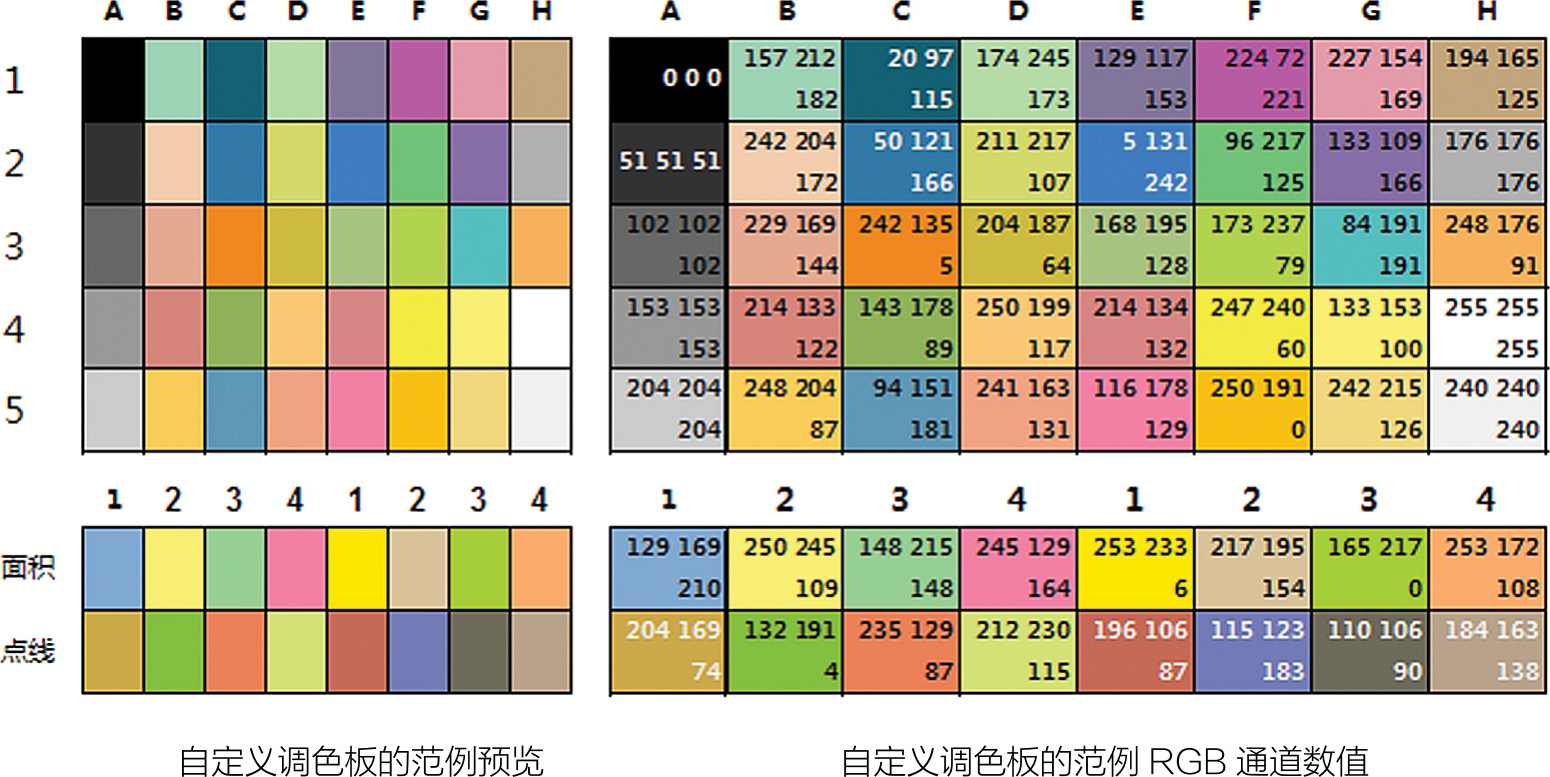
Excel 2003标准调色板分析(色块上的数字为RGB数值)

图4.3-19 Excel 2003标准调色板分析(色块上的数字为RGB数值)


Excel 2007和2010

Excel 2007和2010使用了基于主题的配色方案管理模式,新模式在颜色管理上更加灵活和方便。根据图4.3-20分析所示,新调色板的颜色共有70个。
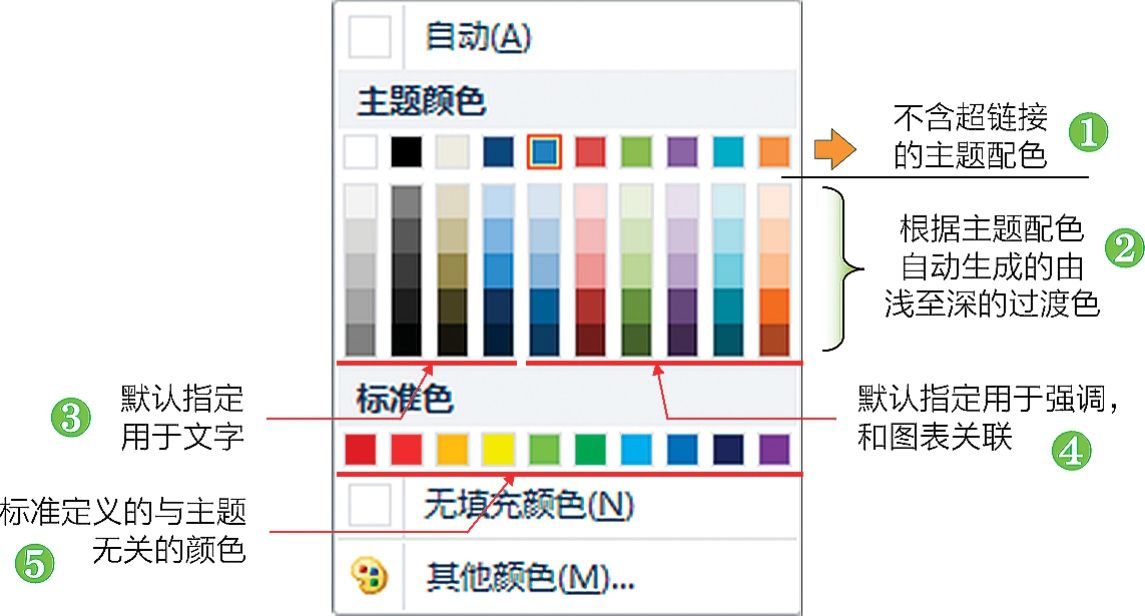
 Excel2007和2010基于主题的调色板分析

图4.3-20 Excel2007和2010基于主题的调色板分析

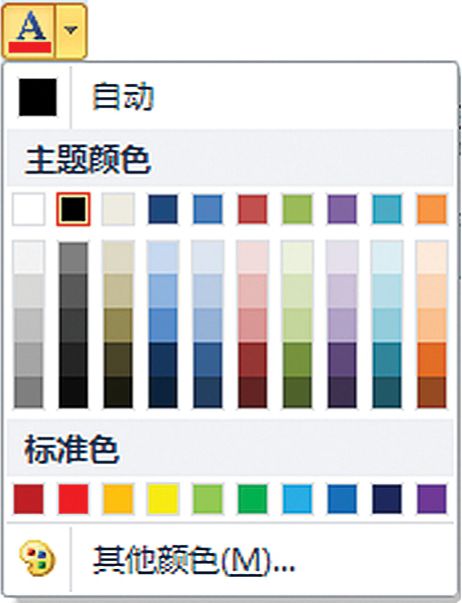
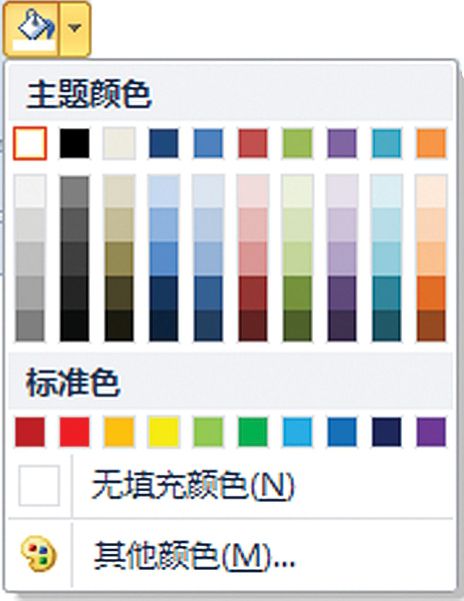
1)第一行10个颜色是12个主题定义颜色中不包含两个超链接的颜色(见❶)。

2)50个颜色是Excel根据10个主题定义基色自动从浅至深而来的过渡色,每个主题基色对应5个过渡色(见❷,过渡原则基本是:色调和饱和度不变,亮度变化得来)。

3)由1)和2)共同组成的60个主题色。

a)前4列24个颜色默认用于文字(见❸);

b)后6列36个颜色默认用于强调,与图表关联(见❹)。

4)最下方的是10个和主题无关的Excel定义的标准色,分别是:深红、红色、橙色、黄色、浅绿、绿色、浅蓝、蓝色、深蓝、紫色(见❺)。

Excel 2007和2010图表默认颜色基于当前主题的颜色色调,系列填充颜色的设置遵从以下规则:

1)小于等于6个图表系列,依次使用主题强调色,和2003不同的是填充和线条颜色并未单独区分;

2)超过6个图表系列,依次循环使用主题强调色,色调、饱和度和亮度均会被重新指定,整体原则是每次的循环色由深到浅变化。

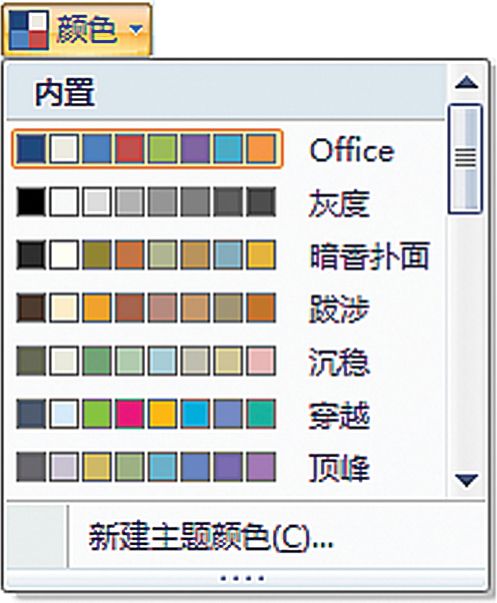
Excel 2007和2010自带的主题有45组颜色主题(如图4.3-21所示),默认为Office。以Office主题图示为例,自第3个起为强调色,我们在选取色彩时即可直观按照自己的喜好来选取主题,并且当我们鼠标指向某一主题时,图表的色彩会动态变化,方便观看效果。

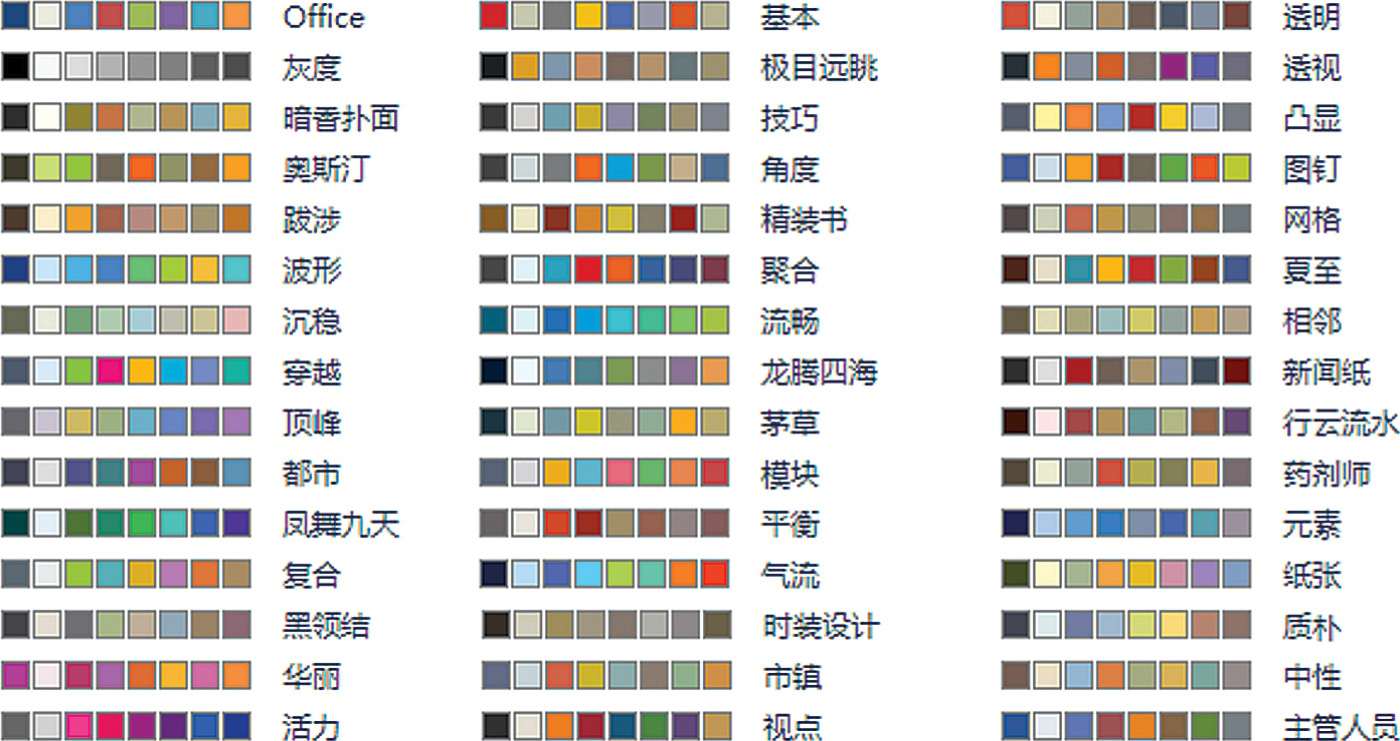
Excel 2007和2010自带颜色主题

图4.3-21 Excel 2007和2010自带颜色主题

其实这些主题真正可以被用于图表的并不多,这主要是因为6个强调色:

1)在色调上有明显区别,在视觉上差异明显的并不多;

2)大部分的色彩亮度和饱和度偏低;

3)这些配色方案大部分基于美术作品设定。

使用Excel 2007和2010图表时,色彩的使用建议说明如下:

1)不要使用默认的主题设置,请动动手指头选择一下其他的自带主题。推荐使用以下主题(如图4.3-22所示):
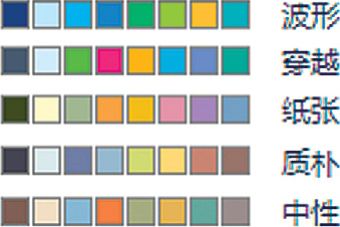
推荐颜色主题

图4.3-22 推荐颜色主题

2)自定义设置基于个人喜好的配色方案时,我们需要修改的色彩仅仅是6个强调色。切记不要修改超链接的颜色设置,这将和常识习惯背道而驰。
配色协调:Excel的“前景色”和“背景色”

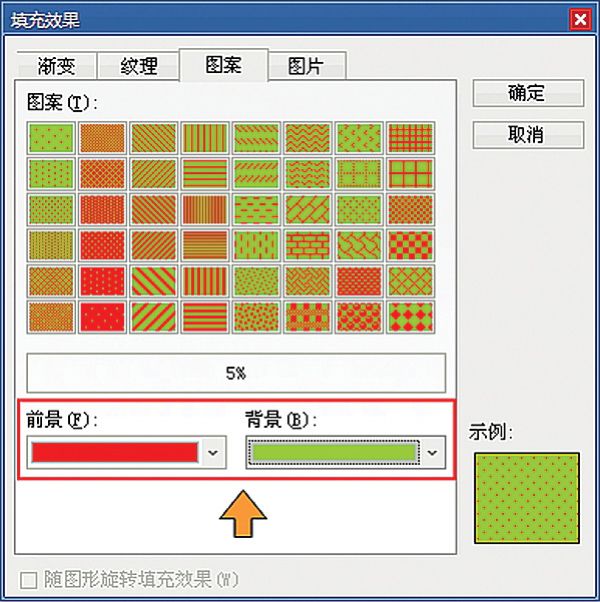
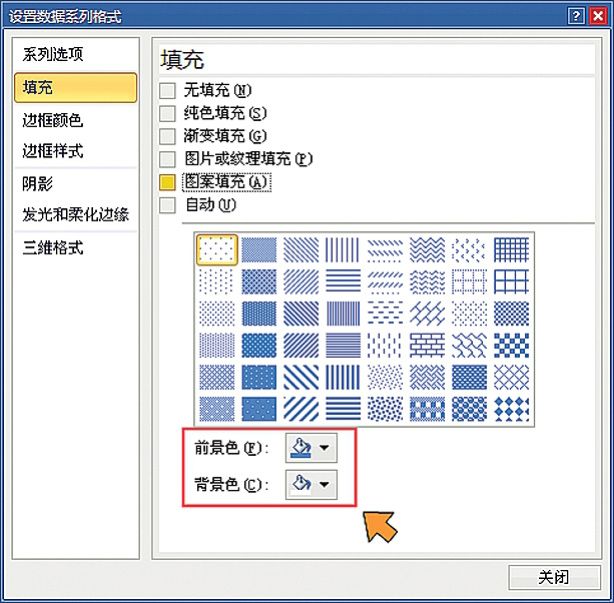
在Excel图表中,面积类系列的“数据系列格式>填充效果\填充>图案\图案填充”中,包含两个基于调色板的“前景色”和“背景色”(如图4.3-14和图4.3-15箭头所示)。
Excel 2003的“前景色”和“背景色”

图4.3-14 Excel 2003的“前景色”和“背景色”

Excel 2010的“前景色”和“背景色”

图4.3-15 Excel 2010的“前景色”和“背景色”

从该选项面板我们可以清楚地看出:Excel的“前景色”和“背景色”其实是填充在不同层上的颜色。“背景色”位于色彩工作区的底层,在背景色上一层的所有以各种方式表达的颜色为“前景色”。

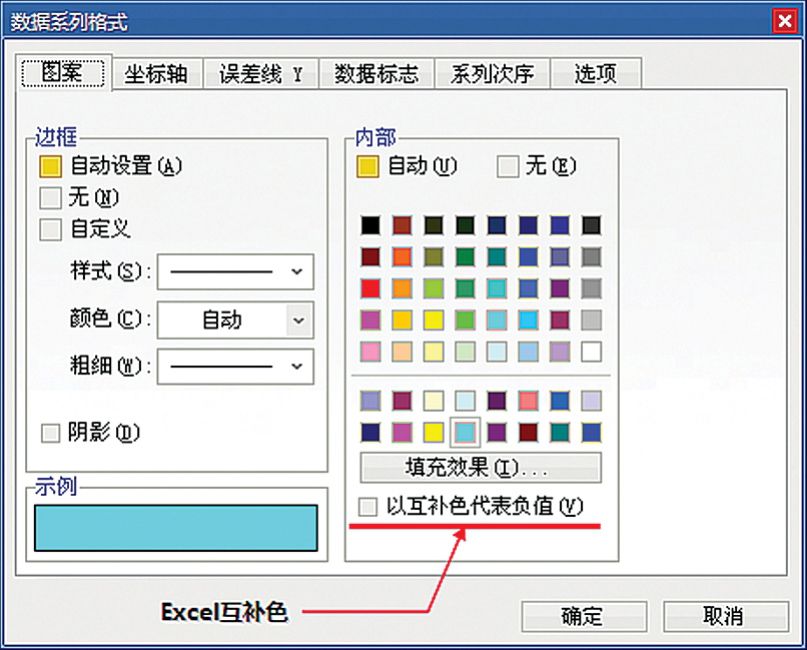
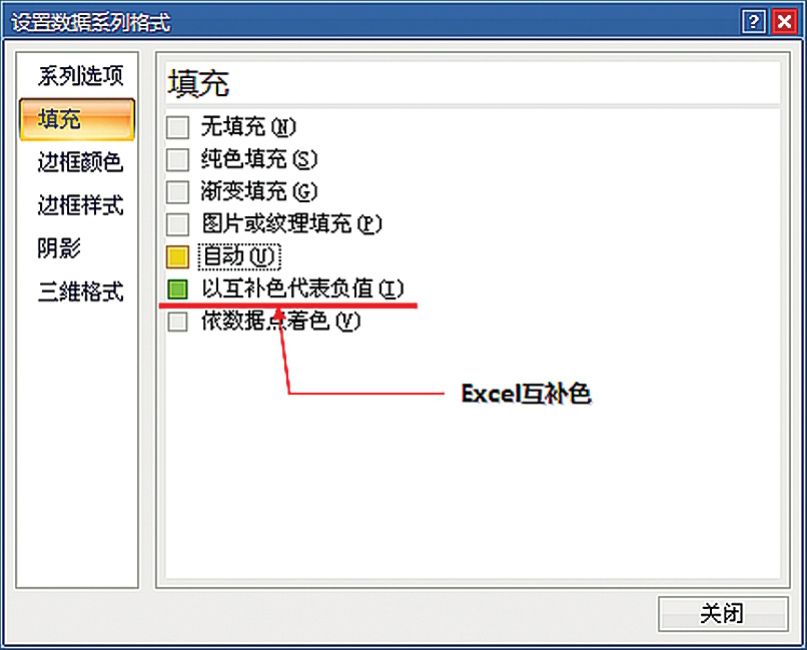
Excel图表的柱形、条形系列的数据系列格式中有个选项为“以互补色代替负值”(如图4.3-16和图4.3-17所示),这个“互补色”并不是色彩管理中色环上的互补色概念,更好的理解其实是Excel中的“背景色”。这里使用“互补”这个概念其实是Excel的“前景色”和“背景色”呈现方式存在互逆性,和色环的互补色属性相同,即当“以互补色代替负值”被选中时,则位于分类坐标轴下方的面积类系列填色使用“背景色”来填充。

Excel 2003的“互补色”

图4.3-16 Excel 2003的“互补色”

Excel 2007和2010的“互补色”

图4.3-17 Excel 2007和2010的“互补色”

提示


1)整体系列或每个系列点我们均可通过一个个设置的方式来设定不同的“背景色”。

2)Excel默认的“背景色”为白色。

3)Excel 2007并未提供设置面板,但该选项依然可用,需通过VBA来实现,或借助Andy pope的这个工具:http://www.andypope.info/charts/patternfills.htm

配色协调:Excel图表配色技巧

配色首要是根据图表使用的环境和目的来决定一个基调,这个基调要和图表诉求及相关内容切合。比如:商业活动一般蓝色使用得较多;应用于工程技术的图表则以非彩色居多;日常生活则以红、橙、黄居多,其次要考虑图表的诉求表达方式、数据系列的多少等因素。除此以外要注意约定俗成,比如股票K线图中涨跌柱线的颜色是红色和绿色。以下列举了一些非常基础的配色技巧:

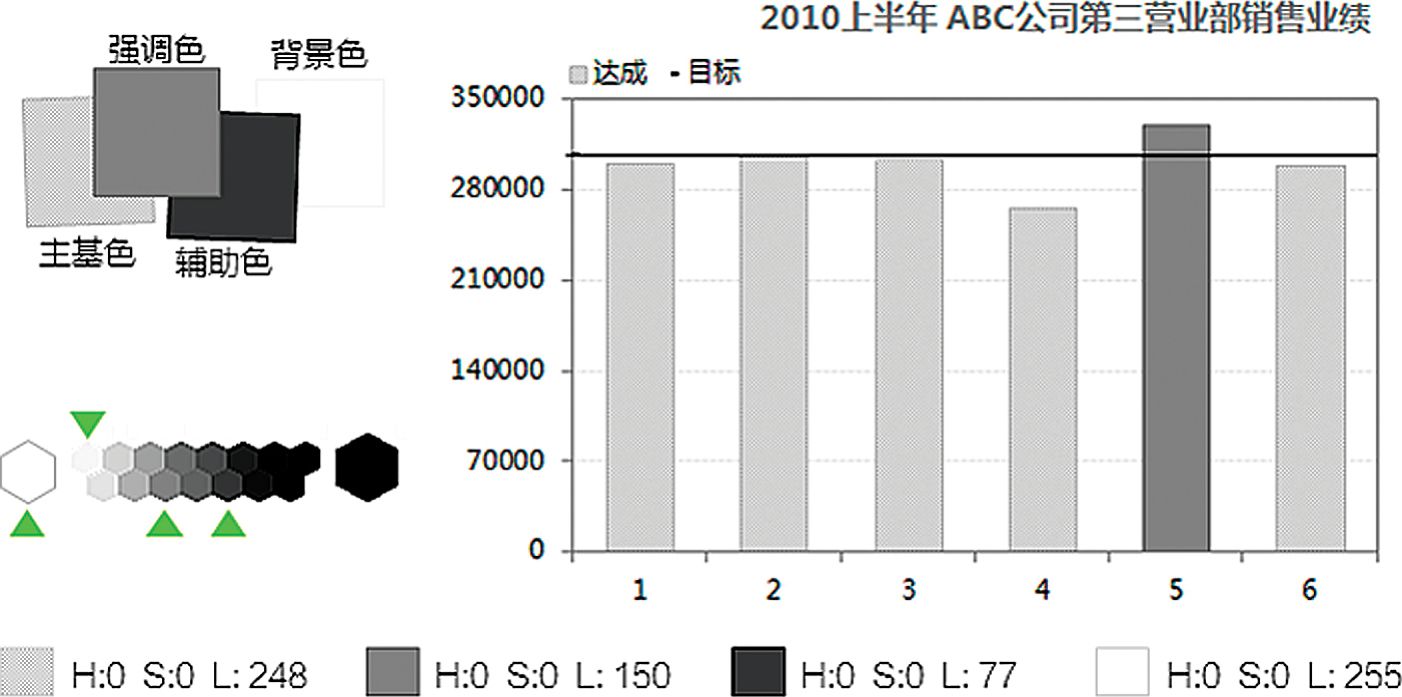
非彩色配色

在图表中不使用彩色,只使用黑、白、灰这些非彩色。这种简约的配色方案显得正式而严谨,在单色打印时可采用该方法(如图4.3-4所示)。

图表非彩色配色

图4.3-4 图表非彩色配色

单色配色

基于Excel“蜂巢”中,某一同类色(即相同色调)不同饱和度和亮度的配色方案(如图4.3-5所示)。这种配色内敛平和,操作起来简单快捷,不过颜色搭配较为保守,并不适合图表包含多个同类系列的垂直比较。

图表单色配色

图4.3-5 图表单色配色

类比配色

在Excel“蜂巢”中,某一邻近色集合上任选三个连续色调,取其亮度和/或饱和度的搭配方案。这样搭配的色彩,图表整体基调冷暖适宜,和谐统一,视觉感舒适,构图简洁(如图4.3-6所示)。

图表类比配色

图4.3-6 图表类比配色

冲突配色

在Excel“蜂巢”中,任意颜色和它相对应的互补色左侧或右侧的色彩,取适宜亮度和/或饱和度的搭配方案。这样的图表着色稍带夸张,适宜着重强调某一数据点(如图4.3-7所示)。

图表冲突配色

图4.3-7 图表冲突配色

互补配色

使用Excel“蜂巢”中,选任意两组全然相反的色彩,取适宜亮度和/或饱和度的搭配方案。这样搭配的图表具有一定动感,适宜表达差异诉求,如:达标与未达标,完成与为完成,盈利与亏损等(如图4.3-8所示)。

图表互补配色

图4.3-8 图表互补配色

中性配色

使用Excel “蜂巢”中,色相模糊且不鲜艳的色彩(外侧的两圈),取数值相对较低的亮度和/或饱和度搭配方案。根据需要可和非彩色(黑、白、灰)一起使用,尤其是搭配了灰色,效果比较特别。这种图表配色相对中庸,不抢眼(如图4.3-9所示)。

图表中性配色

图4.3-9 图表中性配色

分裂补色配色

在Excel“蜂巢”中,取任意颜色和它相对应的互补色左右两侧的色彩,取其亮度和/或饱和度的搭配方案。这样的图表着色赏心悦目,适宜着重强调某一数据点的趋势与不同(如图4.3-10所示)。

图表中性配色

图4.3-10 图表中性配色

等距三角配色

在Excel“蜂巢”中,色相分布等角度,即色调数值间隔85的颜色,取其亮度和/或饱和度的搭配方案。

原色配色

使用色光三原色红、绿、蓝搭配来配色(如图4.3-11所示)。

图表原色等距三角配色

图4.3-11 图表原色等距三角配色

间色配色

使用色光三间色青、黄、洋红搭配来配色(如图4.3-12所示)。

图表间色等距三角配色

图4.3-12 图表间色等距三角配色

复色配色

可选择下面两个组合中的一个:红橙、青绿、蓝紫或是青蓝、黄绿、嫣红搭配来配色(如图4.3-13所示)。

图表复色等距三角配色

图4.3-13 图表复色等距三角配色

除以上列举的配色技巧外,还有矩形配色,总体来讲就是两组互补配色的结合。

配色协调:色环

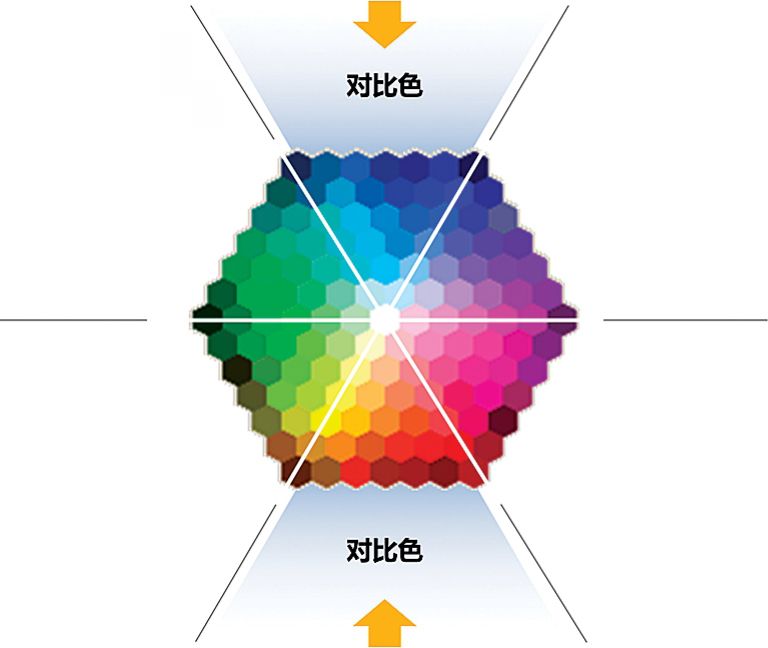
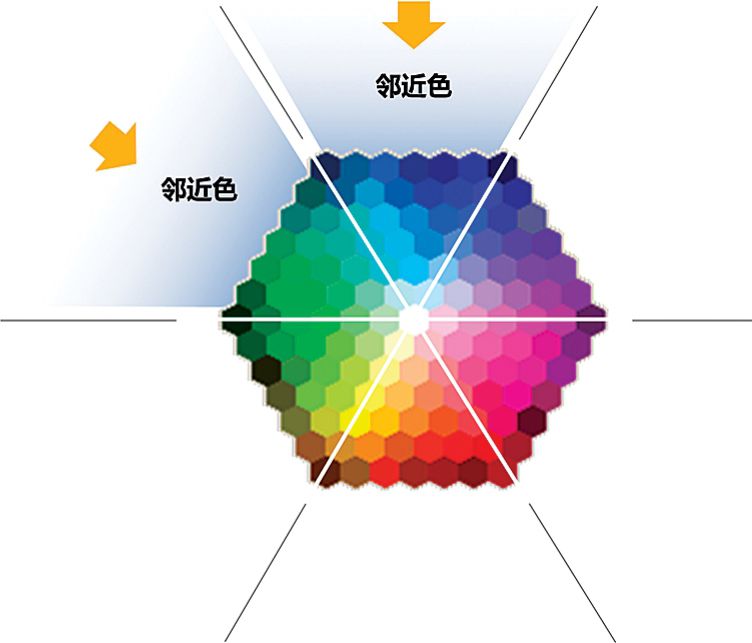
Excel取色面板并未提供类似标准色环的界面,在4.2.4节中推荐了以标准取色板的“蜂巢”替代色环来使用。图4.3-2和图4.3-3是针对“蜂巢”取色板的色彩基调分析,对立的两个三角是对比色,相邻的两个三角是邻近色。Excel图表在基于HSL配色时,这两类颜色的使用需注意:对比色仅可使用在图表的强调色中,如果主基色个数大于1时,应该使用邻近色,但切勿使用相近色。

“蜂巢”色环中的对比色

图4.3-2 “蜂巢”色环中的对比色

“蜂巢”色环中的邻近色

图4.3-3 “蜂巢”色环中的邻近色

名词解释


■ 对比色\互补色:某一间色与另一原色之间互相补足三原色成分。在色光中,若两种颜色等量混合时能产生白色,则这两种颜色互为补色,如:红色的补色为青色;蓝色的补色为黄色;绿色的补色为洋红色;白色的补色为黑色。此处由于Excel在“蜂巢”上色彩对应有些偏差,故使用对比色的概念。

■ 邻近色:在色环中,凡展开夹角在60度范围之内的色彩属邻近色的范围。邻近色之间往往是你中有我,我中有你,如青与蓝、黄与橙。

■ 同类色:在同一色相中不同的颜色变化。在Excel的HSL颜色模式中,即是色调相同,而饱和度和亮度不同的色彩集合。

配色协调:色彩基调

颜色无优劣区分,但搭配使用的方案却有优劣之分。区分图表中多个系列及融合图表在上下文关系时,配色就是协调不同色彩的搭配。图表色彩搭配得当,会使人赏心悦目,可以帮助我们充分有效地来完成图表诉求的表达;不过往往我们会迷失在对色彩的刻意追求中,导致图表过于美术化,而忘记了图表的真正目的。

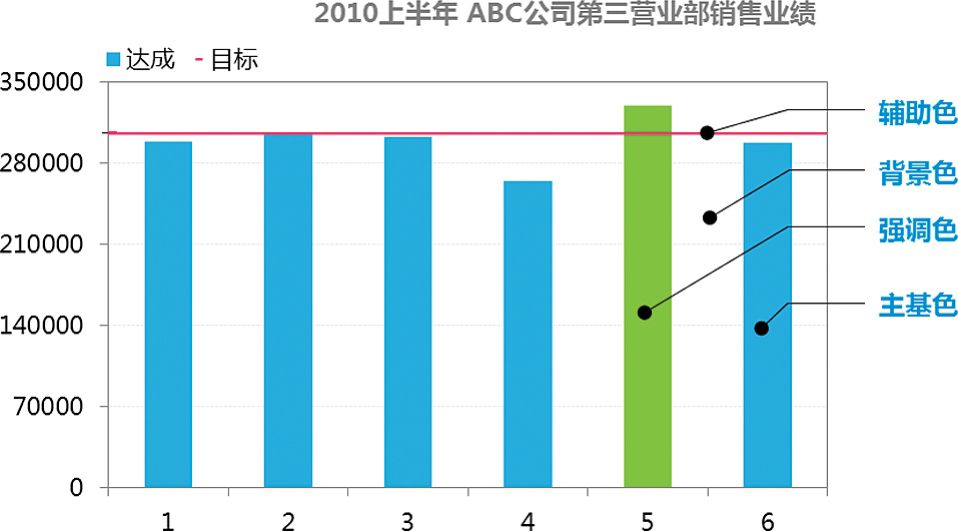
图表是由具有某种内在联系的各种色彩,协调统一组成的一个整体。一般而言女生的色彩感强过男生,女生每天开门三件事:梳妆、穿戴、饰品,培养了女生较强的色彩感。色彩感其实就是色彩布局的整体基调,这个基调给人的感觉与氛围,会先入为主影响人接收信息的多少。为了使图表呈现稳定协调的感觉,将人视觉中图表色彩按主次位置及角色分为以下几个概念(图4.3-1对这几个概念进行了图示化说明):

色彩基调的用色逻辑

图4.3-1 色彩基调的用色逻辑

■ 主基色:图表色彩的总趋势,一般为在图表上占主要视觉表达面积的图表系列。

■ 辅助色:烘托、支持、融合图表主基色,用来辅助说明图表诉求。

■ 强调色:在图表上强烈突出某个局部,以加强图表诉求的表达。

■ 背景色:衬托环抱图表整体的色调,起协调、支配图表整体的作用。

提示


一般状况下,白色用作背景色来使用,黑色用作文字标注来使用,人眼不会在第一时间关注白色、灰色、黑色这类中性色。


图表中其他色均是主基色冷暖、明暗、清浊等心理感觉的陪衬,切勿成为整体基调的色彩干扰源。同时也要考虑应用中图表与上下文的融合,比如在PPT中,模板是暖色基调,所用到的图表整体基调就不能过冷。

Excel的HSL颜色模式

HSL颜色模式的取色分析

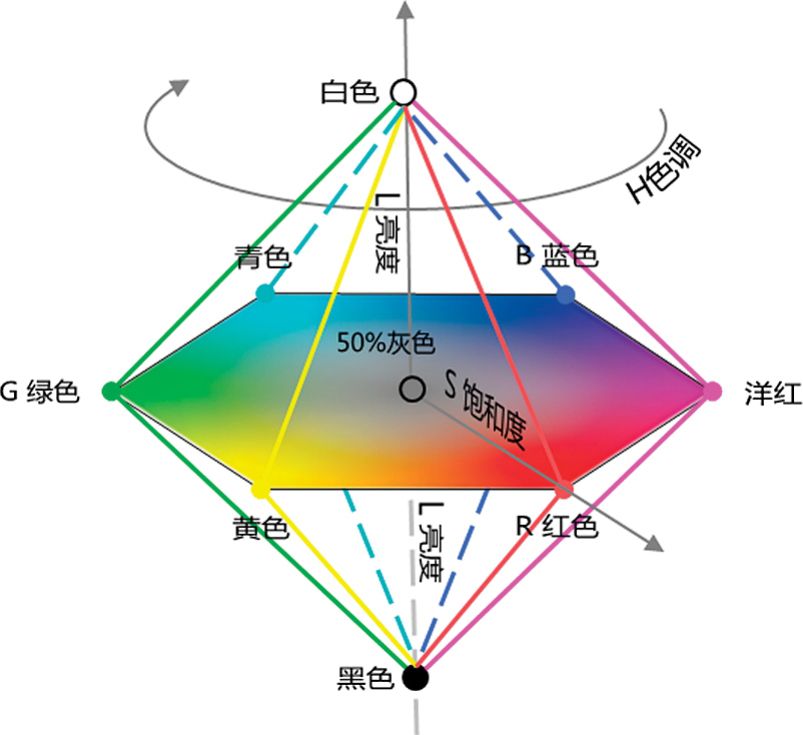
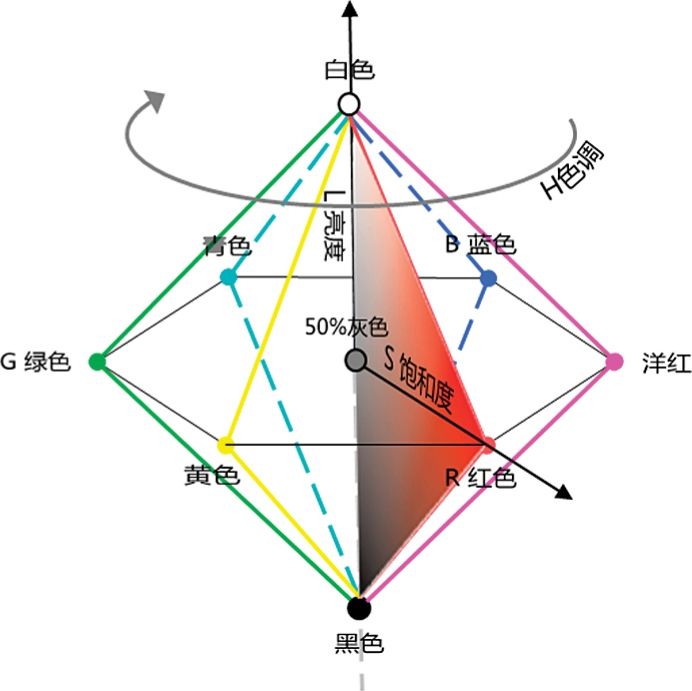
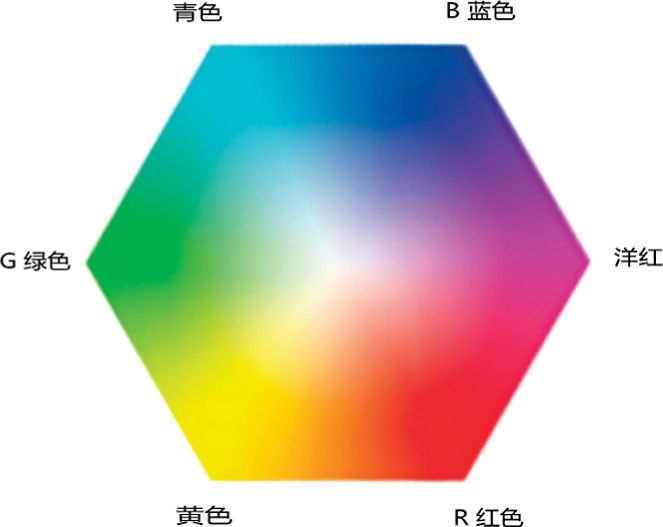
考虑到人的视觉对红、黄、绿、青、蓝、紫六个色光标准色的直观感受,以下的分析采用六棱双锥型HSL色立体来分析(如图4.2-18所示)。该色立体最大横截面积处于亮度中心(Excel中亮度数值为128),此时红、黄、绿、青、蓝、洋红六个标准色光处于六棱型6个棱角(Excel中饱和度数值为255)。在Excel中,不论色调和饱和度数值等于多少,当亮度为0时为黑色;当亮度为255时为白色。

六棱双锥型HSL色立体结构

图4.2-18 六棱双锥型HSL色立体结构

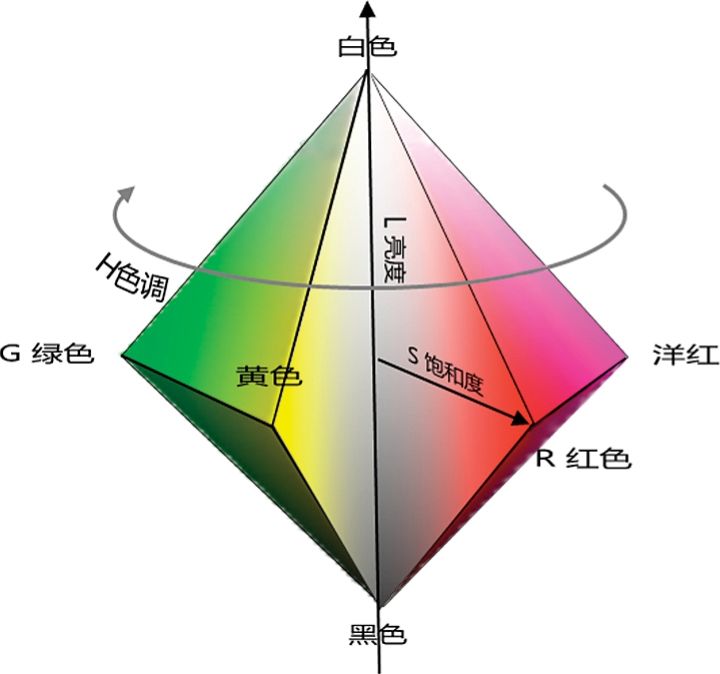
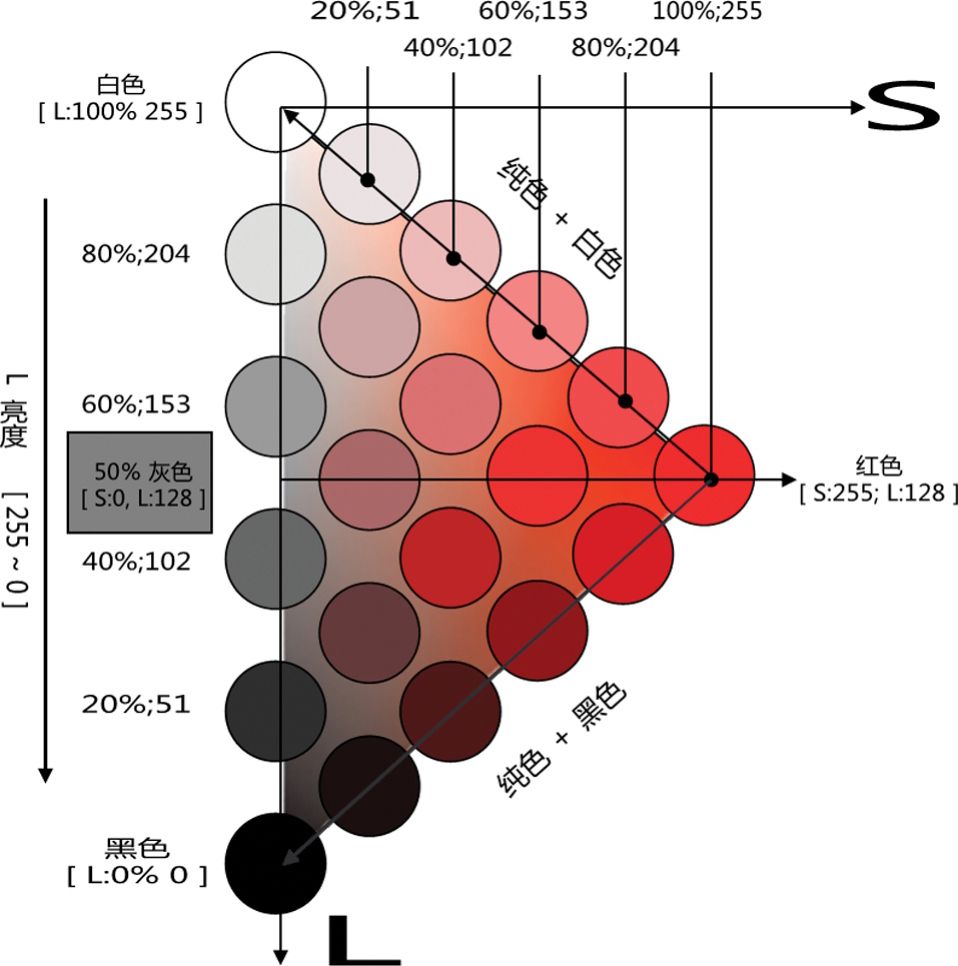
将六棱双锥型HSL色立体以色调数值0和42(红色和黄色)夹角沿亮度轴剖开,可见红色色调的不同亮度及饱和度的色彩集合(见图4.2-19和图4.2-20所示)。

HSL色立体以红色和黄色为夹角沿亮度轴剖开示意

图4.2-19 HSL色立体以红色和黄色为夹角沿亮度轴剖开示意

HSL红色色调的不同亮度和饱和度的色彩集合

图4.2-20 HSL红色色调的不同亮度和饱和度的色彩集合

图4.2-21给出了HSL红色色调在不同亮度和饱和度时的色彩集合分析示意。

HSL红色色调的不同亮度和饱和度的色彩集合分析示意

图4.2-21 HSL红色色调的不同亮度和饱和度的色彩集合分析示意

HSL颜色模式的参数选择

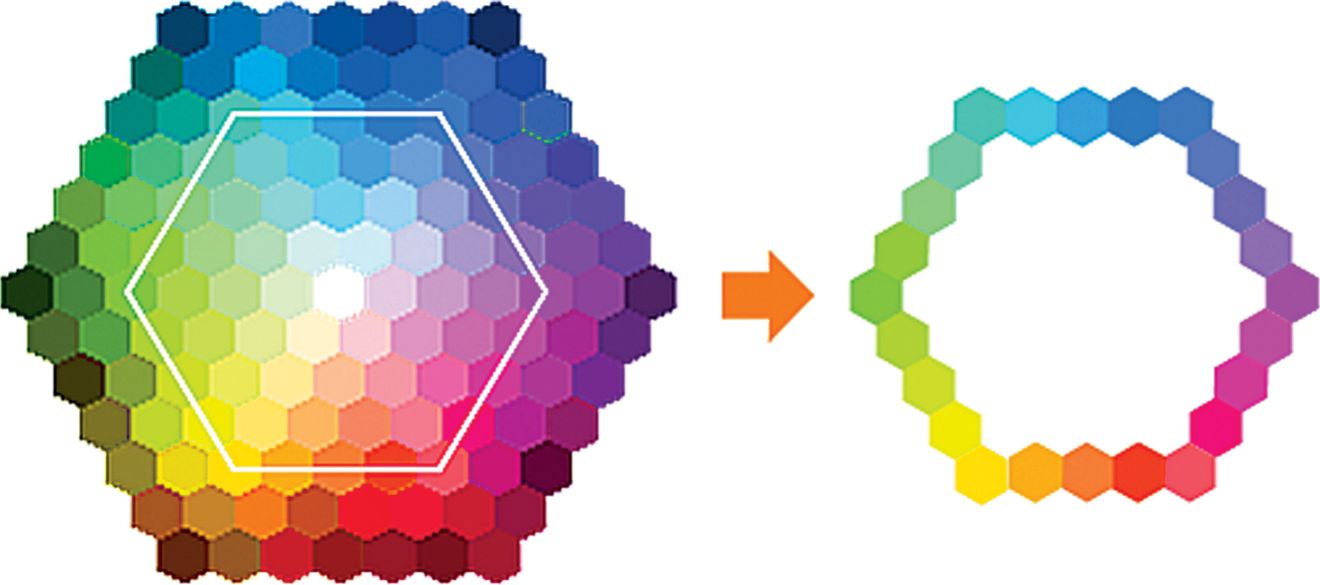
HSL颜色模式的色调设置可采用标准取色板六棱型的“蜂巢”来设定。图4.2-22“蜂巢”中所示六棱边框所在的色彩,由于色调分布均匀且基本无重复,推荐以此来做色调的基调设定。

标准取色板“蜂巢”六棱边框所在的色彩

图4.2-22 标准取色板“蜂巢”六棱边框所在的色彩

亮度的选择推荐使用在85~170之间的数值,亮度过高则色彩刺眼,亮度太低则图表显得昏暗不够醒目;饱和度的选择推荐使用在85~204之间的数值,饱和度过高则色彩太过艳丽抢眼,饱和度太低会显得图表不纯净。这两个参数的使用存在相互关系,当亮度过低或过高时可适当加大饱和度;当亮度低于51或高于200时饱和度的调整意义不大,人眼无法有效分辨这些色彩的细微差异。

Excel取色板

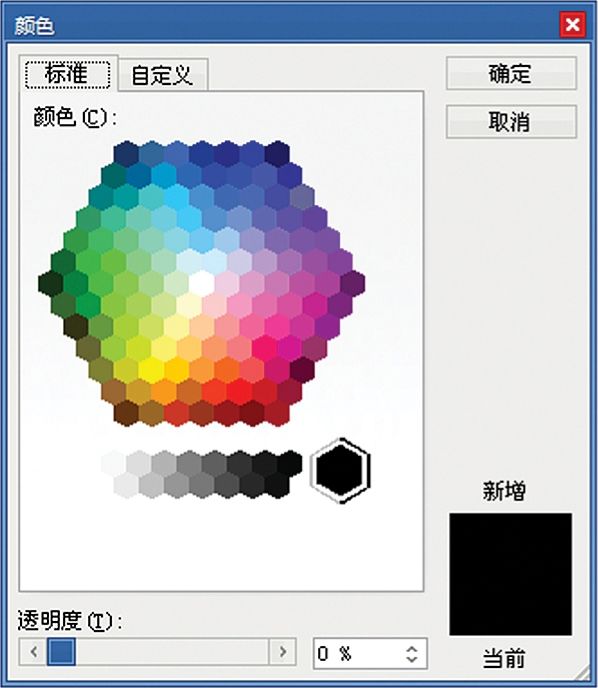
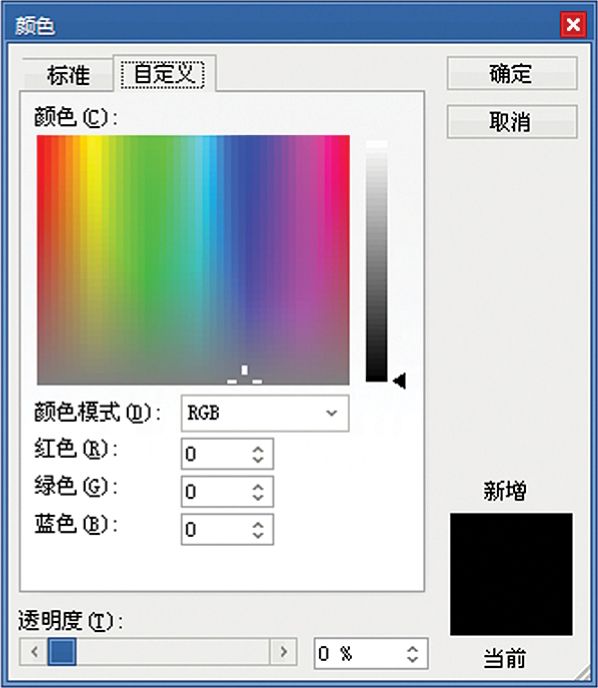
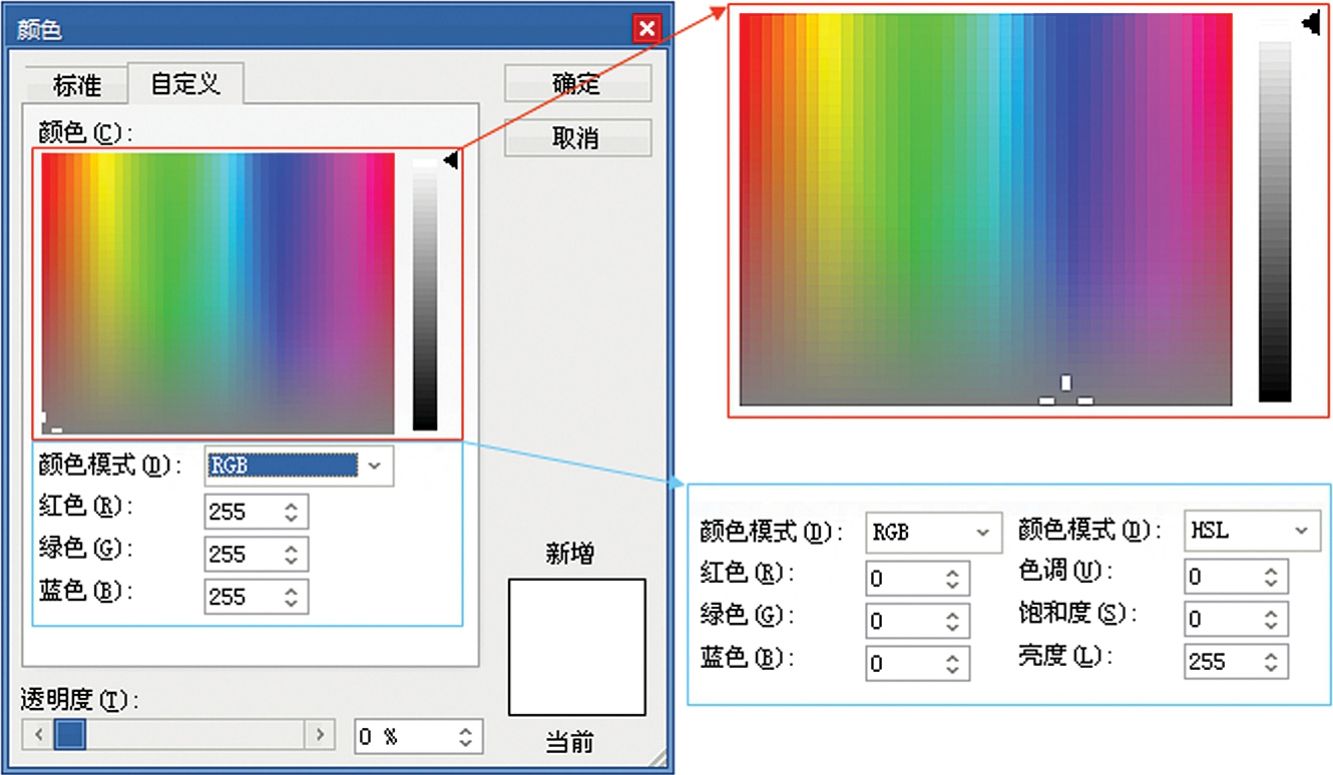
Excel所有版本均采用统一的取色面板,该取色面板由两部分组成:标准和自定义(如图4.2-10和图4.2-11所示)。标准取色板由一个六棱型“蜂巢”组成,仅包含了126个彩色和17个非彩色(即白色、黑色和15个梯度灰色),共计143个颜色;自定义取色板由一个展开的色谱和可以设定颜色模式及其参数的数值选框组成,该面板可以最多设置16777216种颜色(即我们通常所说的:24位色),如果被设置图形对象支持透明,则可设置0%~100%的101个梯度透明度。

标准取色板

图4.2-10 标准取色板

自定义取色板

图4.2-11 自定义取色板

提示


1)尽管Excel 2003及以往版本使用基于56索引色机制调色板,但并不是一个单一的工作簿仅可以使用56种颜色,Excel的自选矢量图形可以使用到32位色。

2)Excel 2007和2010版本的颜色管理机制完全不同于Excel 2003,矢量图形对象支持32位色,文字和单元格使用24位色,因为这些对象并不支持透明。

3)24位色已是人眼可分辨颜色的极限,32位色是在24位色基础上增加了8位(28=256级,Excel实际只具有0~100个整数级别)的透明Alpha通道,从这个意义上来讲,Excel 2007和2010版本并非可以使用到43亿种颜色,即便如此,目前也无任何显示器可以完全显示这些颜色。


标准取色板的取色机制

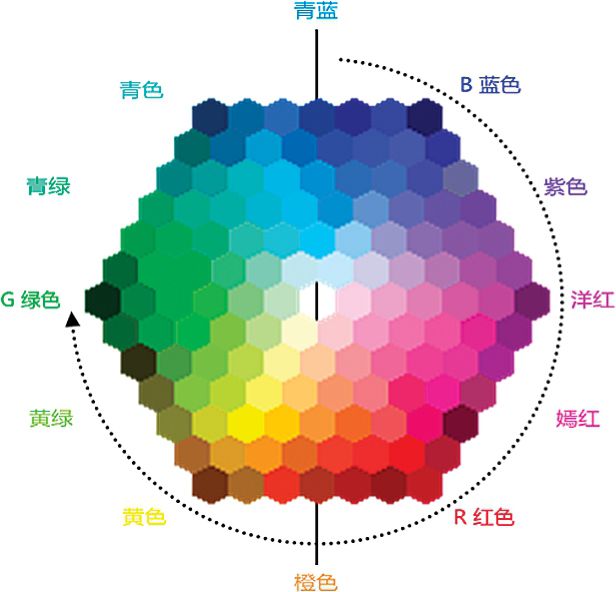
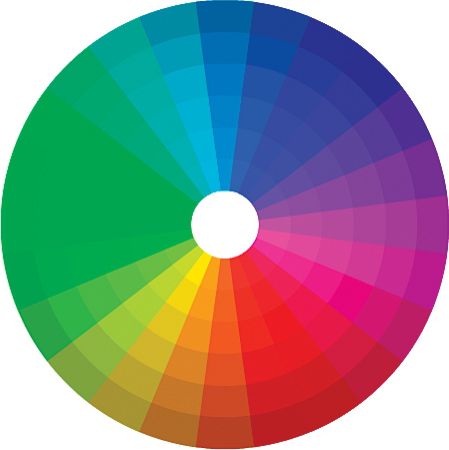
标准取色板六棱型的“蜂巢”从12点方向顺时针来看:依次排列着从青蓝到青色的多种颜色(如图4.2-12所示),这个“蜂巢”实际就是一个非标准的变形色环(图4.2-13提供了一个以青蓝为基色的24段标准调色环)。

标准取色板六棱型的“蜂巢”

图4.2-12 标准取色板六棱型的“蜂巢”

以青蓝为基色的标准24段色环

图4.2-13 以青蓝为基色的标准24段色环

在这个漂亮的“蜂巢”色环中,绝大多数的颜色为Web网络安全色,且含有大量R、G、B色彩通道包含255数值的高亮度通道,及HSL数值包含255数值的高饱和度色彩。这些强烈艳丽的色彩给人的视觉产生强烈刺激,这种刺激的迅速、警戒、醒目效果极易产生视觉疲劳,因此并不适合在图表中大面积进行色彩表达,可以将单一色彩作为图表的小面积强调。

交叉引用


有关Excel标准取色板六棱型“蜂巢”的RGB和HSL数值,请参阅:

本书“附录B Excel‘蜂巢’色彩分析”的内容。


名词解释


■ 网络安全色

RGB数值由0、51、102、153、204、255构成的颜色,共有6×6×6=216种颜色(其中彩色为210种,非彩色为6种)。

■ 间色

即“二次色”,由色环上相邻的两个原色混合出来的颜色。原色不同份量的混色,可以产生丰富的间色变化。在Excel中为:R、G、B三个色彩通道中仅有一个通道包含0数值的彩色。

:色光中青色、品红、黄色三种颜色又叫“三间色”。

■ 复色

即“复合色”、“次色”或“三次色”,它是由原色与间色或是间色与间色混合出的颜色。在Excel中为:R、G、B三个色彩通道均不包含0数值的彩色。复色是最丰富的色彩家族,复色包括了除原色和间色以外的所有颜色。


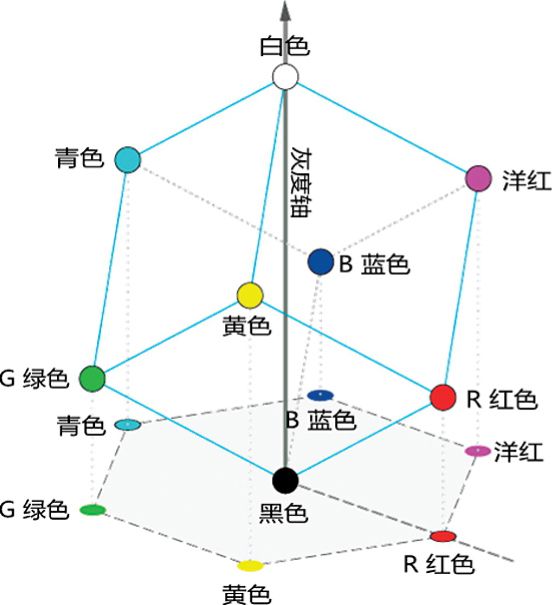
从图4.2-14和图4.2-15可以更好地理解标准取色板的“蜂巢”色环,该色环其实是来自RGB空间色立体的投影。

RGB空间色立体的投影模型

图4.2-14 RGB空间色立体的投影模型

RGB空间色立体的投影颜色集合

图4.2-15 RGB空间色立体的投影颜色集合

自定义取色板机制

这个面板的颜色模式由两个部分构成:RGB和HSL色彩空间取色(如图4.2-16所示),由于HSL色彩空间基于RGB色彩空间,HSL只是RGB的数值转换,所以两者并不矛盾。基于视觉感知来讲:HSL模式取色更加人性化,Excel提供的可视化鼠标色彩选取界面实际就基于HSL色彩空间。

两种颜色模式下的自定义取色板

图4.2-16 两种颜色模式下的自定义取色板

学习思考


1)Excel提供的可视化鼠标色彩选取界面其实只提供了HSL亮度数值为128时的色环展开,通过调整右侧亮度指示并不能改变鼠标色彩选取界面的亮度,只可以通过“新增和当前”看到最终选取色彩的亮度变化。

2)Excel给出的颜色模式选择默认是RGB,并非HSL,操作时不方便。

3)使用VBA设定图形对象色彩时无法通过HSL数值来赋值。

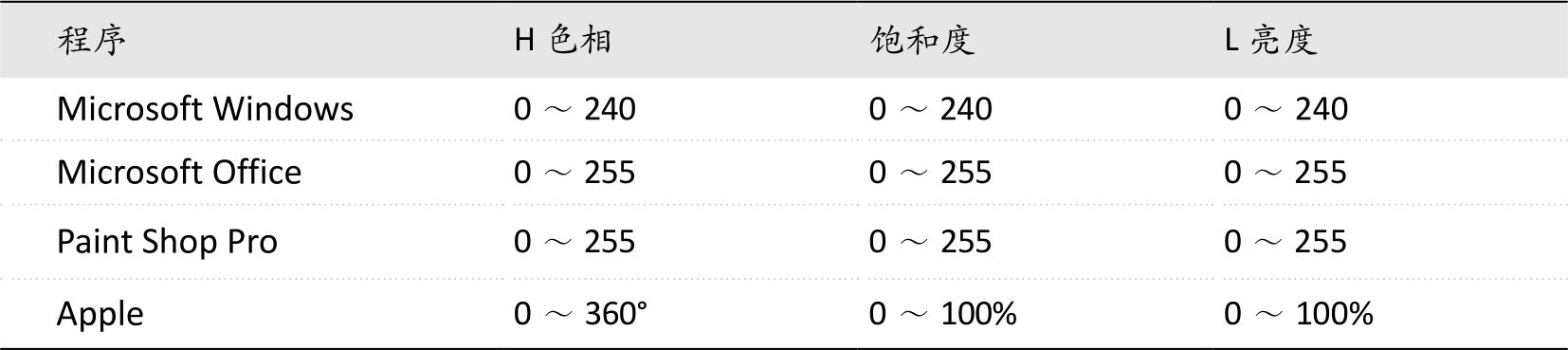
4)HSL的色相、饱和度、亮度在不同的软件中数值定义方式完全不同,如下表所示:


RGB的R、G、B通道数值调整选取不以人的视觉感知为基础,且R、G、B通道的数值调整极易改变色调,不能有效地配合配色,故建议通常取色时使用HSL模式,摒弃RGB模式。

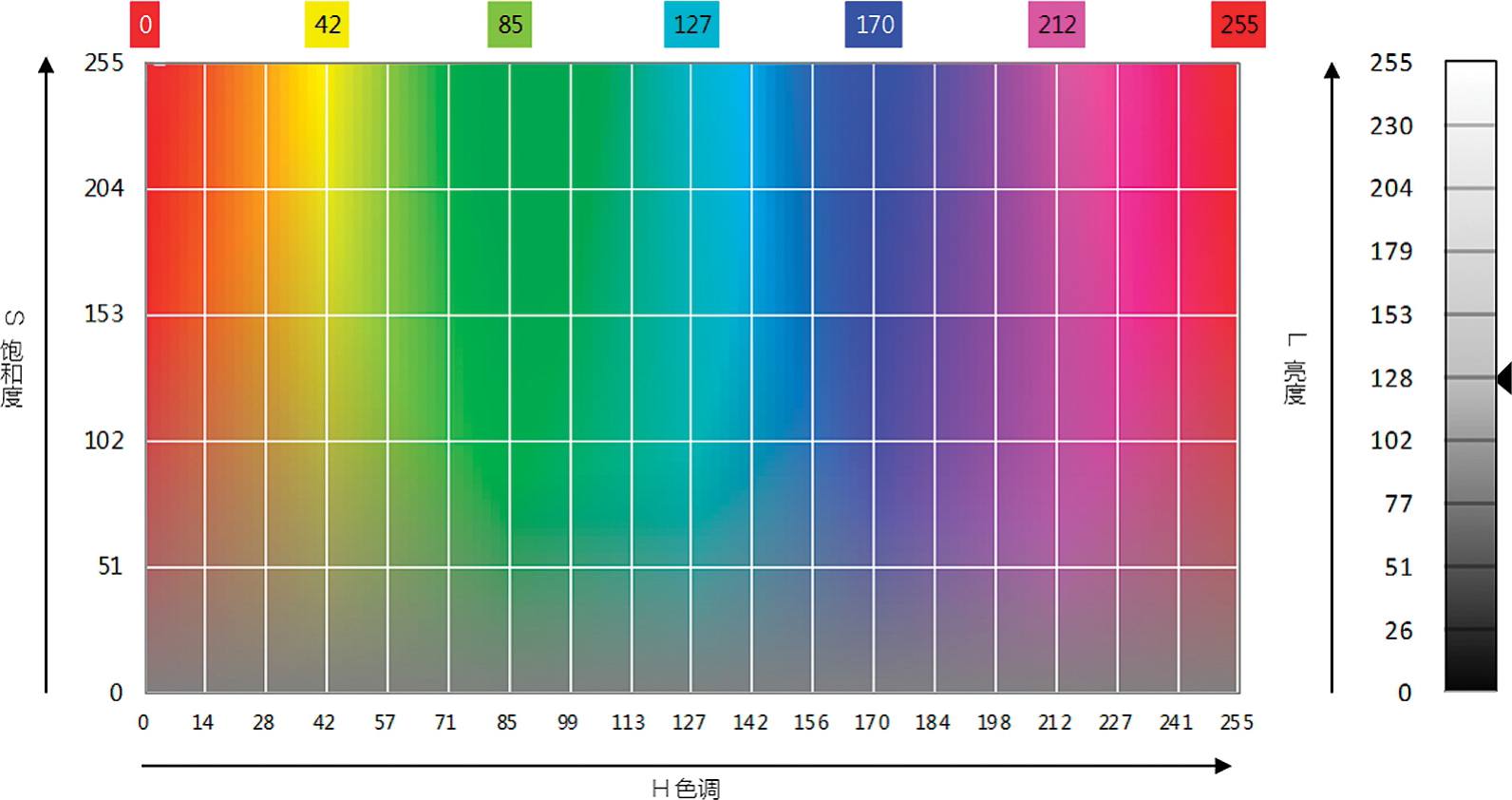
将鼠标色彩选取界面放置到直角坐标系上,我们可直观了解这个基于HSL颜色模式的鼠标取色界面工作原理(如图4.2-17所示)。在Excel中当将饱和度设为255,亮度设为128,色调为0、42、85、127、170、213时可依次得到红、黄、绿、青、蓝、洋红六个标准色光,即色光三原色和色光三间色。

直角坐标系中的鼠标选取界面

图4.2-17 直角坐标系中的鼠标选取界面

Excel调色板设置

Excel 2003及以往版本

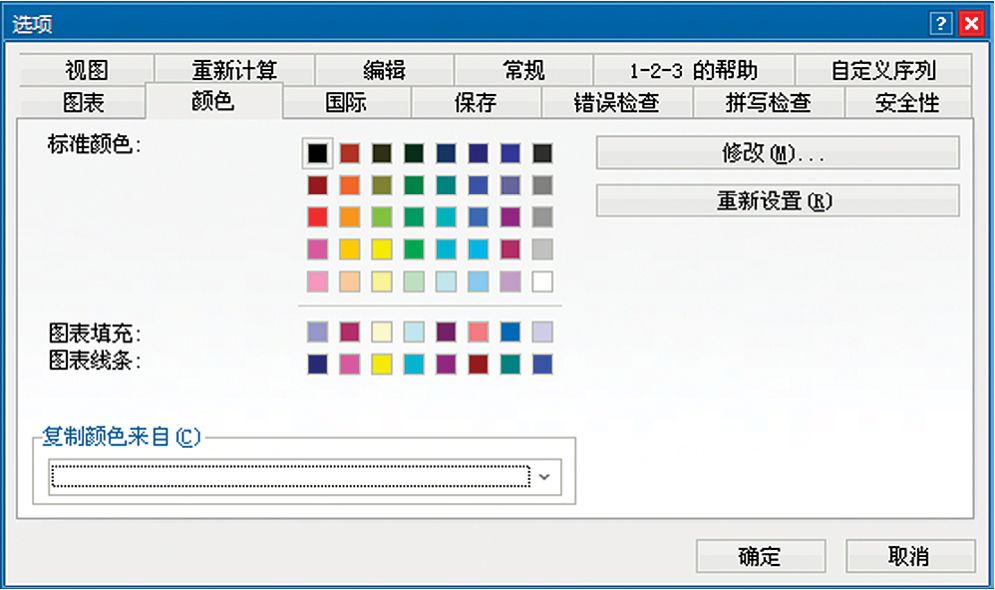
Excel 2003及以往版本通过“工具>选项>颜色”即可进入Excel调色板设置面板,如图4.2-8所示。选中某一颜色,然后通过[修改]按钮激活Excel的取色面板变更该颜色,调色板上56个颜色均可被一个个设置。通过[重新设置]按钮可以一键恢复到Excel的默认设置。通过“复制颜色来自”下拉框可以复制已经打开的Excel工作簿调色板,以此来重复使用我们设置的某一工作簿调色板。

Excel 2003调色板设置

图4.2-8 Excel 2003调色板设置

Excel 2007和2010

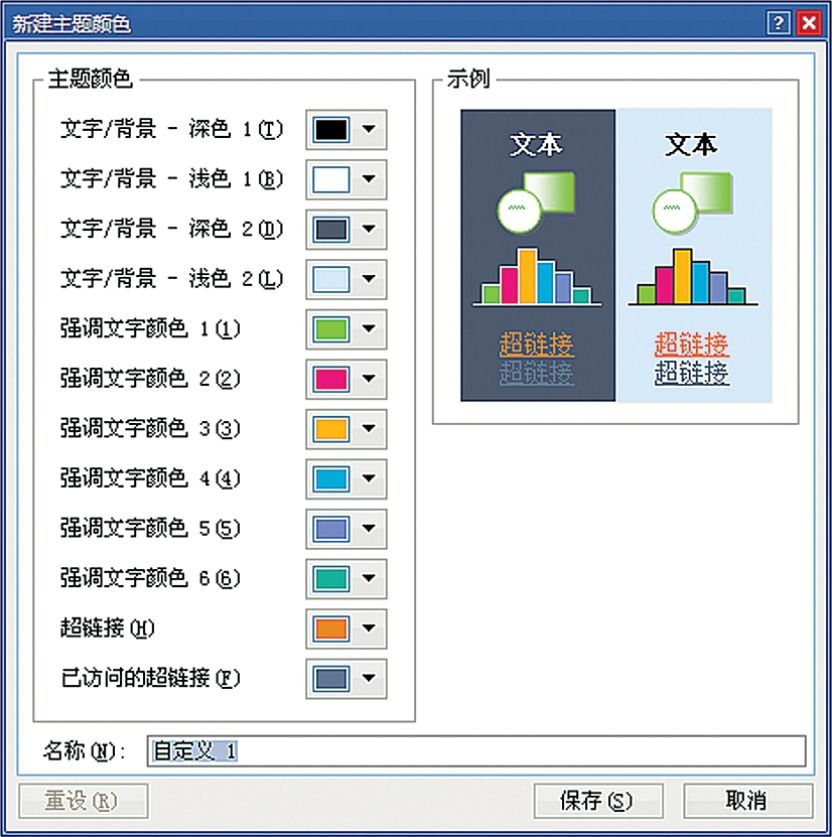
Excel 2007和2010通过“页面布局>主题>颜色>[新建主题颜色]”进入自定义主题颜色设置面板。如图4.2-9所示,选中某一颜色,然后通过该颜色右侧下拉箭头激活调色板来变更颜色,若对调色板色彩不满意,可通过[其他颜色]按钮激活Excel的取色面板来变更。需要说明的是Excel 2007和2010在选项的保存中依然支持Excel 2003的56色调色板,但却无法直接调用。

Excel 2007和2010自定义主题设置面板

图4.2-9 Excel 2007和2010自定义主题设置面板

认识Excel调色板

在Excel中设置色彩,我们必须要使用到颜色管理面板,不论是Excel 2003还是2007和2010,不同元素对象颜色设置均通过调用统一的调色板来完成。如何设置满意的颜色,对于不少使用者来讲很纠结,设置Excel的颜色如同开启了“潘朵拉魔盒”一样,经常放出的是“失望”。无论Excel的版本如何,一个令人满意的调色板都是管理好Excel图表色彩的关键,这不但可以帮助我们重复使用颜色,也可为我们节省颜色设置时间。设置一个令人满意的调色板,重点则在掌握合理快捷的Excel取色方法。

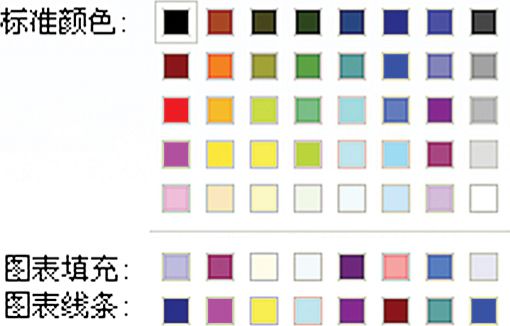
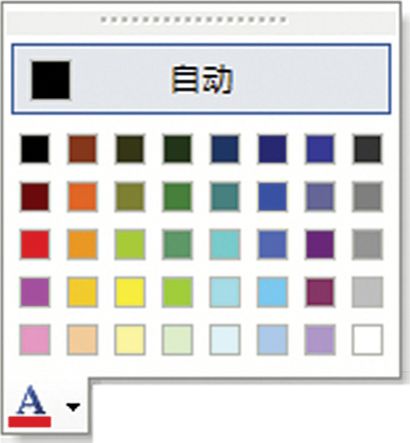
Excel 2003及以往版本调色板是Excel色彩管理的基础(如图4.2-1至图4.2-3所示),这些版本依赖基于56色调色板的色彩索引机制,默认设置为:其中40个颜色为标准色,16个为矢量图形对象颜色。除矢量自选图形以外的元素,即便我们通过其他方式设置了调色板没有包含的色彩,Excel也将自动通过索引方式更改为最接近的调色板颜色。同时这种调色板机制是基于工作簿的色彩管理,不同工作簿可以设置不同的调色板,但此方式并不利于在不同工作簿间重复调用调色板。

Excel 2003默认调色板

图4.2-1 Excel 2003默认调色板

图4.2-2 Excel 2003字体颜色

Excel 2003填充颜色

图4.2-3 Excel 2003填充颜色

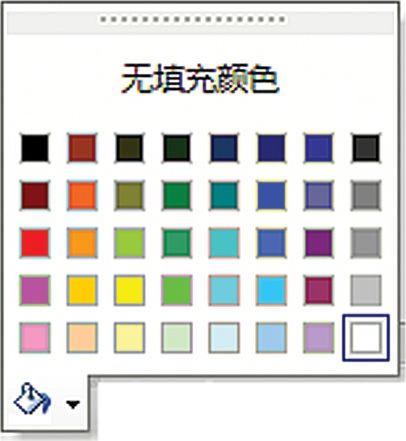
自Excel 2007开始微软将Excel色彩设置变得更为人性化,通过其他方式设置的元素色彩即便是调色板没有该色彩,也可以被很好地保留。并且微软推出了新的调色板管理方式:“主题”(如图4.2-4至图4.2-6所示),可以自定义设置由任意12个基础色构成的多个“主题”来管理不同的调色板,同时Excel本身自带了多达45个“主题”的调色板,这些“主题”被所有Excel工作簿支持。除此之外还使用了一种图表格式化工具:图表样式(如图4.2-7图片所示),内置多达48个样式,这些样式包括了色彩及外观渲染。

图4.2-4 Excel 2007颜色主题

Excel 2007字体颜色

图4.2-5 Excel 2007字体颜色

Excel 2007填充颜色

图4.2-6 Excel 2007填充颜色

Excel 2007图表外观样式

图4.2-7 Excel 2007图表外观样式

不论是Excel 2010还是之前版本,在调色板管理上往往显得不是那么完美。尤其Excel 2003的调色板相当糟糕,默认调色板完成的图表基本就是一个草图,如果我们使用这样的图表,图表诉求将大打折扣。虽然Excel 2007和2010版本在调色板设置上,有了非常大的变革,且符合配色方案管理的需求,但就图表表情达意的根本来讲尚有不足:由于使用色彩过多,使人更加不知所措;且在某些场合色彩的过渡变化,由于感觉上的近似,会适得其反成为干扰;除此之外复杂和多变的颜色管理使得设置出来的Excel图表太过艳丽夺目,会使看到图表的读者忽略图表诉求。