如果要为某日期添加一个年数,可通过DATE、YEAR、MONTH和DAY函数来实现。
下面以给日期“2011/6/20”加上10年为例,具体操作如下。
01 在两个单元格中分别输入需要设置的日期和需要追加的年数。
02 在需要显示结果的单元格中输入公式:=DATE (YEAR(A2)+B2,MONTH(A2),DAY(A2)),然后按下“Enter”键确认即可。
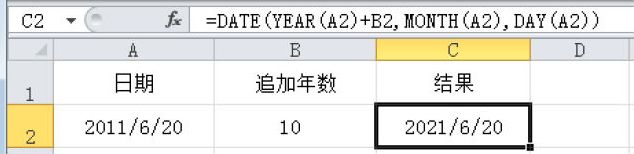
如果要为某日期添加一个年数,可通过DATE、YEAR、MONTH和DAY函数来实现。
下面以给日期“2011/6/20”加上10年为例,具体操作如下。
01 在两个单元格中分别输入需要设置的日期和需要追加的年数。
02 在需要显示结果的单元格中输入公式:=DATE (YEAR(A2)+B2,MONTH(A2),DAY(A2)),然后按下“Enter”键确认即可。
如果要为某日期追加一个月数,可通过DATE、YEAR、MONTH和DAY函数来实现。
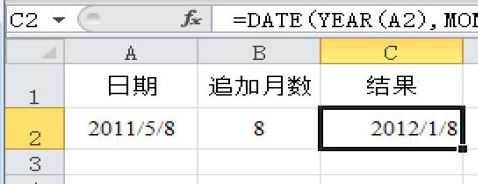
下面以给日期“2011/5/8”加上8个月为例,具体操作如下。
01 在两个单元格中分别输入需要设置的日期和需要追加的月数。
02 在单元格中输入公式:=DATE(YEAR (A2),MONTH(A2)+B2,DAY(A2)),然后按下“Enter”键确认即可。
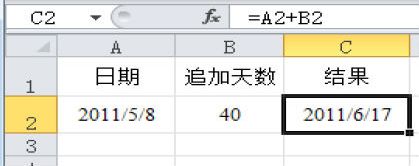
如果需要为某日期添加一个天数,可通过下面的方法实现。
01 在两个单元格中分别输入需要设置的日期和需要追加的天数。
02 在需要显示结果的单元格中输入等式,如“=A3+B3”,然后按下“Enter”键确认即可。
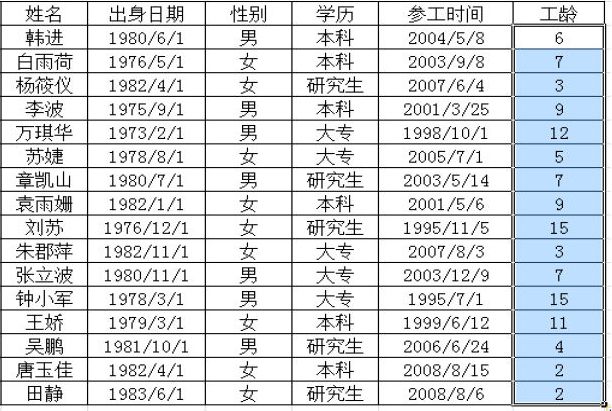
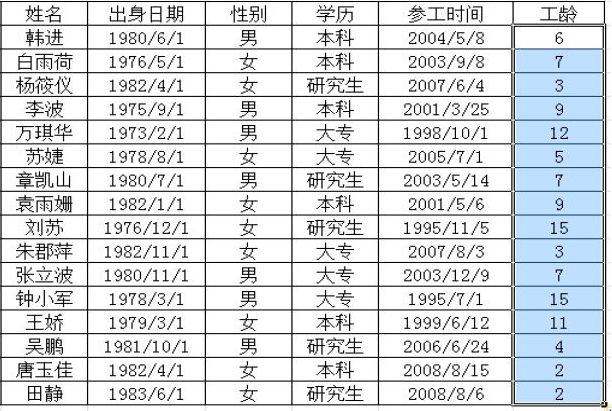
利用YEAR函数和TODAY函数可快速计算出员工的工龄,具体操作方法如下。
01 打开需要编辑的工作簿,选中要显示计算结果的单元格,在编辑框输入函数表达式:=YEAR(TODAY())-YEAR(F3)。
02 完成输入后按下“Enter”键确认,此时该计算结果显示的是日期格式,需要在“数字”组的“数字格式”下拉列表中选择“常规”选项,以转换为常规数值。
03 将鼠标指针指向含义公式的单元格右下角,待指针变为黑色十字状 时按下鼠标左键不放并向下拖动,当拖动到目标单元格后释放鼠标,即可计算出其他员工的工龄。
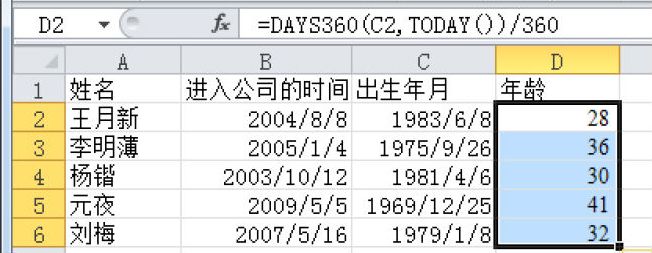
如果已知出生年月,需要计算年龄,可通过“DAYS360”函数实现。下面以统计员工的年龄为例,具体操作如下。
01 在表格中输入相关数据,包含员工的生日列。
02 在“D2”单元格中输入公式:=DAYS360(B2,today())/ 360,然后按下“Enter”键确认。
03 使用填充柄功能复制公式到该列的其他单元格中,即可统计所有员工的年龄。
如果需要计算两个日期之间的周数,可通过“WEEKNUM”函数实现。WEEKNUM函数用于返回指定日期的周数,其语法为:=WEEKNUM(serial_number, [return_type])。其中参数serial_number代表一周中的日期,参数return_type为可选项,用于确定星期从哪一天开始。
下面介绍return_type的值及其对应的一周的第一天为星期几的对应关系如下。
※ return_type为1或省略,一周的第一天为星期日。
※ return_type为2,一周的第一天为星期一。
※ return_type为11,一周的第一天为星期一。
※ return_type为12,一周的第一天为星期二。
※ return_type为12,一周的第一天为星期三。
※ return_type为14,一周的第一天为星期四。
※ return_type为15,一周的第一天为星期五。
※ return_type为16,一周的第一天为星期六。
※ return_type为17,一周的第一天为星期日。
※ return_type为21,一周的第一天为星期一。
下面以计算“2011/6/20”和“2011/12/27”两个日期之间间隔的周数为例,具体操作如下。
01 在“A2”和“B2”单元格中分别输入需要计算的日期。
02 在“C2”单元格中输入公式:=WEEKNUM(B2,1)-WEEKNUM(A2,1),然后按下“Enter”键确认,即可得到两个日期的间隔周数。
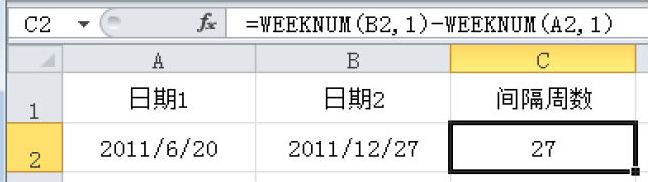
注意 如果要计算间隔周数的两个日期不在同一年,则不能用WEEKNUM函数,否则会计算错误。
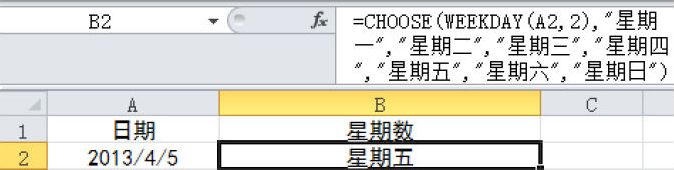
若希望计算某个日期对应的星期数,可通过“CHOOSE”和“WEEKDAY”函数实现。下面简单介绍这两个函数的用法。
CHOOSE函数:用于返回数值参数列表中的数值,其语法为= CHOOSE(index_num, value1, [value2], …)。其中参数index_num为指定所选定的值参数,若该参数为1则返回value1,若为2则返回value2,依此类推。
WEEKDAY函数:用于返回某日期为星期几,其语法为=WEEKDAY(serial_number,[return_type])。其中参数serial_number代表尝试查找的那一天的日期,参数return_type为可选项,用于确定返回值类型的数字。参数return_type的值与其返回数字及对应星期数如下。
※ Return_type为1或省略,返回数字1(星期日)到数字7(星期六)。
※ Return_type为2,返回数字1(星期一)到数字7(星期日)。
※ Return_type为3,返回数字0(星期一)到数字6(星期日)。
※ Return_type为11,返回数字1(星期一)到数字7(星期日)。
※ Return_type为12,返回数字1(星期二)到数字7(星期一)。
※ Return_type为13,返回数字1(星期三)到数字7(星期二)。
※ Return_type为14,返回数字1(星期四)到数字7(星期三)。
※ Return_type为15,返回数字1(星期五)到数字7(星期四)。
※ Return_type为16,返回数字1(星期六)到数字7(星期五)。
※ Return_type为17,返回数字1(星期日)到数字7(星期六)。
下面以数字1-7表示星期一到星期日为例,计算日期对应的星期数。
01 在“A2”单元格中输入需要计算星期数的日期。
02 在“B2”单元格中输入公式:=CHOOSE(WEEKDAY(A2,2),”星期一”,”星期二”,”星期三”,”星期四”,”星期五”,”星期六”,”星期日”),按下“Enter”键确认。
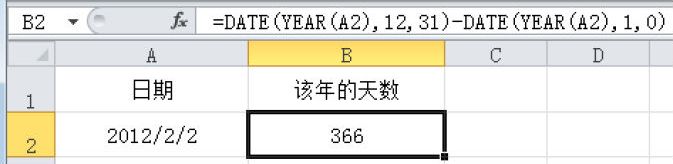
如果需要计算某一年的天数,可通过“YEAR”和“DATE”函数实现。下面以计算2012年的天数为例,具体操作如下。
01 在“A2”单元格中以日期格式输入2012年的任何一个日期。
02 在“B2”单元格中输入公式:=DATE(YEAR(A2), 12,31)-DATE(YEAR(A2),1,0),然后按下“Enter”键确认即可。
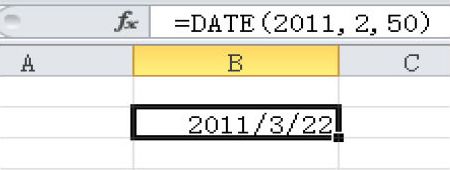
在Excel中,利用“DATE”函数可以输入无效日期参数。DATE函数的语法为:=DATE(year,month,day),各参数的含义介绍如下。
※ 参数year:如果year介于0到1899之间包含这两个值),则Excel会将该值与1900相加来计算年份;如果year介于1900到9999之间包含这两个值),则Excel将使用该数值作为年份;如果year小于0或大于等于10000,则Excel将返回错误值#NUM。
※ 参数month:如果month大于12,则month从指定年份的一月份开始累加该月份数;如果month小于1,month则从指定年份的一月份开始递减该月份数,然后再加上1个月。
※ 参数day:若大于指定月份的天数,则day从指定月份的第一天开始累加该天数;若小于1,则day从指定月份的第一天开始递减该天数,然后再加上1天。
例如在月份参数中输入18或者在日期参数中输入大于31的数值,DATE函数都会自动转换计算结果。
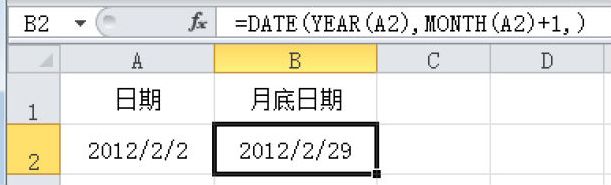
利用DATE函数的这一特殊用法,通过在月参数上加一个增量值1,在日参数中使用值0,即用计算月份下一月的“第0”天的方法得到需要计算月份的月底日期,具体操作如下。
01 在“A2”单元格中输入需要计算月底日期的日期。
02 在单元格中输入公式:=DATE(YEAR(A2),MONTH(A2)+1,),按下“Enter”键确认即可。
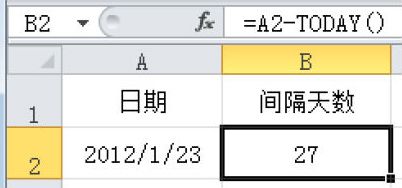
如果需要计算某个日期之前有多少天,可通过“TODAY”函数实现。
01 在“A2”单元格中输入日期“2011/6/1”。
02 在单元格中输入公式:=A2-TODAY(),然后按下“Enter”键确认即可。
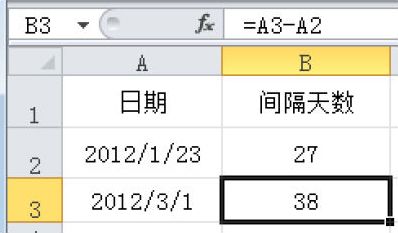
01 在“A2”和“B2”单元格中分别输入需要计算的日期。
02 在单元格中输入公式:=A3-A2,按下“Enter”键确认即可。