Excel 如何计算高于平均产量的人数占总人数的比例?

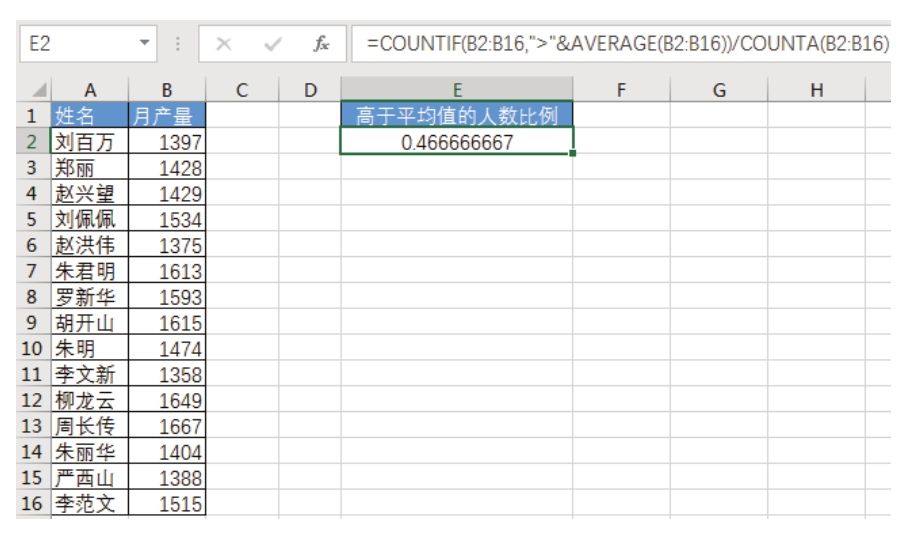
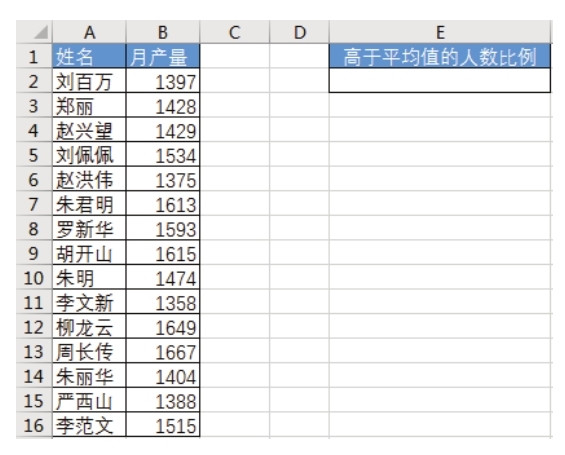
生产线有15个职工,他们的今日日产量数据如图7.126所示。

领导要求计算产量高于平均值的员工占所有员工的比例,应如何计算?

图7.126 日产量表

解题步骤

本例可以使用COUNTIF函数计算高于平均值的人数,然后再用COUNTA函数计算总人数,两者相除即为最终结果。

公式如下:

公式结果为0.466,表示高于平均值的人数占46%左右,效果如图7.127所示。

图7.127 统计结果

知识扩展

1.AVERAGE函数用于计算一个或多个区域的平均值,它有1~255个参数,第一个参数是必选参数,其他所有参数都是可选参数。

2.COUNTIF函数用于计算符合条件的单元格数量,在本例中的条件是大于平均值,当平均值是一个数值时——如500——可以直接使用“>500”作为条件,当平均值是通过表达式计算而来时,由于表达式不能放在引号中,因此本例只能使用“">"&AVERAGE(B2:B16)”作为条件,而不是“">AVERAGE(B2:B16)"”。

3.表达式“COUNTA(B2:B16)”用于计算B2:B16区域的非空单元格数量。

Excel 怎样根据身份证号码计算其男女性别?

身份证号码中包含了持有人的性别信息,能否在输入身份证号码后让性别自动产生?

解题步骤

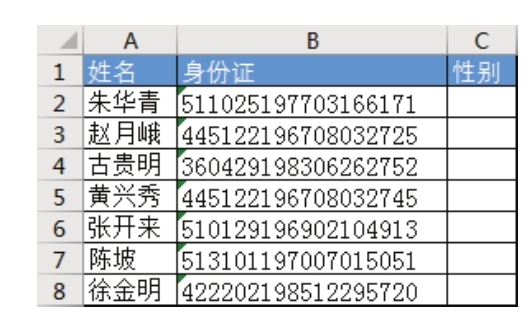
身份证号码的倒数第2位数字代表性别,该值是奇数时代表持有人的性别为男,否则为女。基于此原则,利用MID函数提取身份证号码中的第17位数,然后使用MOD函数判断该值的奇偶性即可。以图7.124为例,获取性别的操作步骤如下。

图7.124 职工信息表

1.在C2单元格录入以下公式:

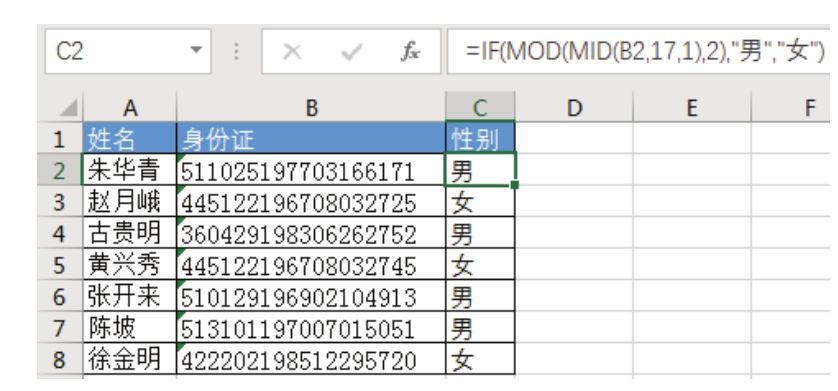
2.双击C2单元格,使公式自动向下填充,生成的性别如图7.125所示。

图7.125 批量提取性别

知识扩展

1.表达式“MID(B2,17,1)”用于提取身份证号码中的第 17 位数字,MOD 函数则用于计算此数字除以2的余数,余数只有0或1两种情况,当余数是1时,IF函数的第一参数返回True,表示IF函数的条件成立,因此公式“=IF(MOD(MID(B2,17,1),2),"男","女")”的最终结果为“男”。

2.我国的身份证号码最先使用的是15位数字,然后15位和18位并存,现在已经只有18位的身份证号码,因此不需要再考虑15位的问题。

3.当多个函数嵌套时,公式中会有多级括号,Excel总是从里层括号向外开始运算,因此理解公式的含义时也应该从里向外。对于同一层级的表达式,则遵循四则混合运算的顺序,同级别的先左后右,加、减属于同级别运算,乘、除属于同级别运算,但高于加、减运算。

Excel 如何设计工作表目录?

要进入某个工作表,需要找到这个工作表并单击工作表名称。当工作簿中有太多的工作表时,查找工作表相当费时,因为Excel的工作表名称不支持搜索功能。

是否可以新建一个名为“目录”的工作表,然后在此表中创建所有工作表的目录呢?

解题步骤

Excel的一切工作表函数都无法生成活动工作簿中的所有工作表名称,而比较古老的宏表函数GET.WORKBOOK却可以,因此本例借用GET.WORKBOOK实现需求,具体操作步骤如下。

1.打开需要创建目录的工作簿,然后新建一个工作表,且将该表移到最前面,并命名为“目录”,此时工作表分布状态如图7.120所示。
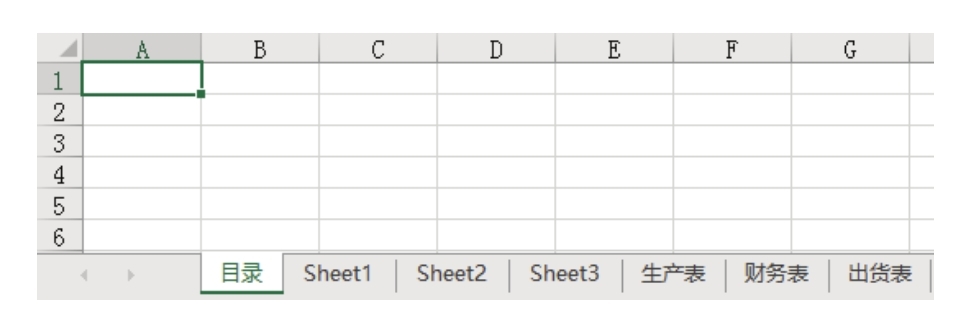
图7.120 新建“目录”工作表

2.选择A1单元格,按下组合键<Ctrl+Shift+Enter>,打开“名称管理器”,然后单击“新建”按钮,弹出“新建名称”对话框。

3.将名称设置为“第N个工作表”,将引用位置设置为以下公式:

设置界面如图7.121所示。
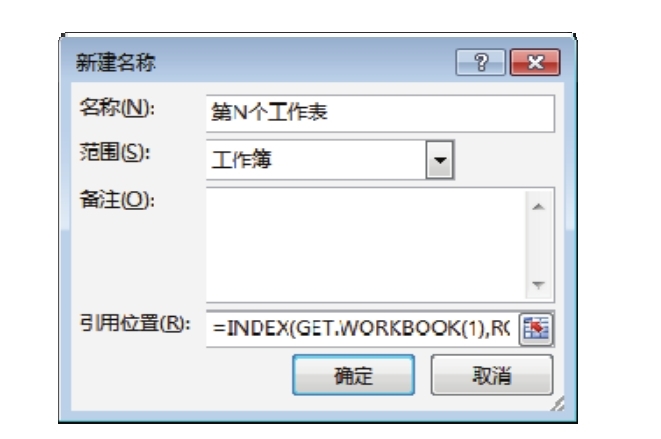
图7.121 创建名称

4.单击“确定”按钮保存设置,然后返回工作表界面。

5.在A1单元格输入以下公式:

6.将公式向下填充,有多少个工作表就填充多少个单元格,填充后会产生活动工作簿中的所有工作表目录,效果如图7.122所示。
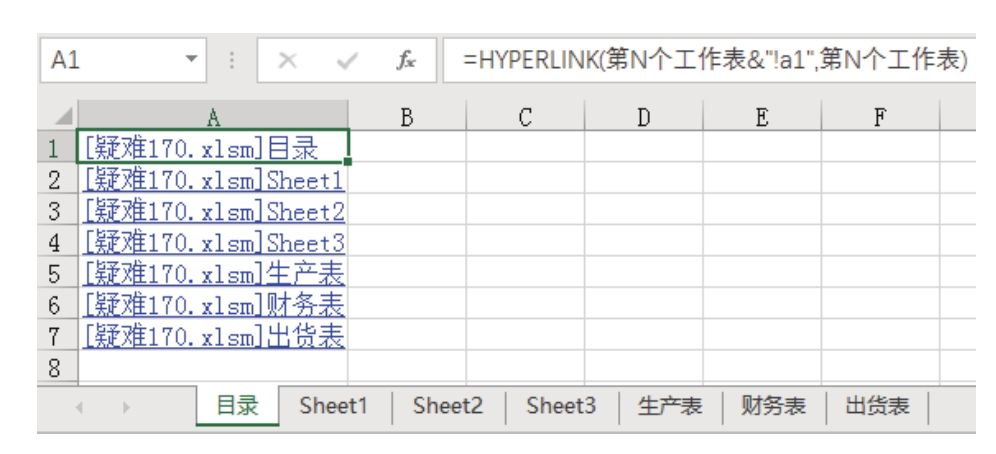
图7.122 工作表目录

7.单击A6单元格,Excel会马上激活“财务表”,且选中“财务表”中的A1单元格。

8.返回“目录”工作表,单击A7单元格,Excel会马上激活“出货表”,且选中“出货表”中的A1单元格。

知识扩展

1.宏表函数GET.WORKBOOK的功能是获取与工作簿相关的约一百项信息,当参数的值为1时表示获取所有工作表的名称。

由于表达式“GET.WORKBOOK(1)”可以生成一组名称,包含所有工作表,因此要取得单个名称就需要借用INDEX函数。

本例中的公式“=INDEX(GET.WORKBOOK(1),ROW(A1))”在向下填充时,ROW的参数A1会变成A2、A3……ROW(A1)也因此会生成1、2、3这种序号,所以整个公式的结果就是第一个工作表名称、第二个工作表名称、第三个工作表名称……当填充到超过工作表数量时会产生错误值。

2.宏表函数不能直接写在单元格中,只能在名称中调用宏表函数,然后在单元格中调用名称。

3.当工作簿中使用了宏表函数后,此工作簿不能保存为xlsx格式。

4.HYPERLINK 是链接函数,用于打开指定的文件、网站或激活指定的单元格,本例中用它激活每个工作表的A1单元格,从而实现目录功能。HYPERLINK函数的语法如下:

HYPERLINK(link_location,friendly_name)

第一参数代表链接对象,必须遵循严格的命名方式;第二参数代表要显示的字符,可以随意指定。本例中名称“第N个工作表”产生的结果是“[疑难170.xlsm]生产表”这种形式的,不符合单元格引用规则,因此需要在后方添加叹号和单元格地址。

5.目录中显示了工作簿名称,如果只需要工作表名称,那么可以使用FIND函数查找“]”的位置,然后用MID函数提取该位置右边的所有字符,具体的公式如下:

=HYPERLINK(第N个工作表&"!a1",MID(第N个工作表,FIND("]",第N个工作表)+1,99))此公式生成的目录效果如图7.123所示。
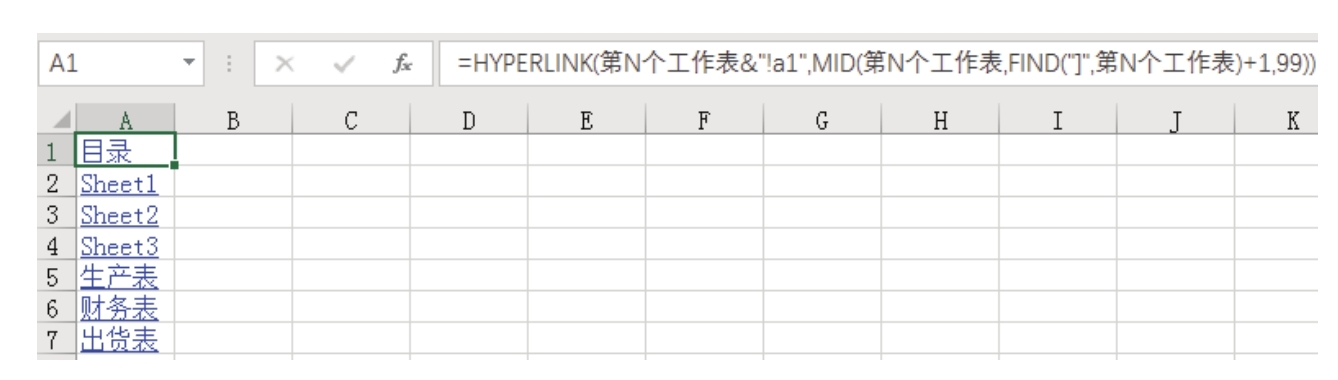
图7.123 不包含工作簿名称的目录

Excel 可否对重复出现的姓名生成编号?

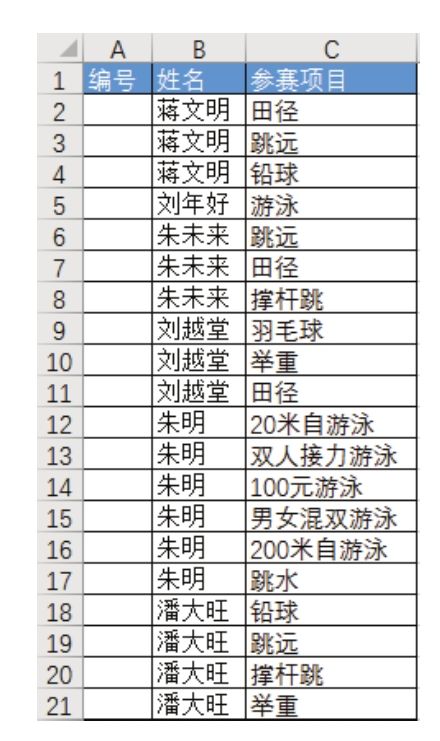
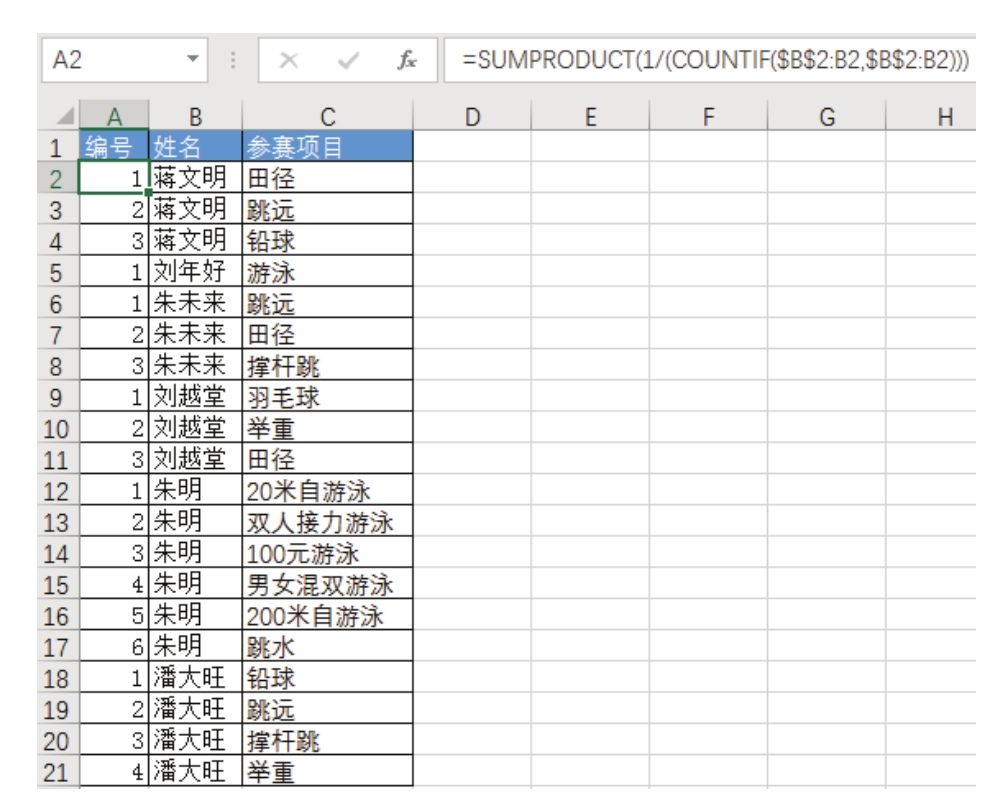
图7.117中部分队员参与了多项比赛,现要求对队员编号。当一个队员参与了多项比赛时,分别编号为1、2、3……第二个队员又重新从1开始编号。

图7.117 参赛队员信息表

解题步骤

本例宜用COUNTIF函数解题,具体操作步骤如下。

1.在A2单元格输入以下公式:

2.双击A2单元格,使公式向下填充到底,公式产生的编号如图7.118所示。

图7.118 公式生成的编号

知识扩展

1.COUNTIF函数用于计算符合条件的单元格数量,此函数在以前的案例中多次用到。本例的重点在于相对引用的数据源区域“$B$2:B2”,将公式向下填充时引用对象在逐个增加,因此在数据源中符合条件的单元格数量也相应地增加。

当公式在A2时,数据源区域是B2:B2,因此符合条件的单元格只有一个;当公式在A3时,数据源区域是B2:B3,因此符合条件的单元格有两个;当公式在A4时,数据源区域是B2:B4,因此符合条件的单元格有3个;当公式在A5时,数据源区域是B2:B5,此时条件已经变成B5,符合条件的单元格只有B5一个单元格,因此编号重新从1开始,而不是4。

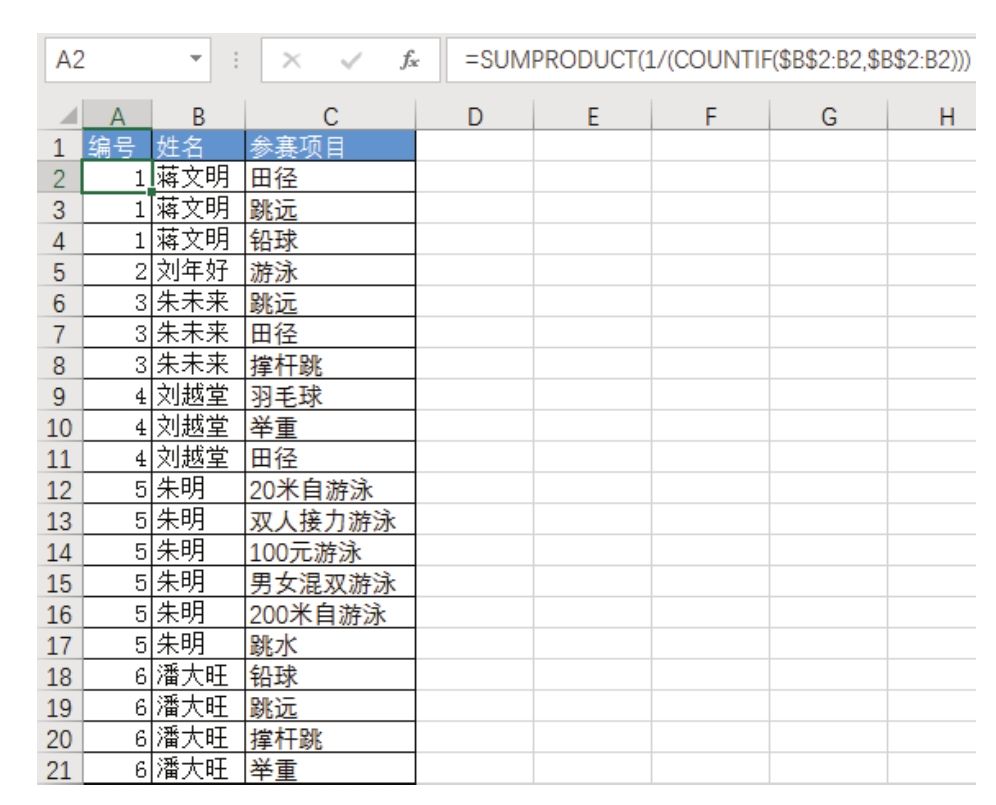
2.假设要求按人数生成编号,即同一人不管参加多少个项目都使用相同的编号,那么应该改用以下公式:

公式的含义在前面的案例中有详细说明,公式的结果如图7.119所示。

图7.119 按人数生成的编号

Excel 能用身份证号码计算出年龄吗?

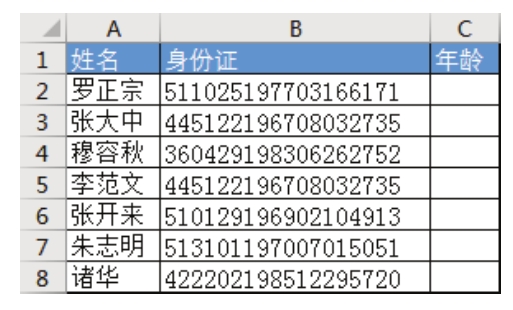
图7.115中B列是职员的身份证号码,由于身份证号码中包含了号码所有者的出生日期,因此要求利用身份证号码计算身份证持有人的年龄。

图7.115 职员信息表

解题步骤

身份证号码中的第7位到第14位属于出生日期,因此使用MID函数从身份证号码中提取生日,然后用它与今天的日期比较就得到年龄了。具体操作步骤如下。

1.在C2单元格中输入以下公式:

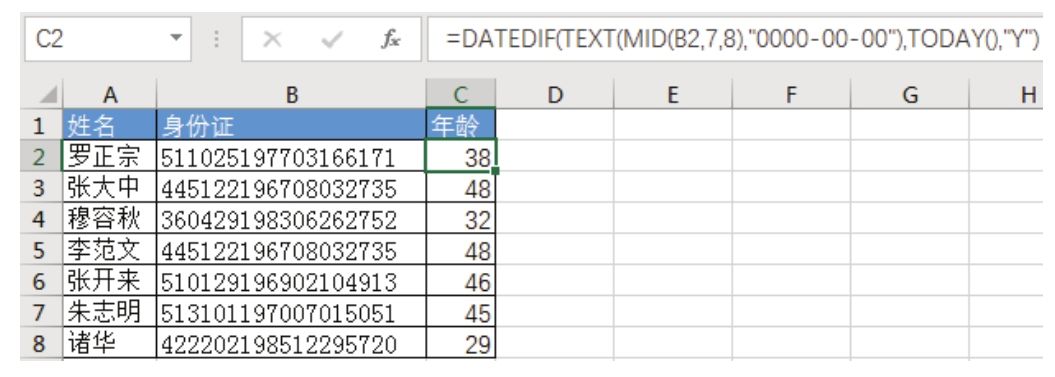
2.双击C2单元格的填充柄,从而使公式自动向下填充,公式的计算结果如图7.116所示。

图7.116 根据身份证号码计算年龄

知识扩展

1.身份证号码的前6位代表地区,地区右边的8位代表出生年月日,因此本例采用MID函数从身份证的第7位开始,一共提取7位数字出来,然后通过TEXT函数转换成日期样式。

例如,第一个身份证号的生日是19770316,使用TEXT函数转换后的结果为“1977-03-16”。如果不转换格式,DATEDIF函数无法识别此日期。

2.TODAY函数用于生成今天的日期,没有参数。

3.DATEDIF 函数用于计算两个日期之间的间隔时间,单位可以是年,也可以是月或天。DATEDIF函数的语法如下:

第一参数代表起始日期,第二参数代表结束日期,第三参数用于指定日期单位。

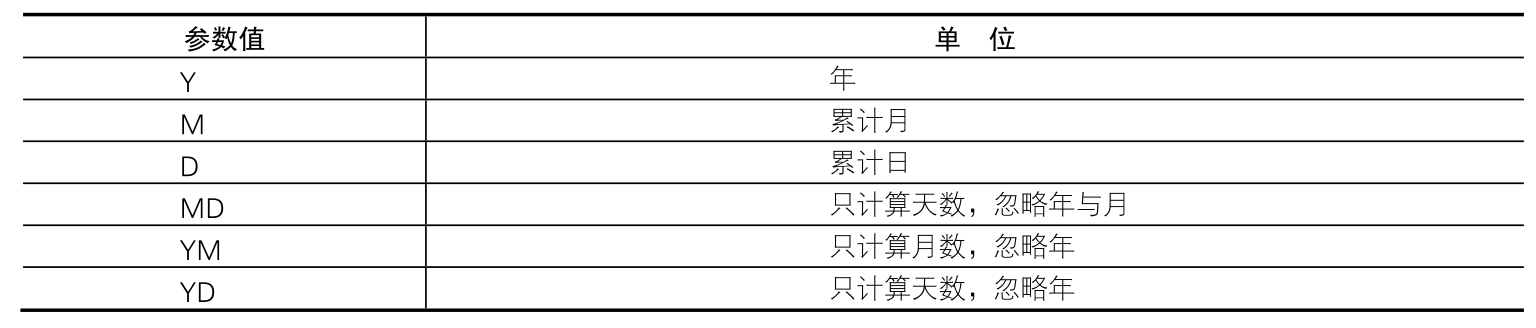
第三参数的取值范围与含义见表7.30

表7.3 unit参数说明

表7.3中说明了DATEDIF函数第三参数的6种用法,实际常用的只有第一种和第二种。

=DATEDIF("2012-3-1","2016-4-2","Y")——计算结果4,代表两个日期相差4年;

=DATEDIF("2012-3-1","2016-4-2","M")——计算结果49,代表两个日期相差49个月;

=DATEDIF("2012-3-1","2016-4-2","YD")——计算结果32,代表两个日期相差32天,忽略年,相当于只计算3月1日到4月2日之间的日期差

在本例中,DATEDIF的作用在于计算身份证号中的日期与今天之间的年份差异。

Excel 能否按双条件对选手编号?

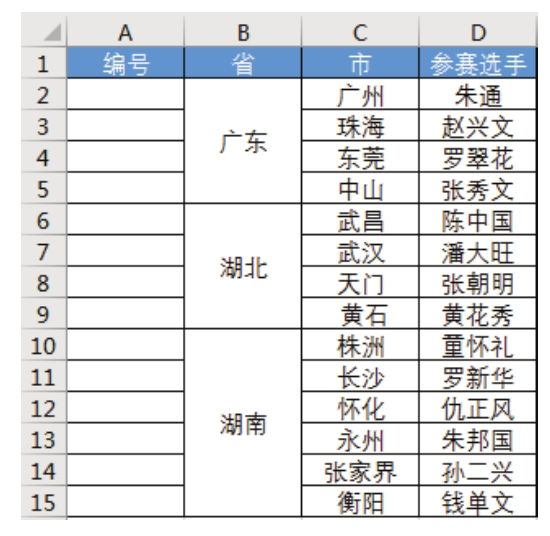
在图7.112中,省名所在单元格已经合并,现要求按省名对该省的参赛队员编号,其中第一个省编号A,第一个队员编号A1,然后向上递增。第二个省的第二个队员则编号为B2。

图7.112 参赛选手信息表

解题步骤

要根据省名数量产生升序的字母,重点在于COUNTA和CHAR两个函数的应用,而累加字母右边的数字编号则重点在于MID函数的应用。具体操作步骤如下。

1.在A2单元格输入以下公式:

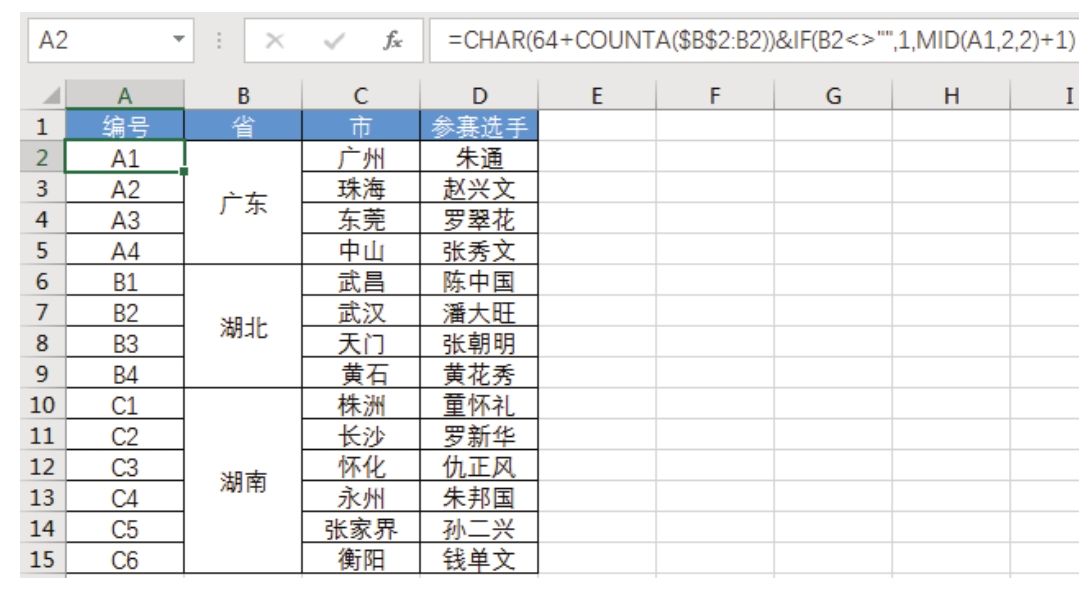
2.将公式向下填充到A15,公式产生的编号如图7.113所示。

图7.113 双条件编号

知识扩展

1.COUNTA函数用于计算区域中非空单元格的数量,以图7.113为例,“=COUNTA(B2:B2)”、“=COUNTA(B2:B3)”、“=COUNTA(B2:B4)”的计算结果都是 1,因为合并区域中只有左上角单元格才有数据。

“=COUNTA(B2:B6)”、“=COUNTA(B2:B7)”、“=COUNTA(B2:B8)”的计算结果则为2,因为它的计算对象包含两个合并区域。

2.CHAR 函数可以根据字符编码生成对应的字符,如 49886 代表“罗”,那么公式“=CHAR(49886)”的运算结果就是“罗”。

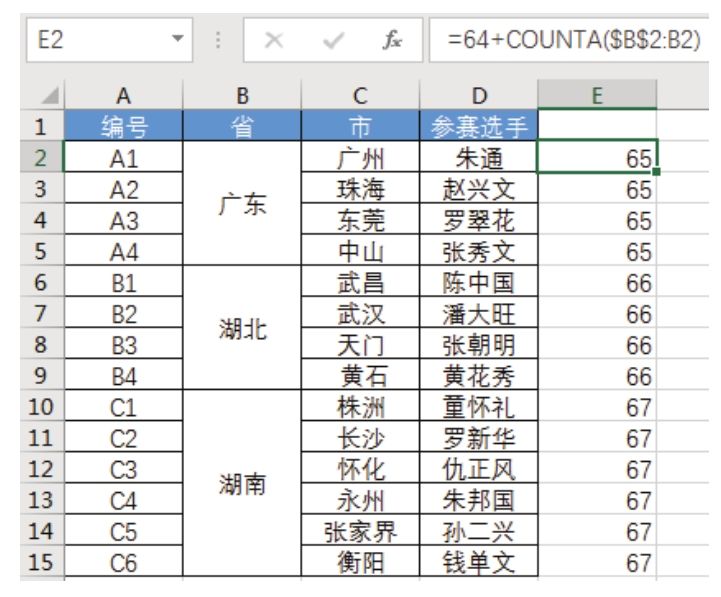
字母A的编码是65,字母B的编号是66,字母C的编码是6……基于此规律,只要使用65开头的自然数编码作参数,CHAR函数就可以生成A、B、C这种升序的序号。图7.114中展示了表达式“64+COUNTA($B$2:B2)”在不同单元格的计算结果变化过程,读者可以根据图 7.114理解字母编号的生成规律。

图7.114 CHAR函数的参数变化过程

3.由于公式从 A2 开始,因此表达式“IF(B2<>"",1,MID(A1,2,2)+1)”的含义是:当公式所在单元格的右边单元格非空时,那么产生字符1,否则提取上方单元格字母以外的数字并累加1。由于本例的数据源少,不需要用到两位字母,因此在设置公式时可以取巧,用 MID 函数从第 2位开始取值,提取长度也等于2位。在实际工作中需要根据数据的变化修改公式。

Excel 能否对数据隔行求和?

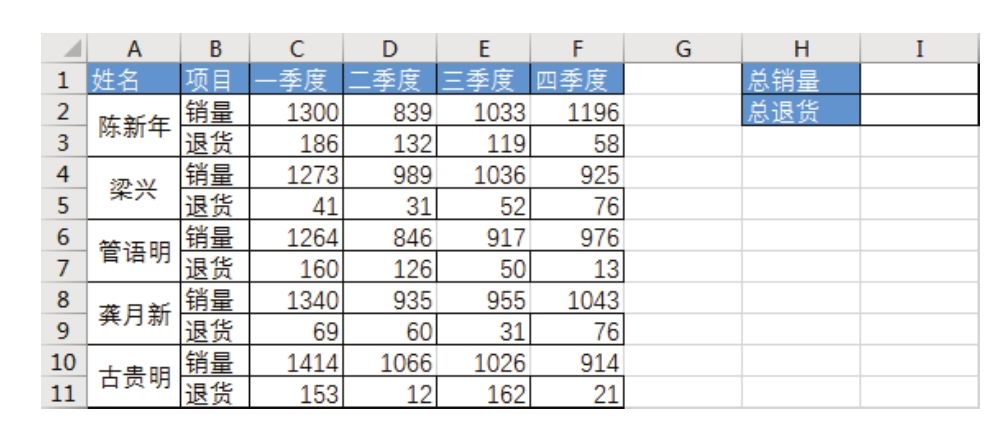
图7.110中A1:F21区域包含了10个业务员在4个季度中的销量和退货数量,现要求计算所有人员的销量总和及退货量总和。

图7.110 销量与退货表

解题步骤

本例中数据的规律是:所有销量存放在偶数行,所有退货存放在奇数行。因此使用IF+MOD组合区分奇数行与偶数行,再用SUM函数求和即可,操作步骤如下。

1.在I1单元格输入以下公式:

2.在I2单元格输入以下公式:

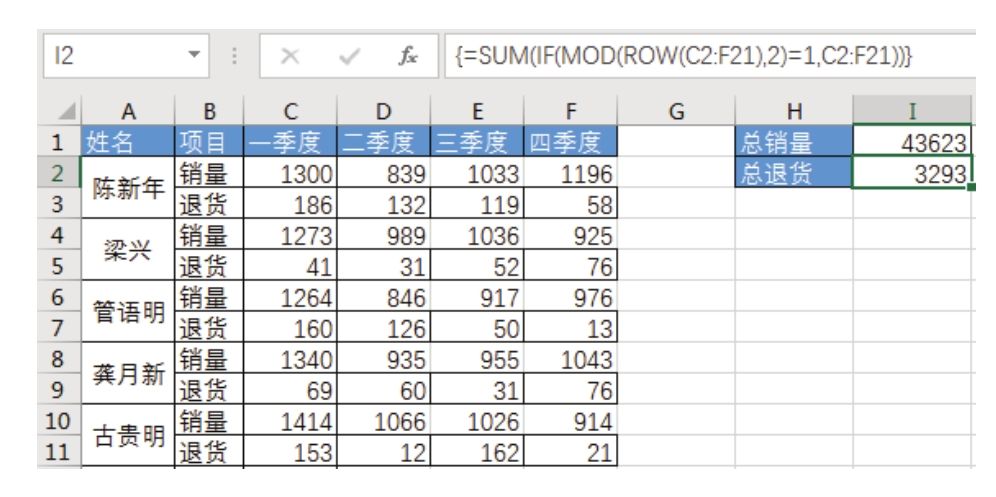
以上两个公式都是数组公式,必须输入公式后按组合键<Ctrl+Shift+Enter>结束,否则无法得到正确结果。图7.111是以上两个公式的计算结果,偶数行的数据汇总后等于43623,奇数行的数据汇总结果为3293。

图7.111 统计总销量和退货数量

知识扩展

1.MOD函数用于计算一个数值除以另一个数值后的余数,当除数是2时,它用于判断被除数是奇数还是偶数。MOD函数的语法如下:

其中第一参数是被除数,第二参数是除数,计算结果是余数。

=MOD(154,3)——154/3的商为51,余数为1,因此公式的结果为1;

=MOD(154,2)——154/2的商为77,余数为0,因此公式的结果为0;

=IF(MOD(A1,2)=0,"偶数","奇数")——当A1是偶数时,它除以2的余数为0,那么此时公式的计算结果为“偶数”,否则计算结果为“奇数”。

如果MOD的第一参数包含多个值,那么公式的计算结果也包含多个值。

2.公式“=SUM(IF(MOD(ROW(C2:F21),2)=0,C2:F21))”的含义是:如果C2:F21区域中某个单元格的行号是偶数,那么对这个单元格的值汇总。

3.假设要对偶数列的数据求和,那么将公式中的ROW函数替换成COLUMN函数即可。

Excel 能否对合并的单元格编号?

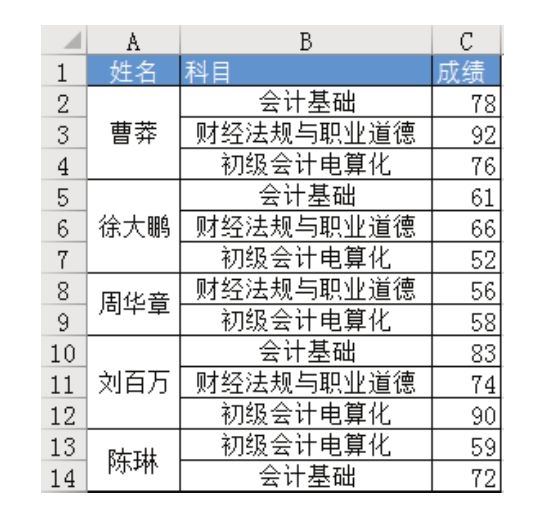
图7.105中A列的姓名处于合并单元格中,能否在A列前面插入一列,然后采用与姓名列相同的合并方式,并在合并单元格中按姓名编号?

图7.105 成绩表

解题步骤

合并单元格无法填充公式,因此只能选中所有合并单元格,然后一次性输入公式。编写公式有很多种思路,本例展示MAX函数实现需求的思路,步骤如下。

1.选择B列并单击右键,从右键菜单中选择“插入”。

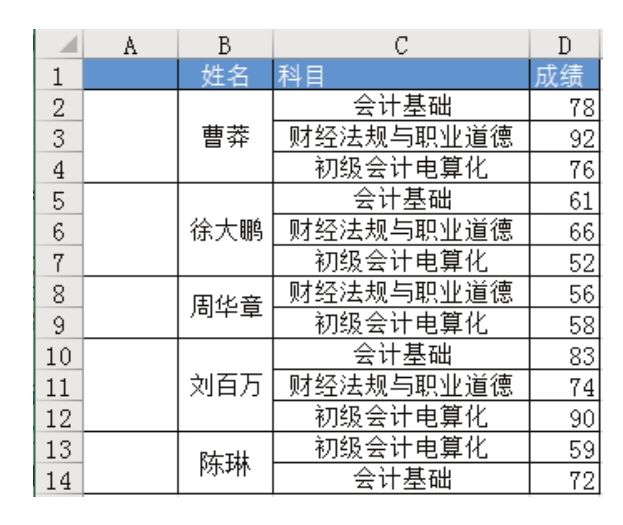
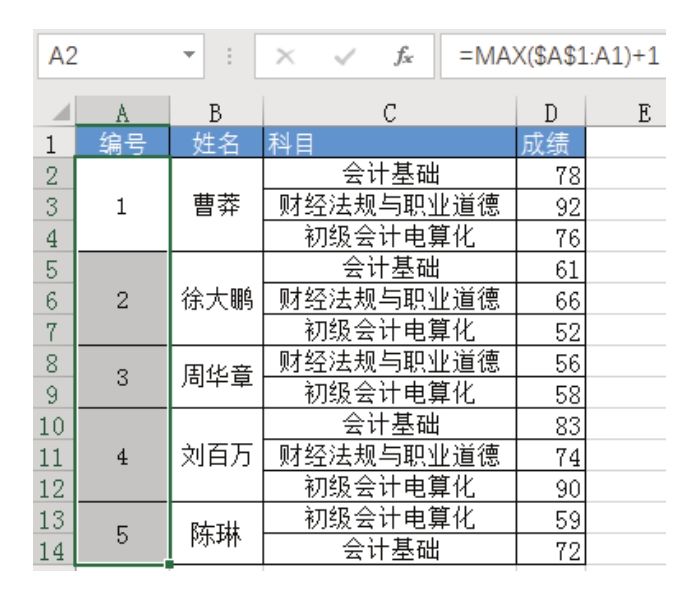
2.将B列复制到A列,然后删除A列的值,此时A列的合并单元格与B列的合并方式完全一致,效果如图7.106所示。

3.在A1中输入“编号”。

4.选择A2:A14,然后输入以下公式:

输入公式后必须按组合键<Ctrl+Enter>结束,公式产生的编号如图7.107所示。

图7.106 插入空列并按B列的方式合并

图7.107 在合并单元格生成编号

知识扩展

1.MAX函数用于计算一个或多个区域的最大值,它有1~255个参数,其中第1个参数必须输入,第2~255个参数是可选参数,可以忽略不写。函数的具体语法如下:

其中第2~255个参数可以忽略。

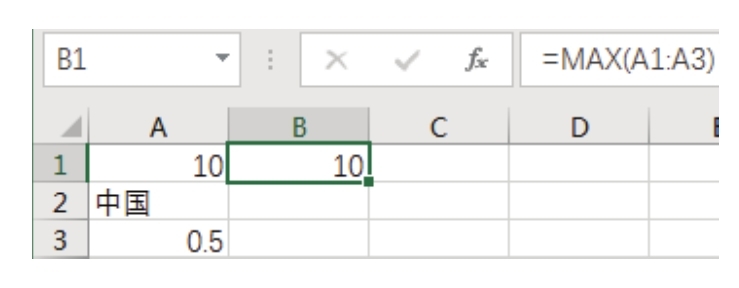
MAX函数提取最大值时会所略文本,但无法忽略错误值。在图7.108中,A2单元格是文本,公式“=MAX(A1:A3)”可以忽略A2的值,从其他单元格中提取最大值10。假设A2单元格中有公式“=0/0”,那么公式“=MAX(A1:A3)”也只能得到错误值#DIV/0!。

图7.108 使用MAX函数提取区域中的最大值

2.本例公式“=MAX($A$1:A1)+1”中MAX函数的参数使用“$A$1:A1”,它代表A列第一行到公式所在行的上一行之间的区域,当公式在A2时计算A1的最大值,公式在A5时计算A1:A4的最大值,公式在A9时计算A1:A8的最大值。

当公式在A2时,由于A1单元格只有文本,表达式“MAX($A$1:A1)”的计算结果是0,因此在MAX后加1从而使公式产生编号1;当公式在A5时,MAX函数从A1:A4中提取到的最大值是1,此时加1后将得到2…因此公式从上向下会依次产生1、2、3这类递增的序号。

3.本例的公式其实是以A1作为辅助单元格来实现需求的,假设没有标题行,公式要从A1开始书写,那么由于没有了辅助单元格,本例公式也就不再适用。

如果不用辅助单元格,可以改用图7.109中的公式来完成。

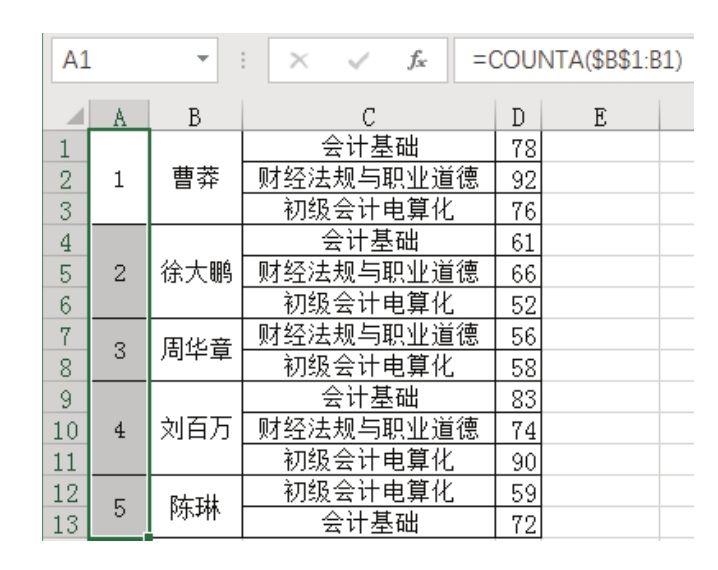
图7.109 使用COUNTA函数生成编号

COUNTA函数用于计算非空单元格的数量,参数“$B$1:B1”锁定了起始单元格,终止单元格由公式所在行决定,因此COUNTA函数的计算结果也从1开始相应地递增,从而产生升序的编号。

4.本例还可以将公式替换为“=COUNT($A$1:A1)+1”,同样用A1作为辅助单元格的思路达成需求。

Excel 如何统计周六的平均产量与其他时间产量的差值?

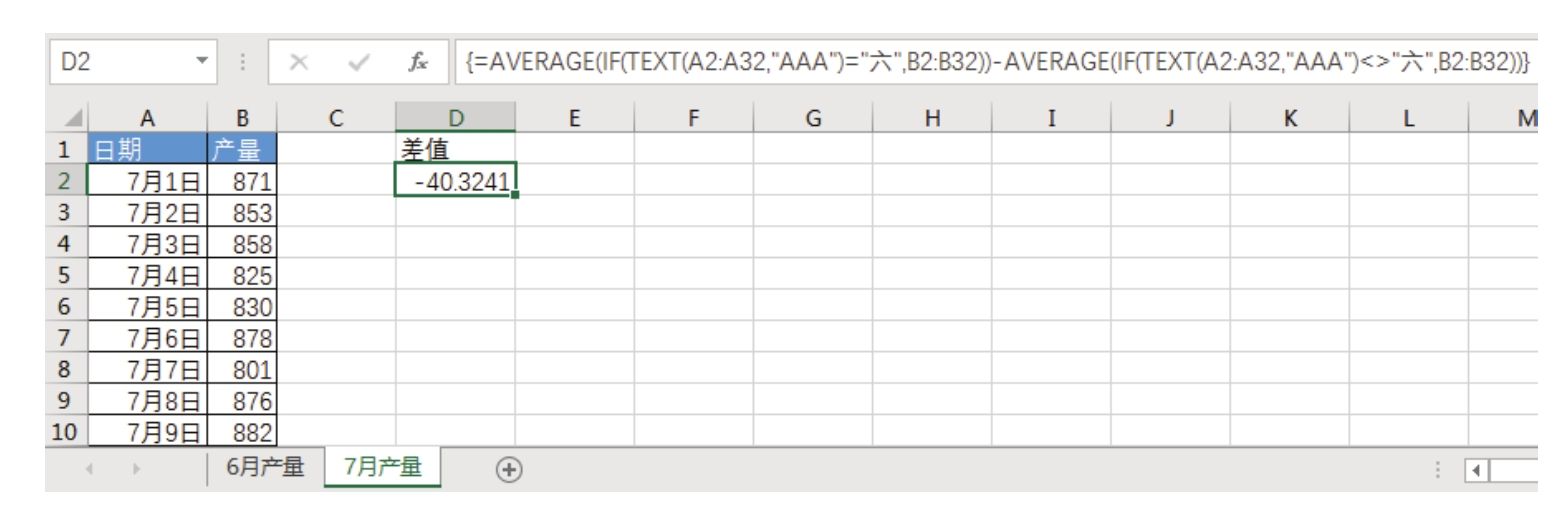
图7.103是7月份的日产量表,由于领导怀疑周六职工的情绪会影响产量,现要求制表人员用每周六的产量平均值与其他时间的平均值比较,查看本月周六的平均值比其他时间的平均值低多少。

图7.103 本月产量表

解题步骤

数据源中只有日期,而且未标示每一个日期属于周几,因此需要使用TEXT函数计算每一天属于周几,然后使用IF函数搭配AVERAGE函数分别计算两者的平均值,最后两者相减即可,具体步骤如下。

1.在D1中输入文本“差值”。

2.在C2中输入以下公式:

输入公式后按组合键<Ctrl+Shift+Enter>结束,结果为-40.3241,表明周六的平均产量比其他时间的平均产量低40左右,效果如图7.104所示。

图7.104 计算周六和其他时间的产量差值

知识扩展

1.TEXT 函数属于格式化函数,能将一种格式的数字转换成另一种格式的数字,当 TEXT函数的第二参数是“AAA”时,表示将日期转换成简化的星期格式。例如,2015年10月1日是星期四,那么公式“=TEXT("2015/10/1","AAA")”的计算结果就是“四”。如果将第二参数修改为“AAAA”,公式的计算结果就是完整的星期——会显示为“星期四”。

对于英文版本的系统,使用“AAA”或“AAAA”都不生效,英文版Excel只能使用“DDD”或“DDDD”作为TEXT函数的参数,它们用于获取英文的星期。

=TEXT("2016-2-28","DDDD")——计算结果为“Sunday”,如果将“DDDD”修改为“AAAA”则会得到“星期日”。

2.“=AVERAGE(IF(TEXT(A2:A32,"AAA")="六",B2:B32))”的含义是如果 A2:A32 的日期属于星期六,那么用B2:B32区域中对应的单元格参与求平均。本例中A5、A12、A19和A26的日期是星期六,因此实际参与求平均的值位于B2、B12、B9和B26单元格中,平均值为817.75。

相应地,表达式“AVERAGE(IF(TEXT(A2:A32,"AAA")<>"六",B2:B32))”表示A2:A32区域中不等于星期六时,使用C列中对应的单元格参与求平均,其平均值为858.074074074074。

3.本例属于数组公式,必须按<Ctrl+Shift+Enter>组合键的方式输入公式才能取得正确结果。

4.本例的公式不需要向任何方向填充,因此公式中的一切引用既可以使用相对引用也可以使用绝对引用。

Excel 如何计算不重复值的个数?

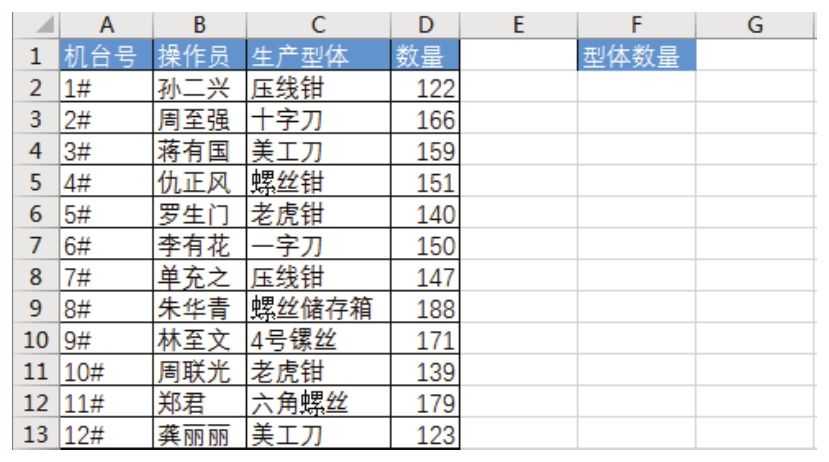
图 7.99 中,C 列是生产车间今日正在生产的所有型体名称,部分型体在多台机上生产,因此型体名称存在重复值。现要求计算今日同时在生产的型体名称有多少个。

图7.99 生产表

解题步骤

计算一列中的数据个数(忽略重复值)有很多方法,可以使用删除重复项工具去除重复值,或使用高级筛选提取唯一值,然后计算去重后的唯一值数据个数,也可以使用公式计算一列中的不重复数据个数。使用公式达成需求的优点在于数据源变化时计算结果也相应地变化,其他方法则必须在数据源更新后重新操作一遍。

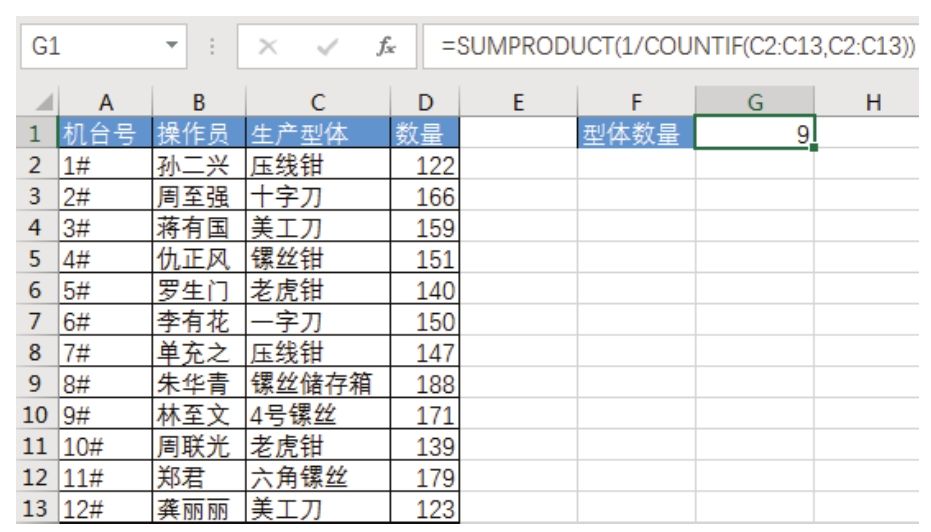
计算唯一值数据个数的公式如下,效果见图7.100。

图7.100 使用公式计算唯一值数量

知识扩展

1.COUNTIF函数的功能是计算符合条件的单元格数量,第一参数是计算目标,第二参数是条件。当第二参数包含多个条件时函数的计算结果也会有多个。

在本例中,COUNTIF 函数的第二参数是 C2:C13,包含 12 个值,因此表达式“COUNTIF(C2:C13,C2:C13)”会产生12个计算结果,对应12个字符串的出现次数。

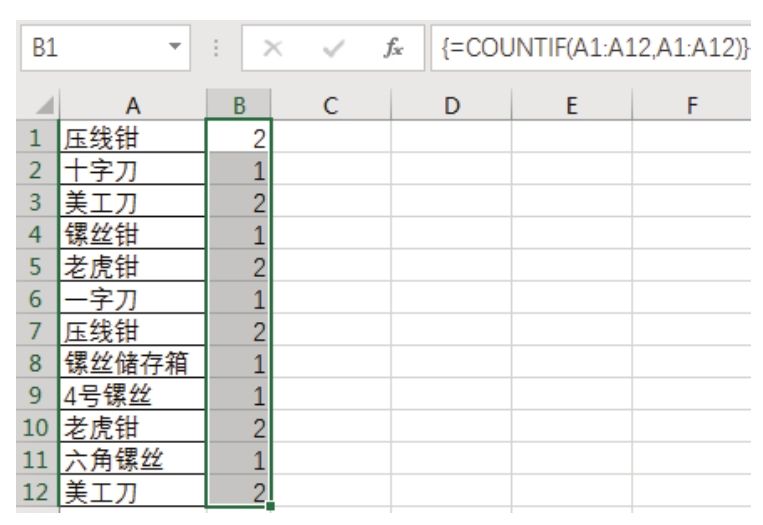
图 7.101 中,A1:C12 包含 12 个产品的名称,选择 B1:B12 后输入公 式“=COUNTIF(A1:A12,A1:A12)”并按组合键<Ctrl+Shift+Enter>结束,公式结果包含2、1、2、1、2、1、2、1、1、2、1、2等12个结果,其中1代表此单元格的值仅在A1:A12区域中出现一次,2则代表出现过两次,如A1和A7都有压线钳,因此B1和B7的值为2。

图7.101 统计每个单元格的值的出现次数

2.“COUNTIF(C2:C13,C2:C13))”用于计 算每个单 元格值的 出现次数,而“=SUMPRODUCT(1/COUNTIF(C2:C13,C2:C13))”则用于计算C2:C13区域的唯一值数量。某个数据的出现次数是几,“COUNTIF(C2:C13,C2:C13))”的计算结果中就会有几个几。例如,某单元格的值出现了3次,那么“COUNTIF(C2:C13,C2:C13))”的计算结果中就会有3个3,再如,某单元格的值出现了5次,那么“COUNTIF(C2:C13,C2:C13))”的计算结果中就会有5个5……基于此规律,将它的倒数求和,得到的结果就刚好是不重复值的数量。

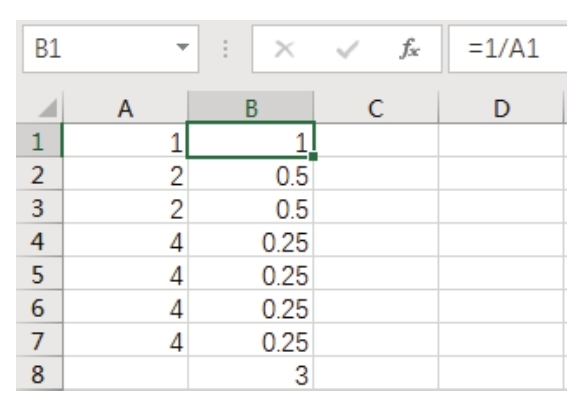
举一个简单的例子,A列有1个1、2个2、4个4,在B1中输入公式“=1/a1”从而计算其倒数(见图7.102),将公式向下填充后可以得到1个一分之一、2个二分之一和4个四分之一,使用SUM函数将它们求和后的结果为3,而A列的不重复数据个数也刚好等于3,这印证了求倒数后再汇总可以得到不重复数据个数的思路是正确的。

图7.102 对倒数求和

3.SUMPRODUCT 函数在本例中用于替换 SUM 函数,本例使用 SUM 和 SUMPRODUCT函数求和都能得到正确结果,但是使用 SUM 时必须按组合键<Ctrl+Shift+Enter>,而使用SUMPRODUCT不需要按此三键,相比而言更方便。