Excel 清除与删除数据透视表详解

如果要从数据透视表中删除所有的报表筛选、行标签和列标签、值以及格式,然后重新设计数据透视表的布局,可以使用“全部清除”命令。具体操作步骤如下。

打开“数据透视表.xlsx”工作簿,切换至“Sheet4”工作表。选择数据透视表区域中的任意单元格,如B2单元格,切换至“数据透视表分析”选项卡,在“操作”组中单击“清除”下三角按钮,在展开的下拉列表中选择“全部清除”选项,如图23-31所示。

使用“全部清除”命令可以快速重新设置数据透视表,但不会删除数据透视表。如图23-32所示,“全部清除”之后,数据透视表的数据连接、位置和缓存仍然保持不变。如果存在与数据透视表关联的数据透视图,则“全部清除”命令还会删除相关的数据透视图字段、图表自定义和格式。
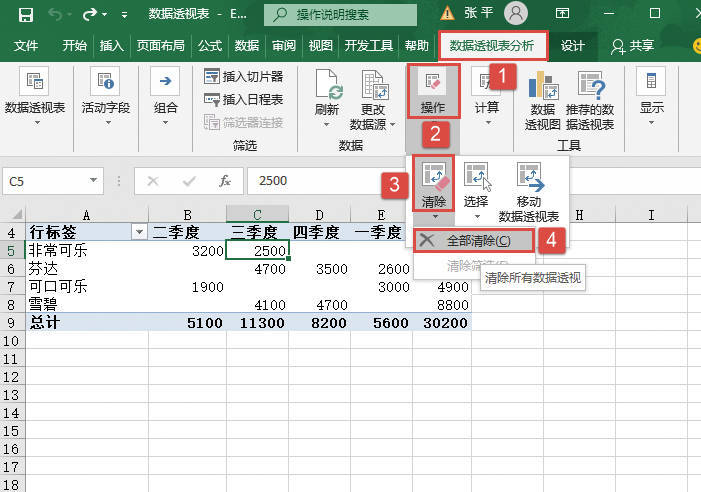
图23-31 选择“全部清除”选项
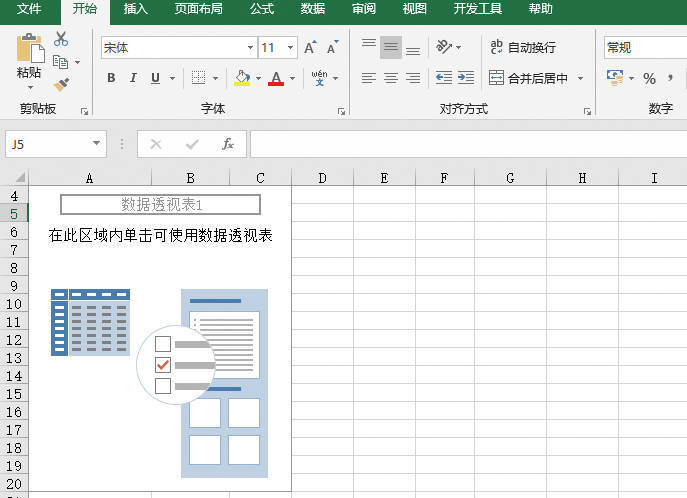
图23-32 清除数据透视表效果

要注意的是,如果在两个或多个数据透视表之间共享数据连接或使用相同的数据,然后对其中一个数据透视表使用“全部清除”命令,则同时还会删除其他共享数据透视表中的分组、计算字段或项及自定义项。但是,Excel在删除其他共享数据透视表中的项之前会发出警告,此时可以取消该操作。

如果包含数据透视表的工作表有保护,则不会显示“全部清除”命令。如果为工作表设置了保护,并选中了“保护工作表”对话框中的“使用数据透视表”复选框,则“全部清除”命令将无效,因为“全部清除”命令需要刷新操作。

如果要删除数据透视表,则可以按照以下步骤进行操作。注意体会“全部清除”与删除的不同。

打开“数据透视表.xlsx”工作簿,切换至“Sheet4”工作表。选择数据透视表区域中的任意单元格,如A3单元格,切换至“数据透视表分析”选项卡,单击“操作”组中的“选择”下三角按钮,在展开的下拉列表中选择“整个数据透视表”选项将整个数据透视表选中,然后按“Delete”键便可将选中的数据透视表直接删除。
Excel 移动数据透视表图解

有时可能需要移动数据透视表的位置,以便在原来的位置插入工作表单元格、行或列等其他内容。以“数据透视表.xlsx”工作簿中的数据为例,移动数据透视表的具体操作步骤如下。

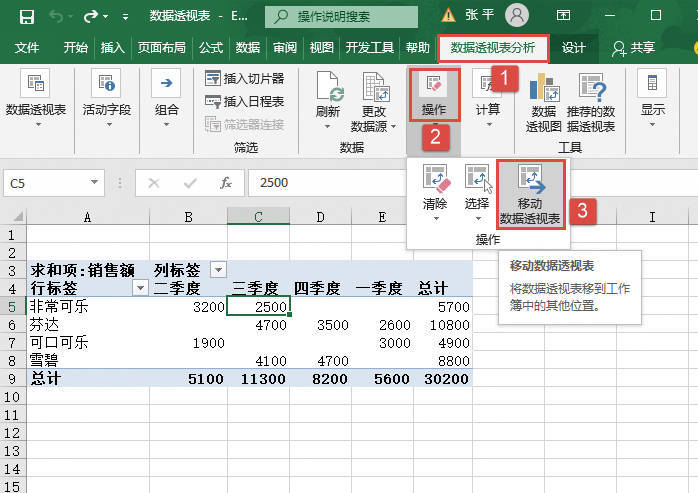
STEP01:打开“数据透视表.xlsx”工作簿,切换至“Sheet4”工作表。选择数据透视表区域中的任意单元格,如C5单元格,切换至“数据透视表分析”选项卡,在“操作”组中单击“移动数据透视表”按钮,打开“移动数据透视表”对话框,如图23-28所示。

图23-28 单击“移动数据透视表”按钮

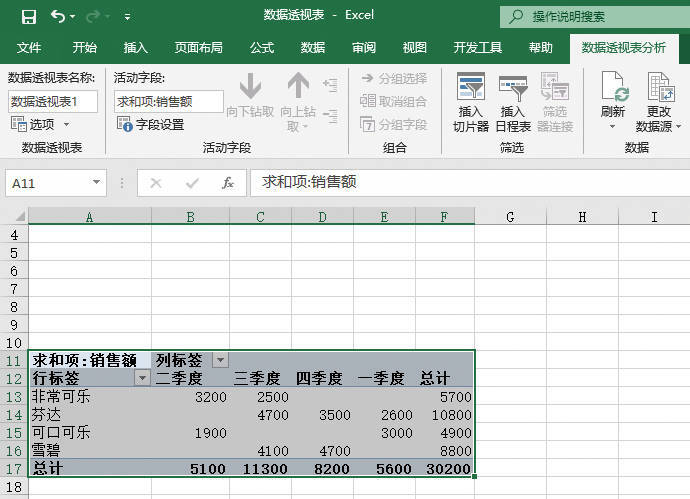
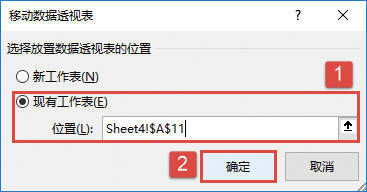
STEP02:打开“移动数据透视表”对话框后,在“选择放置数据透视表的位置”列表区域中单击选中“现有工作表”单选按钮,选择移动位置为“Sheet4!$A$11”单元格,然后单击“确定”按钮完成数据透视表的移动操作,如图23-29所示。移动后的效果如图23-30所示。

图23-29 选择移动位置

图23-30 移动数据透视表效果

Excel 复制数据透视表详解

通过复制数据透视表,可以有效地备份数据。以“数据透视表.xlsx”工作簿中的数据为例,复制数据透视表的具体操作步骤如下。

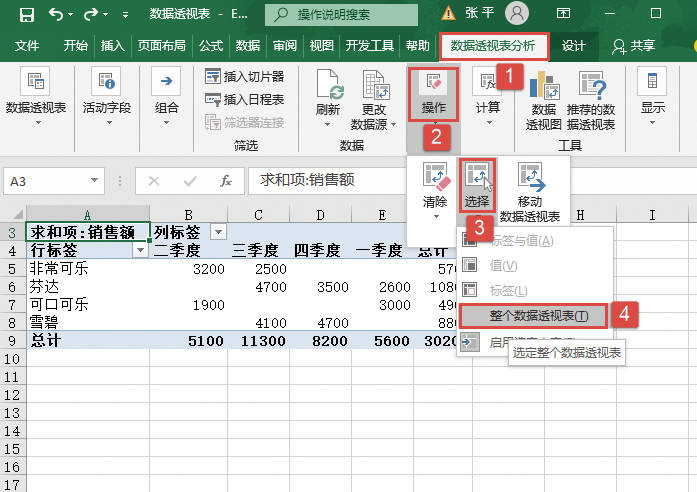
STEP01:打开“数据透视表.xlsx”工作簿,切换至“Sheet4”工作表。选择数据透视表区域中的任意单元格,如A3单元格,切换至“数据透视表分析”选项卡,在“操作”组中单击“选择”下三角按钮,在展开的下拉列表中选择“整个数据透视表”选项将整个数据透视表选中,如图23-24所示。

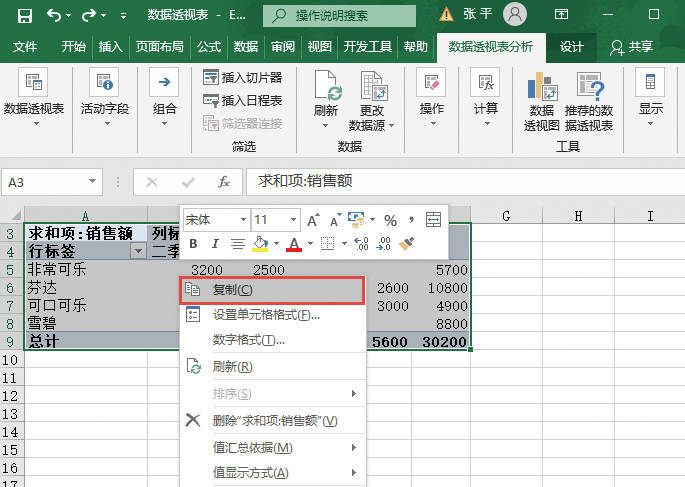
STEP02:在选中的数据透视表区域处单击鼠标右键,在弹出的隐藏菜单中选择“复制”选项,如图23-25所示。

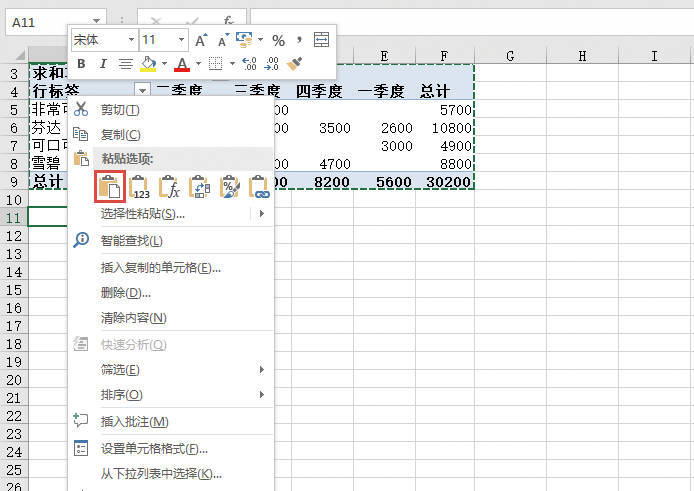
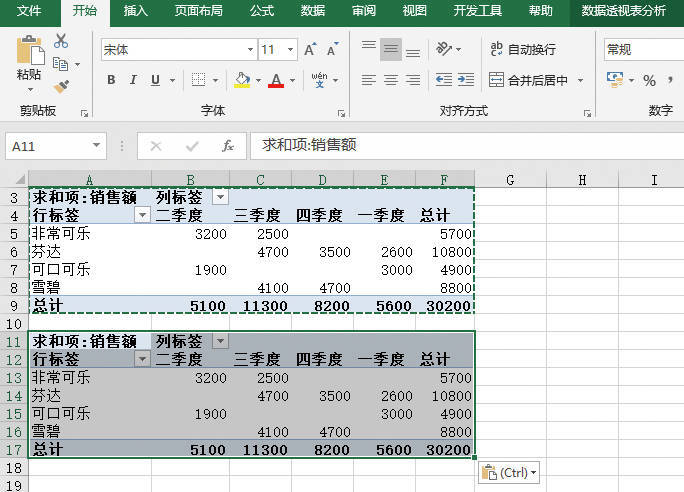
STEP03:此时,数据透视表周围出现一个虚框。选择要将数据透视表复制到的位置所在单元格,如A11单元格,然后单击鼠标右键,在弹出的隐藏菜单中选择“粘贴”选项,如图23-26所示。复制后的效果如图23-27所示。

图23-24 选择“整个数据透视表”选项

复制数据透视表

图23-25 复制数据透视表

图23-26 选择粘贴位置

复制数据透视表效果

图23-27 复制数据透视表效果

Excel 值字段设置

如果要格式化数据透视表中的数据,以便将数据统一为相同样式,可以进行值字段设置。下面介绍具体操作步骤。

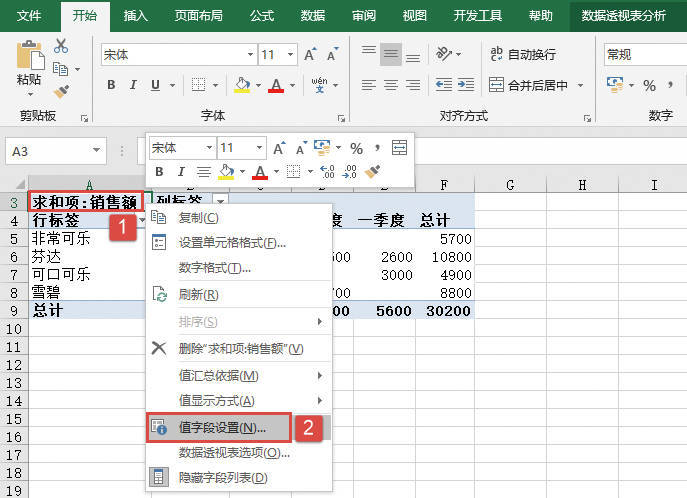
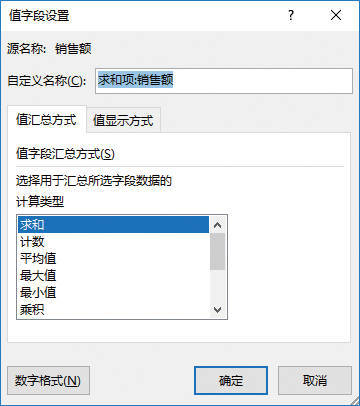
打开“数据透视表.xlsx”工作簿,切换至“Sheet4”工作表,在数据透视表中选择包含数值数据的任一单元格,如A3单元格,单击鼠标右键,在弹出的快捷菜单中选择“值字段设置”选项,打开“值字段设置”对话框,如图23-22所示。打开的“值字段设置”对话框如图23-23所示。

图23-22 选择“值字段设置”选项

图23-23 “值字段设置”对话框

打开“值字段设置”对话框后,即可根据需要设置值汇总方式和值显示方式。

Excel 字段设置

字段设置可以控制数据透视表中字段的各种格式、打印、分类汇总和筛选器设置。如果要进行字段设置,可以按照以下步骤进行操作。

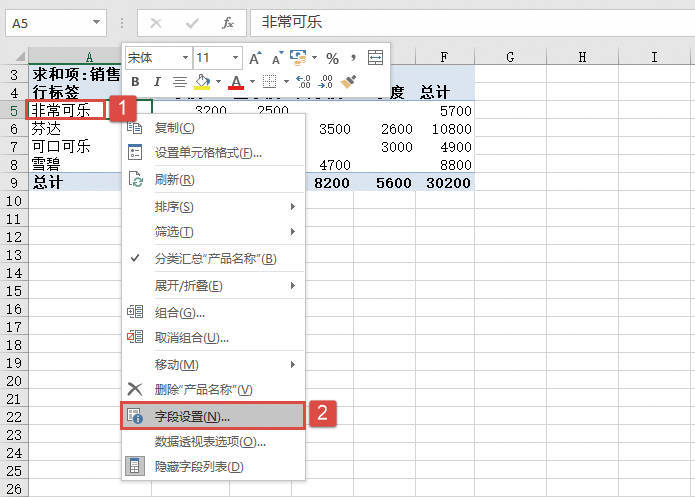
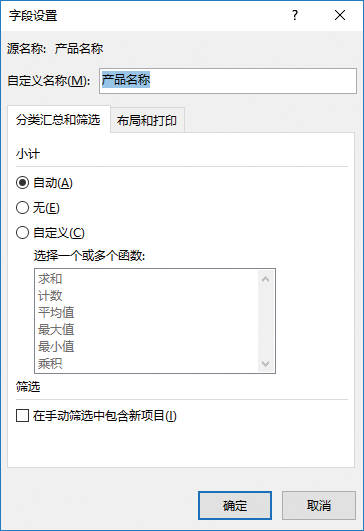
打开“数据透视表.xlsx”工作簿,切换至“Sheet4”工作表,在数据透视表中选择要进行设置的字段所在的单元格,如A5单元格,单击鼠标右键,在弹出的快捷菜单中选择“字段设置”选项,打开“字段设置”对话框,如图23-20所示。打开的“字段设置”对话框如图23-21所示。

图23-20 选择“字段设置”选项

图23-21 “字段设置”对话框

打开“字段设置”对话框后,即可根据需要设置字段的汇总和筛选、布局和打印等选项。

Excel 设置数据透视表选项

创建数据透视表后,可以像设置单元格格式一样设置数据透视表的选项。如果要打开“数据透视表选项”对话框,可以按照以下步骤进行操作。

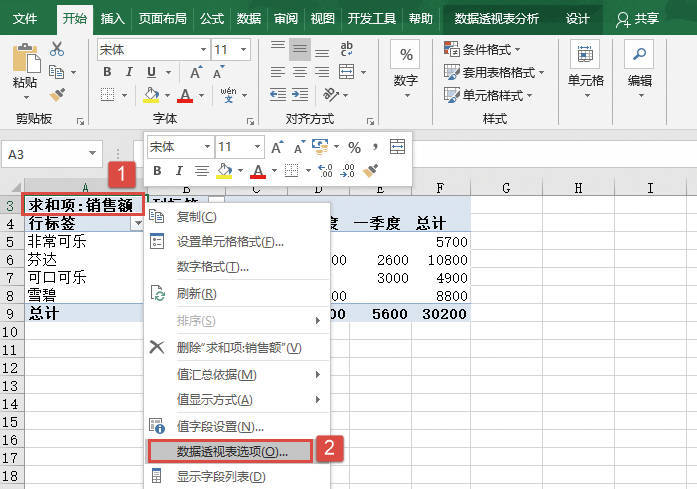
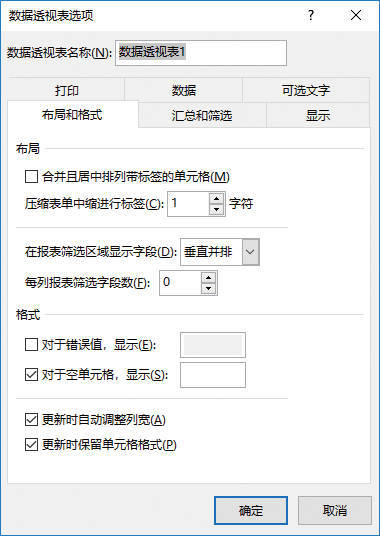
打开“数据透视表.xlsx”工作簿,切换至“Sheet4”工作表,选择数据透视表区域中的任意单元格,如A3单元格,单击鼠标右键,在弹出的快捷菜单中选择“数据透视表选项”命令打开“数据透视表选项”对话框,如图23-18所示。打开的“数据透视表选项”对话框如图23-19所示。

选择“数据透视表选项”命令

图23-18 选择“数据透视表选项”命令

图23-19 “数据透视表选项”对话框

打开“数据透视表选项”对话框后,即可根据需要设置数据透视表的布局和格式、汇总和筛选、显示、打印、数据等选项。

Excel 更改字段列表视图方式

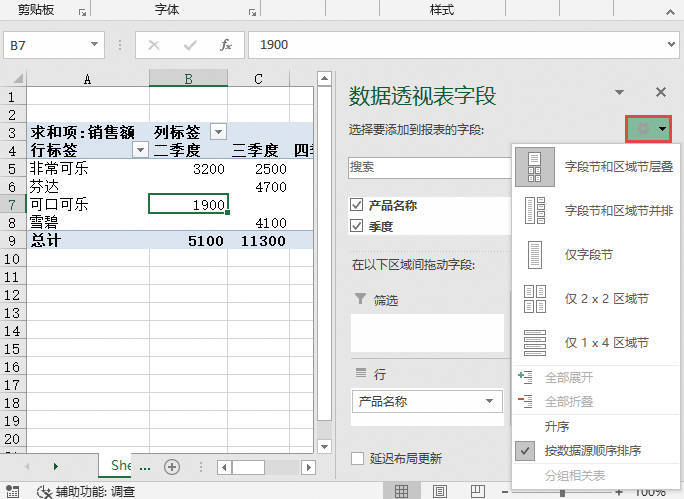
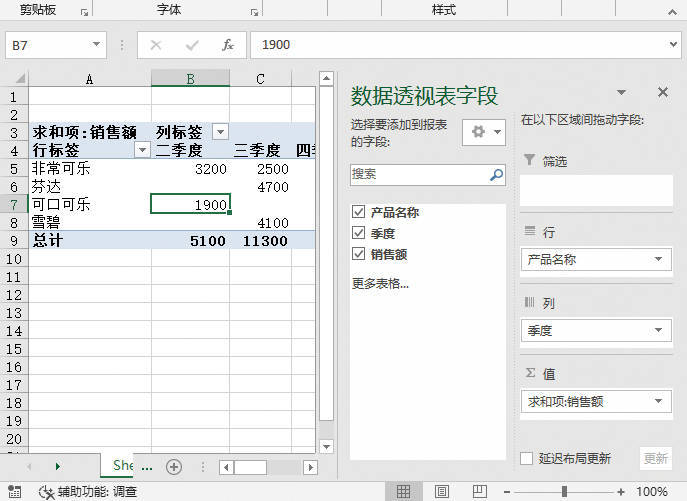
数据透视表共有5种不同的视图方式,在修改数据透视表字段时,可以更改视图以满足不同的需要。如果要改变视图,可以单击数据透视表字段列表顶部的“工具”下三角按钮,然后在展开的下拉列表中选择其中一项即可,如图23-13所示。

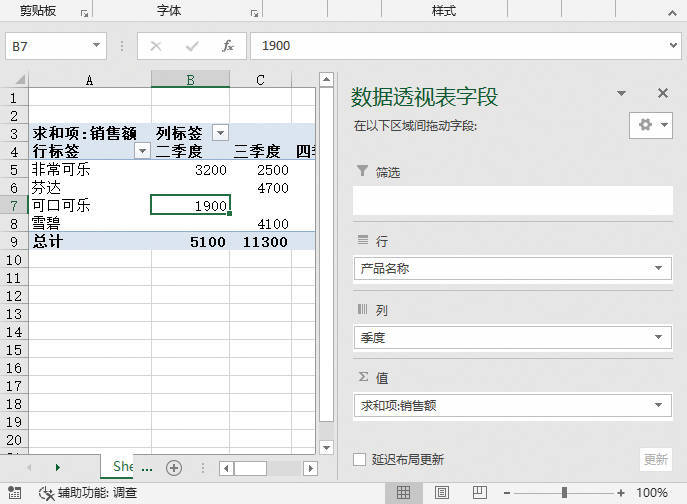
1)字段节和区域节层叠:这是默认视图,是为少量字段而设计的。

2)字段节和区域节并排:当在各区域中有4个以上字段时可以使用这种视图,如图23-14所示。

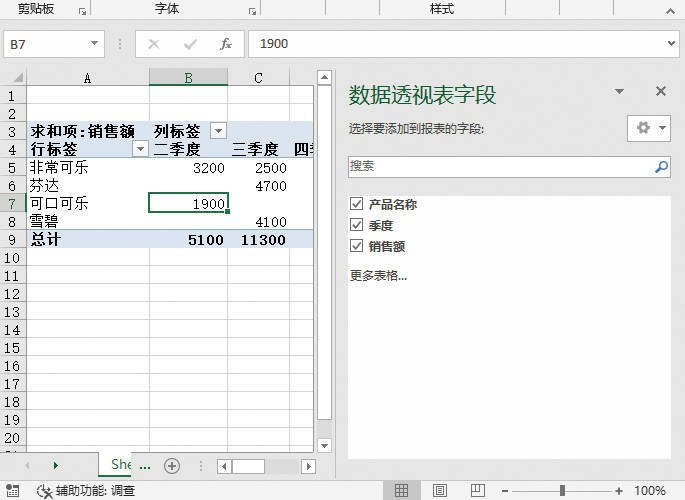
3)仅字段节:此视图是为添加和删除多个字段而设计的,如图23-15所示。

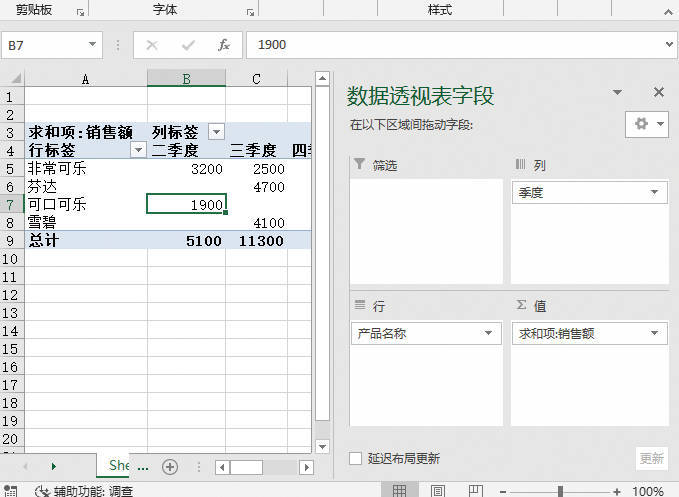
4)仅2×2区域节:此视图只是为重新排列多个字段而设计的,如图23-16所示。

图23-13 5种不同的视图方式

图23-14 字段节和区域节并排

图23-15 仅字段节

图23-16 仅2×2区域节

5)仅1×4区域节:此视图只是为重新排列多个字段而设计的,如图23-17所示。

图23-17 仅1×4区域节

在“字段节和区域节层叠”和“字段节和区域节并排”视图中,可以调整每一部分的宽度和高度以方便查看与操作。方法是,将鼠标指针悬停在两个部分的分隔线上,当指针变为垂直双箭头↕或水平双箭头↔时,将双箭头向上下左右拖动到所需位置,然后单击双箭头或按“Enter”键即可。

Excel 删除数据透视表字段的2种方法

如果要删除数据透视表字段,可以执行下列方法之一。

方法一:使用快捷菜单

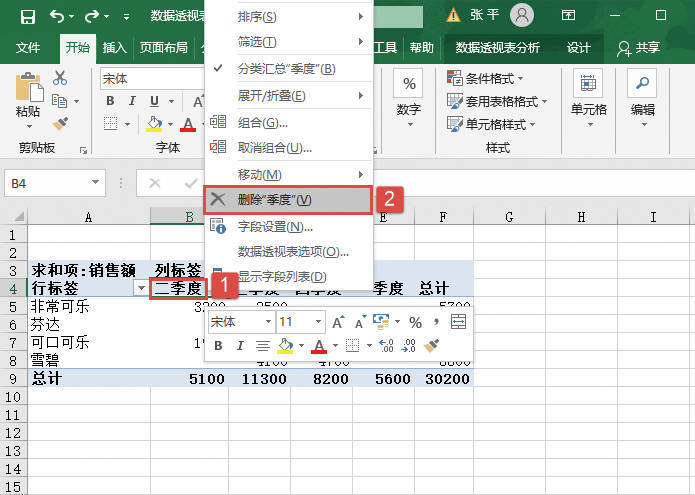
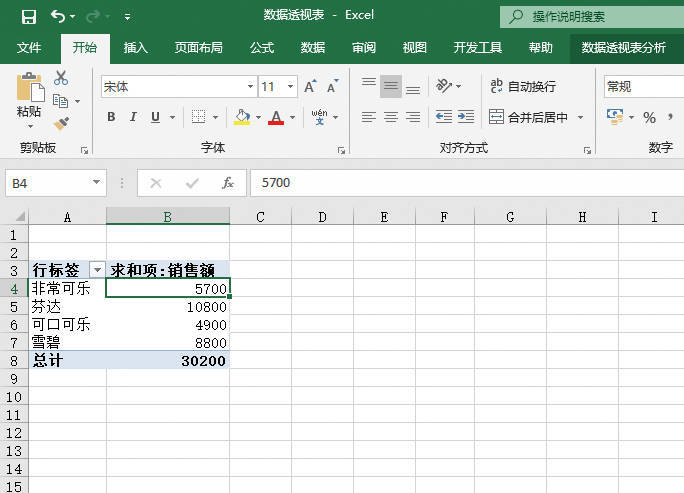
在工作表中选择字段名称所在的单元格,这里选择B4单元格,单击鼠标右键,在弹出的快捷菜单中选择“删除‘季度’”选项,即可删除“季度”字段,如图23-9所示。删除后的效果如图23-10所示。

图23-9 选择“删除‘季度’”选项

图23-10 删除“季度”字段效果

方法二:设置“数据透视表字段”对话框

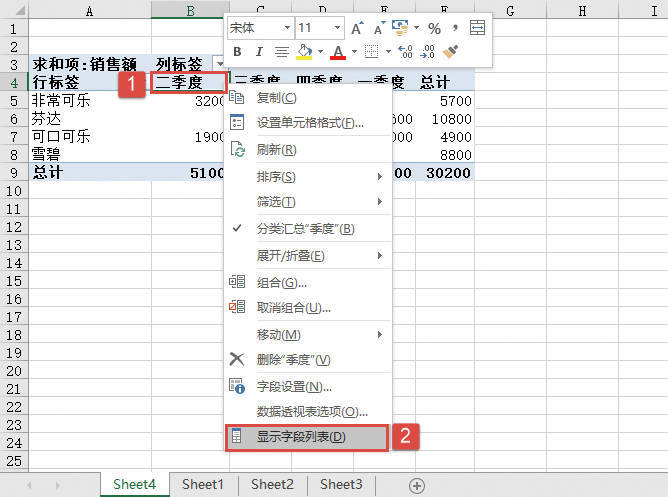
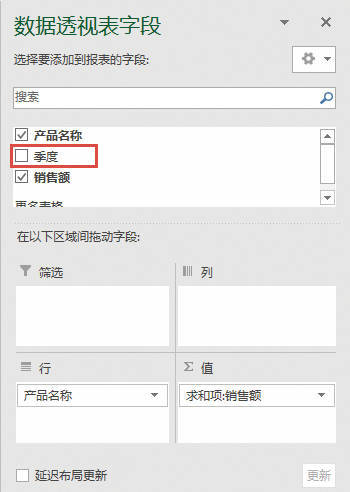
如图23-11所示,选择数据透视表区域的任意单元格,如B4单元格,单击鼠标右键,在弹出的快捷菜单中选择“显示字段列表”选项,打开如图23-12所示的“数据透视表字段”对话框。然后在“请选择要添加到报表的字段”列表框中,取消勾选“季度”复选框,也可以实现图23-10所示的效果。

图23-11 设置显示字段列表

图23-12 取消勾选字段

Excel 添加数据透视表字段

如果要将字段添加到数据透视表中,可以执行下列操作之一。

1)在数据透视表字段列表的字段部分中选中要添加的字段旁边的复选框。此时字段会放置在布局部分的默认区域中,也可以在需要时重新排列这些字段。

2)默认情况下,非数值字段会被添加到“行标签”区域,数值字段会被添加到“值”区域,而OLAP日期和时间层次会被添加到“列标签”区域。

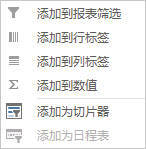
3)在数据透视表字段列表的字段部分右键单击字段名称,然后在弹出的快捷菜单中选择相应的命令:“添加到报表筛选”“添加到列标签”“添加到行标签”和“添加到值”,从而将该字段放置在布局部分中的某个特定区域中,如图23-8所示。

图23-8 选择字段添加到的区域

4)在数据透视表字段列表的字段部分单击并按住某个字段名,然后将其拖放到布局部分中的某个区域。如果要多次添加某个字段,则重复该操作。

Excel 数据透视表创建实例图解

如果要创建数据透视表,必须连接到一个数据源,并输入报表的位置。下面通过实例说明如何创建数据透视表。

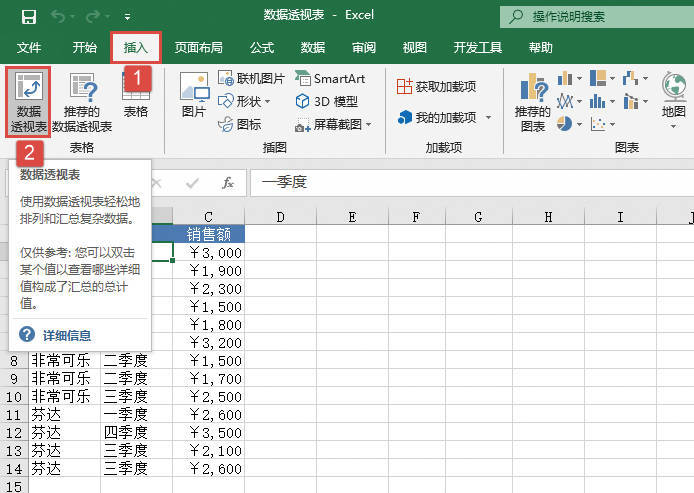
STEP01:打开“数据透视表.xlsx”工作簿,切换至“Sheet1”工作表。选择工作表中的任意一个单元格,如B2单元格,切换至“插入”选项卡,在“表格”组中单击“数据透视表”按钮,打开“创建数据透视表”对话框,如图23-2所示。

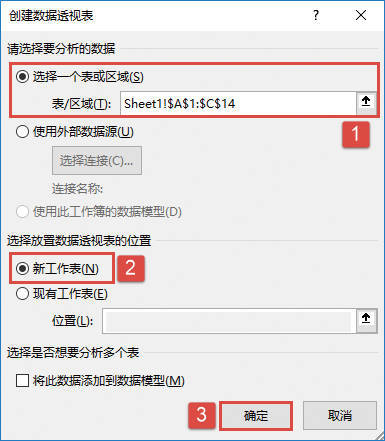
STEP02:打开“创建数据透视表”对话框后,在“请选择要分析的数据”列表区域中单击选中“选择一个表或区域”单选按钮,然后在“表/区域”单元格引用框中设置引用的区域为“$A$1:$C$14”单元格区域,在“选择放置数据透视表的位置”列表区域中单击选中“新工作表”单选按钮,最后单击“确定”按钮完成数据透视表的创建,如图23-3所示。

图23-2 单击“数据透视表”按钮

图23-3 创建数据透视表

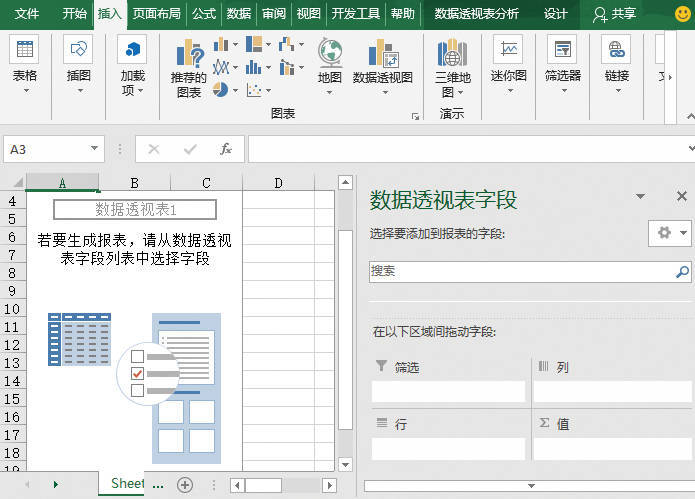
STEP03:此时Excel会将空的数据透视表添加至指定位置,并在窗口右侧显示数据透视表字段列表,以便添加字段、创建布局以及自定义数据透视表,如图23-4所示。

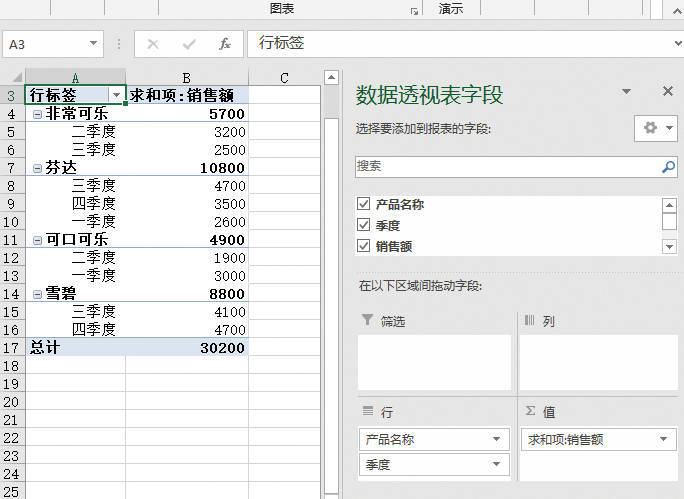
STEP04:在右侧“数据透视表字段”窗格中,选中要添加到报表的字段,本例中依次勾选“产品名称”“季度”和“销售额”复选框,此时,“产品名称”字段和“季度”字段会自动添加至“行”标签,“销售额”字段会自动添加至“Σ值”标签。添加字段后的数据透视表效果如图23-5所示。

空的数据透视表被添加至指定位置

图23-4 空的数据透视表被添加至指定位置

图23-5 添加字段后的效果

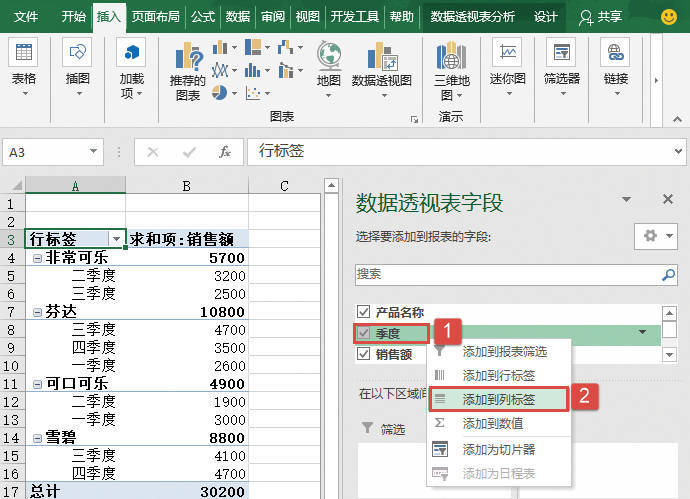
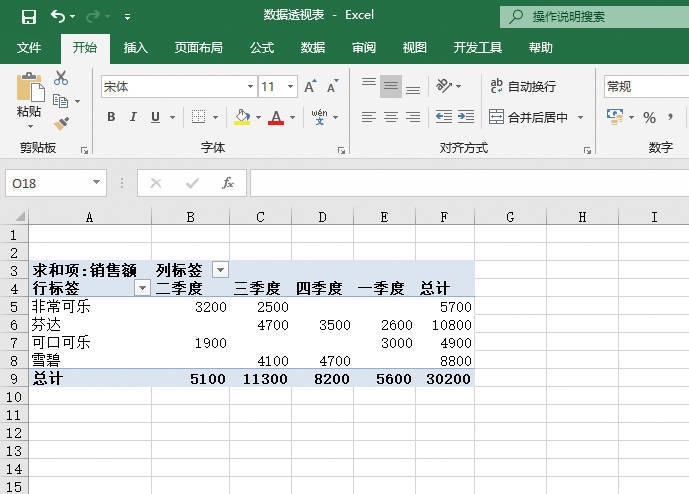
STEP05:为了更方便地观察比较销售数据,可以对“季度”字段进行进一步的调整。在“选择要添加到报表的字段”列表框中,选中“季度”字段,单击鼠标右键,在弹出的快捷菜单中选择“添加到列标签”选项,如图23-6所示。最终创建的数据透视表如图23-7所示。

图23-6 设置“季度”字段

图23-7 数据透视表创建效果