如下表,“B 列与 C 列的数字实际上变成了千分之一的显示形式,想将这些数据转换为当前数值的1000倍”。
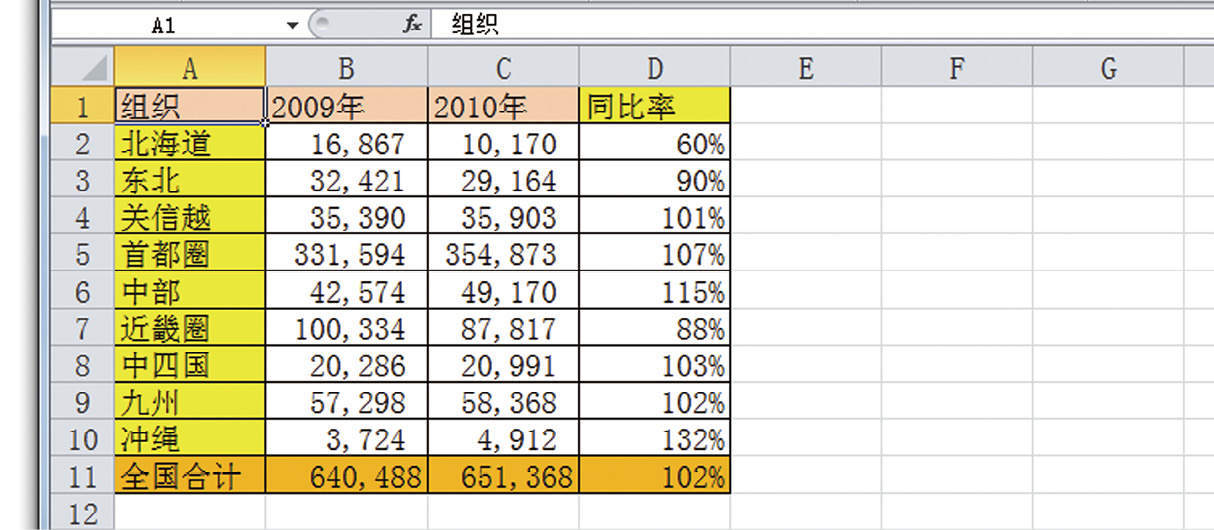
如果事先掌握【选择性粘贴】功能中【运算】选项的使用方法,这个工作就会变得很简单。
➊ 其他空白单元格里输入1000并复制。
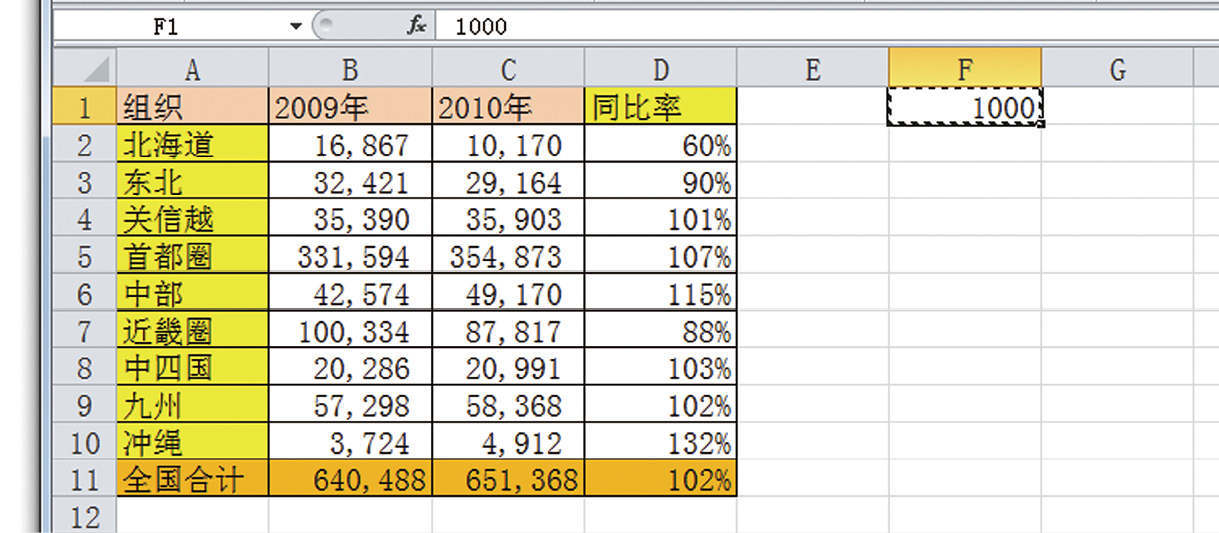
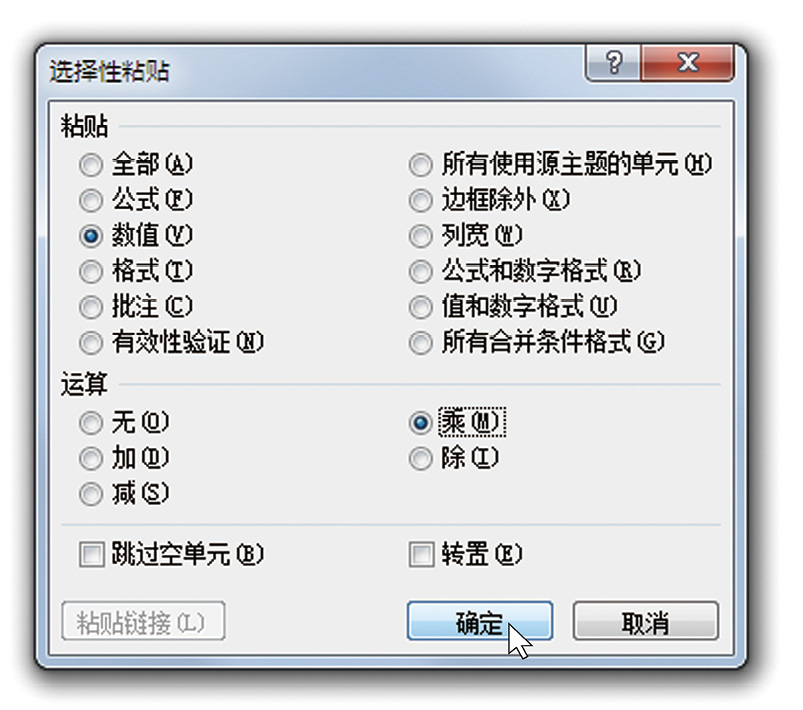
➋ 选择要显示成1000倍的数据的单元格范围(B2:C11)➛单击鼠标右键选择【选择性粘贴】。
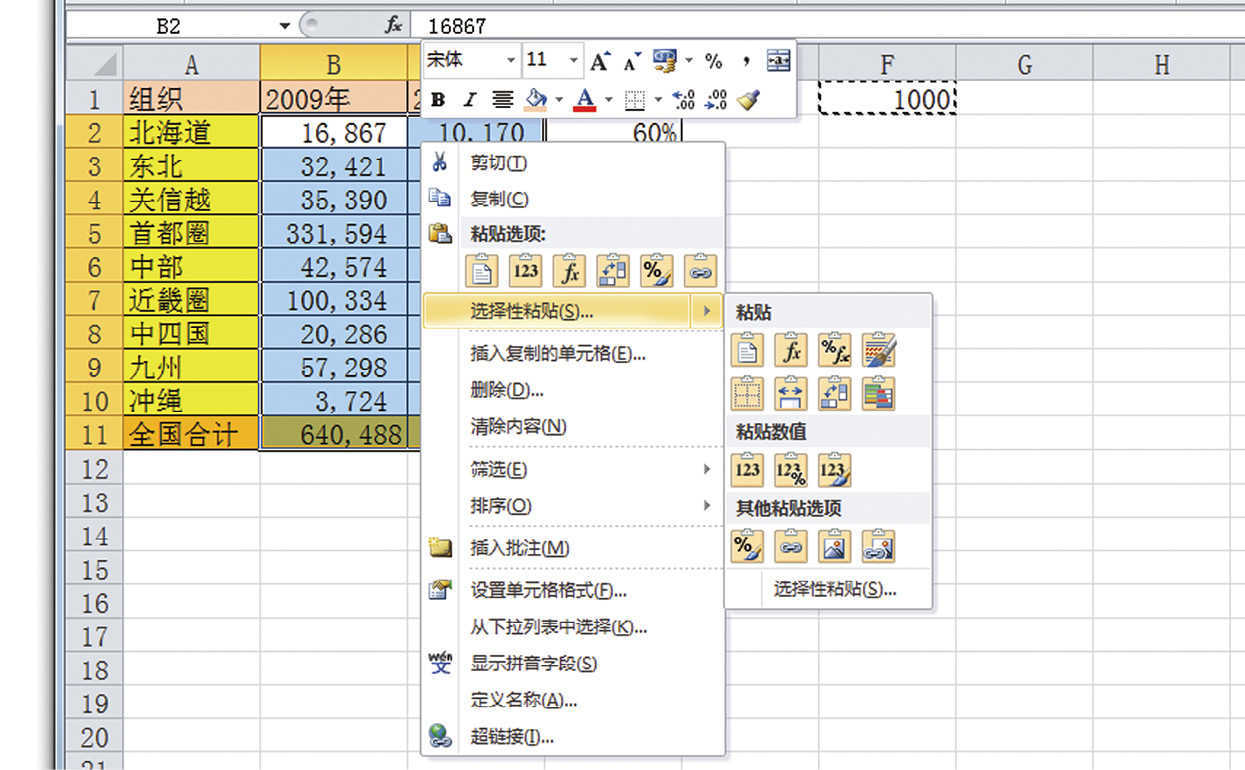
➌ 选择【数值】和【乘】➛点击【确定】。
➍ 粘贴范围内的数值都乘以了1000。
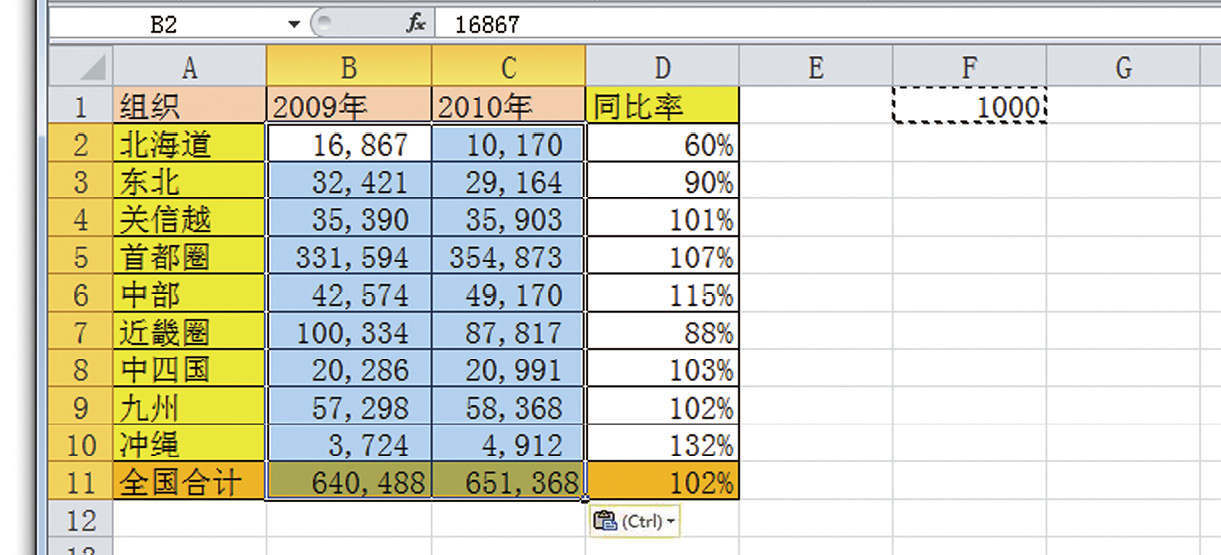
像这样,想要对已经存在于表格中的数值进行四则运算,可以按照上述方法处理。
如下表,“B 列与 C 列的数字实际上变成了千分之一的显示形式,想将这些数据转换为当前数值的1000倍”。
如果事先掌握【选择性粘贴】功能中【运算】选项的使用方法,这个工作就会变得很简单。
➊ 其他空白单元格里输入1000并复制。
➋ 选择要显示成1000倍的数据的单元格范围(B2:C11)➛单击鼠标右键选择【选择性粘贴】。
➌ 选择【数值】和【乘】➛点击【确定】。
➍ 粘贴范围内的数值都乘以了1000。
像这样,想要对已经存在于表格中的数值进行四则运算,可以按照上述方法处理。
含有许多函数的 Excel 文件,格式会变得很大。添加在邮件的附件中,有时可能会导致无法正常发送邮件。这时,可以将单元格中的公式删去,只保留运算结果,如此就能让文件的格式变小。这种操作就是直接粘贴“数值”。
为了删掉工作表中所有的公式,可以按照复制整个工作表➛粘贴数值这样的步骤操作。
➊ 点击工作表的左上角,选中整个工作表。
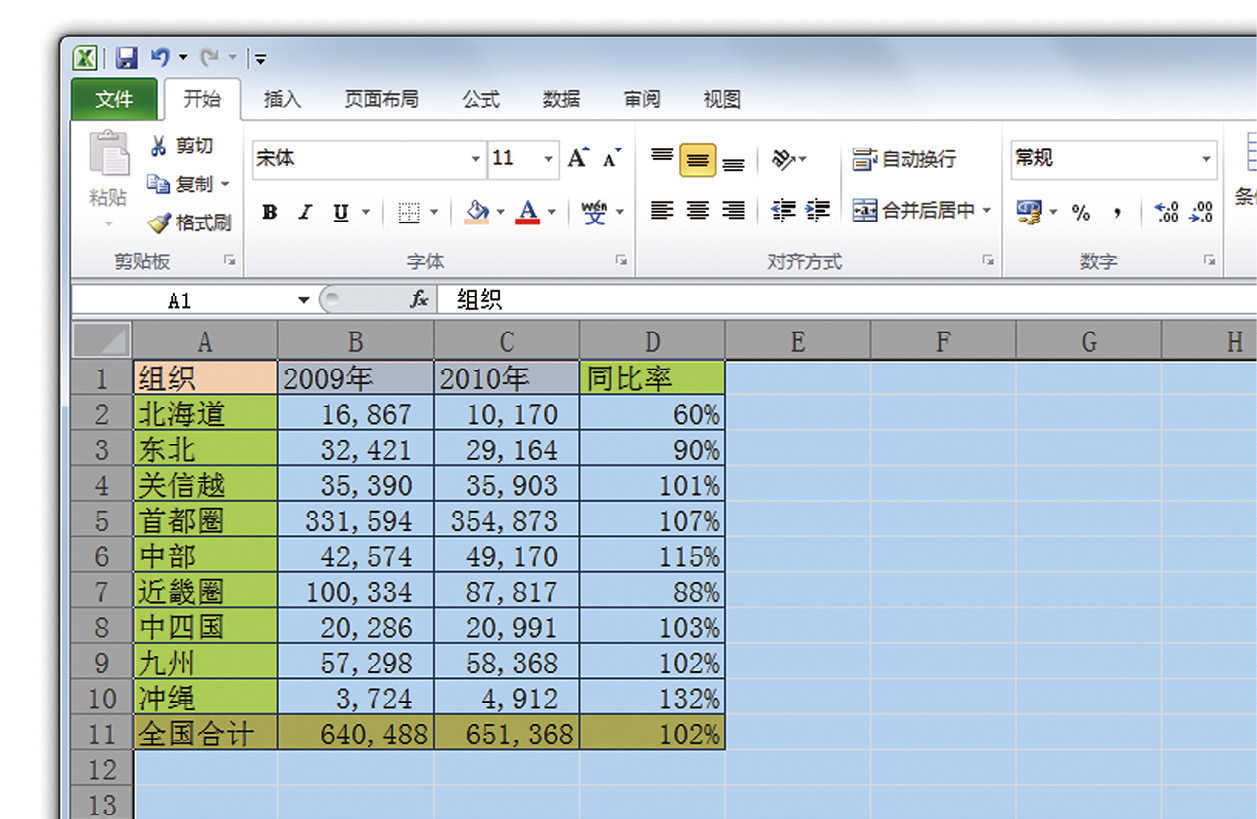
➋ 将光标移到单元格 A1并点击鼠标右键➛点击【选择性粘贴】。
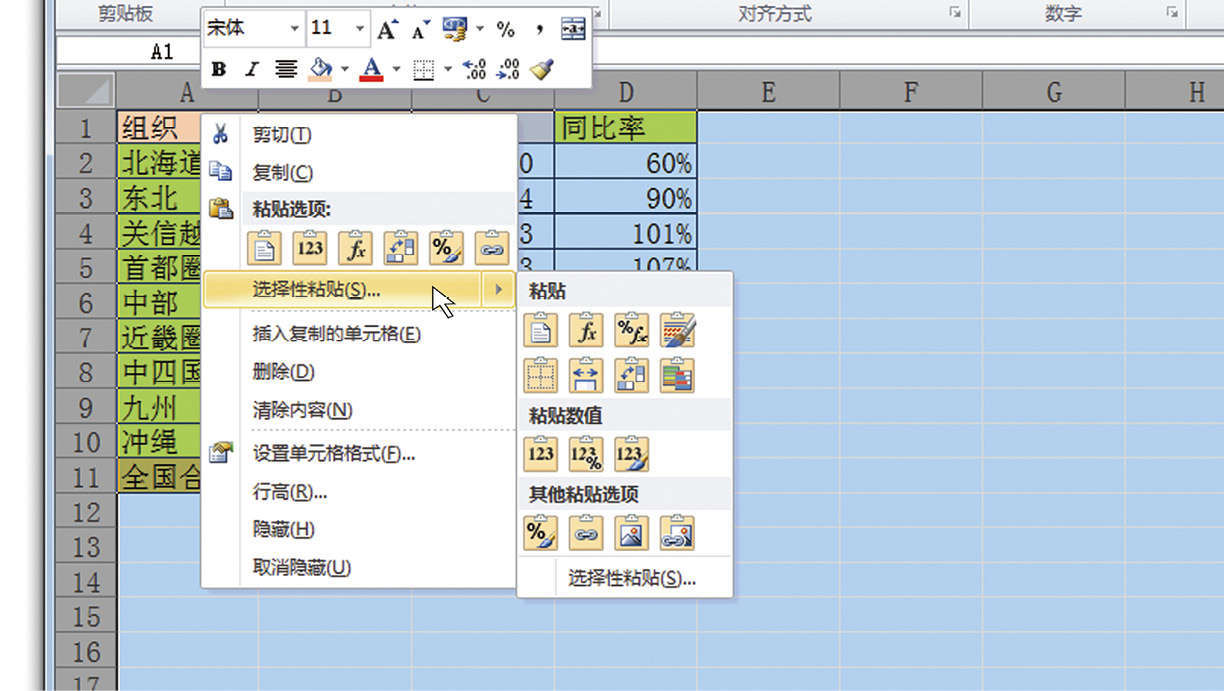
➌ 选择【数值】,点击【确定】。
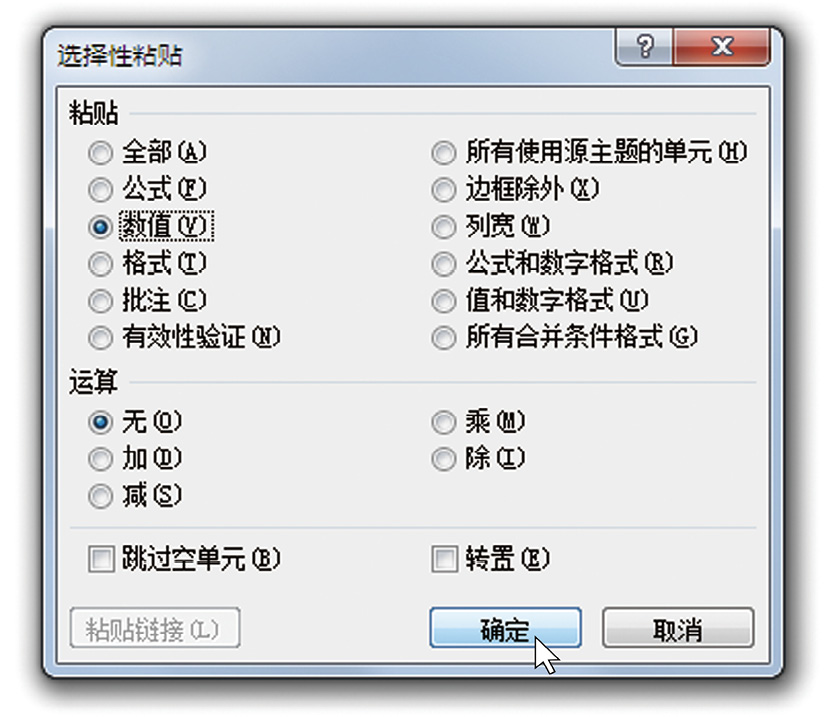
在复制单元格时,通常会把格式(框线、单元格、文字的颜色等)也一同复制到当前单元格中。但是,选择粘贴数值的话,会只保留数值部分而不复制格式。
在 Excel 中“copy+paste”除有复制粘贴功能外,还能将许多处理变得更加简单,那就是“选择性粘贴”。
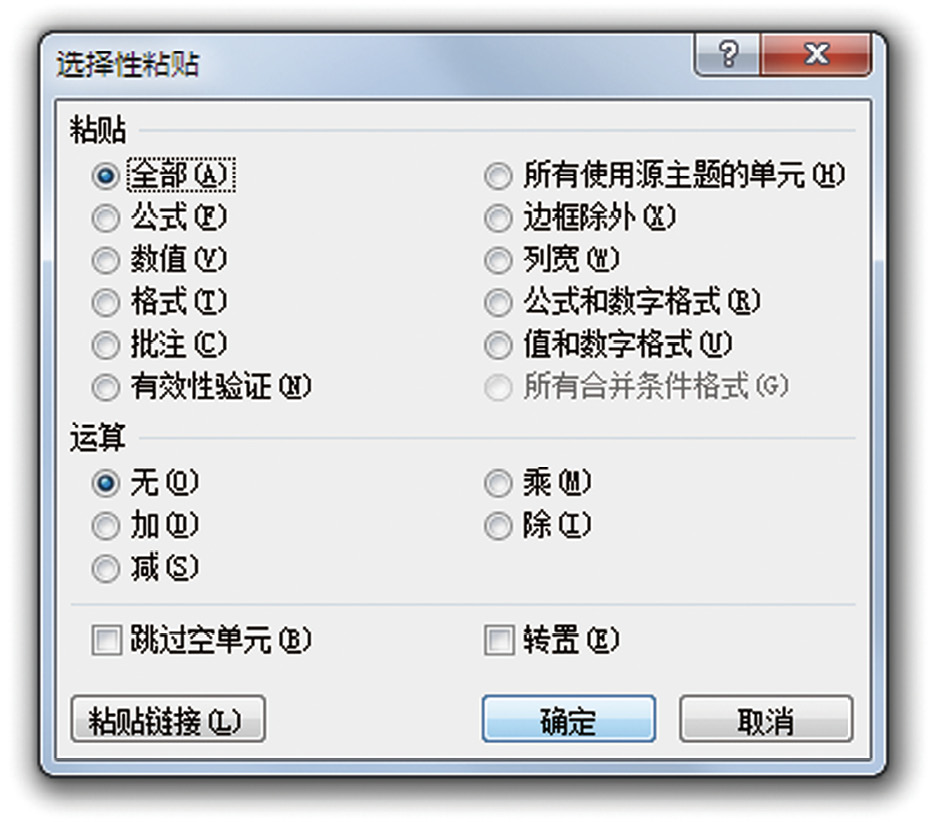
通常提到“copy+paste”,按Ctrl +C 为复制,Ctrl +V 为粘贴(如果你只会通过单击鼠标右键来复制粘贴,请务必尽快记住这两组快捷键)。但是,单击鼠标右键后选择“选择性粘贴”,会弹出下图的窗口。当有“不复制格式”、“更换表格纵向和横向的内容”等需求时,这个选项非常有帮助。
下面,我将给大家介绍一些在实际工作中经常会用到的技巧。
【选择性粘贴】的窗口
用 Excel 计算时间的时候,有一些需要注意的内容。
首先最基本的一点就是以半角数字输入“9:00”后,Excel 中会自动认定该数据为时间数据。
比如要计算工作时间等时长,可以以终止时间减去开始时间来处理。
以终止时间减去开始时间,算出中间经过的时长
问题在于统计时长。
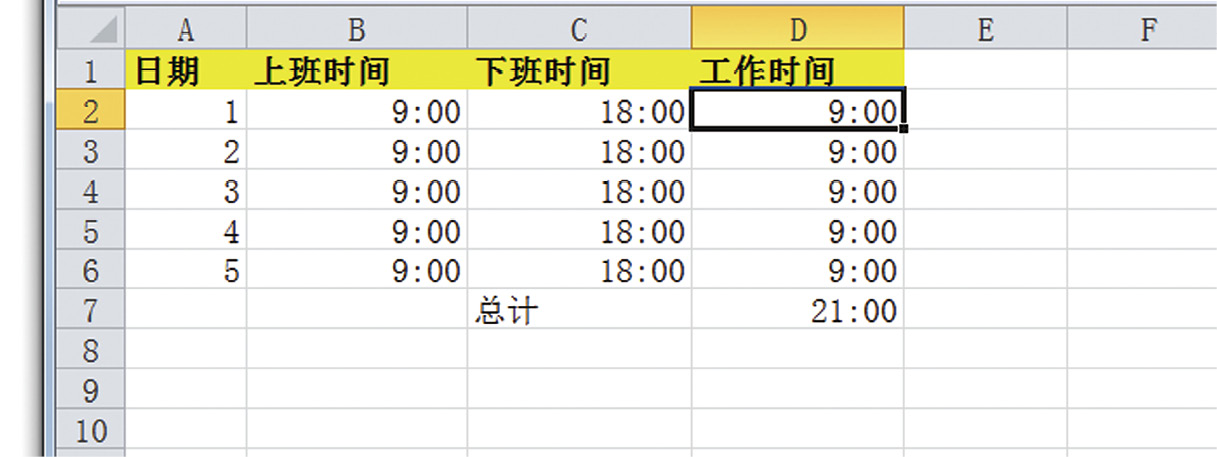
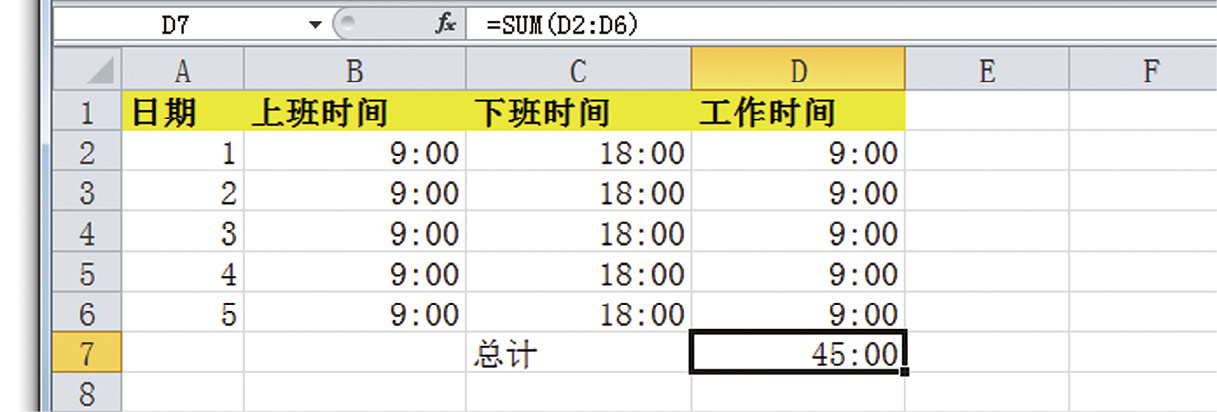
以下表中的单元格 D7的数据为计算单元格 D2~D6数据的 SUM 函数。合计数为9(小时)×5=45(小时)。但是,单元格 D7中却为“21:00”。
结果本应是45小时,表格中却显示21:00
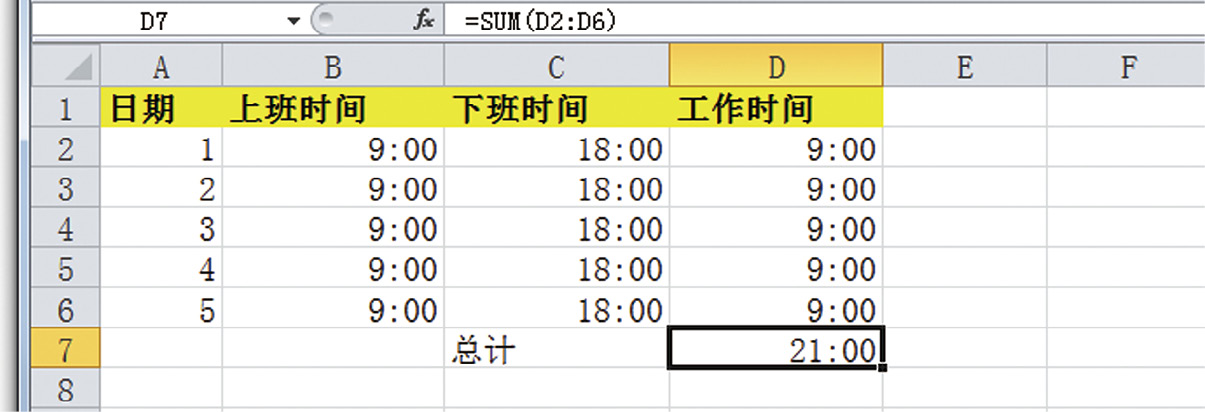
那么,为什么明明答案是45小时,表格中却显示为21小时呢?
这是因为在 Excel 中一般默认时间数据的范围为0:00~23:59,只要总计时间超过24个小时,在第24个小时会自动回到0:00。当然这只是显示问题,而实际计算结果还是45个小时。但是,表面上我们看到的仍然是计算错误的数值。
想要显示实际的时长,在【数字】➛【自定义】的【类型】栏中输入以下数值。
[h]:mm
这样一来,就能显示实际时长了。
显示实际时长
此外,还可以在【数字】➛【自定义】的【类型】栏中输入00,这样数字1就变为01;输入000,数字1则变为001。像这样,也可以更改显示格式。
在订单中的收件人姓名栏等单元格中,如果可以在收件人地址栏自动添加“公启”的话,就不会忘记输入了。这时,我们可以在【数字】➛【自定义】的【类型】栏中输入以下内容。
@ 公启
@符号后面输入的值,表示会在单元格中的值后显示的内容。
在这个例子中,@符号加上一个半角空格后输入“公启”二字。通过这个方法,比如“大大改善股份有限公司公启”,公司名与公启二字之间自动留有半角空格。
设置完毕后,在单元格 A1中输入公司名称,就会自动添加“公启”。
公司名称之后添加“公启”
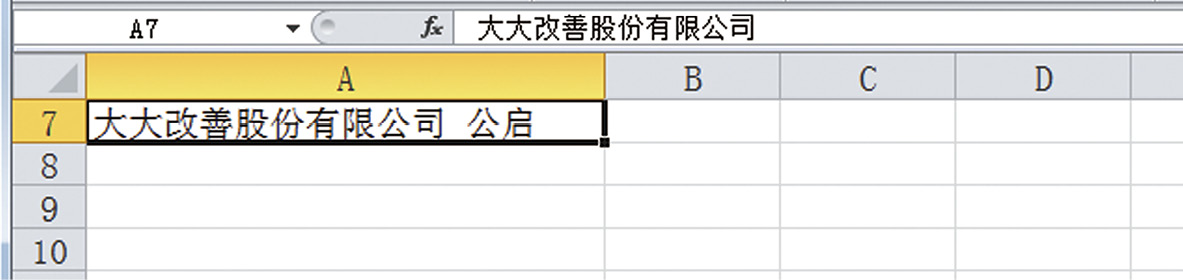
但是,这只是改变了显示内容而已,实际在单元格中输入的内容依然是“大大改善股份有限公司”,一定要理解这一点。
在销售额的资料中,金额多数是以千为单位表示的。也就是说,1,000,000将以“千分位”的形式显示。
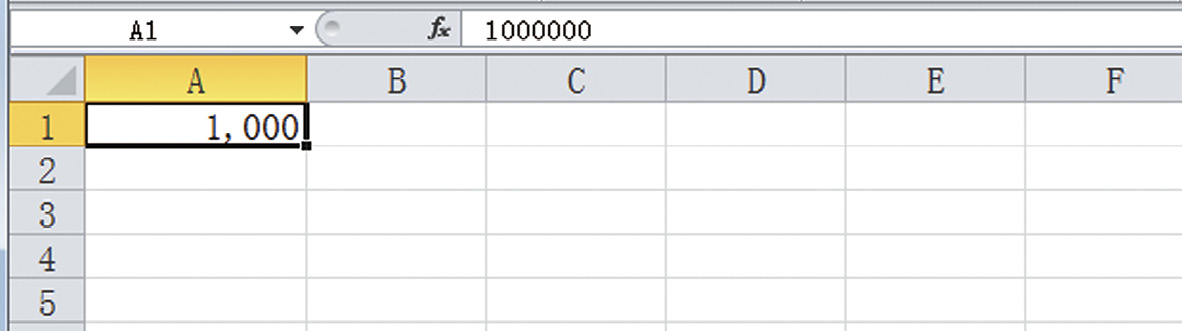
下表中,单元格 A1虽然的是1,000,但在编辑栏中却是1000000。实际输入的是100万,但因为单元格是以千为单位,才会出现这样的情况。
输入1000000,以“千分位”的形式显示
想要进行这一设置,可以在【数字】的【分类】栏中输入如下内容。
#,###,
“升半音逗号、3个升半音逗号”。
于是,在编辑栏中输入1000000,单元格内就会显示为1,000。
当然,这种情况下,需要在表格外侧标上“单元:千元”等注释。但是请注意一点,不要认为用千元为单位表示50000的销售额,就要在单元格中输入50。
另外,想以100万日元为单位表示数值的话,【数字】➛【自定义】的【类型】栏中输入以下内容。
#,###,,
输入单元格的数据,可以使用设定多种表现形式,是指【设置单元格的格式】中的【自定义】。那么,它到底能做到些什么事情呢?
首先,选择想要设置的单元格,按Ctrl +l 打开【设置单元格格式】。一定要牢记这个快速打开单元格格式设置的方法(请勿按数字键盘上的“1”)。
Ctrl +l 打开【设置单元格格式】
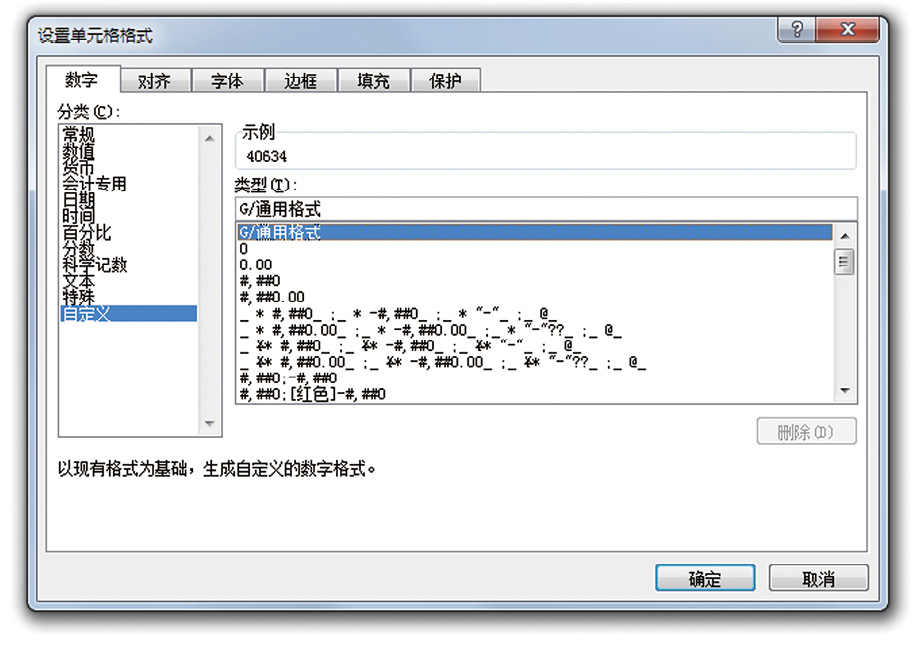
【数字】选项卡中的【分类】中选择【自定义】,右侧出现【类型】输入栏。输入的值,就可以进行不同的设定。接下来,我们逐个看一下。
满足数据库形式的条件,即使按照上述顺序操作,也无法正常排序。无法正常排序的原因和处理方法如下:
想要只对选中的单元格内的内容进行排序,要做到这一点,请先检查是否勾选了【数据包含标题】,如果有,这一范围第一行不会作为排序对象,无法正常排序。
相反,若想以数据包含标题进行排序,而如果没有勾选【数据包含标题】这个选项,则项目行会被视为排序依据,数据的顺序就乱了。
如果用简单的方法排序后觉得数据有问题,可按Ctrl +Z 先恢复原状,再用详细的方法确认是否勾选了“数据包含标题”。
如果排序标准只有1个的话,可以使用简单方法。但是如果标准有2个以上时,就要使用详细方法了。操作顺序如下:
➊ 任意点击想要排序表格中的一个单元格(表中的任意单元格)。
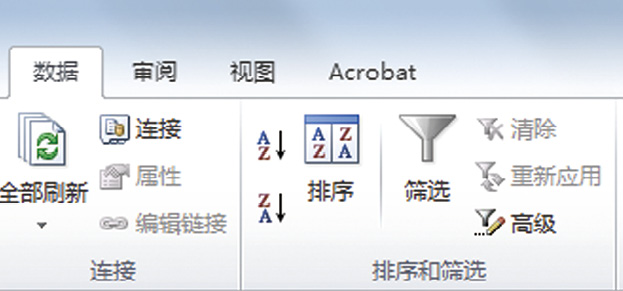
➋ 【数据】选项卡➛点击【排序】。
➌ 在【主要关键字】中选择【日期】。
➍ 在【次序】中选择【升序】。
➎ 选中【数据包含标题】。
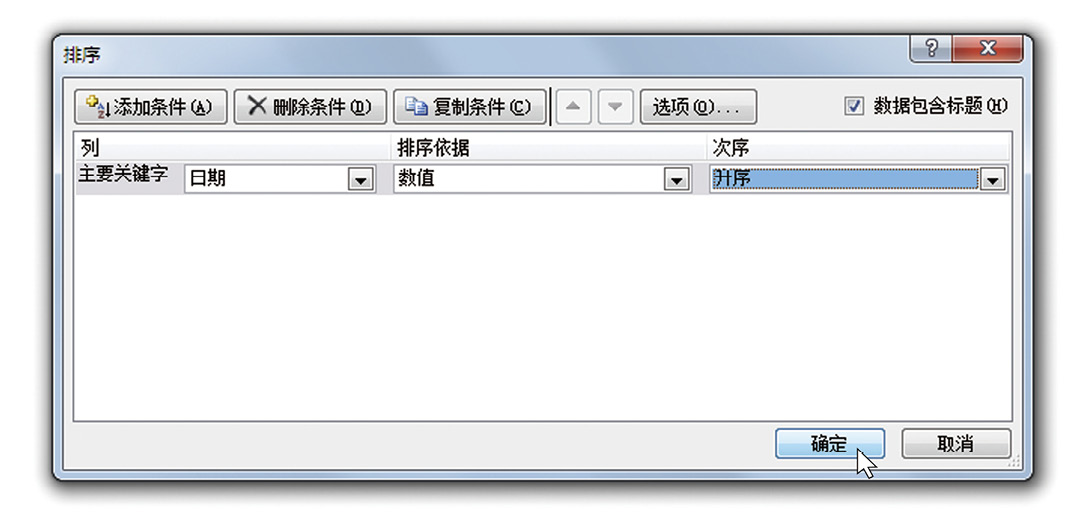
➏ 点击【确定】。
当存在多个排序条件时,点击【添加条件】,可以追加条件。
在确认排序的必要条件后,让我们以按照日期顺序排序为例来看一下排序的具体操作步骤。有简易的方法与详细的方法,我首先介绍一下简单方法。
➊ 选择【日期】项目下的任意单元格。
请在表格内选择想作为排序基准的任意列下的单元格。
➋ 【数据】选项卡➛点击【排序】标志左侧的【升序】。