Excel 计算连续期间内现金流的修正内部收益率:MIRR函数

如果需要计算某一连续期间内现金流的修正内部收益率,可通过“MIRR”函数实现。MIRR函数的语法为:=MIRR (values, finance_rate, reinvest_rate),其中各参数的含义介绍如下。

※ values:一个数组或对包含数字的单元格的引用,代表着各期的一系列支出(负值)及收入(正值)。

※ finance:现金流中使用的资金支付的利率。

※ rate:年利率。

※ reinvest_rate:将现金流再投资的收益率。

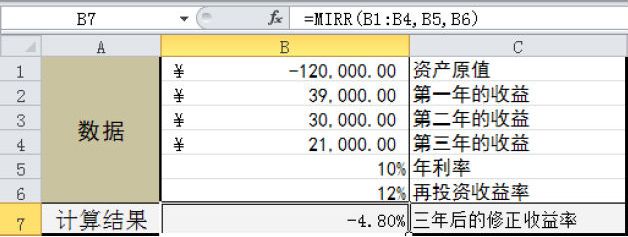
下面给定资产原值和三年的收益额,计算三年后现金流的修正收益率。

01 在“B1:B4”单元格区域中分别输入资产原值,以及第一年到第三年的收益,在“B5”单元格中输入年利率,在“B6”单元格中输入再投资的收益率。

02 在单元格中输入公式:=MIRR(B1:B4,B5,B6),然后按下“Enter”键确认即可。
alt

Excel 计算一组现金流的内部收益率:IRR函数

如果需要计算由数值代表的一组现金流的内部收益率,可通过“IRR”函数实现。IRR函数的语法为:=IRR (values, guess),各参数的含义介绍如下。

※ values:为数组或单元格的引用,包含用来计算返回的内部收益率的数字。

※ guess:为对函数IRR计算结果的估计值。

下面分别举例计算投资n年后不包含估计值和包含估计值的内部收益率。

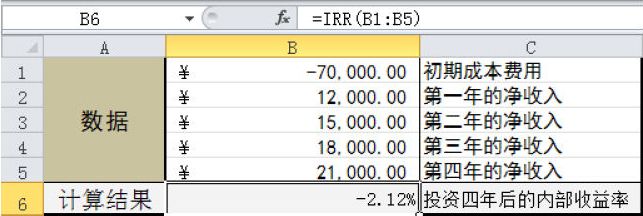
计算投资四年后的内部收益率

01 在“B1:B5”单元格区域中分别输入初期成本和第一年到第四年的净收入。

02 在单元格中输入公式:=IRR(B1:B5),按下“Enter”键确认即可。

alt

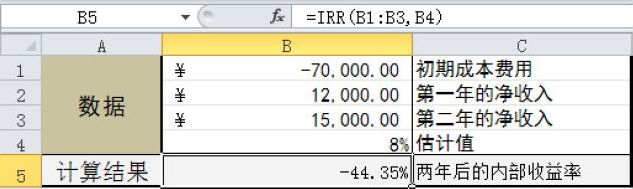
计算两年后的内部收益率(需包含估计值)

01 在“B1:B3”单元格区域中分别输入初期成本和第一年到第二年的净收入,在“B4”单元格中输入一个估计值。

02 在需要显示结果的单元格中输入公式:=IRR(B1:B3,B4),按下“Enter”键确认即可。

alt

Excel 计算某项投资的未来值:FV函数

如果需要知道某项投资的未来收益情况,如N年后的存款总额,可通过“FV”函数实现。FV函数的语法为:=FV (rate, nper, pmt, pv, type),各参数的含义介绍如下。

※ rate:各期利率。

※ nper:总投资期,即该项投资的付款期总数。

※ pmt:各期所应支付的金额,其数值在整个年金期间保持不变,通常pmt包括本金和利息,但不包括其他费用及税款,如果忽略pmt,则必须包括pv参数。

※ pv:现值,即从该项投资开始计算时已经入账的款项,或一系列未来付款的当前值的累积和,也称为本金。如果省略pv,则假设其值为零,并且必须包括pmt参数。

※ type:数字0或1,用以指定各期的付款时间是在期初还是期末。如果省略type,则假设其值为零。

注意 由于投资是先付出金额,因此在输入计算公式时,参数“pmt”和参数“pv”应为负数,这样得出的计算结果才为正数,即未来的收益金额。

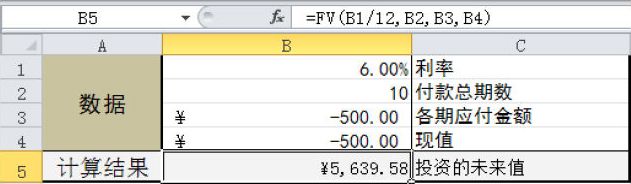
下面举例说明。给定条件:年利率为6%,总投资期为10年,各期应付500元,现值为500元,计算未来值。

01 在B1:B4单元格区域中分别输入年利率、付款期数、各期应付金额、现值等数据。

02 在需要显示结果的单元格中输入公式:=FV(B1/12, B2, B3,B4),按下“Enter”键确认即可。

alt

Excel 计算有效的年利率:EFFECT函数

如果需要利用给定的名义年利率和每年的复利期数,计算有效的年利率,可通过“EFFECT”函数实现。“EFFECT”函数的语法为:= EFFECT (nominal_rate, npery),各参数的含义介绍如下。

※ nominal_rate:名义利率。

※ npery:每年的复利期数。

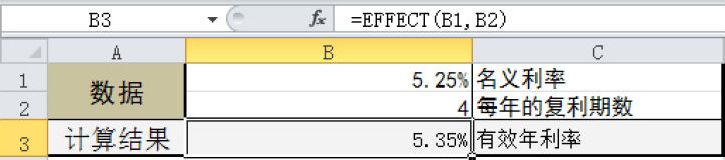
下面举例计算指定条件下的有效年利率。

01 在“B1”单元格中输入名义利率,在“B2”单元格中输入每年的复利期数。

02 在要显示结果的单元格中输入公式:=EFFECT(B1, B2),按下“Enter”键确认。

alt

Excel 计算资产在给定期间内的折旧值:DB函数

如果需要计算一笔资产在给定期间内的折旧值,可通过“DB”函数实现。“DB”函数的语法为:=DB (cost, salvage, life, period, month),各参数的含义介绍如下。

※ cost:资产原值。

※ salvage:资产在折旧期末的价值,也称为资产残值。

※ life:折旧期限(有时也称作资产的使用寿命)。

※ period:需要计算折旧值的期间,period参数必须使用与life参数相同的单位。

※ month:第一年的月份数,若省略则假设为“12”。

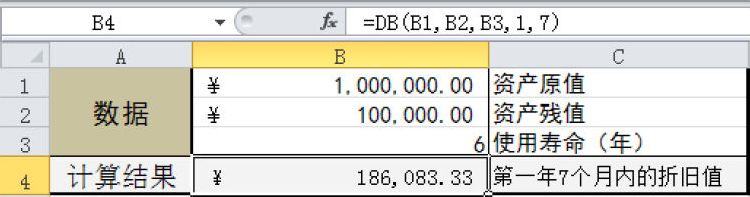
假设资产原值为100万元,使用6年后资产残值为10万元,计算资产在第一年7个月内的折旧值。

01 在B1:B3单元格区域中分别输入资产原值、资产残值、折旧期限等数据。

02 在需要显示结果的单元格中输入公式:=DB(B1,B2,B3,1,7),然后按下“Enter”键确认即可。

alt

Excel 计算给定期限内投资的利息偿还额:IPMT函数

如果需要基于固定利率及等额分期付款方式,返回给定期数内对投资的利息偿还额,可通过“IPMT”函数实现。IPMT函数的语法为:=IPMT (rate, per, nper, pv, fv, type),各参数的含义介绍如下。

※ rate:各期利率。

※ per:用于计算其利息数额的期数,必须在1到nper之间。

※ nper:总投资期,即该项投资的付款期总数。

※ pv:现值,即从该项投资开始计算时已经入账的款项,也称本金。

※ fv:未来值,或在最后一次付款后希望得到的现金余额。如果省略fv,则假设其值为零。

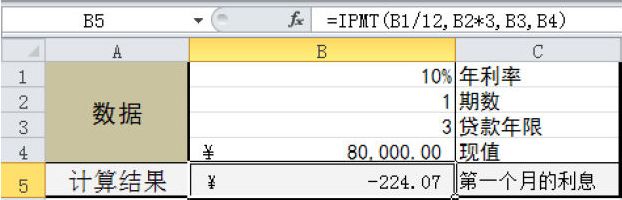
※ type:数字0或1,用以指定各期的付款时间是在期初还是期末。如果省略,则假设其值为零。假设贷款8万元,年利率为10%,贷款期数为1,贷款年限为3年,分别计算第一个月和最后一年的利息。

计算第一个月的利息

01 在B1:B4单元格区域中分别输入年利率、期数、总投资期以及现值等数据。

02 在单元格中输入公式:=IPMT(B1/12,B2*3,B3,B4),然后按下“Enter”键确认即可。

alt

计算最后一年的利息

01 在B1:B4单元格区域中分别输入利率、期数、总投资期以及现值等数据。

02 在单元格中输入公式:=IPMT(B1,3,B3,B4),然后按下“Enter”键确认即可。

Excel 计算贷款的每期付款额:PMT函数

如果需要基于固定利率及等额分期付款方式,计算贷款的每期付款额,如房贷月供,可通过“PMT”函数实现。

PMT函数的语法为:=PMT (rate, nper, pv, fv, type),其中各参数的含义介绍如下。

※ rate:贷款利率。

※ nper:该项贷款的付款总数。

※ pv:现值,或一系列未来付款的当前值的累积和,也称本金。

※ fv:未来值。

※ type:指定各期的付款时间是在期初(1)还是期末(0或省略)。

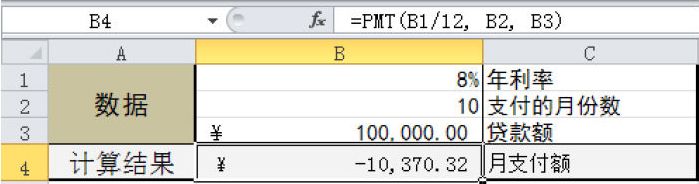
下面举例计算在指定条件下的贷款月支付额。

01 在“B1”单元格中输入贷款年利率,在“B2”单元格中输入付款的月份数,在“B3”单元格中输入贷款额。

02 在单元格中输入公式:=PMT(B1/12, B2, B3),然后按下“Enter”键确认即可。

alt

Excel 贷款在给定期间累计偿还的本金数额:CUMPRINC函数

如果需要计算一笔贷款,如房贷在给定期间需要累计偿还的本金数额,可通过“CUMPRINC”函数实现。CUMPRINC函数的语法为:= CUMPRINC (rate, nper, pv, start_period, end_period, type),其中各参数的含义与CUMIPMT函数中各参数的含义相同。下面举例说明。

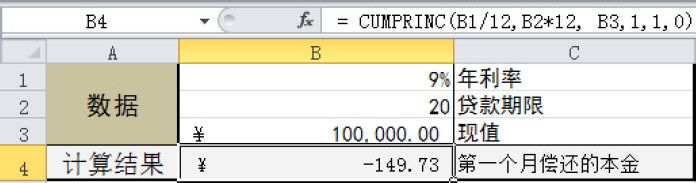
假设贷款10万元,年利率为9%,贷款期限为20年,下面计算累计偿还的本金数额。

计算贷款在第一个月偿还的本金

01 在“B1”单元格中输入年利率值,在“B2”单元格中输入付款期数,在“B3”单元格中输入现值10万元。

02 在单元格中输入公式:= CUMPRINC(B1/12,B2*12, B3,1,1,0),然后按下“Enter”键确认即可。

alt

计算贷款在第二年偿还的本金之和

01 在“B1”单元格中输入利率值,在“B2”单元格中输入付款期数,在“B3”单元格中输入现值10万元。

02 在单元格中输入公式:=CUMPRINC(B1/12,B2*12,B3, 13,24,0),然后按下“Enter”键确认即可。

Excel 贷款在给定期间累计须偿还的利息数:CUMIPMT函数

如果需要计算一笔贷款在指定期间累计需要偿还的利息数额,可通过“CUMIPMT”函数实现。

CUMIPMT函数的语法为:= CUMIPMT (rate, nper, pv, start_period, end_period, type),各参数的含义介绍如下。

※ rate:利率。

※ nper:总付款期数。

※ pv:现值。

※ start_period:计算中的首期,付款期数从1开始计数。

※ end_period:计算中的末期。

※ type:付款时间类型。

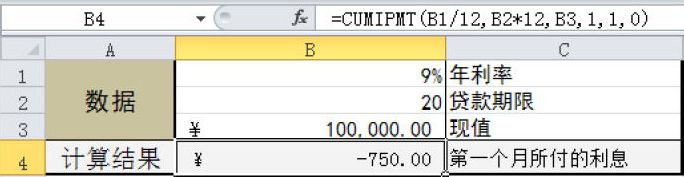
假设贷款100000元,年利率为9%,贷款期限为20年,下面计算利息。

计算贷款在第一个月所付的利息

01 在“B1”单元格中输入年利率值,在“B2”单元格中输入付款期数,在“B3”单元格中输入现值10万元。

02 在单元格中输入公式:=CUMIPMT(B1/12,B2*12, B3,1,1,0),然后按下“Enter”键确认即可。

alt

计算贷款在第二年中所付的总利息

01 在“B1”单元格中输入利率值,在“B2”单元格中输入付款期数,在“B3”单元格中输入现值10万元。

02 在单元格中输入公式:=CUMIPMT(B1/12,B2*12,B3, 13,24,0),然后按下“Enter”键确认即可。

小提示 本例计算第二年第一个月到第二年最后一个月的利息,因此参数“start_period”为13,参数“end_period”为24。

Excel 解决“#N/A”错误

当数值对函数或公式不可用时,将出现“#N/A”错误。此时可根据具体情况进行解决。

1.缺少数据,在其位置输入了#N/A或NA()

遇到这种情况造成“#N/A”错误时,解决方法是用新的数据代替“#N/A”即可。

2.为工作表函数的lookup_value参数赋予了不正确的值

当为MATCH、HLOOKUP、LOOKUP或VLOOKUP工作表函数的lookup_value参数赋予了不正确的值时,将出现“#N/A”错误。此时的解决方式是确保“lookup_value”参数值的类型正确即可。

3.在未排序的工作表中使用了工作表函数查找值

在未排序的工作表中使用了VLOOKUP、HLOOKUP或MATCH工作表函数来查找值时,也会出现此类错误,解决方法如下。

默认情况下,在工作表中查找信息的函数必须按升序排序。但VLOOKUP函数和HLOOKUP函数包含一个“range_lookup”参数,该参数允许函数在未进行排序的表中查找完全匹配的值。若需要查找完全匹配值,可将“range_lookup”参数设置为“FALSE”。

此外,MATCH函数包含一个“match_type”参数,该参数用于指定列表查找匹配结果时必须遵循的排序次序。若函数找不到匹配结果,可更改“match_type”参数;若要查找完全匹配的结果,需将“match_type”参数设置为“0”。

4.使用函数时省略了必需的参数

当使用内置或自定义工作表函数时,如果省略了一个或多个必需的函数,也会出现此类错误。此时的解决方法是将函数中的所有参数完整输入即可。

5.自定义工作表函数不可用

在工作表中自定义函数后,在下次使用时,若发现该自定义函数不可用,则可能是包含该自定义函数的工作簿未打开的缘故。此时必须确保包含该自定义函数的工作簿已打开,而且函数工作无异常。

6.运行的宏程序输入的函数返回#N/A

当运行的宏程序输入的函数返回#N/A错误时,请确保函数中的参数输入正确且位于正确的位置。

7.数组公式引用区域的行列数不一致

当数组公式中使用的参数的行数或列数与包含数组公式的区域的行数或列数不一致时,也会出现此类错误,解决方法如下。

如果已在多个单元格中输入了数组公式,则必须确保公式引用的区域具有相同的行数和列数,或者将数组公式输入到更少的单元格中。

例如在高为10行的区域(A1:A10)中输入数组公式,但公式引用的区域(C1:C8)高为8行,区域C9:C10中将显示“#N/A”。要更正此错误,可在较小的区域中输入公式如“A1:A8”,或者将公式引用的区域更改为相同的行数,如“C1:C10”。