Excel 应用DSUM函数计算指定数值的和

DSUM函数用于返回列表或数据库中满足指定条件的列中数值之和。其语法如下:


DSUM(database,field,criteria)

下面通过实例来说明DSUM函数的应用。

根据图14-1的基础数据清单,班主任想要了解:

  • 所有男生的语文成绩的总和。
  • 数学成绩在80到90之间的成绩总和。

步骤1:根据上面提出的查询条件,设置的计算表格和条件区域如图14-21所示。

步骤2:分别在单元格E22~E23中,输入下面的公式,然后按Enter键,返回结果如图14-22所示。


=DSUM(A1:G16,C1,A25:A26)
=DSUM(A1:G16,D1,B25:C26)
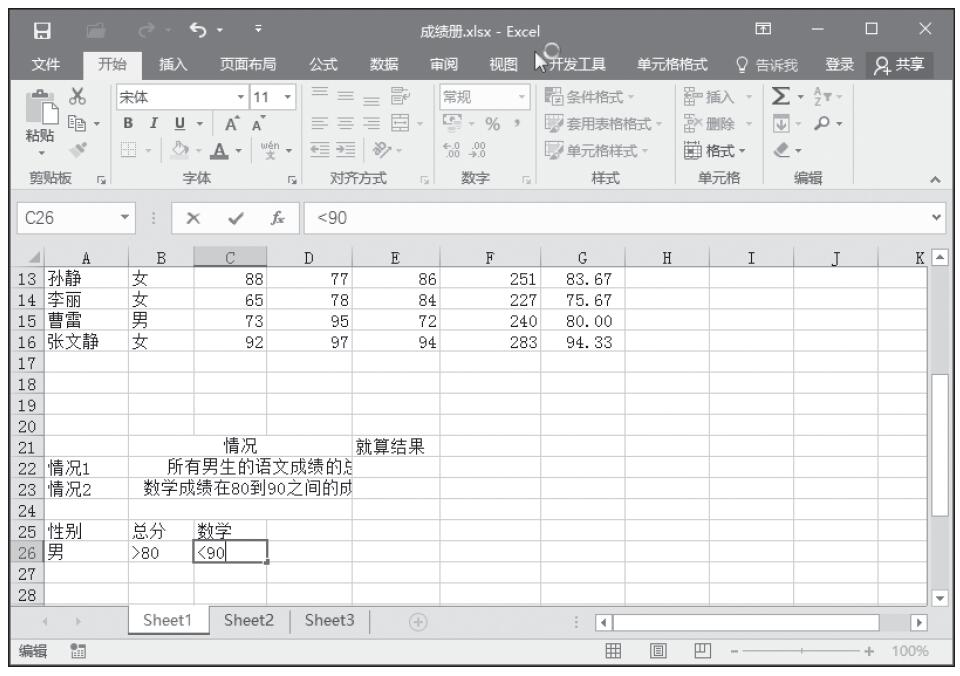
图14-21 计算表格和条件区域
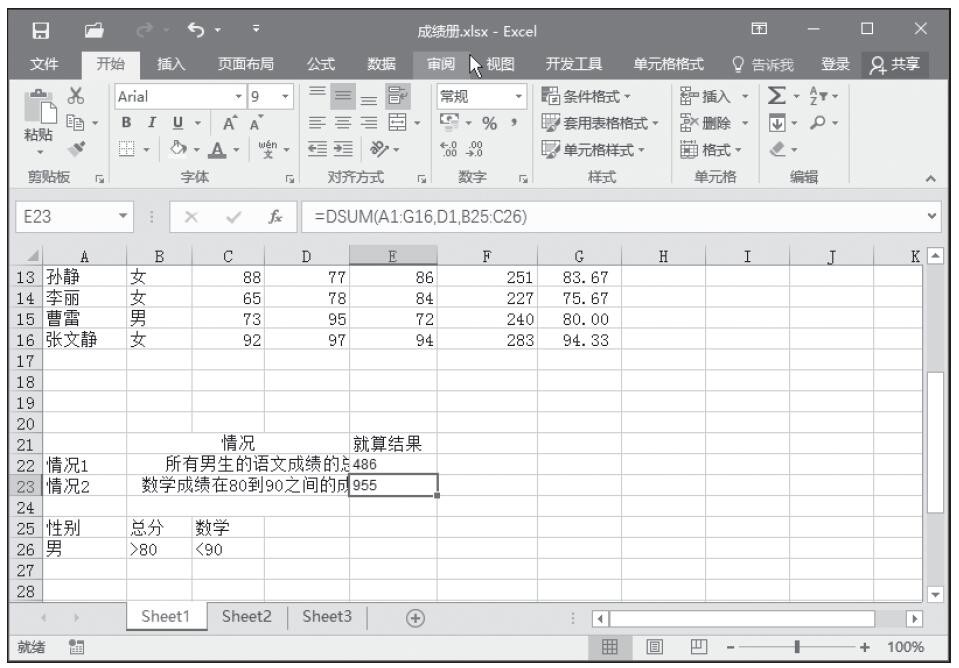
图14-22 计算结果
Excel 应用DSTDEVP函数计算总体样本的标准偏差

DSTDEVP函数用于返回将列表或数据库中满足指定条件的列中数字作为样本总体,计算出的总体标准偏差。其语法如下:


DSTDEVP(database,field,criteria)

下面通过实例来说明DSTDEVP函数的应用。

根据图14-1的基础数据清单,班主任想要了解:

  • 性别为女生的英语成绩总体标准偏差。
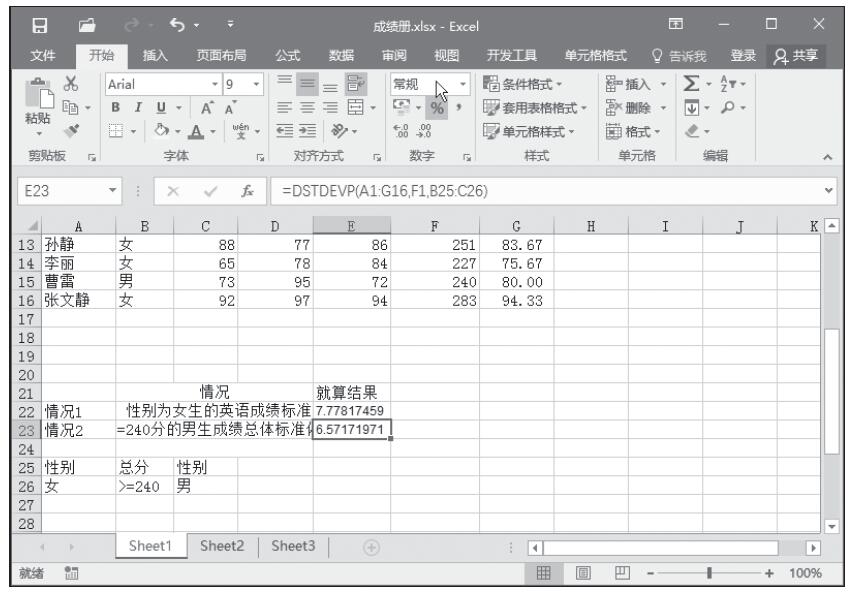
  • 总分大于等于240分的男生成绩总体标准偏差。

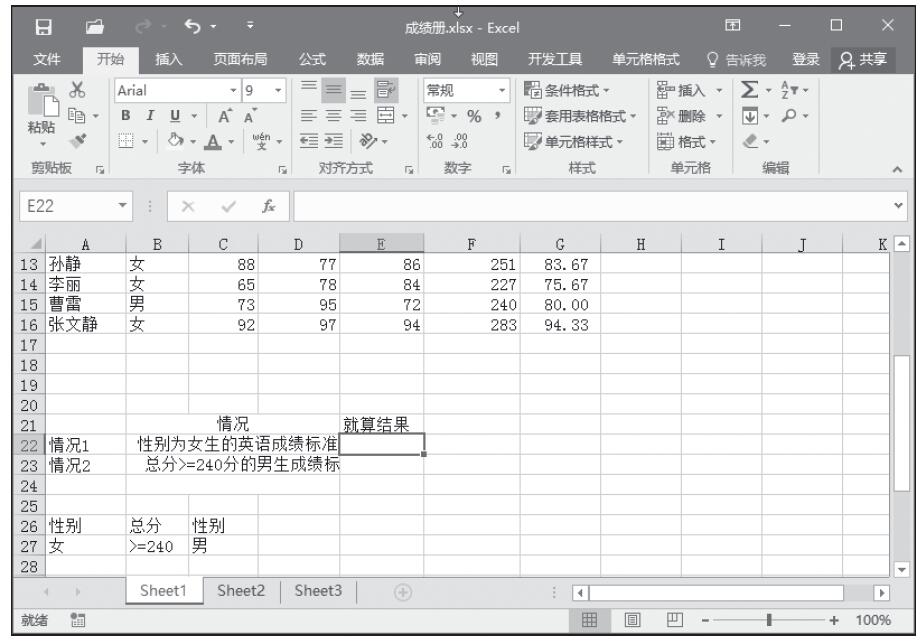
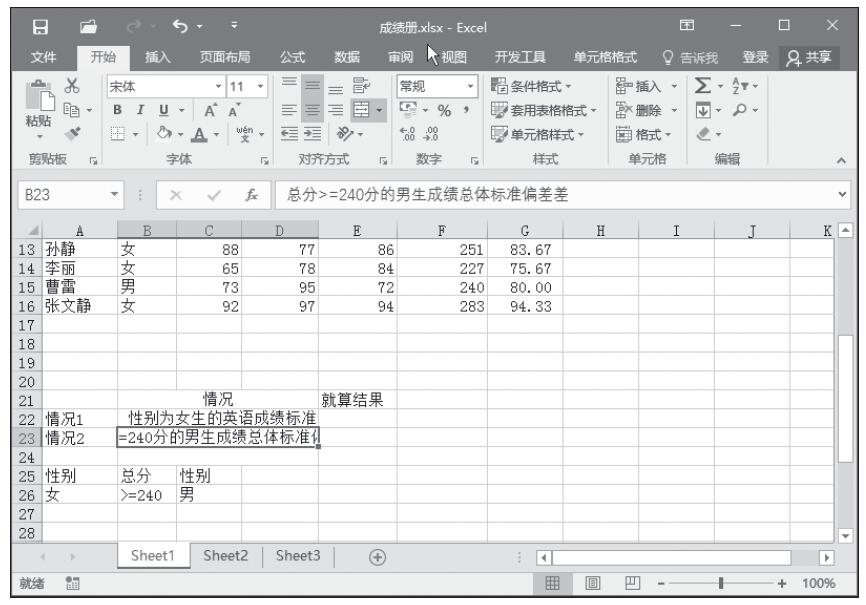
步骤1:根据上面提出的查询条件,设置的计算表格和条件区域如图14-19所示。

步骤2:分别在单元格E22~E23中,输入下面的公式,然后按Enter键,返回结果如图14-20所示。


=DSTDEVP(A1:G16,E1,A25:A26)
=DSTDEVP(A1:G16,F1,B25:C26)

图14-19 计算表格和条件区域

图14-20 计算结果

Excel 应用DSTDEV函数计算样本的估算标准偏差

DSTDEV函数用于返回将列表或数据库中满足指定条件的列中数字作为一个样本,估算出的样本总体标准偏差。其语法如下:


DSTDEV(database,field,criteria)

下面通过实例来说明DSTDEV函数的应用。

根据图14-1的基础数据清单,班主任想要了解:

  • 性别为女生的英语成绩标准偏差。
  • 总分大于等于240分的男生成绩标准偏差。

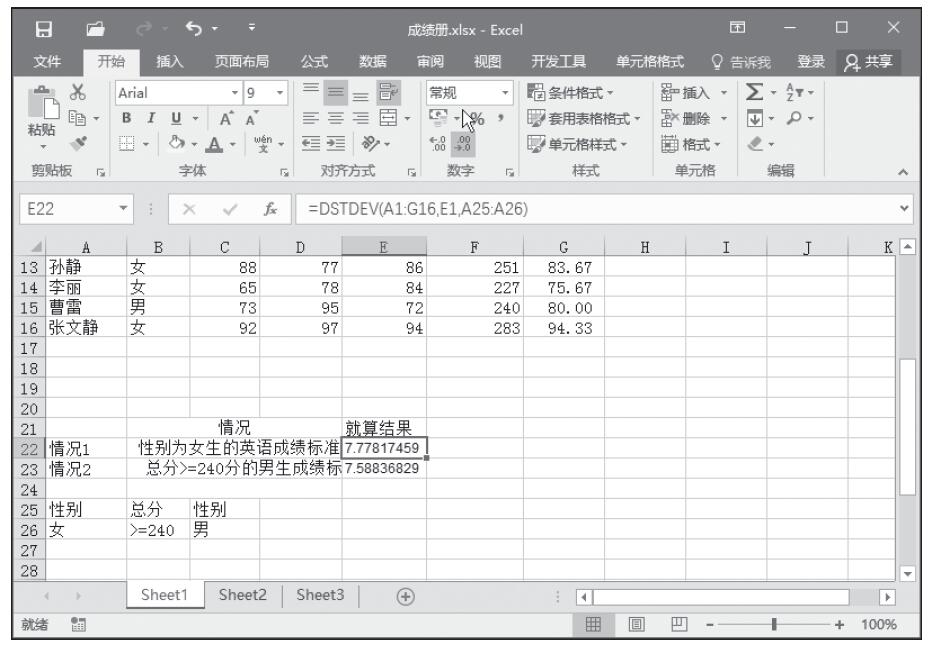
步骤1:根据上面提出的查询条件,设置的计算表格和条件区域如图14-17所示。

步骤2:分别在单元格E22~E23中,输入下面的公式,然后按Enter键,返回结果如图14-18所示。


=DSTDEV(A1:G16,E1,A25:A26)
=DSTDEV(A1:G16,F1,B25:C26)

图14-17 计算表格和条件区域

图14-18 计算结果

提示:单元格E22、E23的单元格格式为数值,小数点后保留三位。

Excel 应用DPRODUCT函数计算指定数值的乘积

DPRODUCT函数用于返回数据清单或数据库中满足指定条件的列中数值的乘积。其语法如下:


DPRODUCT(database,field,criteria)

下面通过实例来说明DPRODUCT函数的应用。

根据图14-1的基础数据清单,班主任想要了解:

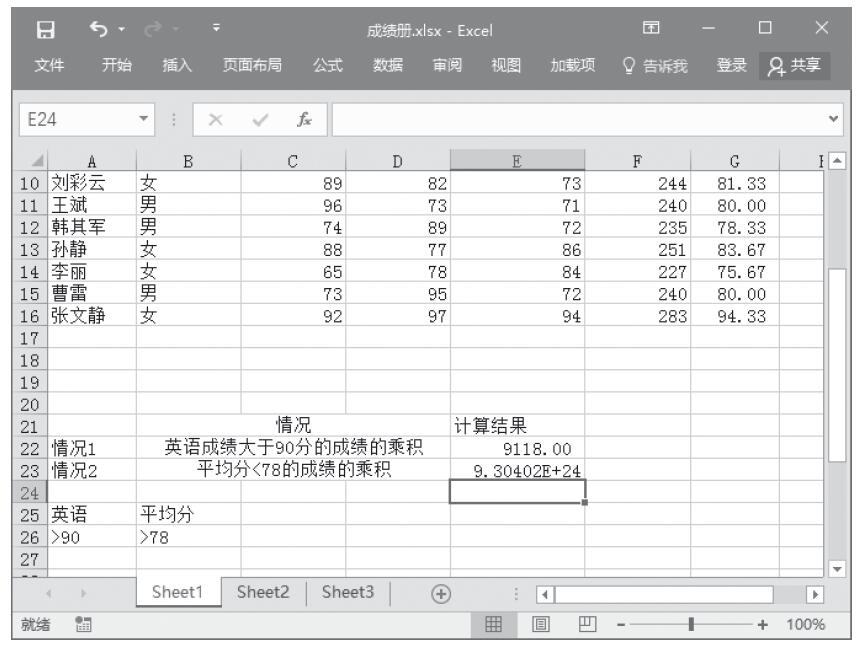
  • 英语成绩大于90分的成绩的乘积。
  • 平均分小于78分的成绩的乘积。

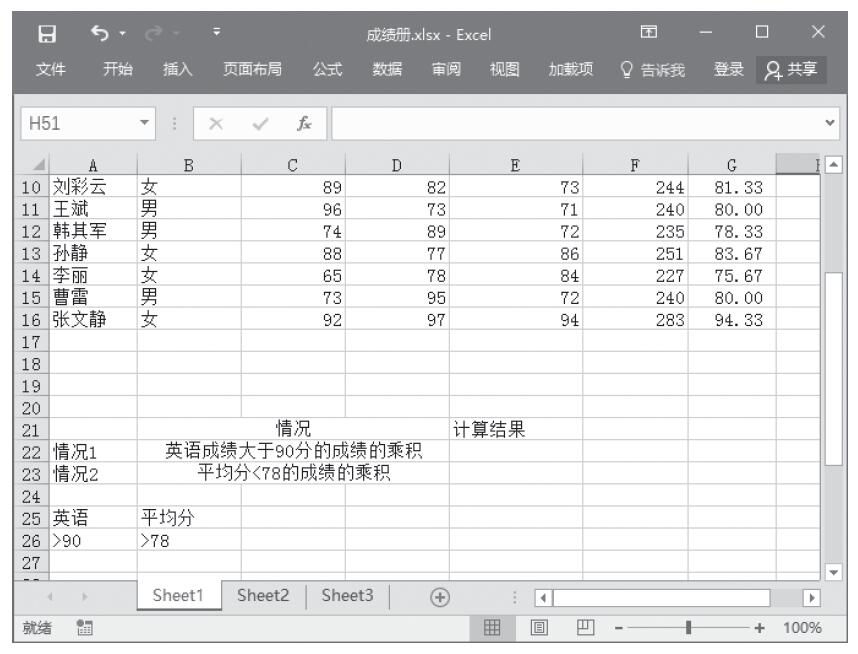
步骤1:根据上面提出的查询条件,设置的计算表格和条件区域如图14-15所示。

步骤2:分别在单元格E22~E23中,输入下面的公式,然后按Enter键,返回结果如图14-16所示。


=DPRODUCT(A1:G16,E1,A25:A26)
=DPRODUCT(A1:G16,G1,B25:B26)

图14-15 计算表格和条件区域

图14-16 计算结果

Excel 应用DMIN函数计算符合条件的最小数值

DMIN函数用于返回数据清单或数据库中满足指定条件的列中的最小数值。其语法如下:


DMIN(database,field,criteria)

下面通过实例来说明DMIN函数的应用。

根据图14-1的基础数据清单,班主任想要了解:

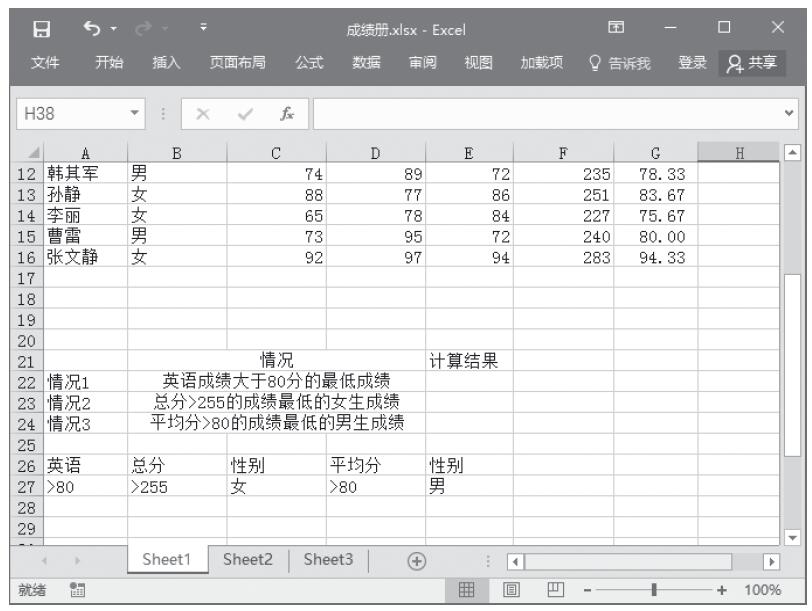
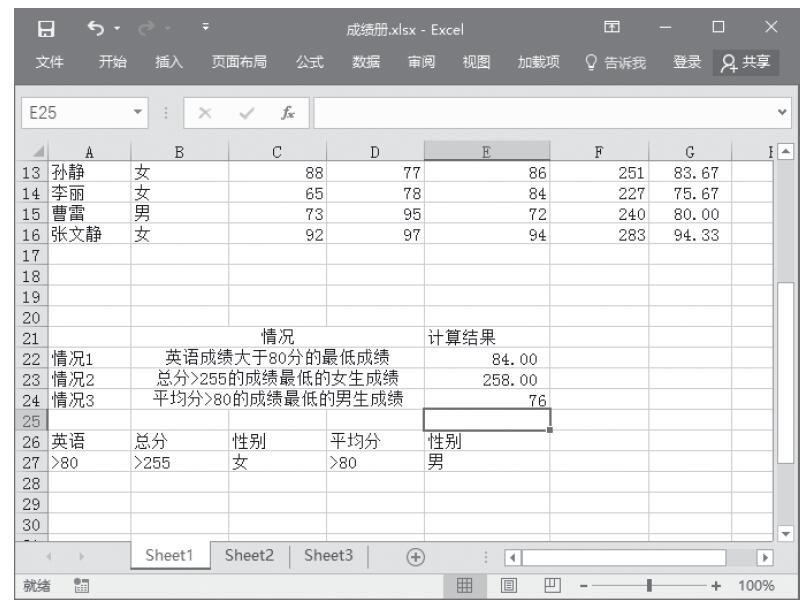
  • 英语成绩大于80分的最低成绩。
  • 总分大于255分的成绩最低的女生成绩。
  • 平均分大于80分的成绩最低的男生成绩。

步骤1:根据上面提出的查询条件,设置的计算表格和条件区域如图14-13所示。

步骤2:分别在单元格E22~E24中,输入下面的公式,然后按Enter键,返回结果如图14-14所示。


=DMIN(A1:G16,E1,A26:A27)
=DMIN(A1:G16,F1,B26:C27)
=DMIN(A1:G16,G1,E26:F27)

图14-13 计算表格和条件区域

图14-14 计算结果

Excel 应用DMAX函数计算符合条件的最大数值

DMAX函数用于返回数据清单或数据库中满足指定条件的列中的最大数值。其语法如下:


DMAX(database,field,criteria)

下面通过实例来说明DMAX函数的应用。

根据图14-1的基础数据清单,班主任想要了解:

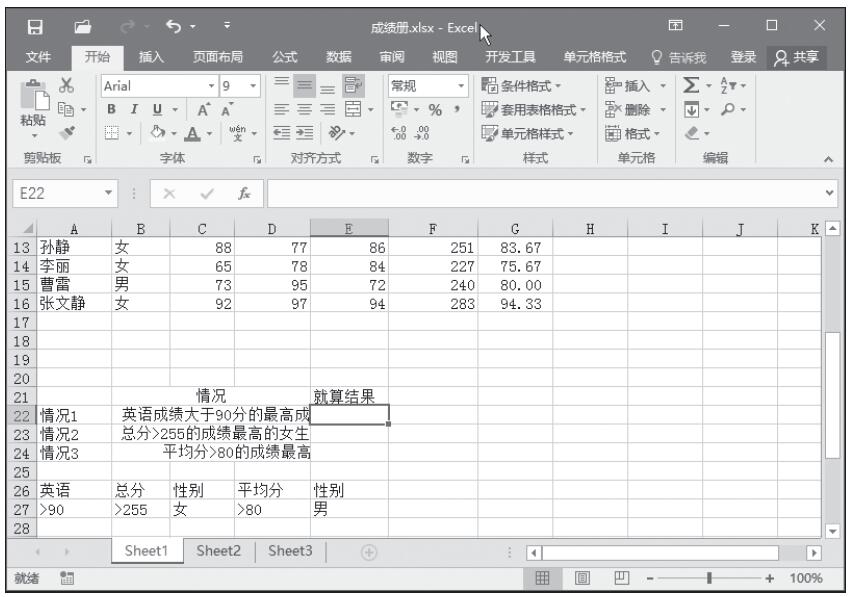
  • 英语成绩大于90分的最高成绩。
  • 总分大于255分的成绩最高的女生成绩。
  • 平均分大于80分的成绩最高的男生成绩。

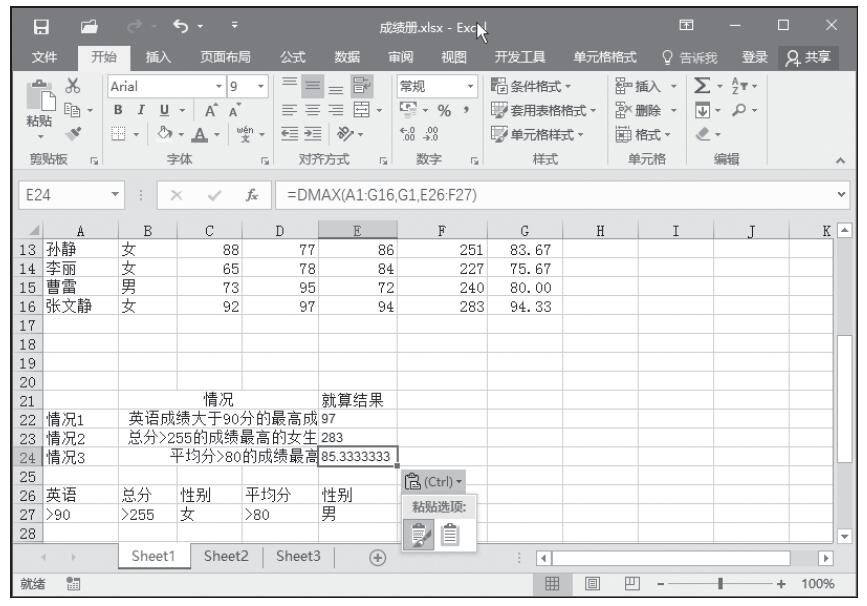
步骤1:根据上面提出的查询条件,设置的计算表格和条件区域如图14-11所示。

步骤2:分别在单元格E22~E24中,输入下面的公式,然后按Enter键,返回结果如图14-12所示。


=DMAX(A1:G16,E1,A26:A27)
=DMAX(A1:G16,F1,B26:C27)
=DMAX(A1:G16,G1,E26:F27)

图14-11 计算表格和条件区域

图14-12 计算结果

Excel 应用DGET函数计算符合条件的记录

DGET函数用于从数据清单或数据库的列中提取符合指定条件的单个值。其语法如下:


DGET(database,field,criteria)

下面通过实例来说明DGET函数的应用。

根据图14-1的基础数据清单,班主任想要了解:

  • 姓名为郑小梦的平均分。
  • 总分为283分的学生姓名。
  • 语文成绩为96分的男生姓名。

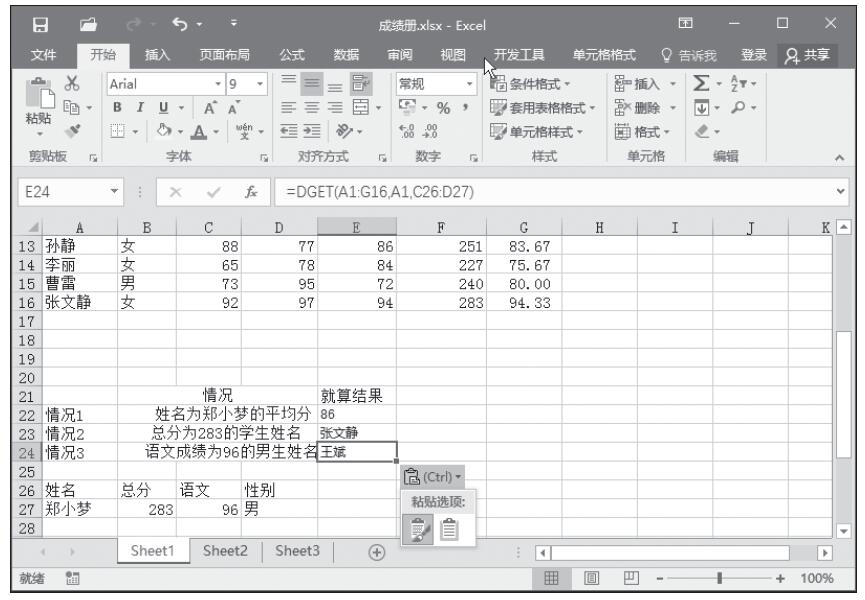
步骤1:根据上面提出的查询条件,设置的计算表格和条件区域如图14-9所示。

步骤2:分别在单元格E22~E24中,输入下面的公式,然后按Enter键,返回结果如图14-10所示。


=DGET(A1:G16,G1,A26:A27)
=DGET(A1:G16,A1,B26:B27)
=DGET(A1:G16,A1,C26:D27)

图14-9 计算表格和条件区域

图14-10 计算结果

Excel 应用DCOUNTA函数计算非空单元格的数量

DCOUNTA函数用于返回数据清单或数据库中满足指定条件的列中非空单元格的个数。参数field为可选项。如果省略,则DCOUNTA函数将返回数据库中满足条件的所有记录数。其语法如下:


DCOUNTA(database,field,criteria)

下面通过实例来说明DCOUNTA函数的应用。

根据图14-1的基础数据清单,班主任想要了解:

  • 英语大于80分的男生个数。
  • 总分大于等于255分的学生个数。

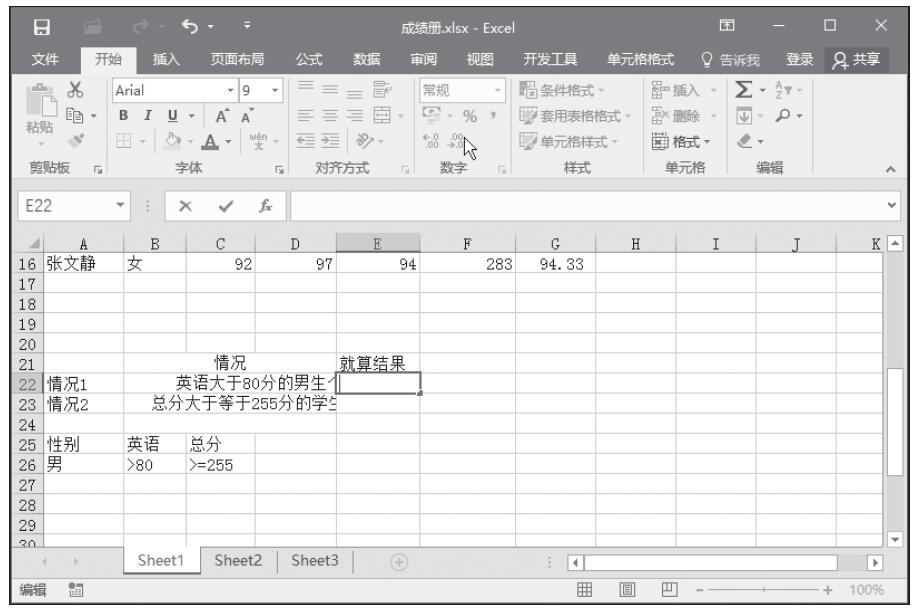
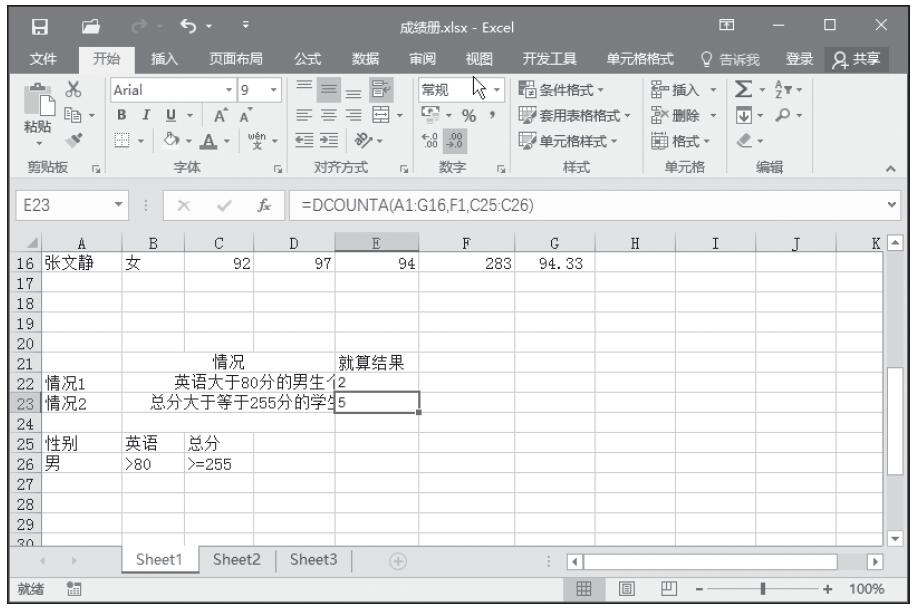
步骤1:根据上面提出的查询条件,设置的计算表格和条件区域如图14-7所示。

步骤2:分别在单元格E22~E23中,输入下面的公式,然后按Enter键,返回结果如图14-8所示。


=DCOUNTA(A1:G16,E1,A25:B26)
=DCOUNTA(A1:G16,F1,C25:C26)

图14-7 计算表格和条件区域

图14-8 计算结果

Excel 应用DCOUNT函数计算包含数字的单元格的数量

DCOUNT函数用于返回数据清单或数据库中满足指定条件的列中包含数字的单元格个数。参数field为可选项,如果省略,DCOUNT函数将返回数据库中满足条件criteria的所有记录数。其语法如下:


DCOUNT(database,field,criteria)

下面通过实例来说明DCOUNT函数的应用。

根据图14-1的基础数据清单,班主任想要了解:

  • 语文大于80分的女生个数。
  • 数学大于等于80分小于90分的学生个数。

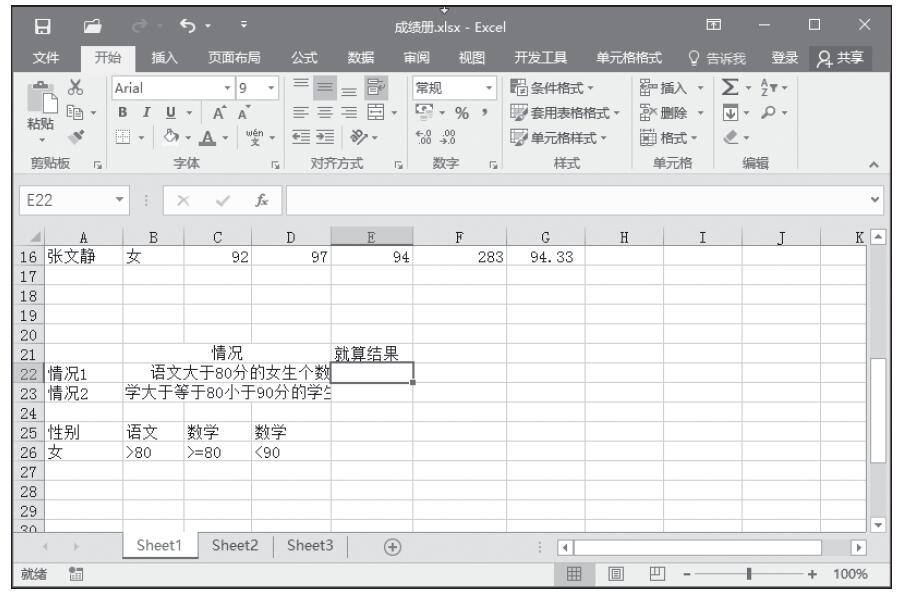
步骤1:根据上面提出的查询条件,设置的计算表格和条件区域如图14-5所示。

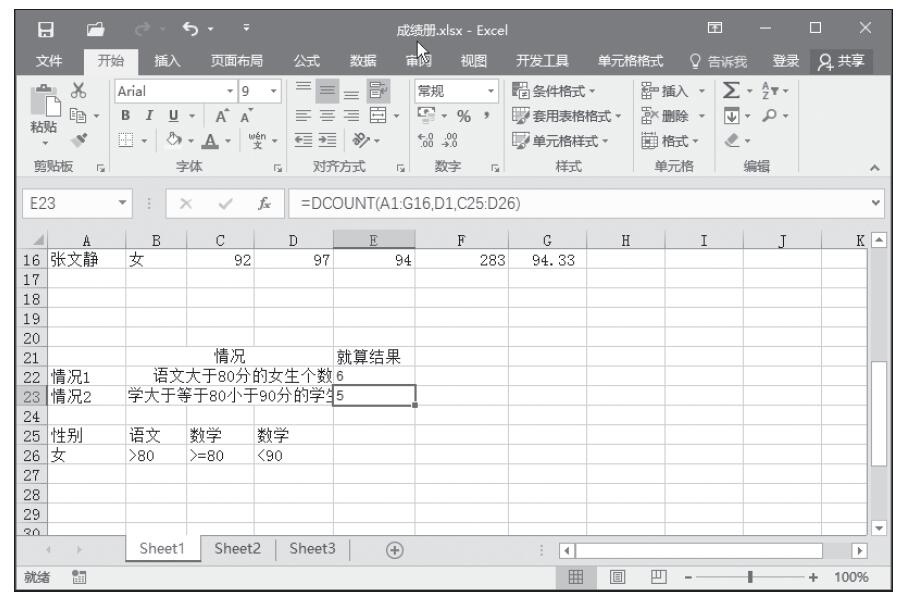
步骤2:分别在单元格E22~E23中,输入下面的公式,然后按Enter键,返回结果如图14-6所示。


=DCOUNT(A1:G16,C1,A25:B26)
=DCOUNT(A1:G16,D1,C25:D26)

图14-5 计算表格和条件区域

图14-6 计算结果

Excel 应用DAVERAGE函数计算条目的平均值

DAVERAGE函数用于返回列表或数据库中满足指定条件的列中数值的平均值。其语法如下:


DAVERAGE(database,field,criteria)

下面通过实例来说明DAVERAGE函数的应用。根据图14-1的基础数据清单,班主任想要了解:

  • 所有女生总分的平均分。
  • 英语大于80分的平均分。

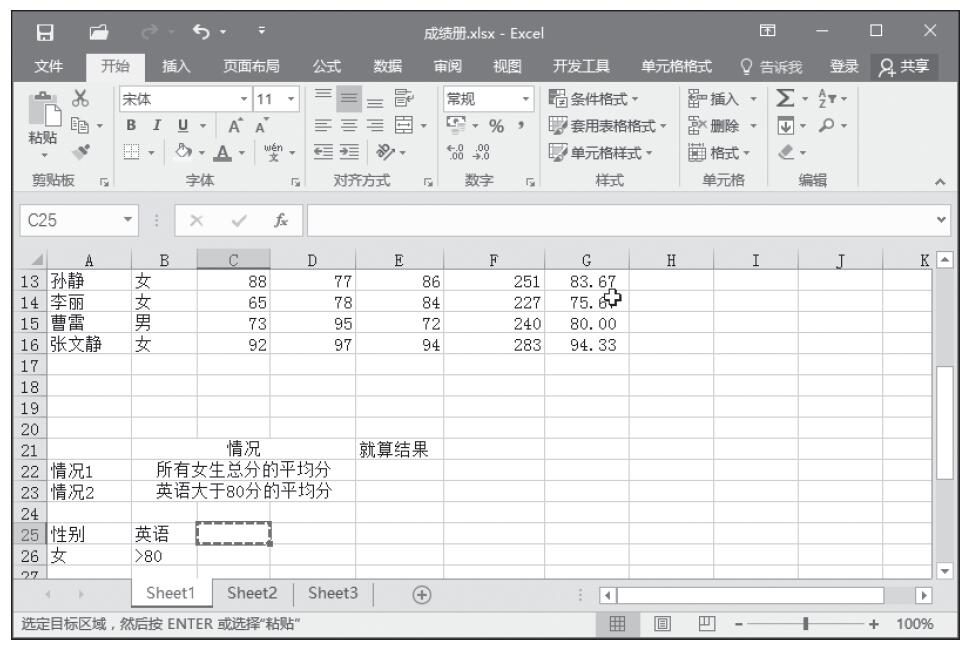
步骤1:根据上面提出的查询条件,设置的计算表格和条件区域如图14-3所示。

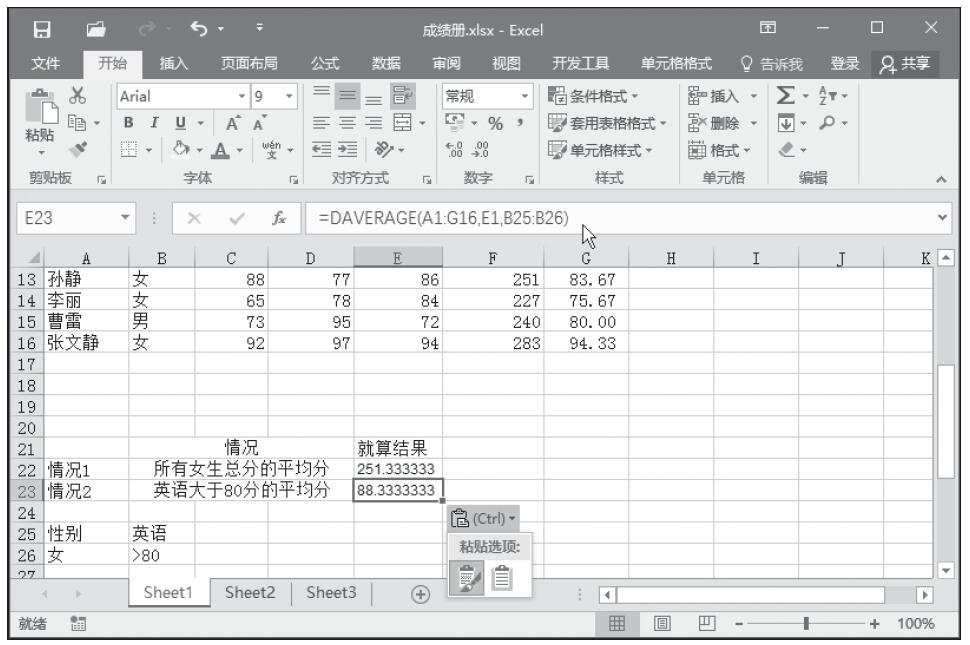
步骤2:分别在单元格E22~E23中,输入下面的公式,然后按Enter键,返回结果如图14-4所示。


=DAVERAGE(A1:G16,F1,A25:A26)
=DAVERAGE(A1:G16,E1,B25:B26)

图14-3 计算表格和条件区域

图14-4 计算结果

提示:单元格E22、E23的单元格格式为数值,小数点后保留两位。