Excel 应用EVEN函数计算取整后最接近的偶数

EVEN函数的功能是计算沿数值绝对值增大的方向,进行取整后最接近的偶数。EVEN函数的语法如下:


EVEN(number)

其中参数number是要进行四舍五入的数值。

【典型案例】某次班级小考中,为了方便统计成绩,将平均分都按照偶数统计。本例的原始数据如图13-8所示。

在C2单元格中输入公式“=EVEN(A2/B2)”,按Enter键,计算出第一个同学的平均分,然后使用自动填充功能来计算其他同学的平均分,结果如图13-9所示。

【使用指南】使用EVEN函数可以处理那些成对出现的对象。例如,一个包装箱一行可以装一宗或两宗货物,只有当这些货物的宗数向上取整到最近的偶数,与包装箱的容量相匹配时,包装箱才会装满。在EVEN函数中,如果参数number为非数值参数,则EVEN函数将返回错误值“#VALUE!”。不论参数number的正负号如何,函数都向远离零的方向舍入,如果参数number恰好是偶数,则无需进行任何舍入处理。
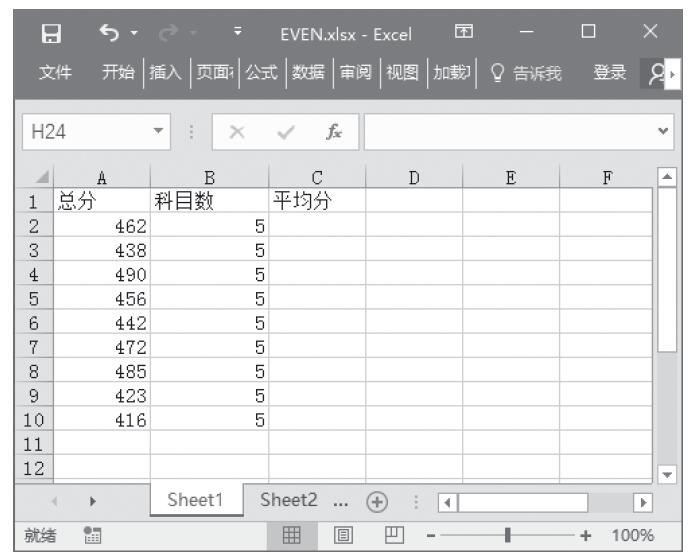
图13-8 原始数据
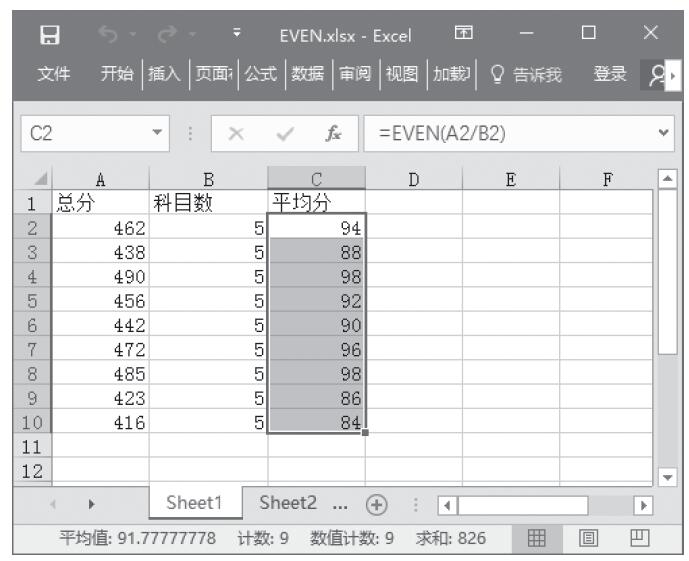
图13-9 计算平均分
Excel 应用COMBIN函数计算给定数目对象的组合数

COMBIN函数的功能是计算从给定数目的对象集合中,提取若干对象的组合数。COMBIN函数的语法如下:


COMBIN(number,number_chosen)

其中参数number表示项目的数量,参数number_chosen表示每一个组合中项目的数量。

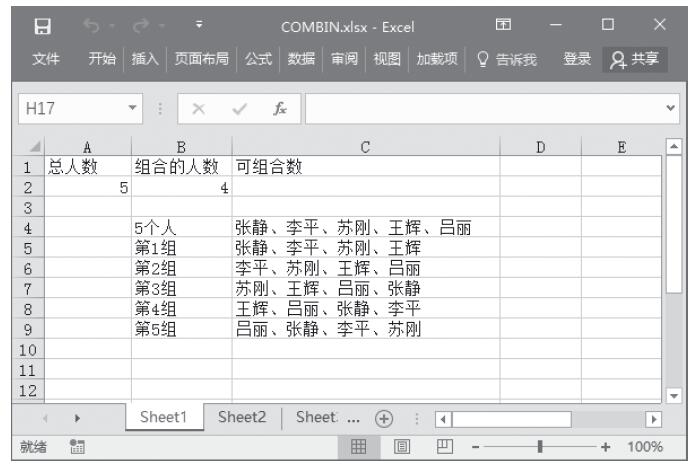
【典型案例】某工厂车间有5个人,分别是张静、李平、苏刚、王辉和吕丽,现在要从这5人中抽出4人进行技能比赛,计算可以组成的组合数。本例的原始数据如图13-6所示。

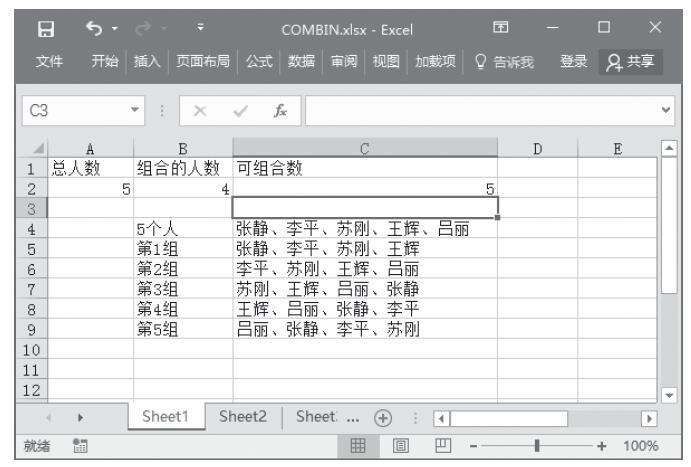
在C2单元格中输入公式“=COMBIN(A2,B2)”,按Enter键,计算出可组合数,可以看到返回结果为“5”,如图13-7所示。

图13-6 原始数据

图13-7 检验组合数

【使用指南】使用COMBIN函数可以确定一组对象所有可能的组合数。在COMBIN函数中的数字参数将截尾取整。如果参数为非数值型,则COMBIN函数将返回错误值“#VALUE!”。如果参数number<0、参数number_chosen<0或参数number<参数number_chosen,则COMBIN函数将返回错误值“#NUM!”。

Excel 应用CEILING函数按条件向上舍入数值

CEILING函数的功能是将某个数值按照条件向上舍入(沿绝对值增大的方向),结果为最接近的参数significance的倍数。CEILING函数的语法如下:


CEILING(number,significance)

其中参数number表示要舍入的数值,参数significance为用以进行舍入计算的倍数,也就是舍入的基准。

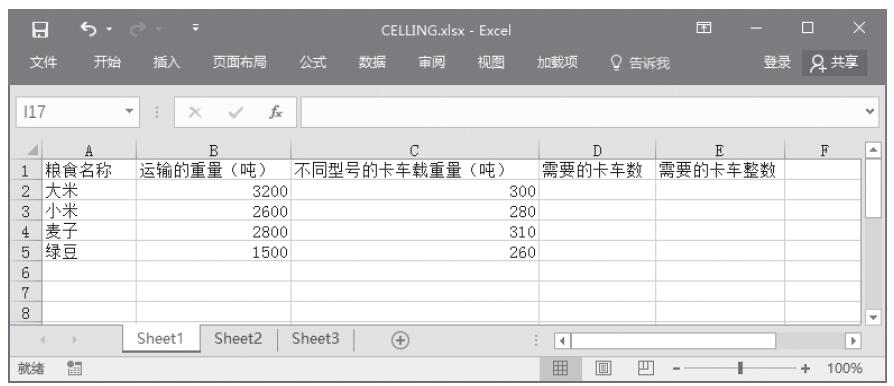
【典型案例】某粮油公司要用卡车向外地运输一批粮食。每种粮食的重量不同,需要的卡车数量也不相同。现在要根据每种卡车的载货量计算出运输每种粮食所需要的最少卡车数。本例的原始数据如图13-3所示。

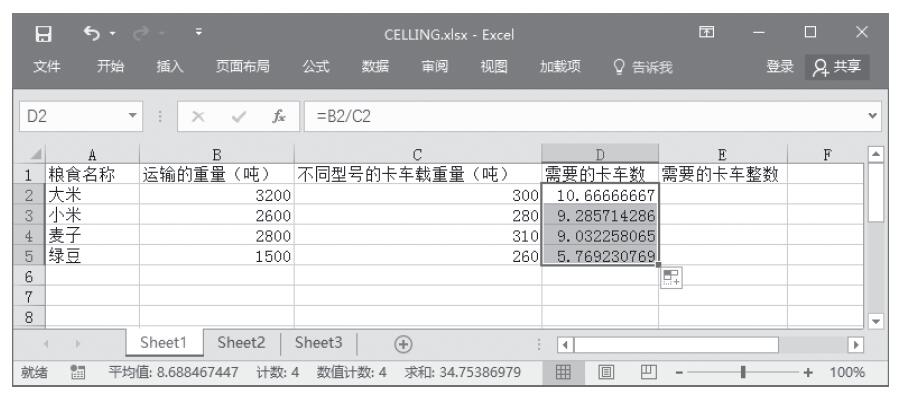
步骤1:在D2单元格中输入公式“=B2/C2”,按Enter键,计算出运输大米所需的卡车数,然后使用自动填充功能来计算其他粮食所需的卡车数,结果如图13-4所示。

图13-3 原始数据

图13-4 计算需要的直接卡车数

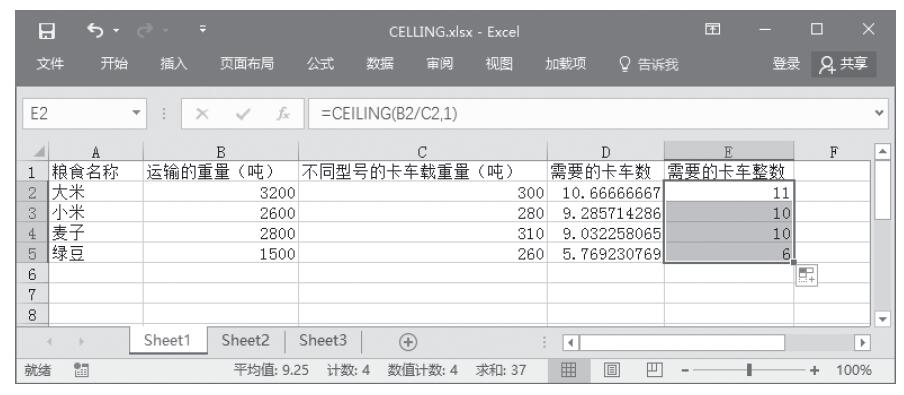
步骤2:在E2单元格中输入公式“=CEILING(B2/C2,1)”,按Enter键,计算出运输大米所需的卡车整数,然后使用自动填充功能来计算其他粮食所需的卡车整数,结果如图13-5所示。

图13-5 计算需要的卡车整数

【使用指南】在CEILING函数中,如果参数为非数值型,CEILING函数将返回错误值“#VALUE!”。无论数字符号如何,都按远离0的方向向上舍入。如果数字已经为参数significance的倍数,则不进行舍入。如果参数number和参数significance的符号不同,CEILING函数将返回错误值“#NUM!”。

Excel 应用ABS函数计算绝对值

ABS函数的功能是计算数字的绝对值,绝对值是没有符号的。其语法如下:


ABS(number)

参数number为需要计算其绝对值的实数。

【背景知识】函数的功能中提到一个概念绝对值,绝对值在数轴上表示为一个数的点离开原点的距离。一个正实数的绝对值是它本身;一个负实数的绝对值是它的相反数;零的绝对值是零。

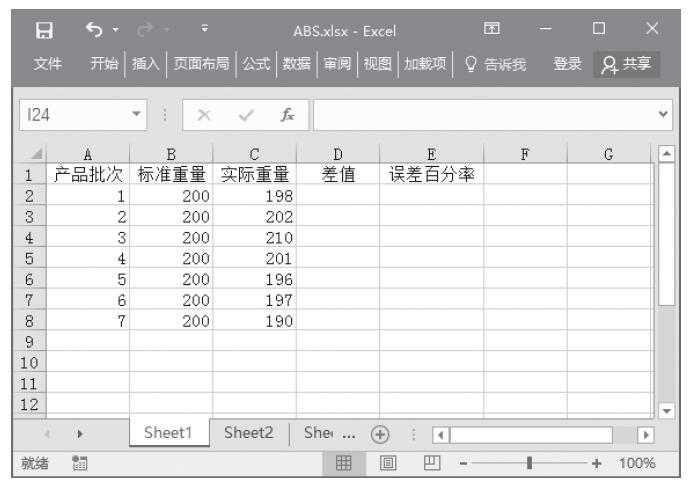
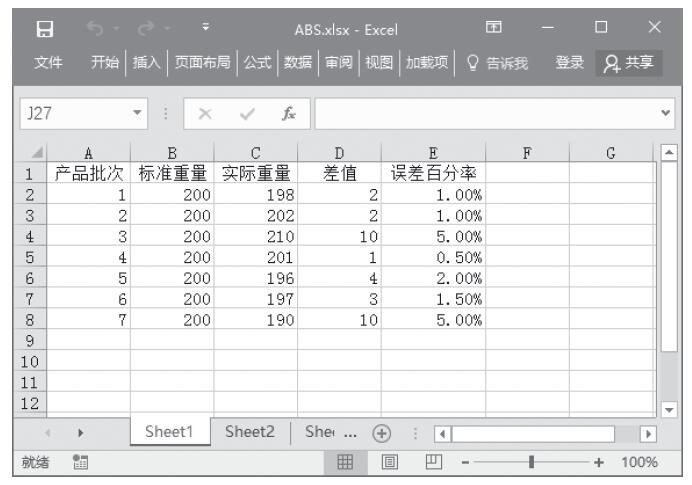
【典型案例】某工厂生产一批产品,根据产品的标准重量与实际重量的数值计算误差百分率。本例的原始数据如图13-1所示。

步骤1:在D2单元格中输入公式“=ABS(C2-B2)”,以计算标准重量与实际重量之间的差值并将结果取绝对值,然后使用自动填充功能将公式复制到D3~D8单元格区域。

步骤2:在E2单元格中输入公式“=ABS(D2/B2)”,以计算实际重量相对标准重量的误差百分率并将结果取绝对值,然后使用自动填充功能将公式复制到E3~E8单元格区域,并将E2~E8单元格区域的数值格式设置为百分比样式,结果如图13-2所示。

图13-1 原始数据

图13-2 误差百分比

【使用指南】在求取数字的绝对值时就用到ABS函数。对ABS函数来说,如果参数number不是数值,而是一些字符(如A、b等),则ABS函数将返回错误值“#NAME?”。

Excel 逻辑函数综合实战

逻辑函数在各个领域中的应用非常广泛。本节将通过一个简单的分段函数实例来介绍逻辑函数在实际中的应用技巧。

某分段函数要满足的条件如下:

  • 当-10≤x≤10时,y=x3
  • 当10<x<20或-20<x<-10时,y=x。
  • 当x≥20或x≤-20时,y=x2

如果要在工作表中计算随x变化的y的值,并制作坐标图,则可以使用下面的方法进行操作。

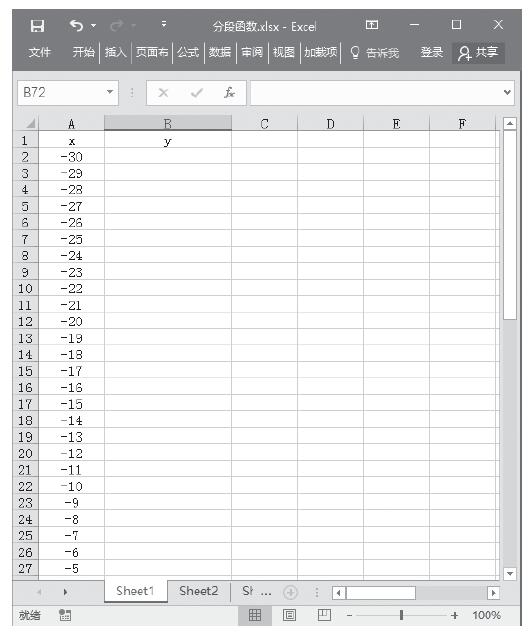
步骤1:首先输入所需要的数据(A列数值直到单元格A62),如图12-23所示。

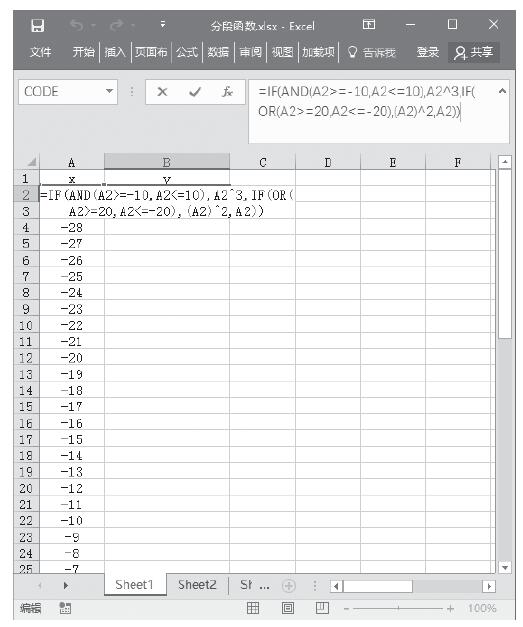
步骤2:在单元格B2中输入以上分段函数的表达式:=IF(AND(A2>=-10,A2<=10),A2^3,IF(OR(A2>=20,A2<=-20),(A2)^2,A2)),如图12-24所示。

图12-23 输入所需要的数据

图12-24 输入函数表达式

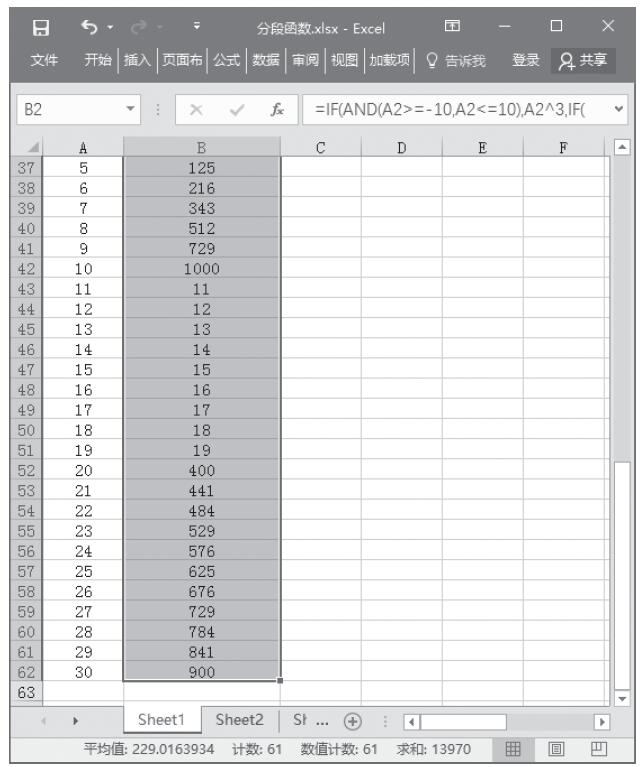
步骤3:指向B2单元格的右下角,拖动填充柄,直到B62单元格,将公式复制到B3~B62单元格区域,如图12-25所示。

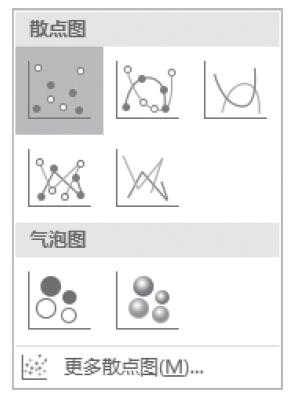
步骤4:选中B2~B62单元格区域,然后单击功能区“插入”选项卡中“图表”组的“散点图”按钮,并单击列表中的“散点图”选项,如图12-26所示。

步骤5:此时在工作表中出现该分段函数的散点坐标图,如图12-27所示。

图12-25 复制公式

图12-26 单击列表中的“散点图”选项

图12-27 分段函数的图表

提示:有关图表的制作方法将在后续相关章节中详细介绍。

Excel 应用IFERROR函数自定义公式错误时的提示函数

IFERROR函数是一个自定义公式错误时的提示函数。如果公式计算出错则返回指定的值,否则返回公式结果。

其语法如下:


IFERROR(value,value_if_error)

参数value为需要检查是否存在错误的参数。参数value_if_error为公式计算错误时要返回的值。计算得到的错误类型有:“#N/A”、“#VALUE!”、“#REF!”、“#DIV/0!”、“#NUM!”、“#NAME?”或“#NULL!”。

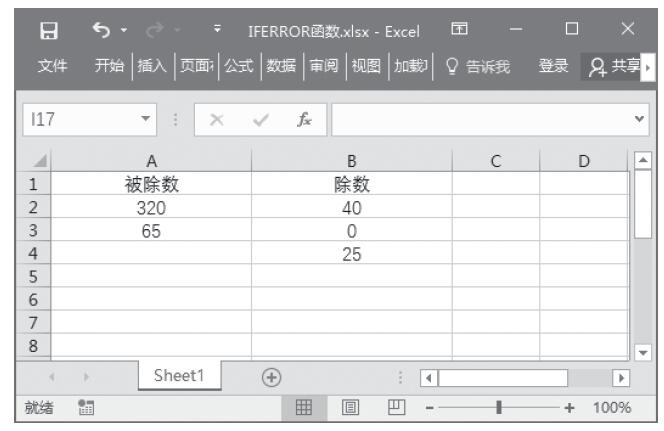
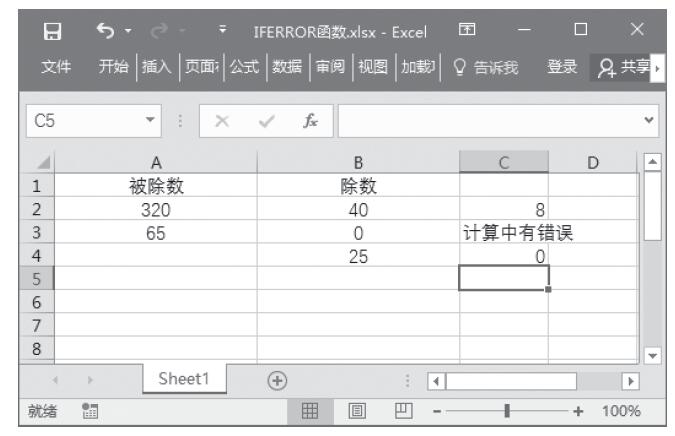
【典型案例】本例中进行了几个除法运算,下面通过使用IFERROR函数来查找和处理公式中的错误。本例的原始数据如图12-19所示。

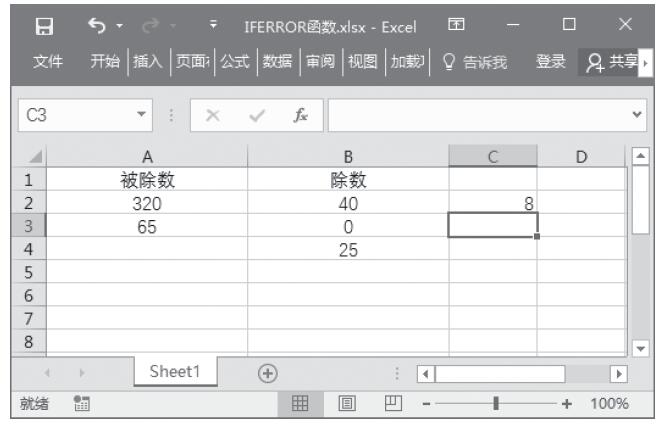
步骤1:在C2单元格中输入公式“=IFERROR(A2/B2,”计算中有错误”)”,按Enter键确认公式结束,返回结果为“8”,如图12-20所示。

图12-19 原始数据

图12-20 返回结果为“8”

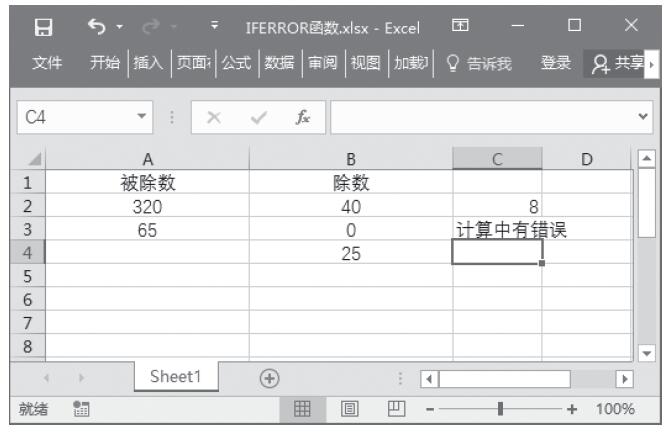
步骤2:在C3单元格中输入公式“=IFERROR(A3/B3,”计算中有错误”)”,按Enter键确认公式结束,返回结果为“计算中有错误”,如图12-21所示。这是因为被除数为“0”的原因。

步骤3:在C4单元格中输入公式“=IFERROR(A4/B4,”计算中有错误”)”,按Enter键确认公式结束,返回结果为“0”,如图12-22所示。A4单元格为空,所以结果为“0”。

图12-21 返回结果为“计算中有错误”

图12-22 返回结果为“0”

【使用指南】IFERROR函数可以用来查找和处理公式中的错误。对IFERROR函数来说,如果参数value或参数value_if_error是空单元格,则IFERROR函数将其视为空字符串值(””)。如果参数value是数组公式,则IFERROR函数为参数value中指定区域的每个单元格返回一个结果数组。

Excel 应用IF函数对真假函数进行判断

IF函数用于根据条件计算结果的真假值TRUE或FALSE来进行逻辑判断,然后返回不同的结果。可以使用IF函数对数值和公式执行条件检测。

其语法如下:


IF(logical_test,value_if_true,value_if_false)

其中参数logical_test是指定的判断条件,表示计算结果为TRUE或FALSE的任意值或表达式,此参数可使用任何比较运算符。参数value_if_true可以是其他公式,是参数logical_test为TRUE时返回的值。参数value_if_false也可以是其他公式,是参数logical_test为FALSE时返回的值。

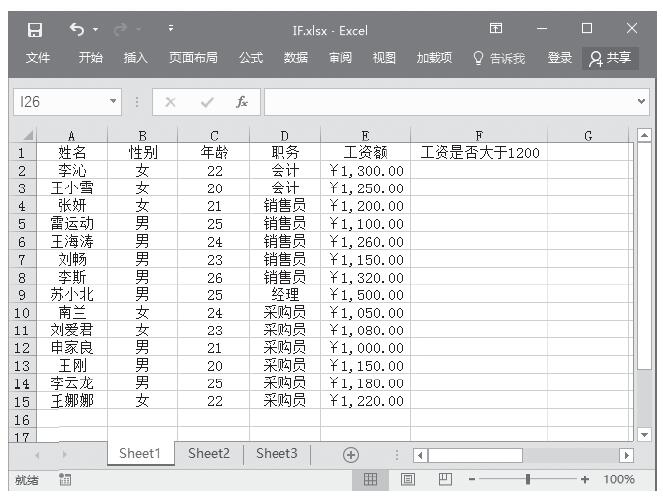
【典型案例】某公司统计了一部分员工的信息。本例中要判断员工的工资是否超过了1200。本例中的原始数据如图12-17所示。

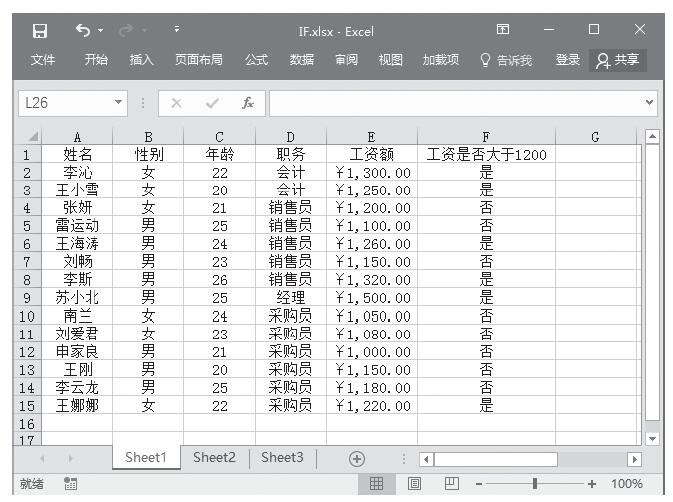
在F2单元格中输入公式“=IF(E2>1200,”是”,”否”)”,判断第一个员工的工资是否满足条件,然后利用自动填充功能来判断其他员工的工资是否满足条件,最终结果如图12-18所示。

图12-17 原始数据

图12-18 员工工资是否超过了1200

【使用指南】IF函数用来进行逻辑判断,根据真假值,返回不同结果。在实际应用中,最多可以使用64个IF函数作为value_if_true和value_if_false参数进行嵌套,以便进行更详尽的判断。在计算参数value_if_true和value_if_false时,IF函数会返回相应语句执行后的返回值。如果IF函数的参数包含数组,则在执行IF语句时,数组中的每一个元素都将进行计算。

Excel 应用TRUE函数判断逻辑值为真

TRUE函数用来返回逻辑值TRUE。其语法如下:


TRUE( )

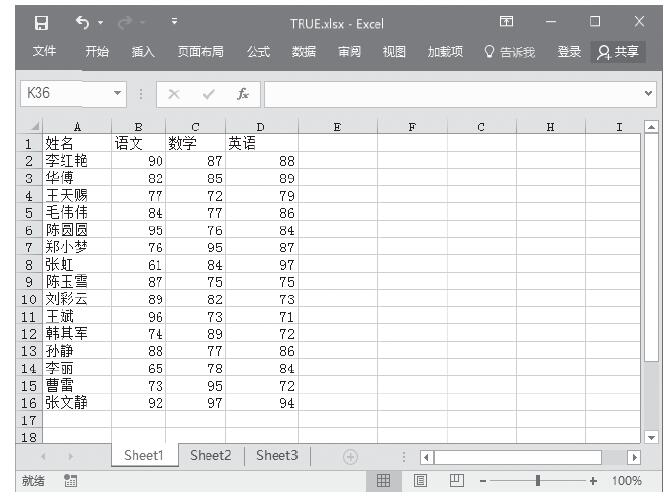
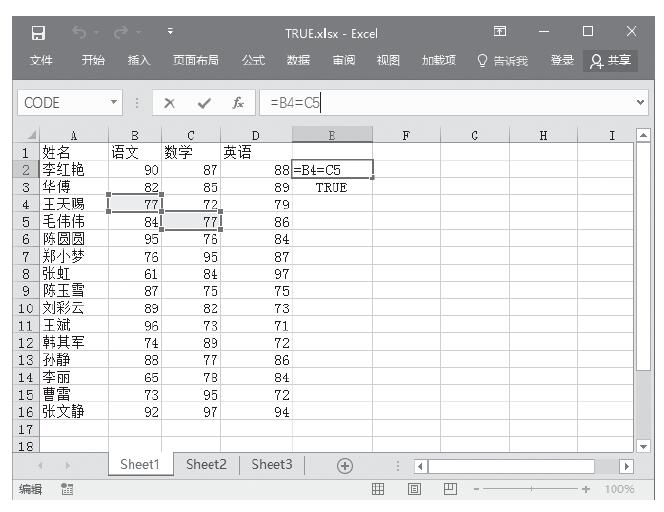
【典型案例】使用TRUE函数可以直接返回逻辑值。本例的原始数据如图12-13所示。

步骤1:在E2单元格中输入公式“=B4=C5”,如图12-14所示,然后按Enter键确认公式结束,返回结果为“TRUE”。

图12-13 原始数据

图12-14 输入公式“=B4=C5”

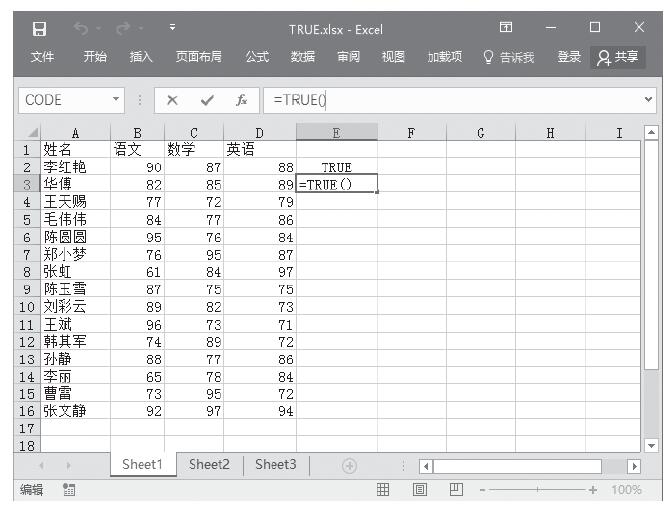
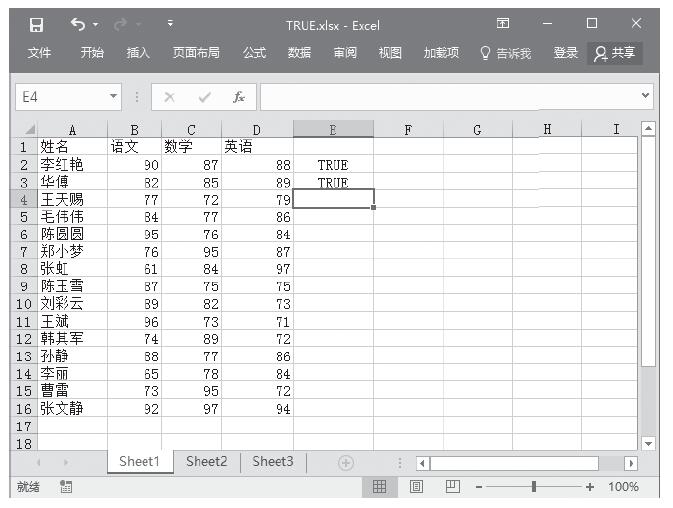
步骤2:在E3单元格中输入公式“=TRUE()”,如图12-15所示,然后按Enter键确认公式结束,返回结果为“TRUE”,如图12-16所示。

图12-15 输入公式“=TRUE()”

图12-16 返回结果“TRUE”

【使用指南】TRUE函数主要用于与其他电子表格程序进行兼容。可以直接在单元格或公式中输入“TRUE”,而不使用此函数,Excel 2016会自动将它解释成逻辑值TRUE。

Excel 应用OR函数进行并集运算

OR函数用于对多个逻辑值进行并集运算。在其参数组中,任何一个参数逻辑值为TRUE,即返回TRUE;全部参数的逻辑值为FALSE,即返回FALSE。

其语法如下:


OR(logical1,logical2,...)

其中,参数logical1,logical2,…是1到255个需要进行检测的条件,检测结果可以为TRUE或FALSE。

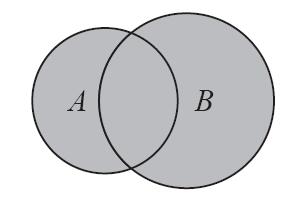
【背景知识】在OR函数功能的讲解中,提到了一个概念并集。一般地,由所有属于集合A或属于集合B的元素所组成的集合,叫作A与B的并集,记作A∪B(读作“A并B”),即A∪B={x|x∈A,或x∈B},如图12-10所示。

图12-10 并集的图示表示

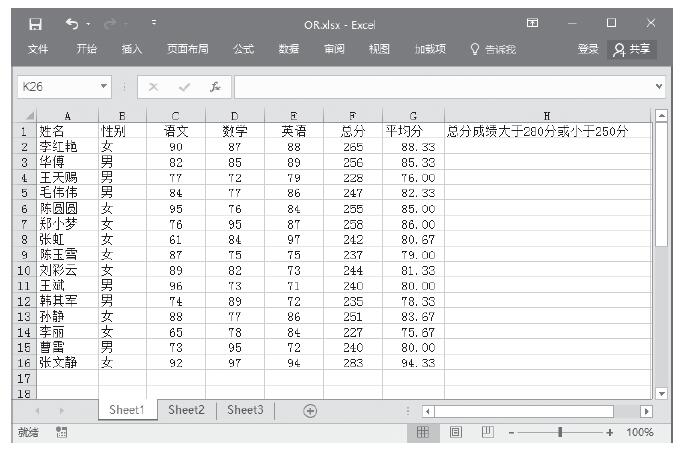
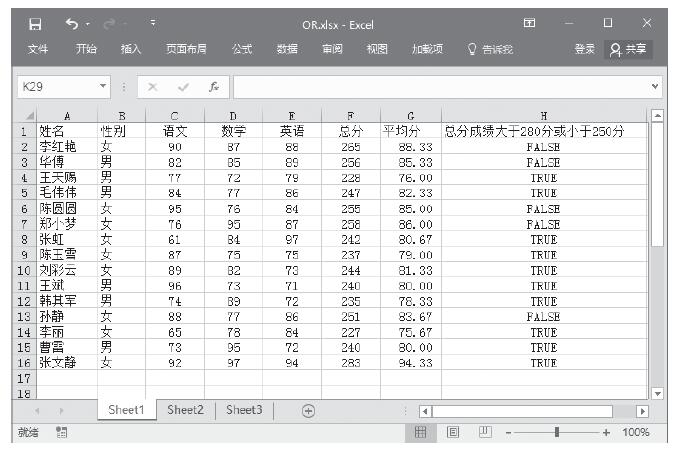
【典型案例】某班级统计了学生的成绩,并计算了总分和平均分。本例中要判断学生的总分成绩是否大于280分或者小于250分。本例中的原始数据如图12-11所示。

在E2单元格中输入公式“=OR(F2>280,F2<250)”,然后按Enter键确认公式结束,以判断第一个学生的总分成绩是否大于280分或小于250分,再利用自动填充功能分别来判断其他学生的情况,最终结果如图12-12所示。

【使用指南】对于OR函数来说,在实际应用中,当两个或多个条件有一个成立就判定为真。其参数必须能计算为逻辑值TRUE或FALSE,或为包含逻辑值的数组或引用。如果数组或引用参数中包含文本或空白单元格,则这些值将被忽略。如果指定的区域中不包含逻辑值,则OR函数将返回错误值“#VALUE!”。

图12-11 原始数据

图12-12 最终返回结果

Excel 应用NOT函数计算反函数

NOT函数是用于对参数值进行求反,当要保证一个值不等于某一特定值时,可以使用NOT函数。其语法如下:


NOT(logical)

其中参数logical是一个可以计算出TRUE或FALSE的逻辑值或逻辑表达式。

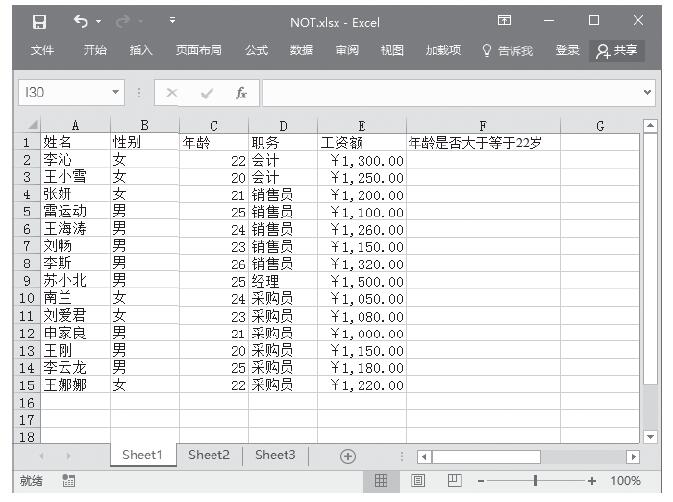
【典型案例】某公司统计了一部分员工的信息。本例中要判断员工的年龄是否大于或等于22岁。本例中的原始数据如图12-8所示。

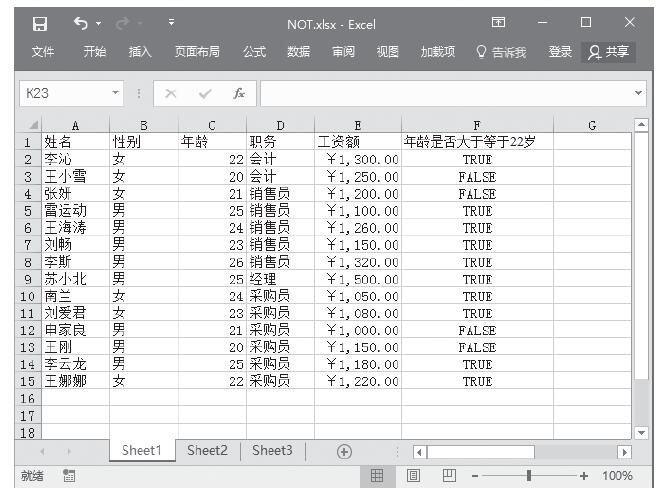
在F2单元格中输入公式“=NOT(C2<22)”,然后按Enter键确认公式结束,判断第一个员工的年龄是否大于或等于22岁,再利用自动填充功能分别判断其他员工的情况,最终结果如图12-9所示。

图12-8 原始数据

图12-9 最终返回结果

【使用指南】对于NOT函数来说,如果逻辑值为FALSE,NOT函数的返回结果将为TRUE;如果逻辑值为TRUE,NOT函数的返回结果将为FALSE。