Excel 计算年有效利率:EFFECT函数详解

EFFECT函数利用给定的名义年利率和每年的复利期数,计算有效的年利率。EFFECT函数的语法如下:


EFFECT(nominal_rate,npery)

其中,nominal_rate参数为名义利率,npery参数为每年的复利期数。下面通过实例详细讲解该函数的使用方法与技巧。

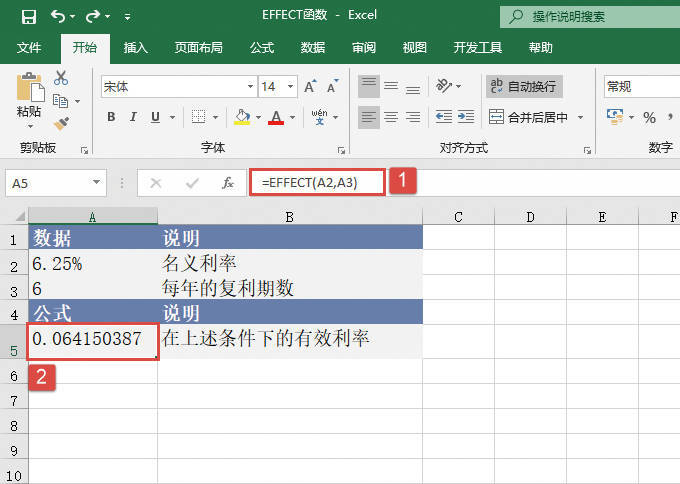
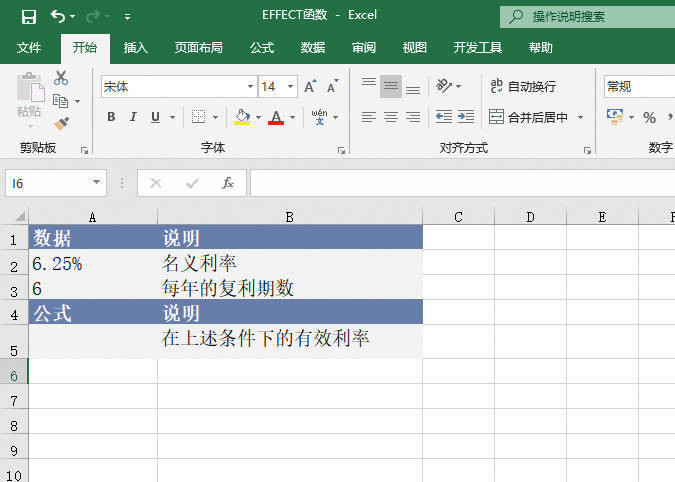
打开“EFFECT函数.xlsx”工作簿,切换至“Sheet1”工作表,本例的原始数据如图19-12所示。该工作表中记录了某贷款的名义利率与每年的复利期数,要求根据给定的数据计算满足这些条件的有效利率。具体的操作步骤如下。

选中A5单元格,在编辑栏中输入公式“=EFFECT(A2,A3)”,然后按“Enter”键返回,即可计算出有效利率的计算结果,如图19-13所示。

图19-12 原始数据

如果任一参数为非数值型,函数EFFECT返回错误值“#VALUE!”。如果参数nominal_rate≤0或参数npery<1,函数EFFECT返回错误值“#NUM!”。函数EFFECT的计算公式为:

图19-13 计算有效利率

Excel 计算付款期间累积支付利息:CUMIPMT函数

CUMIPMT函数用于计算一笔贷款在给定的start_period到end_period期间累计偿还的利息数额。CUMIPMT函数的语法如下:


CUMIPMT(rate,nper,pv,start_period,end_period,type)

其中,rate参数为利率;nper参数为总付款期数;pv参数为现值;start_period参数为计算中的首期,付款期数从1开始计数;end_period参数为计算中的末期;type参数为付款时间类型,为0时付款类型为期末付款,为1时付款类型为期初付款。下面通过实例详细讲解该函数的使用方法与技巧。

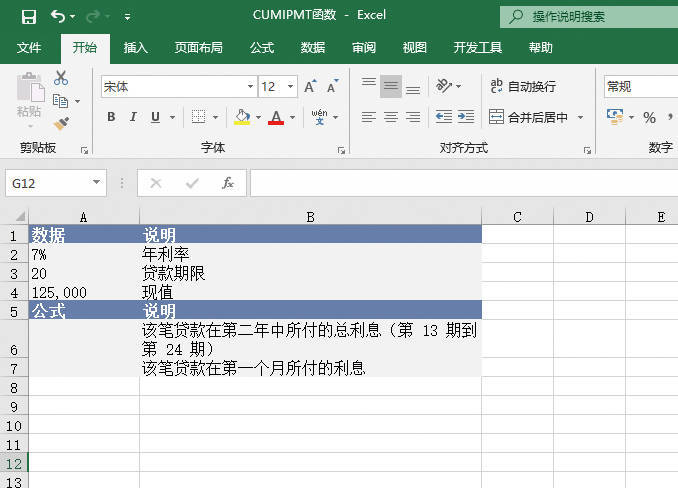
打开“CUMIPMT函数.xlsx”工作簿,切换至“Sheet1”工作表,本例的原始数据如图19-9所示。该工作表中记录了某笔贷款的年利率、贷款期限、现值,要求根据给定的数据计算该笔贷款在第1个月所付的利息。具体的操作步骤如下。

图19-9 原始数据

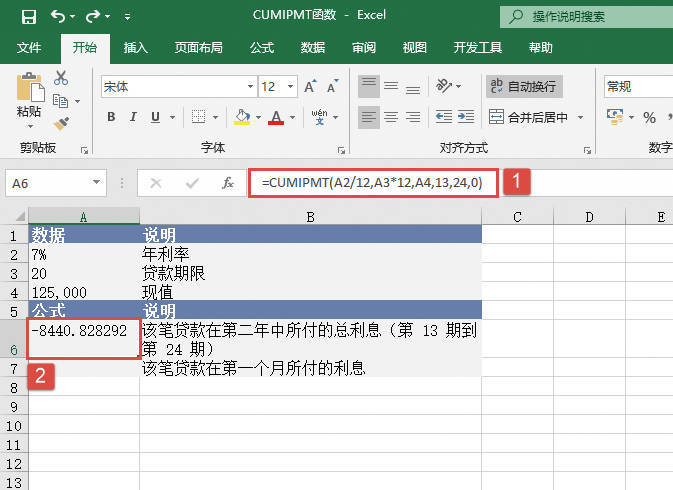
STEP01:选中A6单元格,在编辑栏中输入公式“=CUMIPMT(A2/12,A3*12,A4,13,24,0)”,用于计算该笔贷款在第2年中所付的总利息(第13期到第24期),输入公式后按“Enter”键返回计算结果,如图19-10所示。

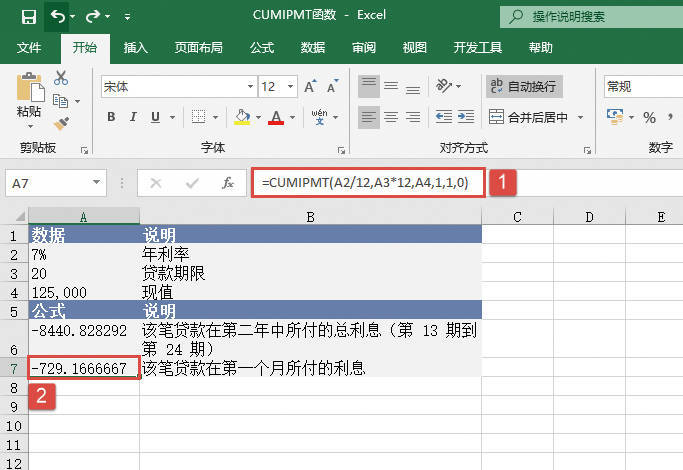
STEP02:选中A7单元格,在编辑栏中输入公式“=CUMIPMT(A2/12,A3*12,A4,1,1,0)”,用于计算该笔贷款在第1个月所付的利息,输入公式后按“Enter”键返回计算结果,如图19-11所示。

图19-10 计算总利息

图19-11 计算第1个月的利息

应确认所指定的rate参数和nper参数单位的一致性。例如,同样是四年期年利率为10%的贷款,如果按月支付,rate参数应为10%/10,nper参数应为4*12;如果按年支付,rate参数应为10%,nper参数为4。

如果参数rate≤0、参数nper≤0或参数pv≤0,函数CUMIPMT返回错误值“#NUM!”。如果参数start_period<1、参数end_period<1或参数start_period>end_period参数,函数CUMIPMT返回错误值“#NUM!”。如果type参数不是数字0或1,函数CUMIPMT返回错误值“#NUM!”。

Excel 计算应付息次数:COUPNUM函数详解

COUPNUM函数用于计算应付数次。COUPNUM函数的语法如下:


COUPNUM(settlement,maturity,frequency,basis)

其中,settlement参数为证券的结算日,结算日是在发行日之后,证券卖给购买者的日期。maturity参数为有价证券的到期日,到期日是有价证券有效期截止时的日期。frequency参数为年付息次数,如果按年支付,frequency=1;按半年期支付,frequency=2;按季支付,frequency=4。basis参数为日计数基准类型。下面通过实例详细讲解该函数的使用方法与技巧。

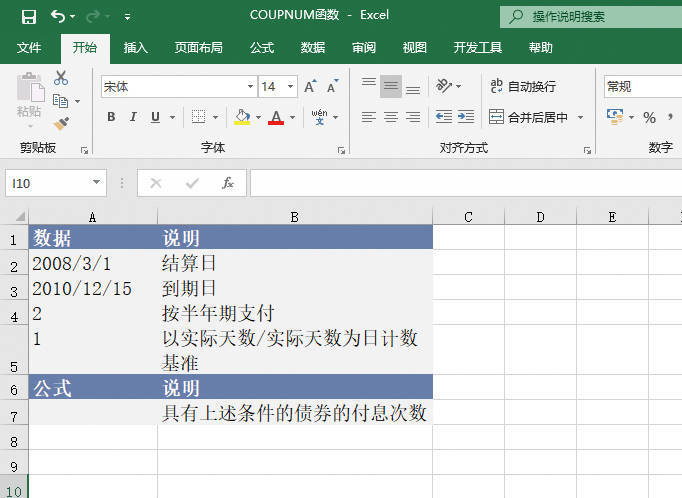
打开“COUPNUM函数.xlsx”工作簿,切换至“Sheet1”工作表,本例的原始数据如图19-7所示。该工作表中记录了某债券的结算日、到期日等信息,要求根据给定的数据计算满足这些条件的债券的付息次数。具体的操作步骤如下。

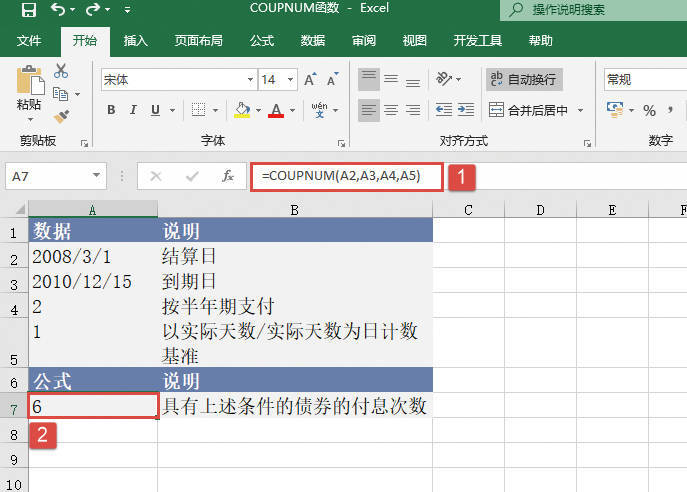
选中A7单元格,在编辑栏中输入公式“=COUPNUM(A2,A3,A4,A5)”,用于计算债券的付息次数,输入公式后按“Enter”键返回计算结果,如图19-8所示。

图19-7 原始数据

图19-8 计算付息次数

结算日是购买者买入息票(如债券)的日期。到期日是息票有效期截止时的日期。例如,在2008年1月1日发行的30年期债券,6个月后被购买者买走,则发行日为2008年1月1日,结算日为2008年7月1日,而到期日是在发行日2008年1月1日的30年后,即2038年1月1日。

如果settlement参数或maturity参数不是合法日期,则COUPNUM将返回错误值“#VALUE!”。如果frequency参数不为1、2或4,则COUPNUM将返回错误值“#NUM!”。如果参数basis<0或者参数basis>4,则COUPNUM返回错误值“#NUM!”。如果参数settlement≥maturity参数,则COUPNUM返回错误值“#NUM!”。

Excel 计算应计利息:ACCRINTM函数

ACCRINTM函数用于计算到期一次性付息有价证券的应计利息。ACCRINTM函数的语法如下:


ACCRINTM(issue,settlement,rate,par,basis)

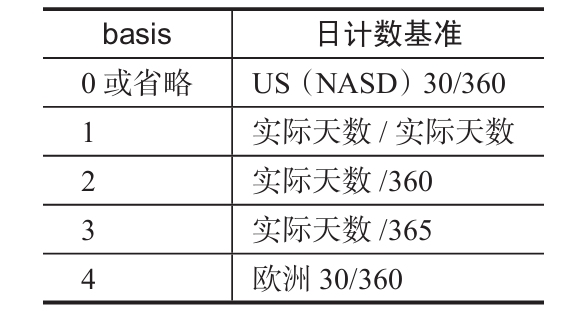
其中,参数issue为有价证券的发行日。settlement为有价证券的到期日。rate为有价证券的年息票利率。par为有价证券的票面价值,如果省略par,函数ACCRINTM视par为1000。basis为日计数基准类型。参数basis的日计数基准如表19-1所示。下面通过实例详细讲解该函数的使用方法与技巧。

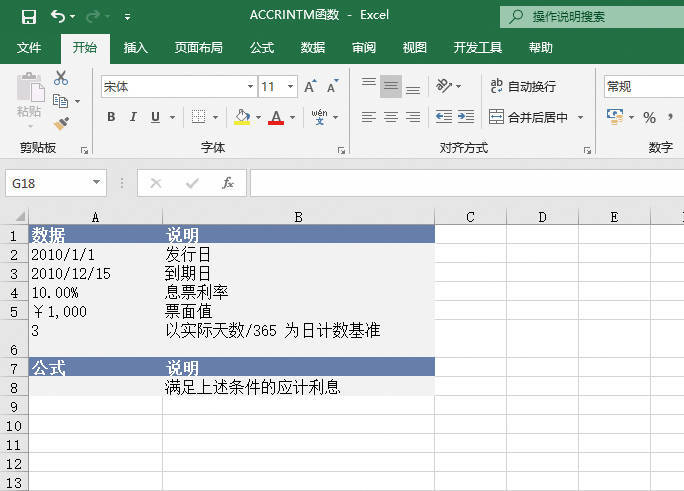
打开“ACCRINTM函数.xlsx”工作簿,切换至“Sheet1”工作表,本例的原始数据如图19-5所示。该工作表中记录了某债券的发行日、到期日、息票利率、票面值等信息,要求根据给定的数据计算满足这些条件的应计利息。具体的操作步骤如下。

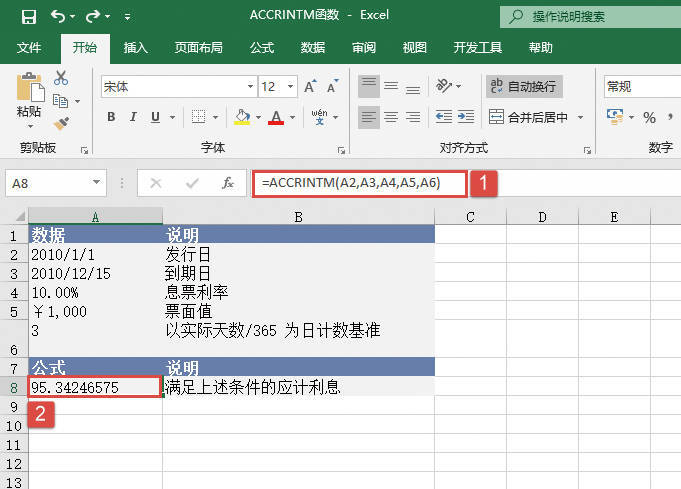
选中A8单元格,在编辑栏中输入公式“=ACCRINTM(A2,A3,A4,A5,A6)”,用于计算满足上述条件的应计利息,输入公式后按“Enter”键返回计算结果,如图19-6所示。

图19-5 原始数据

图19-6 计算应计利息结果

如果issue参数或settlement参数不是有效日期,函数ACCRINTM返回错误值“#VALUE!”。如果利率为0或票面价值为0,函数ACCRINTM返回错误值“#NUM!”。如果参数basis<0或参数basis>4,函数ACCRINTM返回错误值“#NUM!”。如果参数issue≥settlement参数,函数ACCRINTM返回错误值“#NUM!”。ACCRINTM的计算公式如下:

式中:

A=按月计算的应计天数。在计算到期付息的利息时指发行日与到期日之间的天数。

D=年基准数。

Excel 计算应计利息:ACCRINT函数详解

ACCRINT函数用于计算定期付息证券的应计利息。ACCRINT函数的语法如下:


ACCRINT(issue,fi rst_interest,settlement,rate,par,frequency,basis,calc_method)

其中,issue参数表示有价证券的发行日;first_interest参数表示证券的首次计息日;settlement参数表示证券的结算日,结算日是指在发行日之后,证券卖给购买者的日期;rate参数表示有价证券的年息票利率;par参数表示证券的票面值,如果该参数被省略,则ACCRINT函数将使用1000。frequency参数表示年付息次数,如果按年支付,参数frequency=1;按半年期支付,参数frequency=2;按季支付,参数frequency=4。basis参数表示日计数基准类型。如表19-1所示为basis参数的日计数基准。

表19-1 参数basis的日计数基准

参数basis的日计数基准

calc_method参数表示逻辑值,指定当结算日期晚于首次计息日期时,用于计算总应计利息的方法。如果值为TRUE(1),则计算从发行日到结算日的总应计利息;如果值为FALSE(0),则计算从首次计息日到结算日的应计利息。如果此参数被省略,则默认值为TRUE。下面通过实例详细讲解该函数的使用方法与技巧。

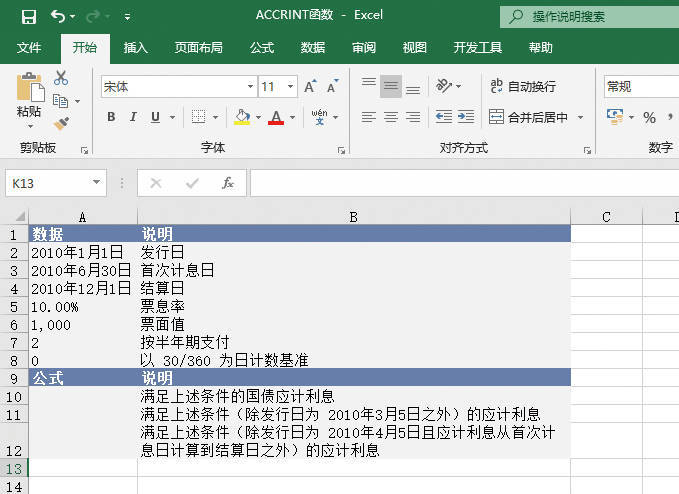
打开“ACCRINT函数.xlsx”工作簿,切换至“Sheet1”工作表,本例的原始数据如图19-1所示。该工作表中记录了国债的发行日、首次计息日、结算日、票息率、票面值等信息,要求根据给定的数据计算出定期支付利息的债券的应计利息。具体的操作步骤如下。

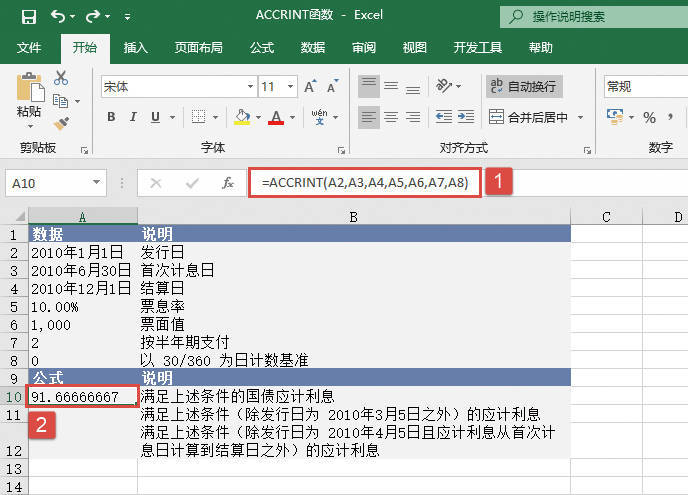
STEP01:选中A10单元格,在编辑栏中输入公式“=ACCRINT(A2,A3,A4,A5,A6,A7,A8)”,用于计算满足上述条件的国债应计利息,输入公式后按“Enter”键返回计算结果,如图19-2所示。

STEP02:选中A11单元格,在编辑栏中输入公式“=ACCRINT(DATE(2010,3,5),A3,A4,A5,A6,A7,A8)”,用于计算满足上述条件(除发行日为2010年3月5日之外)的应计利息,输入公式后按“Enter”键返回计算结果,如图19-3所示。

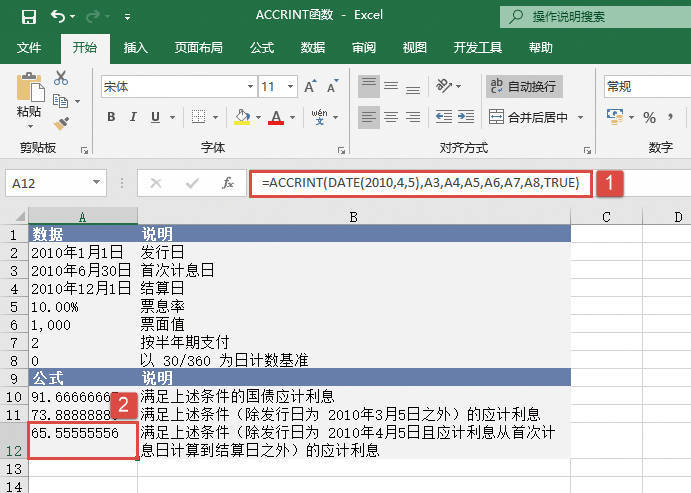
STEP03:选中A12单元格,在编辑栏中输入公式“=ACCRINT(DATE(2010,4,5),A3,A4,A5,A6,A7,A8,TRUE)”,用于计算满足上述条件(除发行日为2010年4月5日且应计利息从首次计息日计算到结算日之外)的应计利息,输入公式后按“Enter”键返回计算结果,如图19-4所示。

图19-1 原始数据

计算国债应计利息

图19-2 计算国债应计利息

计算(除发行日为2010年3月5日之外)的应计利息

图19-3 计算(除发行日为2010年3月5日之外)的应计利息

计算(除发行日为2010年4月5日且应计利息从首次计算日计算到结算日之外)的应计利息

图19-4 计算(除发行日为2010年4月5日且应计利息从首次计算日计算到结算日之外)的应计利息

参数issue、first_interest、settlement、frequency和basis将被截尾取整。如果参数issue、first_interest或settlement不是有效日期,则ACCRINT函数将返回错误值“#VALUE!”。如果参数rate≤0或参数par≤0,则ACCRINT函数将返回错误值“#NUM!”。如果frequency参数不是数字1、2或4,则ACCRINT将返回错误值“#NUM!”。如果参数basis<0或basis>4,则ACCRINT将返回错误值“#NUM!”。如果参数issue≥settlement,则ACCRINT函数将返回错误值“#NUM!”。

函数ACCRINT的计算公式如下:

其中:

Ai=奇数期内第i个准票息期的应计天数。

NC=奇数期内的准票息期期数。如果该数含有小数位,则向上进位至最接近的整数。

NLi=奇数期内第i个准票息期的正常天数。
Excel 实战:统计奖金发放人数

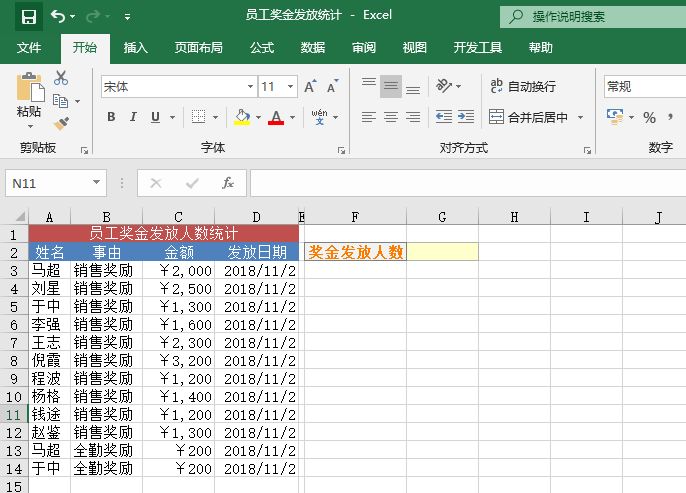
某公司于月初发放了上个月员工奖金,包括销售奖励与全勤奖励两种。现在需要对奖金发放人数进行统计。有的员工既发放了销售奖金,还发放了全勤奖,所以统计时应该考虑到重复出现的员工姓名。打开“员工奖金发放统计.xlsx”工作簿,本例的原始数据如图18-100所示。下面介绍具体的操作步骤。
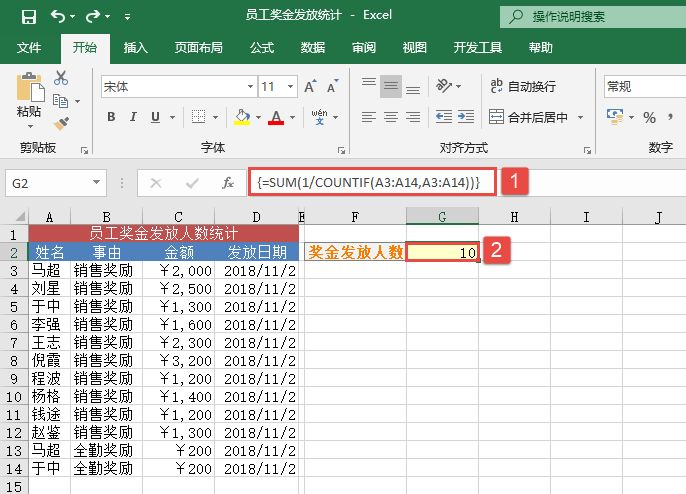
选中G2单元格,按“F2”键,在公式编辑栏中输入公式“=SUM(1/COUNTIF(A3:A14,A3:A14))”,输入完成后按“Ctrl+Shift+Enter”组合键将其转化为数组公式,并返回计算结果,如图18-101所示。

图18-100 原始数据

图18-101 计算结果

以上公式先利用COUNTIF函数返回单元格区域内某记录出现的次数的数组,取倒数,然后求和。如果姓名不重复出现,则得到1,如果重复出现2次,则得到1/2,求和之后仍然是1,这样可以实现不重复统计。经过以上操作,即实现了奖金发放人数的统计。

Excel 实战:产品销售量统计

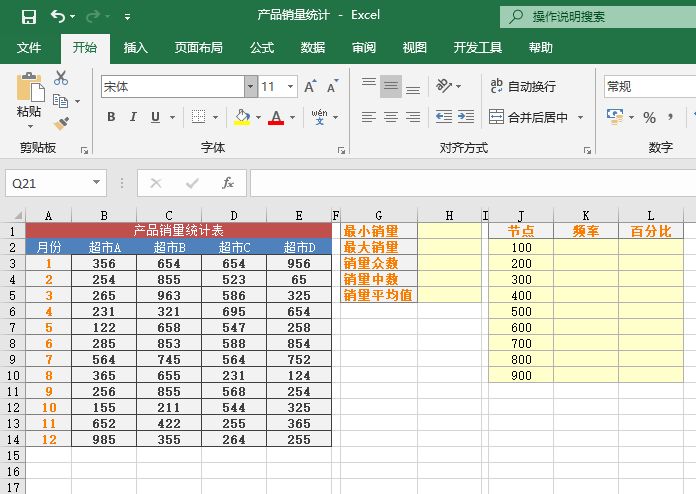
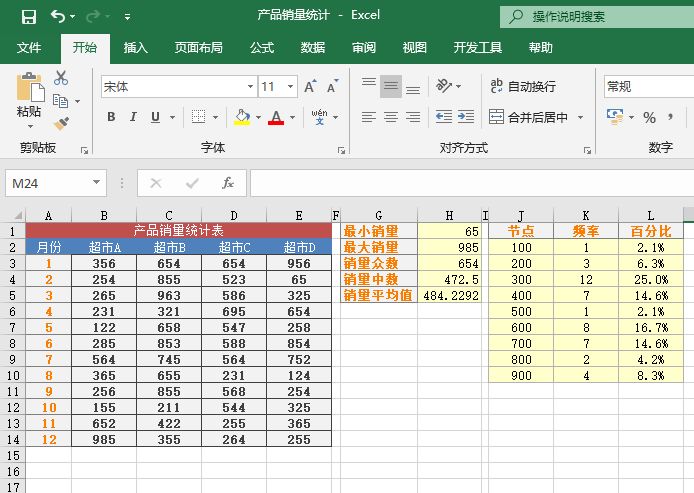
2018年,某公司分别向4个超市连续供应了一年A商品,并在“产品销量统计.xlsx”工作簿中详细统计了该商品一年中在每个超市各月份的销售量。现在欲统计该商品在2018年一年中的最小销量、最大销量、销量众数、销量中数、销量平均值,以及分段销量的频率。打开“产品销量统计.xlsx”工作簿,本例的原始数据如图18-88所示。

下面根据基础销量统计数据分步详细介绍如何进行上述数据计算。

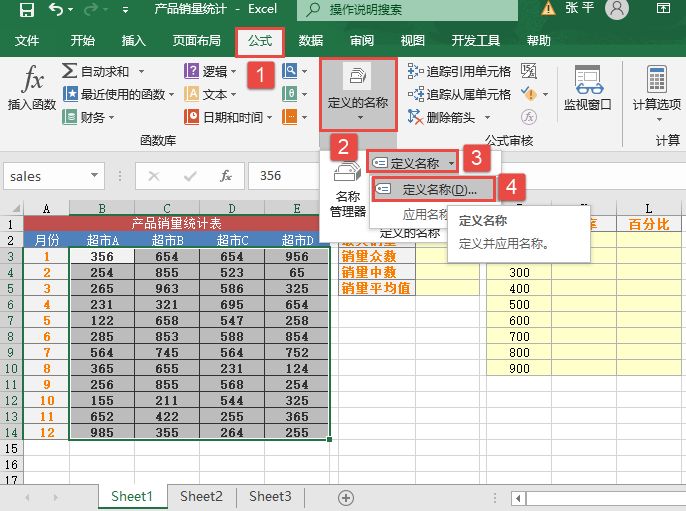
STEP01:定义数据区域。选中B3:E14单元格区域,切换至“公式”选项卡,在“定义的名称”组中单击“定义名称”下三角按钮,在展开的下拉列表中选择“定义名称”选项,如图18-89所示。

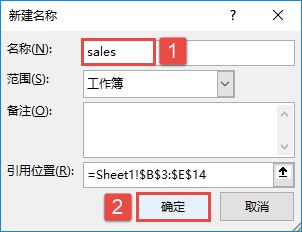
STEP02:随后会打开“新建名称”对话框,在“名称”文本框中输入“sales”,其他选项采用默认设置,单击“确定”按钮完成名称的定义,如图18-90所示。

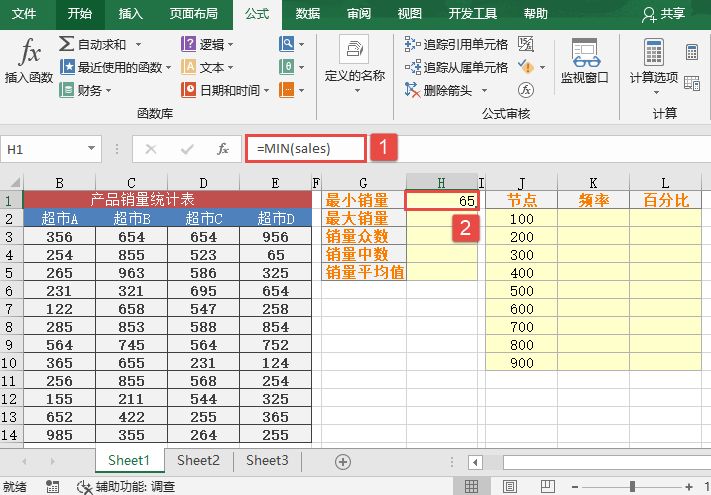
STEP03:选中H1单元格,在编辑栏中输入公式“=MIN(sales)”,统计一年中商品销量的最小值,输入完成后按“Enter”键返回计算结果,如图18-91所示。

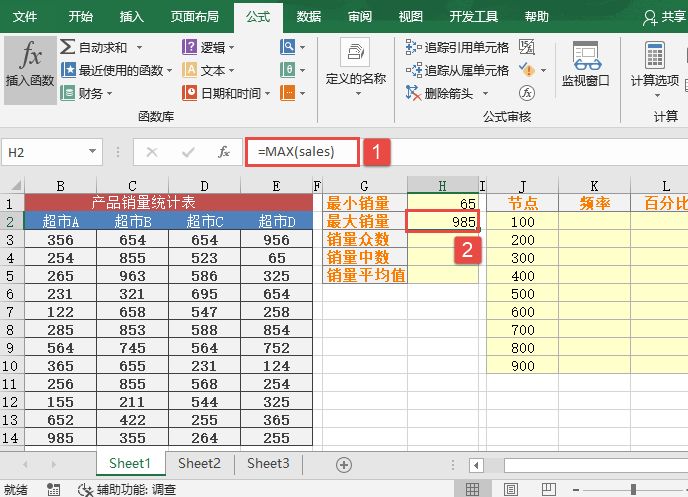
STEP04:选中H2单元格,在编辑栏中输入公式“=MAX(sales)”,统计一年中商品销量的最大值,输入完成后按“Enter”键返回计算结果,如图18-92所示。

基础销量统计数据

图18-88 基础销量统计数据

图18-89 选项“定义名称”选项

图18-90 定义名称

图18-91 计算最小销量

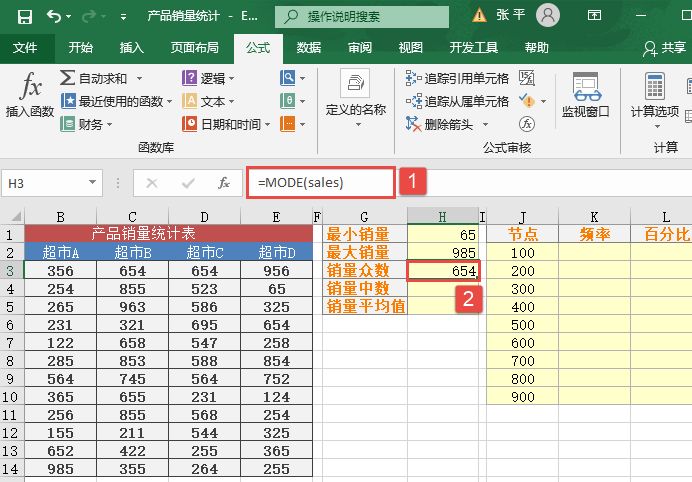
STEP05:选中H3单元格,在编辑栏中输入公式“=MODE(sales)”,统计一年中商品销量的众数,输入完成后按“Enter”键返回计算结果,如图18-93所示。

图18-92 计算最大销量

图18-93 计算众数

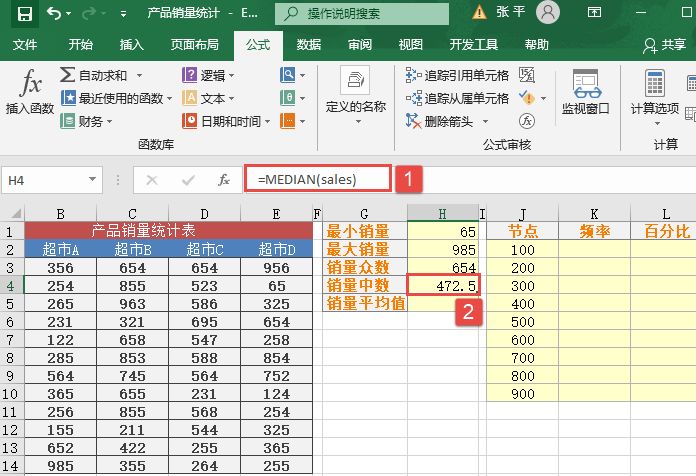
STEP06:选中H4单元格,在编辑栏中输入公式“=MEDIAN(sales)”,统计一年中商品销量的中数,输入完成后按“Enter”键返回计算结果,如图18-94所示。

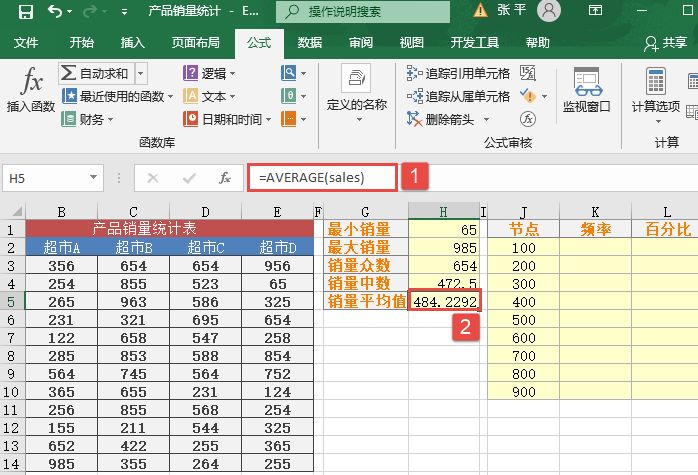
STEP07:选中H5单元格,在编辑栏中输入公式“=AVERAGE(sales)”,统计一年中商品销量的平均值,输入完成后按“Enter”键返回计算结果,如图18-95所示。

计算中数

图18-94 计算中数

计算平均值

图18-95 计算平均值

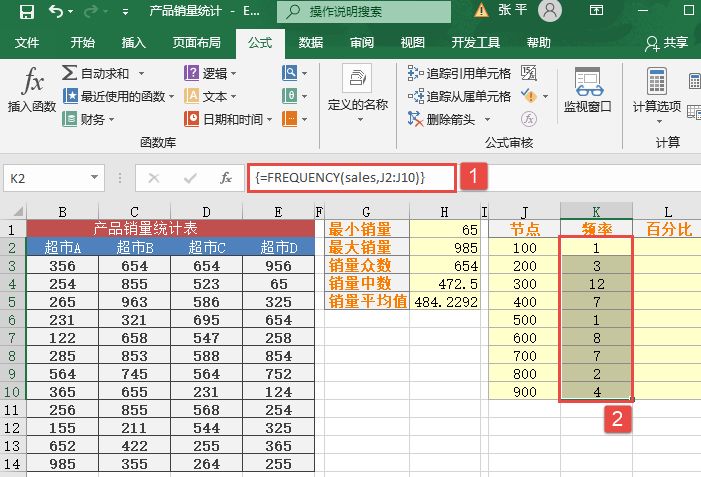
STEP08:计算分段销量的频率。选中K2:K10单元格区域,按“F2”键,然后输入公式“=FREQUENCY(sales,J2:J10)”,输入完成后按“Ctrl+Shift+Enter”组合键将其转化为数组公式,并返回计算结果,如图18-96所示。

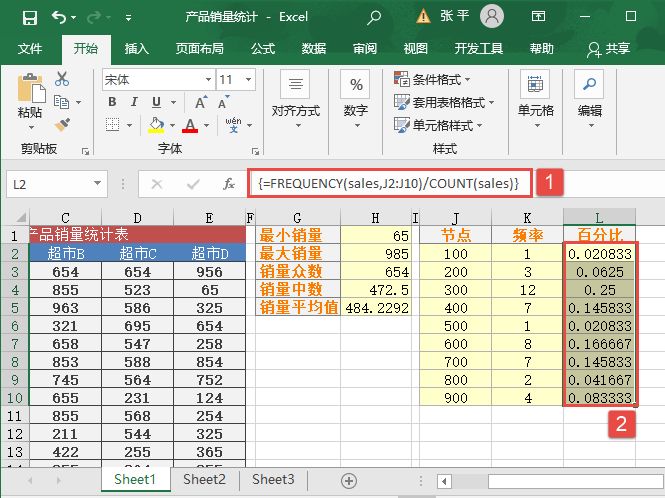
STEP09:计算分段销量的百分比。选中L2:L10单元格区域,按“F2”键,然后输入公式“=FREQUENCY(sales,J2:J10)/COUNT(sales)”,输入完成后按“Ctrl+Shift+Enter”组合键将其转化为数组公式,并返回计算结果,如图18-97所示。

计算分段销量的频率

图18-96 计算分段销量的频率

计算分段销量的百分比

图18-97 计算分段销量的百分比

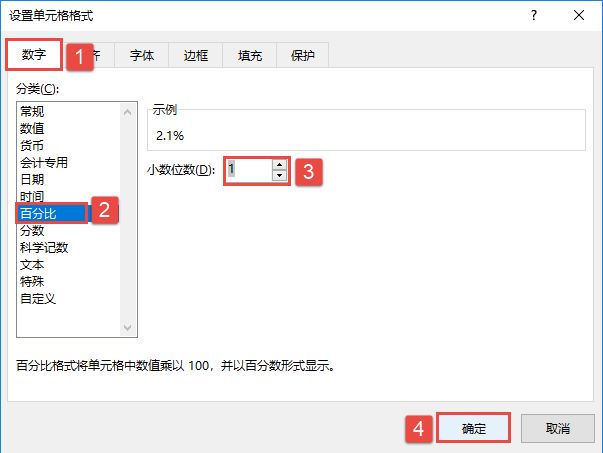
STEP10:保持L2:L10单元格区域的选中状态,按“Ctrl+1”组合键打开如图18-98所示的“设置单元格格式”对话框。切换至“数字”选项卡,在“分类”列表框中选择“百分比”选项,然后将“小数位数”设置为1,最终单击“确定”按钮完成设置,如图18-98所示。最终结果如图18-99所示。

图18-98 “设置单元格格式”对话框

分段销量的百分比结果

图18-99 分段销量的百分比结果

Excel 计算数字排位:RANK函数详解

RANK函数用于计算一个数字在数字列表中的排位。数字的排位是其大小与列表中其他值的比值(如果列表已排过序,则数字的排位就是它当前的位置)。RANK函数的语法如下:


RANK(number,ref,order)

其中,number参数为需要找到排位的数字。ref参数为数字列表数组或对数字列表的引用,ref参数中的非数值型参数将被忽略。order参数为一数字,指明排位的方式,如果order参数为0(零)或省略,Excel对数字的排位是基于ref参数为按照降序排列的列表;如果order参数不为零,Excel对数字的排位是基于ref参数为按照升序排列的列表。下面通过实例详细讲解该函数的使用方法与技巧。

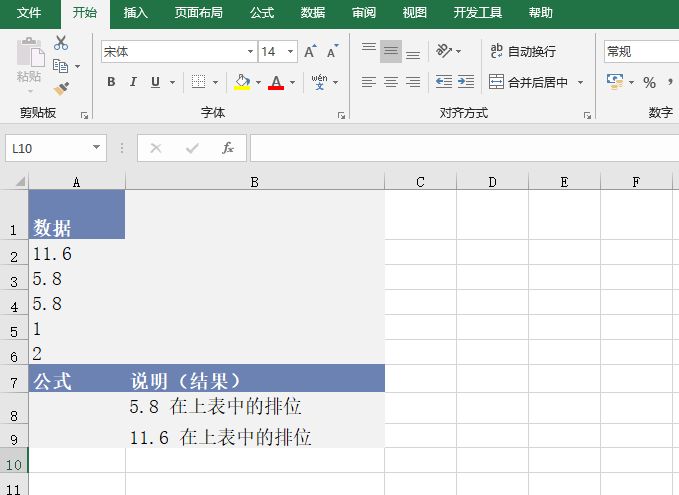
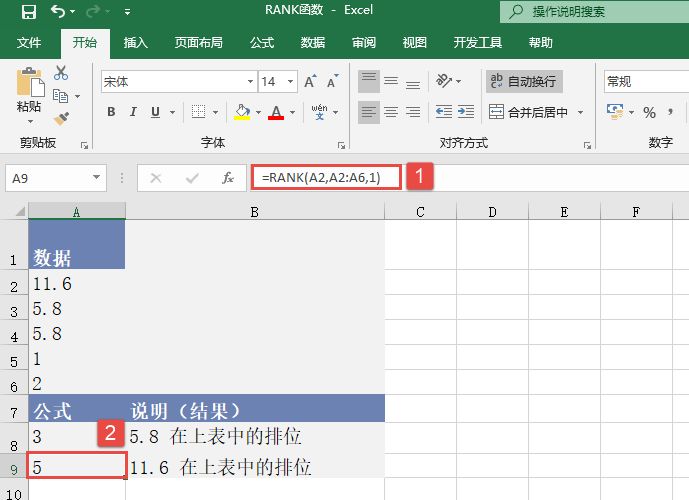
打开“RANK函数.xlsx”工作簿,切换至“Sheet1”工作表,本例中的原始数据如图18-85所示。该工作表中记录了一组数据,要求计算出指定数值在数据集中的排位。具体的操作步骤如下。

图18-85 原始数据

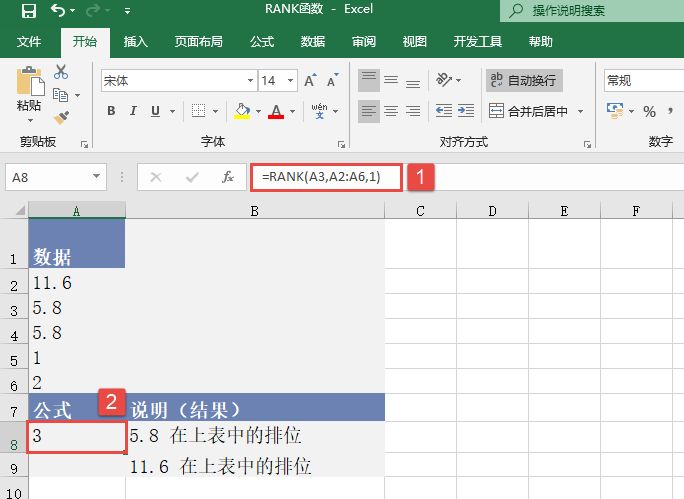
STEP01:选中A8单元格,在编辑栏中输入公式“=RANK(A3,A2:A6,1)”,用于计算5.8在上表中的排位,输入完成后按“Enter”键返回计算结果,如图18-86所示。

STEP02:选中A9单元格,在编辑栏中输入公式“=RANK(A2,A2:A6,1)”,用于计算11.6在上表中的排位,输入完成后按“Enter”键返回计算结果,如图18-87所示。

图18-86 计算5.8的排位

图18-87 计算11.6的排位

函数RANK对重复数的排位相同。但重复数的存在将影响后续数值的排位。例如,在一列按升序排列的整数中,如果整数10出现两次,其排位为5,则11的排位为7(没有排位为6的数值)。

由于某些原因,用户可能使用考虑重复数字的排位定义。在前面的示例中,用户可能要将整数10的排位改为5.5。这可通过将下列修正因素添加到按排位返回的值来实现。该修正因素对于按照升序计算排位(顺序=非零值)或按照降序计算排位(顺序=0或被忽略)的情况都是正确的。

重复数排位的修正因素=[COUNT(ref)+1–RANK(number,ref,0)–RANK(number,ref,1)]/2。

在上面的示例中,RANK(A2,A1:A5,1)等于3。修正因素是(5+1–2–3)/2=0.5,考虑重复数排位的修改排位是3+0.5=3.5。如果数字仅在ref出现一次,由于不必调整RANK,因此修正因素为0。

Excel 计算百分比排位:PERCENTRANK函数

PERCENTRANK函数用于计算特定数值在一个数据集中的百分比排位。此函数可用于查看特定数据在数据集中所处的位置。例如,可以使用函数PERCENTRANK计算某个特定的能力测试得分在所有的能力测试得分中的位置。PERCENTRANK函数的语法如下:


PERCENTRANK(array,x,signifi cance)

其中,array参数为定义相对位置的数组或数字区域。x为数组中需要得到其排位的值。significance参数为可选项,表示返回的百分数值的有效位数,如果省略,函数PERCENTRANK保留3位小数。下面通过实例详细讲解该函数的使用方法与技巧。

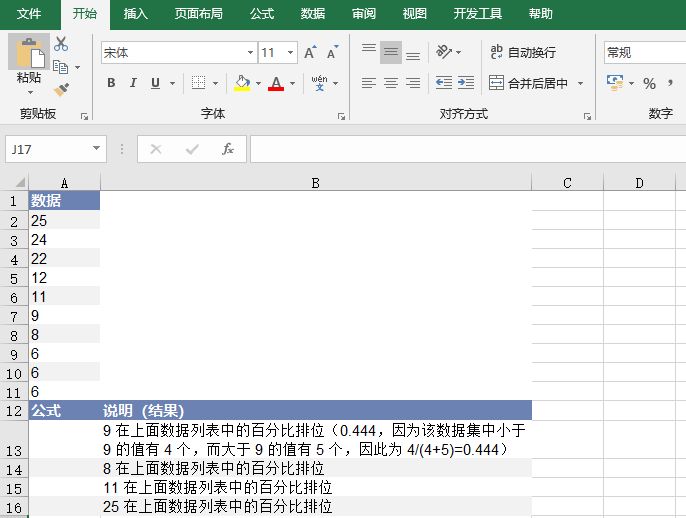
打开“PERCENTRANK函数.xlsx”工作簿,切换至“Sheet1”工作表,本例中的原始数据如图18-80所示。该工作表中记录了一组数据列表,要求计算出指定的数字在列表中的百分比排位。具体的操作步骤如下。

图18-80 原始数据

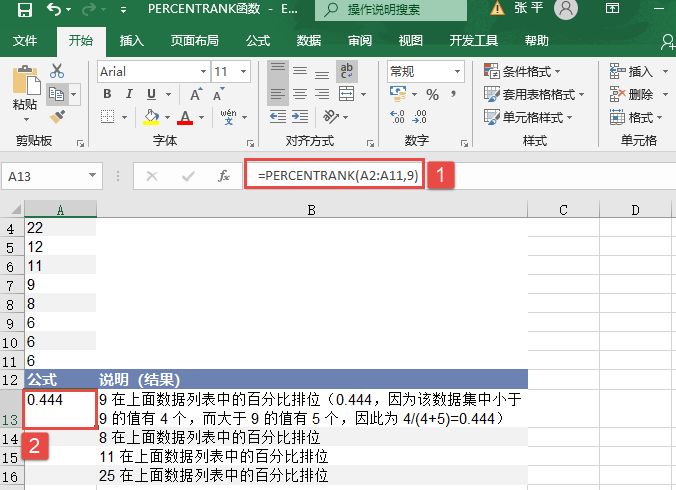
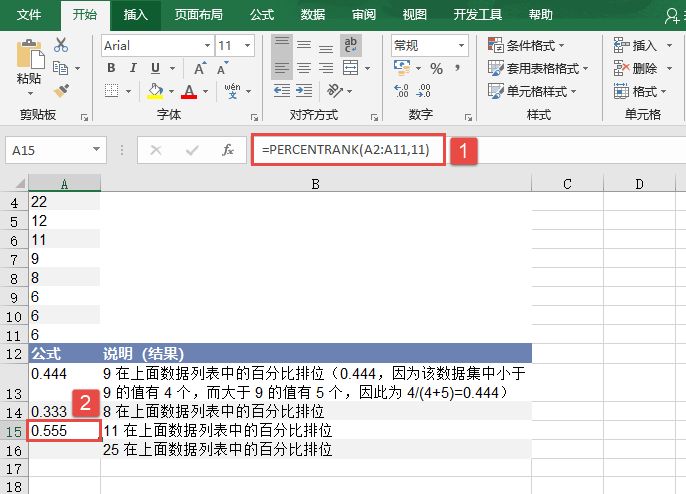
STEP01:选中A13单元格,在编辑栏中输入公式“=PERCENTRANK(A2:A11,9)”,用于计算9在上面数据列表中的百分比排位,输入完成后按“Enter”键返回计算结果。因为该数据集中小于9的值有4个,而大于9的值有5个,因此为4/(4+5)=0.444,如图18-81所示。

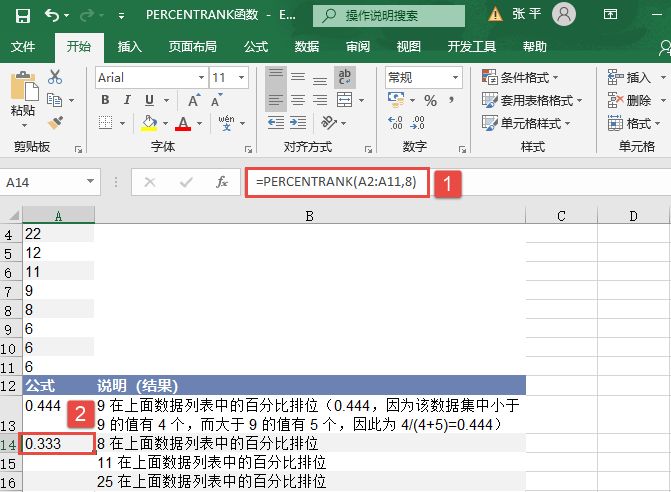
STEP02:选中A14单元格,在编辑栏中输入公式“=PERCENTRANK(A2:A11,8)”,用于计算8在上面数据列表中的百分比排位,输入完成后按“Enter”键返回计算结果,如图18-82所示。

计算9的百分比排位

图18-81 计算9的百分比排位

图18-82 计算8的百分比排位

STEP03:选中A15单元格,在编辑栏中输入公式“=PERCENTRANK(A2:A11,11)”,用于计算11在上面数据列表中的百分比排位,输入完成后按“Enter”键返回计算结果,如图18-83所示。

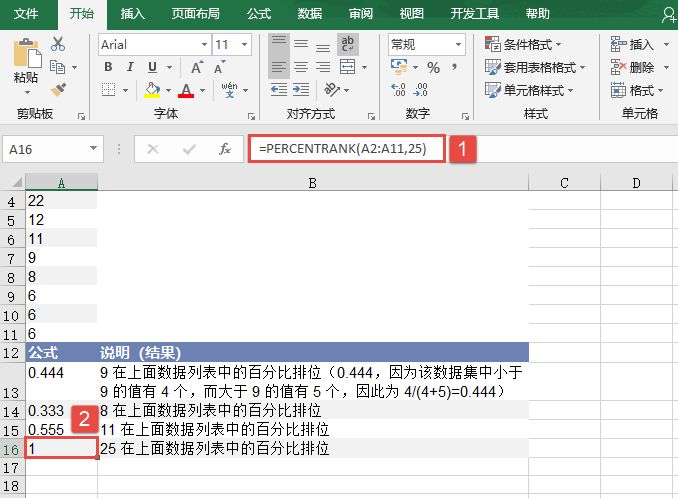
STEP04:选中A16单元格,在编辑栏中输入公式“=PERCENTRANK(A2:A11,25)”,用于计算25在上面数据列表中的百分比排位,输入完成后按“Enter”键返回计算结果,如图18-84所示。

图18-83 计算11的百分比排位

计算25的百分比排位

图18-84 计算25的百分比排位

如果数组为空,函数PERCENTRANK返回错误值“#NUM!”。如果参数significance<1,函数PERCENTRANK返回错误值“#NUM!”。如果数组里没有与x相匹配的值,函数PERCENTRANK将进行插值以返回正确的百分比排位。

Excel 计算数据集峰值:KURT函数详解

KURT函数用于返回数据集的峰值。峰值反映与正态分布相比某一分布的尖锐度或平坦度。正峰值表示相对尖锐的分布。负峰值表示相对平坦的分布。KURT函数的语法如下:


KURT(number1,number2,...)

其中,参数number1、number2……是用于计算峰值的1~255个参数。也可以不用这种用逗号分隔参数的形式,而用单个数组或对数组的引用。下面通过实例详细讲解该函数的使用方法与技巧。

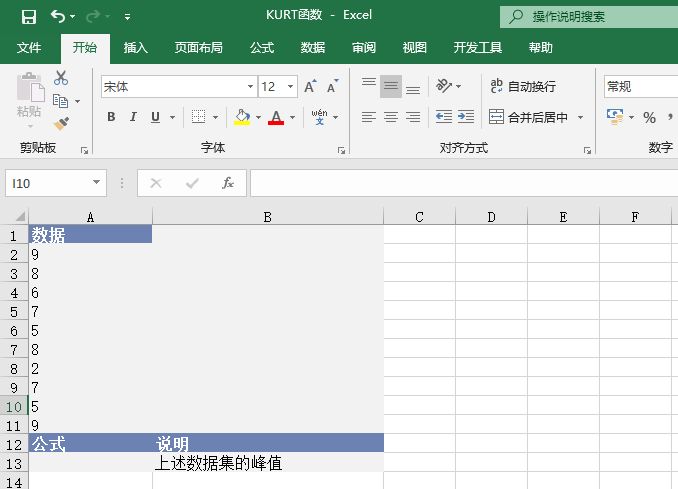
打开“KURT函数.xlsx”工作簿,切换至“Sheet1”工作表,本例中的原始数据如图18-78所示。该工作表中记录了一组数据,要求计算出上述数据集的峰值。具体的操作步骤如下。

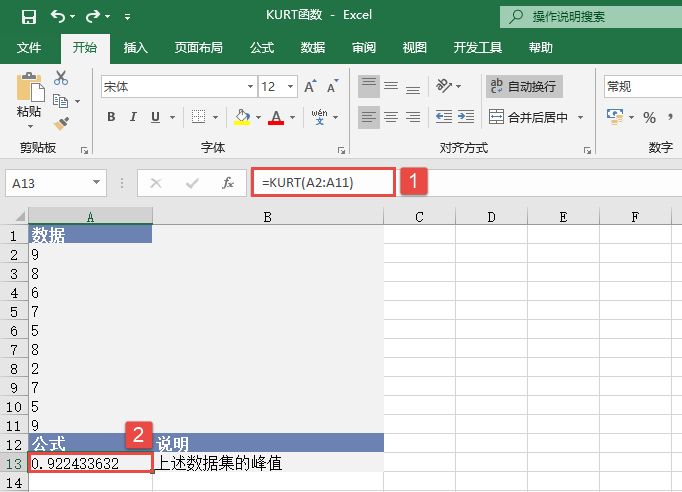
选中A13单元格,在编辑栏中输入公式“=KURT(A2:A11)”,用于计算给定数据集的峰值,输入完成后按“Enter”键返回计算结果,如图18-79所示。

图18-78 原始数据

图18-79 计算峰值

参数可以是数字或者包含数字的名称、数组或引用。逻辑值和直接键入参数列表中代表数字的文本被计算在内。如果数组或引用参数包含文本、逻辑值或空白单元格,则这些值将被忽略;但包含零值的单元格将计算在内。如果参数为错误值或为不能转换为数字的文本,将会导致错误。如果数据点少于4个,或样本标准偏差等于0,函数KURT返回错误值“#DIV/0!”。峰值的计算公式如下:

s为样本的标准偏差。