Excel 计算中值:MEDIAN函数详解

MEDIAN函数用于计算给定数值的中值。中值是在一组数值中居于中间的数值。MEDIAN函数的语法如下:


MEDIAN(number1,number2,...)

其中,参数number1、number2……是要计算中值的1~255个数字。

MEDIAN函数用于计算趋中性,趋中性是统计分布中一组数中间的位置。3种最常见的趋中性计算方法如下。

  1. 平均值:平均值是算术平均数,由一组数相加然后除以这些数的个数计算得出。例如,2、3、3、5、7和10的平均数是30除以6,结果是5。
  2. 中值:中值是一组数中间位置的数;即一半数的值比中值大,另一半数的值比中值小。例如,2、3、3、5、7和10的中值是4。
  3. 众数:众数是一组数中最常出现的数。例如,2、3、3、5、7和10的众数是3。

对于对称分布的一组数来说,这3种趋中性计算方法是相同的。对于偏态分布的一组数来说,这3种趋中性计算方法可能不同。下面通过实例详细讲解该函数的使用方法与技巧。

打开“MEDIAN函数.xlsx”工作簿,切换至“Sheet1”工作表,本例中的原始数据如图18-31所示。工作表中已经给定了一组数据,需按要求计算出数据列表中的中值。具体操作步骤如下。
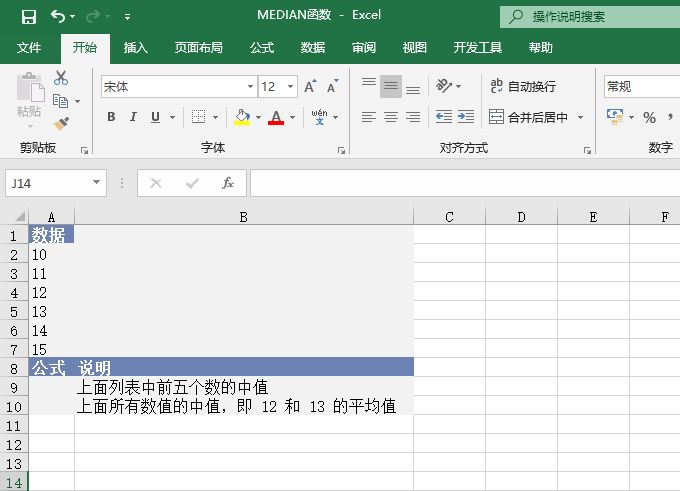
图18-31 原始数据

STEP01:选中A9单元格,在编辑栏中输入公式“=MEDIAN(A2:A6)”,用于计算上面列表中前5个数的中值,输入完成后按“Enter”键返回计算结果,如图18-32所示。

STEP02:选中A10单元格,在编辑栏中输入公式“=MEDIAN(A2:A7)”,用于计算上面所有数值的中值,输入完成后按“Enter”键返回计算结果,如图18-33所示。
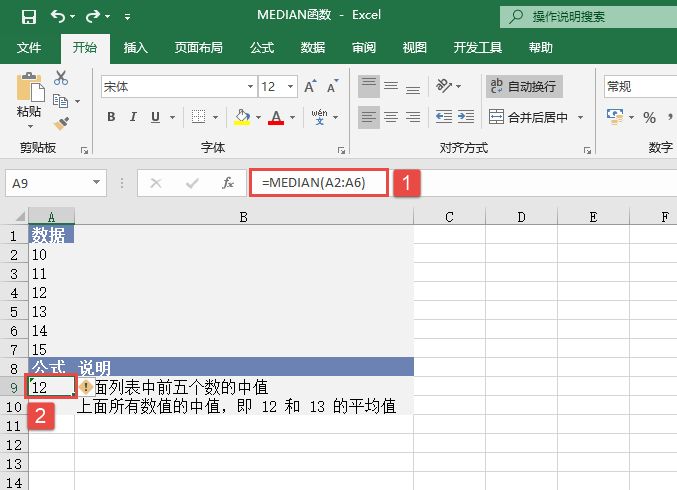
图18-32 计算中值
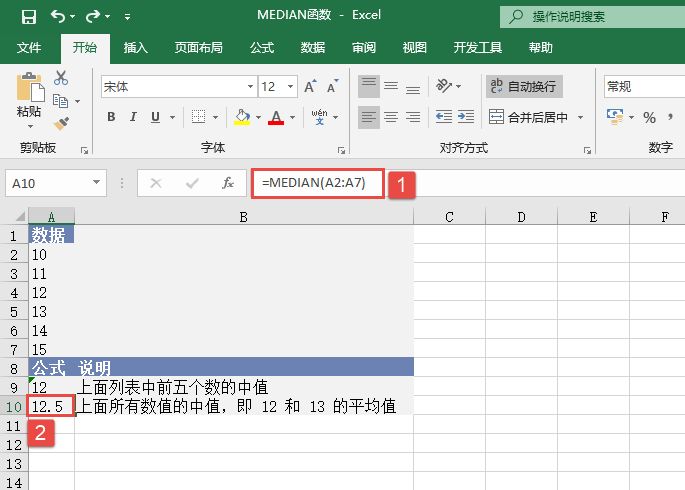
图18-33 计算所有数值的中值

如果参数集合中包含偶数个数字,函数MEDIAN将返回位于中间的两个数的平均值。参数可以是数字或者是包含数字的名称、数组或引用。逻辑值和直接键入参数列表中代表数字的文本被计算在内。如果数组或引用参数包含文本、逻辑值或空白单元格,则这些值将被忽略;但包含零值的单元格将计算在内。如果参数为错误值或为不能转换为数字的文本,将会导致错误。
Excel 计算最大值:MAX函数详解

MAX函数用于计算一组值中的最大值。MAX函数的语法如下:


MAX(number1,number2,...)

其中,参数number1、number2……是要从中找出最大值的1~255个数字参数。下面通过实例详细讲解该函数的使用方法与技巧。

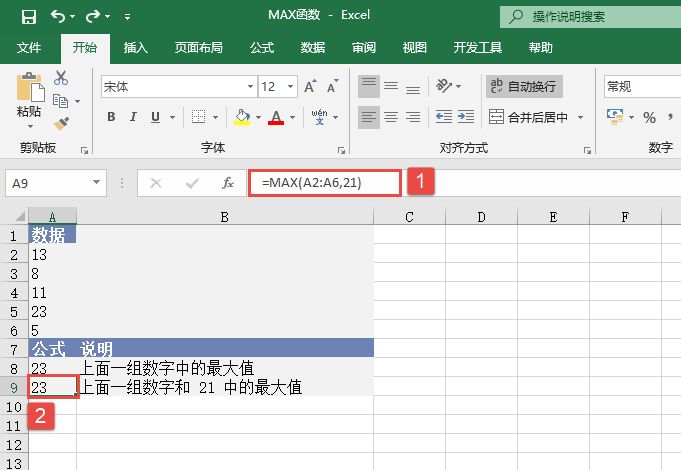
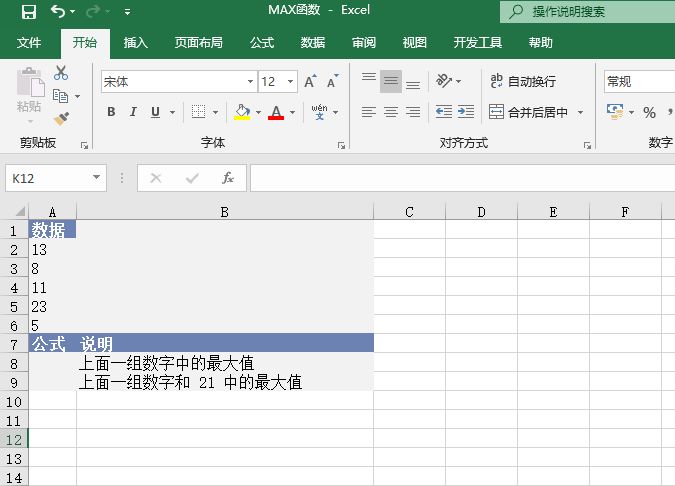
打开“MAX函数.xlsx”工作簿,切换至“Sheet1”工作表,本例中的原始数据如图18-28所示。工作表中已经给定了一组数据,需按要求计算出数据列表中的最大值。具体操作步骤如下。

图18-28 原始数据

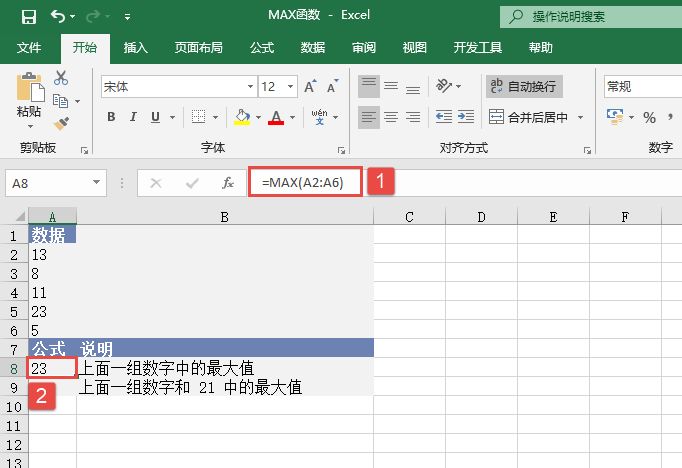
STEP01:选中A8单元格,在编辑栏中输入公式“=MAX(A2:A6)”,用于计算上面一组数字中的最大值,输入完成后按“Enter”键返回计算结果,如图18-29所示。

STEP02:选中A9单元格,在编辑栏中输入公式“=MAX(A2:A6,21)”,用于计算上面一组数字和21中的最大值,输入完成后按“Enter”键返回计算结果,如图18-30所示。

图18-29 计算数据中的最大值

图18-30 最大值计算结果

参数可以是数字或者是包含数字的名称、数组或引用。逻辑值和直接键入参数列表中代表数字的文本被计算在内。如果参数为数组或引用,则只使用该数组或引用中的数字。数组或引用中的空白单元格、逻辑值或文本将被忽略。如果参数不包含数字,函数MAX返回0(零)。如果参数为错误值或为不能转换为数字的文本,将会导致错误。如果要使计算包括引用中的逻辑值和代表数字的文本,则需要使用MAXA函数。

Excel 计算对数分布函数反函数:LOGINV函数

LOGINV函数用于计算x的对数累积分布函数的反函数,ln(x)是含有mean与standard_dev参数的正态分布。如果p=LOGNORMDIST(x,…),则LOGINV(p,…)=x。使用对数分布可分析经过对数变换的数据。LOGINV函数的语法如下:


LOGINV(probability,mean,standard_dev)

其中,probability参数是与对数分布相关的概率,mean参数为ln(x)的平均值,standard_dev参数为ln(x)的标准偏差。下面通过实例详细讲解该函数的使用方法与技巧。

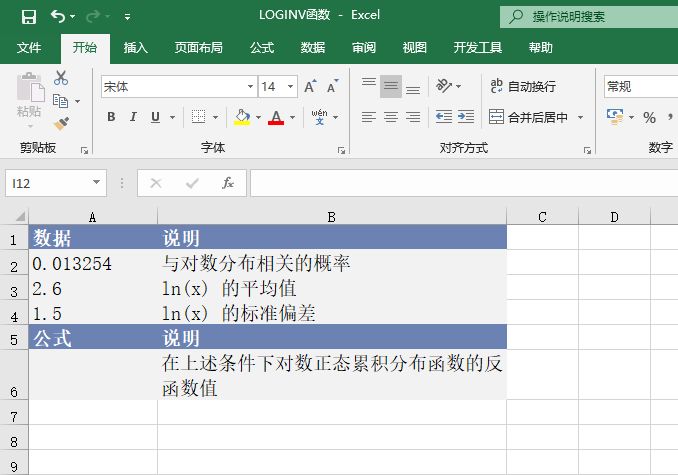
打开“LOGINV函数.xlsx”工作簿,切换至“Sheet1”工作表,本例中的原始数据如图18-26所示。已知与对数分布相关的概率,ln(x)的平均值,ln(x)的标准偏差,要求计算对数正态累积分布函数的反函数值。具体的操作步骤如下。

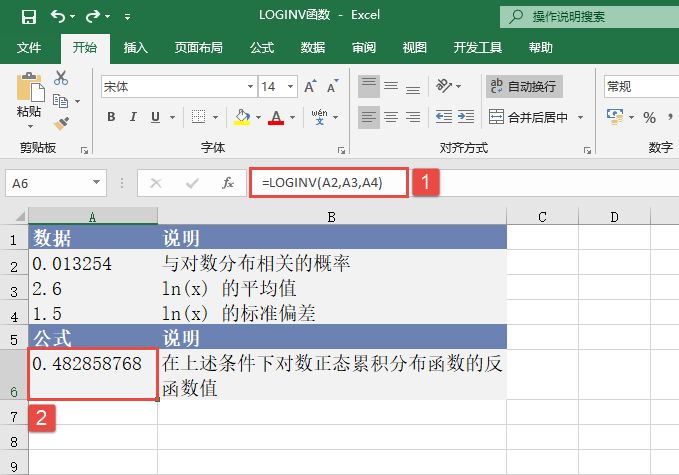
选中A6单元格,在编辑栏中输入公式“=LOGINV(A2,A3,A4)”,用于计算对数正态累积分布函数的反函数值,输入完成后按“Enter”键返回计算结果,如图18-27所示。

图18-26 原始数据

图18-27 计算对数分布函数反函数

如果变量为非数值参数,则函数LOGINV返回错误值“#VALUE!”。如果参数probability<0或probability>1,则函数LOGINV返回错误值“#NUM!”。如果参数standard_dev≤0,则函数LOGINV返回错误值“#NUM!”。对数分布函数的反函数为:

LOGINV(p,µ,σ)=e[µ+σx(NORMSINT(p))]

Excel 计算数据预测指数增长值:GROWTH函数

GROWTH函数用于根据现有的数据预测指数增长值。根据现有的x值和y值,GROWTH函数返回一组新的x值对应的y值。可以使用GROWTH工作表函数来拟合满足现有x值和y值的指数曲线。GROWTH函数的语法如下:


GROWTH(known_y's,known_x's,new_x's,const)

其中,known_y’s参数为满足指数回归拟合曲线y=b*m^x的一组已知的y值。known_x’s参数为满足指数回归拟合曲线y=b*m^x的一组已知的x值,为可选参数。new_x’s参数为需要通过GROWTH函数返回的对应y值的一组新x值。const参数为一逻辑值,用于指定是否将常数b强制设为1。下面通过实例详细讲解该函数的使用方法与技巧。

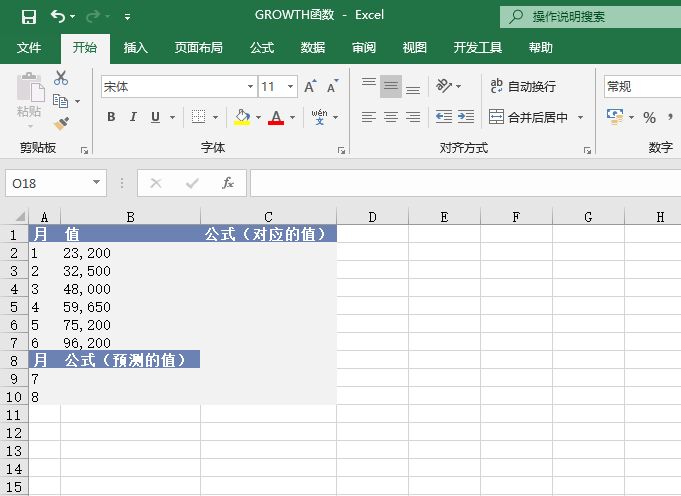
打开“GROWTH函数.xlsx”工作簿,切换至“Sheet1”工作表,本例中的原始数据如图18-23所示。该工作表中记录了一组数据,要求根据现有数据预测指数增长值。具体的操作步骤如下。

图18-23 原始数据

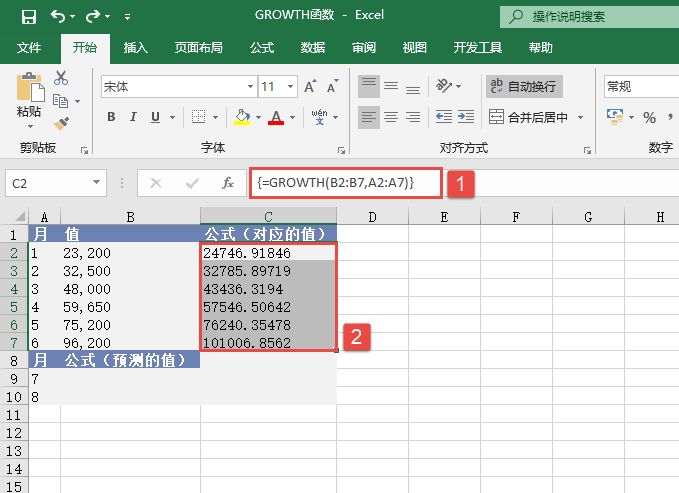
STEP01:选中C2:C7单元格区域,按“F2”键,输入公式“=GROWTH(B2:B7,A2:A7)”,然后按“Ctrl+Shift+Enter”组合键返回数组公式,并得出计算结果,如图18-24所示。

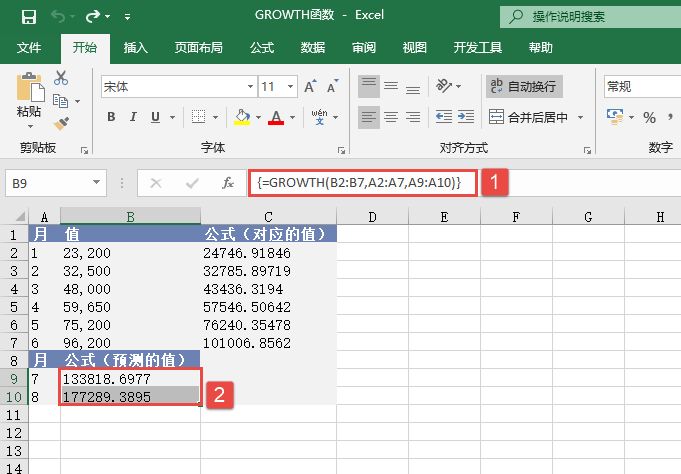
STEP02:选中B9:B10单元格区域,按“F2”键,输入公式“=GROWTH(B2:B7,A2:A7,A9:A10)”,然后按“Ctrl+Shift+Enter”组合键返回数组公式,并得出计算结果,如图18-25所示。

注意:

1)如果数组known_y’s在单独一列中,则known_x’s的每一列被视为一个独立的变量。

2)如果数组known_y’s在单独一行中,则known_x’s的每一行被视为一个独立的变量。

3)如果known_y*s参数中的任何数为零或为负数,GROWTH函数将返回错误值“#NUM!”。

图18-24 计算对应的值

图18-25 计算预测的值

4)数组known_x’s可以包含一组或多组变量。如果仅使用一个变量,那么只要known_x’s参数和known_y’s参数具有相同的维数,则它们可以是任何形状的区域。如果用到多个变量,则known_y’s参数必须为向量(即必须为一行或一列)。

5)如果省略known_x’s参数,则假设该数组为{1,2,3,…},其大小与known_y’s参数相同。

6)new_x’s参数与known_x’s参数一样,对每个自变量必须包括单独的一列(或一行)。因此,如果known_y’s参数是单列的,known_x’s参数和new_x’s参数应该有同样的列数。如果known_y’s参数是单行的,known_x’s参数和new_x’s参数应该有同样的行数。

7)如果省略new_x’s参数,则假设它和known_x’s参数相同。

8)如果known_x’s参数与new_x’s参数都被省略,则假设它们为数组{1,2,3,…},其大小与known_y’s参数相同。

9)如果const参数为TRUE或省略,b将按正常计算。

10)如果const参数为FALSE,b将设为1,m值将被调整以满足y=m^x。

11)对于返回结果为数组的公式,在选定正确的单元格个数后,必须以数组公式的形式输入。

12)当为参数(如known_x’s)输入数组常量时,应当使用逗号分隔同一行中的数据,用分号分隔不同行中的数据。

Excel 计算指数分布:EXPONDIST函数详解

EXPONDIST函数用于返回指数分布。使用函数EXPONDIST可以建立事件之间的时间间隔模型。例如,在计算银行自动提款机支付一次现金所花费的时间时,可通过函数EXPONDIST来确定这一过程最长持续一分钟的发生概率。EXPONDIST函数的语法如下:


EXPONDIST(x,lambda,cumulative)

其中,x参数为函数的值,lambda参数为参数值,cumulative参数为一逻辑值,指定指数函数的形式,如果cumulative参数为TRUE,函数EXPONDIST返回累积指数分布函数;如果cumulative参数为FALSE,返回概率指数分布函数。下面通过实例详细讲解该函数的使用方法与技巧。

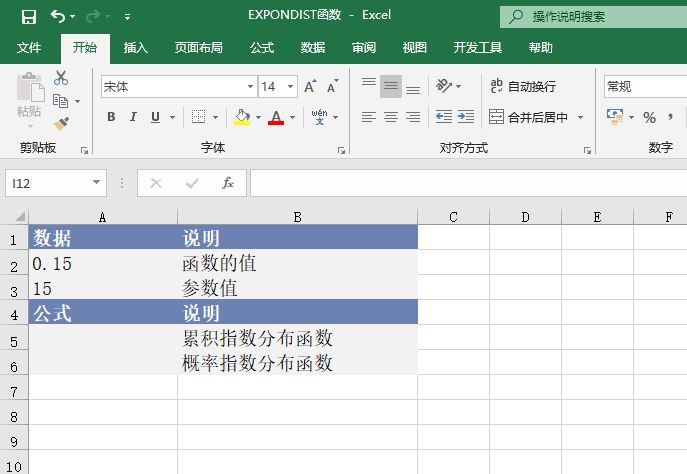
打开“EXPONDIST函数.xlsx”工作簿,切换至“Sheet1”工作表,本例中的原始数据如图18-20所示。已知函数的值与参数值,要求返回累积指数分布函数和概率指数分布函数。具体操作步骤如下。

图18-20 原始数据

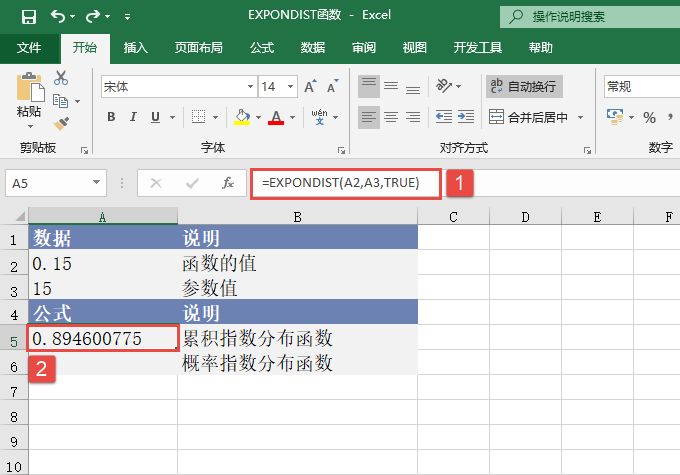
STEP01:选中A5单元格,在编辑栏中输入公式“=EXPONDIST(A2,A3,TRUE)”,用于返回累积指数分布函数,输入完成后按“Enter”键返回计算结果,如图18-21所示。

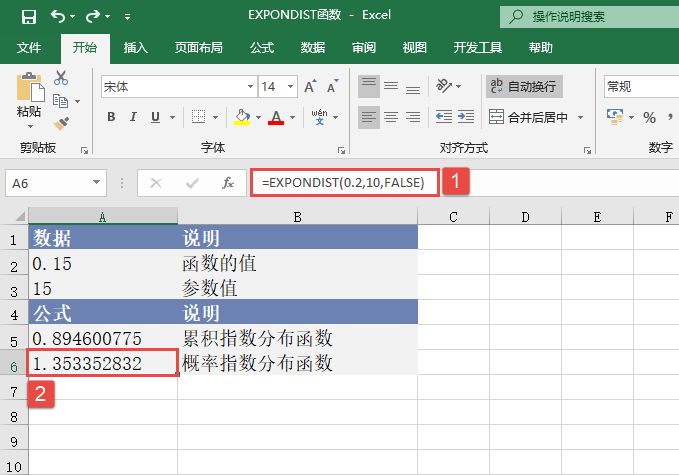
STEP02:选中A6单元格,在编辑栏中输入公式“=EXPONDIST(0.2,10,FALSE)”,用于返回概率指数分布函数,输入完成后按“Enter”键返回计算结果,如图18-22所示。

如果x参数或lambda参数为非数值型,函数EXPONDIST返回错误值“#VALUE!”。如果参数x<0,函数EXPONDIST返回错误值“#NUM!”。如果参数lambda≤0,函数EXPONDIST返回错误值“#NUM!”。概率指数分布函数的计算公式为:

f(x;λ)=λe-λx

累积指数分布函数的计算公式为:

F(x;λ)=1-e-λx

返回累积指数分布函数

图18-21 返回累积指数分布函数

返回概率指数分布函数

图18-22 返回概率指数分布函数

Excel 计算调和平均值:HARMEAN函数

HARMEAN函数返回数据集合的调和平均值。调和平均值与倒数的算术平均值互为倒数。HARMEAN函数的语法如下:


HARMEAN(number1,number2,...)

其中,参数number1、number2……是用于计算平均值的1~255个参数,也可以不用这种用逗号分隔参数的形式,而用单个数组或对数组的引用的形式。下面通过实例详细讲解该函数的使用方法与技巧。

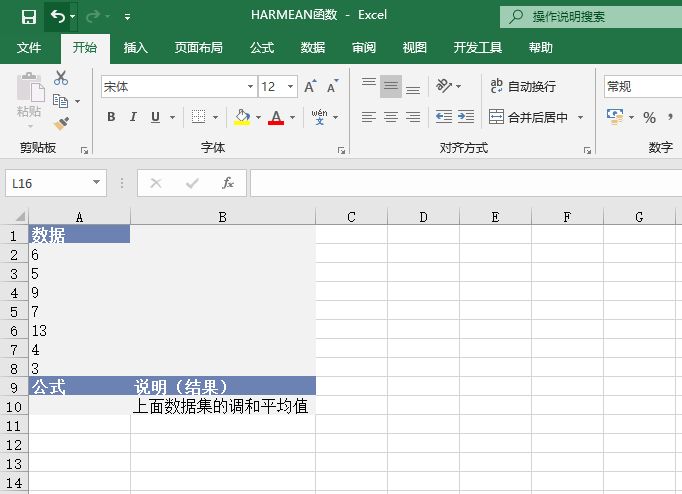
打开“HARMEAN函数.xlsx”工作簿,切换至“Sheet1”工作表,本例中的原始数据如图18-18所示。该工作表中记录了一组数据集,要求计算该组数据的调和平均值。具体操作步骤如下。

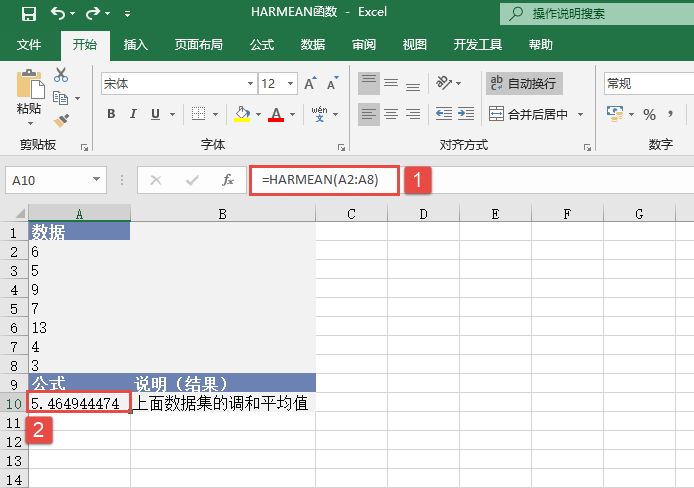
选中A10单元格,在编辑栏中输入公式“=HARMEAN(A2:A8)”,用于计算数据集的调和平均值,输入完成后按“Enter”键返回计算结果,如图18-19所示。

图18-18 目标数据

图18-19 计算调和平均值

调和平均值总小于几何平均值,而几何平均值总小于算术平均值。参数可以是数字或者是包含数字的名称、数组或引用。逻辑值和直接键入参数列表中代表数字的文本被计算在内。如果数组或引用参数包含文本、逻辑值或空白单元格,则这些值将被忽略;但包含零值的单元格将计算在内。如果参数为错误值或为不能转换为数字的文本,将会导致错误。如果任何数据点小于等于0,函数HARMEAN返回错误值“#NUM!”。调和平均值的计算公式如下:

Excel 计算几何平均值:GEOMEAN函数

GEOMEAN函数用于计算正数数组或区域的几何平均值。例如,可以使用函数GEOMEAN计算可变复利的平均增长率。GEOMEAN函数的语法如下:


GEOMEAN(number1,number2,...)

其中,参数number1、number2……是用于计算平均值的1~255个参数,也可以不用这种用逗号分隔参数的形式,而用单个数组或对数组的引用的形式。下面通过实例详细讲解该函数的使用方法与技巧。

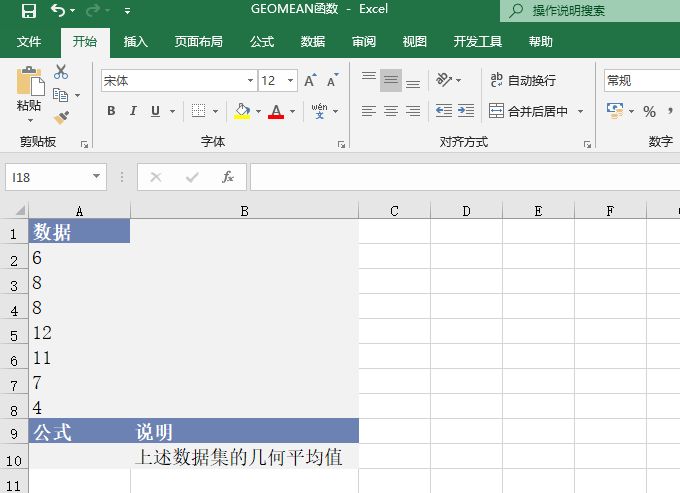
打开“GEOMEAN函数.xlsx”工作簿,切换至“Sheet1”工作表,本例中的原始数据如图18-16所示。该工作表中记录了一组数据集,要求根据工作表中的数据计算一个数据集的几何平均值。具体操作步骤如下。

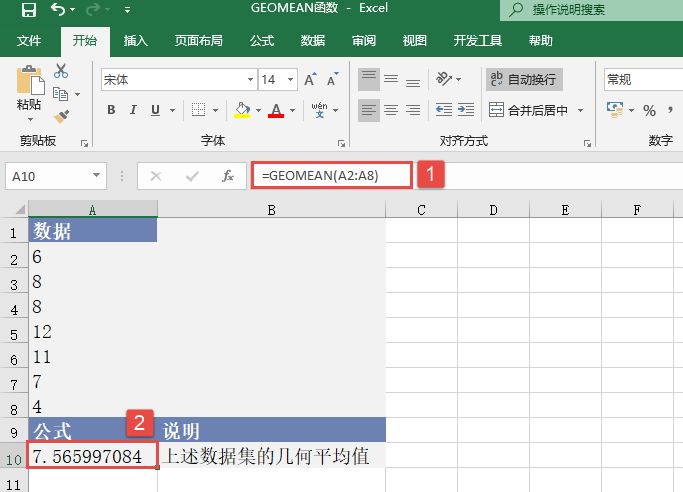
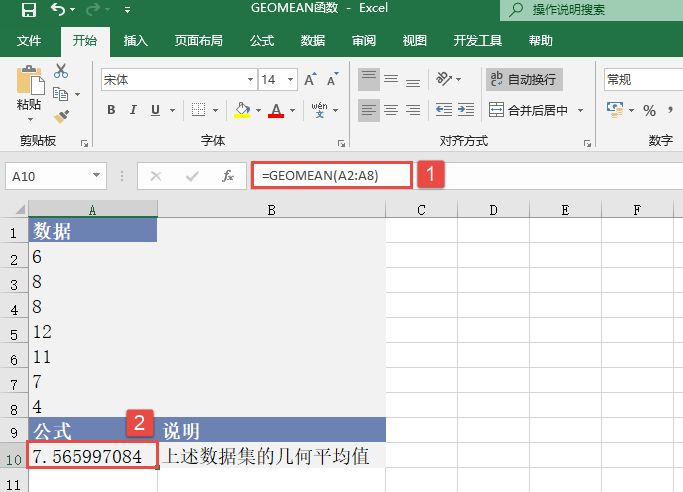
选中A10单元格,在编辑栏中输入公式“=GEOMEAN(A2:A8)”,用于计算数据集的几何平均值,输入完成后按“Enter”键返回计算结果,如图18-17所示。

参数可以是数字或者是包含数字的名称、数组或引用。逻辑值和直接键入参数列表中代表数字的文本被计算在内。如果数组或引用参数包含文本、逻辑值或空白单元格,则这些值将被忽略;但包含零值的单元格将计算在内。如果参数为错误值或为不能转换为数字的文本,将会导致错误。如果任何数据点小于0,函数GEOMEAN返回错误值“#NUM!”。几何平均值的计算公式如下:

图18-16 原始数据

图18-17 计算几何平均值

Excel 计算置信区间:CONFIDENCE函数详解

CONFIDENCE函数返回一个值,可以使用该值构建总体平均值的置信区间。CONFIDENCE函数的语法如下:


CONFIDENCE(alpha,standard_dev,size)

其中,alpha参数是用于计算置信度的显著水平参数。置信度等于100*(1-alpha)%,也就是说,如果alpha参数为0.05,则置信度为95%。standard_dev参数为数据区域的总体标准偏差,假设为已知。size参数为样本容量。

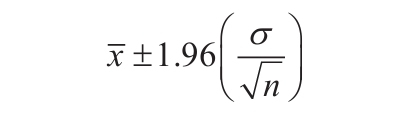
置信区间是一个值区域。样本平均值x位于该区域的中间,区域范围为x±CONFIDENCE。例如,如果通过邮购的方式订购产品,其交付时间的样本平均值为x,则总体平均值的区域范围为x±CONFIDENCE。对于任何包含在本区域中的总体平均值μ0,从μ0到x,获取样本平均值的概率大于alpha;对于任何未包含在本区域中的总体平均值μ0,从μ0到x,获取样本平均值的概率小于alpha。换句话说,假设使用x、standard_dev和size构建一个双尾检验,假设的显著性水平为alpha,总体平均值为μ0。如果μ0包含在置信区间中,则不能拒绝该假设;如果μ0未包含在置信区间中,则将拒绝该假设。置信区间不允许进行概率为1–alpha的推断,此时下一份邮购包裹的交付时间将肯定位于置信区间内。下面通过实例详细讲解该函数的使用方法与技巧。

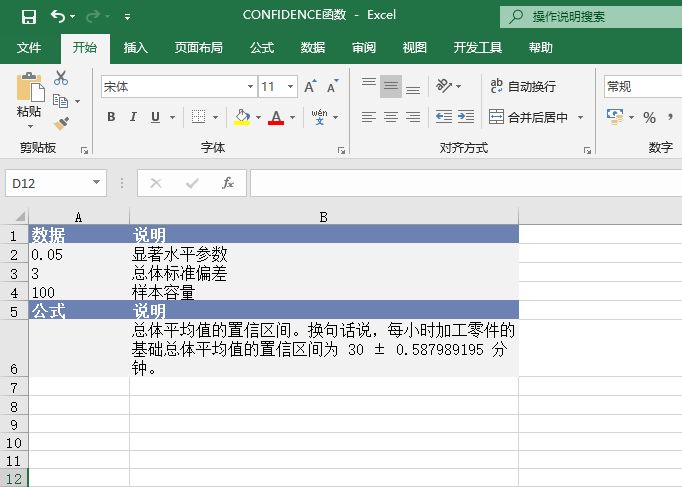
打开“CONFIDENCE函数.xlsx”工作簿,切换至“Sheet1”工作表,本例中的原始数据如图18-14所示。假设样本取自100名某生产车间的工人,他们平均每小时加工的零件数量为30个,总体标准偏差为3个,假设alpha=0.05。具体操作步骤如下。

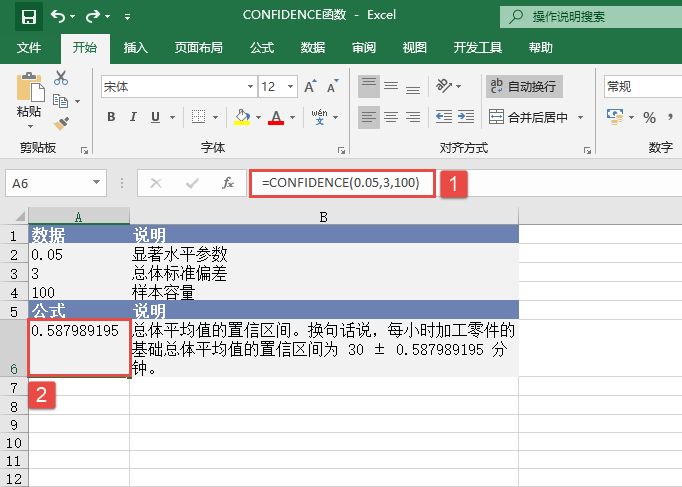
选中A6单元格,在编辑栏中输入公式“=CONFIDENCE(0.05,3,100)”,用于计算总体平均值的置信区间,输入完成后按“Enter”键返回计算结果,如图18-15所示。

图18-14 原始数据

图18-15 计算置信区间

如果任意参数为非数值型,函数CONFIDENCE返回错误值“#VALUE!”。如果参数alpha≤0或alpha≥1,函数CONFIDENCE返回错误值“#NUM!”。如参数果standard_dev≤0,函数CONFIDENCE返回错误值“#NUM!”。如果size参数不是整数,将被截尾取整。如果参数size<1,函数CONFIDENCE返回错误值“#NUM!”。假设alpha参数等于0.05,则需要计算等于(1-alpha)或95%的标准正态分布曲线之下的面积。其面积值为±1.96。因此置信区间为:

Excel 计算协方差:COVAR函数实例图解

COVAR函数用来计算协方差,即每对数据点的偏差乘积的平均数,利用协方差可以决定两个数据集之间的关系。例如,可利用它来检验受教育程度与收入档次之间的关系。COVAR函数的语法如下:


COVAR(array1,array2)

其中,array1参数为第1个所含数据为整数的单元格区域,Array2参数为第2个所含数据为整数的单元格区域。

协方差计算公式为:

其中x和y是样本平均值AVERAGE(array1)和AVERAGE(array2),且n是样本大小。下面通过实例详细讲解该函数的使用方法与技巧。

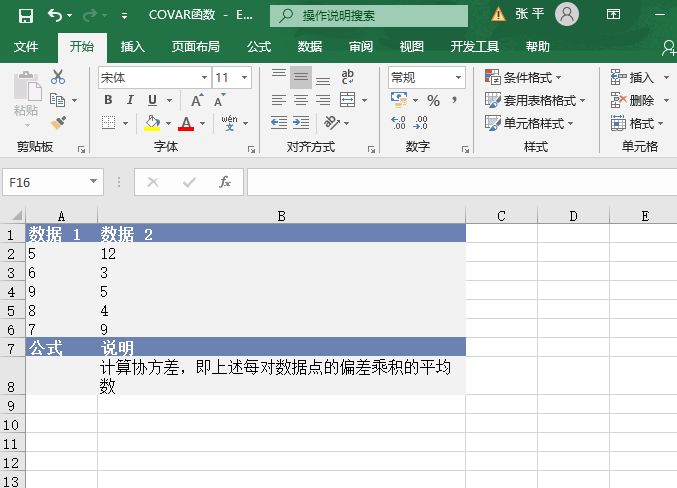
某工厂统计了不同加工条件(数据1)下设备的成品数量(数据2),需要计算两组数据的协方差。打开“COVAR函数.xlsx”工作簿,切换至“Sheet1”工作表,本例中的原始数据如图18-12所示。具体的操作步骤如下所示。

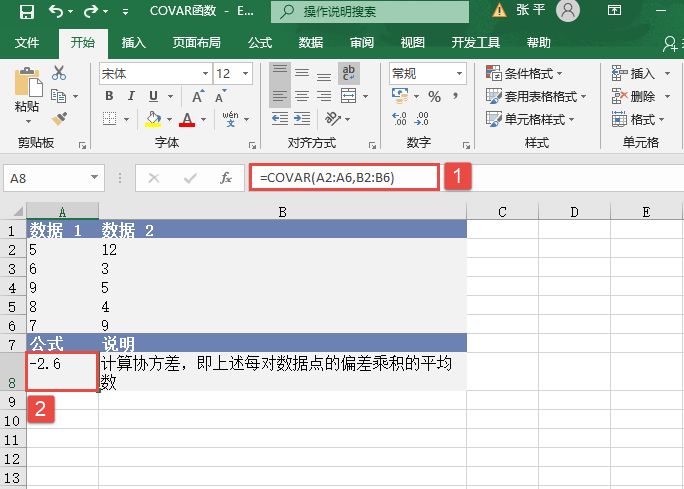
选中A8单元格,在编辑栏中输入公式“=COVAR(A2:A6,B2:B6)”,用于计算协方差,即上述每对数据点的偏差乘积的平均数,输入完成后按“Enter”键返回计算结果,如图18-13所示。

图18-12 原始数据

图18-13 计算协方差

参数必须是数字,或者是包含数字的名称、数组或引用。如果数组或引用参数包含文本、逻辑值或空白单元格,则这些值将被忽略;但包含零值的单元格将计算在内。如果array1参数和array2参数所含数据点的个数不等,则函数COVAR返回错误值“#N/A”。如果array1参数和array2参数当中有一个为空,则函数COVAR返回错误值“#DIV/0!”。

Excel 计算满足条件平均值:AVERAGEIF函数

AVERAGEIF函数用于返回某个区域内满足给定条件的所有单元格的平均值(算术平均值)。其语法如下:


AVERAGEIF(range,criteria,average_range)

其中,range参数是要计算平均值的一个或多个单元格,其中包括数字或包含数字的名称、数组或引用。criteria参数是数字、表达式、单元格引用或文本形式的条件,用于定义要对哪些单元格计算平均值。average_range参数是要计算平均值的实际单元格集,如果忽略,则使用range。下面通过实例详细讲解该函数的使用方法与技巧。

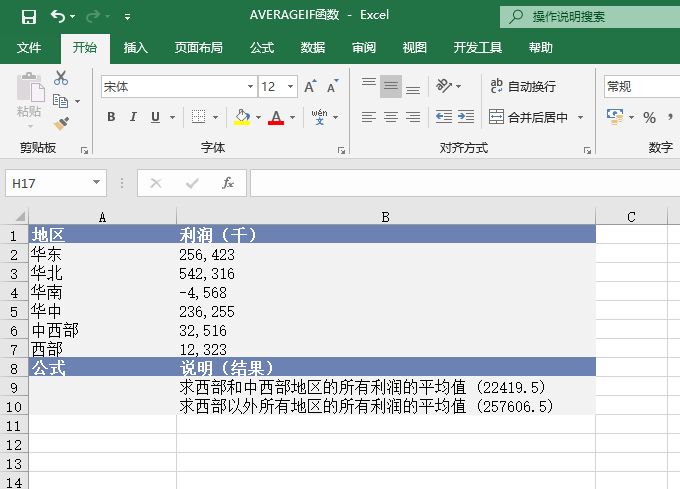
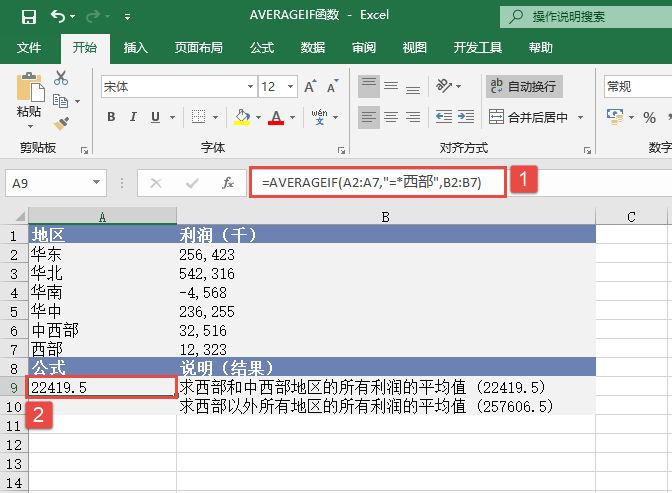
某公司统计了不同区域的年度销售利润,需要计算几组给定条件(指定区域)的平均值。打开“AVERAGEIF函数.xlsx”工作簿,切换至“Sheet1”工作表,本例中的原始数据如图18-6所示。具体的操作步骤如下。

STEP01:选中A9单元格,在编辑栏中输入公式“=AVERAGEIF(A2:A7,”=*西部”,B2:B7)”,用于计算西部和中西部地区的所有利润的平均值,输入完成后按“Enter”键返回计算结果,如图18-7所示。

图18-6 原始数据

图18-7 计算西部和中西部地区平均值

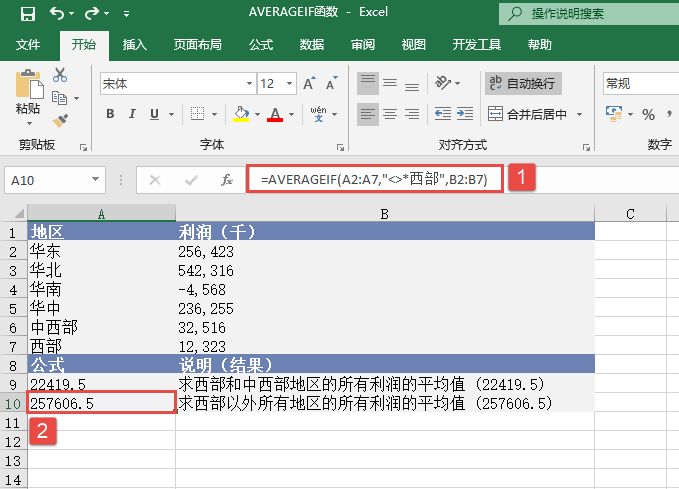
STEP02:选中A10单元格,在编辑栏中输入公式“=AVERAGEIF(A2:A7,”<>*西部”,B2:B7)”,用于计算西部以外所有地区的所有利润的平均值,输入完成后按“Enter”键返回计算结果,如图18-8所示。

AVERAGEIFS函数用于返回满足多重条件的所有单元格的平均值(算术平均值)。其语法如下:


AVERAGEIFS(average_range,criteria_range1,criteria1,criteria_range2,criteria2…)

其中,average_range参数是要计算平均值的一个或多个单元格,其中包括数字或包含数字的名称、数组或引用。参数criteria_range1、criteria_range2……是计算关联条件的1~127个区域。参数criteria1、criteria2……是数字、表达式、单元格引用或文本形式的1~127个条件,用于定义要对哪些单元格求平均值。下面通过实例详细讲解该函数的使用方法与技巧。

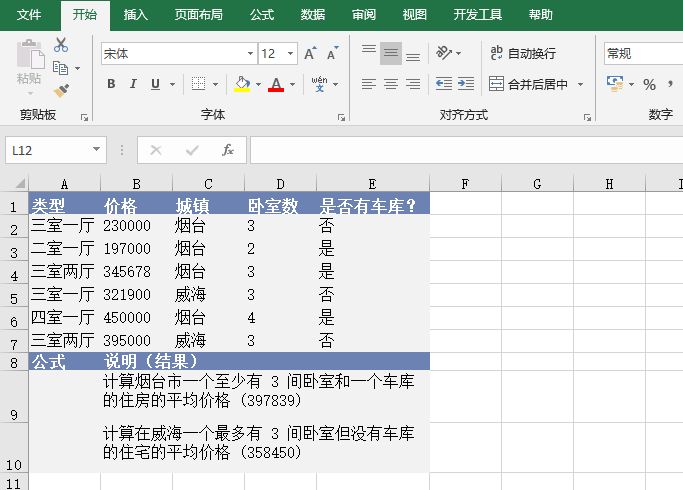
某房产公司统计了两个不同地区不同户型房屋的售价,需要计算满足多重条件的房屋售价的平均值。打开“AVERAGEIFS函数.xlsx”工作簿,切换至“Sheet1”工作表,本例中的原始数据如图18-9所示。具体的操作步骤如下。

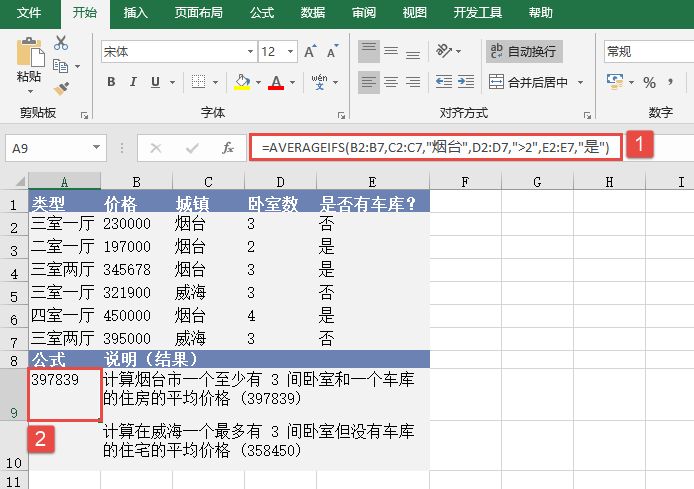
STEP01:选中A9单元格,在编辑栏中输入公式“=AVERAGEIFS(B2:B7,C2:C7,”烟台”,D2:D7,”>2″,E2:E7,”是”)”,用于计算烟台市一个至少有3间卧室和一个车库的住房的平均价格,输入完成后按“Enter”键返回计算结果,如图18-10所示。

STEP02:选中A10单元格,在编辑栏中输入公式“=AVERAGEIFS(B2:B7,C2:C7,”威海”,D2:D7,”<=3″,E2:E7,”否”)”,用于计算在威海一个最多有3间卧室但没有车库的住宅的平均价格,输入完成后按“Enter”键返回计算结果,如图18-11所示。

图18-8 计算西部以外所有地区平均值

图18-9 原始数据

图18-10 计算烟台市住房平均价格

图18-11 计算威海住宅的平均价格