Excel 计算数字乘积:PRODUCT函数乘法运算

PRODUCT函数的功能是将所有以参数形式给出的数字进行相乘,并返回乘积值。其语法如下:


PRODUCT(number1,number2,...)

其中,参数number1、number2……是要相乘的1~255个数字。下面通过实例详细讲解该函数的使用方法与技巧。

打开“PRODUCT函数.xlsx”工作簿,本例中的原始数据如图14-12所示。
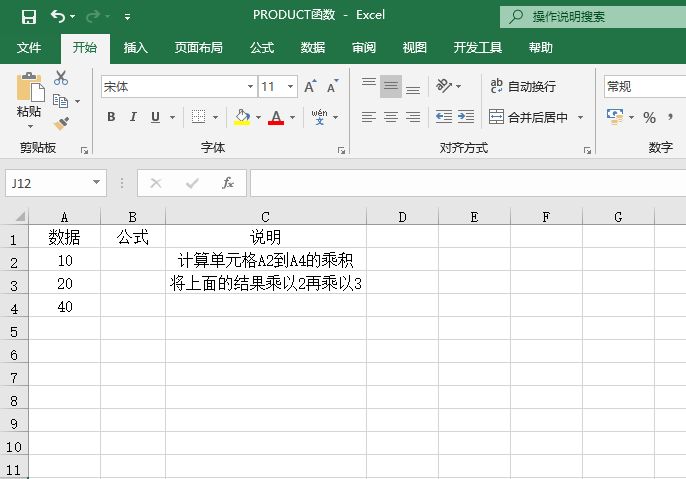
图14-12 原始数据

STEP01:选中B2单元格,在编辑栏中输入公式“=PRODUCT(A2:A4)”,然后按“Enter”键返回,即可计算出计算A2单元格到A4单元格的乘积,如图14-13所示。

STEP02:选中B3单元格,在编辑栏中输入公式“=PRODUCT(A2:A4,2,3)”,然后按“Enter”键返回,即可计算出A2单元格到A4单元格的乘积再乘以2再乘以3,结果如图14-14所示。
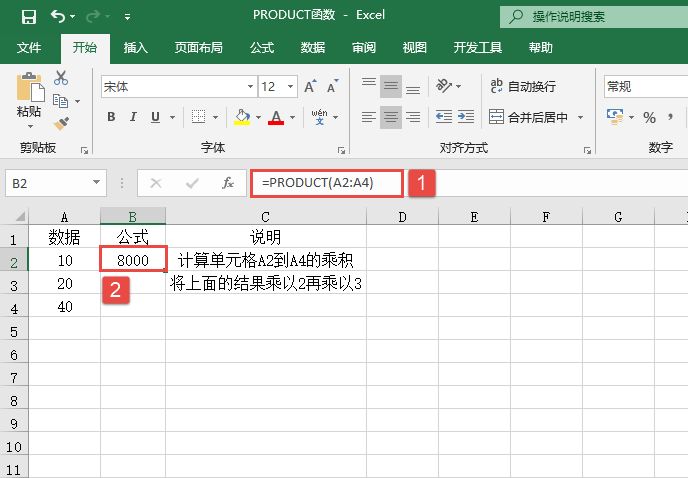
图14-13 计算单元格A2到A4的乘积
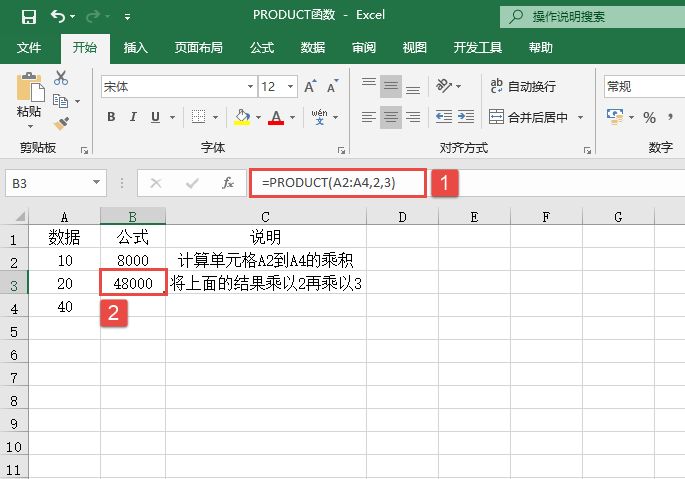
图14-14 计算结果

PRODUCT函数主要用于计算各种情况下数字的乘积,对PRODUCT函数来说,当参数为数字、逻辑值或数字的文字型表达式时可以被计算;当参数为错误值或不能转换为数字的文字时,将导致错误。如果参数为数组或引用,只有其中的数字将被计算。数组或引用中的空白单元格、逻辑值、文本或错误值将被忽略。
Excel 按条件求和:SUMIFS函数详解

SUMIFS函数的功能是对某一区域内满足多重条件的单元格进行求和。SUMIFS和SUMIF的参数顺序不同。具体而言,sum_range参数在SUMIFS中是第1个参数,而在SUMIF中则是第3个参数。如果要复制和编辑这些相似函数,需要确保按正确顺序放置参数。SUMIFS函数的语法如下:


SUMIFS(sum_range,criteria_range1,criteria1,criteria_range2,criteria2…)

其中,sum_range参数表示要求和的一个或多个单元格,其中包括数字或包含数字的名称、数组或引用。参数criteria_range1、criteria_range2……表示计算关联条件的1~127个区域。参数criteria1、criteria2……表示数字、表达式、单元格引用或文本形式的1~127个条件,用于定义要对哪些单元格进行求和。下面通过实例详细讲解该函数的使用方法与技巧。

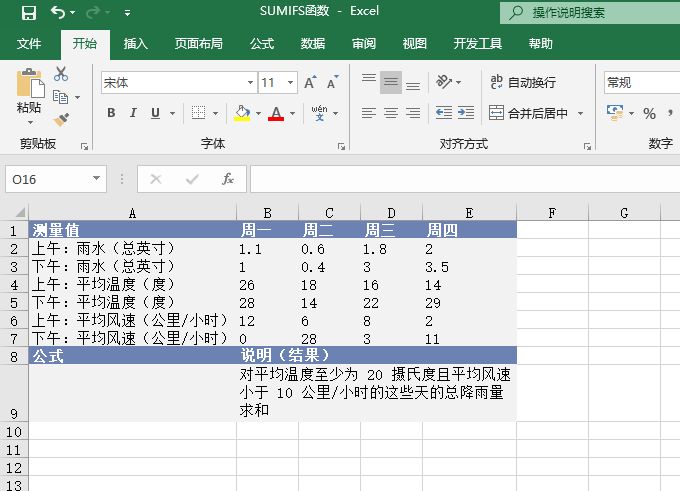
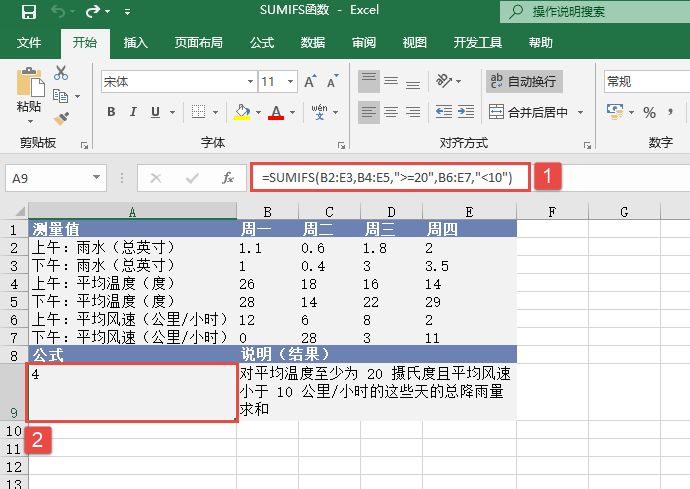
打开“SUMIFS函数.xlsx”工作簿,本例中的原始数据如图14-10所示。现有某地区周一至周四的上午、下午的雨水、平均温度和平均风速的测量值。本例中要对平均温度至少为20摄氏度且平均风速小于10公里/小时的这些天的总降雨量求和。具体操作步骤如下。

选中A9单元格,在编辑栏中输入公式“=SUMIFS(B2:E3,B4:E5,”>=20″,B6:E7,”<10″)”,对平均温度至少为20摄氏度且平均风速小于10公里/小时的这些天的总降雨量求和,按“Enter”键返回计算结果,如图14-11所示。

图14-10 原始数据

图14-11 计算结果

只有当sum_range中的每一单元格满足为其指定的所有关联条件时,才对这些单元格进行求和。sum_range中包含TRUE的单元格计算为1;sum_range中包含FALSE的单元格计算为0。与SUMIF函数中的区域和条件参数不同的是,SUMIFS中每个criteria_range的大小和形状必须与sum_range相同。可以在条件中使用通配符问号(?)和星号(*)。问号匹配任一单个字符;星号匹配任一字符序列。如果要查找实际的问号或星号,则在字符前键入波形符(~)。

Excel 指定单元格求和:SUMIF函数

SUMIF函数的功能是按照给定条件对指定的单元格进行求和。其语法如下:


SUMIF(range,criteria,sum_range)

range参数是要根据条件计算的单元格区域,每个区域中的单元格都必须是数字和名称、数组和包含数字的引用,空值和文本值将被忽略。criteria参数为确定对哪些单元格相加的条件,其形式可以为数字、表达式或文本。sum_range参数为要相加的实际单元格(如果区域内的相关单元格符合条件),如果省略sum_range参数,则当区域中的单元格符合条件时,它们既按条件计算,也执行相加。

sum_range参数与区域的大小和形状可以不同。相加的实际单元格通过以下方法确定:使用sum_range中左上角的单元格作为起始单元格,然后包括与区域大小和形状相对应的单元格,如表14-1所示。

表14-1 确定相加的实际单元格

确定相加的实际单元格

下面通过实例详细讲解该函数的使用方法与技巧。

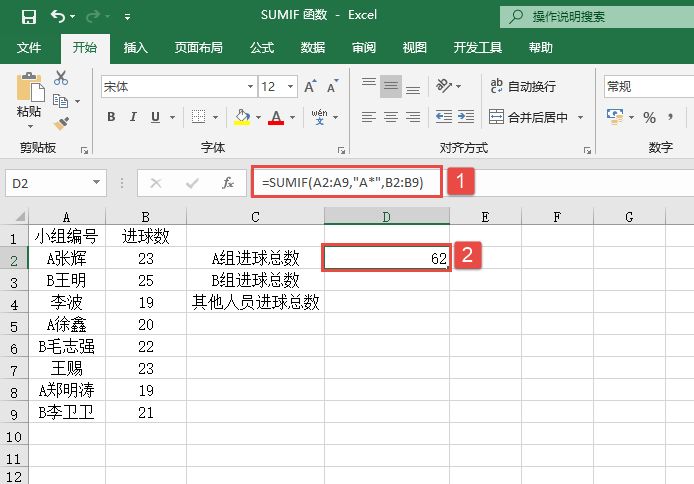
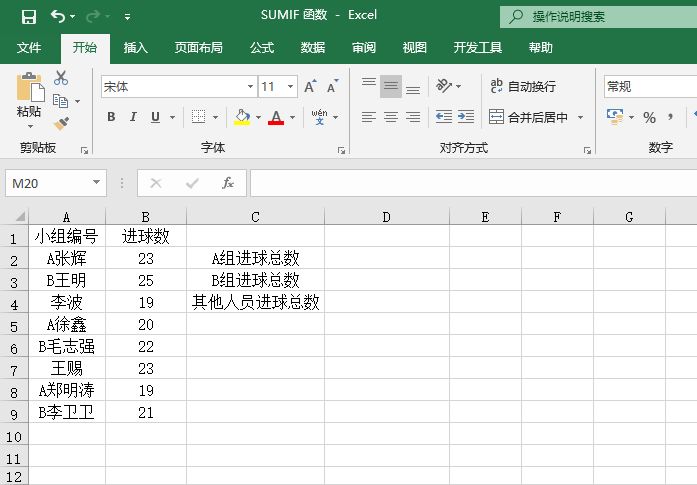
在体育课上,高一一班的6名男同学被分成两组,进行一分钟定点投篮比赛。A组成员有张辉、徐鑫和郑明涛,B组成员有王明、毛志强和李卫卫。比赛结束后,又来两名同学,分别是李波和王赐,也进行了定点一分钟投篮。现在要计算A组和B组的进球总数及其他人员的进球总数。具体操作步骤如下。

STEP01:新建一个空白工作簿,重命名为“SUMIF函数”,在“Shee1”工作表中输入本例中的原始数据,如图14-6所示。

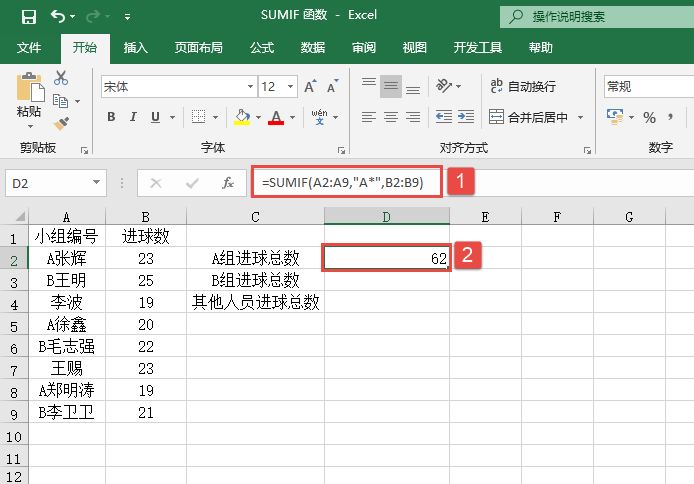
STEP02:选中D2单元格,在编辑栏中输入公式“=SUMIF(A2:A9,”A*”,B2:B9)”,然后按“Enter”键返回,即可计算出A组同学的进球总数,如图14-7所示。

图14-6 原始数据

Excel 求和 计算A组同学进球总数

图14-7 计算A组同学进球总数

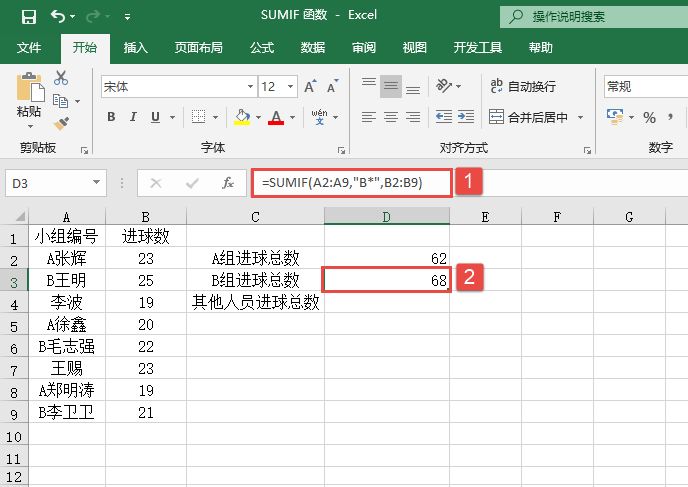
STEP03:选中D3单元格,在编辑栏中输入公式“=SUMIF(A2:A9,”B*”,B2:B9)”,然后按“Enter”键返回,即可计算出B组同学的进球总数,如图14-8所示。

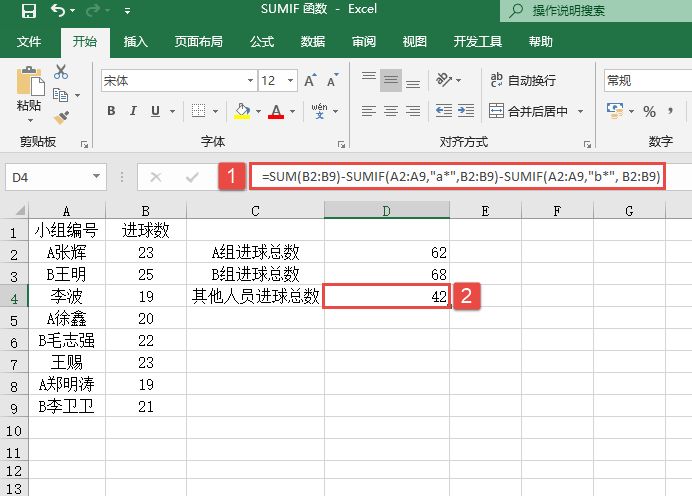
STEP04:选中D4单元格,在编辑栏中输入公式“=SUM(B2:B9)-SUMIF(A2:A9,”a*”,B2:B9)-SUMIF(A2:A9,”b*”,B2:B9)”,然后按“Enter”键返回,即可计算出其他同学的进球总数,如图14-9所示。

图14-8 计算B组同学进球总数

Excel 求和 计算其他同学的进球总数

图14-9 计算其他同学的进球总数

SUMIF函数主要用于有条件的求和,可以在条件中使用通配符问号(?)和星号(*)。问号匹配任意单个字符;星号匹配任意一串字符。如果要查找实际的问号或星号,可在该字符前键入波形符(~)。

Excel 求和:SUM函数详解

SUM函数的功能是计算某一单元格区域中所有数字之和。其语法如下:


SUM(number1,number2,...)

其中,参数number1、number2……是要对其求和的1~255个参数。下面通过实例详细讲解该函数的使用方法与技巧。

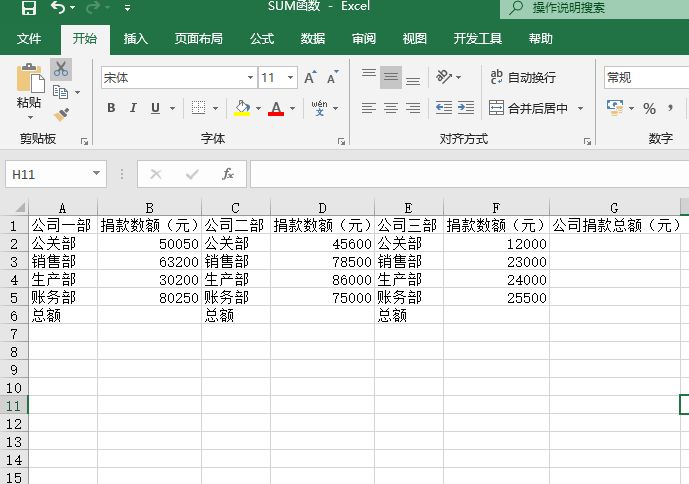
打开“SUM函数.xlsx”工作簿,切换至“Sheet1”工作表,如图14-1所示。该工作表记录了A公司的3个分公司为山区组织捐款的记录,要求计算这个公司3个分公司的捐款数额,以及公司总的捐款数额。具体操作步骤如下。

图14-1 原始数据

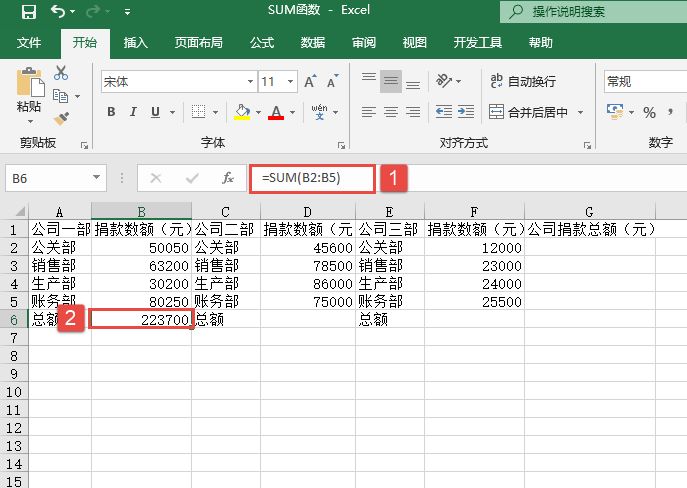
STEP01:选中B6单元格,在编辑栏中输入公式“=SUM(B2:B5)”,然后按“Enter”键返回,即可计算出公司一部的捐款总额,如图14-2所示。

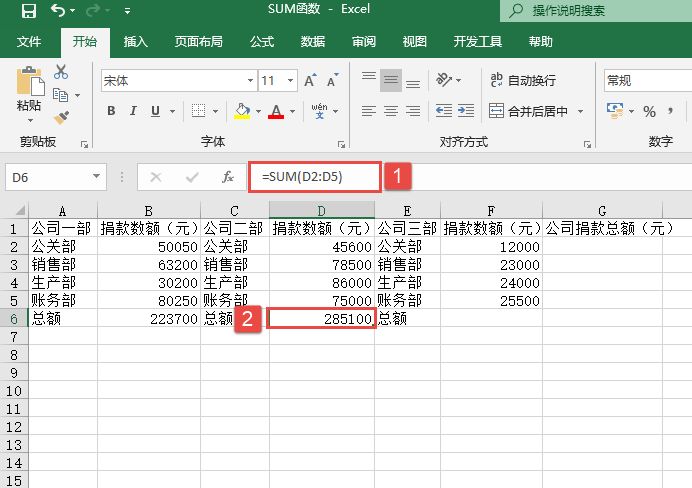
STEP02:选中D6单元格,在编辑栏中输入公式“=SUM(D2:D5)”,然后按“Enter”键返回,即可计算出公司二部的捐款总额,如图14-3所示。

Excel 求和 计算一部捐款数额

图14-2 计算一部捐款数额

图14-3 计算二部捐款数额

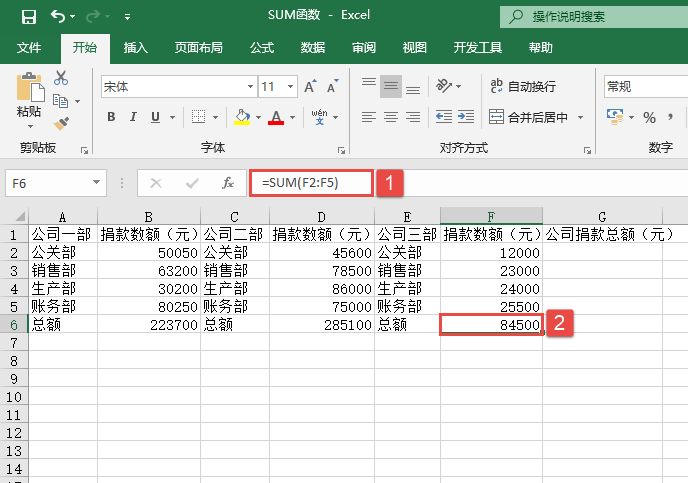
STEP03:选中F6单元格,在编辑栏中输入公式“=SUM(F2:F5)”,然后按“Enter”键返回,即可计算出公司三部的捐款总额,如图14-4所示。

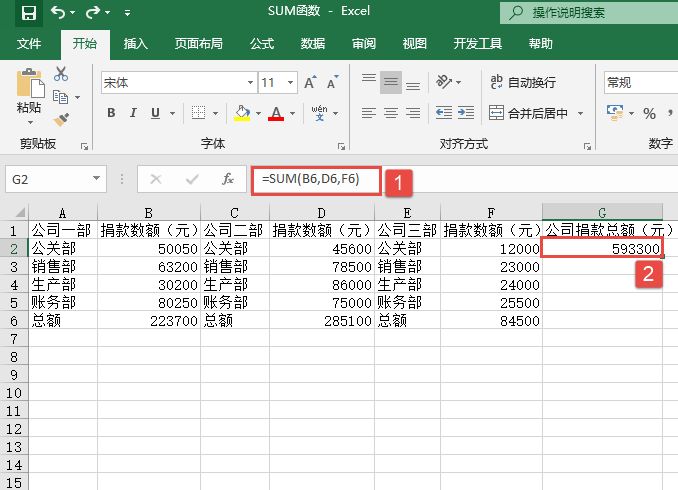
STEP04:选中G2单元格,在编辑栏中输入公式“=SUM(B6,D6,F6)”,然后按“Enter”键返回,即可计算出公司总捐款额,最终结果如图14-5所示。

SUM函数的用途比较广泛,在学校中可以求学生的总成绩,在会计部门可以求账务的总和等。对SUM函数来说,直接键入到参数表中的数字、逻辑值及数字的文本表达式将被计算。如果参数是一个数组或引用,则只计算其中的数字。数组或引用中的空白单元格、逻辑值或文本将被忽略。如果参数为错误值或为不能转换为数字的文本,将会导致错误。

Excel 求和 计算三部捐款数额

图14-4 计算三部捐款数额

图14-5 计算总捐款数额

Excel 计算两个日期之间的天数:DAYS360函数详解

DAYS360函数用于按照一年365天进行计算,用于返回两个日期之间相差的天数。其语法是:


DAYS360(start_date,end_date,method)

其中,start_date参数为计算日期的起始时间;end_date参数为计算日期的终止时间;method参数为用于计算方法的逻辑值,FALSE或忽略表示使用美国方法,TRUE则使用欧洲方法。

某公司财务人员需要计算每种固定资产使用的具体天数,由于数据庞大,使用人工计算比较复杂,下面将利用DAYS360函数,分别使用美国与欧洲方法计算每种固定资产使用天数。具体操作步骤如下。

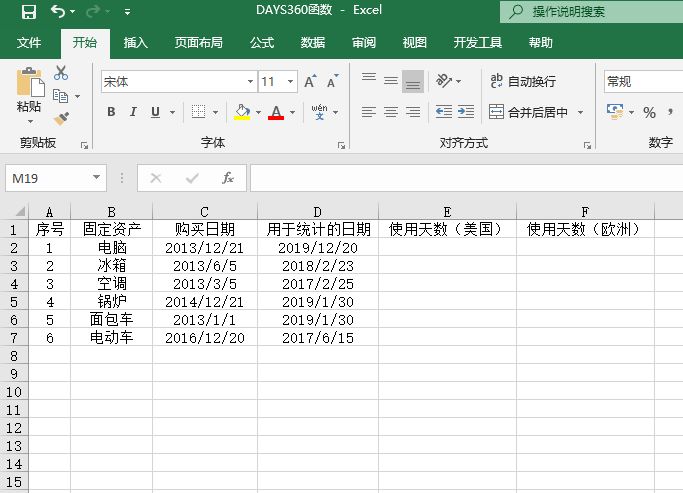
STEP01:新建一个空白工作簿,重命名为“DAYS360函数”,切换至“Sheet1”工作表,输入本例的原始数据,如图13-18所示。

图13-18 原始数据

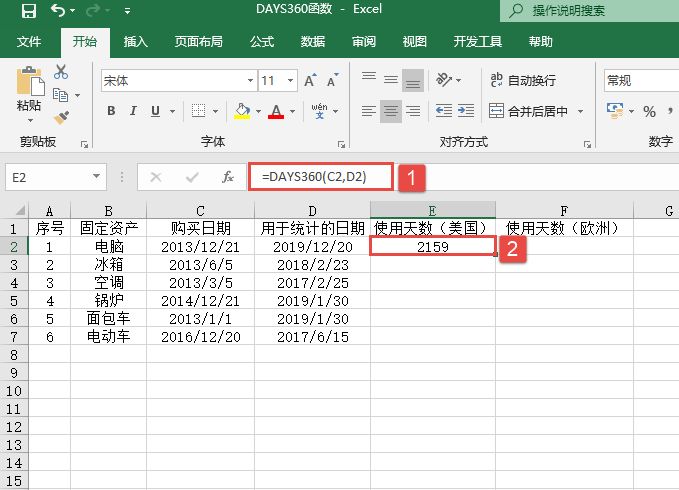
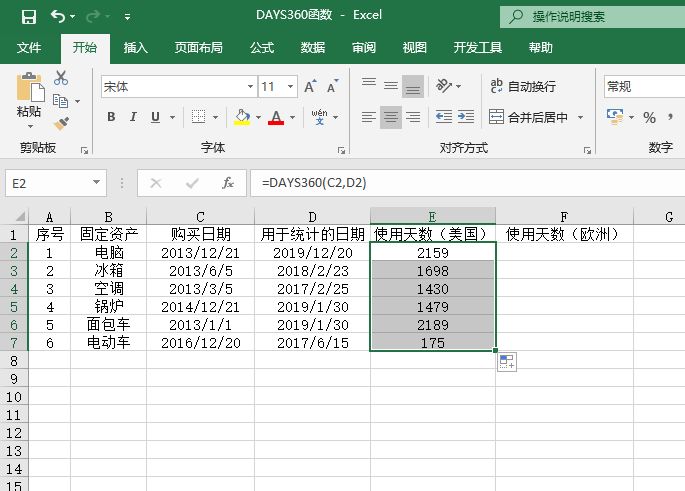
STEP02:选中E2单元格,在编辑栏中输入“=DAYS360(C2,D2)”,然后按“Enter”键即可返回美国方法计算的两日期之间的天数,如图13-19所示。

STEP03:选中E2单元格,利用填充柄工具向下复制公式至E7单元格,通过自动填充功能即可返回所有美国方法计算的两日期之间的天数,如图13-20所示。

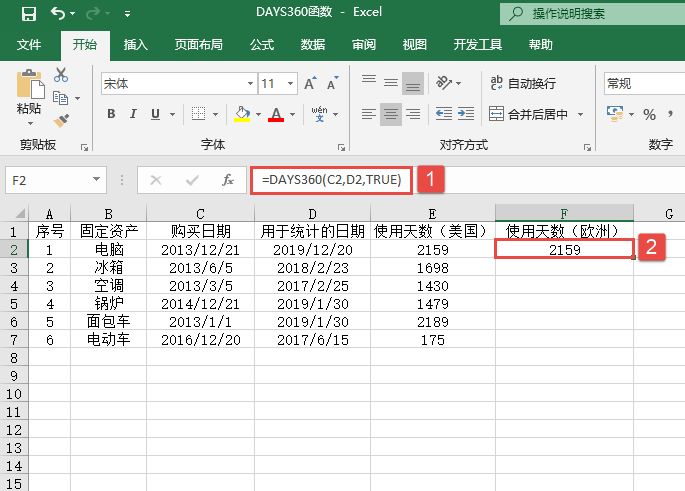
STEP04:选中F2单元格,在编辑栏中输入公式“=DAYS360(C2,D2,TRUE)”,然后按“Enter”键即可返回欧洲方法计算的两日期之间的天数,如图13-21所示。

图13-19 返回美国方法计算两日期之间的天数

返回所有美国方法计算两日期之间的天数

图13-20 返回所有美国方法计算两日期之间的天数

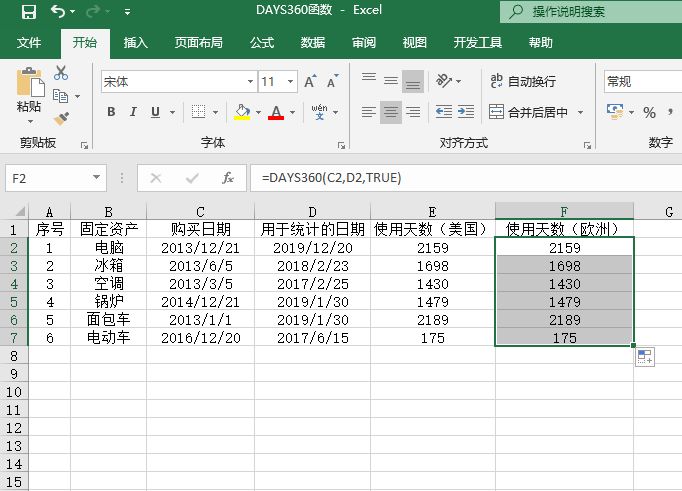
STEP05:选中F2单元格,利用填充柄工具向下复制公式至F7单元格,通过自动填充功能即可返回所有欧洲方法计算的两日期之间的天数,如图13-22所示。

返回欧洲方法计算的两日期之间的天数

图13-21 返回欧洲方法计算的两日期之间的天数

返回欧洲方法计算的所有两日期之间的天数

图13-22 返回欧洲方法计算的所有两日期之间的天数

Excel 将一串数字转换成标准日期:DATE函数

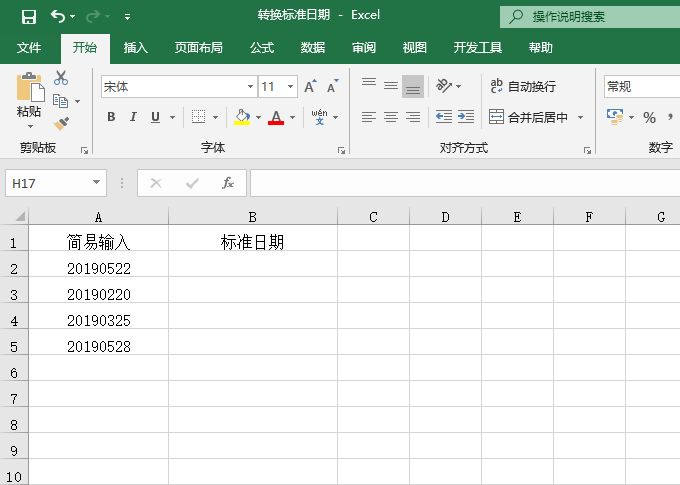
如图13-15所示,为了实现快速输入,在输入日期数据的时候,都采用了类似20190522、20190220、20190325、20190528的形式。在完成数据输入后,需要将其转换为标准的日期格式,利用前面介绍的DATE函数,可以方便地实现该功能。具体操作步骤如下。

图13-15 原始数据

STEP01:打开“转换标准日期.xlsx”工作簿,切换至“Sheet1”工作表,原始数据如图13-15所示。

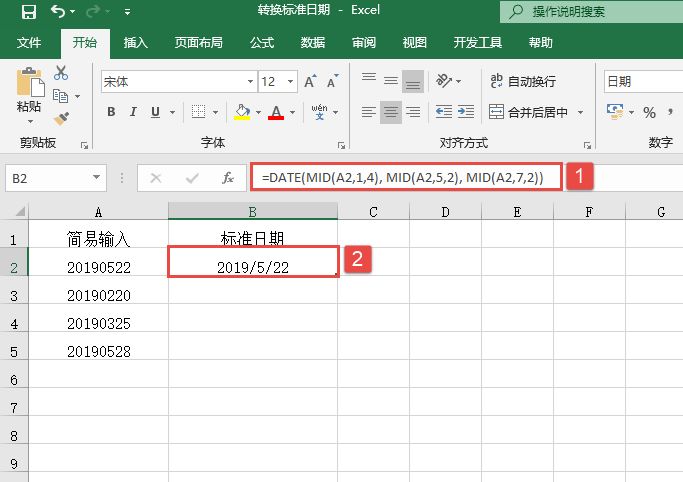
STEP02:选中B2单元格,在公式编辑栏中输入公式“=DATE(MID(A2,1,4),MID(A2,5,2),MID(A2,7,2))”,按“Enter”键即可将非日期数据转换为标准的日期,如图13-16所示。

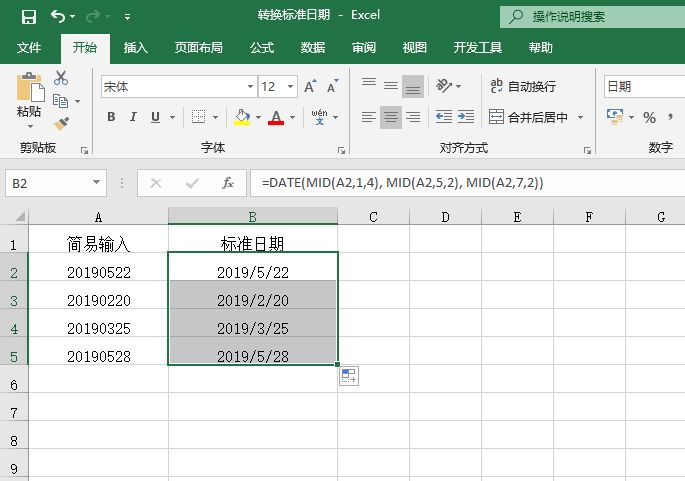
STEP03:选中B2单元格,利用填充柄工具向下复制公式至B5单元格,通过自动填充功能将其他单元格中的非日期数据转换为标准的日期,结果如图13-17所示。

转换日期

图13-16 转换日期

转换为标准日期结果

图13-17 转换为标准日期结果

Excel 将数值转换为日期格式:DATE函数详解

DATE函数是用于返回代表特定日期的序列号,其语法如下:


DATE(year,month,day)

其中year参数是1~4位数字,Excel会根据当前所使用的日期系统来解释year参数。month参数代表一年中从1月到12月(一月到十二月)各月的正整数或负整数。day参数代表一个月中从1日到31日的正整数或负整数。利用该函数可以将数值转换为日期格式。下面通过实例来具体讲解该函数的操作技巧。

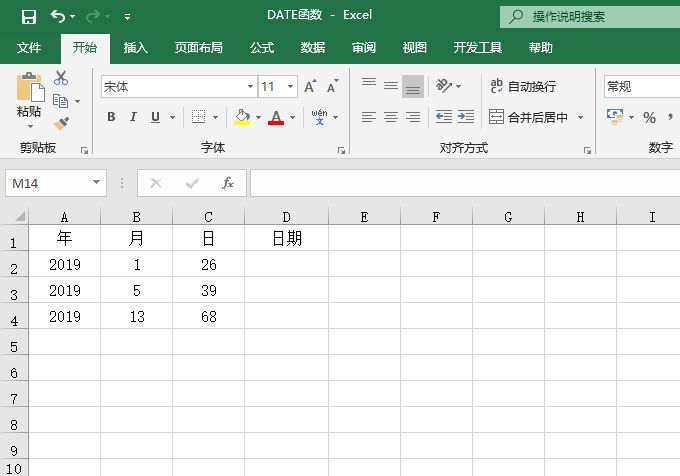
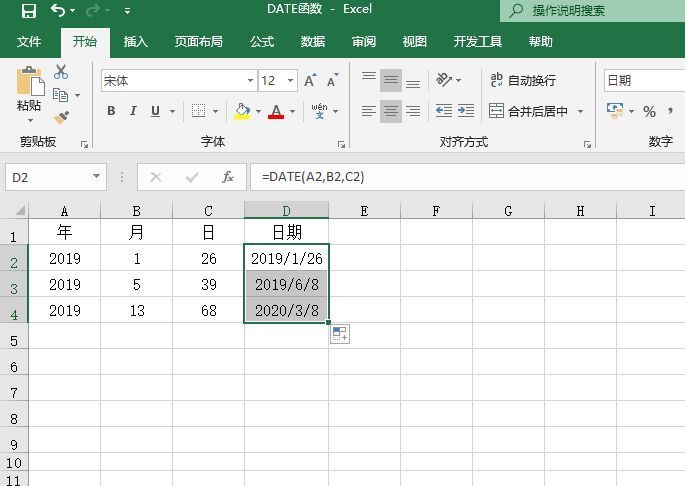
STEP01:新建一个空白工作簿,重命名为“DATE函数”。切换至“Sheet1”工作表,输入本例的原始数据,如图13-12所示。

图13-12 原始数据

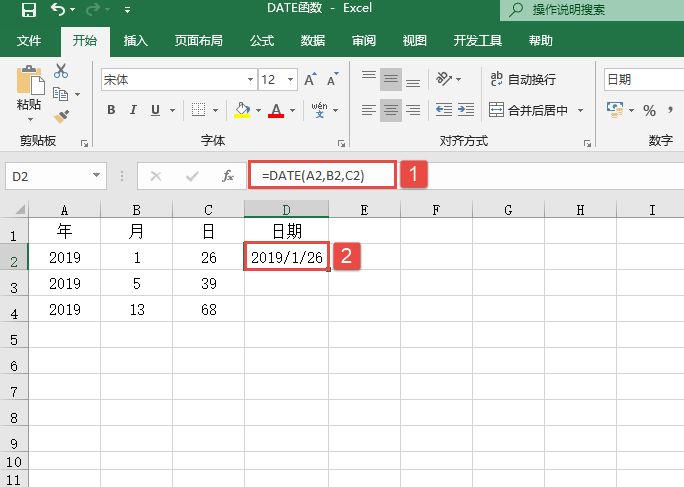
STEP02:选中D2单元格,在公式编辑栏中输入公式“=DATE(A2,B2,C2)”,按“Enter”键即可将指定单元格中的数据转换为日期格式,如图13-13所示。

STEP03:选中D2单元格,利用填充柄工具向下复制公式至D4单元格,通过自动填充功能即可返回其他单元格所对应的日期,如图13-14所示。

图13-13 返回对应日期

返回其他单元格对应日期

图13-14 返回其他单元格对应日期

Excel 将文本格式的日期转换为序列号:DATEVALUE函数

DATEVALUE函数用于将以文本格式表示的日期转换成序列号,其语法是:


DATEVALUE(date text)

其中,date text参数为以文本格式表示的日期。下面通过实例来具体讲解该函数的操作技巧。

如果用户想计算几个不同年份距离2019-12-31的天数,通过计算器或人工计算,比较费劲,可以利用DATEVALUE函数计算几个不同年份距离2019-12-31的天数。具体操作步骤如下。

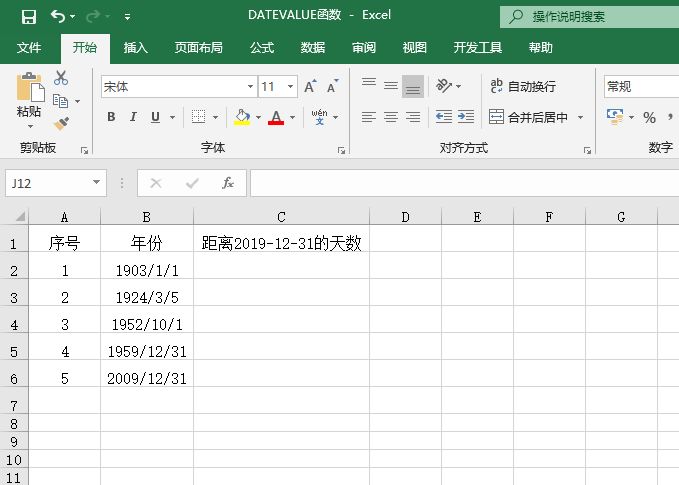
STEP01:新建一个空白工作簿,重命名为“DATEVALUE函数”,切换至“Sheet1”工作表,输入本例的原始数据,如图13-6所示。

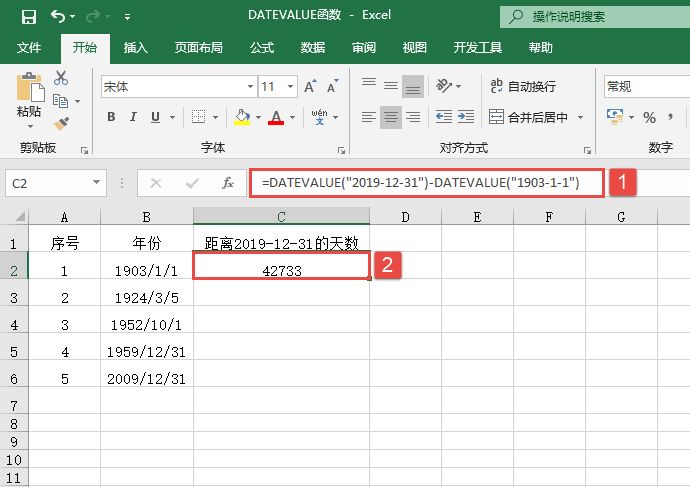
STEP02:选中C2单元格,在编辑栏中输入公式“=DATEVALUE(“2019-12-31”)-DATEVALUE(“1903-1-1”)”,然后按“Enter”键即可返回1903-1-1到2019-12-31的天数,如图13-7所示。

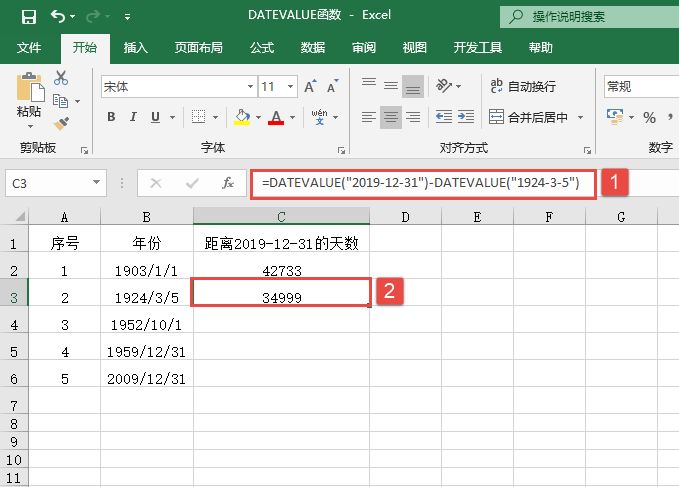
STEP03:选中C3单元格,在编辑栏中输入公式“=DATEVALUE(“2019-12-31”)-DATEVALUE(“1924-3-5”)”,然后按“Enter”键即可返回1924-3-5到2019-12-31的天数,如图13-8所示。

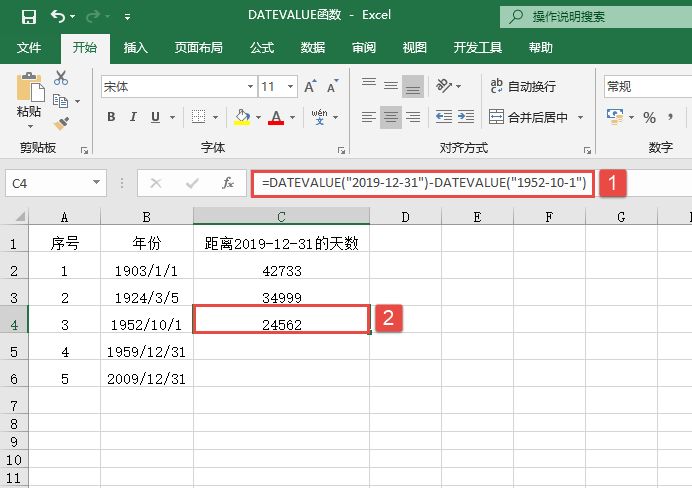
STEP04:选中C4单元格,在编辑栏中输入公式“=DATEVALUE(“2019-12-31”)-DATEVALUE(“1952-10-1”)”,然后按“Enter”键,返回1952-10-1到2019-12-31的天数,如图13-9所示。

图13-6 目标数据

返回单元格B2对应结果

图13-7 返回单元格B2对应结果

返回B3单元格对应的天数

图13-8 返回B3单元格对应的天数

图13-9 返回B4单元格对应结果

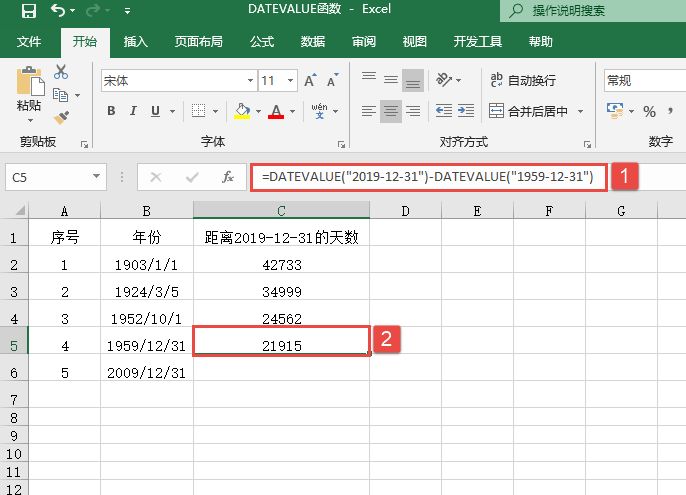
STEP05:选中C5单元格,在编辑栏中输入公式“=DATEVALUE(“2019-12-31”)-DATEVALUE(“1959-12-31”)”,然后按“Enter”键即可返回1959-12-31到2019-12-31的天数,如图13-10所示。

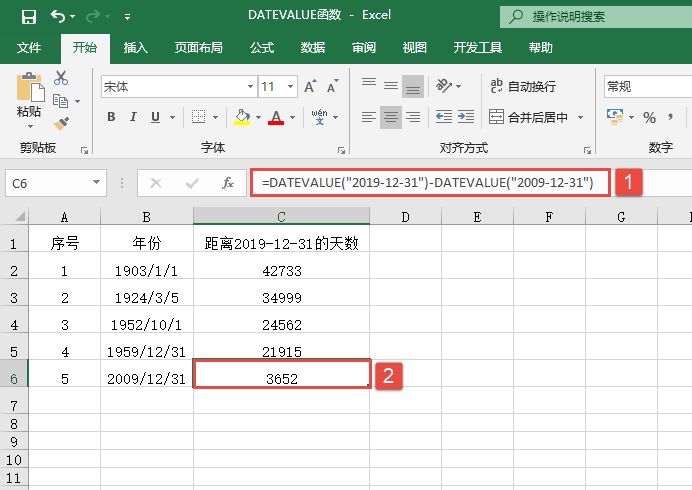
STEP06:选中C6单元格,在编辑栏中输入公式“=DATEVALUE(“2019-12-31”)-DATEVALUE(“2009-12-31”)”,然后按“Enter”键即可返回2009-12-31到2019-12-31的天数,如图13-11所示。

图13-10 返回B5单元格对应结果

返回B6单元格对应结果

图13-11 返回B6单元格对应结果

此函数适用于将文本格式的日期转换成序列号,便于管理与统计。

Excel 显示日期天数

DAY函数用于返回指定任意日期在当月中的天数,介于1~31。其语法是DAY(serial number)

其中,serial number参数为要进行查找的日期。下面通过实例来具体讲解该函数的操作技巧。

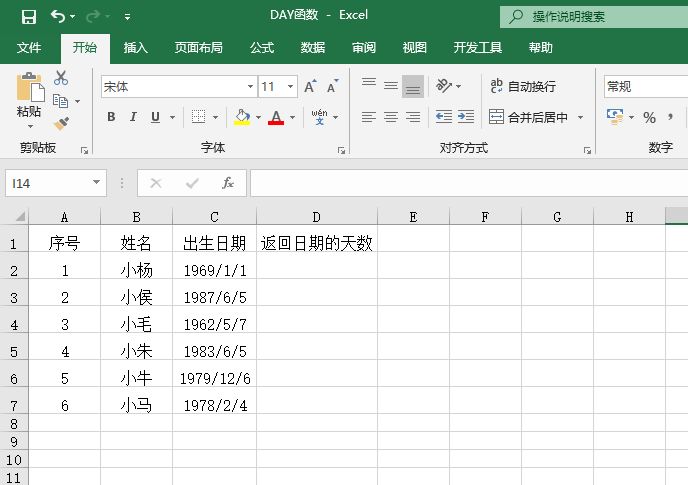
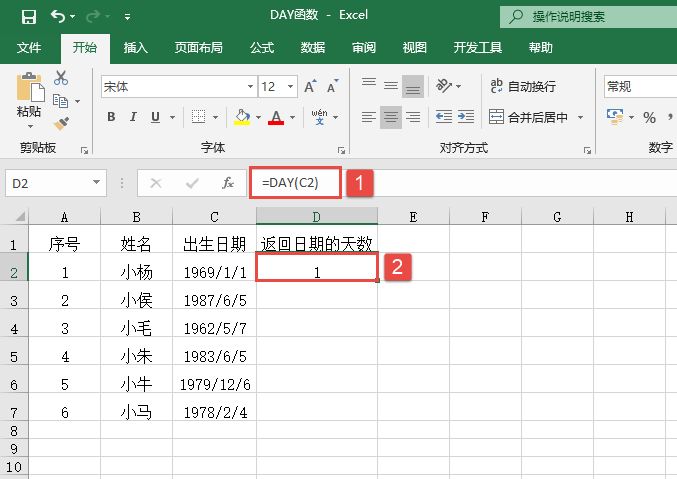
打开“DAY函数.xlsx”工作簿,切换至“Sheet1”工作表,本例中的原始数据如图13-3所示。该工作表中记录了某公司员工的姓名及出生日期,要求利用DAY函数,返回员工生日的具体天数。具体操作步骤如下。

图13-3 原始数据

STEP01:选中D2单元格,在编辑栏中输入公式“=DAY(C2)”,然后按“Enter”键即可返回具体天数,如图13-4所示。

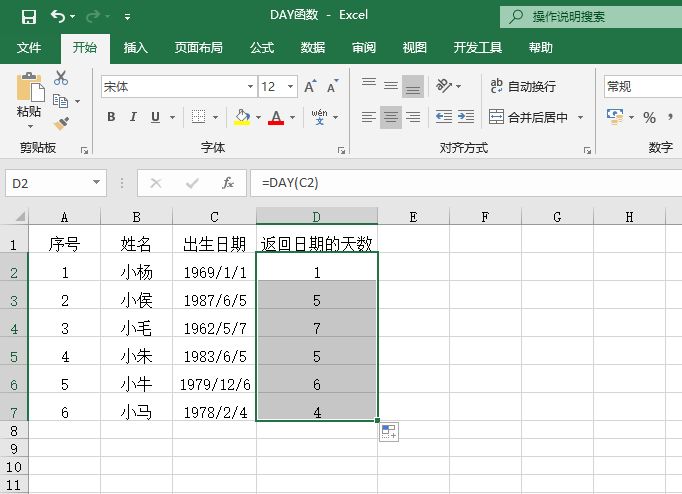
STEP02:选中D2单元格,利用填充柄工具向下复制公式至D7单元格,通过自动填充功能即可返回其他单元格所对应的当月具体天数,如图13-5所示。

返回C2单元格对应的天数

图13-4 返回C2单元格对应的天数

返回其他单元格对应的天数

图13-5 返回其他单元格对应的天数

此函数常用于配合其他日期函数使用。

Excel 显示当前系统日期的方法

TODAY函数用于返回系统当前日期,其语法是TODAY()。该函数没有参数。下面通过实例来具体讲解该函数的操作技巧。

某公司财务人员在制作年终报表的时候,需要记录当前修改日期。下面利用TODAY函数,记录当天修改的日期。具体操作步骤如下。

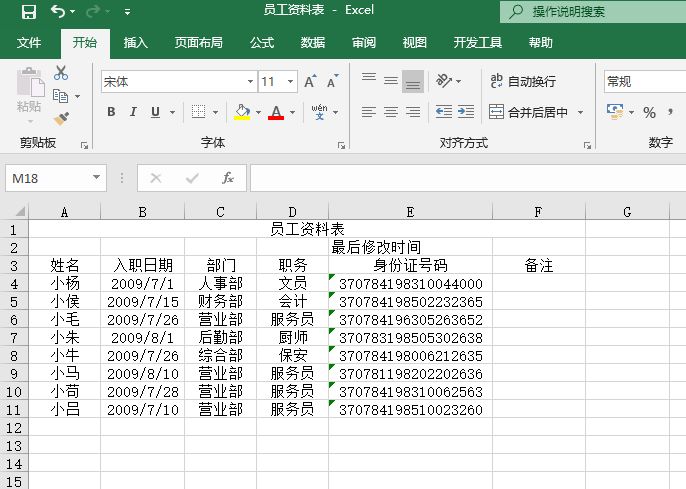
STEP01:新建一个空白工作簿,重命名为“员工资料表”。切换至“Sheet1”工作表,输入本例的原始数据,如图13-1所示。

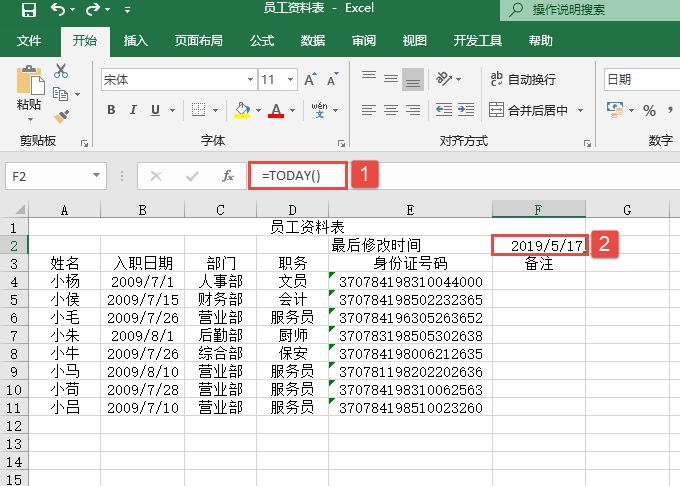
STEP02:选中G2单元格,在编辑栏中输入公式“=TODAY()”,然后按“Enter”键即可返回当天修改的日期,如图13-2所示。

图13-1 原始数据

返回当天修改日期

图13-2 返回当天修改日期

此函数广泛适用于人事及财务领域。但此函数所返回的当前日期是指当前所用计算机中的日期。