Excel 定义数据编辑区域名称

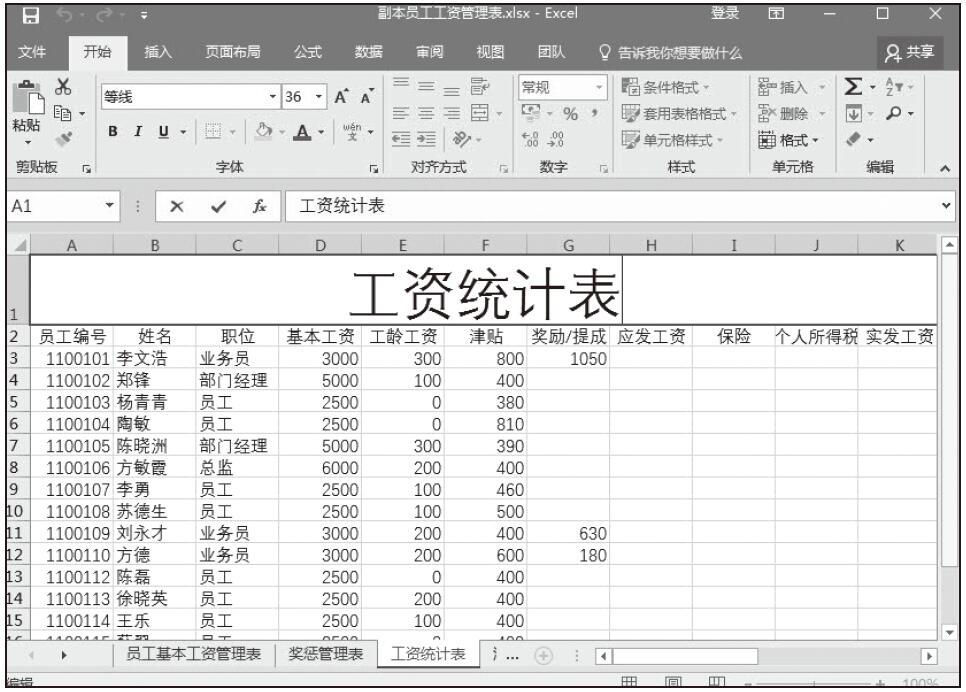
设置区域名称,可以在相应的公式引用时使内容更简洁直观,并且名称还可以包含函数计算的数据区域等更强大的功能。例如,我们要设置“工资统计表”中A2:L16数据区域名称。具体操作步骤如下。

步骤01:切换到“工资统计表”工作表,选中A2:L16的数据编辑区域,切换到“公式”选项卡,选择“定义的名称”选项,然后单击“定义名称”按钮,如图7-26所示。
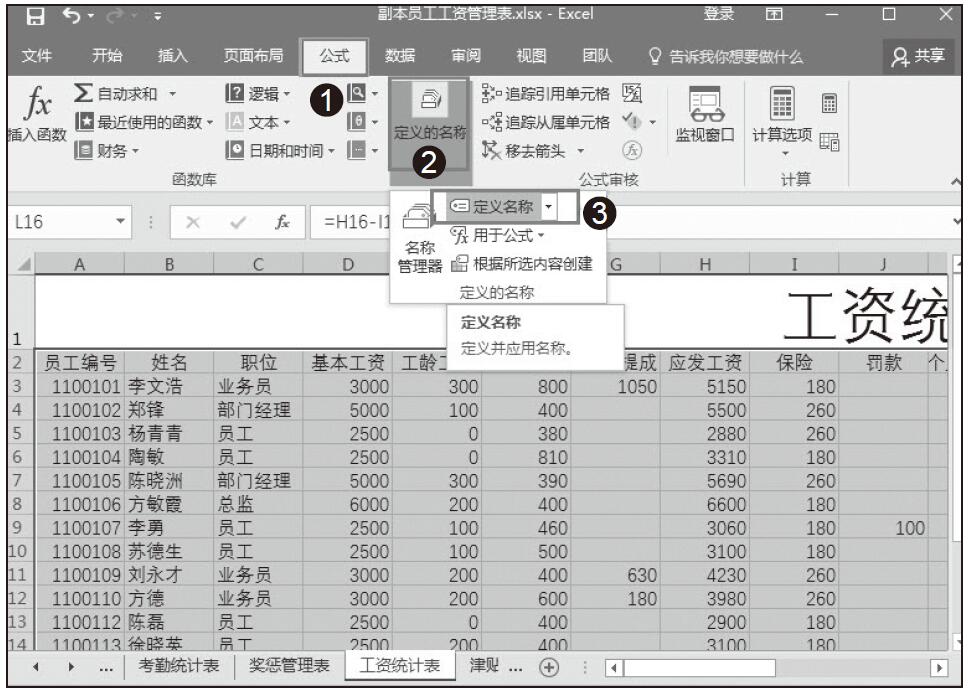
图7-26 选择“定义名称”选项

步骤02:在弹出的“新建名称”对话框中,在“名称”栏里输入“数据表”,然后单击“确定”按钮,完成名称定义,如图7-27所示。
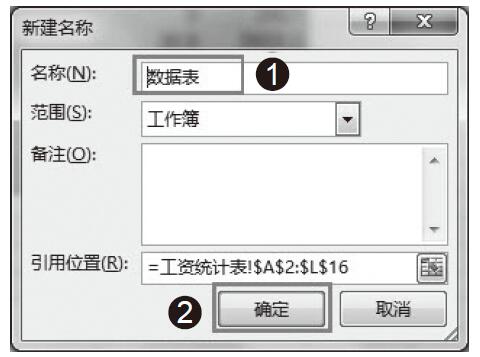
图7-27 设置数据区域名称

若要更改或删除已添加的数据区域名称,用户需要进行如下操作。

步骤01:切换到“工资统计表”工作表,切换到“公式”选项卡,选择“定义的名称”选项,然后单击“名称管理器”按钮。

步骤02:在弹出的“名称管理器”对话框中,出现我们设置的区域名称,先选中要操作的名称,然后可以单击“编辑”按钮进行数据名称更改;单击“删除”按钮即可删除定义的名称。对于较多的名称,我们可以利用“筛选”按钮来进行快速查找,如图7-28所示。
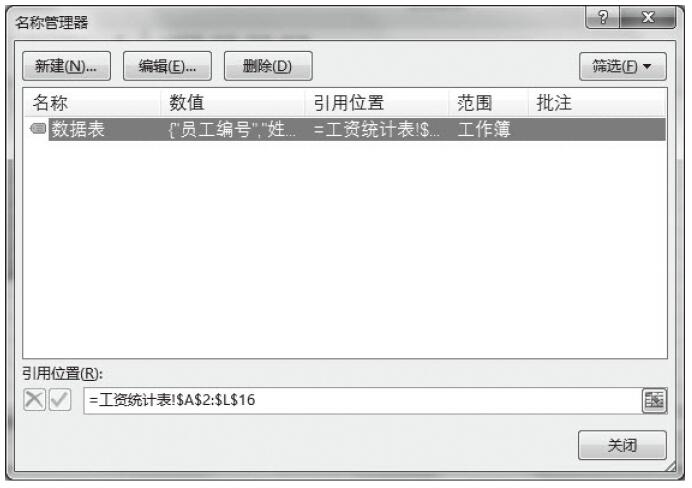
图7-28 名称管理器
Excel 计算实发工资

在得到应发工资后,我们可以利用应发工资减去保险、个人所得税、罚款、保险(本例按180、260两种保险计算)等项,得到员工的实发工资,具体操作步骤如下。

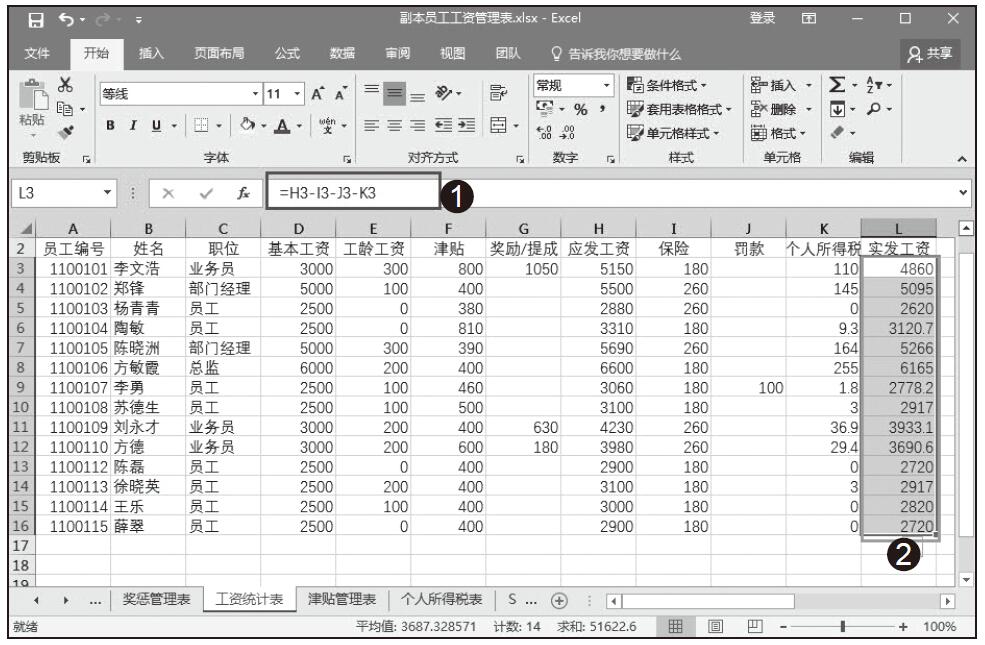
步骤01:选择K3单元格,在公式编辑栏中输入公式“=H3-I3-J3-K3”,得到第一位员工的实发工资。

步骤02:选择K3单元格,将光标定位到该单元格的右下角,当出现黑色的十字形状时向下拖动复制公式,可一次性得出所有员工的实发工资,如图7-25所示。

图7-25 计算员工实发工资

Excel 计算应发工资

“工资统计表”中的数据包含应发工资与实发工资。应发工资是应发的汇总薪资,没扣除应缴杂项或罚款的薪资;对应的实发工资指的就是扣除了缴纳项或罚款的员工实际领到手的薪资。

我们可以利用SUM函数来计算应发工资,具体操作步骤如下。

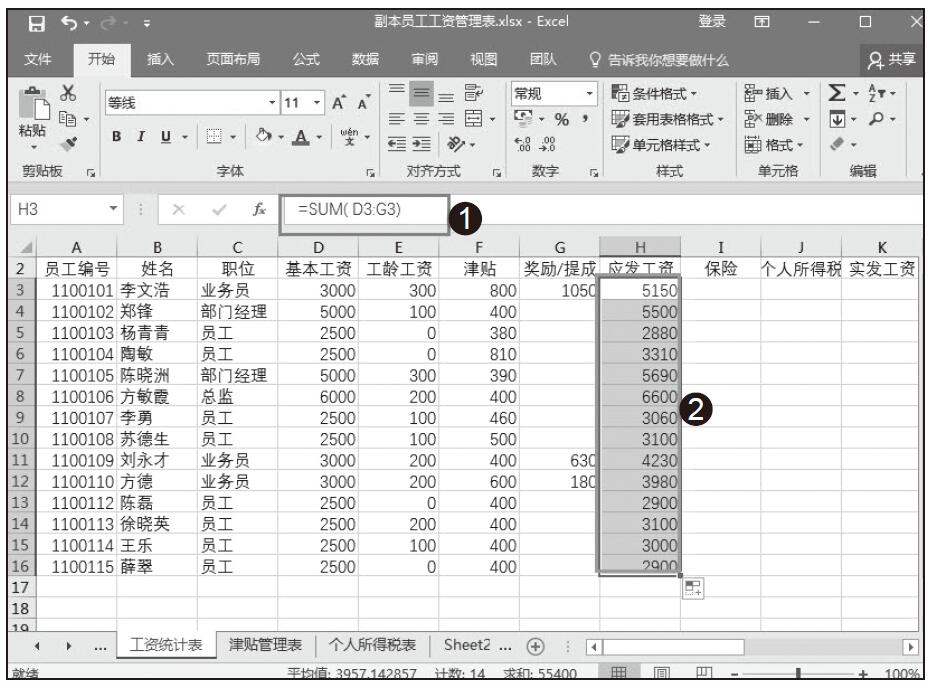
步骤01:选中H3单元格,在公式编辑栏中输入公式“=SUM(D3:G3)”,按Enter键得到第一位员工的应发工资。

步骤02:选择H3单元格,将光标定位到该单元格的右下角,当出现黑色的十字形状时向下拖动鼠标复制公式,可一次性得出所有员工的应发工资,如图7-24所示。

图7-24 计算员工应发工资

Excel 创建“工资统计表”

利用之前我们创建的表格数据,可以达到快速统计“工资统计表”的目的,具体操作如下。

复制之前的表格内容到“工资统计表”中,也可以利用VLOOKUP函数来实现统计数据,具体操作如下。

步骤01:选中D3单元格,在编辑栏中输入公式“=VLOOKUP(A3,员工基本工资管理表!$A$2:$G$17,6)”,按Enter键即可返回第一位员工的基本工资。

步骤02:同理,分别选择E3、F3单元格,根据相应的表格项,利用VLOOKUP函数得到第一位员工的工龄工资和津贴,选择D3:F3区域,用鼠标下拉至最后一条员工数据,即可快速得出全部员工的各项明细,如图7-23所示。

图7-23 建立工资统计表