Excel 数据透视表删除字段

当不想在数据透视表中反映某个字段的数据时,可以将它删除。删除字段通常也有两种方法,一种是直接将字段拖到报表区域外,另一种是通过菜单项来删除。

在上节创建的数据透视表中,假如不需要反映数量,则可以将“数量”字段删除。可以使用拖动法则直接将“求和项:数量”字段拖到报表区域外,也可以使用菜单命令来删除。

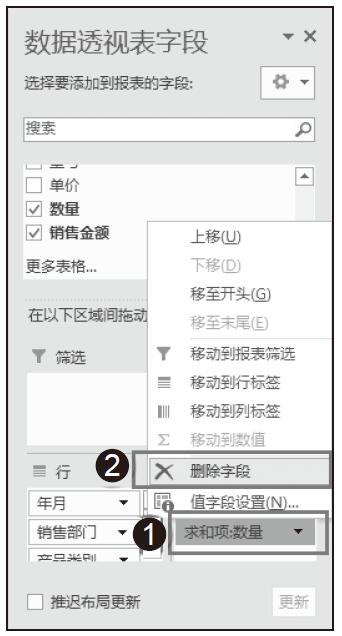
步骤01:单击“求和项:数量”字段中的下三角按钮,从展开的下拉列表中单击“删除字段”选项,如图13-30所示。

步骤02:单击“删除字段”后,如图13-31所示。此时数据透视表的效果如图13-32所示。

图13-30 单击“删除字段”选项

图13-31 删除后的效果

图13-32 数据透视表效果

Excel 数据透视表调整字段顺序

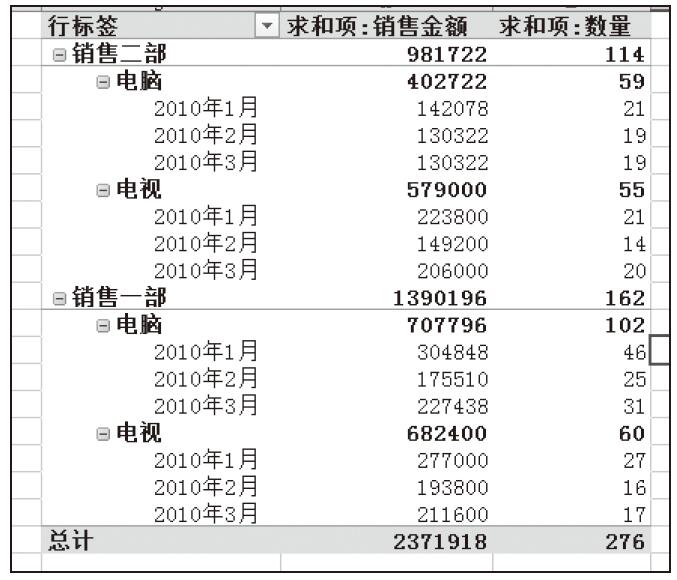
当同一个报表区域有多个字段时,Excel默认是按照用户添加字段的先后顺序排列的。例如,在上一节中,当将“年月”字段添加到“行标签”区域时,自动排列在该区域的最下方。区域中字段的顺序决定数据透视表的汇总顺序,如“销售部门”字段在“行标签”最前面,则对“销售部门”字段的汇总为一级汇总。如果用户想要更改汇总字段,则只需要调整字段的顺序即可。

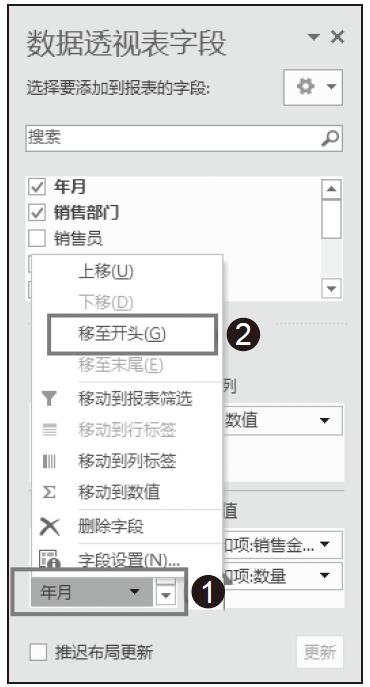
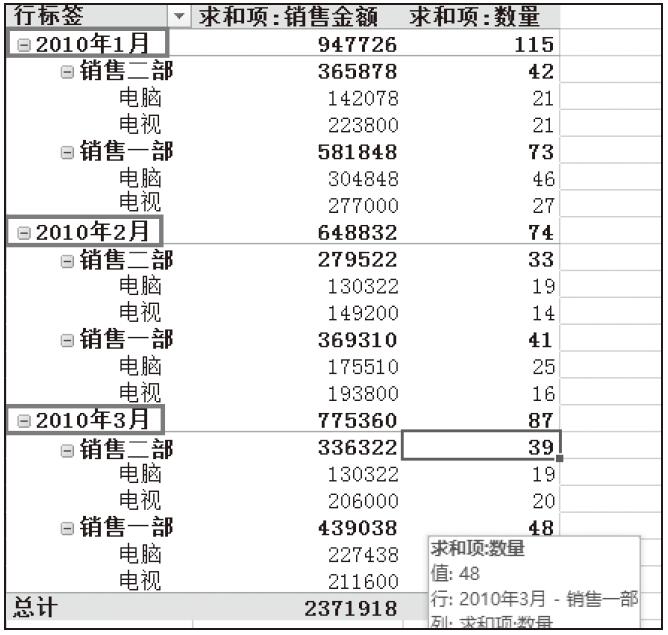
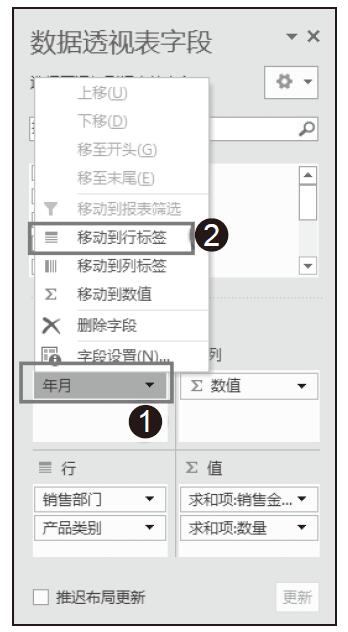
步骤01:在“行标签”区域单击“年月”字段中的下三角按钮,从展开的下拉列表中单击“移至开头”选项,如图13-27所示。

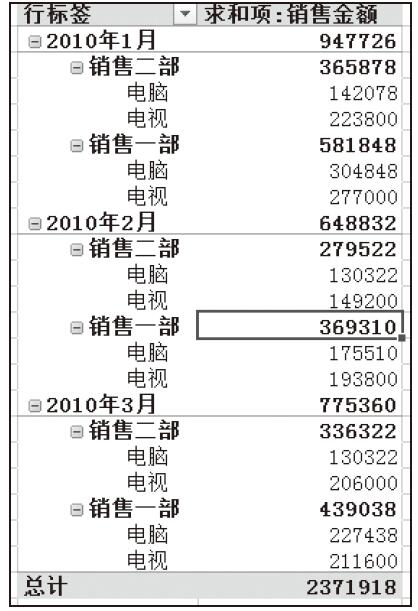
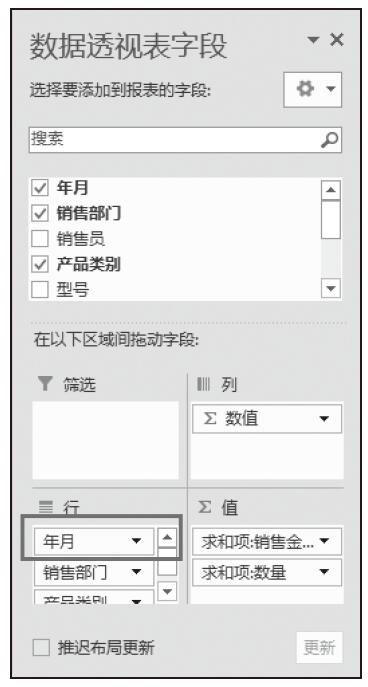
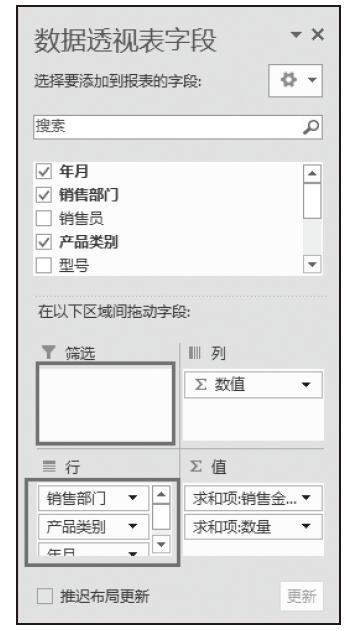
步骤02:“年月”字段被移动到“行标签”区域的最上方,如图13-28所示。此时数据透视表的效果如图13-29所示。

图13-27 单击“移至开头”选项

图13-28 “年月”移至开头

图13-29 数据透视表效果

Excel 报表区域间移动字段

用户还可以直接在“数据透视表字段”列表中的报表区域间移动字段,例如,将“年月”字段从报表“筛选”区域移动到“列”标签区域,可以直接将“年月”字段从报表“筛选”区域拖动到“列”标签区域,也可以使用菜单来移动。使用菜单移动的方法如下。

步骤01:在“报表筛选”区域单击“年月”字段中的下三角按钮,从展开的下拉列表中单击“移动到行标签”选项,如图13-24所示。

步骤02:“年月”字段被移动到“行”标签区域的最下方,如图13-25所示。

步骤03:此时数据透视表的效果如图13-26所示。

图13-24 单击“移动到行标签”选项

图13-25 移动到“行标签”区域

图13-26 透视表效果

Excel 向数据透视表添加字段

向数据透视表添加字段除了直接将字段拖动到区域中外,还有另外两种方法,一种是勾选字段前面的复选框,另一种是使用右键快捷菜单。现分别介绍如下。

勾选复选框添加字段

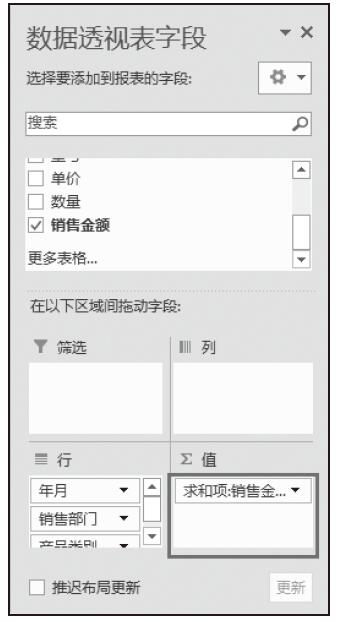
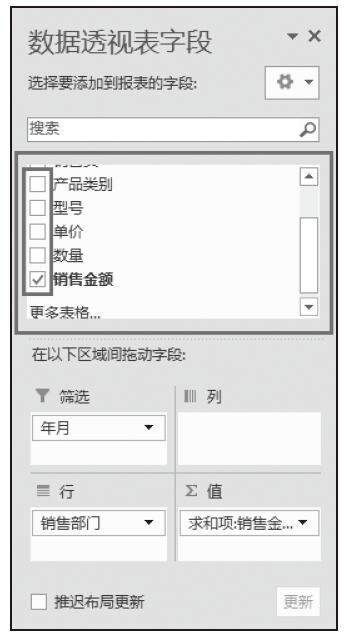
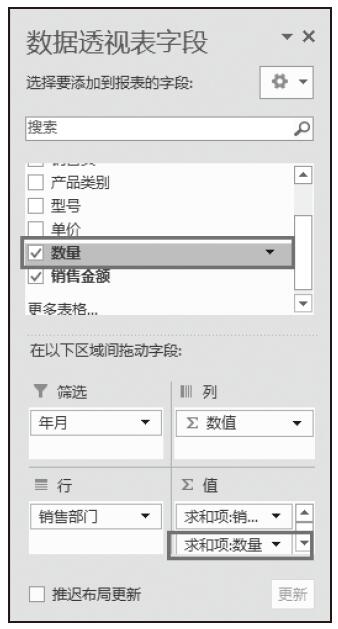
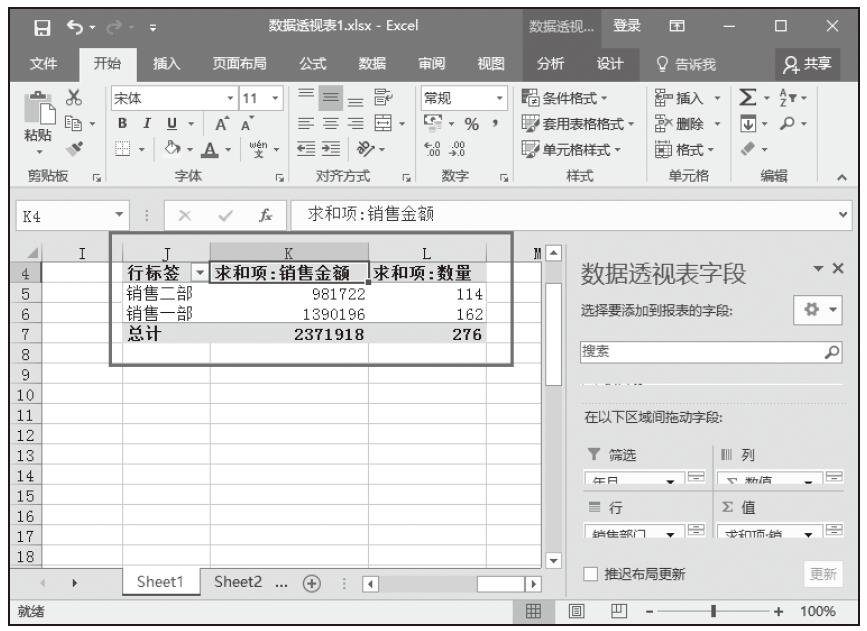
打开实例文件“数据透视表1.xlsx”,在“数据透视表字段”列表窗格中的“选择要添加到报表的字段”区域勾选要添加的字段前面的复选框,如图13-18所示。Excel 2016会根据该字段的特点自动将它添加到最适当的区域,这里将“数量”字段添加到“∑值”区域,并自动按“求和”方式汇总,如图13-19所示。此时工作表中的数据透视表如图13-20所示。

图13-18 勾选字段前的复选框

图13-19 自动添加到“Σ值”区域

图13-20 数据透视表效果

使用右键快捷菜单添加字段

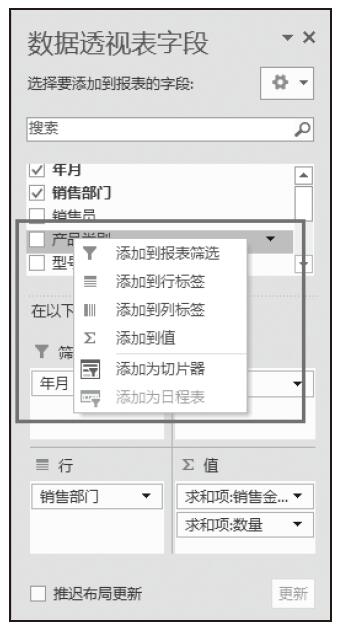
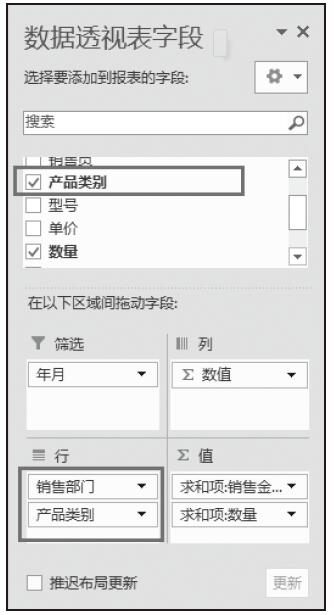
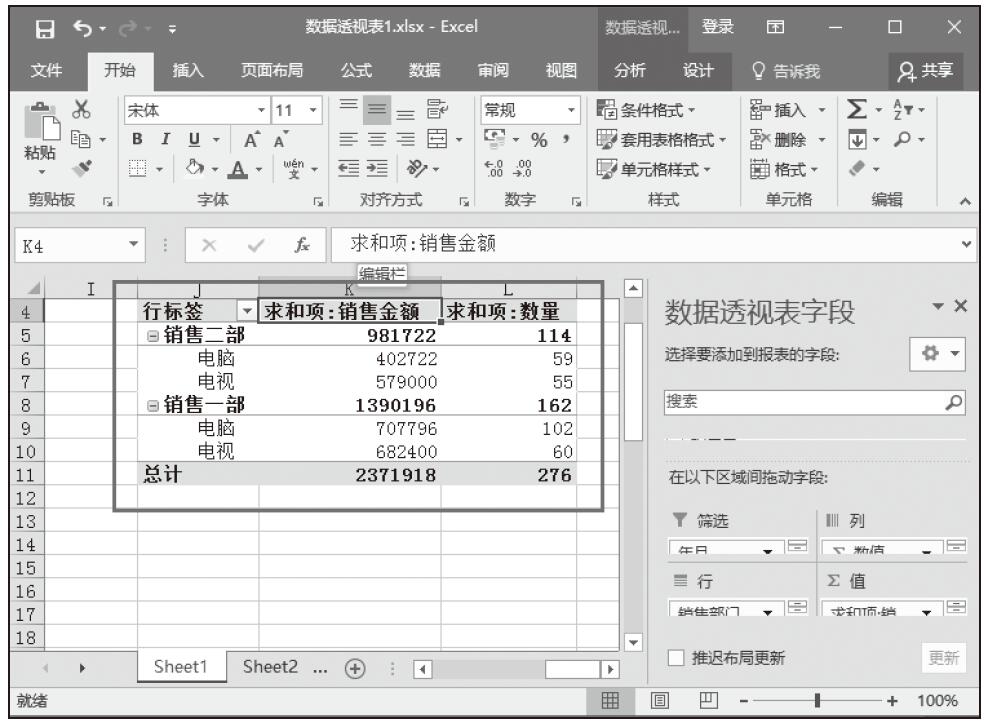
在“数据透视表字段”列表窗格中的“选择要添加到报表的字段”区域右击要添加的字段,如“产品类别”,从弹出的快捷菜单中单击“添加到行标签”命令,如图13-21所示。随后,该字段添加到“行”标签区域中,如图13-22所示。此时的数据透视表如图13-23所示,“行标签”中有两个字段,并按“销售部门”和“产品类别”分别对销售金额和数量进行求和。

图13-21 从右键菜单中选择

图13-22 添加到“行”标签区域

图13-23 透视图效果

Excel 更改数据透视表字段列表视图

在默认的方式下,Excel 2016中的数据透视表字段列表都会以字段节和区域节层叠的视图方式来显示数据透视表字段列表。用户也可以根据自己的习惯更改数据透视表字段列表的视图方式。

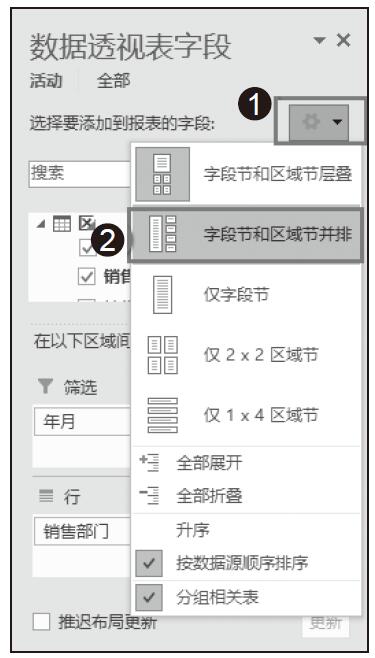
步骤01:在“数据透视表字段”窗格中单击“字段视图”下三角按钮,从展开的下拉列表中单击“字段节和区域节并排”选项,如图13-16所示。

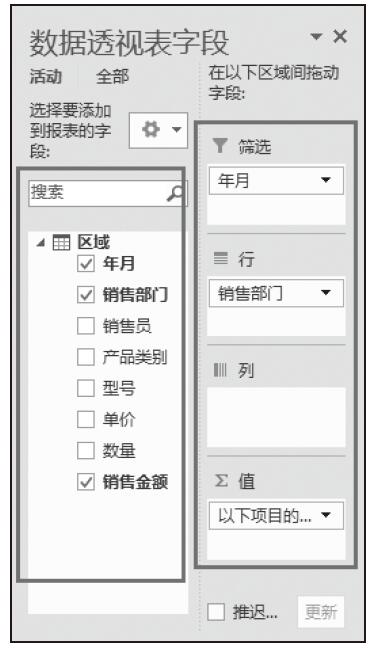
步骤02:字段节和区域节并排显示的视图效果如图13-17所示。如果只想在数据透视表字段列表中显示字段节,可以从“字段视图”下拉列表中单击“仅字段节”选项,此时视图中只显示字段节,不显示区域节。

图13-16 选择视图方式

图13-17 字段节和区域节并排显示

提示:用户也可以设置只显示区域节,不显示字段节。只显示区域节有两种视图方式,“仅2×2区域节”是指将区域节显示为2行2列的格式,“仅1×4区域节”是指将区域节显示为1列4行的格式。

Excel 使用外部数据源创建数据透视表

在Excel 2016中,用户可以从Windows系统的数据源中导入外部数据创建数据透视表,常见的可用于创建数据透视表的外部数据格式是数据库文件。在创建数据透视表之前,用户需要将源文件保存在“我的文档\我的数据源”目录下。

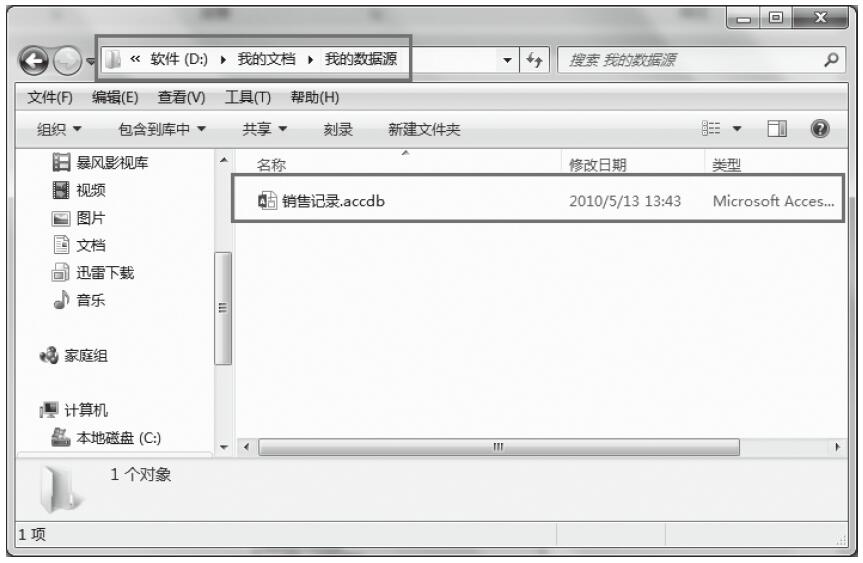
步骤01:添加数据源。“将销售记录.accdb”数据库文件另存到“我的文档”文件夹下的“我的数据源”文件夹中,如图13-10所示。

图13-10 将文件存入指定位置

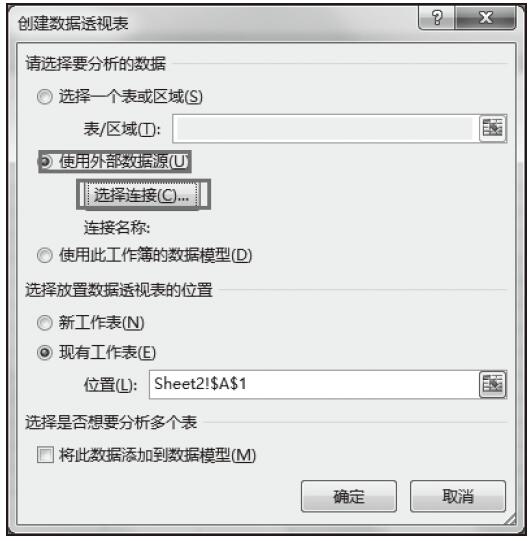
步骤02:选择要分析的数据。新建一个工作簿,打开“创建数据透视表”对话框,在“请选择要分析的数据”区域中单击选中“使用外部数据源”单选按钮,然后单击“选择连接”按钮,如图13-11所示。

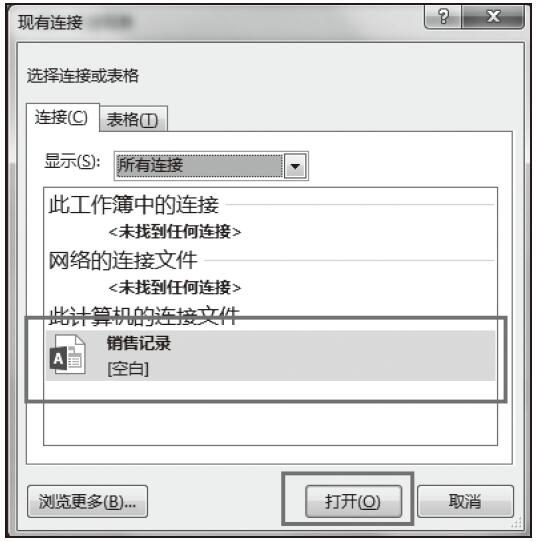
步骤03:选择连接数据。随后打开“现有连接”对话框,“销售记录”文件会显示在该列表框中。选中文件后,单击“打开”按钮,如图13-12所示。

图13-11 “创建数据透视表”对话框

图13-12 选择连接数据

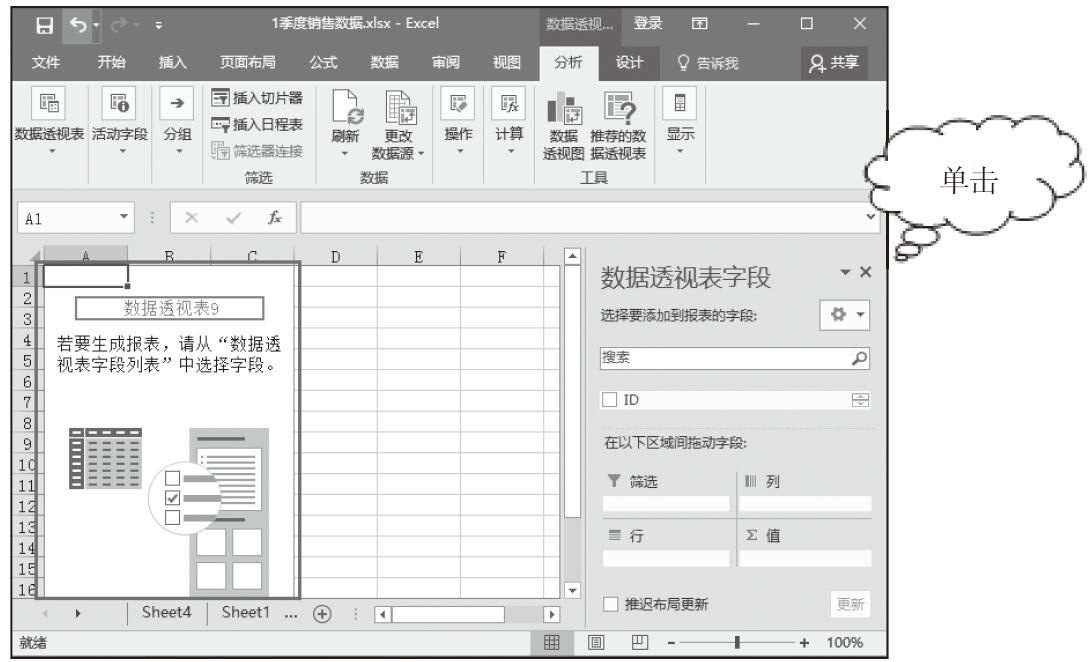
步骤04:返回“创建数据透视表”对话框,单击“确定”按钮,Excel会在工作簿中指定的位置创建数据透视表模板,如图13-13所示。

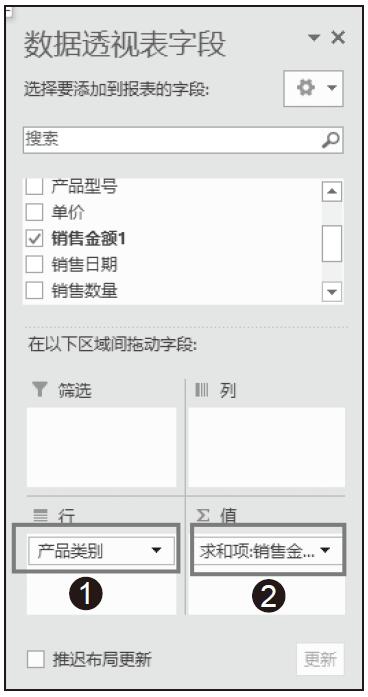
步骤05:添加字段。在“数据透视表字段”窗格中,拖动“产品类别”字段到“行”标签区域,拖动“销售金额1”字段到“Σ值”区域,如图13-14所示。

图13-13 创建数据透视表模板

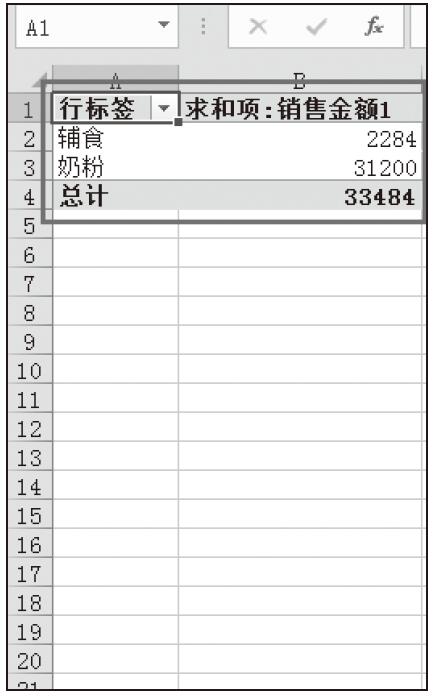
步骤06:得到的数据透视表效果如图13-15所示。

图13-14 数据透视表字段

图13-15 数据透视表效果

Excel 创建数据透视表的同时创建数据透视图

如果用户希望在创建数据透视表的同时还创建数据透视图,则还可以通过Excel 2016自带的同时创建数据透视表和数据透视图选项进行添加。

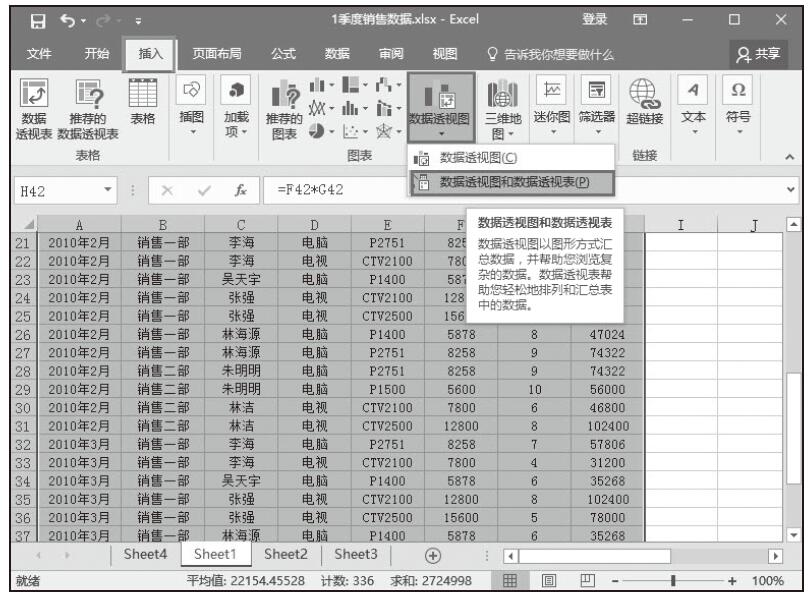
步骤01:打开实例文件“1季度销售数据.xlsx”,在“数据透视图”下拉框中单击“数据透视图和数据透视表”按钮,Excel会同时在工作表中创建数据透视表模板和数据透视图模板,如图13-6所示。

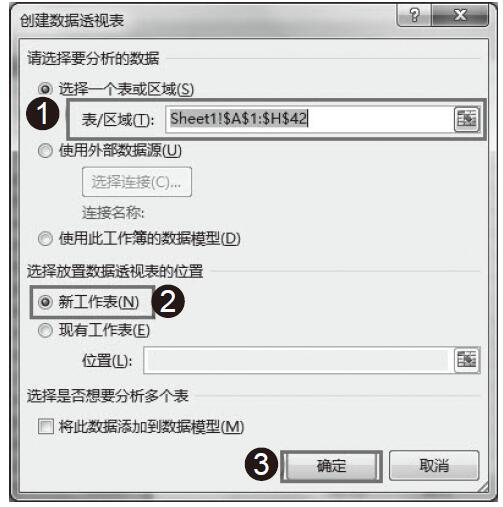
步骤02:随后打开“创建数据透视表”对话框折叠显示,拖动鼠标选择“1季度销售数据”工作簿中的工作表Sheet1中的单元格区域A1:H42,选择放置数据透视表的位置为“新工作表”,单击“确定”按钮,创建图表,如图13-7所示。

图13-6 数据透视表和数据透视图

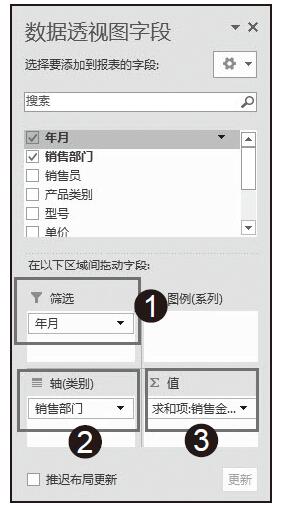
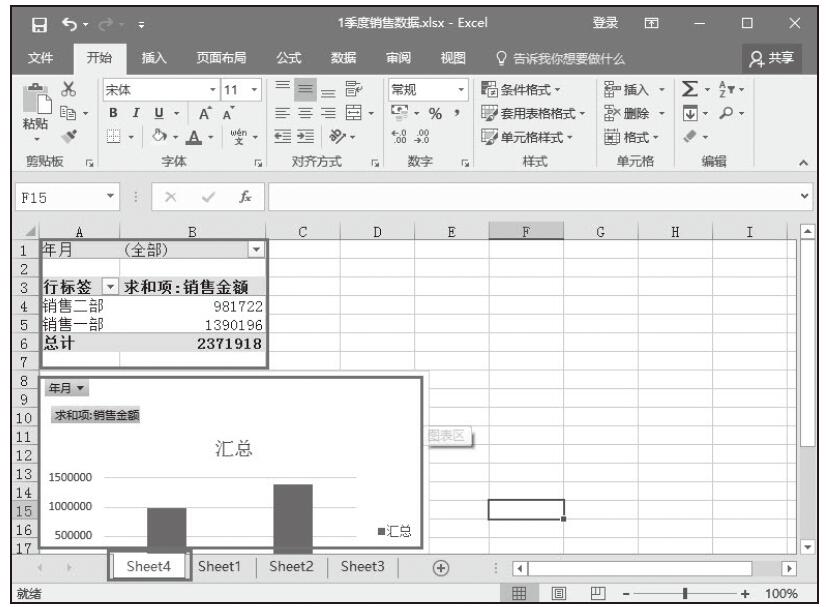
步骤03:拖动“年月”字段到报表“筛选”区域,“销售部门”到“轴”区域,“销售金额”到“Σ值”区域,如图13-8所示。单击关闭按钮,得到如图13-9所示的数据透视表和数据透视图。

图13-7 选择数据区域

图13-8 数据透视图字段

图13-9 数据透视图和数据透视表

Excel 基于工作簿的数据创建数据透视表

在Excel 2016中,用户可以根据数据源区域创建一个空白的数据透视表模板,然后再根据需要在模块中添加和更改字段位置来调整数据透视表的布局。打示例文件“1季度销售数据.xlsx”工作簿,接下来,基于已有Excel表格创建数据透视表。

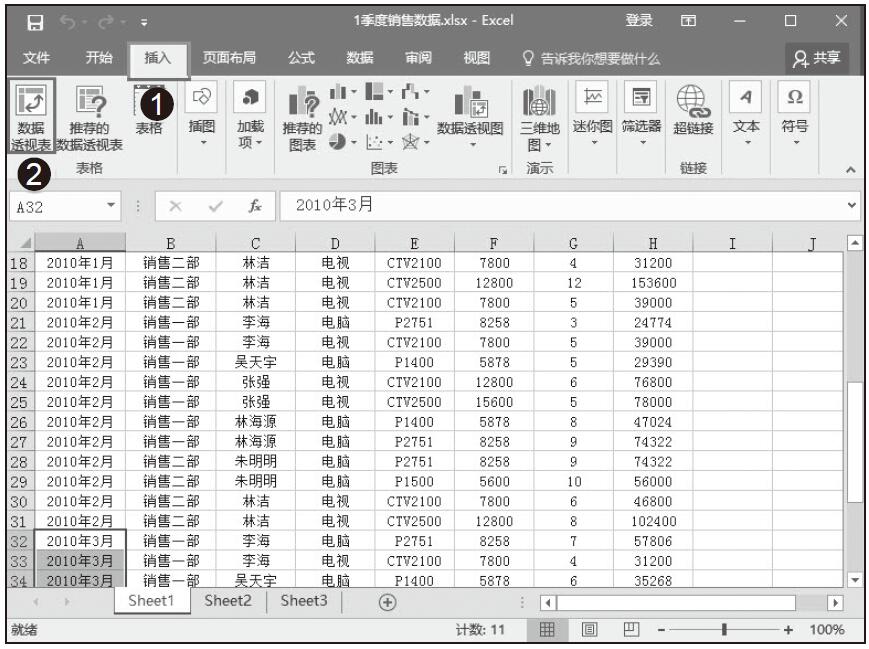
步骤01:在“插入”选项卡中,单击“数据透视表”选项,如图13-1所示。

图13-1 单击“数据透视表”选项

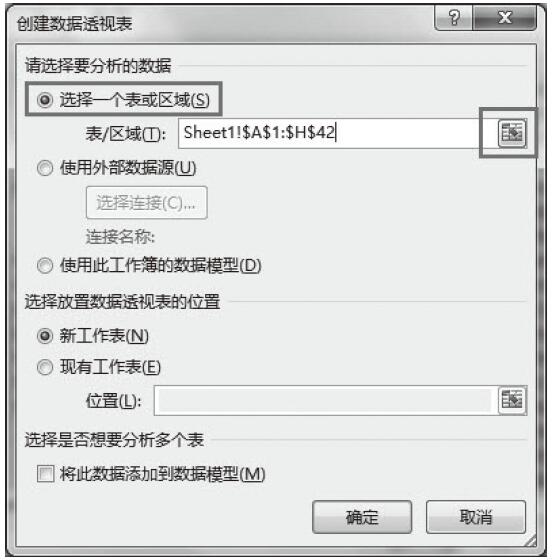
步骤02:随后打开“创建数据透视表”对话框,保留选中默认的“选择一个表或区域”单选按钮,单击“表/区域”框右侧的单元格引用按钮,如图13-2所示。

图13-2 选择一个表或区域

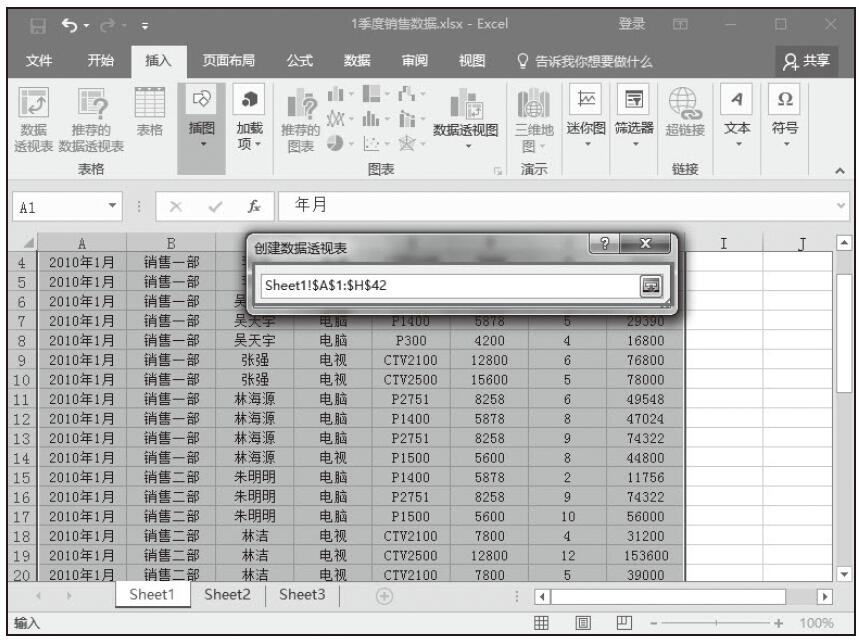
步骤03:随后打开“创建数据透视表”对话框折叠显示,拖动鼠标选择“1季度销售数据”工作簿中的工作表Sheet1中的单元格区域A1:H42,然后单击“单元格引用按钮”展开对话框,如图13-3所示。

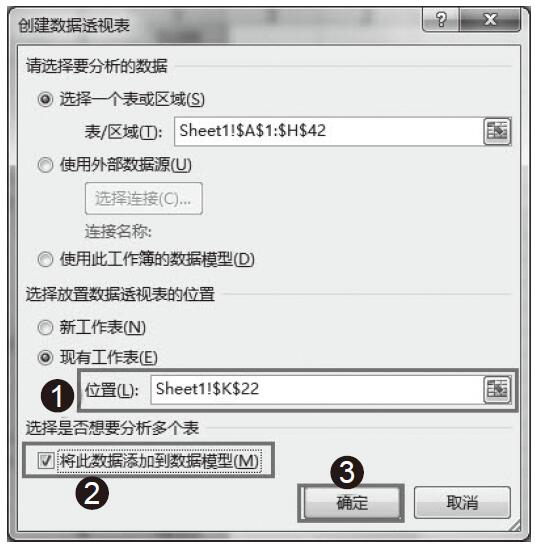
步骤04:选择放置数据透视表的位置并为数据添加数据模型。在“选择放置数据透视表的位置”区域单击选中“现有工作表”单选按钮,选择“位置”为Sheet1工作表中的单元格K22,勾选“将此数据添加到数据模型”单选项,然后单击“确定”按钮,如图13-4所示。

图13-3 选择数据区域

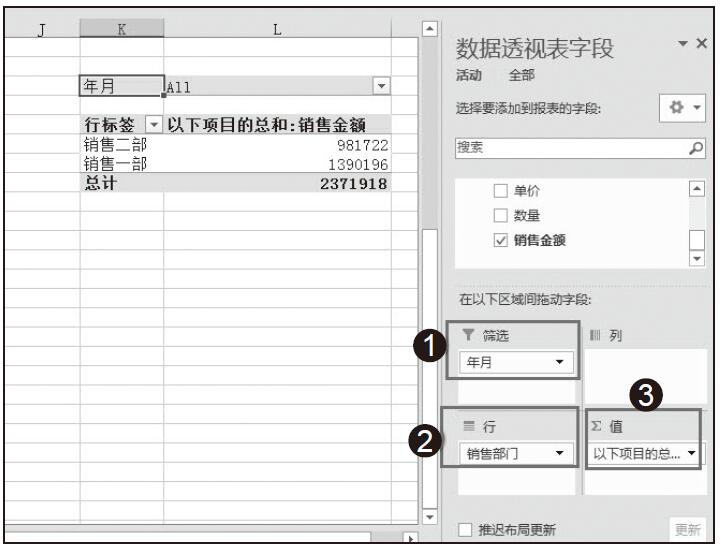
步骤05:拖动“年月”字段到“报表筛选”区域,“销售部门”到“行标签”区域,“销售金额”到“Σ数值”区域,得到如图13-5所示的数据透视表。

图13-4 选择放置数据透视表的位置

图13-5 添加字段

Excel 填制杜邦分析图数据

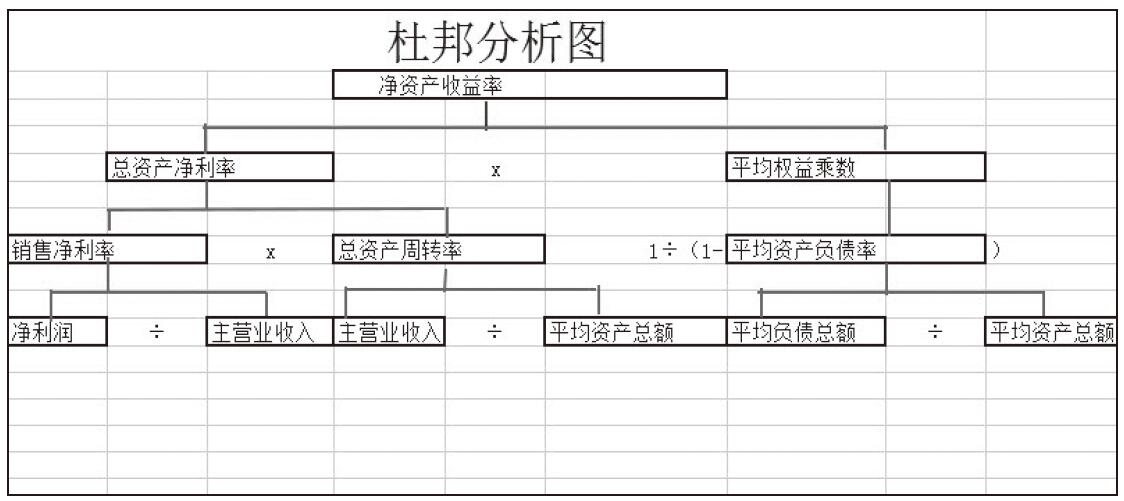
在创建完基本的杜邦分析图后,我们要在相应的表格里填制数据,在各个框格里填制净资产收益率、总资产净利率等数据项,如图12-25所示。

完成杜邦分析图后,我们就可以在图格里面填写我们之前计算的数据了,或者直接引用公司的原有的数据。

从企业绩效评价的角度来看,杜邦分析法只包括财务方面的信息,不能全面反映企业的实力,有很大的局限性,在实际运用中需要加以注意,必须结合企业的其他信息加以分析。

其局限性主要表现如下:

1)对短期财务结果过分重视,有可能助长公司管理层的短期行为,忽略企业长期的价值创造。

2)财务指标反映的是企业过去的经营业绩,衡量工业时代的企业能够满足要求。但在目前的信息时代,顾客、供应商、雇员、技术创新等因素对企业经营业绩的影响越来越大,而杜邦分析法在这些方面是无能为力的。

3)在目前的市场环境中,企业的无形知识资产对提高企业长期竞争力至关重要,杜邦分析法却不能解决无形资产的估值问题。

图12-25 填制数据项

高手支招:去除Excel网格线

Excel中的网格线设置是以表为单位进行管理的,这也就意味着你可以让一个表显示网格线,而另一个表不显示,这是不冲突的。

有时当我们绘制流程图或填写纯文本文字的时候,我们不需要用到网格线,这时需要我们去除网格线。去除网格线具体操作步骤如下所示。

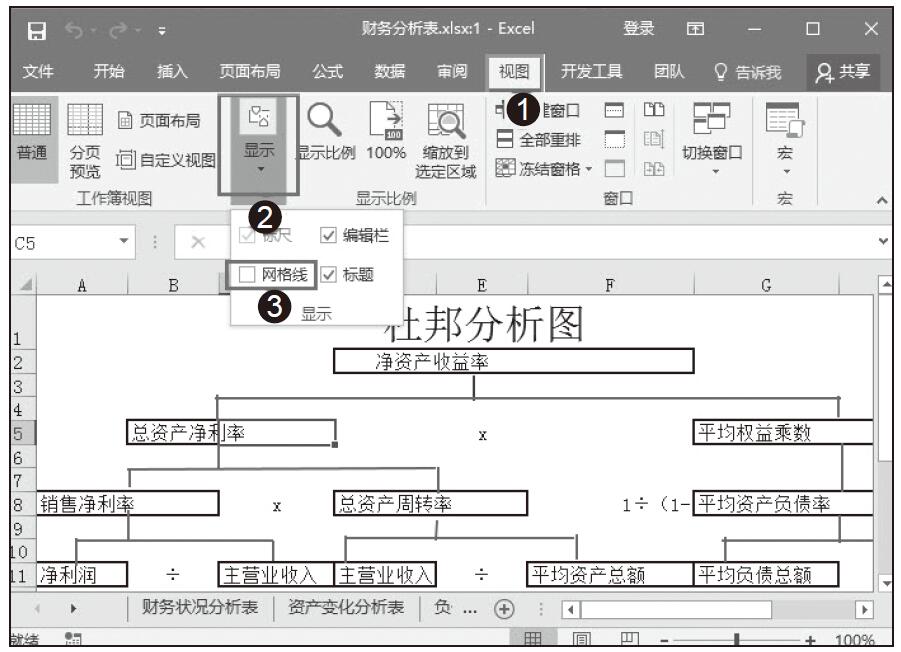
步骤01:选择要去除网格线的表格,切换到“视图”菜单,单击“显示”下拉按钮,取消勾选“显示”栏里的“网格线”前面的复选框,如图12-26所示。完成对网状线的去除。

图12-26 去除网格线

步骤02:对于再次添加网状线,只需重复步骤01,勾选“网格线”复选框即可。

在打印工作表时,有时会出现这样的情况,当我们在编辑时未定义的表格线(在编辑窗中看到是淡灰色表格线),一般情况下在打印时是不会打印出来的,但是有些情况,例如一些所谓的“电脑”VCD中编辑的Excel表格时会出现网格线。对于此类情况,我们可以通过以下操作步骤来去除。

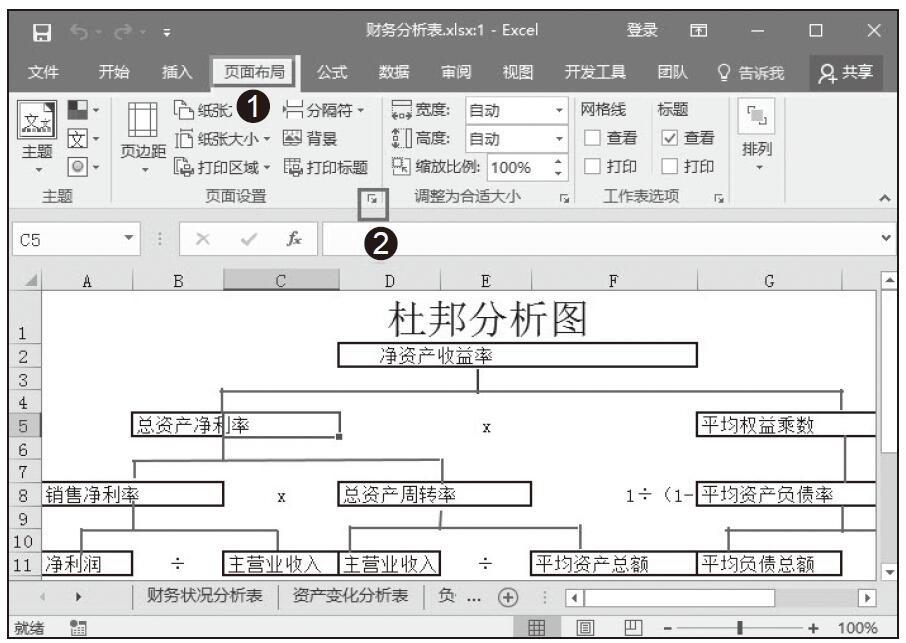
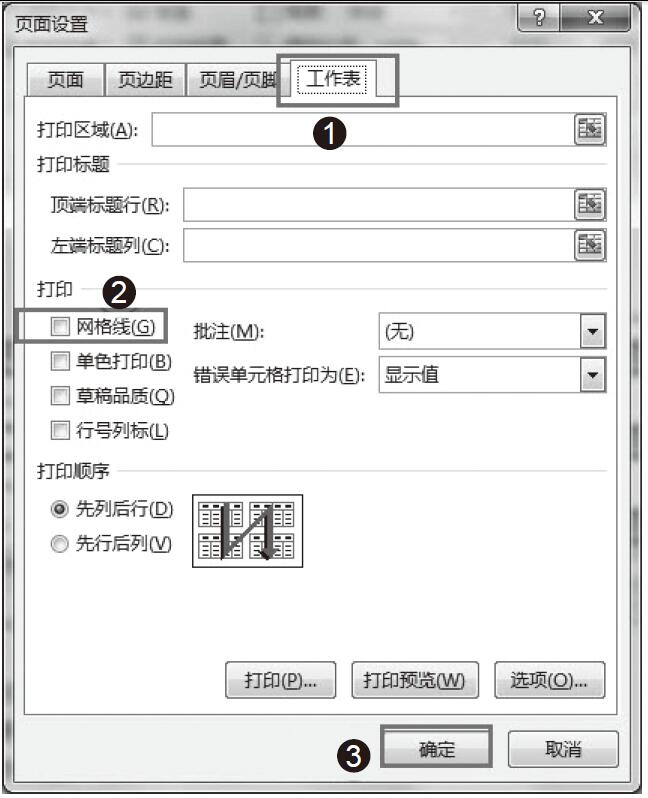
步骤01:切换到“页面布局”菜单,单击“页面设置”按钮,如图12-27所示。在弹出的“页面设置”对话框中,切换到“工作表”选项卡,不勾选“网格线”复选框即可完成设置,如图12-28所示。

步骤02:要再次添加网格线,只需重复步骤01,勾选页面设置中的“网格线”复选框即可。

图12-27 选择页面设置

图12-28 去除打印“网格线”
Excel 绘制杜邦分析图流程线

创建完基本框架后,我们需要用流程线将各个框格连接起来,使图具有逻辑性,具体操作步骤如下所示。

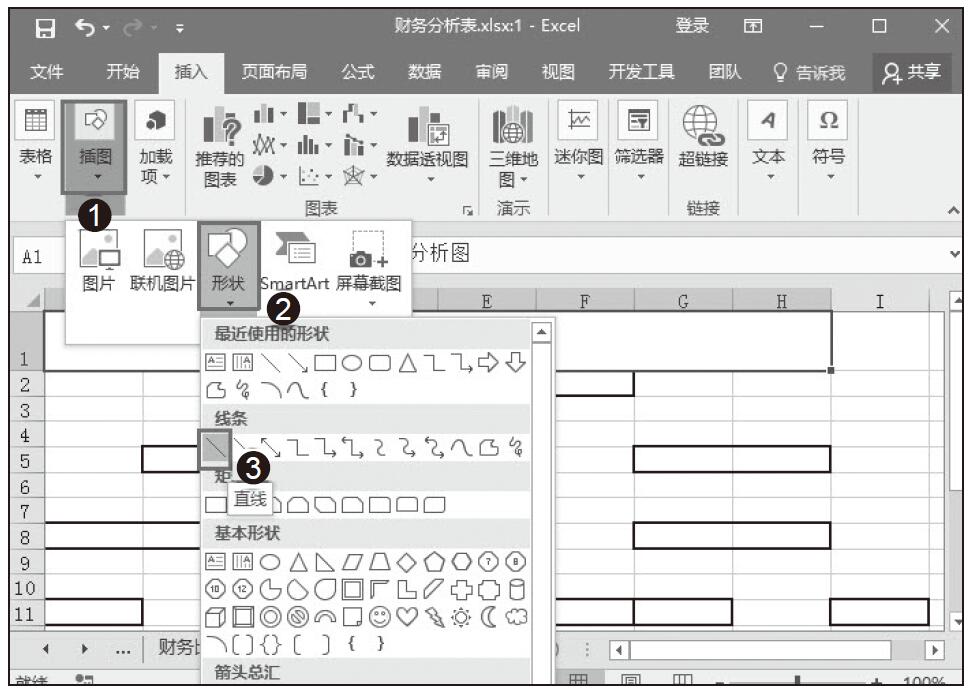
步骤01:切换到“插入”菜单,单击“插图”按钮,选择“形状”选项,在“线条”栏里选择“直线”选项,如图12-22所示。

图12-22 选择直线线条

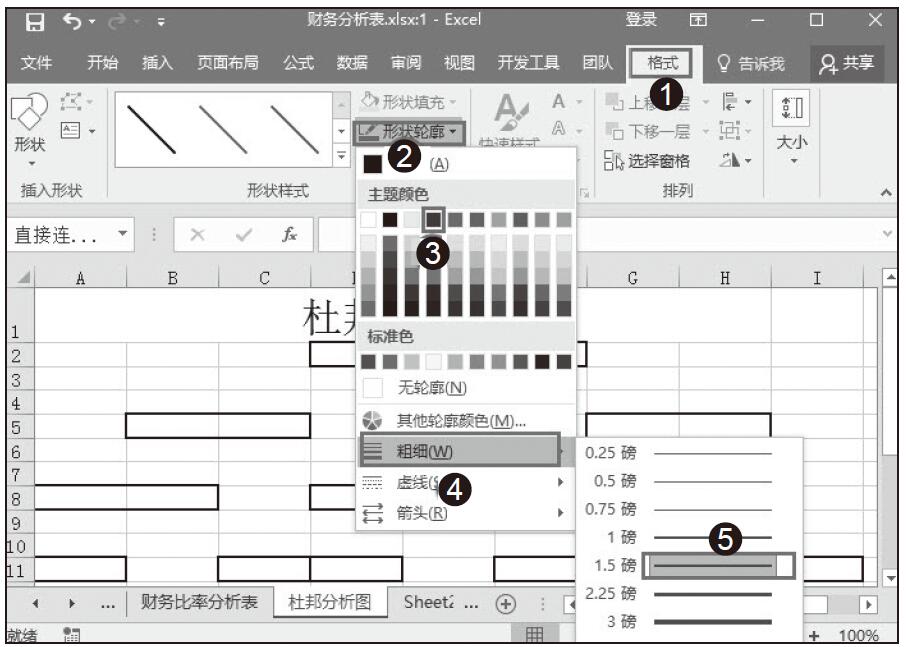
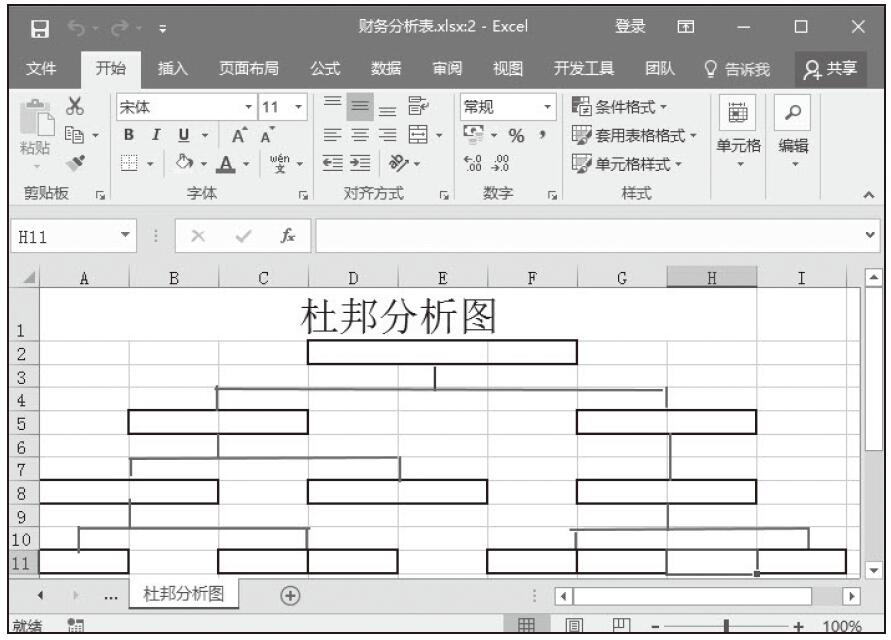
步骤02:在工作表的合适位置绘制线条,绘制完所有直线后,按住Ctrl键选择所有绘制的直线,切换到“格式”菜单,单击“形状轮廓”下拉按钮,选择“蓝色”颜色,然后单击“粗细”选项,选择“1.5磅”粗细,如图12-23所示。效果如图12-24所示。

图12-23 更改线条格式

图12-24 绘制流程连接线