部分文档在保存时总会产生图4.87所示的提示,需要单击Enter键后才能保存,每天都会浪费不少时间,是否有办法去除这个提示信息呢?
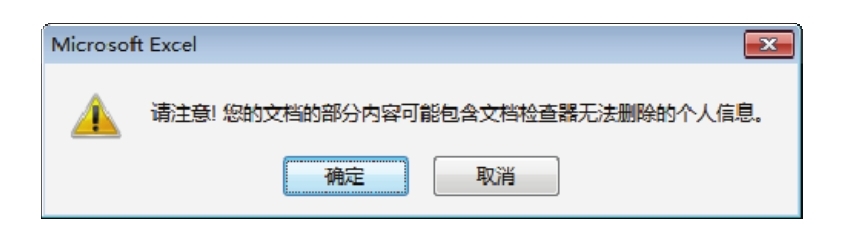
图4.87 保存文件时的提示信息
解题步骤
出现此提示表示文档中有一个或多个不兼容却又无法删除的个人信息,解决方法有两个:一是人工找到该信息然后手工删除,二是通过设置选项让Excel在保存文件时不删除个人信息。后者比较简单易学,具体步骤如下。
1.按组合键<Alt+T+O>,弹出“Excel选项”对话框。
2.按图4.88所示的方式依次单击“信任中心”→“信任中心设置”,弹出“信任中心”对话框。
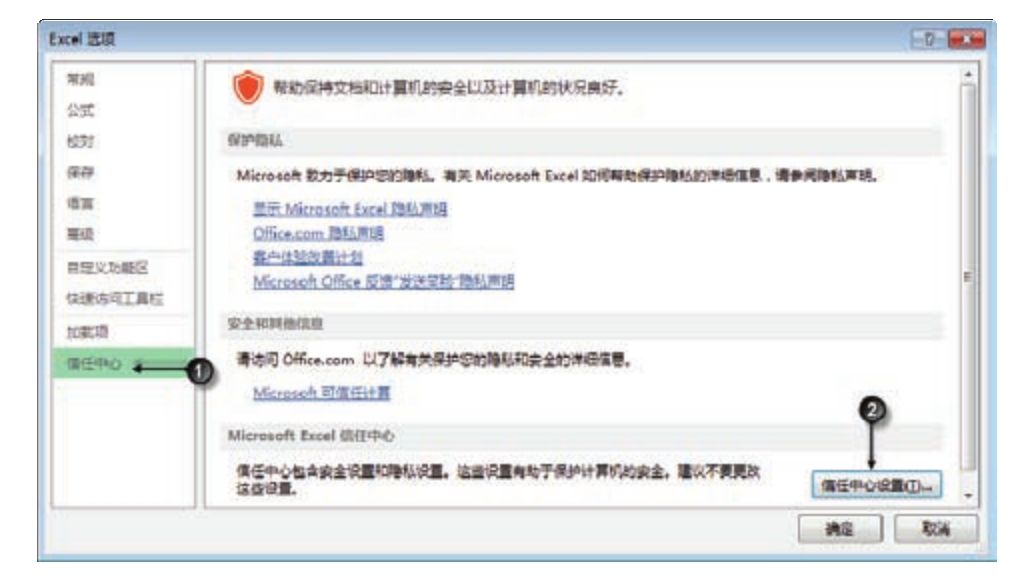
图4.88 弹出“信任中心”对话框
3.在“信任中心”对话框中按图4.89所示的方式单击“个人信息选项”→“保存时从文件属性中删除个人信息”,从而取消选择“保存时从文件属性中删除个人信息”复选框,表示不删除个人信息。由于不再删除,因此不可能删除失败,也就不存在因删除失败而生成的对话框了。
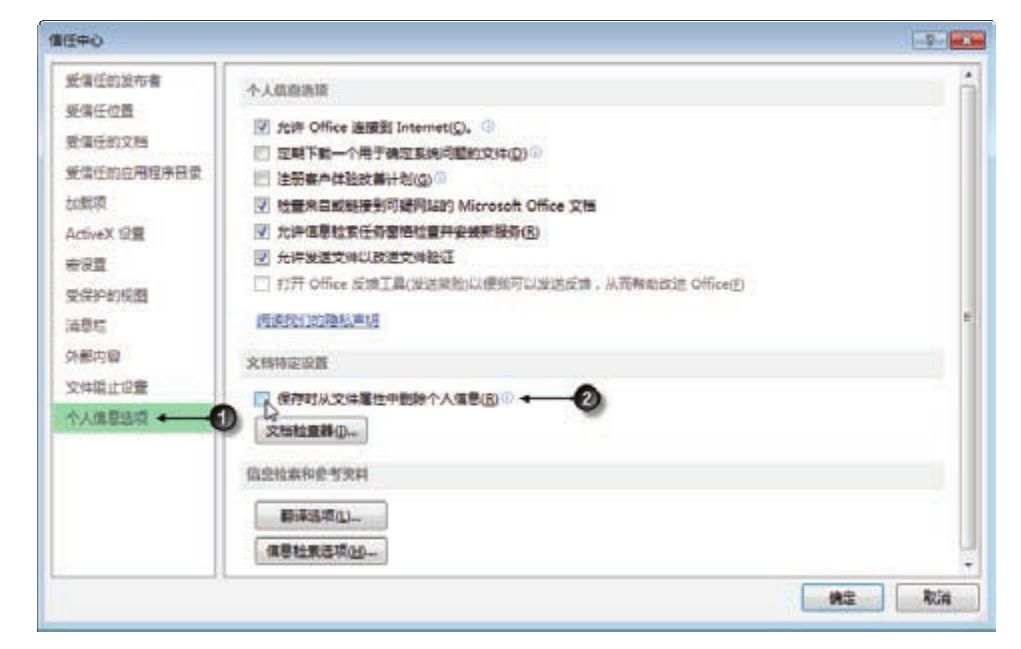
图4.89 取消选择“保存时从文件属性中删除个人信息”复选框
4.单击“确定”按钮,保存设置,返回工作表界面后再次保存文件,可以发现 Excel 将不再出现图4.87所示的提示信息。
知识扩展
1.在“保存时从文件属性中删除个人信息”下方有一个“文档检查器”,它可以检查当前文档中有哪些个人信息。
2.“保存时从文件属性中删除个人信息”复选框在多数情况下是呈灰色禁用状态的,只有文档有问题时才可以使用,因此当Excel无法选中此选项时,不要认为软件有问题,恰恰表示没有问题。
请在封面中缝指定的QQ群下载文件和视频教材,从而方便练习,同时验证本案例中的技巧与操作结果。