Excel 单变量数据表图解

下面通过实例详细说明如何使用单变量数据表进行假设分析。

打开“数据表类型分析.xlsx”工作簿,切换至“Sheet1”工作表,本例中的原始数据如图22-1所示。使用单变量数据表对其进行假设分析的具体操作步骤如下。
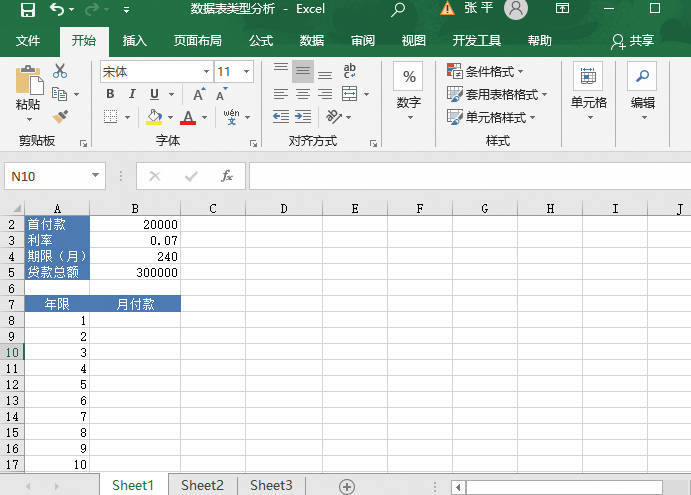
图22-1 原始数据

STEP01:选中B8单元格,在编辑栏中输入公式“=PMT(B3/12,A8*12,B2-B5)”,然后按“Enter”键返回,即可计算出年限为1年的贷款每月还款额,如图22-2所示。

STEP02:选中A8:B19单元格区域,切换至“数据”选项卡,单击“预测”组中的“模拟分析”下三角按钮,在展开的下拉列表中选择“模拟运算表”选项打开“模拟运算表”对话框,如图22-3所示。

STEP03:打开“模拟运算表”对话框后,在“输入引用列的单元格”文本框中输入单元格的引用地址为“$A$8”单元格(如果数据表为行方向,则需要在“输入引用行的单元格”文本框中选择行引用单元格),表示不同的年限,然后单击“确定”按钮返回计算结果,如图22-4所示。此时的工作表如图22-5所示。
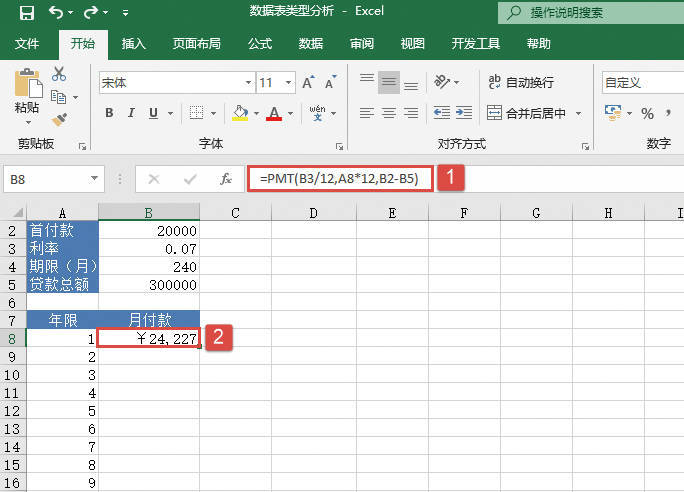
图22-2 计算每月还款额
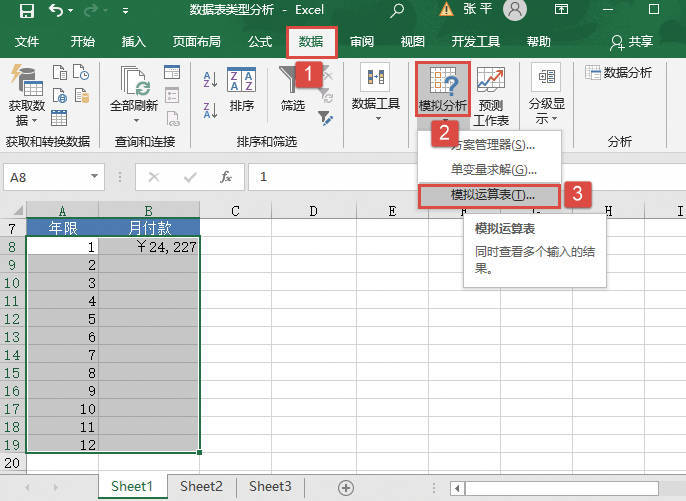
图22-3 选择模拟分析工具

单变量数据表的输入数值应当排列在一列中(列方向)或一行中(行方向),而且单变量数据表中使用的公式必须引用输入单元格。所谓的输入单元格指的是,该单元格中源于数据表的输入值将被替换。可以将工作表中的任何单元格作为输入单元格,而不必是数据表的一部分。
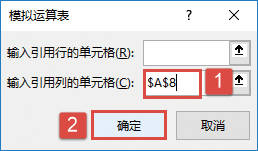
图22-4 设置引用单元格
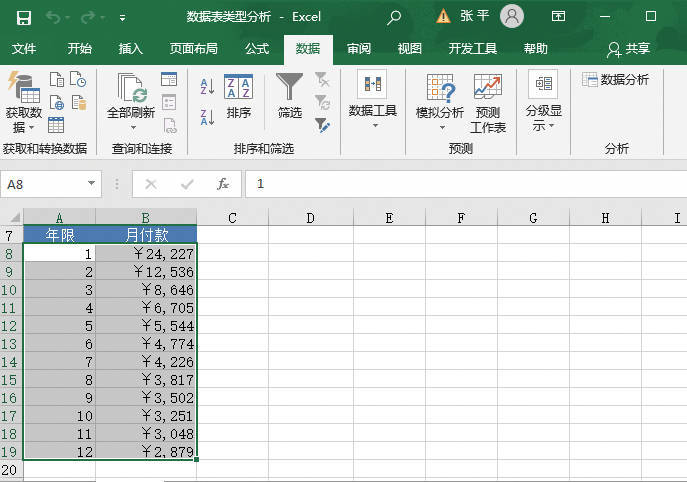
图22-5 模拟运算表求解结果

如果单击B9单元格至B19单元格中任一单元格,或者选中B9:B19单元格区域,可以在编辑栏中看到数据表的区域数组形式:{=TABLE(,A8)},其中()中的单元格地址即为所引用的单元格。由于是单变量数据表,所以其中只有一个单元格地址,而且又因为是列引用,所以是(,A8)的形式;如果是行引用,则为(A8,)的形式。

用户无法对区域数组中的数据进行单元编辑,因为区域数组是以整体的形式存在的,而不是以单独的形式存在的。如果用户试图编辑其中的一个数值,则会出现警告对话框,提示不能更改数据表的一部分。
Excel 删除误差线的3种方法

如果要删除误差线,可以按照以下方法进行操作。

方法一:使用快捷键

打开已经添加了误差线的“收入统计表.xlsx”工作簿,切换至“Sheet3”工作表,在图表中选中要删除的误差线,按“Delete”键便可以直接进行删除。

方法二:使用快捷菜单

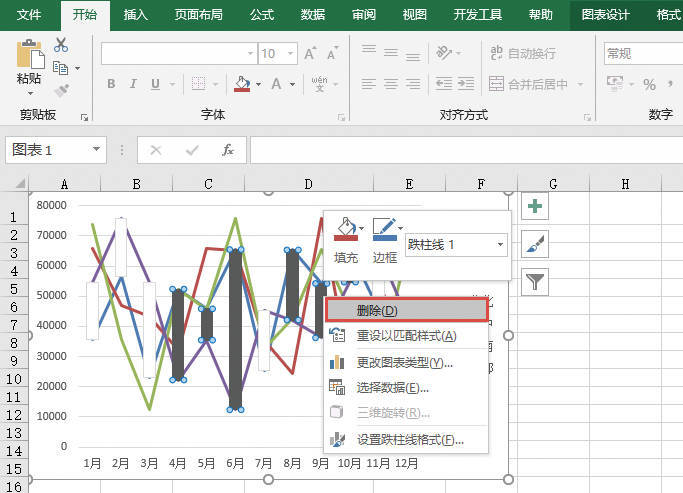
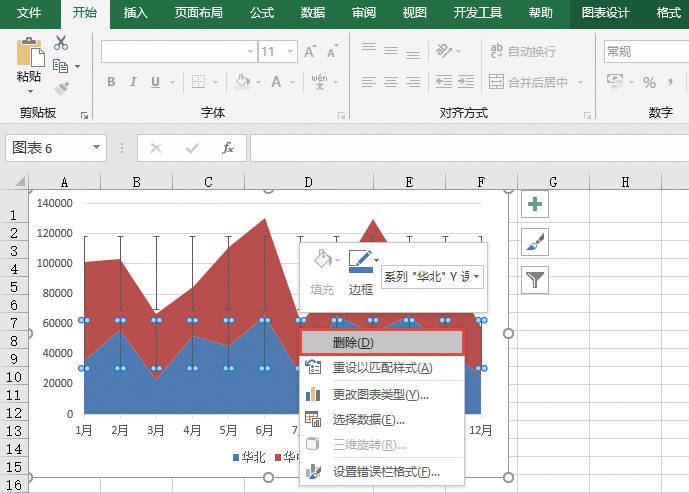
选中图表中要删除的误差线,单击鼠标右键,在弹出的快捷菜单中选择“删除”选项便可以直接删除选中的误差线,如图21-28所示。

方法三:使用功能区中的选项卡和命令功能

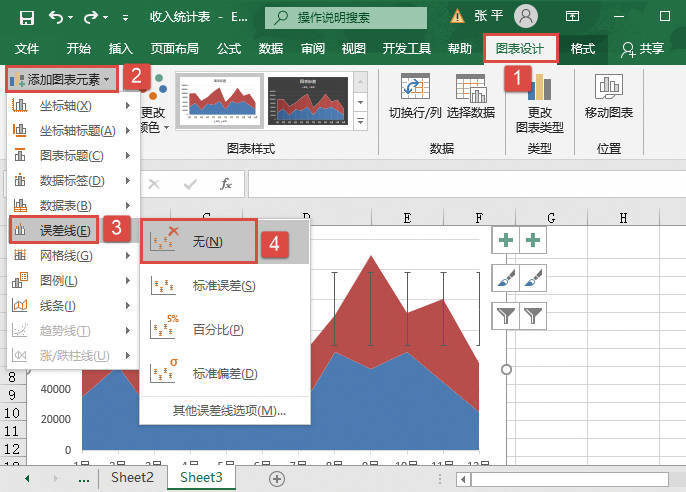
选中图表,切换至“图表设计”选项卡,单击“图表布局”组中的“添加图表元素”下三角按钮,在展开的下拉列表中选择“误差线”选项,然后在展开的级联列表中选择“无”选项,便可以删除当前选中的误差线,如图21-29所示。

图21-28 删除误差线

图21-29 选择“无”误差线

Excel 设置误差线误差量选项

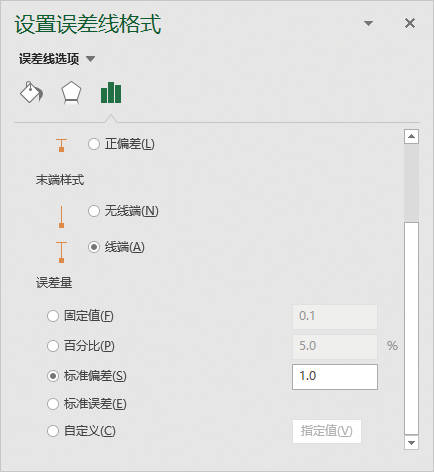
此外,在“设置误差线格式”对话框中,用户还可以设置误差线的误差量选项,如图21-27所示。

图21-27 设置误差线误差量选项

1)固定值:在“固定值”框中指定常量值以计算每个数据点的误差量,每条误差线有相同的高度(或对X误差线有相同的宽度)。

2)百分比:在“百分比”框中指定百分比以计算每个数据点的误差量,并作为该数据点值的百分比。基于百分比的误差线在大小上不同。

3)标准偏差:显示为每个数据点计算的绘制值,然后乘以在“标准偏差”框中指定的数字的标准偏差。得到的Y误差线或X误差线的大小相同,并且不随每个数据点而变化。

4)标准误差:显示所有绘制值的标准误差量。每条误差线高度相同(或对X误差线有相同的宽度)。

5)自定义:误差量由工作表区域中指定的值决定。使用此选项时,可以在工作表区域中包含公式。

Excel 设置误差线显示选项

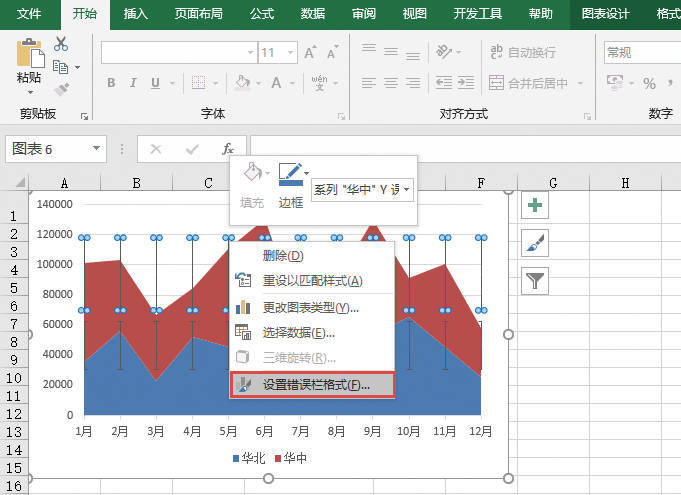
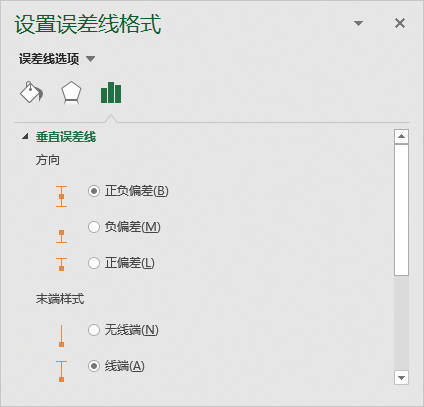
选中图表中的误差线,单击鼠标右键,在弹出的快捷菜单中选择“设置错误栏格式”选项,如图21-25所示。打开“设置误差线格式”对话框,在“误差线选项”图标下,用户可以设置误差线的显示选项,可以更改其方向和末端样式,如图21-26所示。

方向设置样式有以下3种。

  1. 正负偏差:实际数据点值加上并减去特定误差量。
  2. 负偏差:实际数据点值减去特定误差量。
  3. 正偏差:实际数据点值加上特定误差量。

末端样式设置样式有以下两种。

  1. 无线端:没有端帽的误差线。
  2. 线端:有端帽的误差线。

图21-25 选择“设置错误栏格式”选项

图21-26 设置误差线显示选项

Excel 误差线适用的图表及添加误差线的步骤

支持误差线的图表类型有如下几种:面积图;条形图;柱形图;折线图;XY散点图;气泡图。

如果要在图表中添加误差线,可以按照以下步骤进行操作。

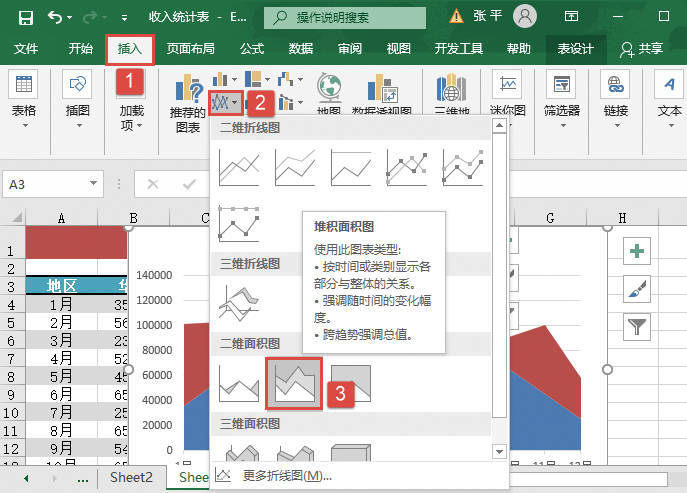
STEP01:打开“收入统计表.xlsx”工作簿,切换至“Sheet3”工作表。选择“A3:C15”单元格区域,在主页将功能区切换至“插入”选项卡,单击“图表”组中的“插入折线图或面积图”下三角按钮,在展开的下拉列表中选择“二维面积图”列表下的“堆积面积图”选项,如图21-22所示。

图21-22 选择面积图类型

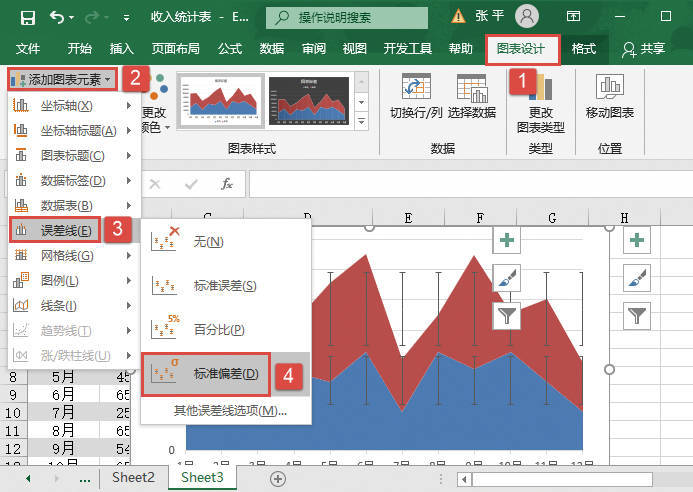
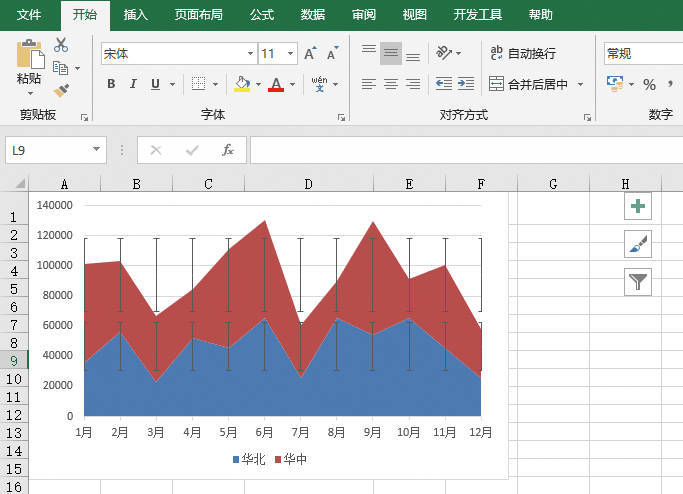
STEP02:随后,工作表中会自动插入一个二维堆积面积图。选中图表,切换至“图表设计”选项卡,单击“图表布局”组中的“添加图表元素”下三角按钮,在展开的下拉列表中选择“误差线”选项,然后在展开的级联列表中选择“标准偏差”选项,如图21-23所示。添加误差线后的图表效果如图21-24所示。

图21-23 选择误差线类型

图21-24 添加误差线后的面积图

Excel 删除涨/跌柱线的3种方法

如果要删除涨/跌柱线,可以按照以下方法进行操作。

方法一:使用快捷键

打开已经添加了涨/跌柱线的“收入统计表.xlsx”工作簿,切换至“Sheet2”工作表,在图表中选中要删除的涨/跌柱线,按“Delete”键便可以直接进行删除。

方法二:使用快捷菜单

选中图表中要删除的涨/跌柱线,单击鼠标右键,在弹出的快捷菜单中选择“删除”选项便可以直接删除选中的涨/跌柱线,如图21-20所示。

方法三:使用功能区中的选项卡和命令功能

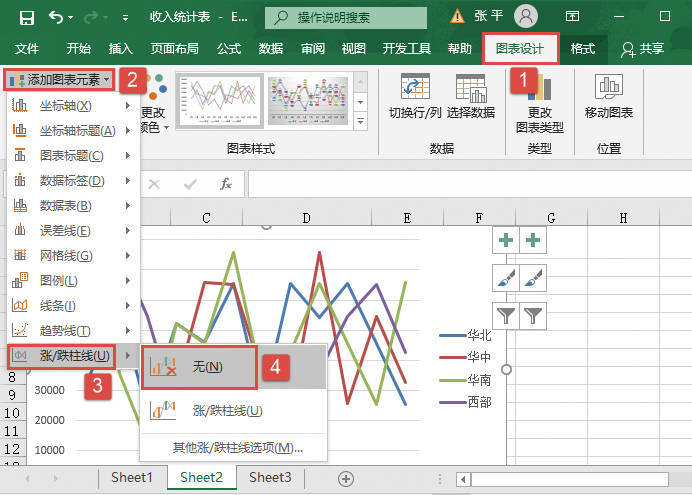
选中图表,切换至“图表设计”选项卡,单击“图表布局”组中的“添加图表元素”下三角按钮,在展开的下拉列表中选择“涨/跌柱线”选项,然后在展开的级联列表中选择“无”选项,便可以删除当前图表中添加的涨/跌柱线,如图21-21所示。

图21-20 选择“删除”选项

图21-21 选择“无”选项

Excel 添加涨/跌柱线的详细步骤

如果要在图表中添加涨/跌柱线,可以按照以下步骤进行操作。

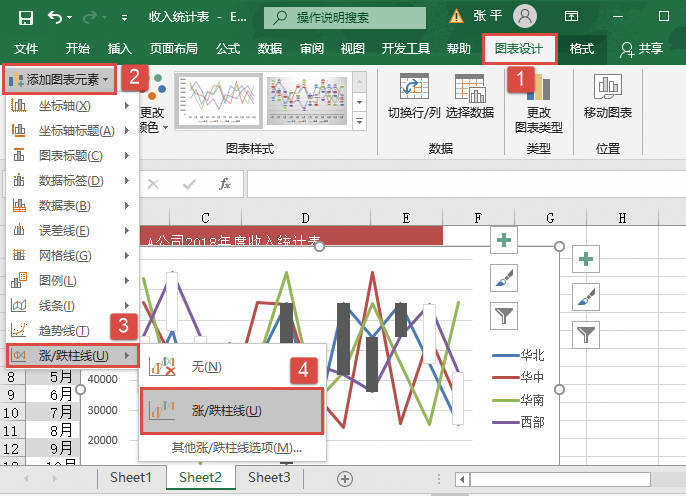
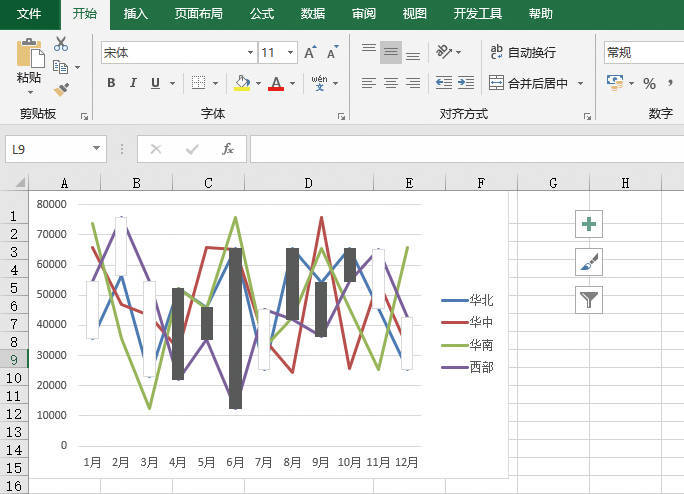
打开“收入统计表.xlsx”工作簿,切换至“Sheet2”工作表。选中工作表中的二维折线图,切换至“图表设计”选项卡,单击“图表布局”组中的“添加图表元素”下三角按钮,在展开的下拉列表中选择“涨/跌柱线”选项,然后在展开的级联列表中再次选择“涨/跌柱线”选项,如图21-18所示。添加涨/跌柱线后的图表效果如图21-19所示。

图21-18 添加涨/跌柱线

图21-19 添加涨/跌柱线后的图表效果

Excel 删除折线的3种方法

如果要删除图表中的折线,可以按照以下方法进行操作。

方法一:使用快捷键

打开已经添加了高低点连线的“收入统计表.xlsx”工作簿,切换至“Sheet1”工作表,在图表中选中要删除的高低点连线,按“Delete”键便可以直接进行删除。

方法二:使用快捷菜单

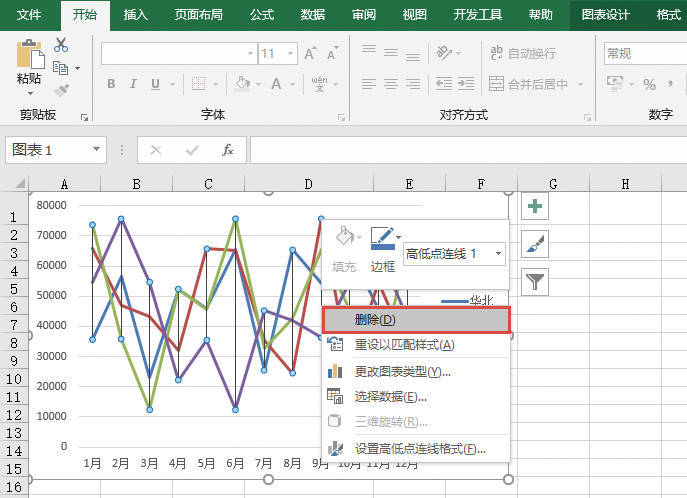
选中图表中要删除的高低点连线,单击鼠标右键,在弹出的快捷菜单中选择“删除”选项便可以直接删除选中的高低点连线,如图21-16所示。

方法三:使用功能区中的选项卡和命令功能

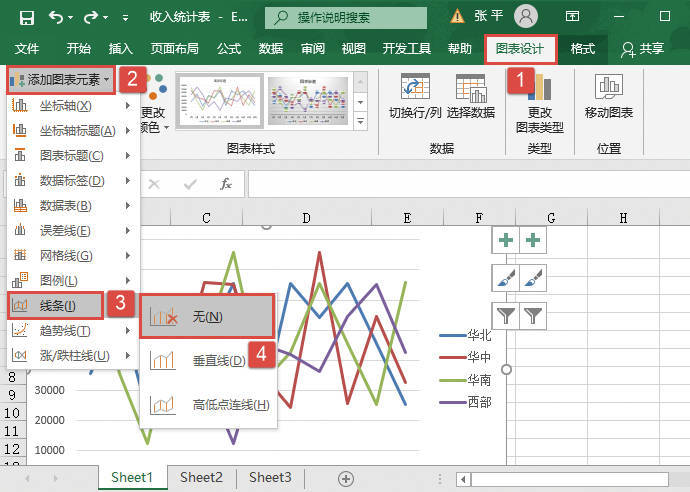
选中图表,切换至“图表设计”选项卡,单击“图表布局”组中的“添加图表元素”下三角按钮,在展开的下拉列表中选择“线条”选项,然后在展开的级联列表中选择“无”选项,便可以删除当前选中的线条,如图21-17所示。

图21-16 选择“删除”选项

图21-17 选中“无”线条选项

Excel 添加高低点连线的详细步骤

高低点连线可以用于二维折线图,常用于股价图。如果要在图表中添加高低点连线,需要按照以下步骤进行操作。

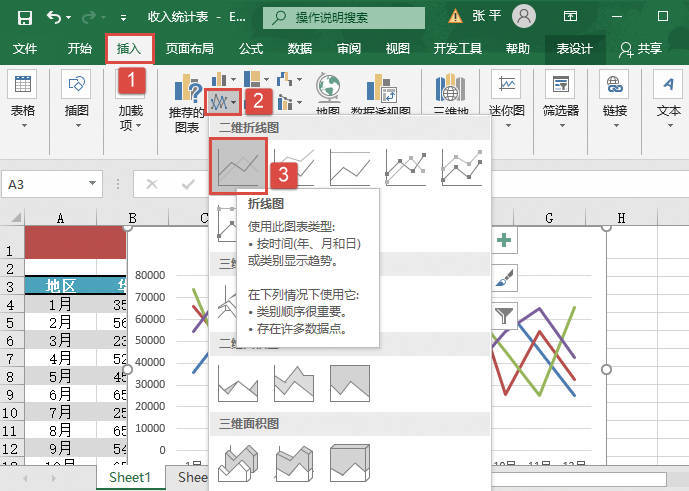
STEP01:打开“收入统计表.xlsx”工作簿,切换至“Sheet1”工作表。选择“A3:E15”单元格区域,在主页将功能区切换至“插入”选项卡,单击“图表”组中的“插入折线图或面积图”下三角按钮,在展开的下拉列表中选择“二维折线图”列表下的“折线图”选项,如图21-13所示。

图21-13 选择折线图类型

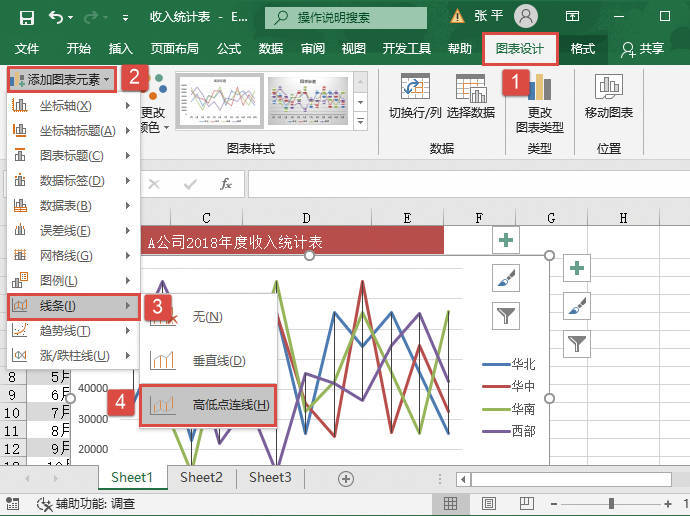
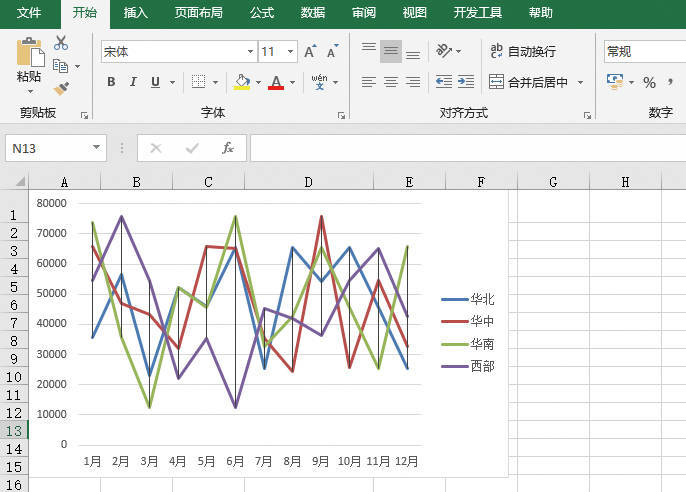
STEP02:随后,工作表中会自动插入一个折线图。选中图表,切换至“图表设计”选项卡,单击“图表布局”组中的“添加图表元素”下三角按钮,在展开的下拉列表中选择“线条”选项,然后在展开的级联列表中选择“高低点连线”选项,如图21-14所示。添加高低点连线后的图表效果如图21-15所示。

图21-14 选择添加的线条类型

图21-15 添加高低点连线后的图表效果

Excel 添加垂直线的详细步骤

垂直线可以用于折线图和面积图,如果需要在图表中添加垂直线,需要按照以下步骤进行操作。

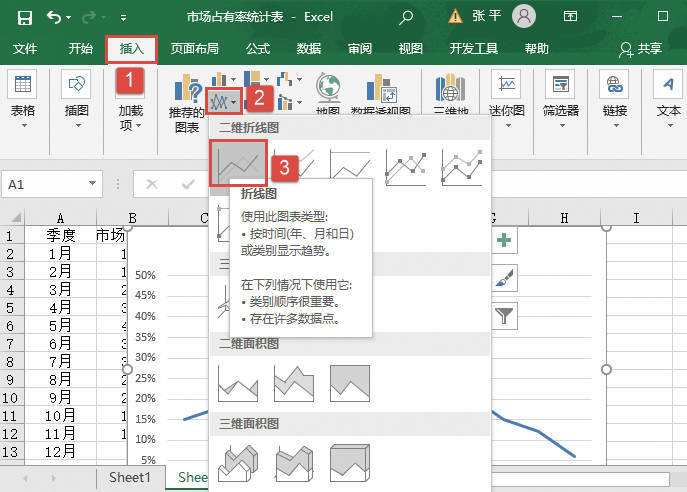
STEP01:打开“市场占有率统计表.xlsx”工作簿,切换至“Sheet2”工作表。选择“A1:B13”单元格区域,在主页将功能区切换至“插入”选项卡,单击“图表”组中的“插入折线图或面积图”下三角按钮,在展开的下拉列表中选择“二维折线图”列表下的“折线图”选项,如图21-10所示。

图21-10 选择折线图类型

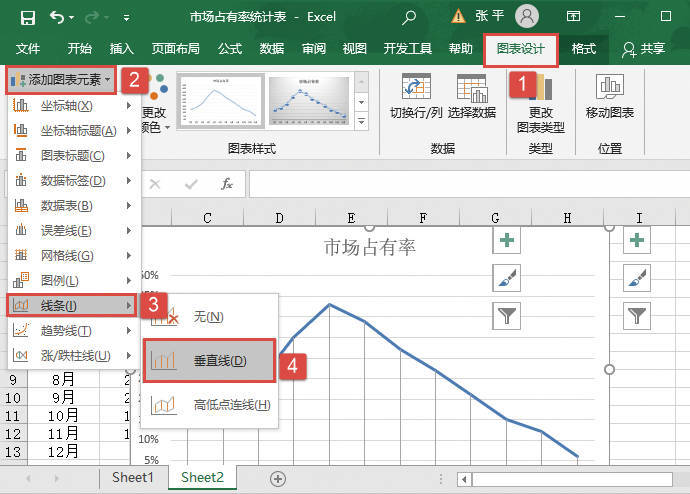
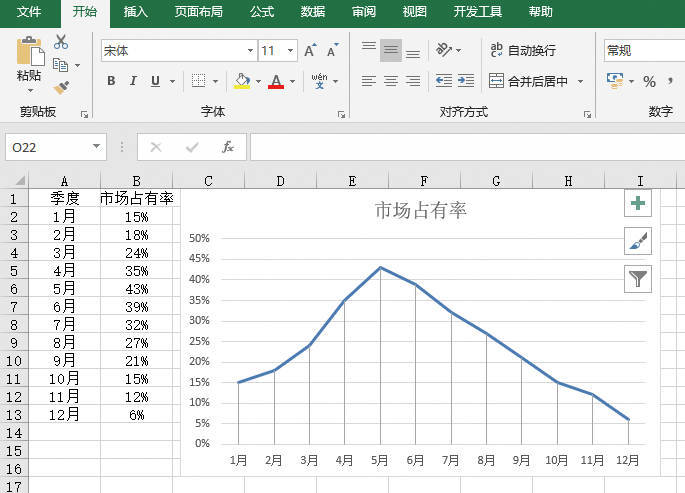
STEP02:随后,工作表中会自动插入一个折线图。选中图表,切换至“图表设计”选项卡,单击“图表布局”组中的“添加图表元素”下三角按钮,在展开的下拉列表中选择“线条”选项,然后在展开的级联列表中选择“垂直线”选项,如图21-11所示。添加垂直线后的图表效果如图21-12所示。

图21-11 选择添加的线条

图21-12 添加垂直线后的图表效果