Excel 删除趋势线的2种方法

如果要删除图表中的趋势线,可以按照以下方法进行操作。

方法一:使用快捷菜单。

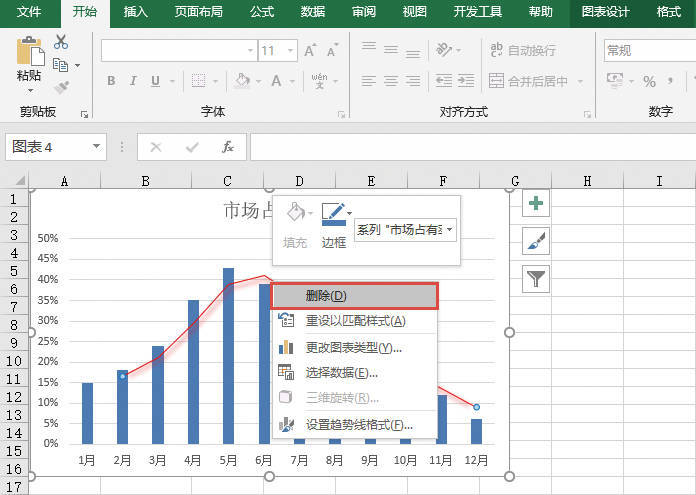
选中图表中要删除的趋势线,单击鼠标右键,在弹出的快捷菜单中选择“删除”选项便可以直接删除选中的趋势线,如图21-8所示。

方法二:使用功能区中的选项卡和命令功能。

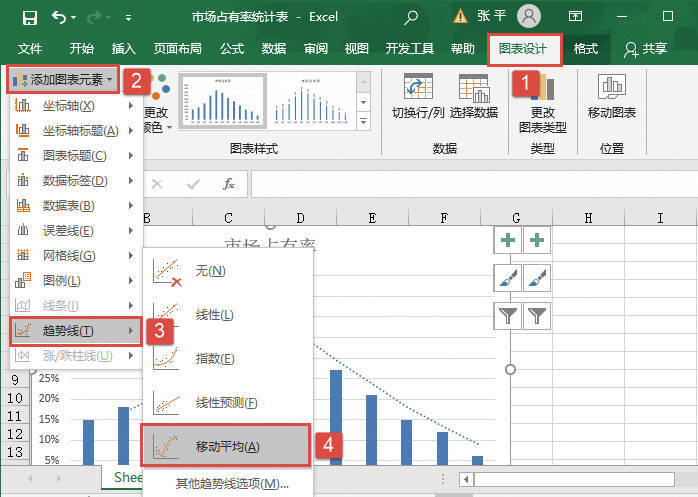
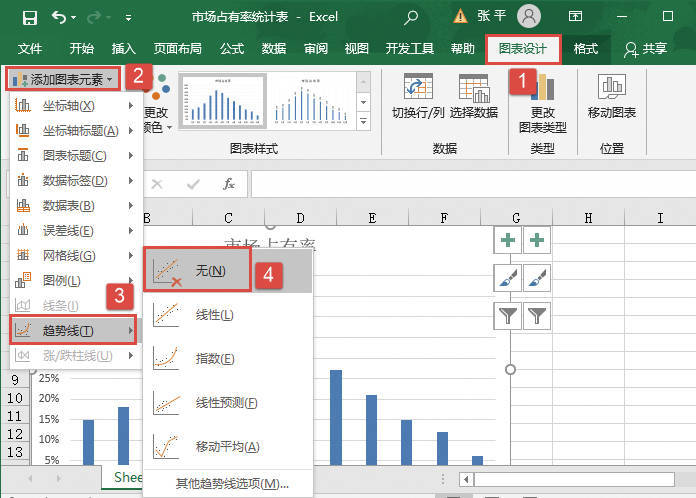
选中图表,切换至“图表设计”选项卡,单击“图表布局”组中的“添加图表元素”下三角按钮,在展开的下拉列表中选择“趋势线”选项,然后在展开的级联列表中选择“无”趋势线,便可以删除当前选中的趋势线,如图21-9所示。

图21-8 选择“删除”选项

图21-9 选择“无”趋势线

Excel 设置趋势线格式

为了使图表更加美观,可以在添加趋势线后再设置其格式。如果已经为图表中的数据系列添加了趋势线,则可以按照以下操作步骤进行设置。

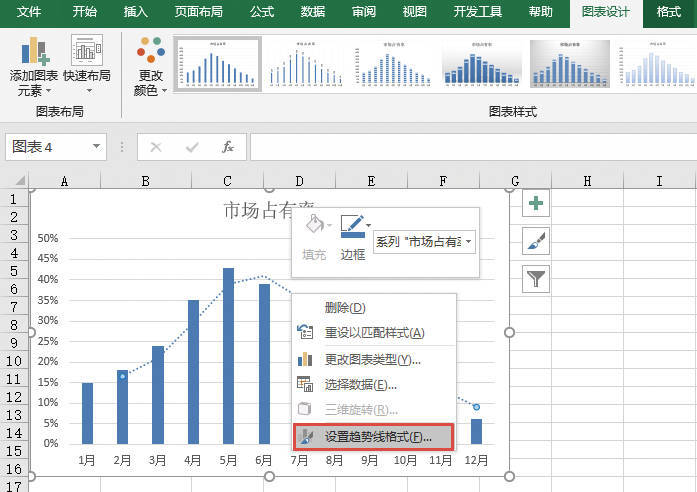
STEP01:选中图表中要修改的趋势线,单击鼠标右键,在弹出的快捷菜单中选择“设置趋势线格式”选项,如图21-4所示。

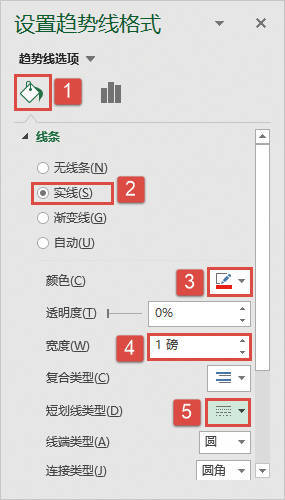
STEP02:随后会打开如图21-5所示的“设置趋势线格式”对话框。单击“填充与线条”图标,在“线条”列表下单击选中“实线”单选按钮,设置线条颜色为“红色”,并调节线条宽度为“1磅”,然后单击“短划线类型”右侧的下三角按钮,在展开的下拉列表中选择“实线”选项。

图21-4 选择“设置趋势线格式”选项

图21-5 设置填充与线条格式

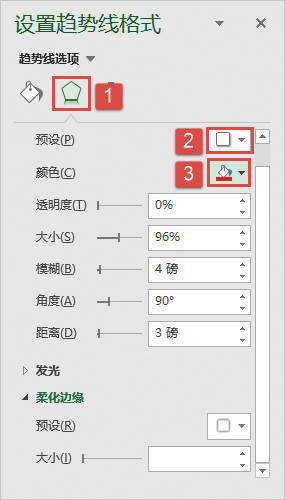
STEP03:单击“效果”图标,在“阴影”列表框中单击“预设”右侧的下三角按钮,然后在展开的下拉列表中选择“外部”选项下的“偏移:向右”选项,设置阴影颜色为“红色”,其他设置保持默认,如图21-6所示。

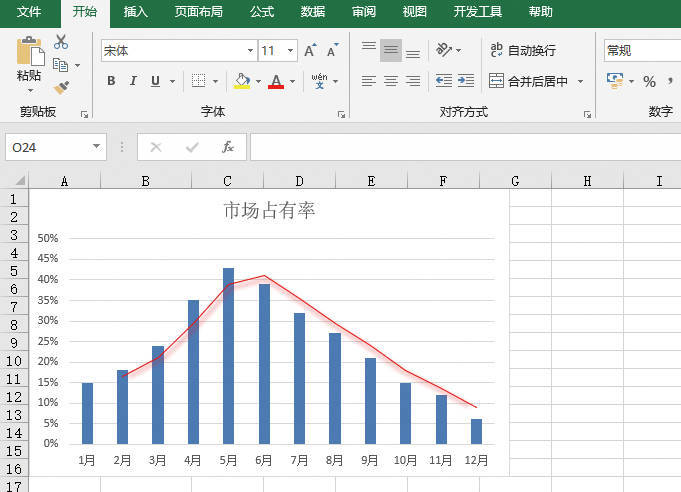
STEP04:用户可以根据自己的实际需要进行设置,设置完成后单击“设置趋势线格式”对话框右上角的“关闭”按钮,即可返回工作表。最终设置的趋势线效果如图21-7所示。

图21-6 设置效果格式

图21-7 设置趋势线格式后的效果

Excel 添加趋势线的详细步骤

以“市场占有率统计表.xlsx”工作簿中的数据为例,为图表添加趋势线的具体操作步骤如下。

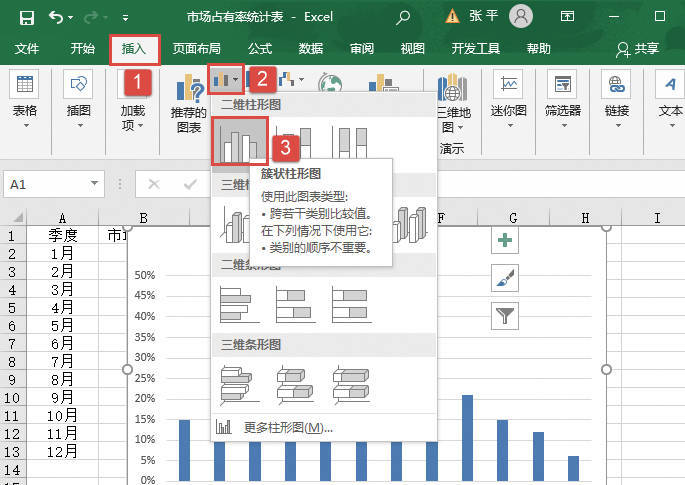
图21-1 选择图表类型

STEP01:打开“市场占有率统计表.xlsx”工作簿,切换至“Sheet1”工作表。选择“A1:B13”单元格区域,在主页将功能区切换至“插入”选项卡,单击“图表”组中的“插入柱形图或条形图”下三角按钮,在展开的下拉列表中选择“二维柱形图”列表下的“簇状柱形图”选项,如图21-1所示。

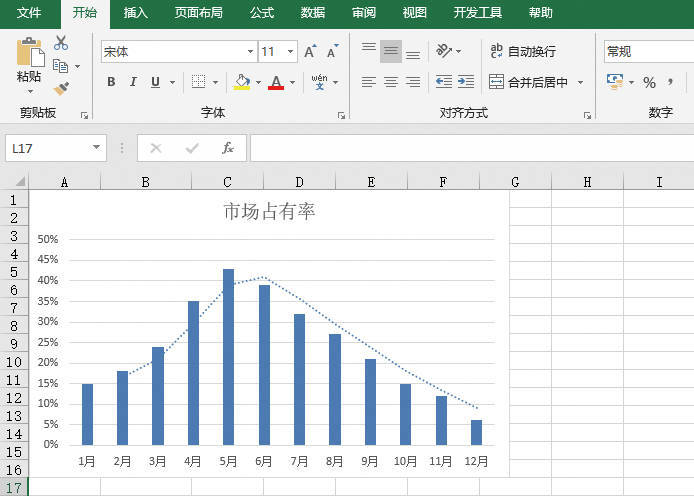
STEP02:随后,工作表中会自动插入一个柱形图。选中图表,切换至“图表设计”选项卡,单击“图表布局”组中的“添加图表元素”下三角按钮,在展开的下拉列表中选择“趋势线”选项,在展开的级联列表中选择“移动平均”趋势线,如图21-2所示。添加趋势线的图表效果如图21-3所示。

选择趋势线类型

图21-2 选择趋势线类型

添加趋势线效果图

图21-3 添加趋势线效果图

Excel 比较数值与阈值:GESTEP函数

GESTEP函数用于检验数字是否大于阈值。如果number大于等于step,返回1,否则返回0。使用该函数可筛选数据。例如,通过计算多个函数GESTEP的返回值,可以检测出数据集中超过某个临界值的数据个数。GESTEP函数的语法如下:


GESTEP(number,step)

其中,number参数为待测试的数值,step参数为阈值。如果省略step参数,则函数GESTEP假设其为零。下面通过实例详细讲解该函数的使用方法与技巧。

打开“GESTEP函数.xlsx”工作簿,切换至“Sheet1”工作表,本例的数据说明如图20-88所示。要求在工作表中检查数字是否大于阈值。具体的操作步骤如下。

图20-88 原始数据

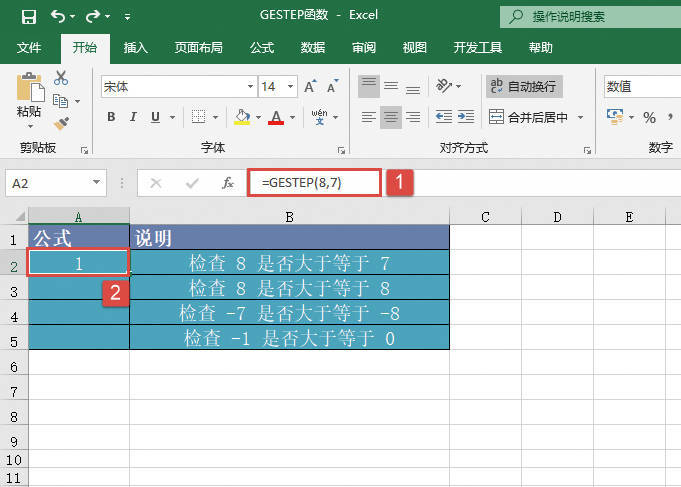
STEP01:选中A2单元格,在编辑栏中输入公式“=GESTEP(8,7)”,然后按“Enter”键返回,此时工作表结果显示为“1”,即检查出8满足大于等于7的条件,如图20-89所示。

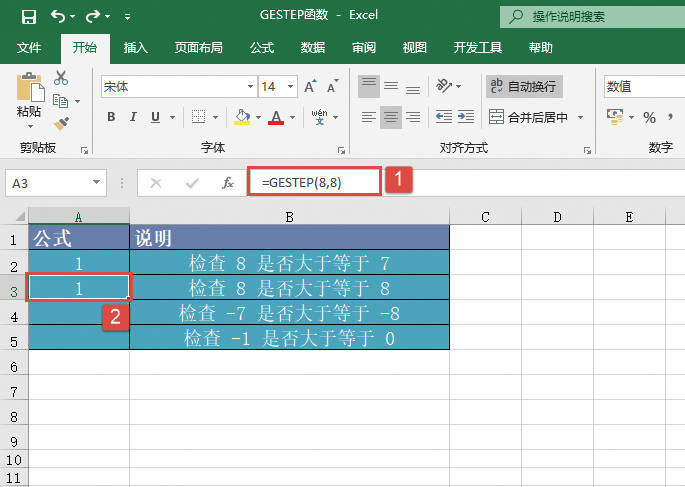
STEP02:选中A3单元格,在编辑栏中输入公式“=GESTEP(8,8)”,然后按“Enter”键返回,此时工作表结果显示为“1”,即检查出8满足大于等于8的条件,如图20-90所示。

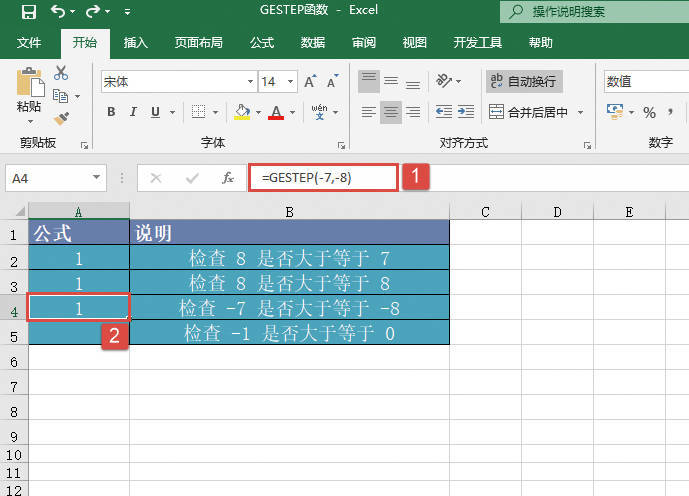
STEP03:选中A4单元格,在编辑栏中输入公式“=GESTEP(-7,-8)”,然后按“Enter”键返回,此时工作表结果显示为“1”,即检查出-7满足大于等于-8的条件,如图20-91所示。

图20-89 检查8与7的关系

图20-90 检查8与8 的关系

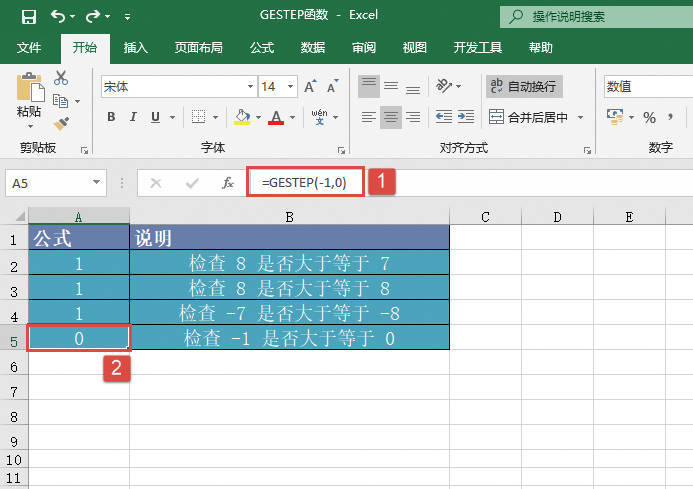
STEP04:选中A5单元格,在编辑栏中输入公式“=GESTEP(-1,0)”,然后按“Enter”键返回,此时工作表结果显示为“0”,即检查出-1不满足大于等于0的条件,如图20-92所示。

图20-91 检查-7与-8的关系

图20-92 检查-1与0的关系

如果任一参数为非数值,则函数GESTEP返回错误值“#VALUE!”。

Excel 计算错误与互补错误函数:ERF函数

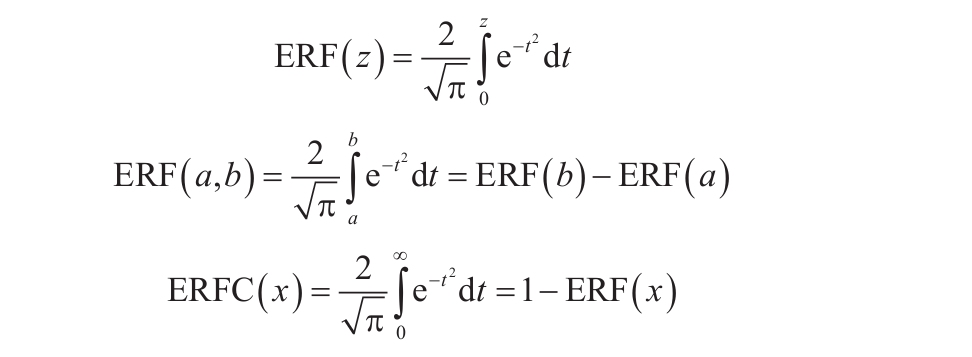
ERF函数用于计算误差函数在上下限之间的积分。ERFC函数用于返回从x到∞(无穷)积分的ERF函数的补余误差函数。ERF、ERFC函数的语法如下:


ERF(lower_limit,upper_limit)

其中,lower_limit参数为ERF函数的积分下限,upper_limit参数为ERF函数的积分上限。如果省略,ERF将在零到下限之间进行积分。


ERFC(x)

其中,x参数为ERF函数的积分下限。

计算公式如下:

下面通过实例详细讲解该函数的使用方法与技巧。

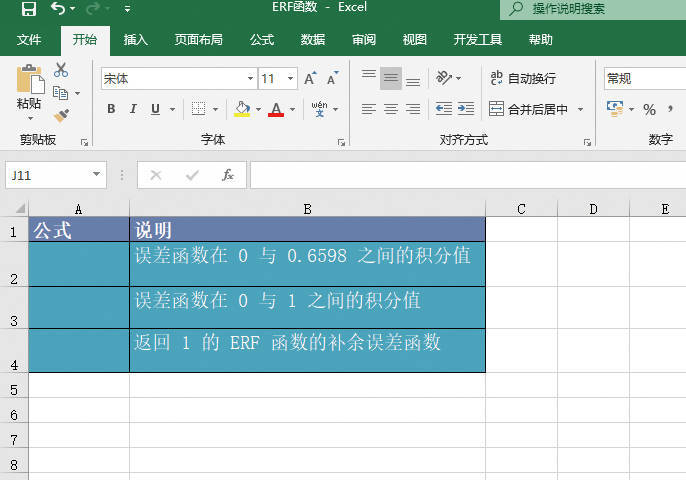
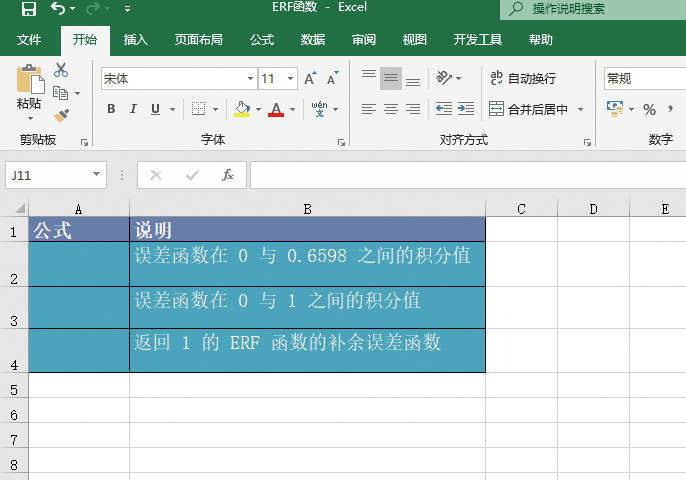
打开“ERF函数.xlsx”工作簿,切换至“Sheet1”工作表,本例的数据说明如图20-84所示。要求根据给定的数据条件计算误差函数在上下限之间的积分、从x到∞(无穷)积分的ERF函数的补余误差函数。具体的操作步骤如下。

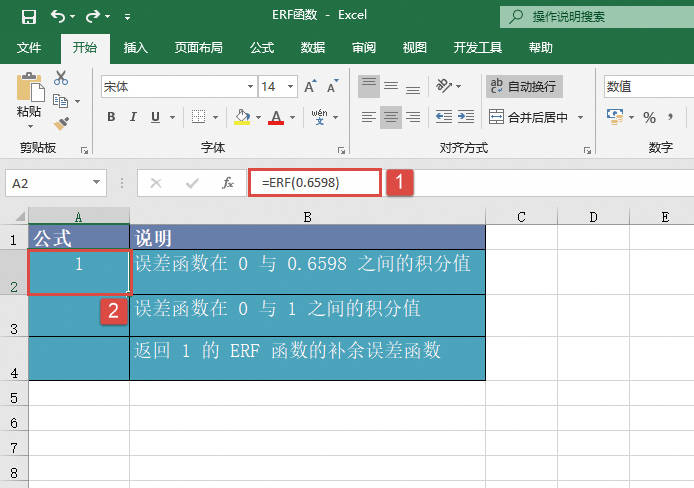
STEP01:选中A2单元格,在编辑栏中输入公式“=ERF(0.6598)”,然后按“Enter”键返回,即可计算出误差函数在0与0.6598之间的积分值,如图20-85所示。

图20-84 原始数据

图20-85 计算0与0.6598之间的积分值

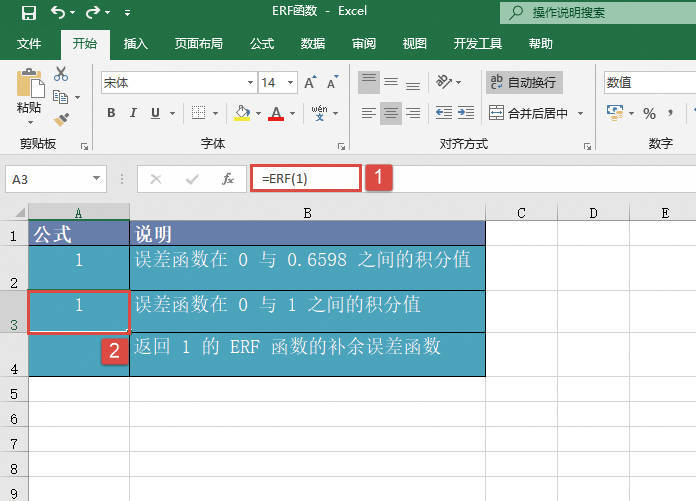
STEP02:选中A3单元格,在编辑栏中输入公式“=ERF(1)”,然后按“Enter”键返回,即可计算出误差函数在0与1之间的积分值,如图20-86所示。

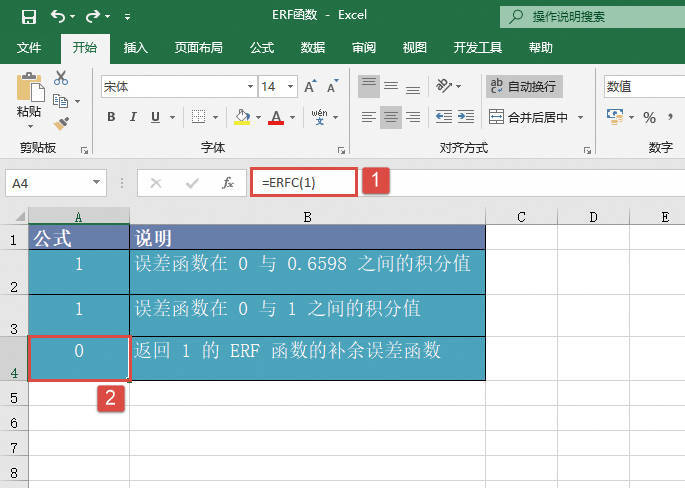
STEP03:选中A4单元格,在编辑栏中输入公式“=ERFC(1)”,然后按“Enter”键返回,即可返回1的ERF函数的补余误差函数,如图20-87所示。

图20-86 计算0与1之间的积分值

图20-87 计算补余误差函数

如果下限是非数值型,函数ERF返回错误值“#VALUE!”。如果下限是负值,函数ERF返回错误值“#NUM!”。如果上限是非数值型,函数ERF返回错误值“#VALUE!”。如果上限是负值,函数ERF返回错误值“#NUM!”。如果x是非数值型,则函数ERFC返回错误值“#VALUE!”。如果x是负值,则函数ERFC返回错误值“#NUM!”。

Excel 检验两值相等性:DELTA函数

DELTA函数测试两个数值是否相等。如果number1=number2,则返回1,否则返回0。可用此函数筛选一组数据,例如,通过对几个DELTA函数求和,可以计算相等数据对的数目。该函数也称为Kronecker Delta函数。其语法如下:


DELTA(number1,number2)

其中,number1参数为第1个参数;number2参数为第2个参数,如果省略,则假设number2值为零。下面通过实例详细讲解该函数的使用方法与技巧。

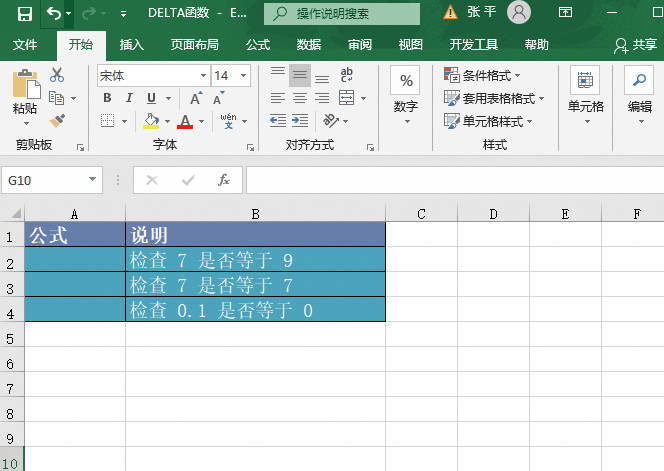
打开“DELTA函数.xlsx”工作簿,切换至“Sheet1”工作表,本例的数据说明如图20-80所示。要求在工作表中测试两个值是否相等。具体的操作步骤如下。

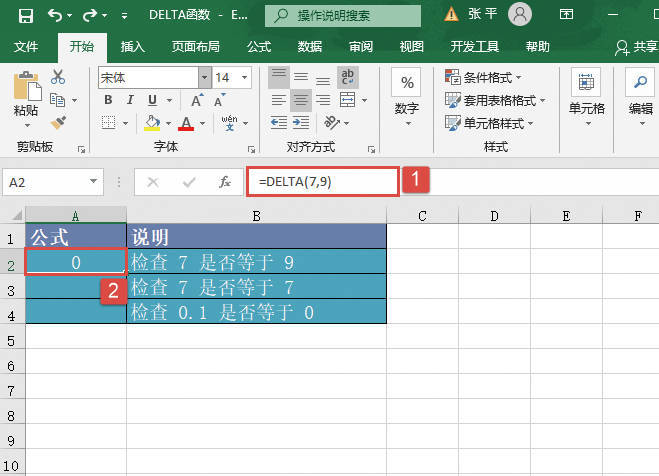
STEP01:选中A2单元格,在编辑栏中输入公式“=DELTA(7,9)”,然后按“Enter”键返回,此时工作表结果显示为“0”,即7与9不相等,如图20-81所示。

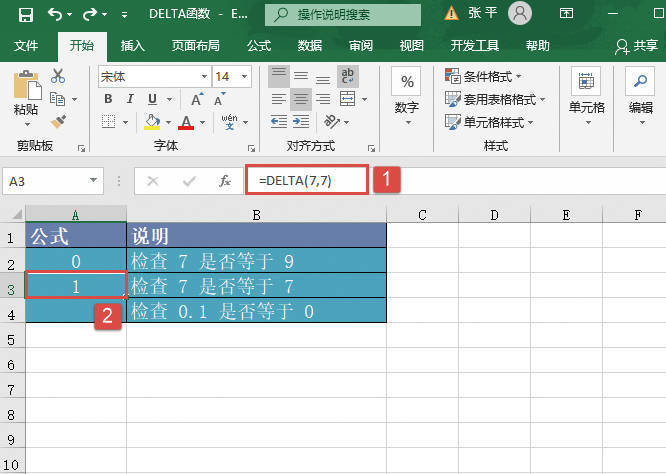
STEP02:选中A3单元格,在编辑栏中输入公式“=DELTA(7,7)”,然后按“Enter”键返回,此时工作表结果显示为“1”,即7与7相等,如图20-82所示。

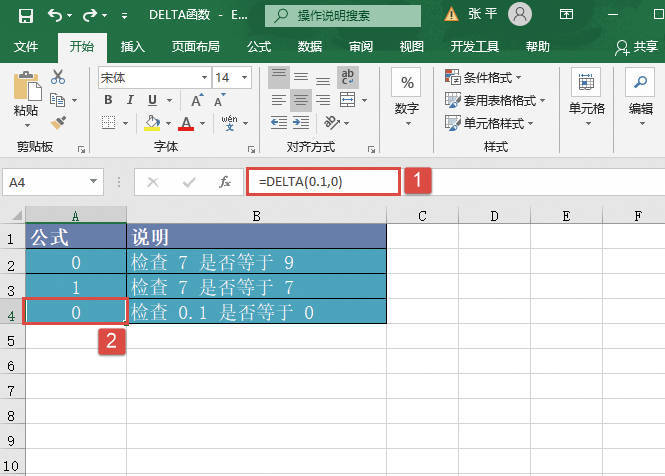
STEP03:选中A4单元格,在编辑栏中输入公式“=DELTA(0.1,0)”,然后按“Enter”键返回,此时工作表结果显示为“0”,即0.1与0不相等,如图20-83所示。

如果number1参数为非数值型,则函数DELTA将返回错误值“#VALUE!”。如果number2为非数值型,则函数DELTA将返回错误值“#VALUE!”。

图20-80 原始数据

图20-81 检查7是否等于9

图20-82 检查7是否等于7

图20-83 检查0.1是否等于0

Excel 转换数值度量系统:CONVERT函数

CONVERT函数用于将数字从一个度量系统转换到另一个度量系统中,例如,可以将一个以“英里”为单位的距离表转换成一个以“公里”为单位的距离表。其语法如下:


CONVERT(number,from_unit,to_unit)

其中,number参数为以from_unit为单位的需要进行转换的数值,from_unit参数为数值number的单位,to_unit参数为结果的单位。下面通过实例详细讲解该函数的使用方法与技巧。

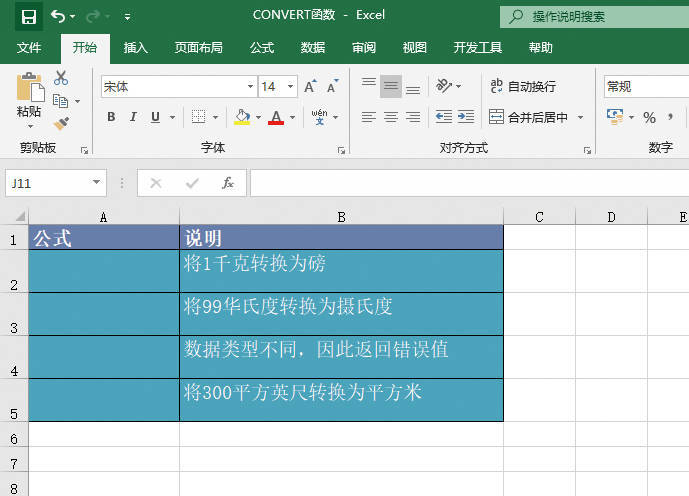
打开“CONVERT函数.xlsx”工作簿,切换至“Sheet1”工作表,本例的数据说明如图20-75所示。要求转换工作表中给定数值的度量系统。具体的操作步骤如下。

图20-75 原始数据

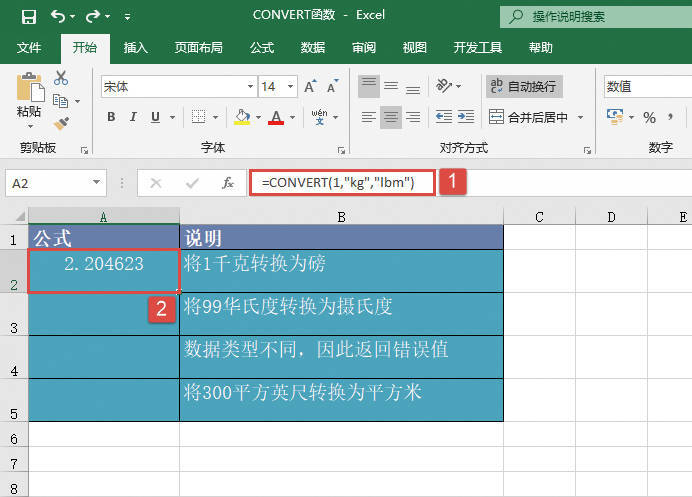
STEP01:选中A2单元格,在编辑栏中输入公式“=CONVERT(1,”kg”,”lbm”)”,然后按“Enter”键返回,即可将1千克转换为磅,如图20-76所示。

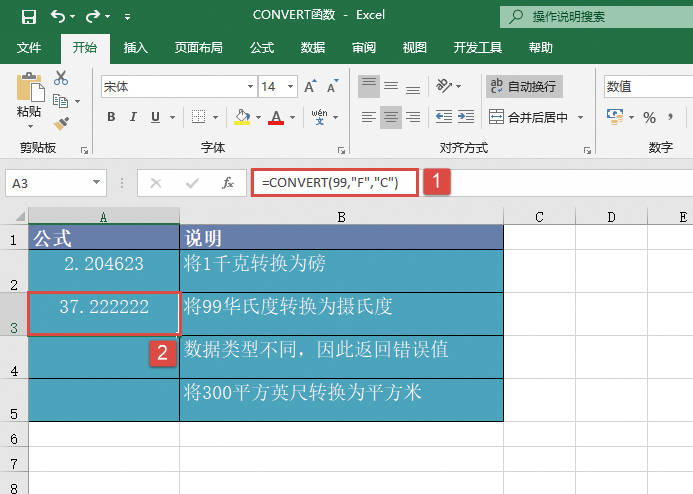
STEP02:选中A3单元格,在编辑栏中输入公式“=CONVERT(99,”F”,”C”)”,然后按“Enter”键返回,即可将99华氏度转换为摄氏度,如图20-77所示。

图20-76 1千克转换为磅

图20-77 将华氏度转换为摄氏度

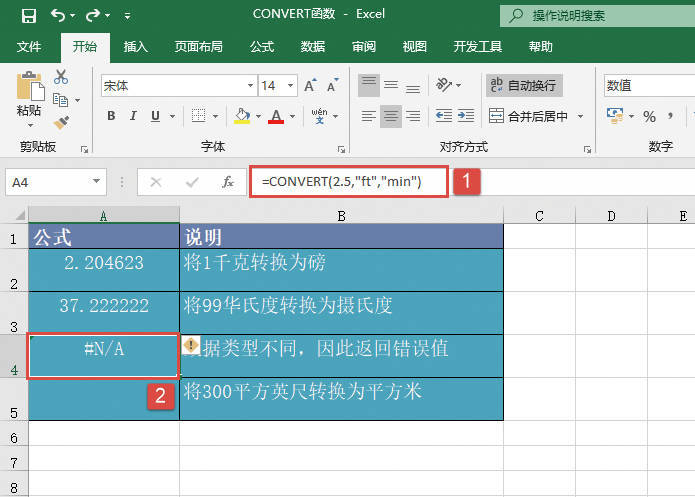
STEP03:选中A4单元格,在编辑栏中输入公式“=CONVERT(2.5,”ft”,”min”)”,然后按“Enter”键返回计算结果,由于数据类型不同,结果会返回错误值“#N/A”,如图20-78所示。

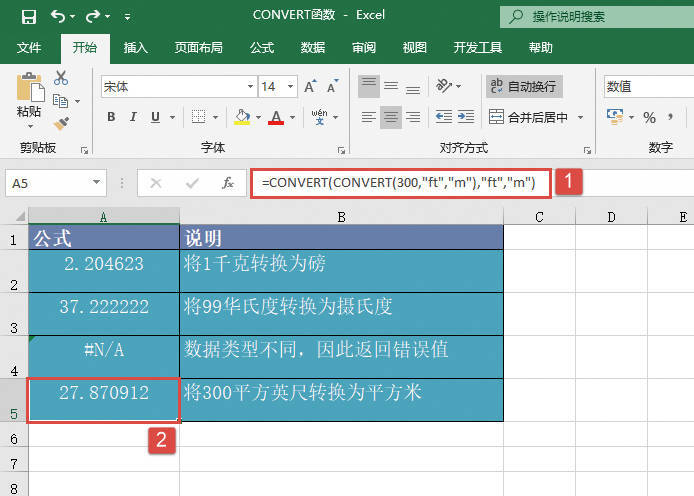
STEP04:选中A5单元格,在编辑栏中输入公式“=CONVERT(CONVERT(300,”ft”,”m”),”ft”,”m”)”,然后按“Enter”键返回,即可将300平方英尺转换为平方米,如图20-79所示。

图20-78 数据类型不同转换结果

图20-79 将平方英尺转换为平方米

如果输入数据的拼写有误,函数CONVERT返回错误值“#VALUE!”。如果单位不存在,函数CONVERT返回错误值“#N/A”。如果单位不支持缩写的单位前缀,函数CONVERT返回错误值“#N/A”。如果单位在不同的组中,函数CONVERT返回错误值“#N/A”。单位名称和前缀要区分大小写。
Excel 计算Bessel函数值Yn(x)

BESSELY函数用于计算Bessel函数值,也称为Weber函数或Neumann函数。其语法如下:


BESSELY(x,n)

其中,x参数为参数值,n参数为函数的阶数。如果n参数不是整数,则截尾取整。
x的n阶修正Bessel函数值为:

下面通过实例详细讲解该函数的使用方法与技巧。

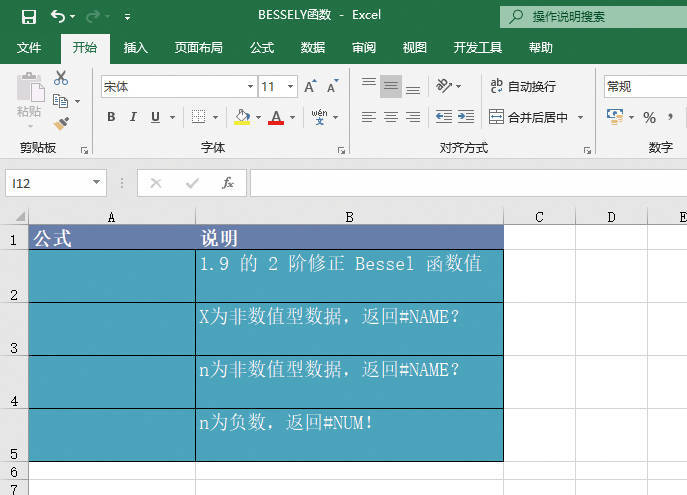
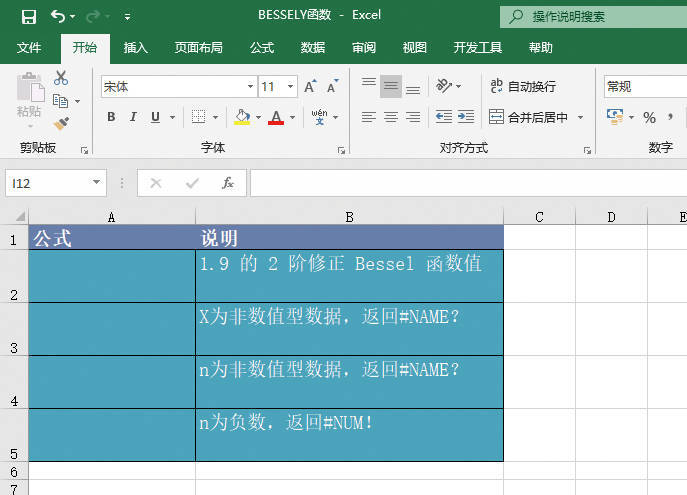
打开“BESSELY函数.xlsx”工作簿,切换至“Sheet1”工作表,本例的数据说明如图20-70所示。需要求解Bessel函数值Yn(x)。具体的操作步骤如下。

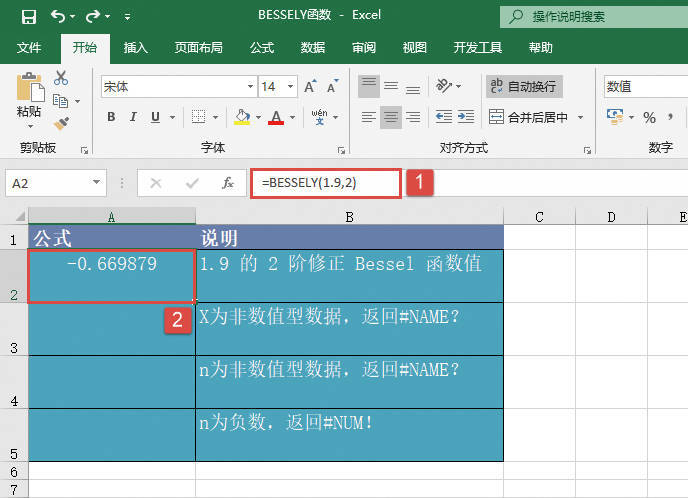
STEP01:选中A2单元格,在编辑栏中输入公式“=BESSELY(1.9,2)”,用于求解1.9的2阶修正Bessel函数值,输入完成后按“Enter”键返回计算结果,如图20-71所示。

图20-70 原始数据

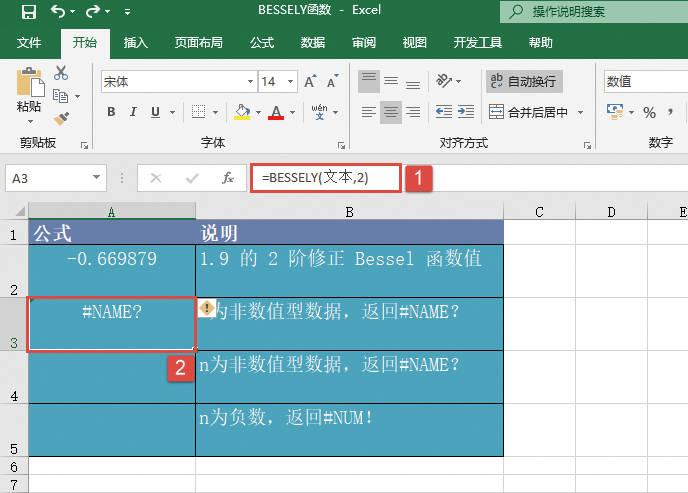
STEP02:选中A3单元格,在编辑栏中输入公式“=BESSELY(文本,2)”,用于求解x为非数值型数据时的修正Bessel函数值,输入完成后按“Enter”键返回计算结果。由于x为非数值型数据,可以看到返回结果为“#NAME?”,如图20-72所示。

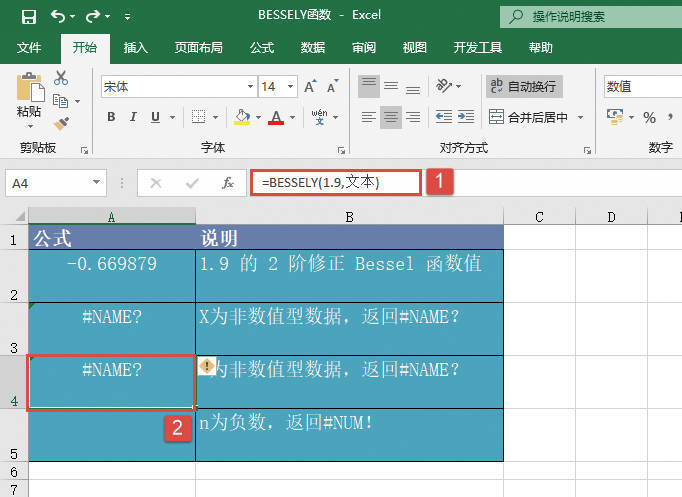
STEP03:选中A4单元格,在编辑栏中输入公式“=BESSELY(1.9,文本)”,用于求解n为非数值型数据时的修正Bessel函数值,输入完成后按“Enter”键返回计算结果。由于n为非数值型数据,可以看到返回结果为“#NAME?”,如图20-73所示。

图20-71 函数值计算结果

图20-72 x为非数值型计算结果

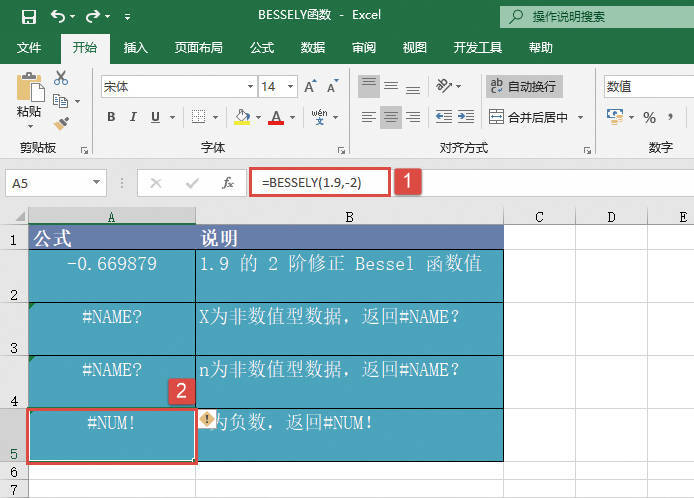
STEP04:选中A5单元格,在编辑栏中输入公式“=BESSELY(1.9,-2)”,用于求解n为负数时的修正Bessel函数值,输入完成后按“Enter”键返回计算结果,如图20-74所示。

图20-73 n为非数值型数据

图20-74 n为负数计算结果

如果x为非数值型,则BESSELY返回错误值“#VALUE!”。如果n为非数值型,则BESSELY返回错误值“#VALUE!”。如果n<0,则BESSELY返回错误值“#NUM!”。

计算修正Bessel函数值Kn(x)

BESSELK函数用于计算修正Bessel函数值Kn(x),它与用纯虚数参数运算时的Bessel函数值相等。其语法如下:


BESSELK(x,n)

其中,x参数为参数值,n参数为函数的阶数。如果n参数不是整数,则截尾取整。

x的n阶修正Bessel函数值为:

式中Jn和Yn分别为J和Y的Bessel函数。

下面通过实例详细讲解该函数的使用方法与技巧。

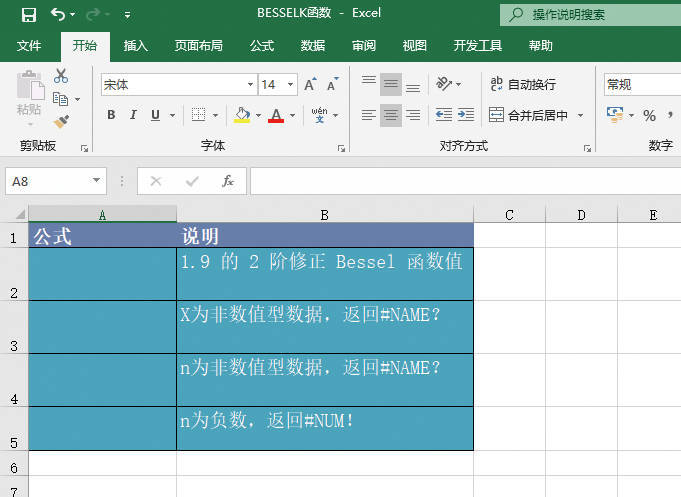
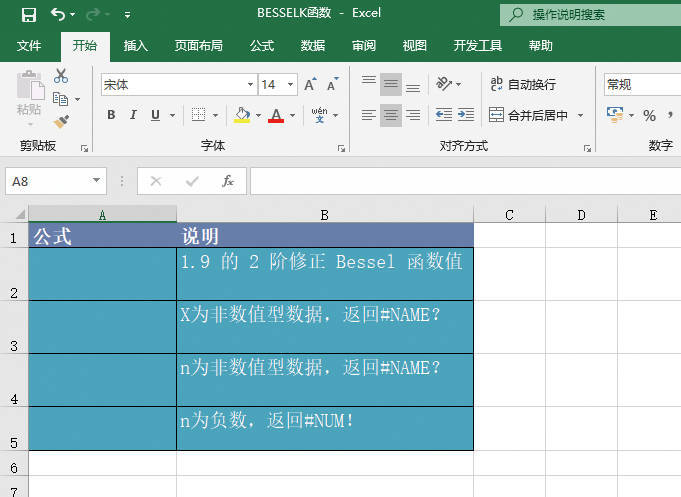
打开“BESSELK函数.xlsx”工作簿,切换至“Sheet1”工作表,本例的数据说明如图20-65所示。需要求解Bessel函数值Kn(x)。具体的操作步骤如下。

图20-65 原始数据

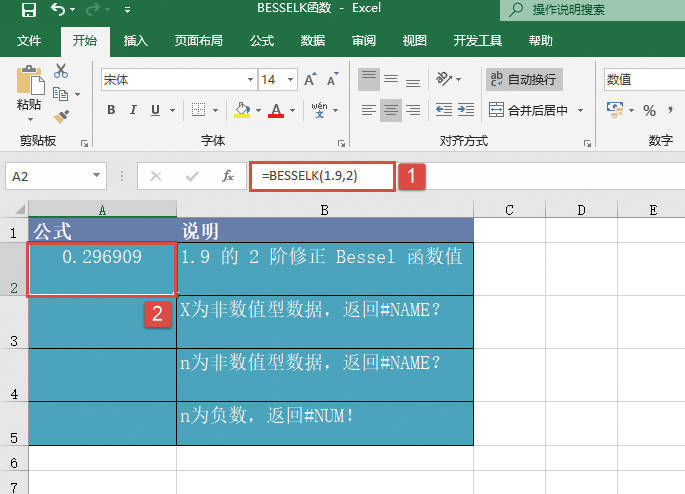
STEP01:选中A2单元格,在编辑栏中输入公式“=BESSELK(1.9,2)”,用于求解1.9的2阶修正Bessel函数值,输入完成后按“Enter”键返回计算结果,如图20-66所示。

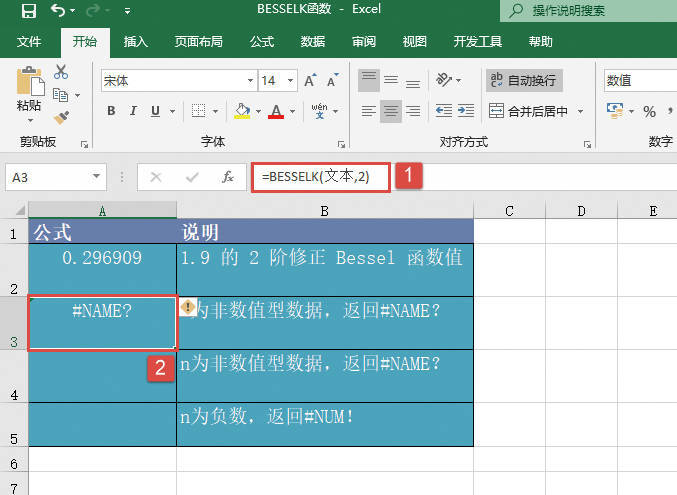
STEP02:选中A3单元格,在编辑栏中输入公式“=BESSELK(文本,2)”,用于求解x为非数值型数据时的修正Bessel函数值,输入完成后按“Enter”键返回计算结果。由于x为非数值型数据,可以看到返回结果为“#NAME?”,如图20-67所示。

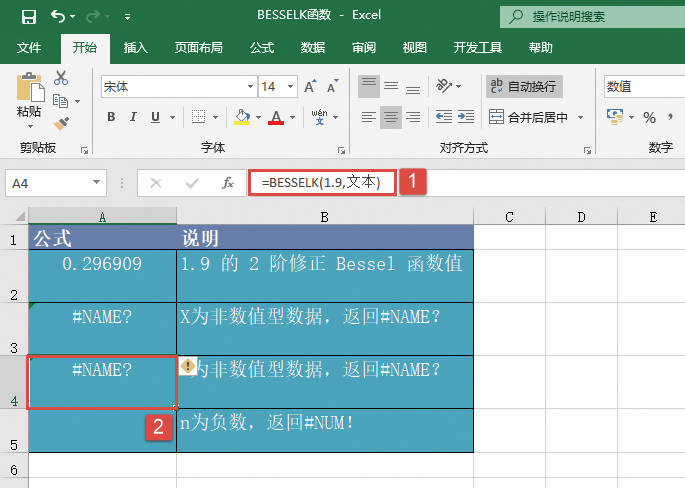
STEP03:选中A4单元格,在编辑栏中输入公式“=BESSELK(1.9,文本)”,用于求解n为非数值型数据时的修正Bessel函数值,输入完成后按“Enter”键返回计算结果。由于n为非数值型数据,可以看到返回结果为“#NAME?”,如图20-68所示。

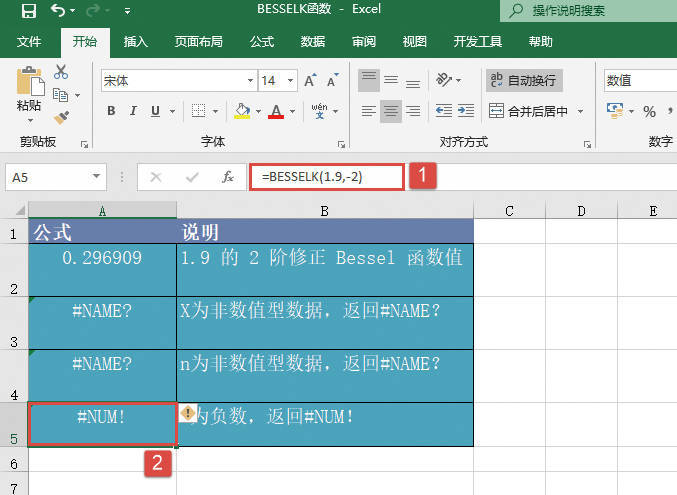
STEP04:选中A5单元格,在编辑栏中输入公式“=BESSELK(1.9,-2)”,用于求解n为负数时的修正Bessel函数值,输入完成后按“Enter”键返回计算结果,如图20-69所示。

图20-66 2阶修正Bessel函数值

图20-67 x为非数值型结果

图20-68 n为非数值型结果

图20-69 n为负数计算结果

如果x为非数值型,则BESSELK返回错误值“#VALUE!”。如果n为非数值型,则BESSELK返回错误值“#VALUE!”。如果n<0,则BESSELK返回错误值“#NUM!”。

Excel 计算Bessel函数值Jn(x)

BESSELJ函数用于计算Bessel函数值,其语法如下。


BESSELJ(x,n)

其中,x参数为参数值,n参数为函数的阶数。如果n参数不是整数,则截尾取整。

x的n阶修正Bessel函数值为:

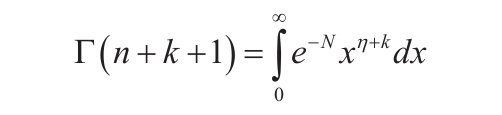
式中:

为Gamma函数。

下面通过实例详细讲解该函数的使用方法与技巧。

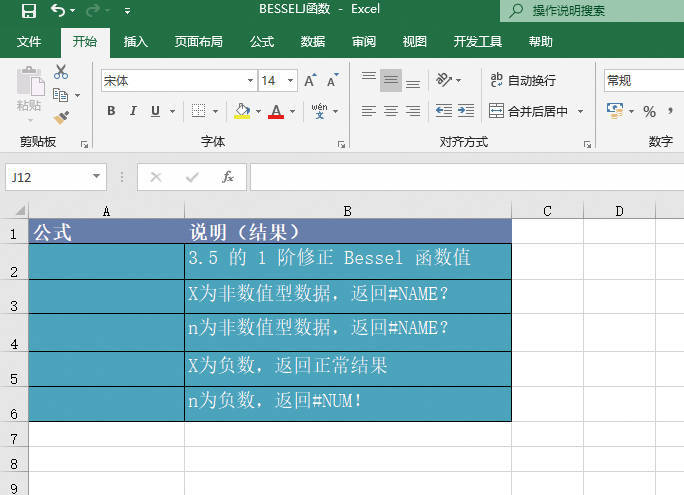
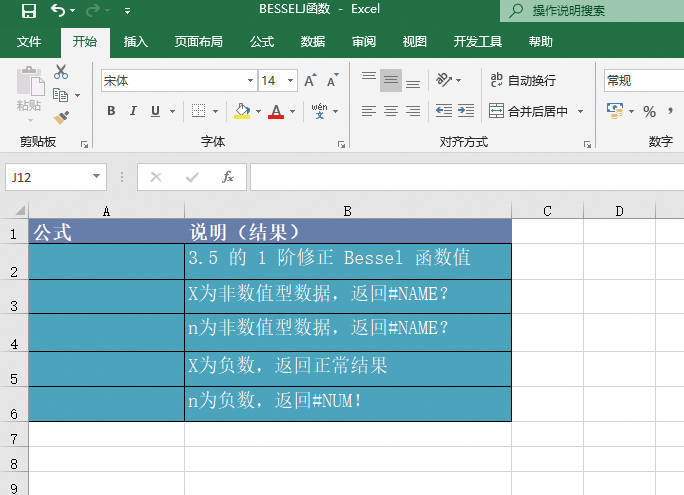
打开“BESSELJ函数.xlsx”工作簿,切换至“Sheet1”工作表,本例的数据说明如图20-59所示。需要求解Bessel函数值Jn(x)。具体的操作步骤如下。

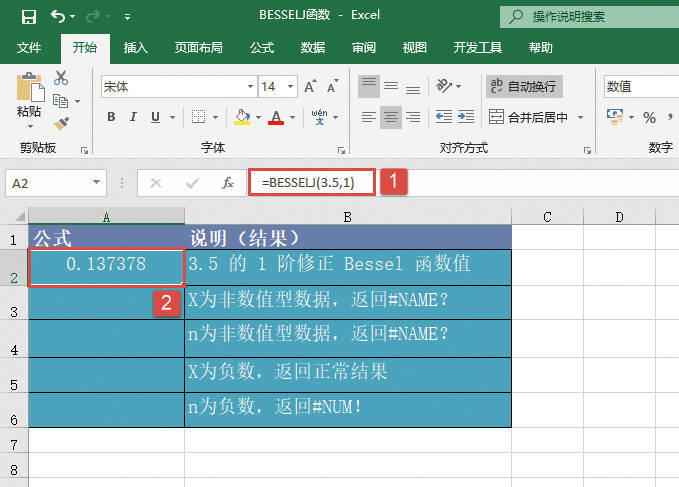
STEP01:选中A2单元格,在编辑栏中输入公式“=BESSELJ(3.5,1)”,用于求解3.5的1阶修正Bessel函数值,输入完成后按“Enter”键返回计算结果,如图20-60所示。

图20-59 原始数据

图20-60 Bessel函数值Jn(x)

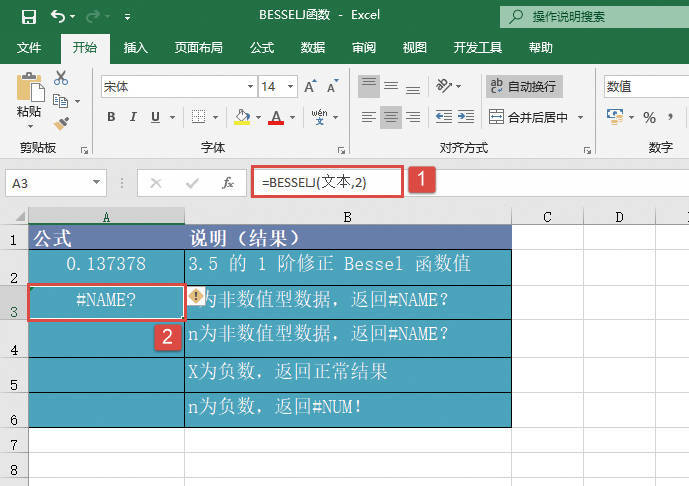
STEP02:选中A3单元格,在编辑栏中输入公式“=BESSELJ(文本,2)”,用于求解x为非数值型数据时的修正Bessel函数值,输入完成后按“Enter”键返回计算结果。由于x为非数值型数据,可以看到返回结果为“#NAME?”,如图20-61所示。

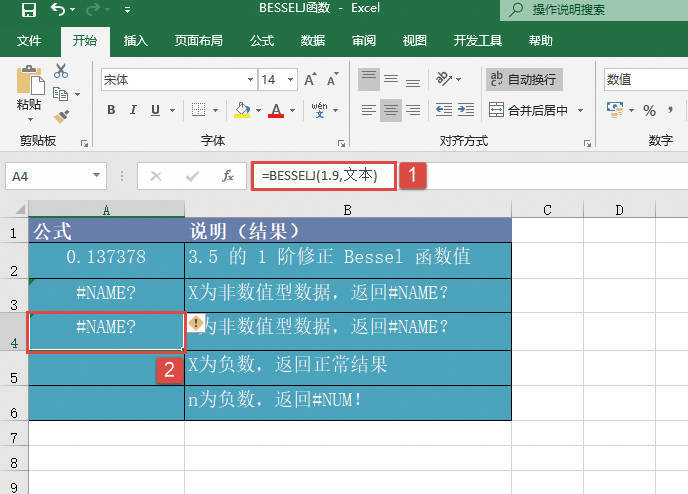
STEP03:选中A4单元格,在编辑栏中输入公式“=BESSELJ(1.9,文本)”,用于求解n为非数值型数据时的修正Bessel函数值,输入完成后按“Enter”键返回计算结果。由于n为非数值型数据,可以看到返回结果为“#NAME?”,如图20-62所示。

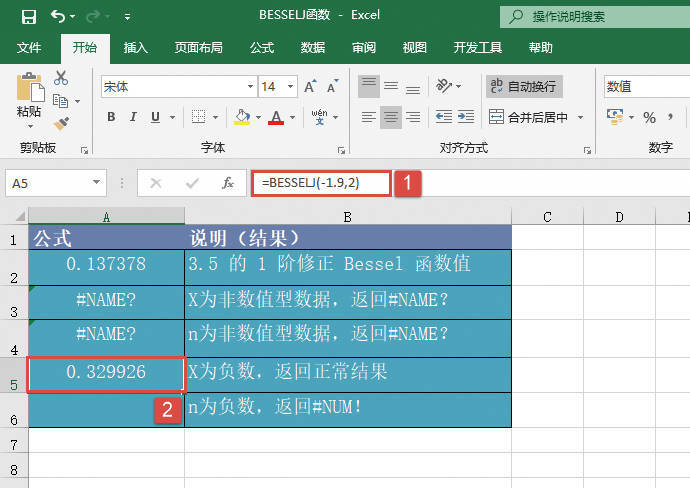
STEP04:选中A5单元格,在编辑栏中输入公式“=BESSELJ(-1.9,2)”,用于求解x为负数时的修正Bessel函数值,输入完成后按“Enter”键返回计算结果,如图20-63所示。

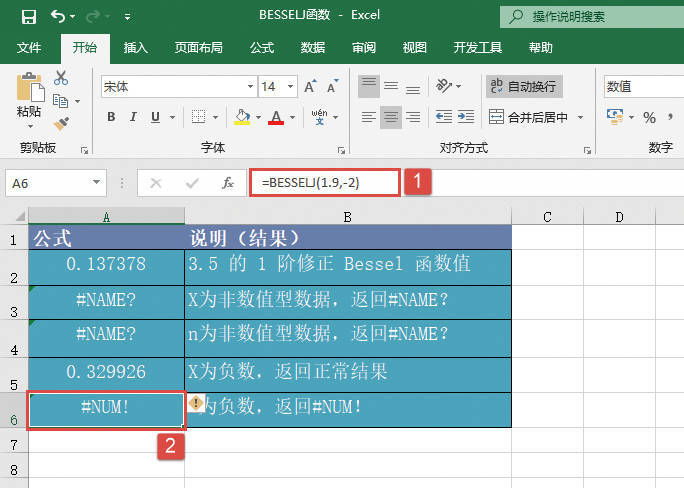
STEP05:选中A6单元格,在编辑栏中输入公式“=BESSELJ(1.9,-2)”,用于求解n为负数时的修正Bessel函数值,输入完成后按“Enter”键返回计算结果,如图20-64所示。

如果X为非数值型,则BESSELJ返回错误值“#VALUE!”。如果n为非数值型,则BESSELJ返回错误值“#VALUE!”。如果n<0,则BESSELJ返回错误值“#NUM!”。

图20-61 x为非数值型数结果

图20-62 n为非数值型数据结果

图20-63 x为负数计算结果

图20-64 n为负数计算结果