Excel 创建数据透视表的同时创建数据透视图

如果用户希望在创建数据透视表的同时还创建数据透视图,则还可以通过Excel 2016自带的同时创建数据透视表和数据透视图选项进行添加。

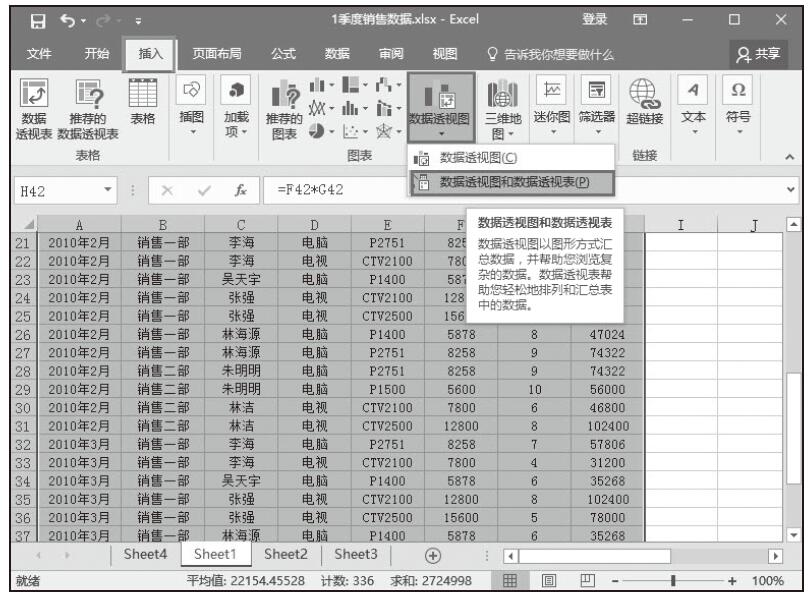
步骤01:打开实例文件“1季度销售数据.xlsx”,在“数据透视图”下拉框中单击“数据透视图和数据透视表”按钮,Excel会同时在工作表中创建数据透视表模板和数据透视图模板,如图13-6所示。

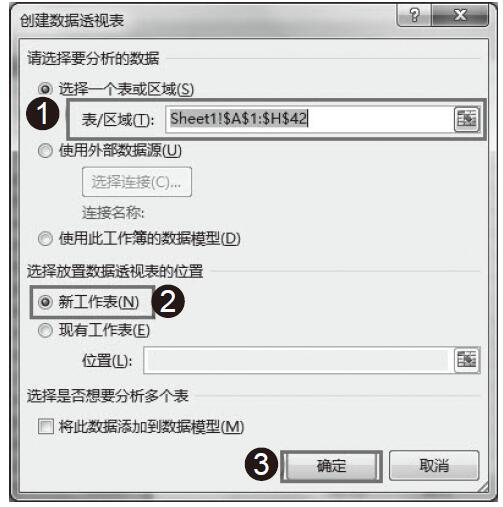
步骤02:随后打开“创建数据透视表”对话框折叠显示,拖动鼠标选择“1季度销售数据”工作簿中的工作表Sheet1中的单元格区域A1:H42,选择放置数据透视表的位置为“新工作表”,单击“确定”按钮,创建图表,如图13-7所示。

图13-6 数据透视表和数据透视图

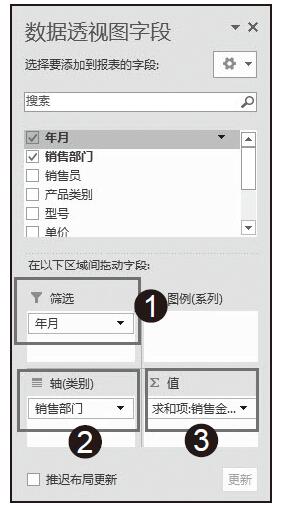
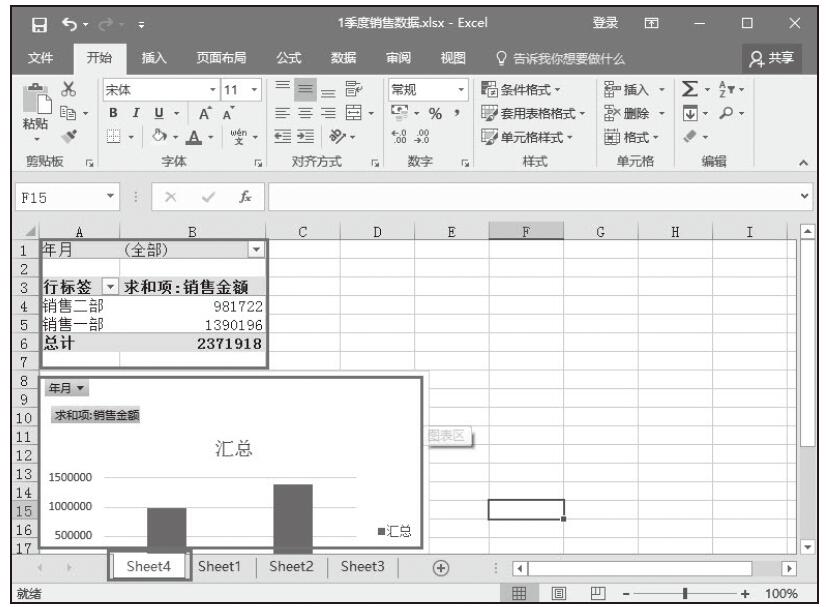
步骤03:拖动“年月”字段到报表“筛选”区域,“销售部门”到“轴”区域,“销售金额”到“Σ值”区域,如图13-8所示。单击关闭按钮,得到如图13-9所示的数据透视表和数据透视图。

图13-7 选择数据区域

图13-8 数据透视图字段

图13-9 数据透视图和数据透视表

Excel 基于工作簿的数据创建数据透视表

在Excel 2016中,用户可以根据数据源区域创建一个空白的数据透视表模板,然后再根据需要在模块中添加和更改字段位置来调整数据透视表的布局。打示例文件“1季度销售数据.xlsx”工作簿,接下来,基于已有Excel表格创建数据透视表。

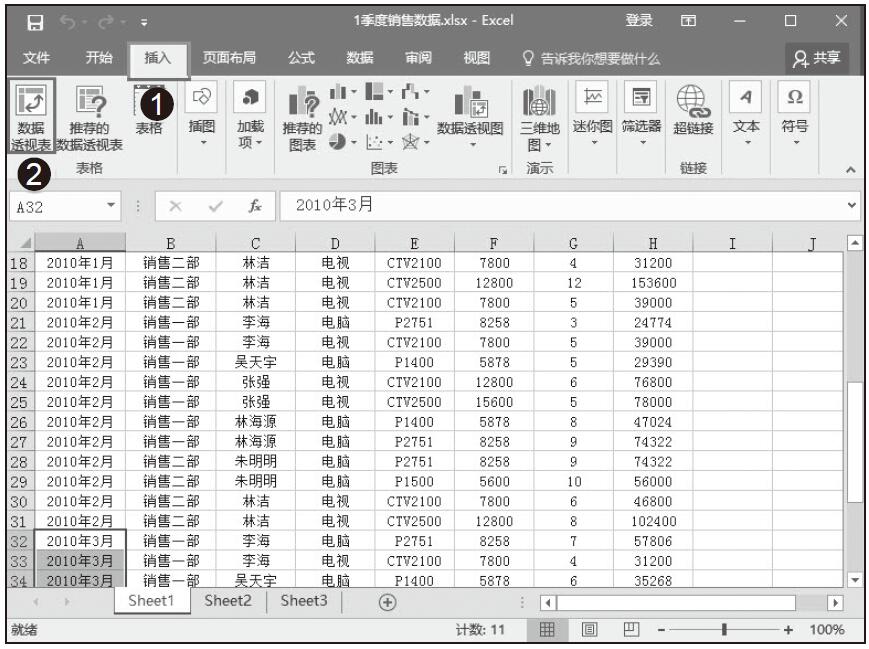
步骤01:在“插入”选项卡中,单击“数据透视表”选项,如图13-1所示。

图13-1 单击“数据透视表”选项

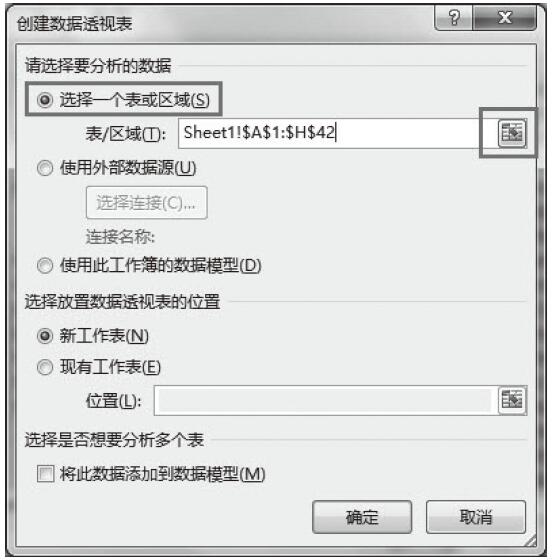
步骤02:随后打开“创建数据透视表”对话框,保留选中默认的“选择一个表或区域”单选按钮,单击“表/区域”框右侧的单元格引用按钮,如图13-2所示。

图13-2 选择一个表或区域

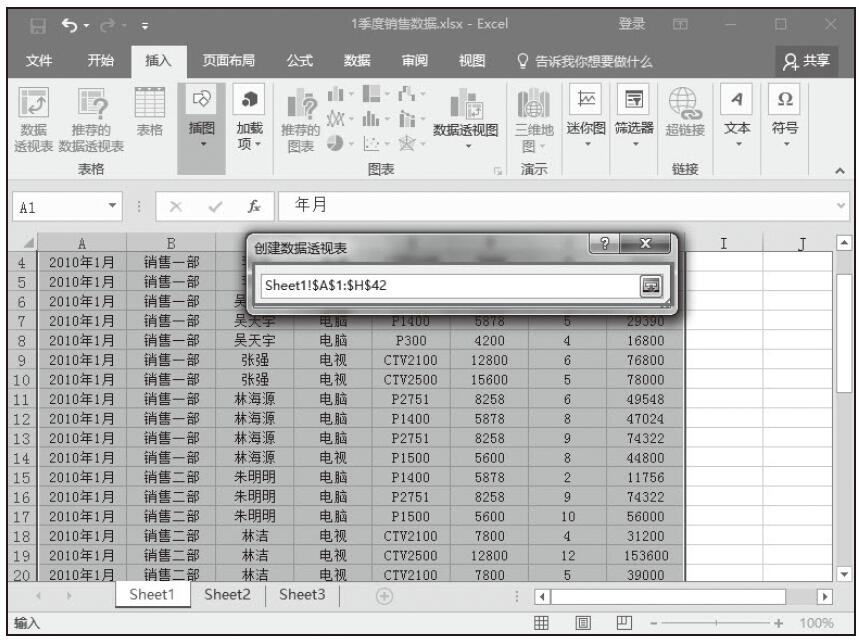
步骤03:随后打开“创建数据透视表”对话框折叠显示,拖动鼠标选择“1季度销售数据”工作簿中的工作表Sheet1中的单元格区域A1:H42,然后单击“单元格引用按钮”展开对话框,如图13-3所示。

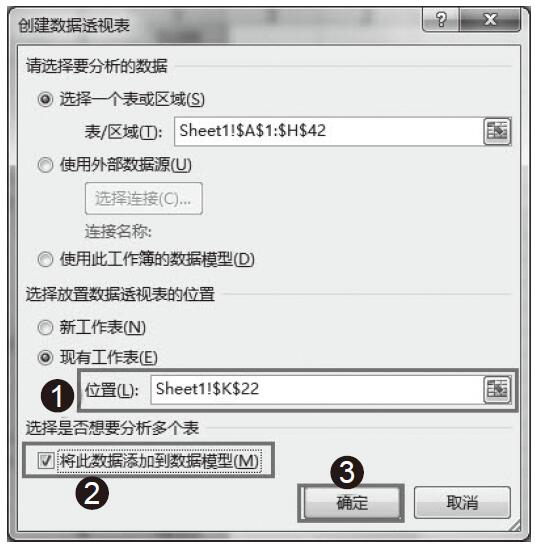
步骤04:选择放置数据透视表的位置并为数据添加数据模型。在“选择放置数据透视表的位置”区域单击选中“现有工作表”单选按钮,选择“位置”为Sheet1工作表中的单元格K22,勾选“将此数据添加到数据模型”单选项,然后单击“确定”按钮,如图13-4所示。

图13-3 选择数据区域

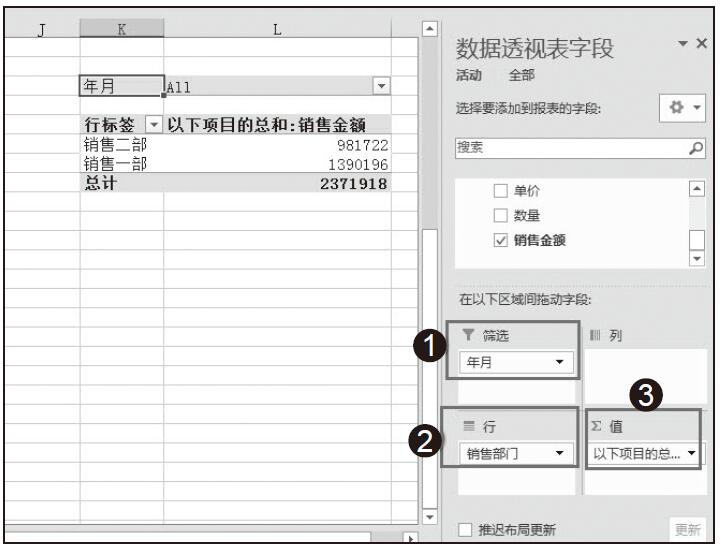
步骤05:拖动“年月”字段到“报表筛选”区域,“销售部门”到“行标签”区域,“销售金额”到“Σ数值”区域,得到如图13-5所示的数据透视表。

图13-4 选择放置数据透视表的位置

图13-5 添加字段

Excel 填制杜邦分析图数据

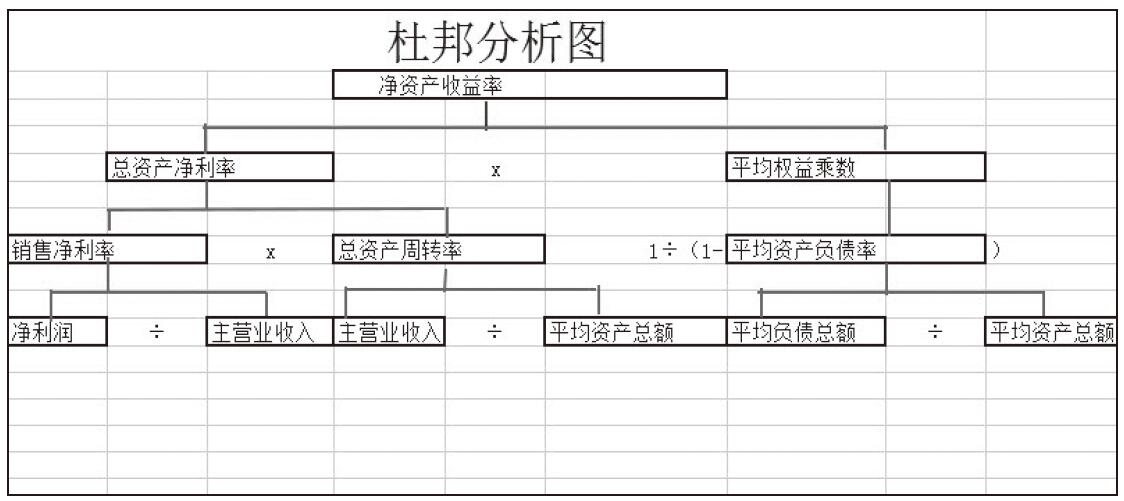
在创建完基本的杜邦分析图后,我们要在相应的表格里填制数据,在各个框格里填制净资产收益率、总资产净利率等数据项,如图12-25所示。

完成杜邦分析图后,我们就可以在图格里面填写我们之前计算的数据了,或者直接引用公司的原有的数据。

从企业绩效评价的角度来看,杜邦分析法只包括财务方面的信息,不能全面反映企业的实力,有很大的局限性,在实际运用中需要加以注意,必须结合企业的其他信息加以分析。

其局限性主要表现如下:

1)对短期财务结果过分重视,有可能助长公司管理层的短期行为,忽略企业长期的价值创造。

2)财务指标反映的是企业过去的经营业绩,衡量工业时代的企业能够满足要求。但在目前的信息时代,顾客、供应商、雇员、技术创新等因素对企业经营业绩的影响越来越大,而杜邦分析法在这些方面是无能为力的。

3)在目前的市场环境中,企业的无形知识资产对提高企业长期竞争力至关重要,杜邦分析法却不能解决无形资产的估值问题。

图12-25 填制数据项

高手支招:去除Excel网格线

Excel中的网格线设置是以表为单位进行管理的,这也就意味着你可以让一个表显示网格线,而另一个表不显示,这是不冲突的。

有时当我们绘制流程图或填写纯文本文字的时候,我们不需要用到网格线,这时需要我们去除网格线。去除网格线具体操作步骤如下所示。

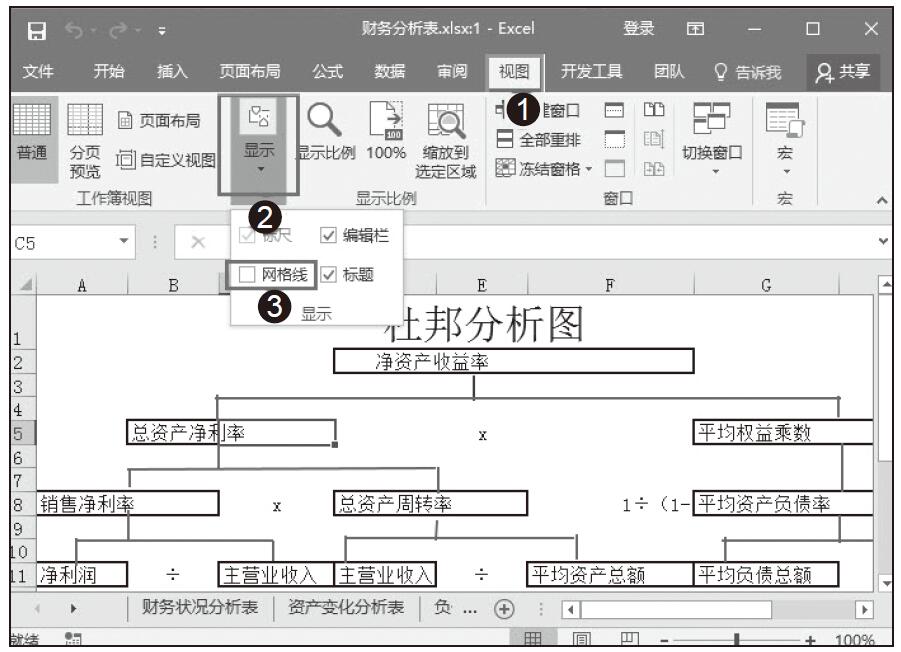
步骤01:选择要去除网格线的表格,切换到“视图”菜单,单击“显示”下拉按钮,取消勾选“显示”栏里的“网格线”前面的复选框,如图12-26所示。完成对网状线的去除。

图12-26 去除网格线

步骤02:对于再次添加网状线,只需重复步骤01,勾选“网格线”复选框即可。

在打印工作表时,有时会出现这样的情况,当我们在编辑时未定义的表格线(在编辑窗中看到是淡灰色表格线),一般情况下在打印时是不会打印出来的,但是有些情况,例如一些所谓的“电脑”VCD中编辑的Excel表格时会出现网格线。对于此类情况,我们可以通过以下操作步骤来去除。

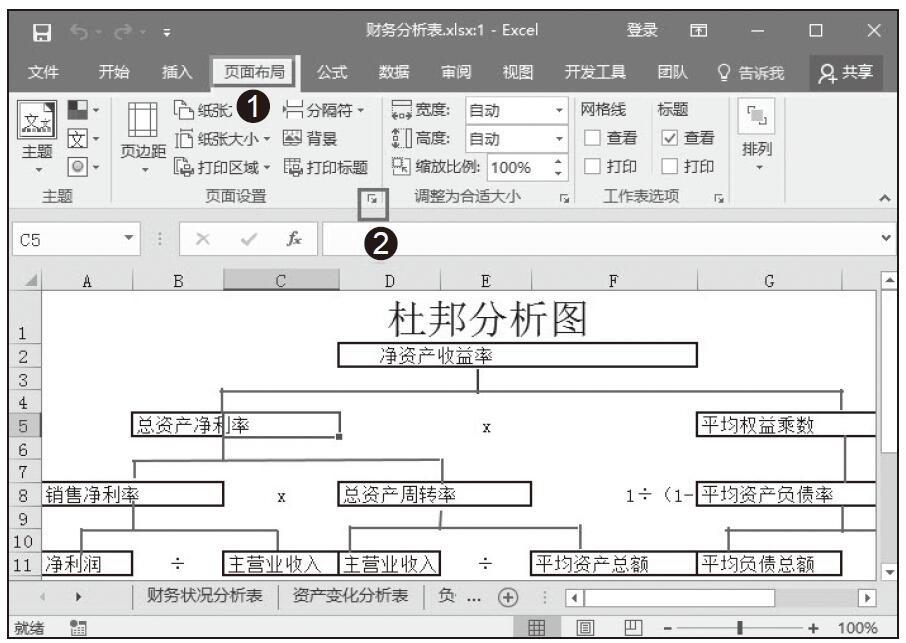
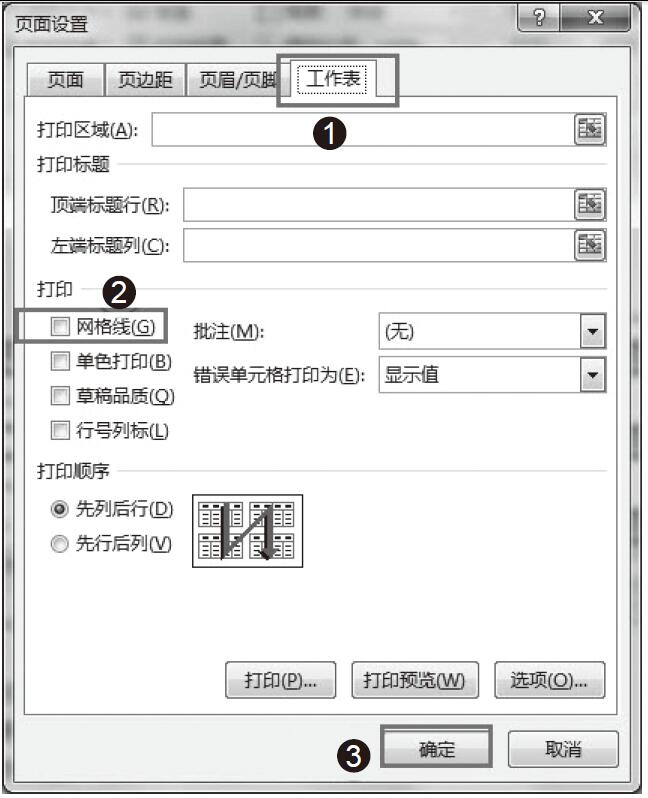
步骤01:切换到“页面布局”菜单,单击“页面设置”按钮,如图12-27所示。在弹出的“页面设置”对话框中,切换到“工作表”选项卡,不勾选“网格线”复选框即可完成设置,如图12-28所示。

步骤02:要再次添加网格线,只需重复步骤01,勾选页面设置中的“网格线”复选框即可。

图12-27 选择页面设置

图12-28 去除打印“网格线”
Excel 绘制杜邦分析图流程线

创建完基本框架后,我们需要用流程线将各个框格连接起来,使图具有逻辑性,具体操作步骤如下所示。

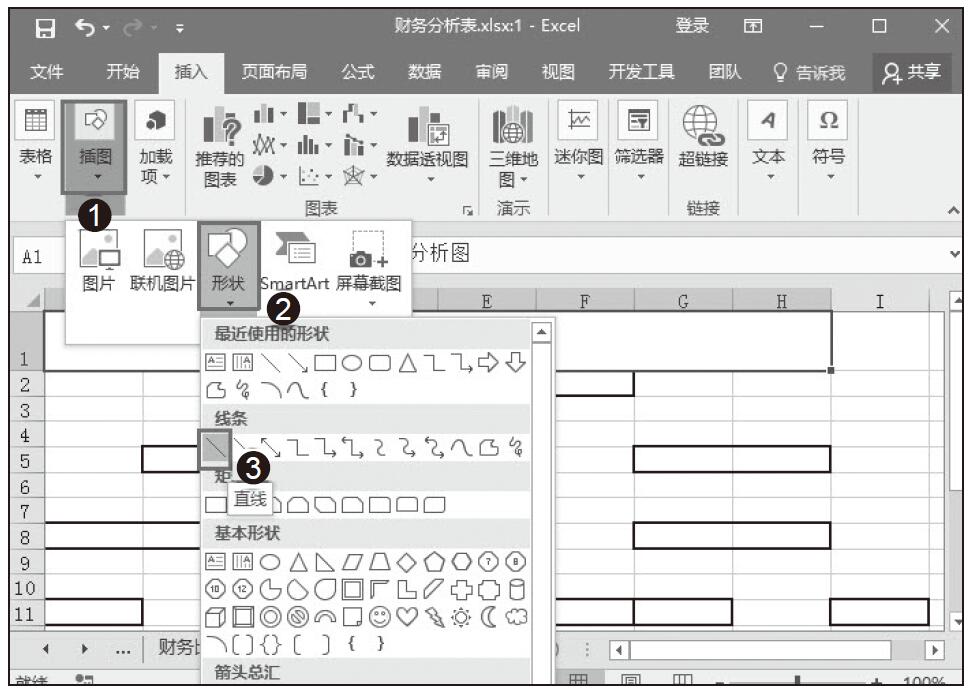
步骤01:切换到“插入”菜单,单击“插图”按钮,选择“形状”选项,在“线条”栏里选择“直线”选项,如图12-22所示。

图12-22 选择直线线条

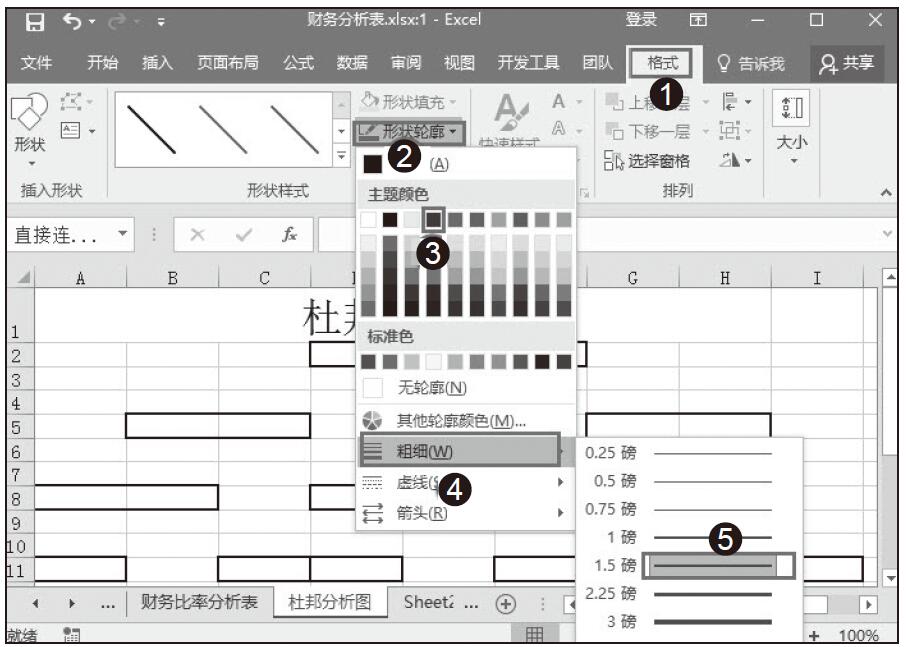
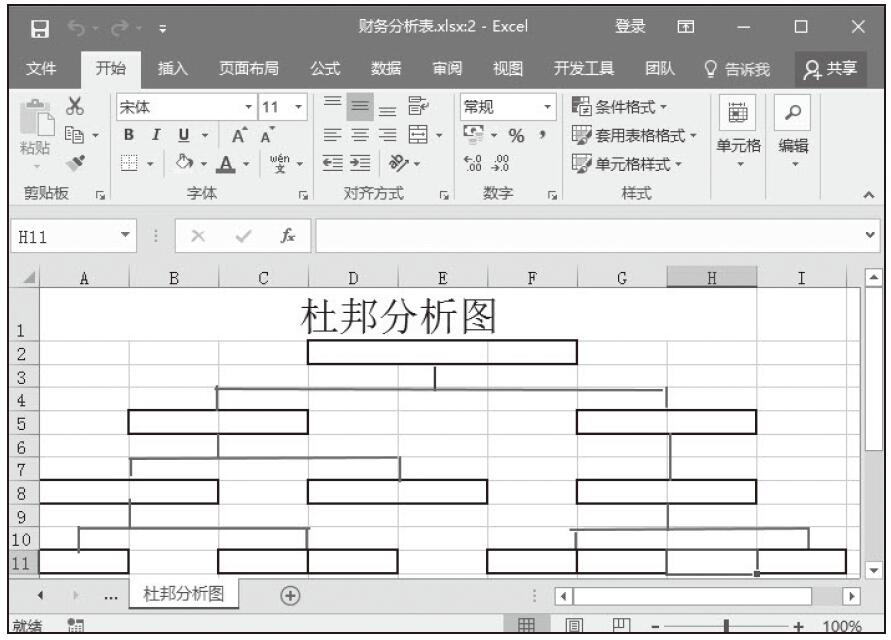
步骤02:在工作表的合适位置绘制线条,绘制完所有直线后,按住Ctrl键选择所有绘制的直线,切换到“格式”菜单,单击“形状轮廓”下拉按钮,选择“蓝色”颜色,然后单击“粗细”选项,选择“1.5磅”粗细,如图12-23所示。效果如图12-24所示。

图12-23 更改线条格式

图12-24 绘制流程连接线

Excel 创建杜邦分析图

杜邦分析图是一种将总体目标逐一细分的思维导图,能够快速、清晰地确定目标和方法。创建杜邦分析图的具体操作步骤如下所示。

步骤01:新建Sheet工作表,将工作表名称命名为“杜邦分析图”,输入标题内容“杜邦分析图”,合并D2:E2区域。

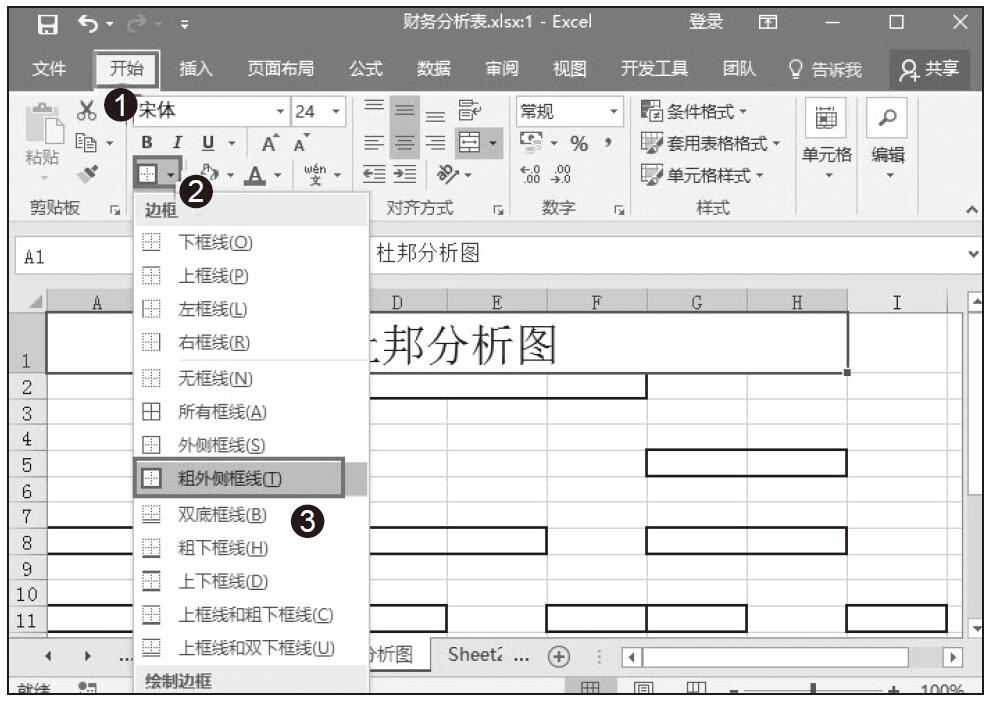
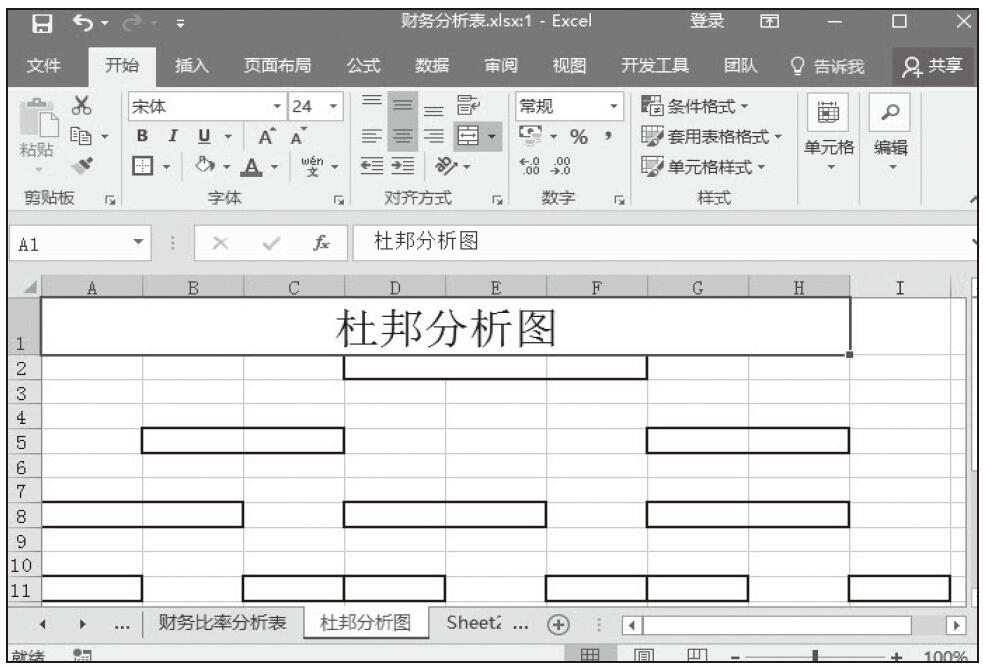
步骤02:按住Ctrl键,选择D2、F2、B5、C5、G5、H5、A8、B8、D8、E8、G8、H8、A11、C11、D11、F11、G11、I11单元格,切换到“开始”菜单,选择“字体”中的“边框”下拉按钮,在下拉列表里选择“粗外侧框线”选项,如图12-20所示,效果如图12-21所示。

图12-20 添加边框线

图12-21 添加粗外侧框线效果

Excel 财务比率分析

财务比率可以评价某项投资在各年之间收益的变化,也可以在某一时点比较某一行业的不同企业。财务比率分析可以消除规模的影响,用来比较不同企业的收益与风险,从而帮助投资者和债权人做出理智的决策。

具体分析操作步骤如下所示。

步骤01:切换至“财务比率分析表”,选中C7:D10单元格区域,切换到“插入”菜单,在“图表”栏里单击“插入饼图或圆环图”下拉按钮,然后选择“二维饼图”中的“饼图”,完成对图表的插入。

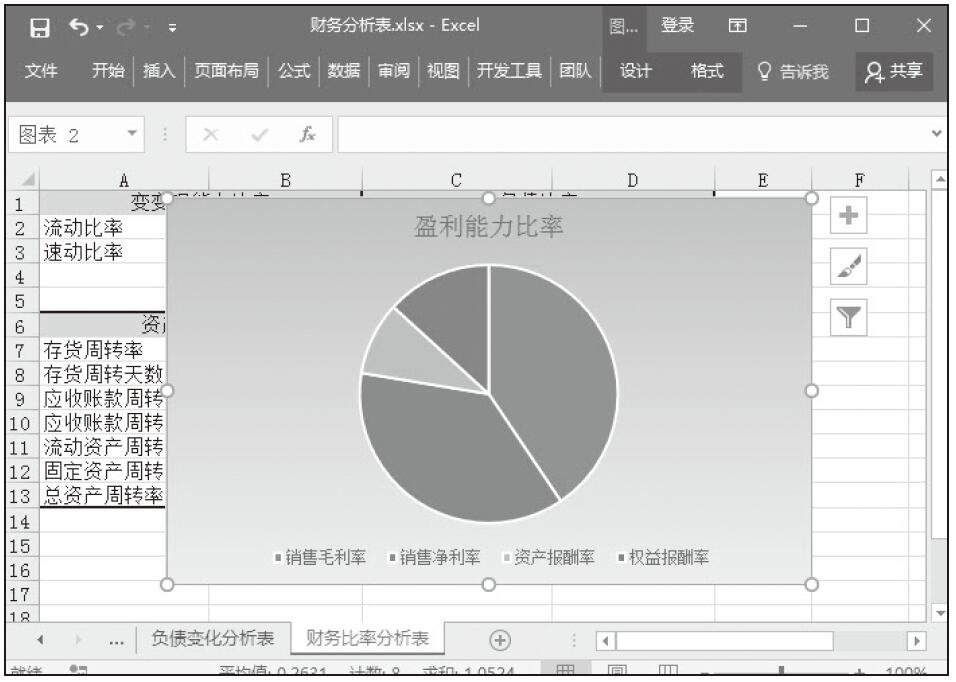
步骤02:双击图标标题,在标题文本框里输入标题内容“盈利能力比率”,切换到“格式”菜单,单击“形状填充”下拉按钮,在下拉框里选择“渐变”选项,然后在“变体”里选择“线性向下”选项。最终效果如图12-18所示。

图12-19 插入盈利能力比率饼状图

通过盈利能力比率分析表和盈利比率饼状图我们可以得知,资产负债率较高,营业毛利率比重较大。

Excel 负债变化分析

负债是指企业在一定时期内应还的债务。对负债项目的分析,以资产负债数据为主,对资产负债的流动性、变现能力分析,判断资产分布与资产运营是否合理,得知企业的资产管理状况,以便为企业发展做出进一步调整。

其具体分析操作步骤如下所示。

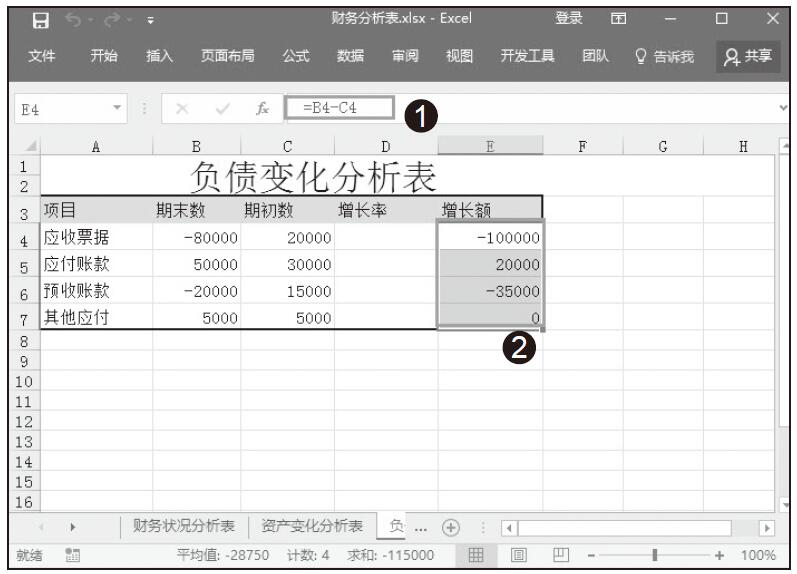
步骤01:切换至“负债变化分析表”,选中E4单元格,在公式编辑栏中输入公式“B4-C4”,按Enter键得到应收票据增长额。选中E4表格,将光标定位到该单元格的右下角,当出现黑色的十字形状时向下拖动复制公式,可一次性得出所有的增长额数据,如图12-16所示。

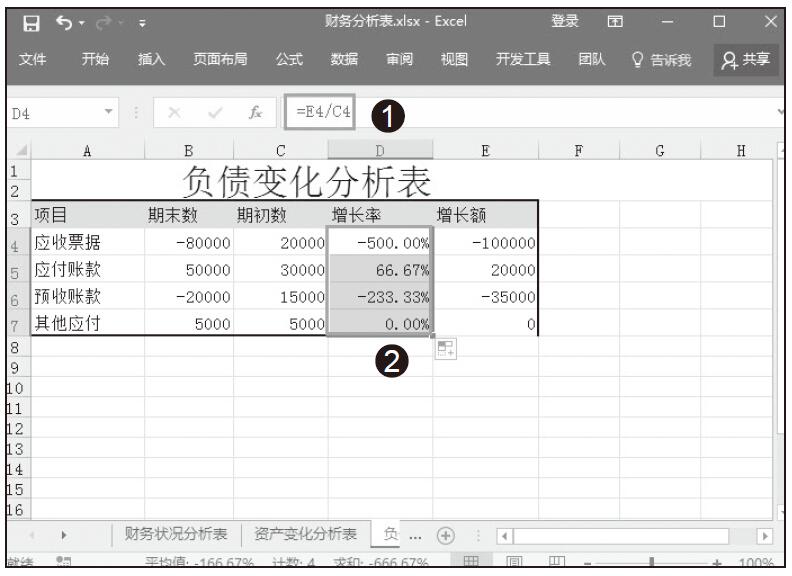
步骤02:选中D4单元格,在公式编辑栏中输入公式“E4/C4”,按Enter键得到应收票据的增长率。选中D4表格,将光标定位到该单元格的右下角,当出现黑色的十字形状时向下拖动复制公式,可一次性得出所有增长率数据,如图12-17所示。

步骤03:选中A3:C7单元格区域,切换到“插入”菜单,在“图表”栏里单击“插入柱状图或条形图”下拉按钮,然后选择“二维柱形图”中的“簇状柱形图”,完成对图表的插入。

图12-16 计算负债变化增长额

图12-17 计算负债变化增长率

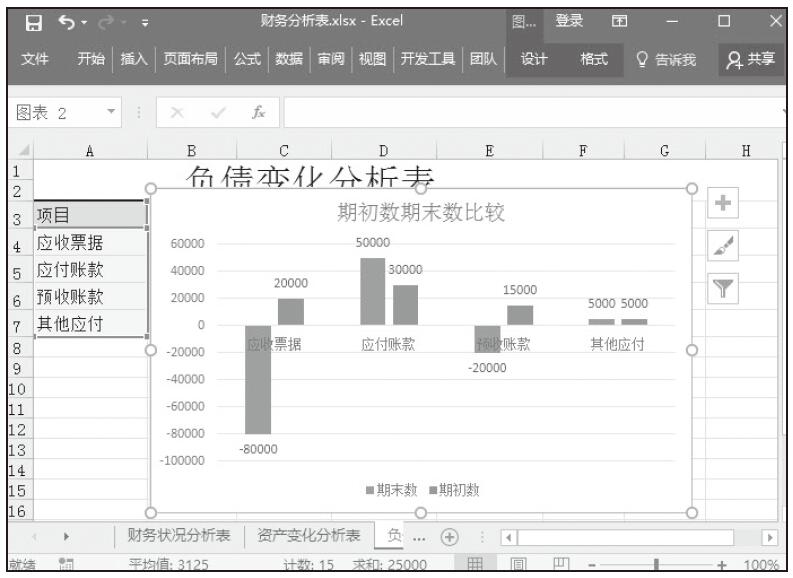
步骤04:双击图标标题,在标题文本框里输入标题内容“期初数期末数比较”,切换到“设计”菜单,单击“添加图表元素”按钮,在下拉框里选择“数据标签”选项,然后选择“数据标签外”选项。最终效果如图12-18所示。

图12-18 负债变化图表效果

通过负债变化分析表和簇状柱形图我们可以分析得知,该企业的应收票据期末余额与期初余额相比大幅度减少,说明企业产品处于冷淡状态;应付票据和预收账款与期初相比呈下降趋势,说明企业逐步还清了一些债务。

Excel 资产变化分析

资产是指由企业过去经营交易或各项事项形成的,由企业拥有或控制的,预期会给企业带来经济利益的资源。在财务分析的过程中,通过对资产变化的分析,可以得知资金的流动性、变现能力的状况,判断资金运营是否合理,进而满足企业发展的需求。

具体操作步骤如下所示。

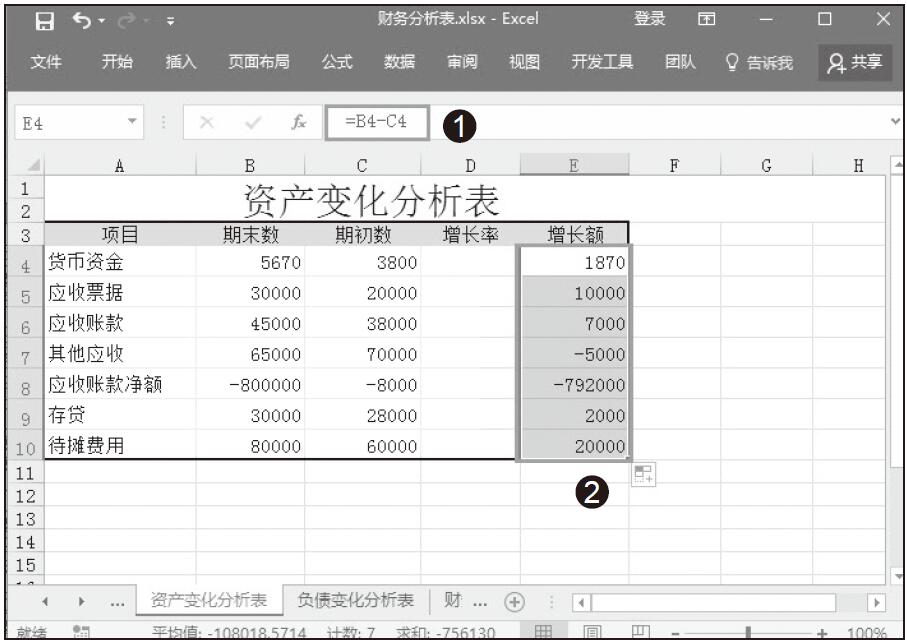
步骤01:切换至“资产变化分析表”,选中E4单元格,在公式编辑栏中输入公式“B4-C4”,按Enter键得到货币资金增长额。选中E4表格,将光标定位到该单元格的右下角,当出现黑色的十字形状时向下拖动复制公式,可一次性得出所有的货币资金增长额数据,如图12-10所示。

图12-10 计算资产变化增长额

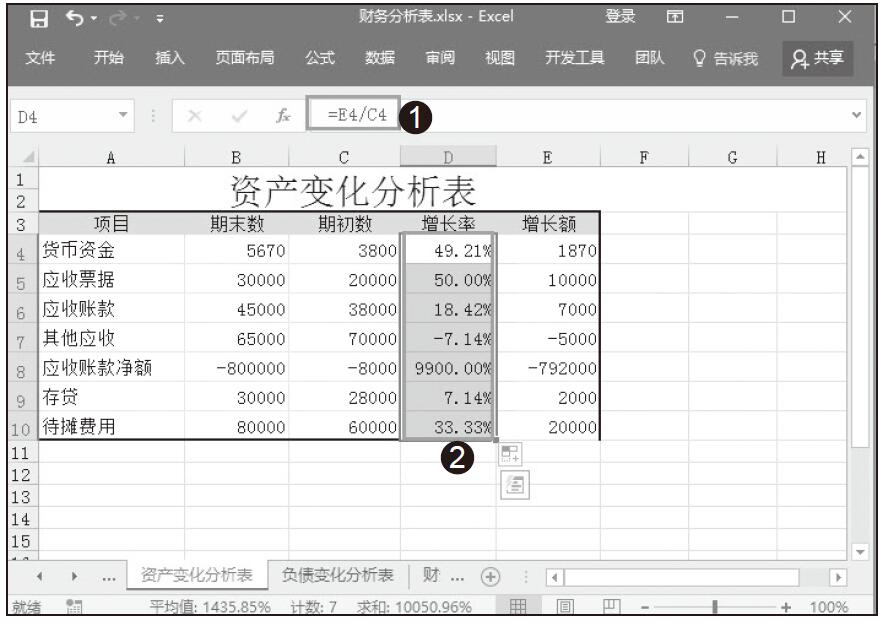
步骤02:选中D4单元格,在公式编辑栏中输入公式“E4/C4”,按Enter键得到资产总额增长率。选中D4表格,将光标定位到该单元格的右下角,当出现黑色的十字形状时向下拖动复制公式,可一次性得出所有增长率数据,如图12-11所示。

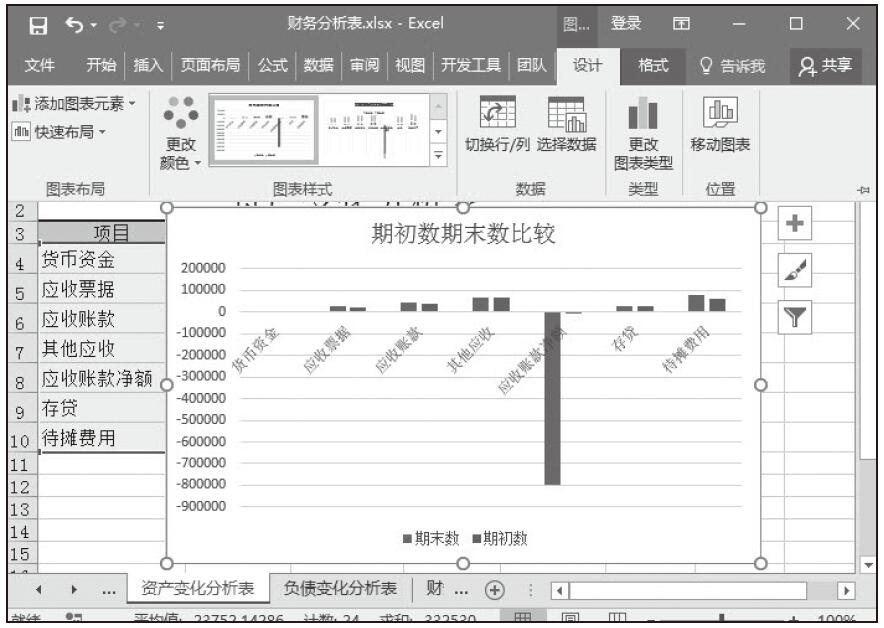
步骤03:选中A3:C10单元格区域,切换到“插入”菜单,在“图表”栏里单击“插入柱状图或条形图”下拉按钮,然后选择“二维柱形图”中的“簇状柱形图”,双击图标标题,输入标题内容“期初数期末数比较”,效果如图12-12所示。

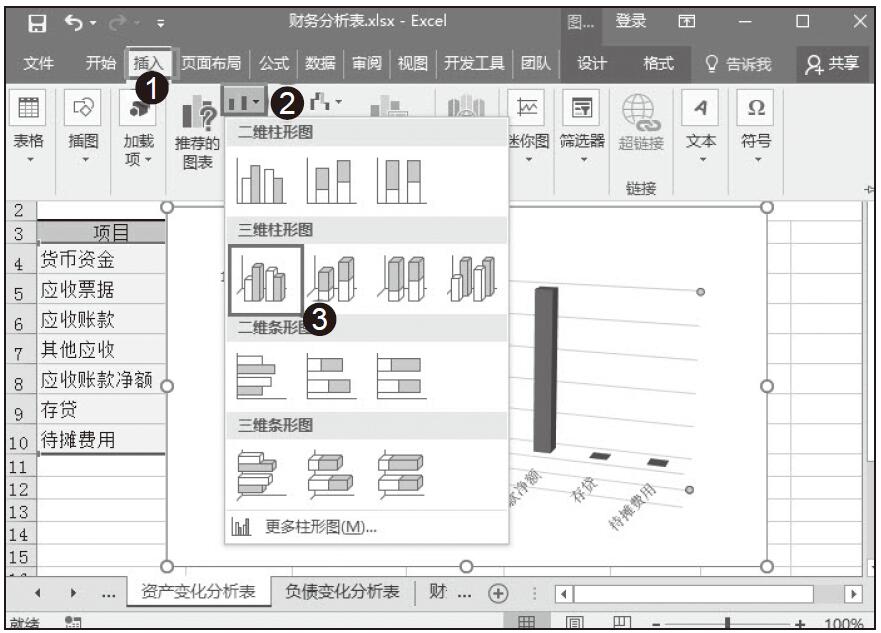
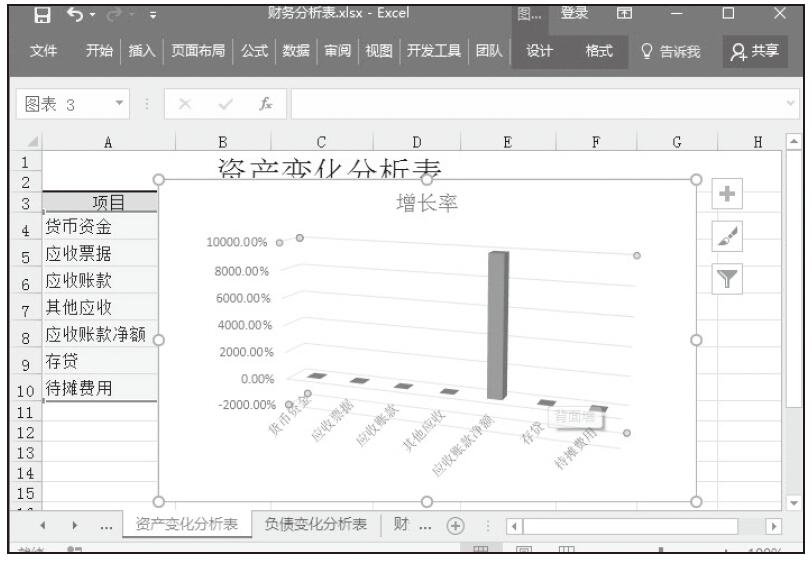
步骤04:选中D3:D10单元格区域,切换到“插入”菜单,在“图表”栏里单击“插入柱状图或条形图”下拉按钮,然后选择“三维柱形图”中的“三维簇状柱形图”,如图12-13所示,效果如图12-14所示。

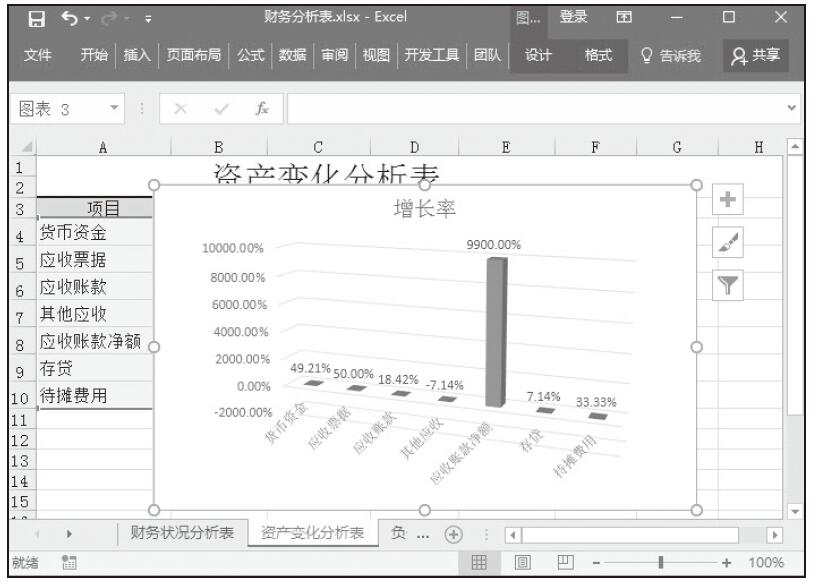
步骤05:切换到“设计”菜单,单击“添加图表元素”按钮,在下拉框里选择“数据标签”选项,然后选择“其他数据选项”选项,最终效果如图12-15所示。

通过资产变化分析表和簇状柱形图我们可以分析得知,该企业的本年度应收账款额相比年初大幅度减少,这说明该企业本年度产品处于萧条的局面。

图12-11 计算货币资金增长率

图12-12 创建期初末比较簇状柱形图

图12-13 插入三维柱形图

图12-14 三维簇状柱形图效果

图12-15 添加数据标签效果

Excel 财务状况分析

在计算完相应的数据后,我们可以利用折线图将期初数与期末数进行比较,得到相应的财务状况分析,具体操作步骤如下所示。

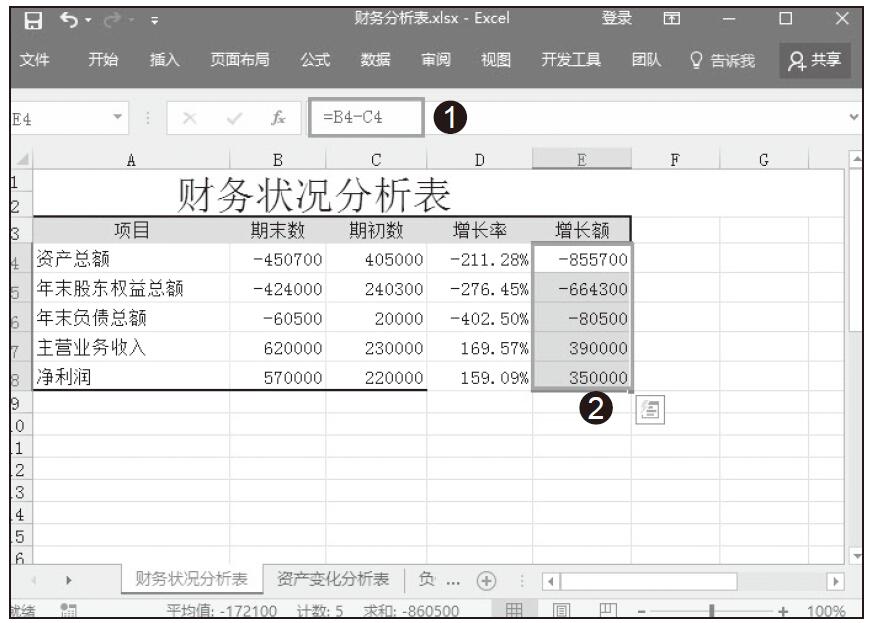
步骤01:切换至“财务状况分析表”,选中E4单元格,在公式编辑栏中输入公式“B4-C4”,按Enter键得到增长额。选中E4单元格,将光标定位到该单元格的右下角,当出现黑色的十字形状时向下拖动复制公式,可一次性得出所有的增长额数据,如图12-5所示。

图12-5 计算财务状况增长额

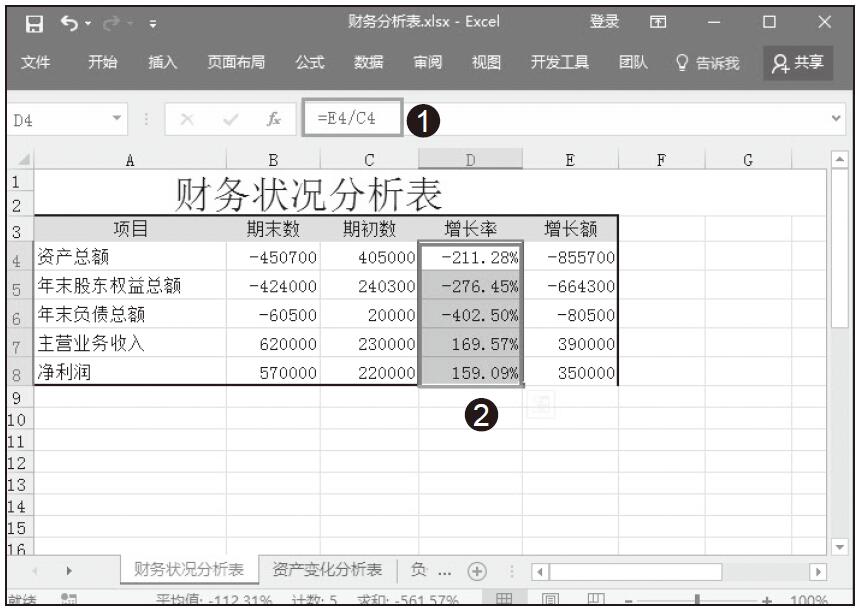
步骤02:选中D4单元格,在公式编辑栏中输入公式:“B4-C4”,按Enter键得到资产总额增长率,选中E4表格,将光标定位到该单元格的右下角,当出现黑色的十字形状时向下拖动复制公式,可一次性得出所有增长率数据,如图12-6所示。

图12-6 计算财务状况增长率

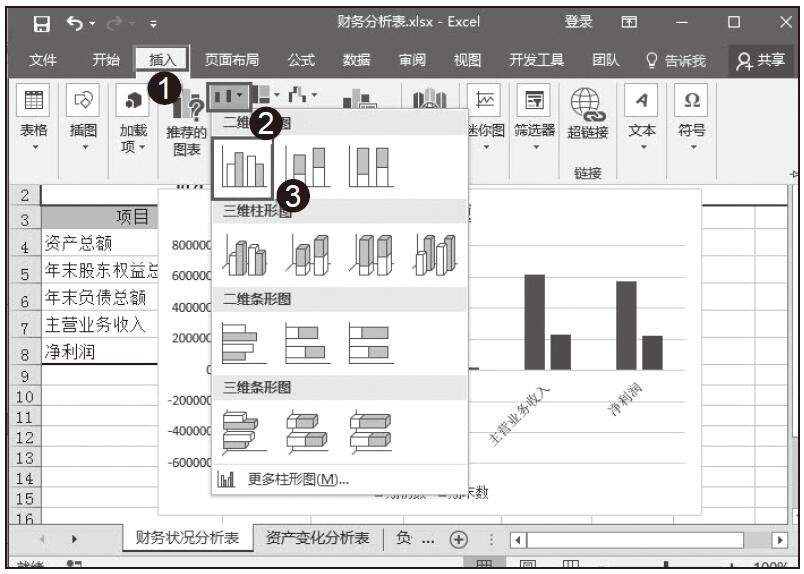
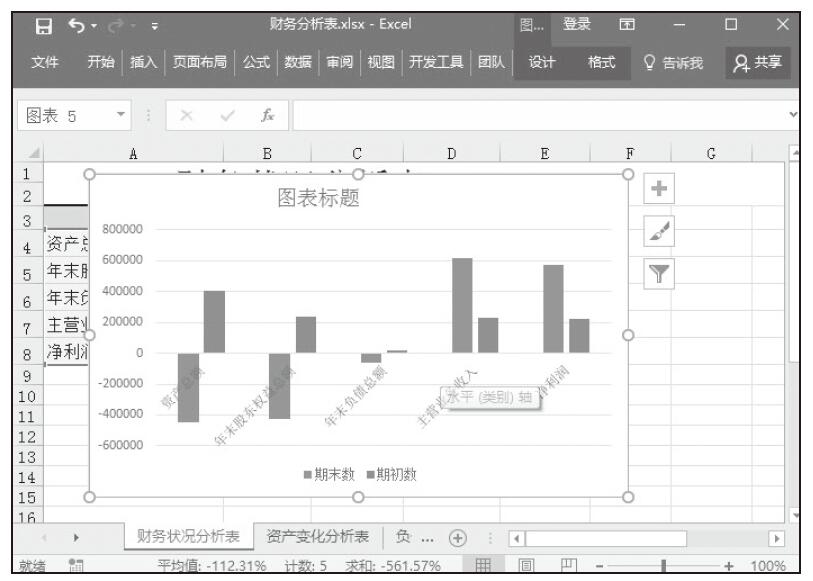
步骤03:选中A3:C8单元格区域,切换到“插入”菜单,在“图表”栏里单击“插入柱状图或条形图”下拉按钮,然后选择“二维柱形图”中的“簇状柱形图”,如图12-7所示,效果如图12-8所示。

图12-7 插入“簇形柱状图”

图12-8 簇形柱状图表效果

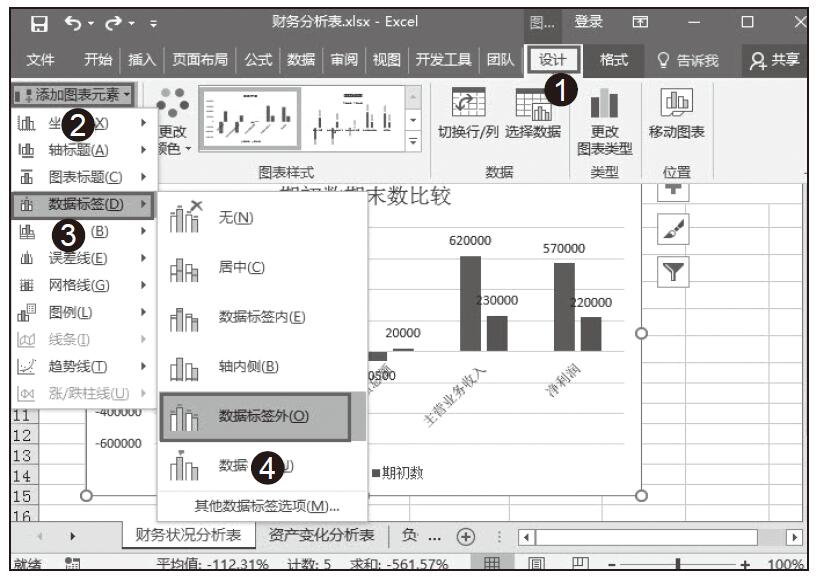
步骤04:双击图标标题,输入标题内容“期初数期末数比较”,切换到“设计”菜单,单击“添加图表元素”按钮,在下拉框里选择“数据标签”选项,然后选择“数据标签外”选项,如图12-9所示。

图12-9 添加图表数据标签

通过分析表和簇形柱状图我们可以得知,总资产明显下降,为-211.28%,而主营业务收入明显增长较高,为169.57%。

Excel 创建财务分析表

财务分析是评价财务状况、衡量经营业绩的重要依据,是挖掘潜力、改进工作、实现财务管理目标的重要方式。财务分析的要依靠财务报表的数据,所以,在分析前需要创建财务分析表。

具体操作步骤如下所示。

步骤01:启动Excel 2016,单击“文件”菜单,选择新建“空白工作簿”,将工作簿命名为“财务分析表”。

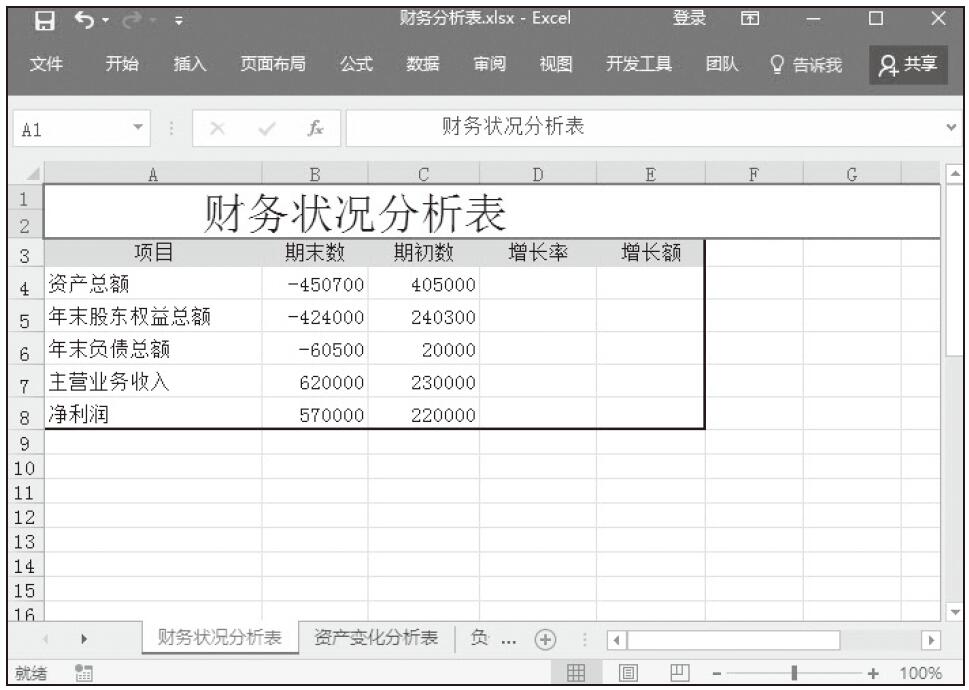
步骤02:将Sheet1工作表命名为“财务状况分析表”,填制“期初数”“期末数”等相应的数据项,输入并计算相应的数据内容,调整合适的图表样式,如图12-1所示。

图12-1 建立“财务状况分析表”

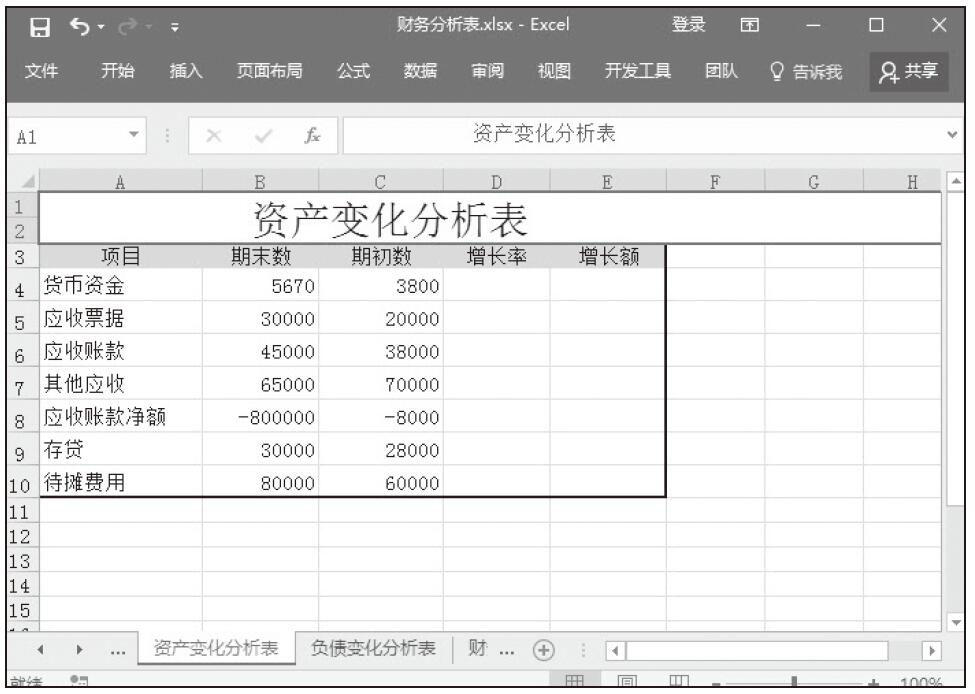
步骤03:将Sheet2工作表命名为“资产变化分析表”,填制填制“期初数”“期末数”等相应的数据项,输入并计算相应的数据内容,调整合适的图表样式,如图12-2所示。

图12-2 建立“资产变化分析表”

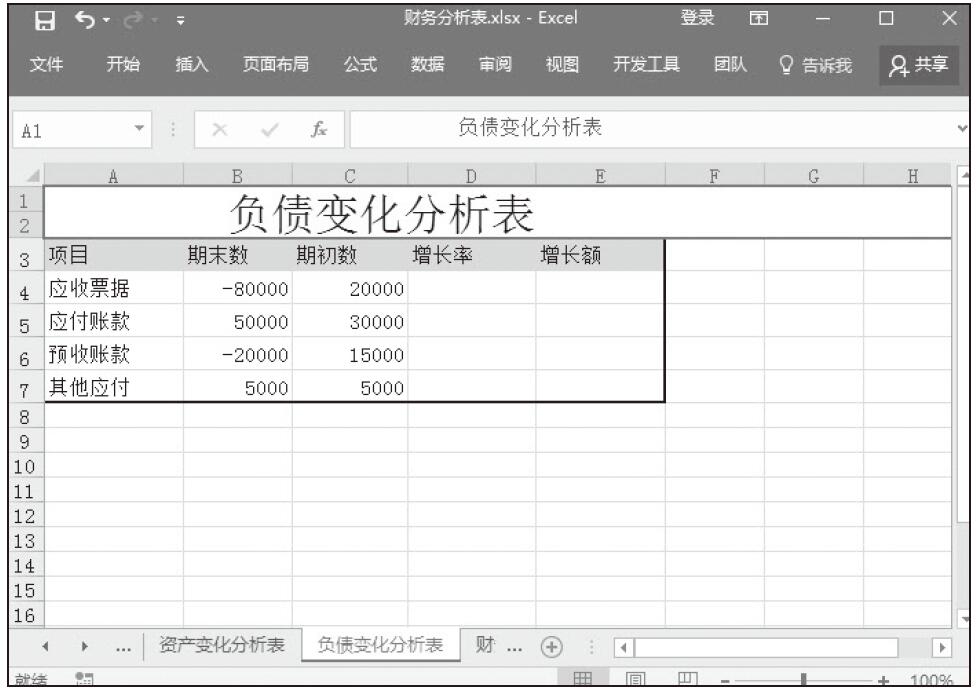
步骤04:将Sheet3工作表命名为“负债变化分析表”,填制填制“期初数”“期末数”等相应的数据项,输入并计算相应的数据内容,调整合适的图表样式,如图12-3所示。

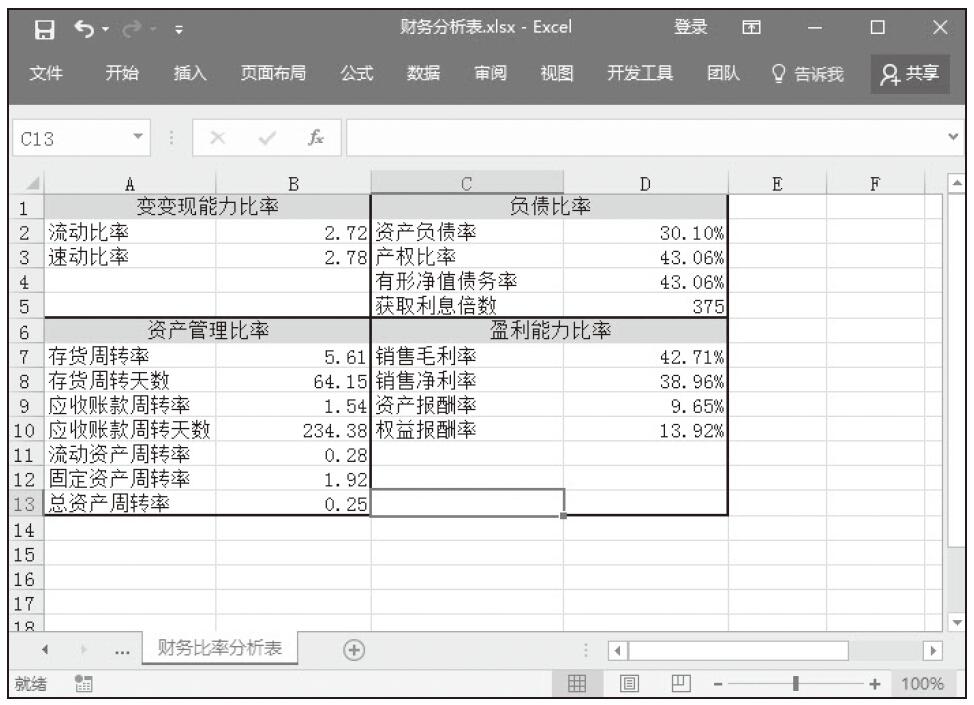
步骤05:将Sheet4工作表命名为“财务比率分析表”,填制相应的数据项,输入并计算相应的数据内容,调整合适的图表样式,如图12-4所示。

图12-3 建立“负债变化分析表”

图12-4 建立“财务比率分析表”