Excel 能否将公式名称化?

能否简化过长的公式,使其便于书写,同时又便于识别?

例如,在图7.93~图7.95所示的案例中,需要在F列根据内销单价和出口单价计算产值,其公式如下:

I1和I2需要根据生产表的产量按出口和内销分别统计产值,两公式如下:

第二个和第三个公式本身比较简短,也比较好理解,因此不需要简化,第一个公式则需要简化。
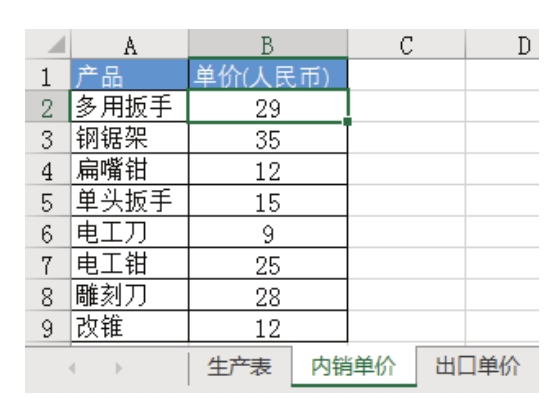
图7.93 内销单价表
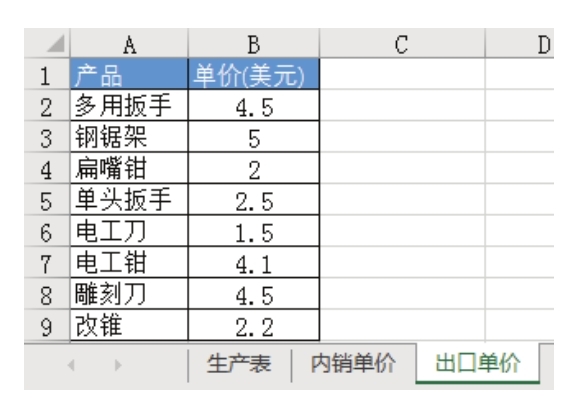
图7.94 外销单价表
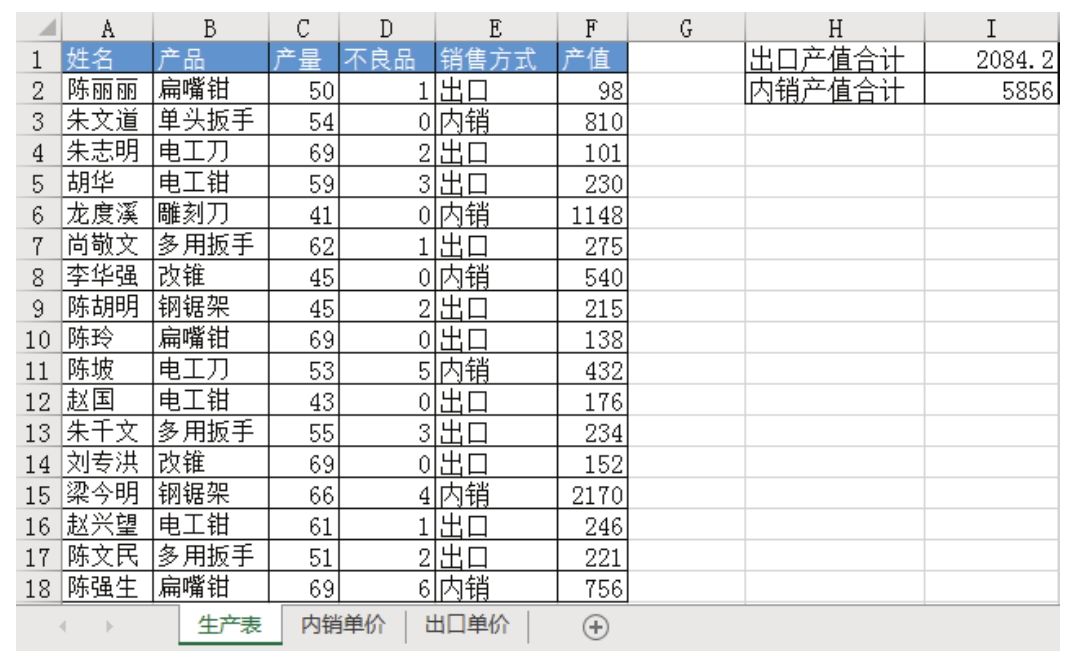
图7.95 生产表

解题步骤

将公式转换成名称,或者将公式中的部分表达式转换成名称有利于简化公式及理解公式,本例中计算产值的公式较长,可通过以下步骤转换成名称。

1.选择F2单元格,然后按下组合键<Ctrl+F3>,弹出“名称”对话框。

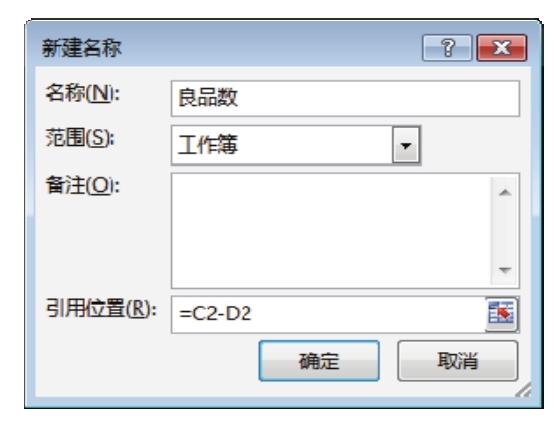
2.单击“新建”按钮,弹出“新建名称”对话框,然后将名称设置为“良品数”,将引用位置设置为公式“=C2-D2”,设置界面如图7.96所示。

3.单击“确定”按钮关闭对话框,然后再次新建一个名称“单价”的对话框,并将引用位置设置为以下公式,设置界面如图7.97所示。

图7.96 定义名称“良品数”
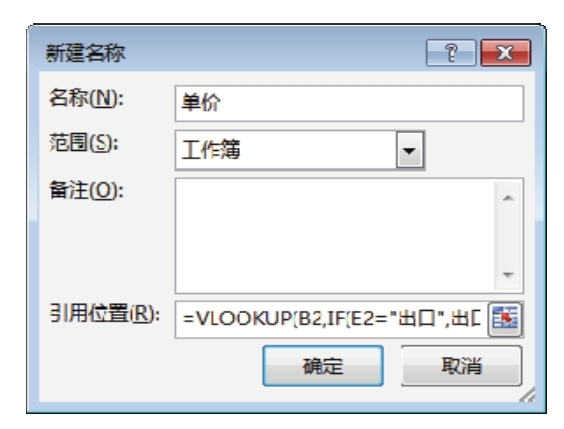
图7.97 定义名称“单价”

4.单击“确定”按钮关闭对话框。返回工作表界面后在F2中输入以下公式:

=良品数*单价

5.双击F2单元格,将公式向下填充到F18,计算结果如图7.98所示。
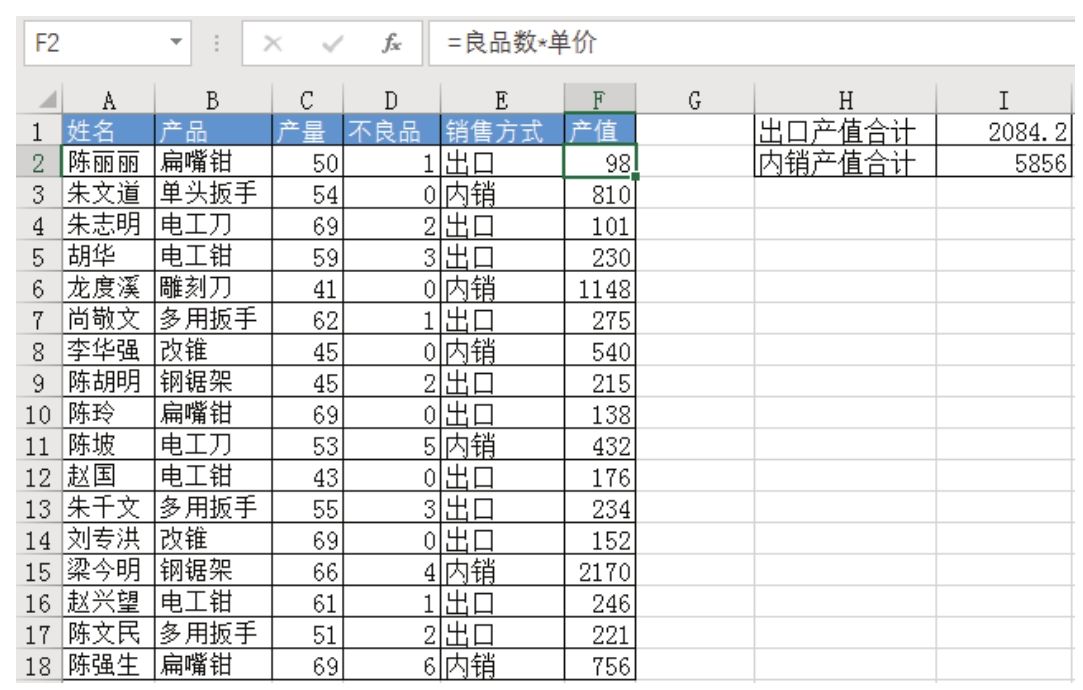
图7.98 使用名称简化公式

知识扩展

1.通过名称简化后的公式计算结果和未使用名称的公式计算结果一致,但单元格中的公式更简短,而且便于阅读理解。通常情况下制表者对函数的认识深入一些,查看报表者却可能完全不懂函数,公式名称化之后则比较容易理解公式的计算过程。

2.定义名称时,如果名称中存在引用,则要区分相对引用还是绝对引用。

在名称中使用相对引用时,定义名称前选择哪一个单元格就显得格外重要了。本例中选择F2后再定义名称,且名称中的引用都是相对引用,因此该名称只适合在F2单元格中调用。如果选中F2以外的任意单元格后定义名称,F2中的公式都会得到错误结果。

简单而言,要在哪个单元格输入公式,就要先选中哪个单元格,然后再定义名称。如果名称中的引用是绝对引用则例外。

3.在公式中调用名称时,千万不能在名称前后使用双引号。
Excel 能否提取单元格中位于左边的所有数字?

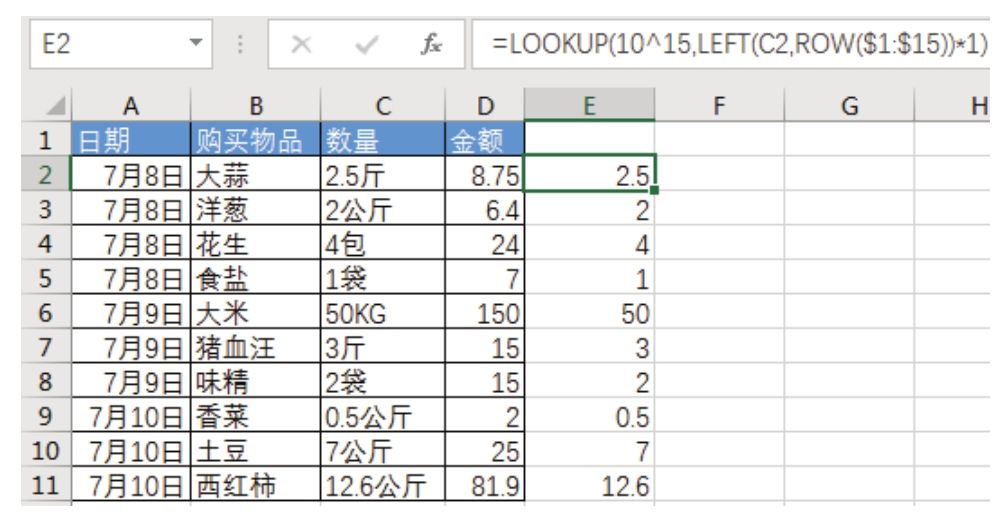
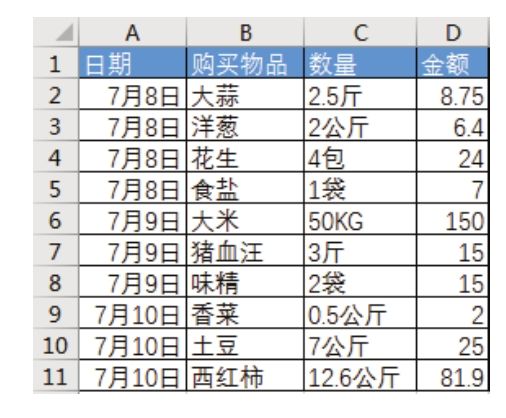
图7.85中的C列包含了数值和单位,现要求在E列提取其数字,忽略单位,是否有办法一次性提取成功?

解题步骤

提取左边的数字有多种方法,每种方法各有所长。使用基础操作可以完成,使用公式也可以完成,其中公式又分多种思路。本例讲述Lookup+Left组合的思路,具体操作步骤如下:

1.选择E2,然后输入以下公式:

2.双击E2的公式,使其自动填充到E11单元格,此时计算结果如图7.86所示。

图7.86 提取每个单元格左边的数字

知识扩展

1.ROW函数用于计算单元格的行号,它的参数必须是单元格。

=ROW(G1)——结果为1,G1单元格的行号为1;

=ROW(C65536)——结果为65536;

=ROW(G1:D3)——当以普通公式的形式输入公式时,它的结果为1;当以数组公式的形式输入公式时,它的结果为{1,2,3},即选择纵向3个连续的单元格后输入公式,并按<Ctrl+Shift+Enter>键结束,若在单个单元格中输入公式只能得到G1的行号1。

由于Excel的计算精度是15位,因此本例采用ROW($1:$15)作为LEFT函数的参数提取1到15位字符,这是最通用的做法。

2.LEFT函数的功能是提取字符串左边若干位字符,其语法如下:

=LEFT("中华人民共和国",3)——计算结果为“中华人”,提取左边3位;

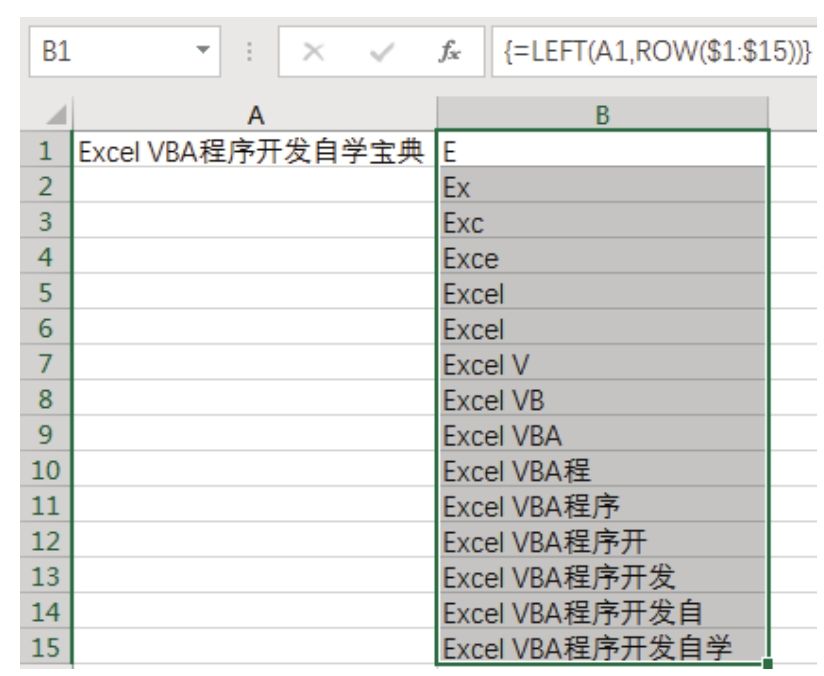
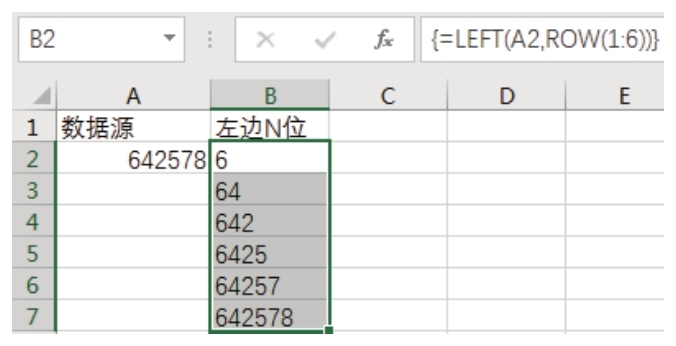
=LEFT(A1,ROW($1:$15)))——由于表达式“ROW($1:$15)”可以生成1到15的自然数序列,因此此公式可以提取C2单元格的左边1~15位字符。当选择纵向15个连续的单元格后输入公式,并按<Ctrl+Shift+Enter>组合键结束时可以产生15个运算结果,效果如图7.87所示。

图7.87 逐一提取左边1~15位字符

3.LOOKUP函数功能相当强大,用法也相当复杂,要完整地介绍 LOOKUP函数的用法需要10页以上。本例只用到数组形式的模糊搜索,因此仅介绍此种情况下的LOOKUP用法。

数组形式、模糊搜索条件下的LOOKUP语法如下:

第一参数是搜索对象,可以是一个字符串、一个数字,也可以是一个单元格。第二参数是一个数组或一个区域(区域的值本质上就是一个数组),LOOKUP 会在第二参数中搜索第一参数的值,如果找不到第一参数的值,那么继续搜索比它小的最大值,找到后返回该值。

使用 lOOKUP 函数时,要求其第二参数的数据源升序排序,否则查找结果可能与预期不一致。

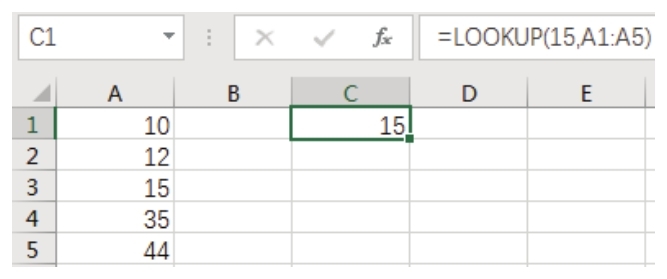
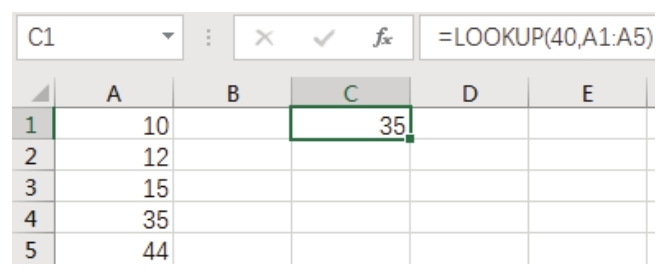
在图7.88中,公式“=LOOKUP(15,A1:A5)”的含义是在A1:A5中查找15,由于A1:A5中刚好有一个15,因此公式结果为15;图7.89中公式“=LOOKUP(40,A1:A5)”的含义是在A1:A5中查找40,由于找不到40,继续查找比40小的最大值,数据35符合条件,因此公式的返回值是35。

图7.88 查找15并返回15

图7.89 查找40,找不到时返回比它小的最大值

4.当使用LOOKUP函数执行模糊搜索(找不到目标值就继续查找比目标小的最大值)时,为了提升公式的通用性,通常会将LOOKUP的查找目标设置为最大值10的15次方(再大就没有必要了,超出了Excel的计算精度),然后在实际搜索过程中会搜索比它小的最大值。下面的例子可以展示LOOKUP搭配LEFT函数执行模糊搜索的过程。

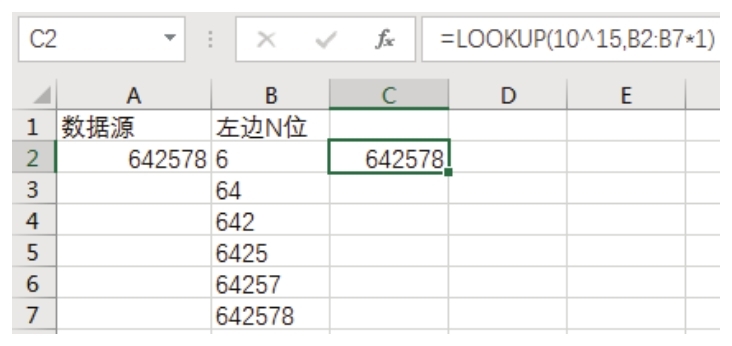
图7.90中展示了LEFT函数从642578中逐一提取1位、2位、3位、4位、5位和6位字符时的运算过程和结果,运算结果包含6个值;图7.91则展示LOOKUP函数从这个数值中查找10^15的过程,由于找不到目标值,因此从数组中提取一个小于目标值的最大值642578作为最终结果。

Left函数的运算结果总是文本形式的,因此要把它们当作数值去参与运算时,需要在右边添加表达式“*1”,从而将文本型数字转换成数值。

图7.90 LEFT函数逐一提取左边N位字符

图7.91 使用LOOKUP从数组中搜索10^15

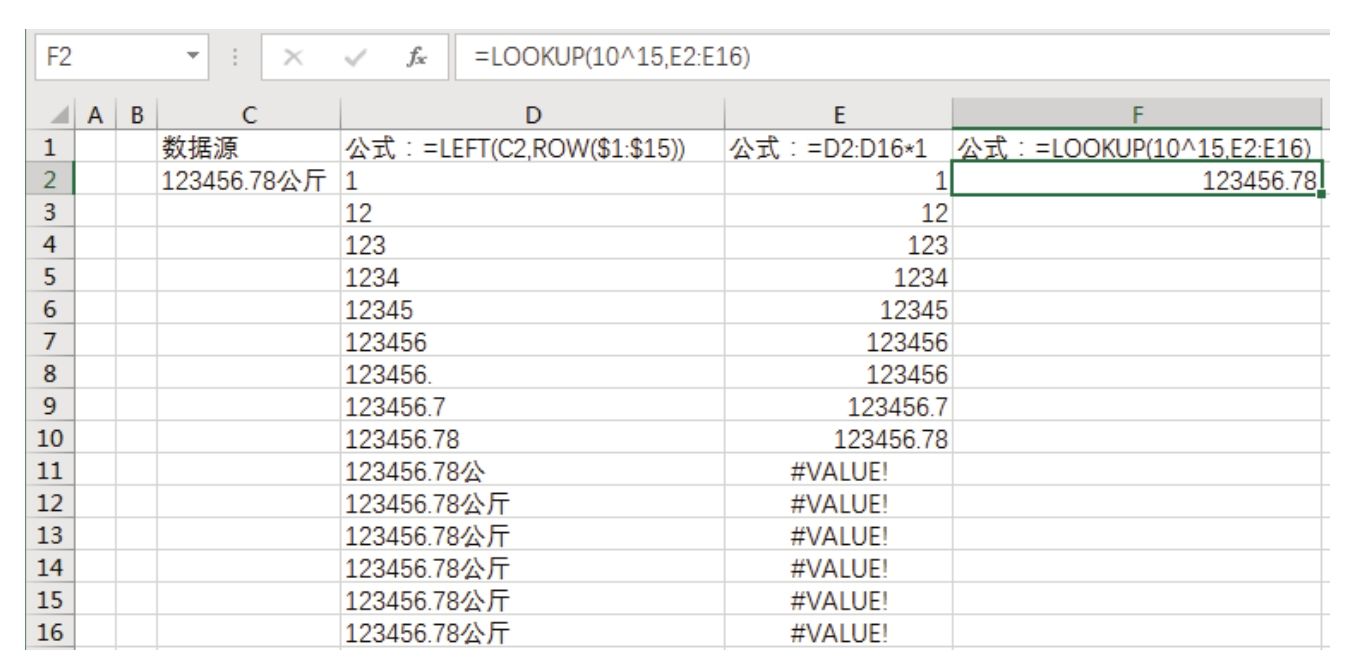
5.公式“=LOOKUP(10^15,LEFT(C2,ROW($1:$15))*1)”的运算过程比较复杂,可以通过图7.92来理解公式。

图7.92 图示LOOKUP+LEFT函数的运算过程

Excel 可否逐一罗列两列数据的相同值?

是否可以逐一罗列出两列数据的相同值?当数据源中的值变化时,提取出来的相同值也相应地更新。

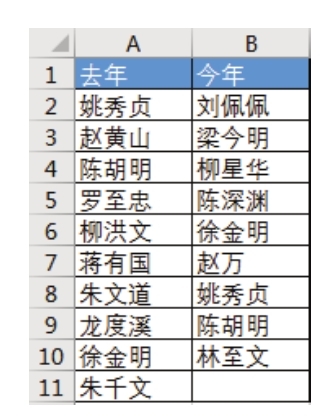
以图7.80为例,A列和B列分别是去年和今年的优秀员工姓名,要求在D列罗列出两年都是优秀员工的姓名。

图7.80 去年与今年的优秀员工

解题步骤

判断两列是否存在相同项,使用COUNTIF函数计数即可,然后配合IF函数排除不符合条件的值,具体操作步骤如下。

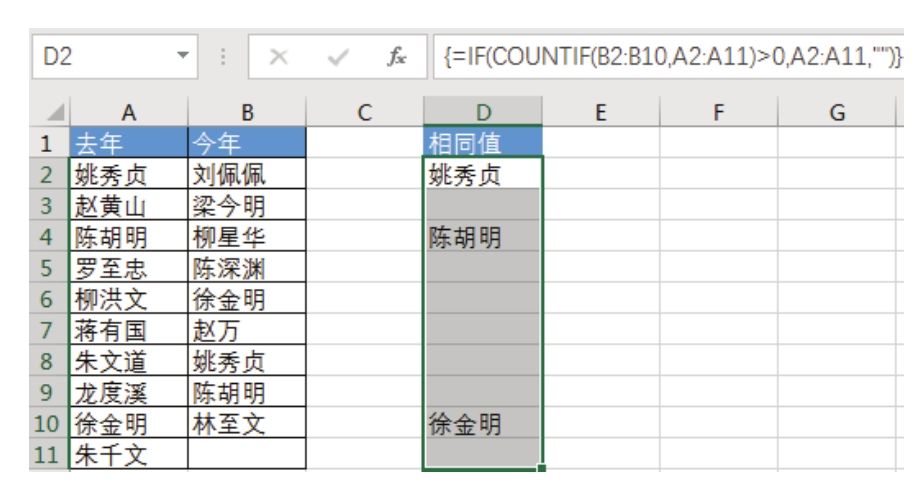
1.在D1中输入标题“相同项”(见图7.81)。

2.选择D2:D11区域,然后输入以下数组公式:

输入公式后必须按组合键<Ctrl+Shift+Enter>结束,只按Enter键无法得到正确结果。

图7.81 提取两列的相同项

知识扩展

1.COUNTIF函数用于计算满足条件的单元格数量,第一参数是区域,第二参数是条件,条件可以是单个的也可以包含多个,当使用单个条件时统计结果也是单个的;当使用多个条件时,统计结果也包含多个,不过必须使用<Ctrl+Shift+Enter>组合键输入公式,否则只能取得单个结果。

2.本例中表达式“COUNTIF(B2:B10,A2:A11)”的含义是逐一统计A2:C11区域中每个单元格的值在B2:B10中的出现次数,如果未出现在B2:B10中则返回值为0,否则返回出现次数。表达式的计算结果包含10个值,使用数组公式才能一次性取得这10个值。

3.公式“=IF(COUNTIF(B2:B10,A2:A11)>0,A2:A11,"")”的含义是如果A2:A11区域中某个单元格的值出现在B2:B10区域,那么就返回该值本身,否则返回空文本。

IF函数在本例中的作用是排除不符合条件的值,使其返回空文本。可以通过以下方式理解公式的运算过程。

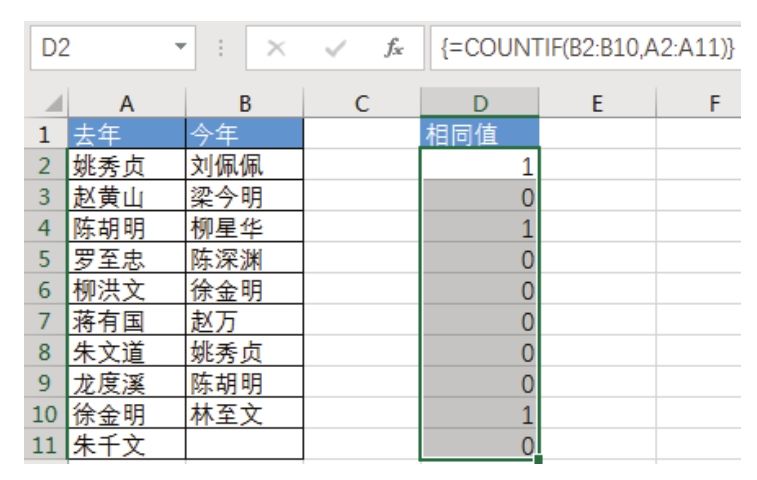
首先用COUNTIF函数统计A2:C11区域中每个单元格的值在B2:B10中的出现次数,效果如图7.82所示。

图7.82 统计A2∶C11的值在B2∶B10中的出现次数

图 7.82 中公式的返回值大于 0 时表示该姓名同时出现在去年和今年的区域中,此时用“COUNTIF(B2:B10,A2:A11)>0”作为IF函数的条件执行判断就可以提取符合条件的姓名,排除其他姓名。

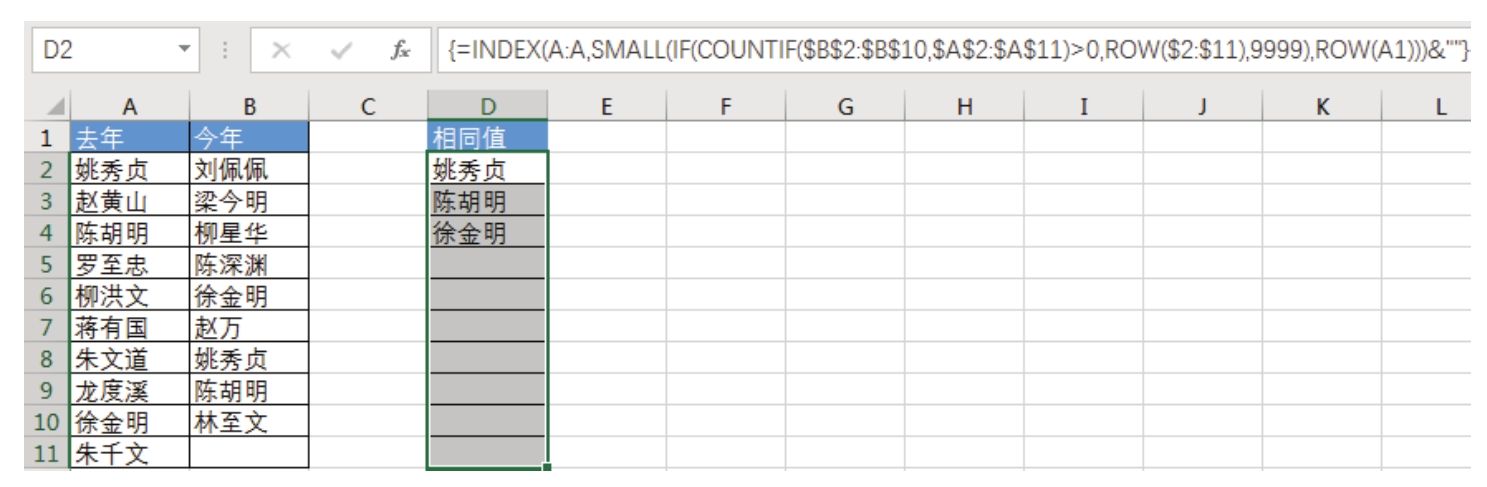
4.本例公式提取出来的姓名未放置在相邻的单元格中,查看时不太方便。改用以下数组公式可以让结果放置在相邻的单元格。

以上公式的使用方法是:在D2单元格输入公式,按组合键<Ctrl+Shift+Enter>结束,然后按下填充柄将公式向下填充到D11单元格中(见图7.83)。

图7.83 将两列的相同值放在相邻的单元格

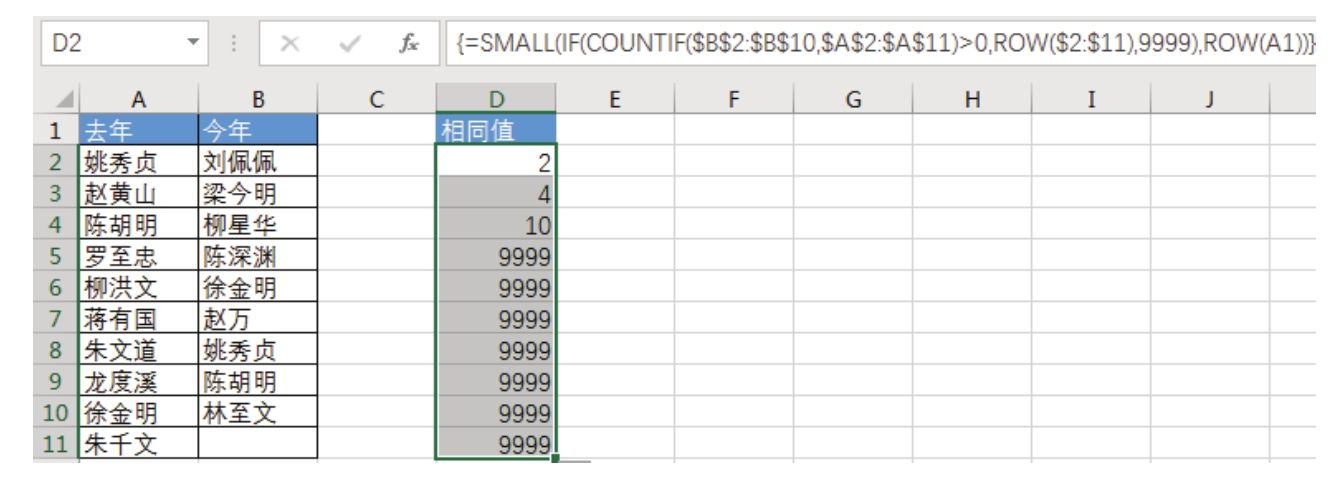
此公式的含义是:如果A2:A11区域中某个单元格的值出现在B2:B10区域中,那么返回其行号,否则返回行号9999。接着使用SMALL函数对这些行号从小到大排序,最后使用INDEX函数从A列提取目标姓名,姓名的行号由SMALL函数生成的升序行号决定。

由于符合条件的姓名都是生成该姓名所在行的行号(本例为2、4、10),不符合条件时则生成9999,因此SMALL函数产生的升序行号其实是2、4、10、9999、9999、9999、9999、9999、9999、9999,如图7.84所示。

图7.84 模拟SMALL函数生成的行号

此时使用INDEX函数从以上行号提取姓名即可,由于A9999没有姓名,因此INDEX会返回数值0,为了将0转换成空白,在INDEX函数的后面添加了表达式“&""”。

以上公式比较复杂,对于未系统学习数组公式的用户而言理解比较困难。不过这属于本案例的补充知识,读者可以忽略此公式,或者加入本书的售后服务群向图书作者提问。

Excel 如何将多种币别的金额统一为人民币汇总?

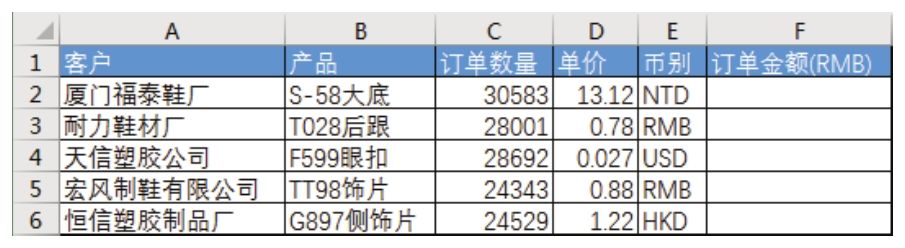
某公司的客户包含国内客户和海外客户,不同客户下单时采用的币别也不相同。例如图7.77中5家公司使用了人民币、美金、台币和港币4种币别对产品报价,现要求将它们统一转换成人民币,方便后续结算、汇总。如何才能快速统一币别呢?

图7.77 订单表

美金、台币和港币与人民币的汇率都统一按表7.2所示的汇率计算。

表7-2 汇率

解题步骤

本例采用IF函数执行条件判断比较简便,具体操作步骤如下。

1.在F2单元格中输入以下公式:

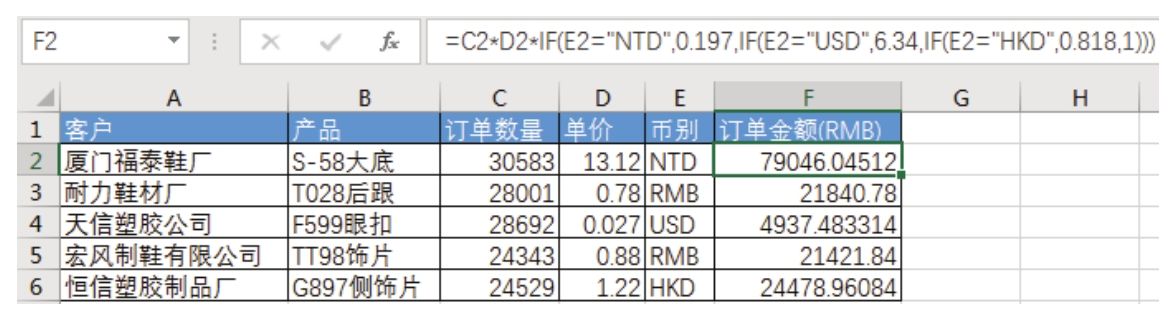
2.双击 F2 单元格的填充柄,从而将公式自动填充到已用区域的最后一行,效果如图 7.78所示。

图7.78 用人民币统一计算每个客户的订单金额

3.选择F2:F6区域,反复单击功能区的“开始”→“减少小数位数”,直到金额统一显示两位小数。

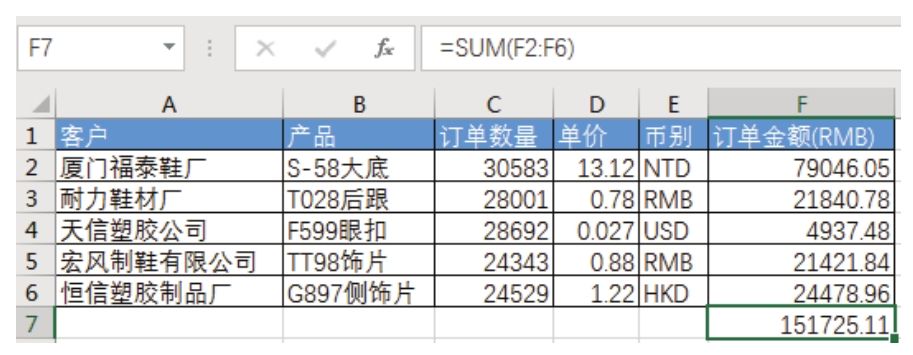
4.选择F7,然后按组合键<Alt+=>,从而快速生成求和公式,此时订单表结果如图7.79所示。

图7.79 按人民币汇总订单金额

知识扩展

1.IF函数是条件判断函数,它的语法如下:

第一参数代表条件,通常是一个表达式,其计算结果为True或False;第二参数代表条件为True时的返回值,第三参数则是条件为False时的返回值。简言之,IF函数的功能是第一参数成立时公式就返回第二参数的值,否则返回第三参数的值。

=IF(A1>=60,"及格","不及格")——当A1的值大于等于60时,公式的结果为“及格”,否则结果为“不及格”。

=IF(A1<0,"录入有误",IF(A1>=60,"及格","不及格"))——公式表示A1的值小于0时结果为“录入有误”,A1的值大于等于60时结果为“及格”,其他情况下结果为“不及格”。本公式使用了两个IF函数嵌套,从而可以应付三种情况,单个IF函数只能应付两种情况,非此即彼的判断才使用单个IF函数。

在本例中使用了3个IF函数嵌套,它表示E2的值是NTD时用0.197作为汇率,E2的值是USD时用6.34作为汇率,E2的值是HKD时用0.818作为汇率,其余情况下使用1作为汇率。

2.使用IF嵌套时要注意括号的数量必须配对,使用了多少个左括号就必须有多少个右括号。本例公式中3个IF函数嵌套使用,有3个左括号,因此公式必须以3个右括号结尾。

Excel 能否引用每个单元格的第二行数据?

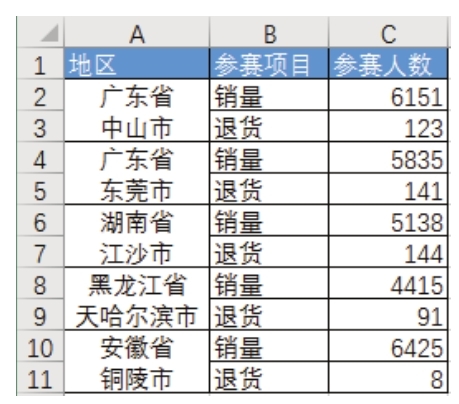
图7.75中A列的省名和市名分别放在一个单元格的两行中,现要求在D列提取出所有市名,能否一次性完成?

图7.75 参赛人员资料表

解题步骤

单元格的第一行和第二行之间存在换行符,这是一个明显的规律,因此可以使用函数查找换行符的位置,然后使用函数提取该位置之后的所有字符,从而取得市名,具体操作步骤如下。

1.在D1中输入标题“市名”。

2.在D2中输录入以下公式:

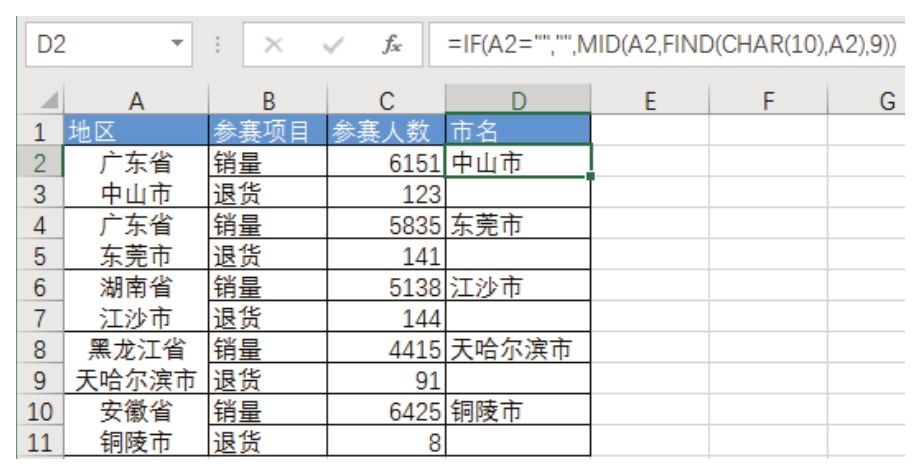
3.双击D3单元格的填充柄,从而使公式向下填充到D11,公式会自动取得所有市名,效果如图7.76所示。

图7.76 提取市名

知识扩展

1.CHAR(10)代表换行符,FIND 函数是位置查找函数,表达式“FIND(CHAR(10),A2)”的含义是在A2单元格中查找换行符,返回换行位所在位置,如果A2单元格不存在换行符则会返回错误值。FIND函数的语法如下:

第一参数代表要查找的字符,第二参数代表被查找的字符,第三参数用于指定从第几个字符开始查找,它是可选参数,当忽略参数时表示从第一个字符开始查找。

整体而言,Find函数的功能是在第二参数中查找第一参数的值,查找位置由第三参数决定,返回值是第一参数在第二参中出现的位置。

2.MID函数用于从字符中指定位置开始提取指定长度的字符串,它的语法如下:

第一参数是字符串对象,第二参数代表起始位置,第三参数代表长度。如果要用一句话说明MID 函数的功能,就是从第一参数中提取部分字符,该字符的位置与长度分别由第二、第三参数决定。

=MID("中华人民共和国",3,2)——从第3位开始提取两个字,结果为“人民”;

=MID("中华人民共和国",1,7)——从第1位开始提取7个字,结果为“中华人民共和国”;

=MID("中华人民共和国",3,9)——从第3位开始提取9个字,结果为“人民共和国”,

提取长度大于实际的字符数量时会忽略多余的长度。

本例中MID的第二参数由 FIND函数计算而来,因为换行符的位置并不固定,只能用函数才能取得准确位置。

MID 的第三参数原本应该使用函数计算,从而取得市名长度,本例采取了更通用、更简便的方法——由于市名长度不会大于9位,同时又由于MID的第3参数会忽略超出的部分,因此直接采用9(换成99也行),只要大于等于市名的最大长度就可以提取出目标。

3.IF函数的功能是条件判断,符合指定条件时返回一个值,否则返回另一个值。本例中用IF函数判断A列的当前行是否有字符,如果没有则直接返回空文本,从而避免公式得到错误值。

在实际工作中,极少情况下是采用单个函数就能解决问题的,通常需要多个函数嵌套,用函数的计算结果作为另一个函数的参数,从而满足复杂的工作需求。

Excel 能按单元格背景色分类求和吗?

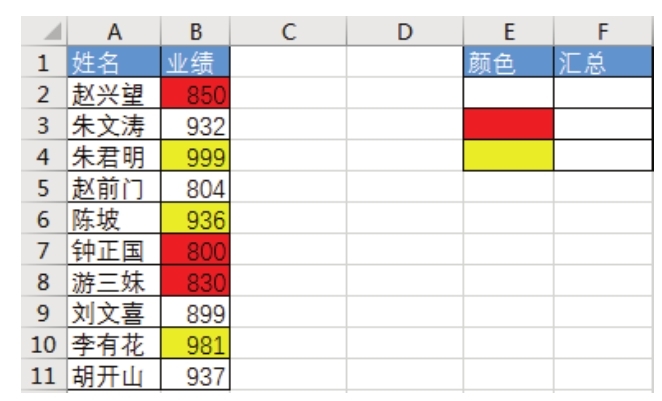
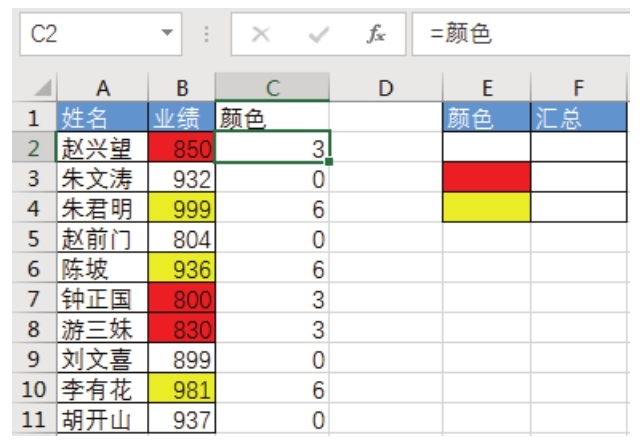
基于某些原因,图 7.71 中的业绩使用多种颜色加以标示,现要求对不同颜色的区域分类汇总,Excel如何才能实现?

图7.71 用颜色标示的业绩表

解题步骤

Excel的所有工作表函数都无法识别颜色,只有早期版本的宏表函数get.cell可以做到,因此本例使用get.cell函数搭配SUMIF函数解题,具体步骤如下。

1.选择C2单元格,按组合键<Ctrl+F3>,弹出“名称管理器”对话框。

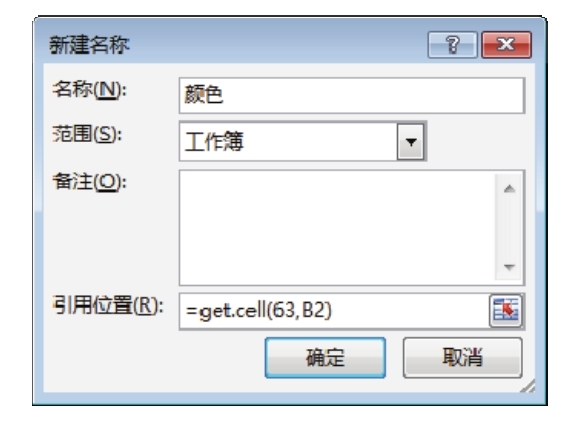
2.单击“新建”按钮弹出“新建名称”对话框,将名称设置为“颜色”,将引用位置设置为“=get.cell(63,B2)”,设置界面如图7.72所示。

图7.72 新建名称“颜色”

3.单击“确定”按钮,返回工作表界面。

4.在C1中输入“颜色”,在C2中输入公式“=颜色”,然后双击C2的填充柄从而取得B2:B11区域中每个单元格的颜色编码,效果如图7.73所示。

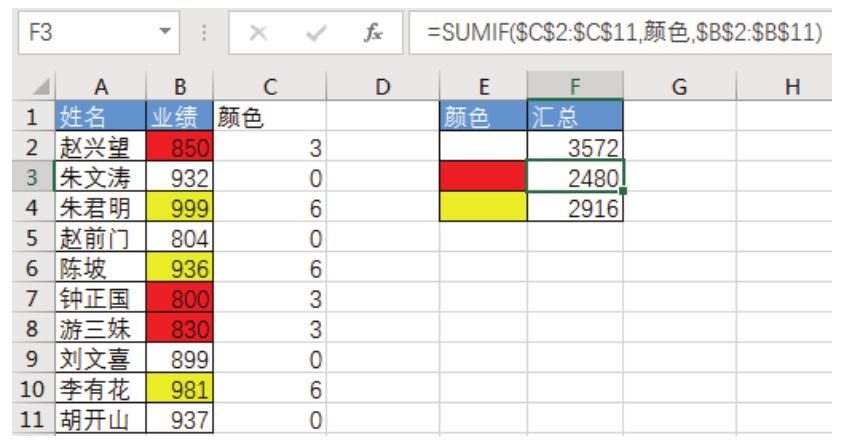
5.在F2单元格中输入公式“=SUMIF($C$2:$C$11,颜色,$B$2:$B$11)”,公式的结果是无背景色的业绩之和。

6.将F2单元格的公式向下填充到F4,公式会分别计算出无色、红色和黄色三种颜色的业绩之和,效果如图7.74所示。

图7.73 识别数据源中的颜色编码

图7.74 对所有背景色的业绩分类汇总

知识扩展

1.只要使用了宏表函数,工作簿就不能保存为xlsx格式,否则定义的名称会自动丢失,从而导致公式计算出错。

2.get.cell函数的第一参数是63时表示计算单元格的颜色编码,0表示无色、3表示红色、6表示黄色、55表示蓝色、50表示绿色……get.cell函数的第二参数表示要在其中提取颜色的单元格,只能是单个单元格。

3.定义名称“颜色”前选择了 C2,名称的引用对象是“=get.cell(63,B2)”,公式的计算对象B2是相对引用,位于C2左方,因此名称“颜色”的含义就是提取左边一个单元格的颜色编码。

在C2单元格输入公式“=颜色”可以生成B2的颜色编码,在F2单元格输入公式“=颜色”则可以生成E2的颜色编码。

4.C 列作为公式“=SUMIF($C$2:$C$11,颜色,$B$2:$B$11)”的辅助区域,它提供了参考数据,没有C列的值就无法计算出业绩汇总,因此C列的值不能删除。如果觉得C列多余,可以隐藏C列。

Excel 能否根据销量和单价对不同产品分类汇总?

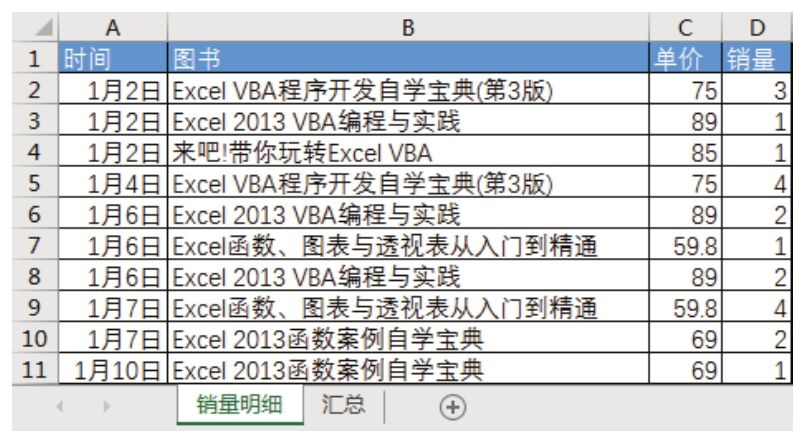
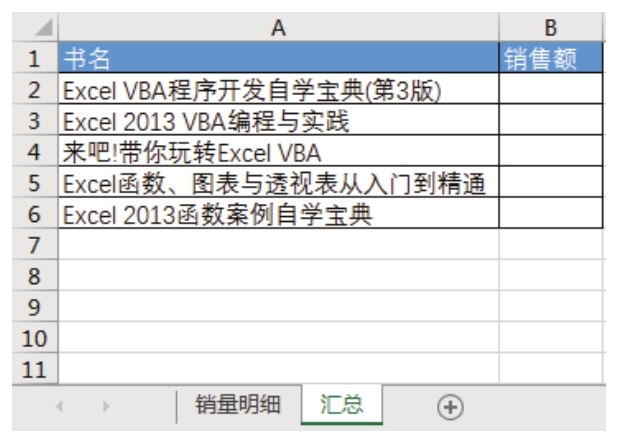
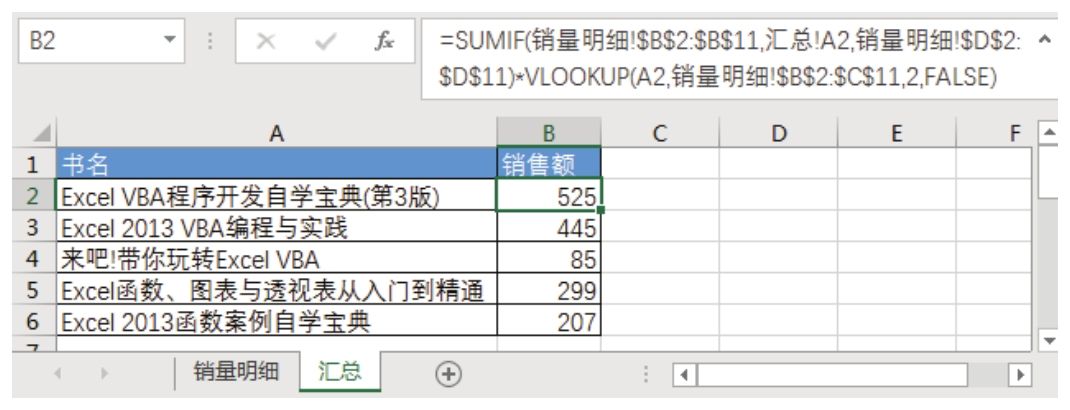
能否根据图7.68所示的销售明细在图7.69中对每个产品的销售额分类汇总?

图7.68 销量明细表

图7.69 汇总表

解题步骤

本例问题需要分两步进行,先用SUMIF函数对每本书的销量分类汇总,然后使用VLOOKUP函数引用每本书的单价,两者相乘即为图书的销售额。

1.进入汇总工作表,在B2单元格中输入以下公式:

2.双击B2单元格右下角的填充柄,将公式向下填充到A7,公式会将所有图书的销售额都瞬间计算出来,结果如图7.70所示。

图7.70 填充公式获取所有图书的销售额

知识扩展

1.SUMIF函数的功能是按条件分类汇总,它的语法如下:

第一参数代表要计算的数据源,第二参数代表条件,第三参数代表求和的区域,第三参数是可选参数,当忽略第3参数时则把第一参数当作求和区域。

在本例中“SUMIF(销量明细!$B$2:$B$11,汇总!A2,销量明细!$D$2:$D$11)”表示在销量明细的B2:B11中查找汇总表的A2单元格的值,找到后对销量明细的D2:D11区域对应位置的销量求和。此处要注意的是“对应位置”。例如,在B2:B11中查找“Excel函数、图表与透视表从入门到精通”,目标在B7和B9,那么最后参与求和单元格则是D7和D9。

2.SUMIF函数只对销量分类求和,引用单价要借助VLOOKUP来完成,两者搭配应用才能实现需求。

3.本例公式需要向下填充,因此所有关于区域的引用都要采用绝对引用,而被查找的书名在填充过程中需要不断变化,则必须采用相对引用。

Excel 是否可以引用值时也一并引用单元格格式?

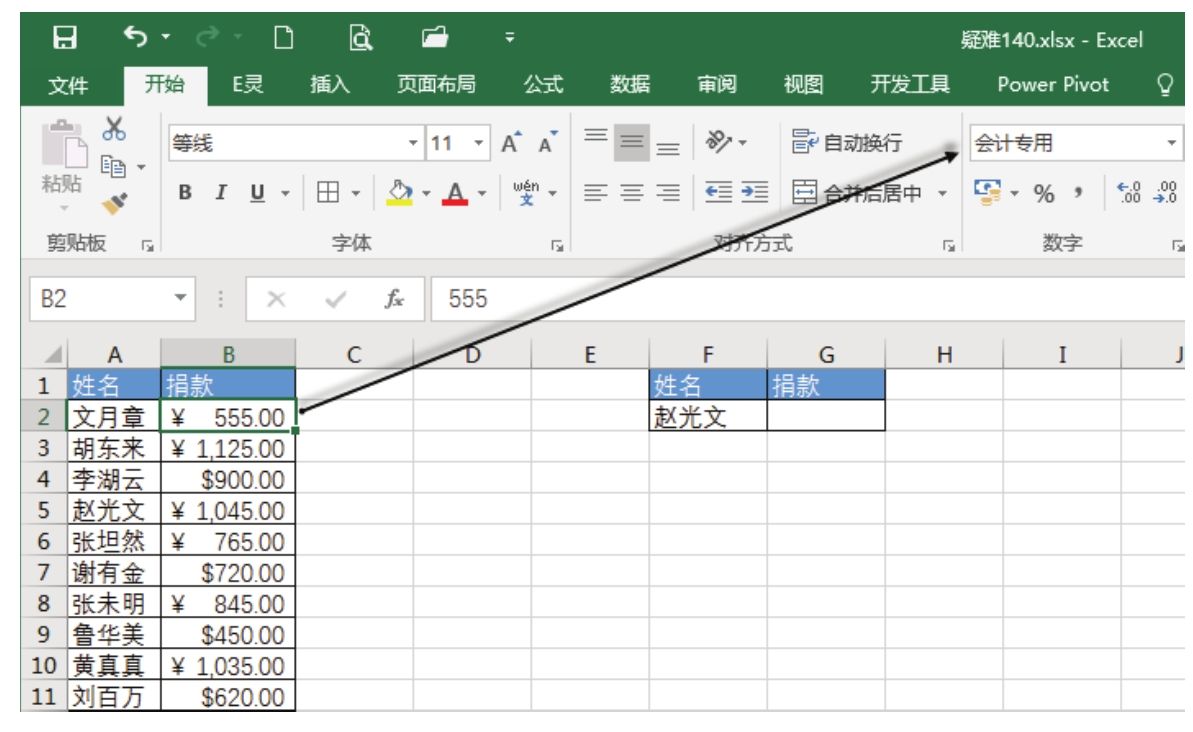
在图7.64中,B2:B11区域的金额既有美元又有人民币,通过单元格格式区分。在F2单元格中输入姓名,然后在G2单元格通过公式查询F2的姓名所对应的捐款数额。

现在的问题在于:G2 单元格的公式只能引用数值,不能将格式一并引用过去,从而导致公式产生的金额看不出是美元还是人民币,有什么办法实现引用值的同时又引用格式呢?

图7.64 捐款查询表

解题步骤

Excel的查找和引用函数都会忽略单元格的格式,但是可借助早期的宏表函数GET.CELL提取目标单元格的格式信息,然后利用TETX函数将公式的返回值设置为相同格式即可,具体操作步骤如下。

1.选择G2单元格,按组合键<Ctrl+F3>,弹出“名称管理器”对话框。

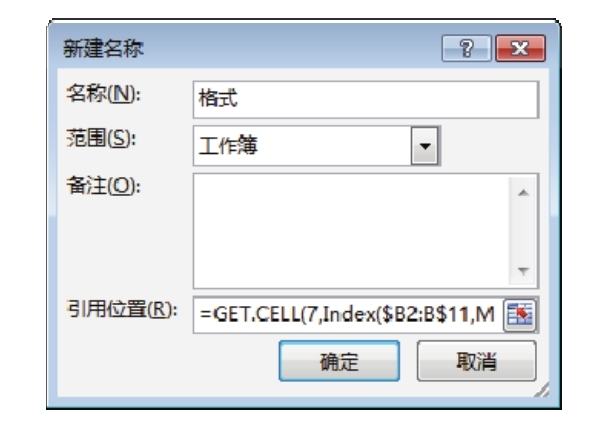
2.单击“新建”按钮,弹出“新建名称”对话框,然后将名称设置为“格式”,将引用位置设置为以下公式:

图7.65是定义名称的设置界面。

图7.65 定义名为“格式”的名称

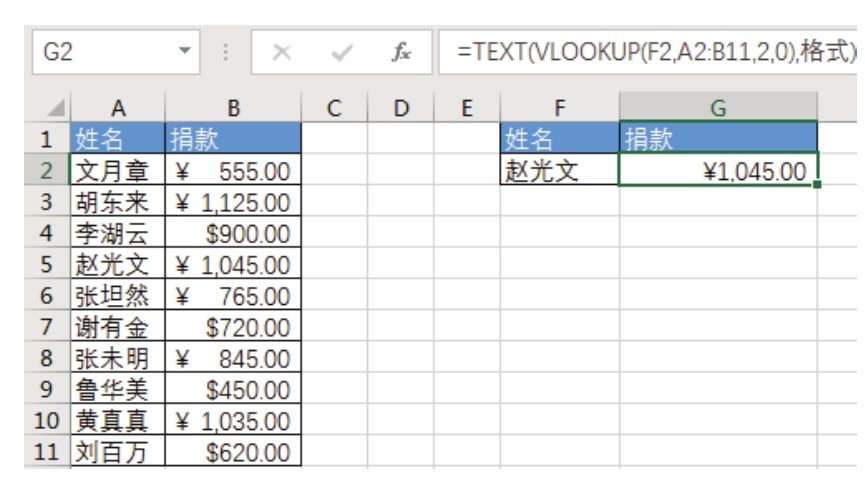
3.单击“确定”按钮返回工作表界面,并在G2单元格中输入以下公式:

公式会返回F2的姓名所对应的捐款数量,而且公式返回值与原数据的显示样式一致,效果如图7.66所示。

图7.66 引用赵光文的捐款

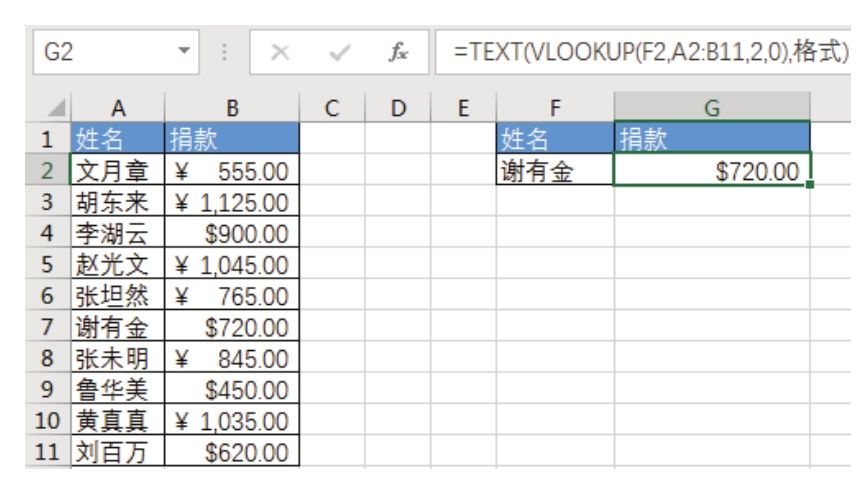
4.将F2单元格的值修改为“谢有金”,公式将返回“$720.00”,效果如图7.67所示。

图7.67 引用谢有金的捐款

B2:B11区域的单元格格式各不相同,其前置的币别符号是通过单元格格式产生的,而非手工输入的,以上步骤可以实现引用单元格的值时也将格式一并引用过来。

知识扩展

1.GET.CELL是宏表函数,只能用于xlsm和xls格式的工作簿中,假设在xlsx格式的工作簿中使用,那么重新打开工作簿后它会自动消失,因此本例的案例文件采用的是xlsm格式。

2.GET.CELL用于获取与单元格相关的数十项信息,当第一参数是7时表示提取单元格的格式信息。TEXT函数用于对单元格的数值指定格式,因此将它与GET.CELL函数搭配使用可以引用指定单元格的格式。

3.公式“=GET.CELL(7,Index($B2:B$11,MATCH($F$2,$A$2:$A$11,0),0))”中的MATCH函数用于计算F2的姓名在A2:A11区域中的位置,然后使用INDEX函数引用该位置的单元格,将此单元格作为GET.CELL函数的第二参数则可以提取此单元格的格式信息。

此格式信息被赋予名称“格式”,然后将名称作为 Text 函数的第二参数去限定 VLOOKUP函数找到的捐款数的格式。原本VLOOKUP函数找到的捐款数只是720或1045,通过TEXT函数限定格式后会变成“$720.00”或“¥1,045.00”。

4.在公式中引用名称时,不能对名称添加引号。
Excel 能不能根据产品名称引用对应的单价?

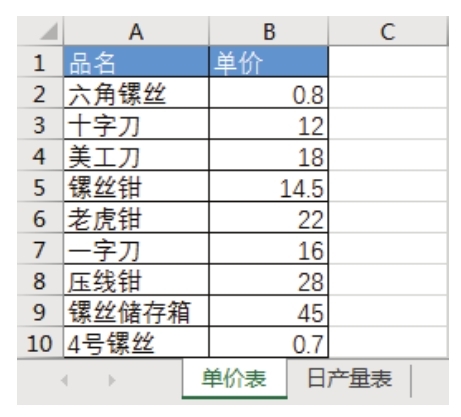
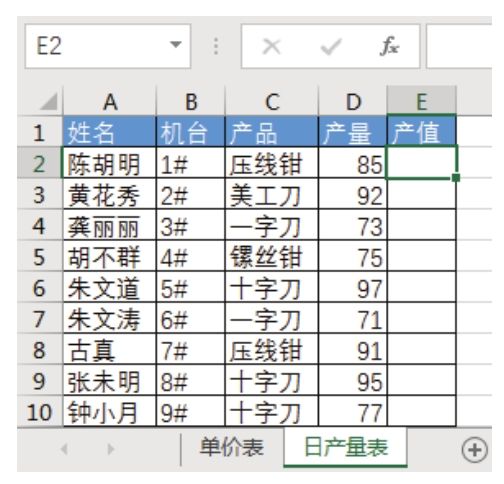
图7.61所示为各产品单值,图7.62所示的日产量表需要计算每个产品的产值,产值等于产量乘以单价,有什么办法让公式自动搜索当前产品对应的单价,避免人工查找单价,既耗时又易出错?

图7.61 单价表

图7.62 产值表

解题步骤

根据品名从单价表中引用对应的单价,最简便的方法是使用VLOOKUP函数引用目标,操作步骤如下。
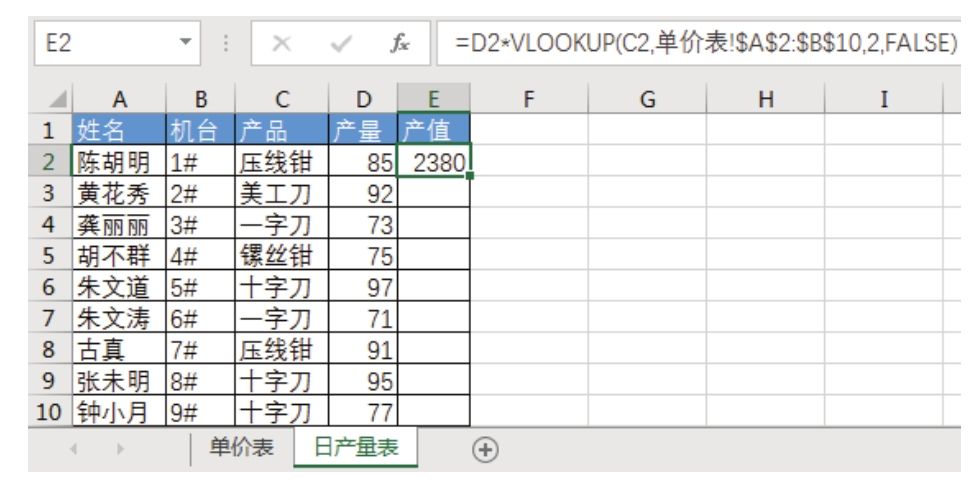
1.选择E2单元格,并输入以下公式(见图7.63):

要注意公式中第二参数是绝对引用,第一参数是相对引用。

图7.63 计算引用第一个产品的产值

2.双击E2单元格的填充柄,将公式向下填充,从而计算出所有产品的产值。

知识扩展

1.VLOOKUP 函数用于从列表左侧查找数据,找到后返回右边某列中对应位置的值。在本例中,VLOOKUP函数用于从单价表A2:B10区域的左边一列A2:A10中查找品名,当找到品名后,返回第2列中对应位置的单价。

2.VLOOKUP函数的语法如下:

其中第一参数代表要查找的值,本例中是品名;第二参数是要在其中查找的一个列表,它既可以是区域也可以是数组,本例中是单价表中的A2:B10区域;第三参数代表列数,即返回值位于列表中的第几列,必须是大于等于1、小于等于总列数的整数值;第四参数代表匹配方式,当赋值为False时表示精确匹配,赋值为True时表示糊模匹配,本例采用的是前者。

也可以用以下语句来说明VLOOKUP函数的语法:

VLOOKUP (要查什么,在哪里找,返回第几列的,[查找方式])

3.由于本例的公式需要向下填充,从而一次性引用所有产品的单价,因此公式的第二参数“单价表!$A$2:$B$10”需要采用绝对引用,否则可能查找不到单价。

VLOOKUP的第一参数是品名,在填充公式时需要它不断变化,因此只能采用相对引用方式。

4.为了避免查找出错,在书写品名时必须确保产量表中的品名与单价表中的品名一致,有任何差异就可能查找失败,从而产生错误值。例如,在产量表中将“一字刀”写成了“一字力”,再或者在“刀”右方多了一个空格,都会导致公式结果为错误值。

Excel 是否可以根据姓名和科目自动查找对应成绩?

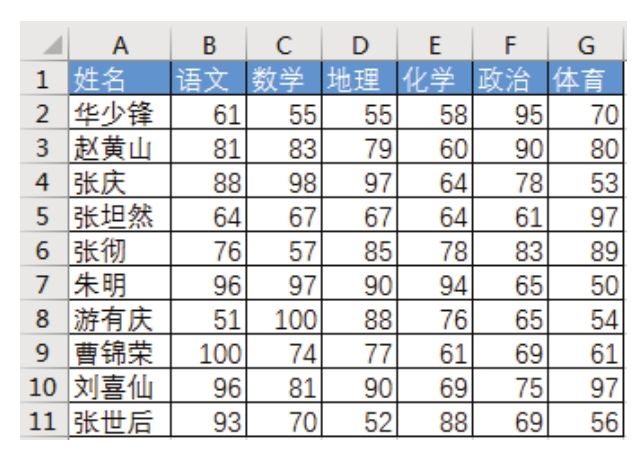
图 7.53 所示的成绩表中行标题为姓名,列标题为科目,能否在输入姓名和科目名称后自动给出对应的成绩?

成绩表

解题步骤

根据已知的两个条件查询对应的数据,达成此需求有多种方法,其中使用公式灵活性最好,具体操作步骤如下。

1.在I1:K1中分别输入“姓名”、“科目”和“成绩”。

2.在I2:J2分别输入“朱明”和“化学”。

3.在K2单元格输入以下公式:

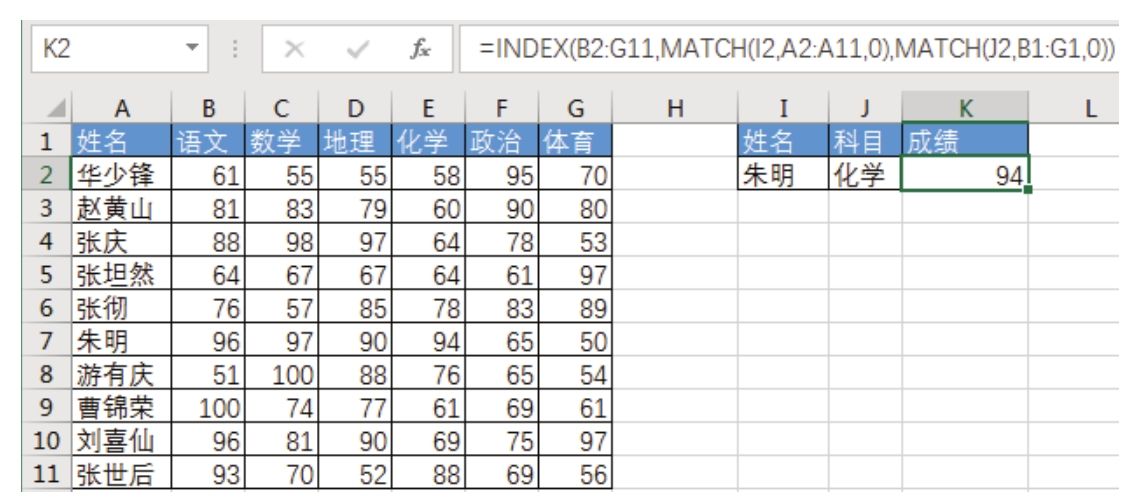
此时公式返回朱明的化学成绩94,效果如图7.54所示。

图7.54 查找朱明的化学成绩

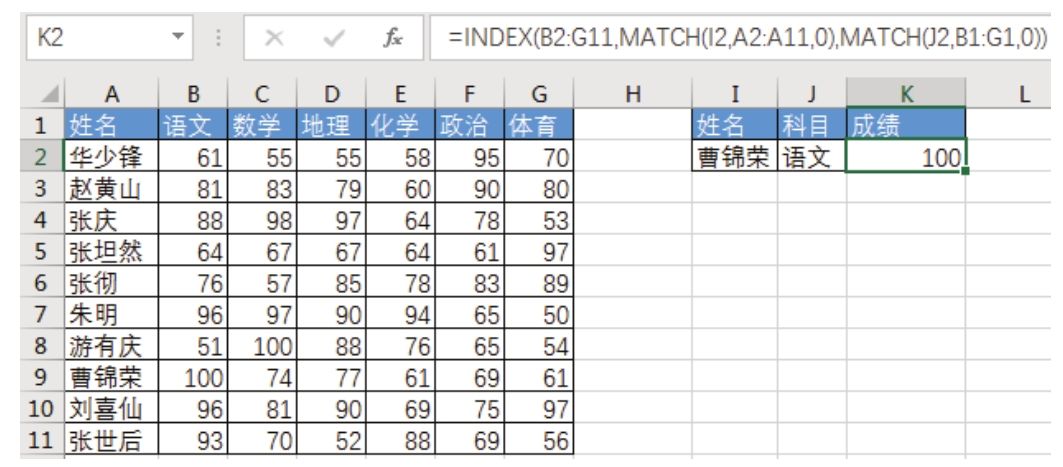
4.将姓名修改为“曹锦荣”,将科目修改为“语文”,此时K2的公式会返回成绩“100”(见图7.55)。

图7.55 查找曹锦荣的语文成绩

知识扩展

1.MATCH函数用于计算一个字符串在一维数组或单行/单列区域的出现位置。例如,在图7.55中,曹锦荣在A2:C11区域中的出现位置是第8位,那么公式“=MATCH(I2,A2:A11,0)”的返回值就是8。MATCH函数的语法如下:

其中第一参数是查找对象,第二参数是一维数组或单列区域/单行区域,第三参数则用于控制查找方式,赋值为0时表示精确查找,赋值为1或-1时表示模糊查找,工作中用得最多的是精确查找。简言之,MATCH函数的功能就是在第二参数中查找第一参数的位置,并由第三参数决定查找方式。

2.INDEX函数的功能是在一个区域或数组中按位置查找对应的值,由于MATCH函数的功能正是计算位置,因此INDEX函数经常搭配MATCH函数使用,本例正是此类型的应用案例。

3.在本例公式中,第一个MATCH函数用于计算纵向位置,第二个MATCH函数用于计算横向位置,两者的交叉点刚好是B2:G11区域中对应的成绩。

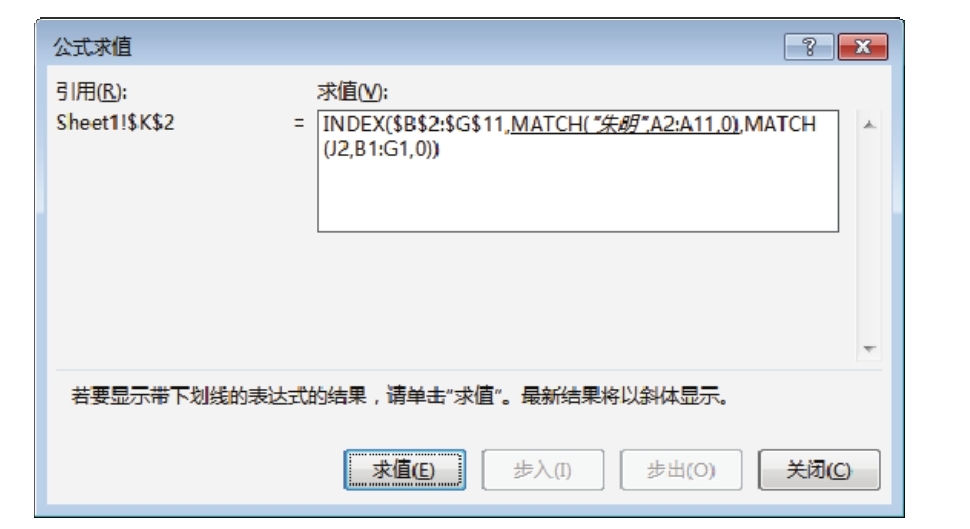
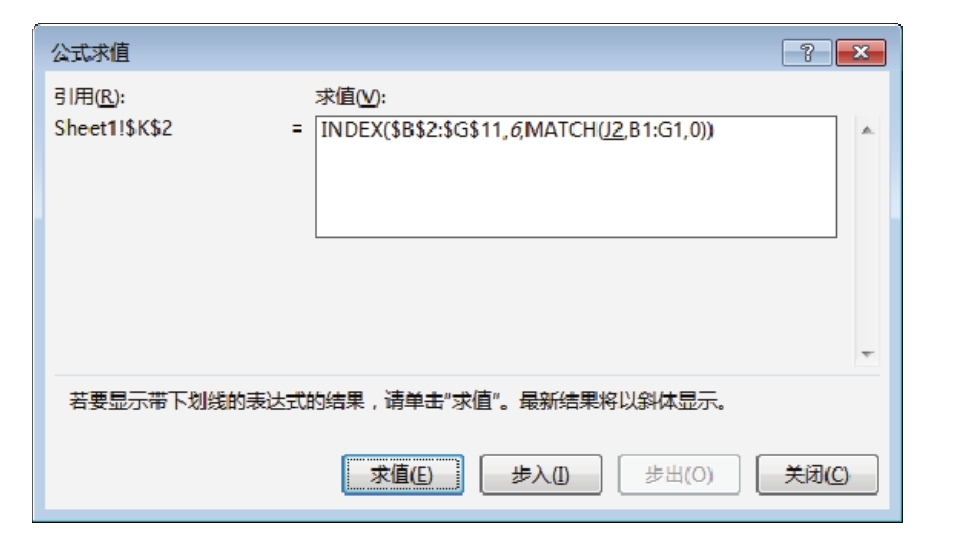
4.了解公式的含义和计算过程的最好方法是使用公式求值工具。以图7.54中的公式为例,了解公式的方法是选中K2单元格,然后单击功能区的“公式”→“公式求值”,并在对话框中单击“求值”按钮,图7.56所示的窗口中表达式“MATCH(I2,A2:A11,0)”的下画线表明下一步会计算这个表达式,此时再次单击“求值”按钮,对话框会变为图 7.57 所示的效果,图中说明了两个问题,一是表达式“MATCH(I2,A2:A11,0)”的计算结果为6,二是下一步要计算的表达式是J2的值。

图7.56 表示下一步要计算MATCH(I2,A2∶A11,0)

图7.57 表明下一步要计算J2

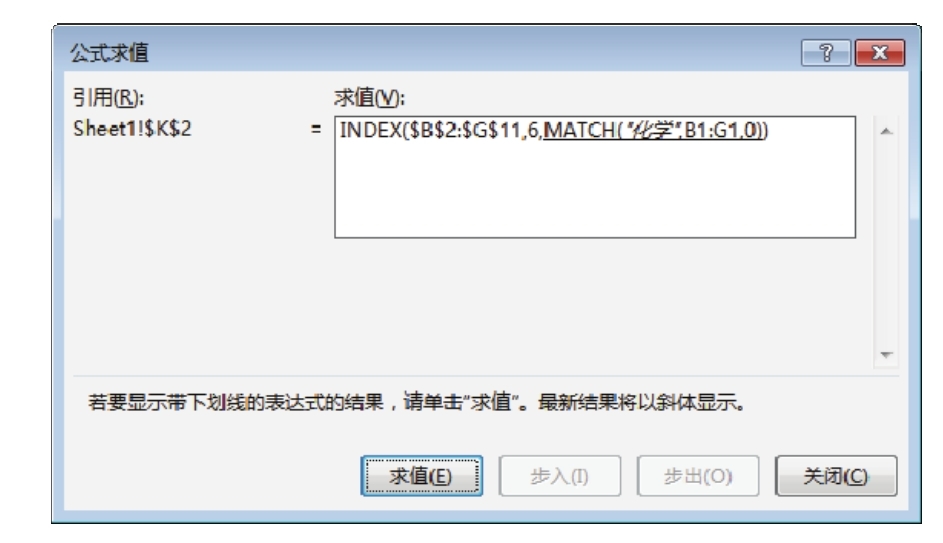
再次单击“求值”按钮,窗口内容会变成图7.58所示的状态,表示J2的计算结果是“化学”,下一步要计算的表达式是“MATCH(J2,B1:G1,0)”。

图7.58 表明下一步要计算MATCH(J2,B1∶G1,0)

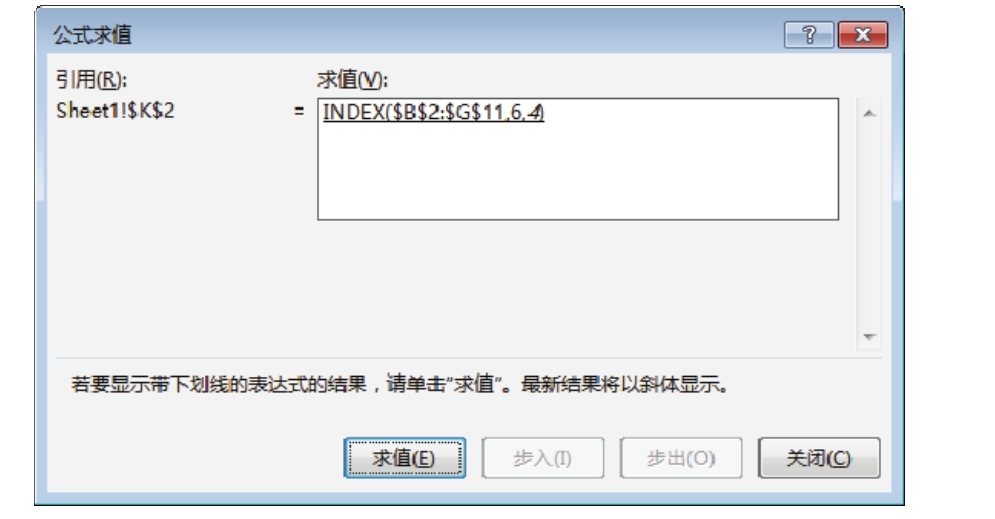
再次单击“求值”按钮,窗口内容会变成图7.59所示的状态,表示“MATCH(J2,B1:G1,0)”的计算结果是4,下一步要计算的表达式是“INDEX(B2:G11,6,4))”。

图7.59 表明下一步计算INDEX(B2∶G11,6,4))

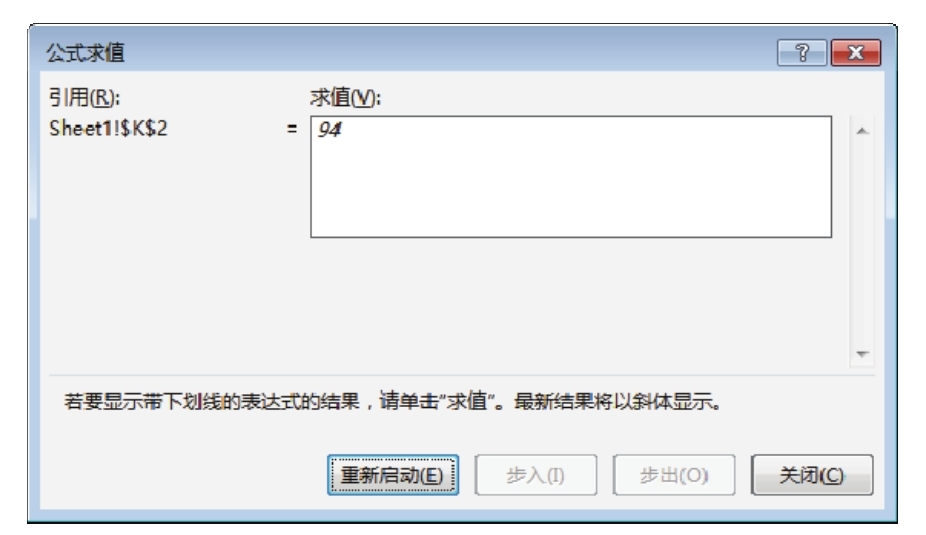
再次单击“求值”按钮,窗口内容会变成图7.60所示的状态,表明公式的最终结果是94。

图7.60 公式的最终计算结果