Excel 十六进制转换成二进制、十进制、八进制数

HEX2BIN函数用于将十六进制数转换为二进制数;HEX2DEC函数用于将十六进制数转换为十进制数;HEX2OCT函数用于将十六进制数转换为八进制数。HEX2BIN、HEX2DEC、HEX2OCT函数的表达式为:


HEX2BIN(number,places)
HEX2DEC(number)
HEX2OCT(number,places)

其中,number参数为待转换的十六进制数。参数的位数不能多于10位,最高位为符号位(从右算起第40个二进制位),其余39位是数字位。负数用二进制数的补码表示。places参数为所要使用的字符数。如果省略places参数,函数HEX2BIN和HEX2OCT用能表示此数的最少字符来表示。当需要在返回的数值前置零时,places参数尤其有用。下面通过实例详细讲解该函数的使用方法与技巧。

打开“十六进制.xlsx”工作簿,切换至“Sheet1”工作表,本例的原始数据如图20-16所示。该工作表中记录了一组要转换的十六进制数,需要将这些数据与其他各进制之间的数值进行转换。具体的操作步骤如下。
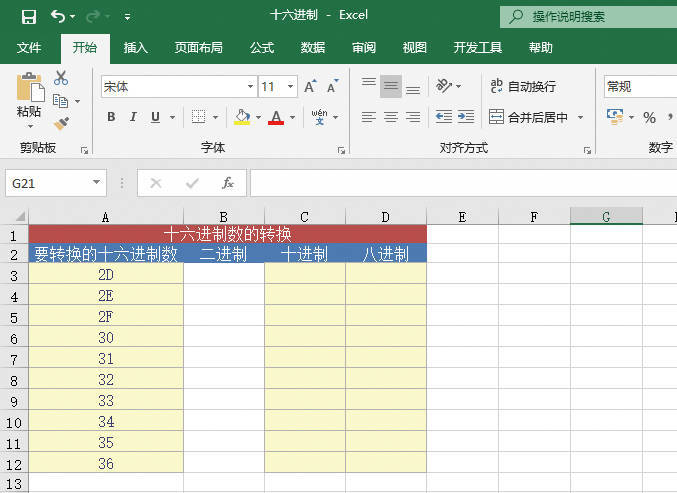
图20-16 原始数据

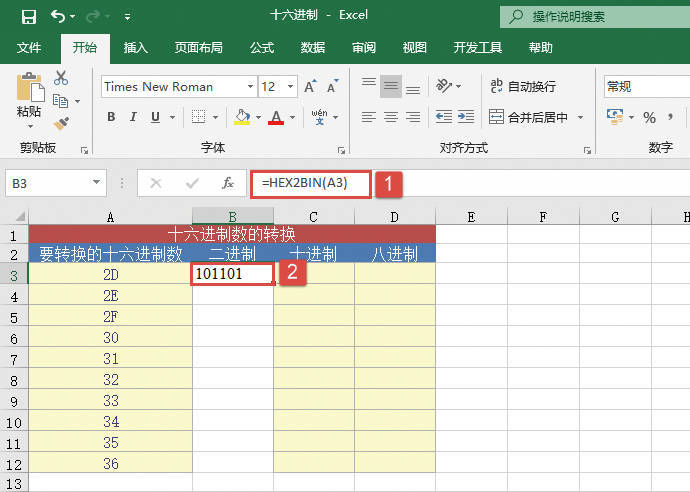
STEP01:选中B3单元格,在编辑栏中输入公式“=HEX2BIN(A3)”,然后按“Enter”键返回,即可将A3单元格中的十六进制数转换为二进制数,如图20-17所示。

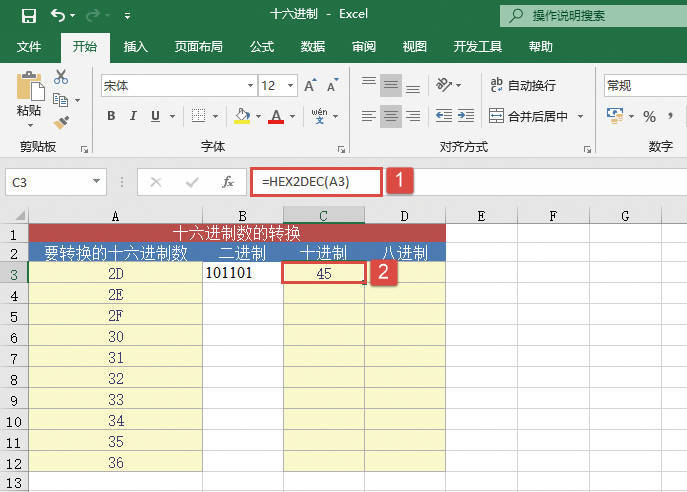
STEP02:选中C3单元格,在编辑栏中输入公式“=HEX2DEC(A3)”,然后按“Enter”键返回,即可将A3单元格中的十六进制数转换为十进制数,如图20-18所示。
十六进制数转换为二进制数

图20-17 十六进制数转换为二进制数

十六进制数转换为十进制

图20-18 十六进制数转换为十进制

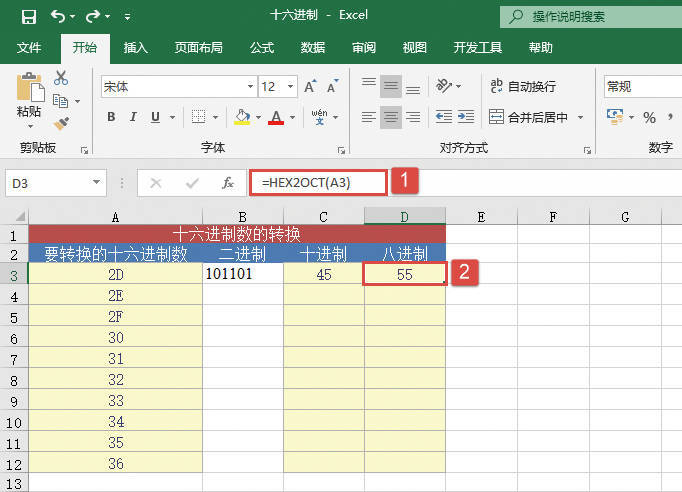
STEP03:选中D3单元格,在编辑栏中输入公式“=HEX2OCT(A3)”,然后按“Enter”键返回,即可将A3单元格中的十六进制数转换为八进制数,如图20-19所示。

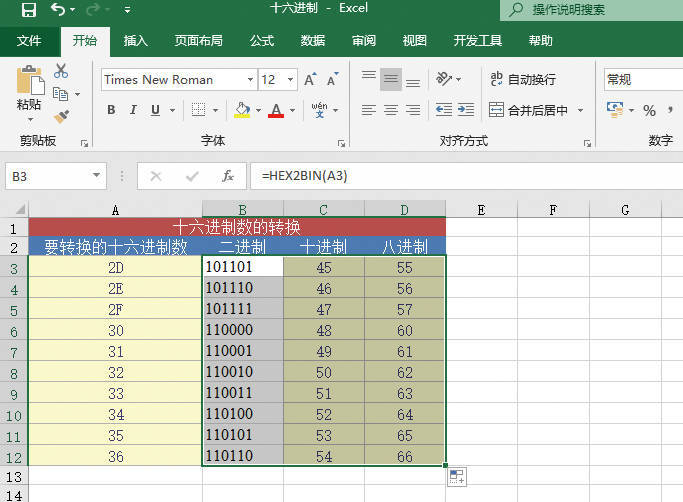
STEP04:选中B3:D3单元格区域,将鼠标移至D3单元格右下角,利用填充柄工具复制公式至B4:D12单元格区域,最终转换结果如图20-20所示。
十六进制数转换为八进制数

图20-19 十六进制数转换为八进制数

十六进制数的转换

图20-20 十六进制数的转换

如果number参数为负数,则函数HEX2BIN和HEX2OCT将忽略places,返回10位二进制数。对于函数HEX2BIN:如果number参数为负数,不能小于FFFFFFFE00;如果number参数为正数,不能大于1FF。对于函数HEX2OCT:如果number参数为负数,不能小FFE0000000;如果number参数为正数,不能大于1FFFFFFF。如果number参数不是合法的十六进制数,则函数HEX2BIN、HEX2DEC、HEX2OCT返回错误值“#NUM!”。如果HEX2BIN、HEX2OCT需要比places参数指定的更多的位数,将返回错误值“#NUM!”。如果places参数不是整数,将截尾取整。如果places参数为非数值型,函数HEX2BIN、HEX2OCT返回错误值“#VALUE!”。如果places参数为负值,函数HEX2BIN、HEX2OCT返回错误值“#NUM!”。
Excel 十进制转换成二进制、十六进制、八进制数

DEC2BIN函数用于将十进制数转换为二进制数;DEC2HEX函数用于将十进制数转换为十六进制数;DEC2OCT函数用于将十进制数转换为八进制数。DEC2BIN、DEC2HEX、DEC2OCT函数的表达式为:


DEC2BIN(number,places)
DEC2HEX(number,places)
DEC2OCT(number,places)

其中,number参数为待转换的十进制整数。如果参数number参数是负数,则省略有效位值并且DEC2BIN返回10位二进制数,该数最高位为符号位,其余9位是数字位;函数DEC2HEX返回10位十六进制数(40位二进制数),最高位为符号位,其余39位是数字位。函数DEC2OCT返回10位八进制数(30位二进制数),最高位为符号位,其余29位是数字位。负数用二进制数的补码表示。places参数为所要使用的字符数。如果省略places参数,函数DEC2BIN、DEC2HEX、DEC2OCT用能表示此数的最少字符来表示。当需要在返回的数值前置零时,places参数尤其有用。下面通过实例详细讲解该函数的使用方法与技巧。

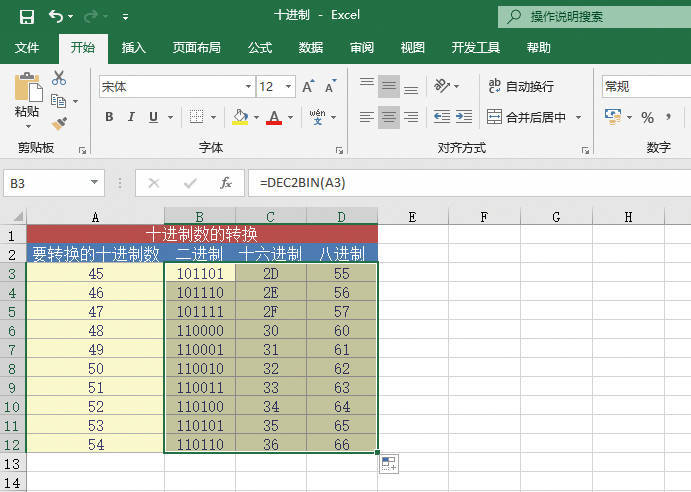
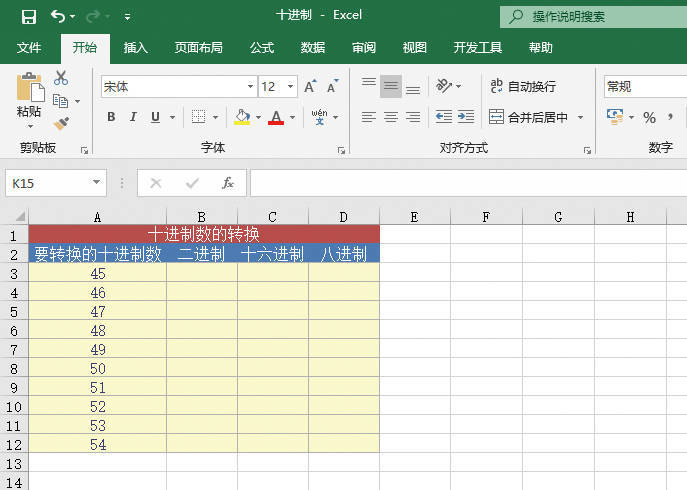
打开“十进制.xlsx”工作簿,切换至“Sheet1”工作表,本例的原始数据如图20-11所示。该工作表中记录了一组要转换的十进制数,需要将这些数据与其他各进制之间的数值进行转换。具体的操作步骤如下。

图20-11 原始数据

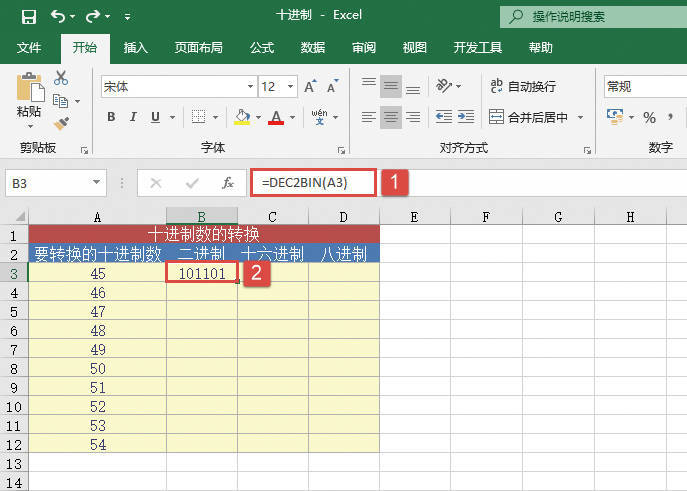
STEP01:选中B3单元格,在编辑栏中输入公式“=DEC2BIN(A3)”,然后按“Enter”键返回,即可将A3单元格中的十进制数转换为二进制数,如图20-12所示。

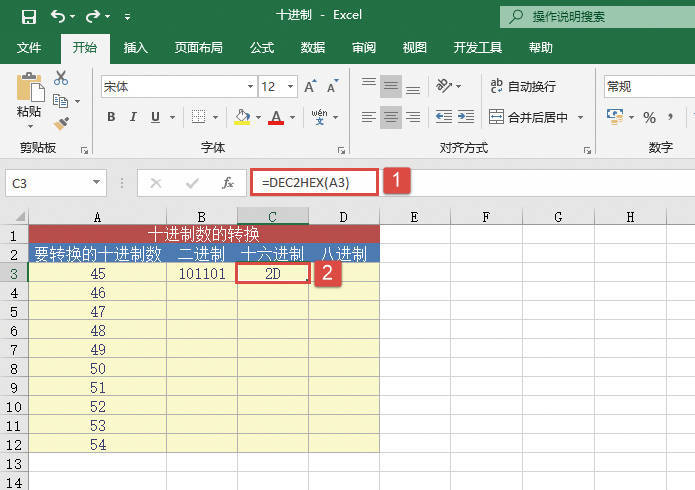
STEP02:选中C3单元格,在编辑栏中输入公式“=DEC2HEX(A3)”,然后按“Enter”键返回,即可将A3单元格中的十进制数转换为十六进制数,如图20-13所示。

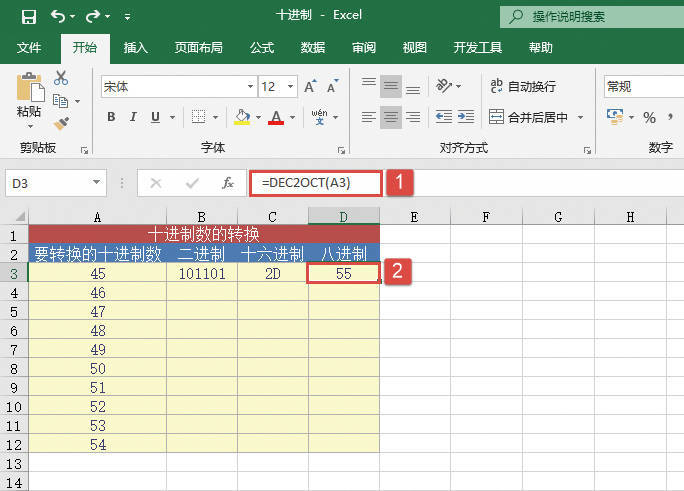
STEP03:选中D3单元格,在编辑栏中输入公式“=DEC2OCT(A3)”,然后按“Enter”键返回,即可将A3单元格中的十进制数转换为八进制数,如图20-14所示。

STEP04:选中B3:D3单元格区域,将鼠标移至D3单元格右下角,利用填充柄工具复制公式至B4:D12单元格区域,最终转换结果如图20-15所示。

如果参数number<-512或参数number>511,函数DEC2BIN返回错误值“#NUM!”。如果参数number<-549、755、813、888或者参数number>549、755、813、887,则函数DEC2HEX返回错误值“#NUM!”。如果参数number<-536、870、912或者参数number>535、870、911,函数DEC2OCT将返回错误值“#NUM!”。如果number参数为非数值型,函数DEC2BIN、DEC2HEX、DEC2OCT返回错误值“#VALUE!”。如果函数DEC2BIN、DEC2HEX、DEC2OCT需要比places参数指定的更多的位数,将返回错误值“#NUM!”。如果places参数不是整数,将截尾取整。如果places为非数值型,函数DEC2BIN、DEC2HEX、DEC2OCT返回错误值“#VALUE!”。如果places参数为零或负值,函数DEC2BIN、DEC2HEX、DEC2OCT返回错误值“#NUM!”。
十进制数转换为二进制数

图20-12 十进制数转换为二进制数

十进制数转换为十六进制数

图20-13 十进制数转换为十六进制数

图20-14 十进制数转换为八进制数

图20-15 十进制数转换结果

Excel 八进制转换成二进制、十进制、十六进制数

OCT2BIN函数用于将八进制数转换为二进制数;OCT2DEC函数用于将八进制数转换为十进制数;OCT2HEX函数用于将八进制数转换为十六进制数。OCT2BIN、OCT2DEC、OCT2HEX函数的表达式为:


OCT2BIN(number,places)
OCT2DEC(number)
OCT2HEX(number,places)

其中,number参数为待转换的八进制数。参数的位数不能多于10位八进制数(30位二进制数),数字的最高位(二进制位)是符号位,其他29位是数据位。负数用二进制数的补码表示。places参数为所要使用的字符数。如果省略places参数,函数OCT2BIN和OCT2HEX用能表示此数的最少字符来表示。当需要在返回的数值前置零时,places参数尤其有用。下面通过实例详细讲解该函数的使用方法与技巧。

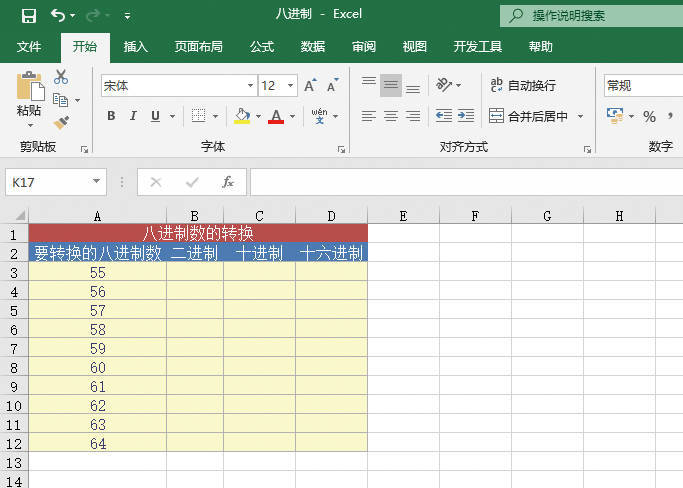
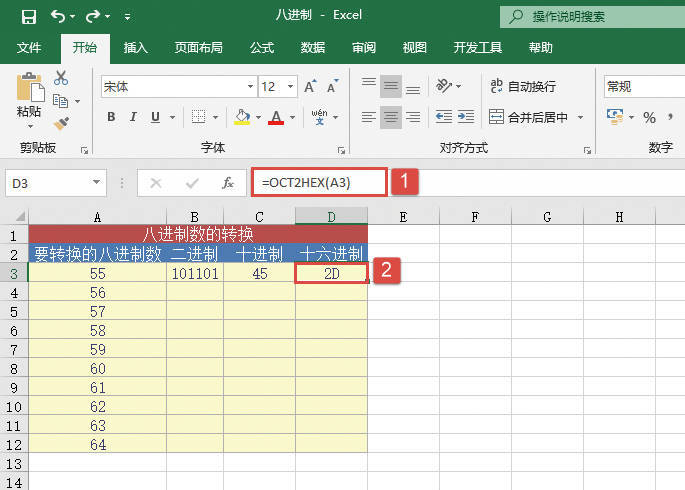
打开“八进制.xlsx”工作簿,切换至“Sheet1”工作表,本例的原始数据如图20-6所示。该工作表中记录了一组要转换的八进制数,需要将这些数据与其他各进制之间的数值进行转换。具体的操作步骤如下。

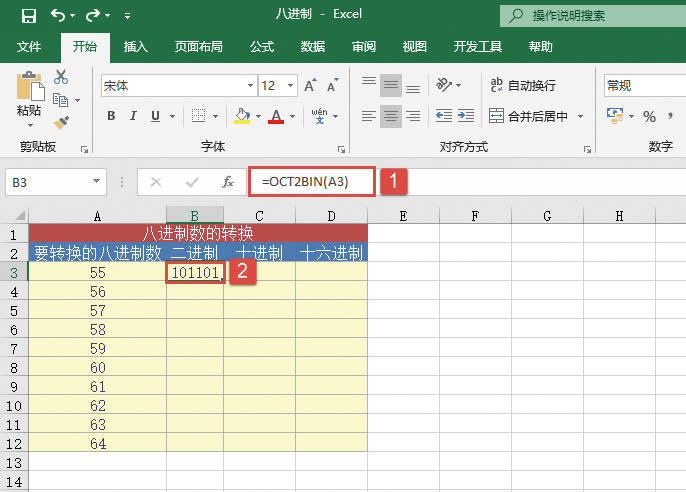
STEP01:选中B3单元格,在编辑栏中输入公式“=OCT2BIN(A3)”,然后按“Enter”键返回,即可将A3单元格中的八进制数转换为二进制数,如图20-7所示。

图20-6 原始数据

图20-7 八进制数转换为二进制数

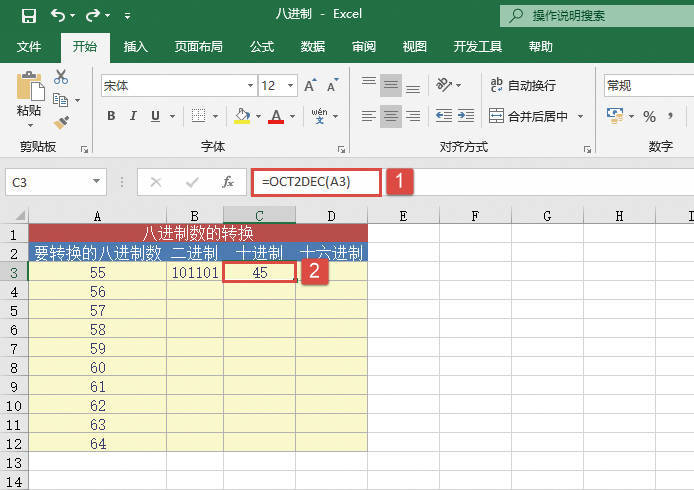
STEP02:选中C3单元格,在编辑栏中输入公式“=OCT2DEC(A3)”,然后按“Enter”键返回,即可将A3单元格中的八进制数转换为十进制数,如图20-8所示。

STEP03:选中D3单元格,在编辑栏中输入公式“=OCT2HEX(A3)”,然后按“Enter”键返回,即可将A3单元格中的八进制数转换为十六进制数,如图20-9所示。

图20-8 八进制数转换为十进制数

图20-9 八进制数转换为十六进制数

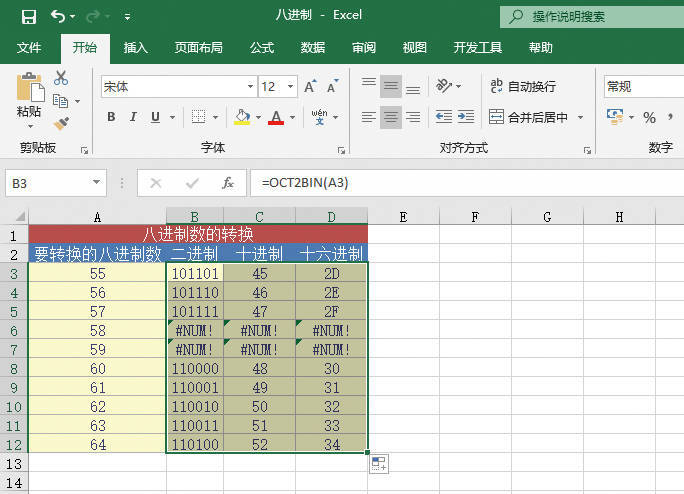
STEP04:选中B3:D3单元格区域,将鼠标移至D3单元格右下角,利用填充柄工具复制公式至B4:D12单元格区域,最终转换结果如图20-10所示。因为58、59不是有效的八进制数,所以在进行转换时均返回错误值“#NUM!”。

图20-10 最终计算结果

如果number参数为负数,函数OCT2BIN、OCT2HEX将忽略places参数,返回10位二进制数。对于函数OCT2BIN,如果number参数为负数,不能小于7777777000;如果number参数为正数,不能大于777。如果number参数不是有效的八进制数,函数OCT2BIN、OCT2DEC、OCT2HEX返回错误值“#NUM!”。如果函数OCT2BIN、OCT2HEX需要比places参数指定的更多的位数,将返回错误值“#NUM!”。如果places参数不是整数,将截尾取整。如果places参数为非数值型,函数OCT2BIN、OCT2HEX返回错误值“#VALUE!”。如果places参数为负数,函数OCT2BIN、OCT2HEX返回错误值“#NUM!”。

Excel 将二进制转换成十进制、十六进制、八进制数

BIN2DEC函数用于将二进制数转换为十进制数;BIN2HEX函数用于将二进制数转换为十六进制数;BIN2OCT函数用于将二进制数转换为八进制数。BIN2DEC、BIN2HEX、BIN2OCT函数的表达式为:


BIN2DEC(number)
BIN2HEX(number,places)
BIN2OCT(number,places)

其中,number参数为待转换的二进制数。number参数的位数不能多于10位(二进制位),最高位为符号位,后9位为数字位。负数用二进制数的补码表示。places参数为所要使用的字符数。如果省略places参数,函数BIN2HEX和BIN2OCT用能表示此数的最少字符来表示。当需要在返回的数值前置零时,places参数尤其有用。下面通过实例详细讲解该函数的使用方法与技巧。

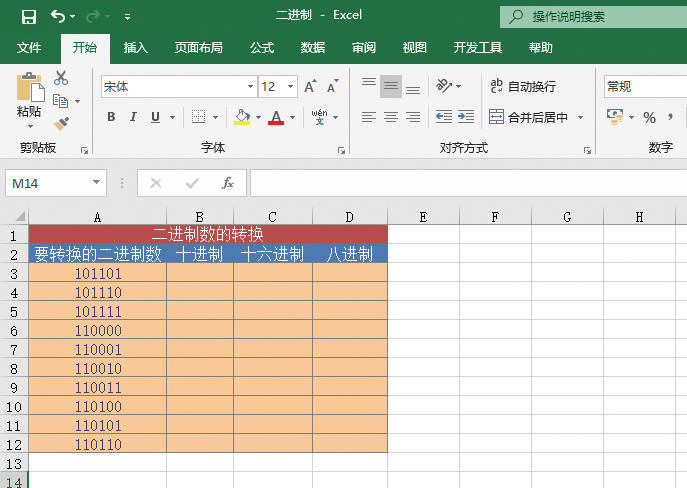
打开“二进制.xlsx”工作簿,切换至“Sheet1”工作表,本例的原始数据如图20-1所示。该工作表中记录了一组要转换的二进制数,需要将这些数据与其他各进制之间的数值进行转换。具体的操作步骤如下。

图20-1 原始数据

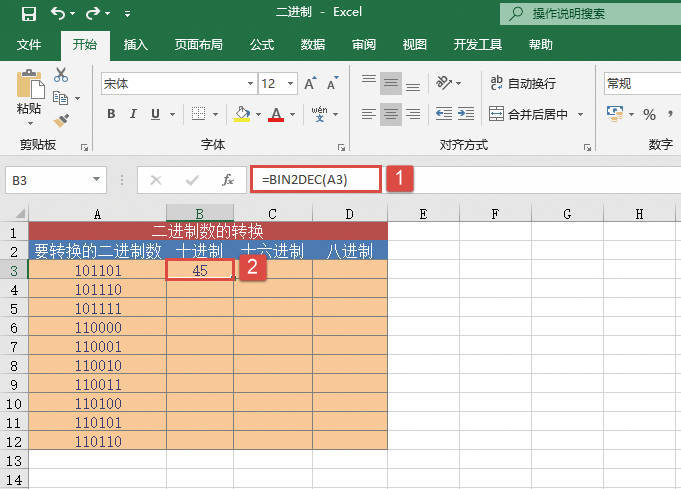
STEP01:选中B3单元格,在编辑栏中输入公式“=BIN2DEC(A3)”,然后按“Enter”键返回,即可将A3单元格中的二进制数转换为十进制数,如图20-2所示。

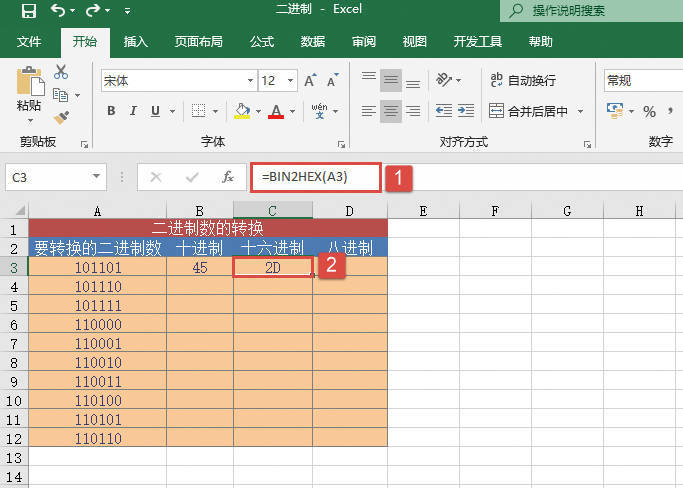
STEP02:选中C3单元格,在编辑栏中输入公式“=BIN2HEX(A3)”,然后按“Enter”键返回,即可将A3单元格中的二进制数转换为十六进制数,如图20-3所示。

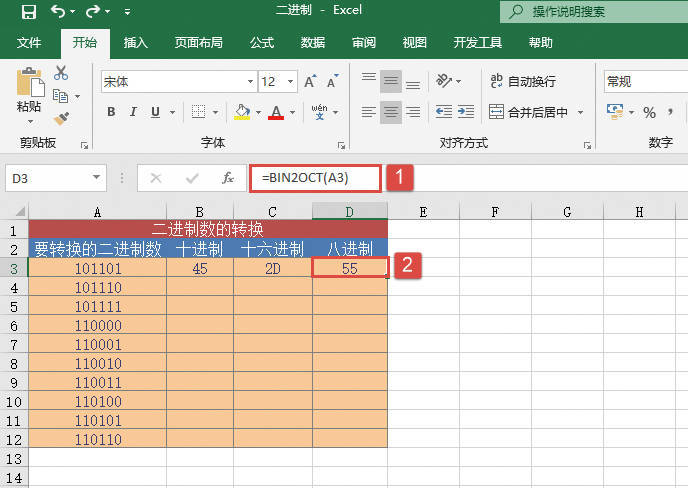
STEP03:选中D3单元格,在编辑栏中输入公式“=BIN2OCT(A3)”,然后按“Enter”键返回,即可将A3单元格中的二进制数转换为八进制数,如图20-4所示。

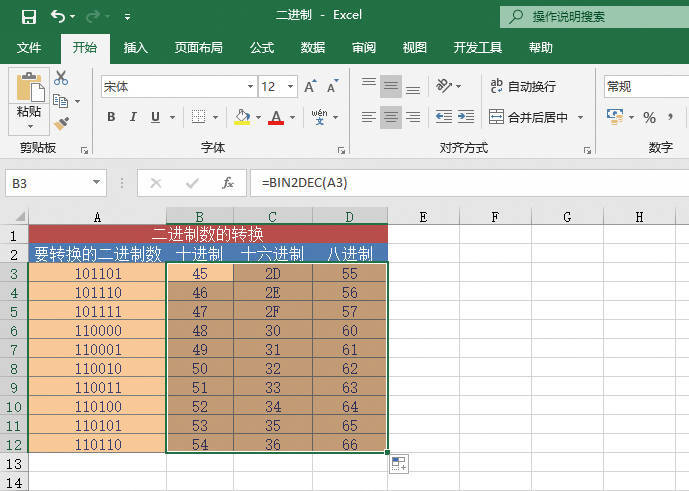
STEP04:选中B3:D3单元格区域,将鼠标移至D3单元格右下角,利用填充柄工具复制公式至B4:D12单元格区域,最终转换结果如图20-5所示。

如果数字为非法二进制数或位数多于10位,函数BIN2DEC、BIN2HEX和BIN2OCT返回错误值“#NUM!”。如果数字为负数,函数BIN2HEX和BIN2OCT忽略pLaces参数,返回以10个字符表示的八进制数。如果函数BIN2HEX和BIN2OCT需要比places参数指定的更多的位数,将返回错误值“#NUM!”。如果places参数不是整数,将截尾取整。如果places参数为非数值型,函数BIN2HEX和BIN2OCT返回错误值“#VALUE!”。如果places参数为负值,函数BIN2HEX和BIN2OCT返回错误值“#NUM!”。
二进制数转换为十进制数

图20-2 二进制数转换为十进制数

二进制数转换为十六进制数

图20-3 二进制数转换为十六进制数

二进制数转换为八进制数

图20-4 二进制数转换为八进制数

图20-5 最终结果

Excel 计算年金定期支付金额:PMT函数详解

PMT函数用作基于固定利率及等额分期付款方式,计算贷款的每期付款额。PMT函数的语法如下:


PMT(rate,nper,pv,fv,type)

其中,rate参数为贷款利率。nper参数为该项贷款的付款总数。pv参数为现值,或一系列未来付款的当前值的累积和,也称为本金。fv参数为未来值,或在最后一次付款后希望得到的现金余额,如果省略fv参数,则假设其值为零,也就是一笔贷款的未来值为零。type参数为数字0或1,用以指定各期的付款时间是在期初还是期末。下面通过实例详细讲解该函数的使用方法与技巧。

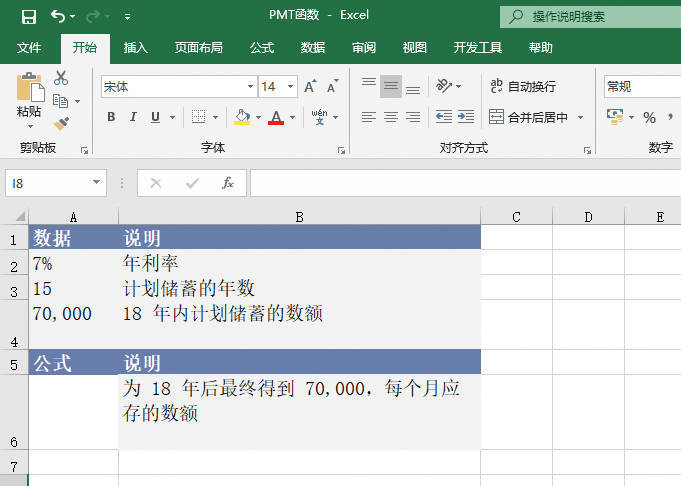
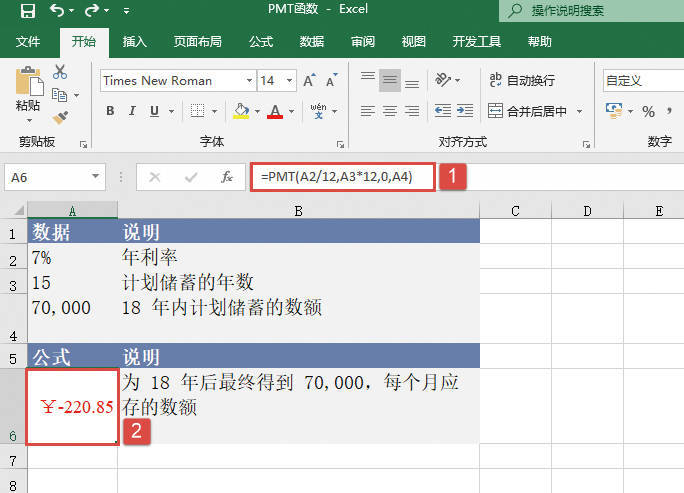
已知储蓄存款的年利率、计划储蓄的年数、18年内计划储蓄的数额,要求计算的金额为18年后最终得到70 000,每个月应存的数额。打开“PMT函数.xlsx”工作簿,本例中的原始数据如图19-102所示。具体的操作步骤如下。

选中A6单元格,在编辑栏中输入公式“=PMT(A2/12,A3*12,0,A4)”,然后按“Enter”键返回,即可计算出每个月应存的数额,如图19-103所示。

图19-102 原始数据

图19-103 应存数额计算结果

函数PMT返回的支付款项包括本金和利息,但不包括税款、保留支付或某些与贷款有关的费用。应确认所指定的rate参数和nper参数单位的一致性。例如,同样是四年期年利率为12%的贷款,如果按月支付,rate参数应为12%/12,nper参数应为4*12;如果按年支付,rate参数应为12%,nper参数为4。如果要计算贷款期间的支付总额,则需要用函数PMT返回值乘以nper参数。

Excel 计算初始本金未来值:FVSCHEDULE函数

FVSCHEDULE函数用于基于一系列复利返回本金的未来值。函数FVSCHEDULE用于计算某项投资在变动或可调利率下的未来值。FVSCHEDULE函数的语法如下:


FVSCHEDULE(principal,schedule)

其中,principal参数为现值,schedule参数为利率数组。下面通过实例详细讲解该函数的使用方法与技巧。

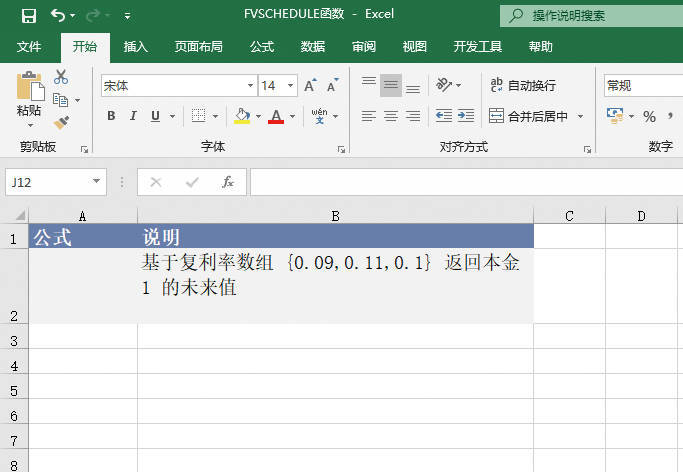
打开“FVSCHEDULE函数.xlsx”工作簿,需要计算的数据说明如图19-100所示。具体的计算步骤如下所示。

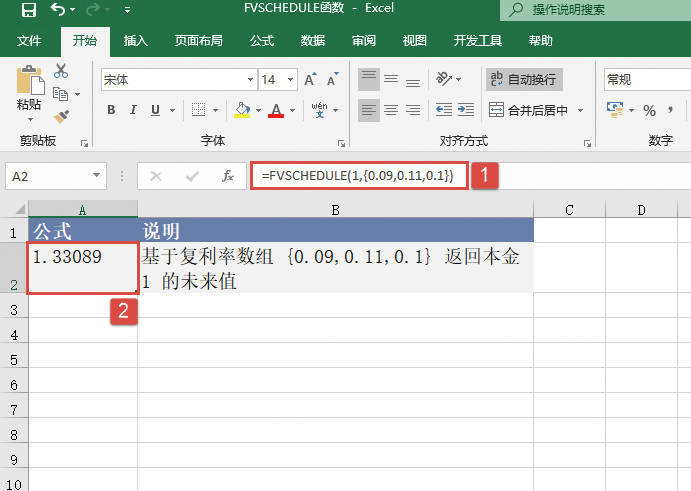
选中A2单元格,在编辑栏中输入公式“=FVSCHEDULE(1,{0.09,0.11,0.1})”,然后按“Enter”键返回,即可计算出基于复利率数组{0.09,0.11,0.1}返回本金1的未来值,如图19-101所示。

schedule参数中的值可以是数字或空白单元格;其他任何值都将在函数FVSCHEDULE的运算中产生错误值“#VALUE!”。空白单元格被认为是0(没有利息)。

图19-100 原始数据

图19-101 未来值计算结果

Excel 计算未来值:FV函数详解

FV函数可以基于固定利率及等额分期付款方式,计算某项投资的未来值。FV函数的语法如下:


FV(rate,nper,pmt,pv,type)

其中,rate参数为各期利率。nper参数为总投资期,即该项投资的付款期总数。pmt参数为各期所应支付的金额,其数值在整个年金期间保持不变。通常,pmt参数包括本金和利息,但不包括其他费用或税款。如果省略pmt参数,则必须包括pv参数。pv参数为现值,或一系列未来付款的当前值的累积和。如果省略pv参数,则假设其值为零,并且必须包括pmt参数。type参数为数字0或1,用以指定各期的付款时间是在期初还是期末。如果省略type参数,则假设其值为零。下面通过实例详细讲解该函数的使用方法与技巧。

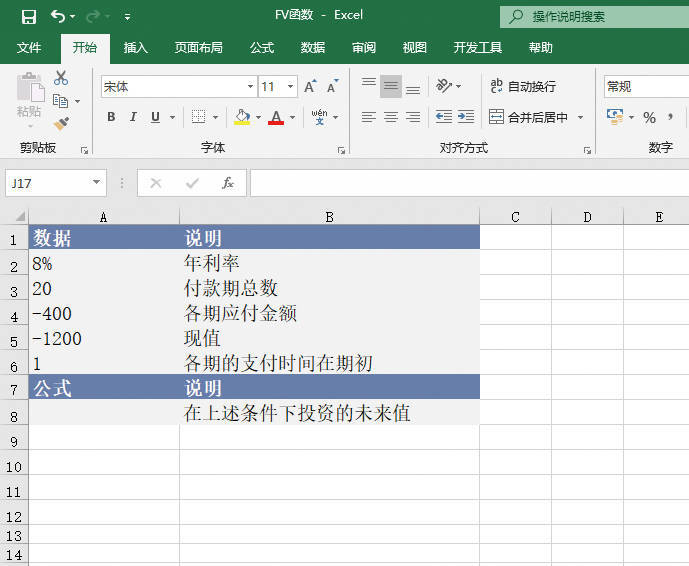
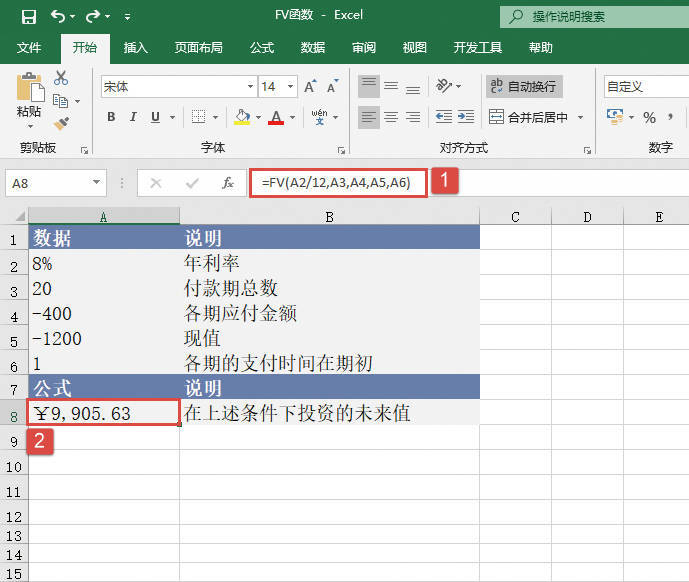
打开“FV函数.xlsx”工作簿,切换至“Sheet1”工作表,本例的原始数据如图19-98所示。该工作表中记录了某项投资的年利率、付款期总数、各期应付金额、现值等信息,要求计算在这些条件下投资的未来值。具体的操作步骤如下。

选中A8单元格,在编辑栏中输入公式“=FV(A2/12,A3,A4,A5,A6)”,用于计算在上述条件下投资的未来值,输入公式后按“Enter”键返回计算结果,如图19-99所示。

图19-98 原始数据

图19-99 计算投资的未来值

应确认所指定的rate参数和nper参数单位的一致性。例如,同样是四年期年利率为12%的贷款,如果按月支付,rate参数应为12%/12,nper参数应为4*12;如果按年支付,rate参数应为12%,nper参数为4。对于所有参数,支出的款项,如银行存款,表示为负数;收入的款项,如股息收入,表示为正数。

Excel 将小数价格转分数价格:DOLLARFR函数

DOLLARFR函数用于将按小数表示的价格转换为按分数表示的价格。使用函数DOLLARFR可以将小数表示的金额数字,如证券价格,转换为分数型数字。DOLLARFR函数的语法如下:


DOLLARFR(decimal_dollar,fraction)

其中,decimal_dollar参数为小数。fraction参数为分数中的分母,为一个整数。下面通过实例详细讲解该函数的使用方法与技巧。

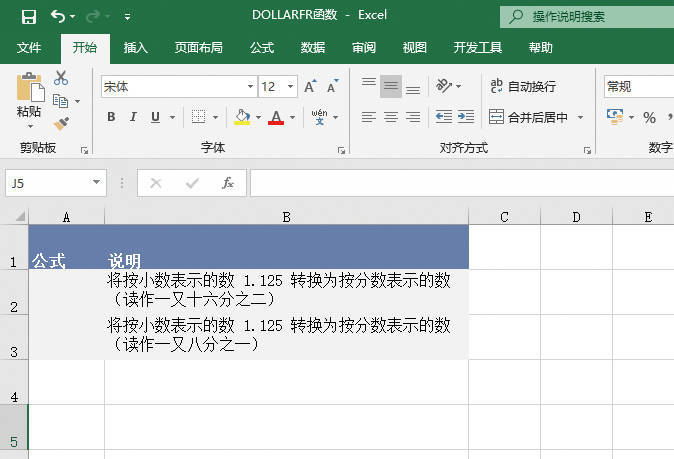
打开“DOLLARFR函数.xlsx”工作簿,切换至“Sheet1”工作表,本例的原始数据如图19-95所示。要求将以小数表示的价格转换为以分数表示的价格。具体的操作步骤如下。

图19-95 原始数据

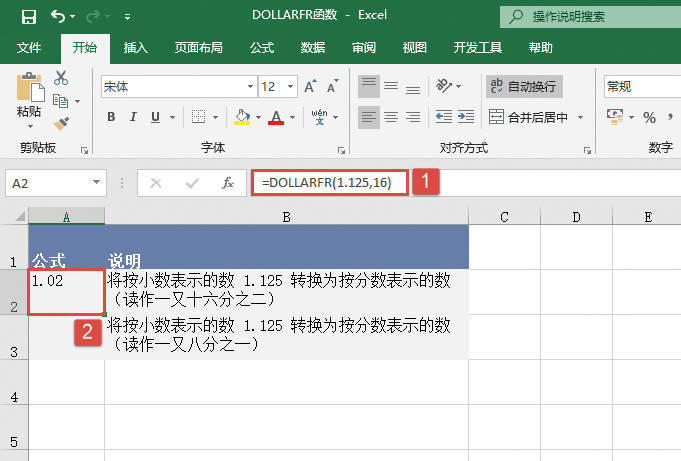
STEP01:选中A2单元格,在编辑栏中输入公式“=DOLLARFR(1.125,16)”,用于将按小数表示的数1.125转换为按分数表示的数(读作一又十六分之二),输入公式后按“Enter”键返回计算结果,如图19-96所示。

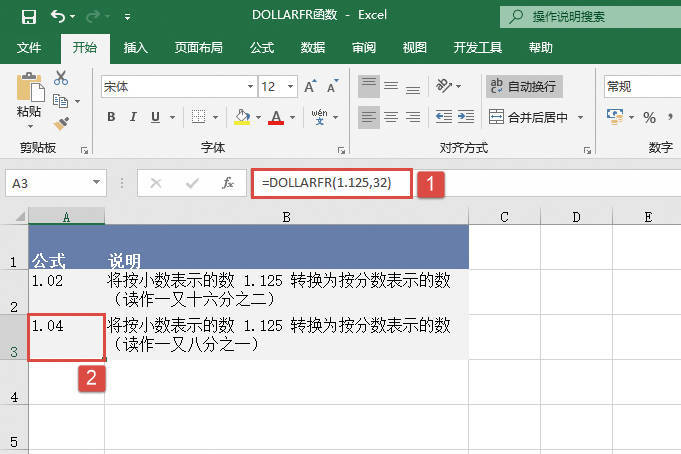
STEP02:选中A3单元格,在编辑栏中输入公式“=DOLLARFR(1.125,32)”,用于将按小数表示的数1.125转换为按分数表示的数(读作一又八分之一),输入公式后按“Enter”键返回计算结果,如图19-97所示。

图19-96 分母为16时的结果

图19-97 分母为32时的结果

如果fraction参数不是整数,将被截尾取整。如果fraction参数小于0,函数DOLLARFR返回错误值“#NUM!”。如果fraction参数为0,函数DOLLARFR返回错误值“#DIV/0!”。

Excel 将分数价格转换小数价格:DOLLARDE函数

DOLLARDE函数用于将按分数表示的价格转换为按小数表示的价格,使用函数DOLLARDE可以将分数表示的金额数字,如证券价格,转换为小数表示的数字。DOLLARDE函数的语法如下:


DOLLARDE(fractional_dollar,fraction)

其中,fractional_dollar参数为以分数表示的数字,fraction参数为分数中的分母,为一个整数。下面通过实例详细讲解该函数的使用方法与技巧。

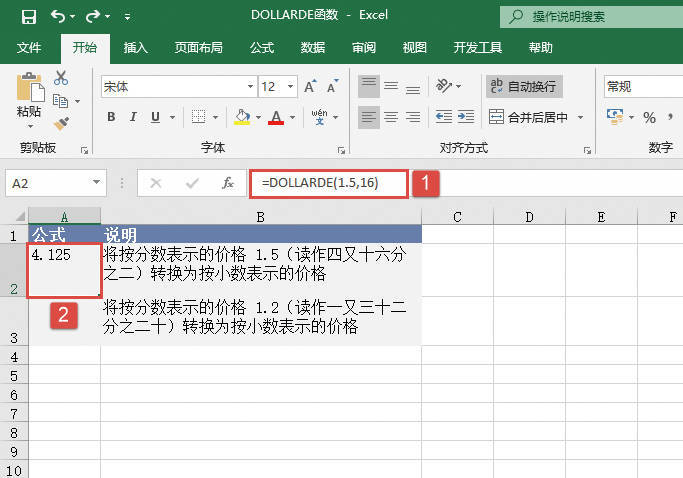
打开“DOLLARDE函数.xlsx”工作簿,切换至“Sheet1”工作表,本例的原始数据如图19-92所示。要求将以分数表示的价格转换为以小数表示的价格。具体的操作步骤如下。

STEP01:选中A2单元格,在编辑栏中输入公式“=DOLLARDE(1.5,16)”,用于将按分数表示的价格1.5(读作四又十六分之二)转换为按小数表示的价格,输入公式后按“Enter”键返回计算结果,如图19-93所示。

图19-92 目标数据

图19-93 将分数1.5转化为小数

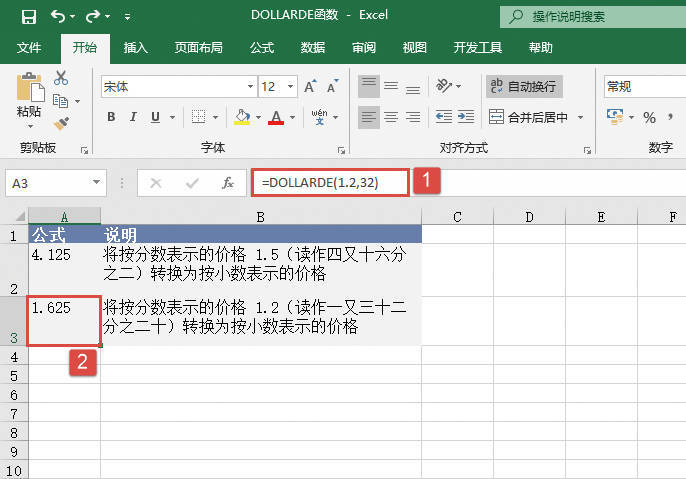
STEP02:选中A3单元格,在编辑栏中输入公式“=DOLLARDE(1.2,32)”,用于将按分数表示的价格1.2(读作一又三十二分之二十)转换为按小数表示的价格,输入公式后按“Enter”键返回计算结果,如图19-94所示。

图19-94 将分数1.2转化为小数

如果fraction参数不是整数,将被截尾取整。如果fraction参数小于0,函数DOLLARDE返回错误值“#NUM!”。如果fraction参数为0,函数DOLLARDE返回错误值“#DIV/0!”。

Excel 计算投资期数:NPER函数 详解

NPER函数用作基于固定利率及等额分期付款方式计算某项投资的总期数。NPER函数的语法如下:


NPER(rate,pmt,pv,fv,type)

其中,rate参数为各期利率。pmt参数为各期所应支付的金额,其数值在整个年金期间保持不变。通常,pmt参数包括本金和利息,但不包括其他费用或税款。pv参数为现值,或一系列未来付款的当前值的累积和。fv参数为未来值,或在最后一次付款后希望得到的现金余额。如果省略fv参数,则假设其值为零(例如,一笔贷款的未来值即为零)。type参数为数字0或1,用以指定各期的付款时间是在期初还是期末。下面通过实例详细讲解该函数的使用方法与技巧。

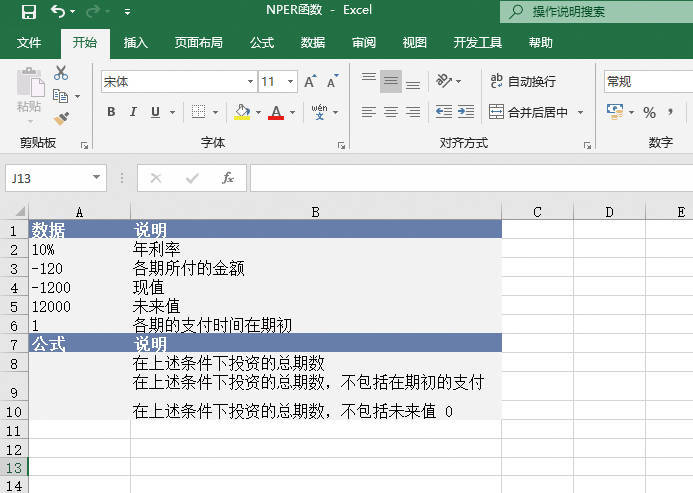
打开“NPER函数.xlsx”工作簿,切换至“Sheet1”工作表,本例的原始数据如图19-88所示。该工作表中记录了某项投资的年利率、各期所付的金额、现值、未来值等信息,要求计算在这些条件下的总期数。具体的操作步骤如下。

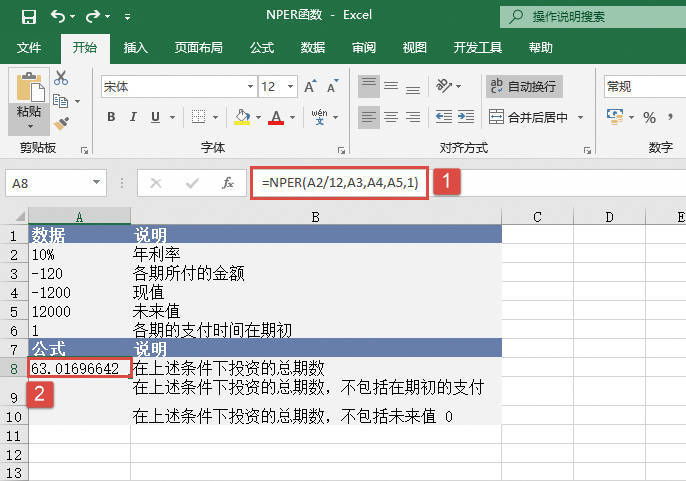
STEP01:选中A8单元格,在编辑栏中输入公式“=NPER(A2/12,A3,A4,A5,1)”,然后按“Enter”键返回,即可计算出投资的总期数,如图19-89所示。

图19-88 原始数据

图19-89 计算投资的总期数

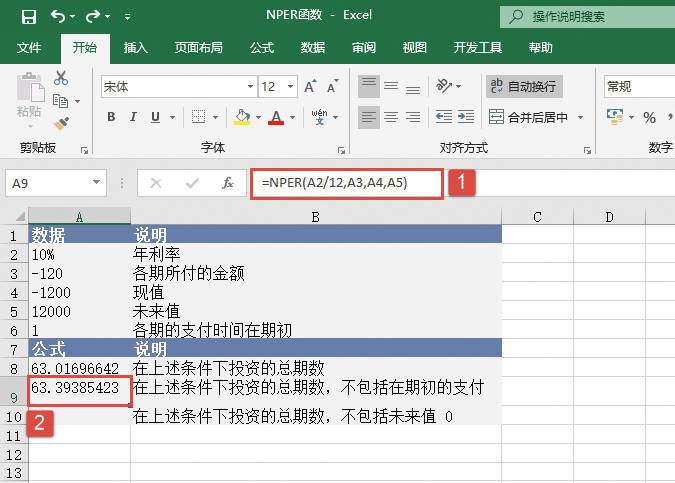
STEP02:选中A9单元格,在编辑栏中输入公式“=NPER(A2/12,A3,A4,A5)”,然后按“Enter”键返回,即可计算出投资的总期数(不包括在期初的支付),如图19-90所示。

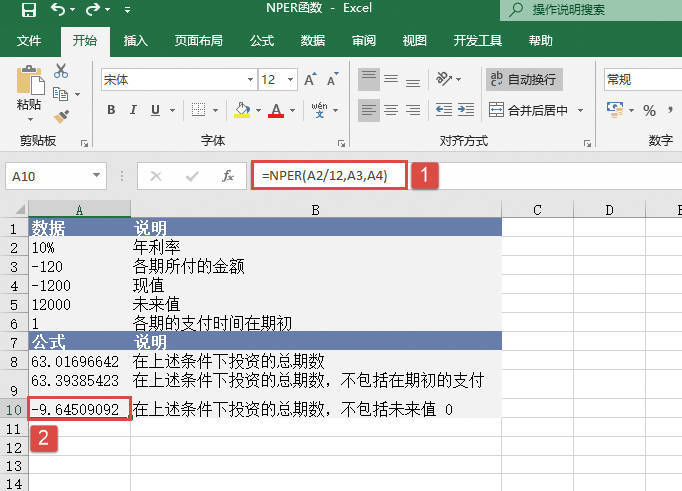
STEP03:选中A10单元格,在编辑栏中输入公式“=NPER(A2/12,A3,A4)”,然后按“Enter”键返回,即可计算出投资的总期数(不包括未来值0),如图19-91所示。

计算出投资的总期数(不包括在期初的支付)

图19-90 计算出投资的总期数(不包括在期初的支付)

计算投资的总期数(不包括未来值0)

图19-91 计算投资的总期数(不包括未来值0)