Excel 计算正态累积分布:NORMSINV函数

NORMSINV函数用于计算标准正态累积分布函数的反函数。该分布的平均值为0,标准偏差为1。NORMSINV函数的语法如下:


NORMSINV(probability)

其中,probability参数为正态分布的概率值。下面通过实例详细讲解该函数的使用方法与技巧。

打开“NORMSINV函数.xlsx”工作簿,会自动切换至如图18-62所示的工作表页面。本例中需要计算概率为0.95221时标准正态累积分布函数的反函数值。计算的方法如下。

选中A2单元格,在编辑栏中输入公式“=NORMSINV(0.95221)”,用于计算概率为0.95221时标准正态累积分布函数的反函数值,输入完成后按“Enter”键返回计算结果,如图18-63所示。
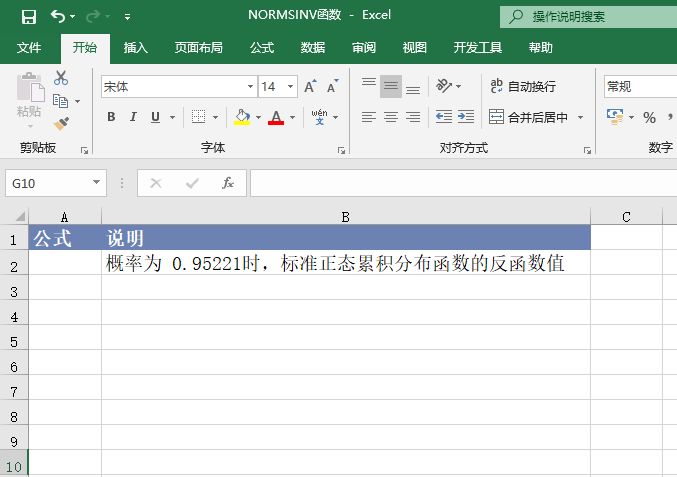
图18-62 需要计算的值
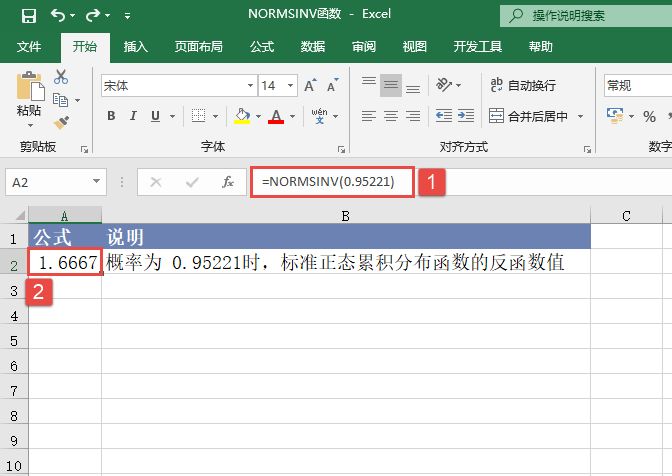
图18-63 计算反函数值

如果参数probability为非数值型,函数NORMSINV返回错误值“#VALUE!”。如果参数probability<0或参数probability>1,函数NORMSINV返回错误值“#NUM!”。如果已给定概率值,则NORMSINV使用NORMSDIST(z)=probability求解数值z。因此,NORMSINV的精度取决于NORMSDIST的精度。NORMSINV使用迭代搜索技术。如果搜索在100次迭代之后没有收敛,则函数返回错误值“#N/A”。
Excel 计算正态累积分布:NORMSDIST函数

NORMSDIST函数用于计算标准正态累积分布函数,该分布的平均值为0,标准偏差为1。可以使用该函数代替标准正态曲线面积表。NORMSDIST函数的语法如下:


NORMSDIST(z)

其中,z参数为需要计算其分布的数值。下面通过实例详细讲解该函数的使用方法与技巧。

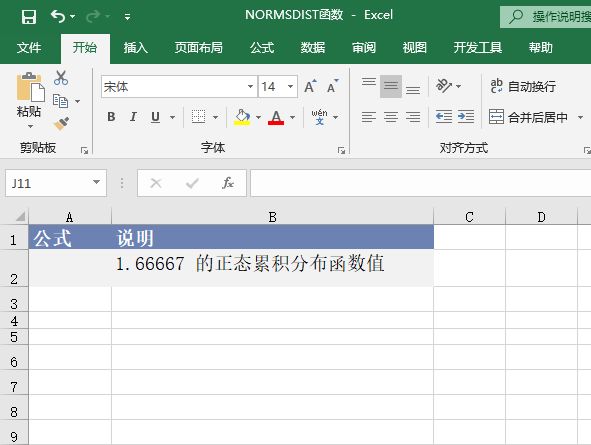
打开“NORMSDIST函数.xlsx”工作簿,会自动切换至如图18-60所示的工作表页面。本例中需要计算1.66667的正态累积分布函数值。计算的方法如下。

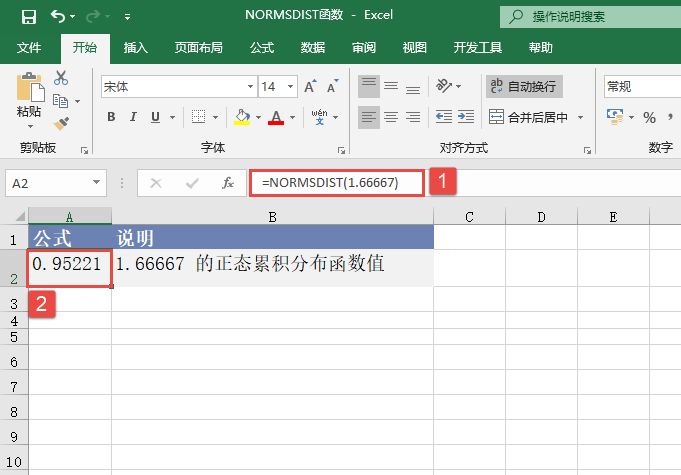
选中A2单元格,在编辑栏中输入公式“=NORMSDIST(1.66667)”,用于计算1.66667的正态累积分布函数值,输入完成后按“Enter”键返回计算结果,如图18-61所示。

图18-60 需要计算的值

图18-61 计算结果

如果z参数为非数值型,函数NORMSDIST返回错误值“#VALUE!”。标准正态分布密度函数计算公式如下:

Excel 计算正态累积分布:NORMINV函数

NORMINV函数用于计算指定平均值和标准偏差的正态累积分布函数的反函数。NORMINV函数的语法如下:


NORMINV(probability,mean,standard_dev)

其中,probability参数为正态分布的概率值,mean参数为分布的算术平均值,standard_dev参数为分布的标准偏差。下面通过实例详细讲解该函数的使用方法与技巧。

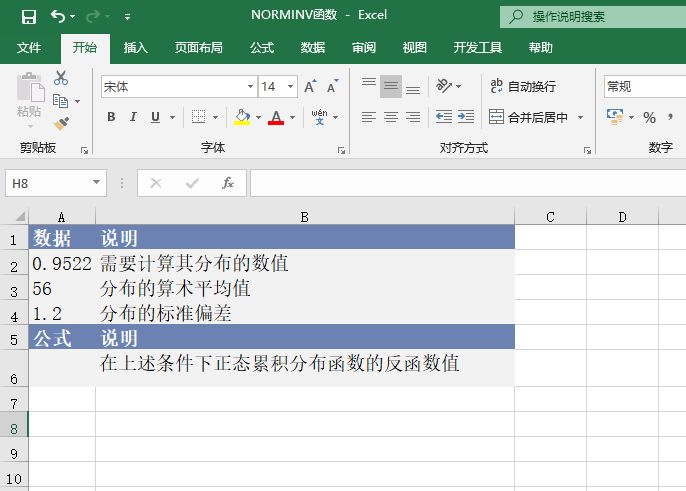
打开“NORMINV函数.xlsx”工作簿,切换至“Sheet1”工作表,本例中的原始数据如图18-58所示。已知需要计算其分布的数值、分布的算术平均值和分布的标准偏差,要求计算在这些条件下正态累积分布函数的反函数值。具体的操作步骤如下。

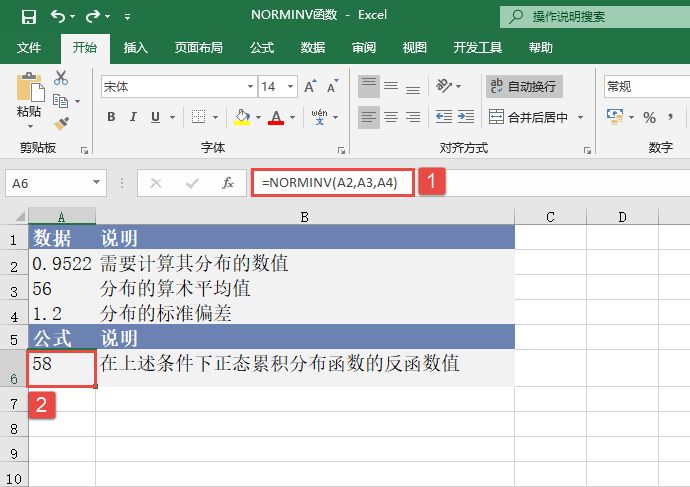
选中A6单元格,在编辑栏中输入公式“=NORMINV(A2,A3,A4)”,用于计算正态累积分布函数的反函数值,输入完成后按“Enter”键返回计算结果,如图18-59所示。

如果任一参数为非数值型,函数NORMINV返回错误值“#VALUE!”。如果参数probability<0或参数probability>1,函数NORMINV返回错误值“#NUM!”。如果参数standard_dev≤0,函数NORMINV返回错误值“#NUM!”。如果参数mean=0且参数standard_dev=1,函数NORMINV使用标准正态分布。如果已给定概率值,则NORMINV使用NORMDIST(x,mean,standard_dev,TRUE)=probability求解数值x。因此,NORMINV的精度取决于NORMDIST的精度。NORMINV使用迭代搜索技术。如果搜索在100次迭代之后没有收敛,则函数返回错误值“#N/A”。

图18-58 原始数据

计算正态累积分布函数的反函数

图18-59 计算正态累积分布函数的反函数

Excel 计算正态累积分布:NORMDIST函数

NORMDIST函数用于计算指定平均值和标准偏差的正态分布函数。此函数在统计方面应用范围广泛(包括假设检验)。NORMDIST函数的语法如下:


NORMDIST(x,mean,standard_dev,cumulative)

其中,x参数为需要计算其分布的数值,mean参数为分布的算术平均值,standard_dev参数为分布的标准偏差,cumulative参数为一逻辑值,决定函数的形式,如果cumulative参数为TRUE,函数NORMDIST返回累积分布函数;如果为FALSE,返回概率密度函数。下面通过实例详细讲解该函数的使用方法与技巧。

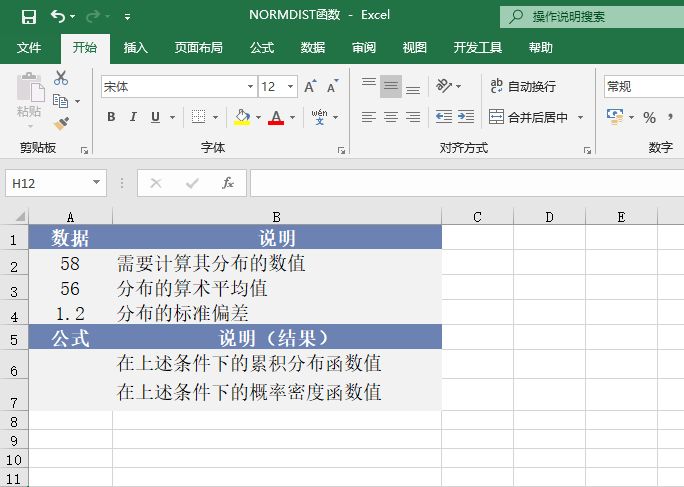
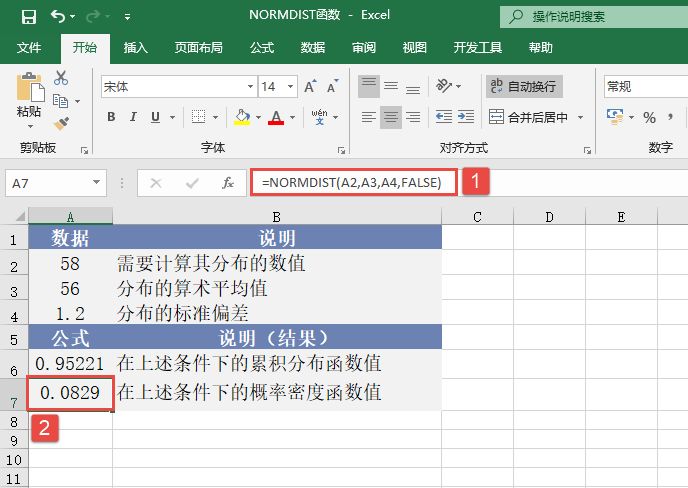
打开“NORMDIST函数.xlsx”工作簿,切换至“Sheet1”工作表,本例中的原始数据如图18-55所示。已知需要计算其分布的数值、分布的算术平均值和分布的标准偏差,要求计算出累积分布函数值和概率密度函数值。具体的操作步骤如下。

图18-55 原始数据

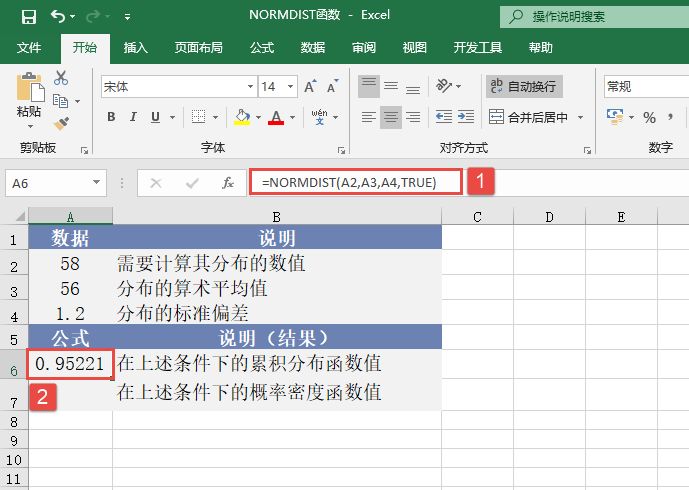
STEP01:选中A6单元格,在编辑栏中输入公式“=NORMDIST(A2,A3,A4,TRUE)”,用于计算在上述条件下的累积分布函数值,输入完成后按“Enter”键返回计算结果,如图18-56所示。

STEP02:选中A7单元格,在编辑栏中输入公式“=NORMDIST(A2,A3,A4,FALSE)”,用于计算在上述条件下的概率密度函数值,输入完成后按“Enter”键返回计算结果,如图18-57所示。

图18-56 计算累积分布函数值

计算概率密度函数值

图18-57 计算概率密度函数值

如果mean参数或standard_dev参数为非数值型,函数NORMDIST返回错误值“#VALUE!”。如果参数standard_dev≤0,函数NORMDIST返回错误值“#NUM!”。如果参数mean=0,参数standard_dev=1,且参数cumulative=TRUE,则函数NORMDIST返回标准正态分布,即函数NORMSDIST。正态分布密度函数(cumulative=FALSE)的计算公式如下:

如果cumulative=TRUE,则公式为从负无穷大到公式中给定的X的积分。

Excel 计算基于给定样本估算方差:VAR函数

VAR函数用于计算基于给定样本的方差。VAR函数的语法如下:


VAR(number1,number2,...)

其中,参数number1、number2……为对应于总体样本的1~255个参数。下面通过实例详细讲解该函数的使用方法与技巧。

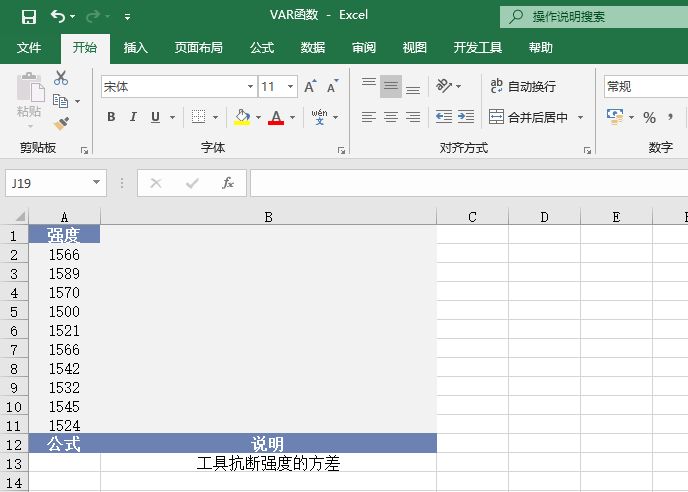
假定某工厂仅生产了10种产品,取样为随机样本进行抗断强度方差的检验。打开“VAR函数.xlsx”工作簿,切换至“Sheet1”工作表,本例中的原始数据如图18-53所示。具体的检验步骤如下。

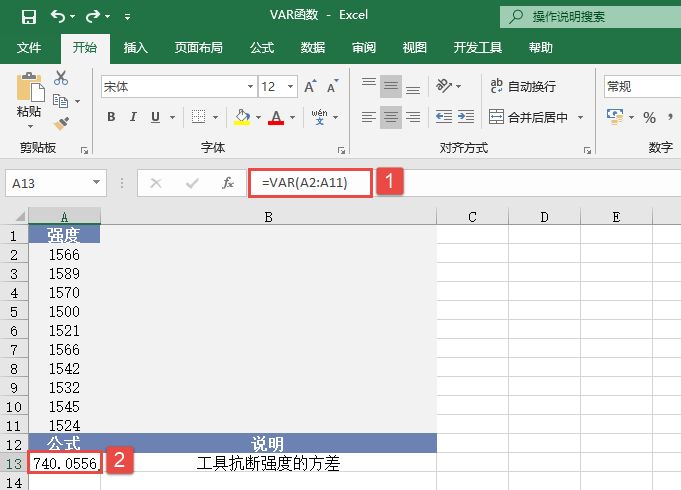
选中A13单元格,在编辑栏中输入公式“=VAR(A2:A11)”,用于计算工具抗断强度的方差,输入完成后按“Enter”键返回计算结果,如图18-54所示。

图18-53 原始数据

图18-54 计算方差结果

函数VAR假设其参数是样本总体中的一个样本。如果数据为整个样本总体,则应使用函数VARP来计算方差。参数可以是数字或者是包含数字的名称、数组或引用。逻辑值和直接键入参数列表中代表数字的文本被计算在内。如果参数是一个数组或引用,则只计算其中的数字。数组或引用中的空白单元格、逻辑值、文本或错误值将被忽略。如果参数为错误值或为不能转换为数字的文本,将会导致错误。如果要使计算包含引用中的逻辑值和代表数字的文本,则需要使用VARA函数。函数VAR的计算公式如下:

其中,x为样本平均值AVERAGE(number1,number2,…),n为样本大小。

Excel 计算基于整个样本总体方差:VARPA函数

VARPA函数用于计算基于整个样本总体的方差。VARPA函数的语法如下:


VARPA(value1,value2,...)

其中,参数value1、value2……为对应于样本总体的1~255个参数。下面通过实例详细讲解该函数的使用方法与技巧。

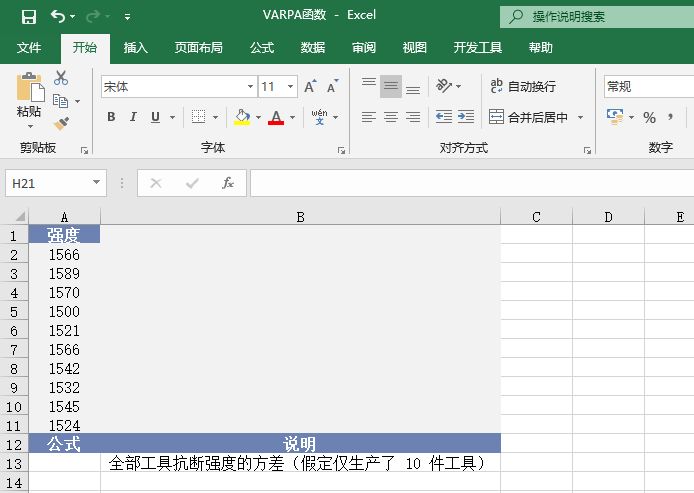
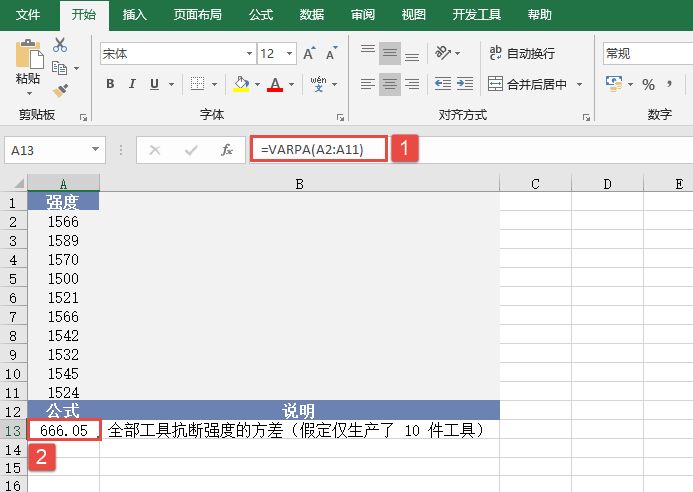
假定某工厂仅生产了10种产品,取样为随机样本进行抗断强度方差的检验。打开“VARPA函数.xlsx”工作簿,切换至“Sheet1”工作表,本例中的原始数据如图18-51所示。具体的检验步骤如下。

选中A13单元格,在编辑栏中输入公式“=STDEV(A2:A11)”,用于计算全部工具抗断强度的方差(假定仅生产了10件工具),输入完成后按“Enter”键返回计算结果,如图18-52所示。

图18-51 原始数据

函数VARPA假设其参数为样本总体。如果数据代表的是总体的一个样本,则必须使用函数VARA来计算方差。参数可以是下列形式:数值;包含数值的名称、数组或引用;数字的文本表示;或者引用中的逻辑值,例如TRUE和FALSE。逻辑值和直接键入参数列表中代表数字的文本被计算在内。包含TRUE的参数作为1来计算;包含文本或FALSE的参数作为0(零)来计算。如果参数为数组或引用,则只使用其中的数值。数组或引用中的空白单元格和文本值将被忽略。如果参数为错误值或为不能转换为数字的文本,将会导致错误。如果要使计算不包括引用中的逻辑值和代表数字的文本,则需要使用VAR函数。函数VARPA的计算公式如下:

图18-52 计算总体标准偏差

其中,x是样本平均值AVERAGE(value1,value2,…)且n是样本大小。

Excel 估算基于样本标准偏差:STDEV函数

STDEV函数用于估算基于样本的标准偏差。标准偏差反映数值相对于平均值(mean)的离散程度。STDEV函数的语法如下:


STDEV(number1,number2,...)

其中,参数number1、number2……为对应于总体样本的1~255个参数。也可以不使用这种用逗号分隔参数的形式,而用单个数组或对数组的引用的形式。下面通过实例详细讲解该函数的使用方法与技巧。

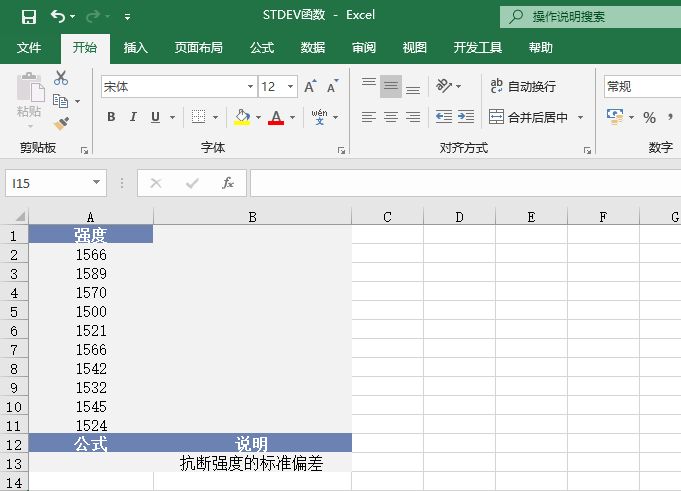
某工厂有10种产品在制造过程中是由同一台机器制造出来的,并取样为随机样本进行抗断强度的标准偏差检验。打开“STDEV函数.xlsx”工作簿,切换至“Sheet1”工作表,本例中的原始数据如图18-49所示。具体的检验步骤如下。

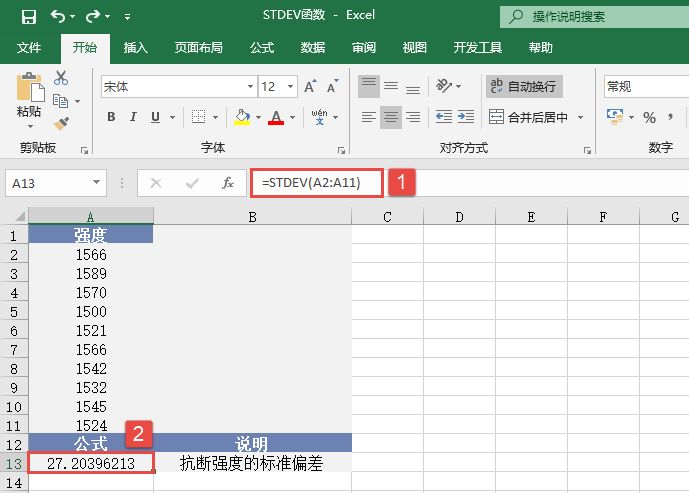
选中A13单元格,在编辑栏中输入公式“=STDEV(A2:A11)”,用于计算抗断强度的标准偏差,输入完成后按“Enter”键返回计算结果,如图18-50所示。

图18-49 原始数据

图18-50 计算标准偏差

函数STDEV假设其参数是总体中的样本。如果数据代表全部样本总体,则应该使用函数STDEVP来计算标准偏差。如果要使计算包含引用中的逻辑值和代表数字的文本,则需要使用STDEVA函数。此处标准偏差的计算使用“n-1”方法。参数可以是数字或者是包含数字的名称、数组或引用。逻辑值和直接键入参数列表中代表数字的文本被计算在内。如果参数是一个数组或引用,则只计算其中的数字。数组或引用中的空白单元格、逻辑值、文本或错误值将被忽略。如果参数为错误值或为不能转换成数字的文本,将会导致错误。函数STDEV的计算公式如下:

其中x为样本平均值AVERAGE(number1,number2,…),n为样本大小。

Excel 计算偏差平方和:DEVSQ函数

DEVSQ函数用于计算数据点与各自样本平均值偏差的平方和。DEVSQ函数的语法如下:


DEVSQ(number1,number2,...)

其中,参数number1、number2……为1~255个需要计算偏差平方和的参数,也可以不使用这种用逗号分隔参数的形式,而用单个数组或对数组的引用的形式。下面通过实例详细讲解该函数的使用方法与技巧。

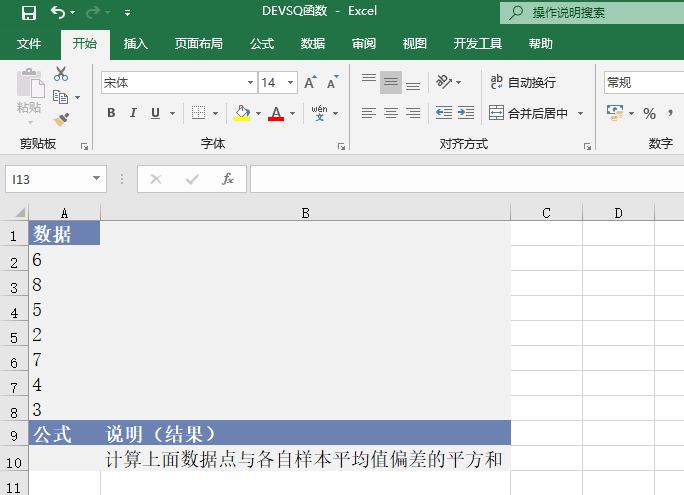
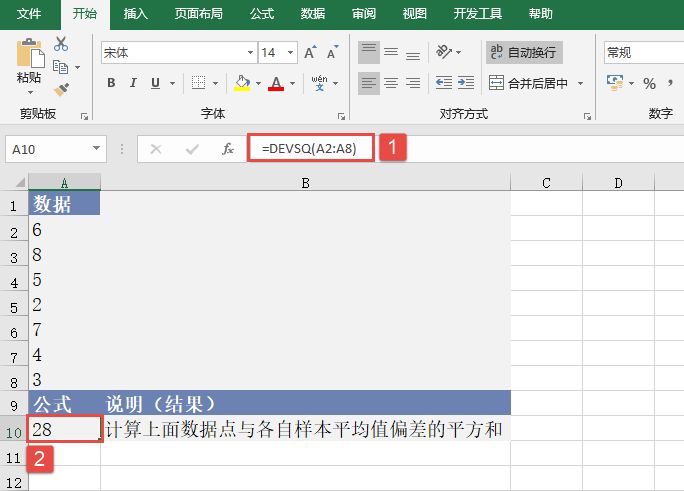
打开“DEVSQ函数.xlsx”工作簿,切换至“Sheet1”工作表,本例中的原始数据如图18-47所示。工作表中已经给出了一组数据,要求计算出数据点与各自样本平均值偏差的平方和。具体的操作步骤如下。

选中A10单元格,在编辑栏中输入公式“=DEVSQ(A2:A8)”,用于计算上面数据点与各自样本平均值偏差的平方和,输入完成后按“Enter”键返回计算结果,如图18-48所示。

图18-47 原始数据

图18-48 计算偏差平方和

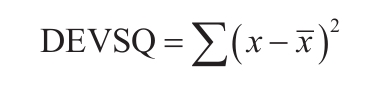
参数可以是数字或者是包含数字的名称、数组或引用。逻辑值和直接键入参数列表中代表数字的文本被计算在内。如果数组或引用参数包含文本、逻辑值或空白单元格,则这些值将被忽略;但包含零值的单元格将计算在内。如果参数为错误值或为不能转换为数字的文本,将会导致错误。偏差平方和的计算公式为:

Excel 计算数据集第k个最小值:SMALL函数

SMALL函数用于计算数据集中第k个最小值。使用此函数可以返回数据集中特定位置上的数值。SMALL函数的语法如下:


SMALL(array,k)

其中,array参数为需要找到第k个最小值的数组或数字型数据区域,k参数为返回的数据在数组或数据区域里的位置(从小到大)。下面通过实例详细讲解该函数的使用方法与技巧。

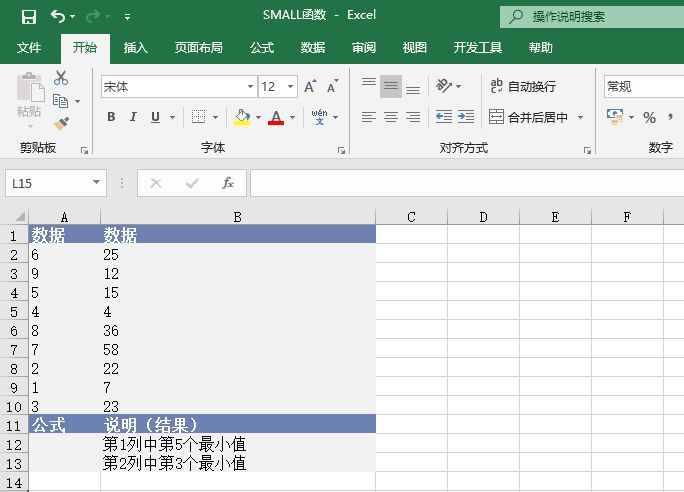
打开“SMALL函数.xlsx”工作簿,切换至“Sheet1”工作表,本例中的原始数据如图18-44所示。工作表中已经给定了两组数据,要求计算给定条件下的第k个最小值。具体的操作步骤如下。

图18-44 原始数据

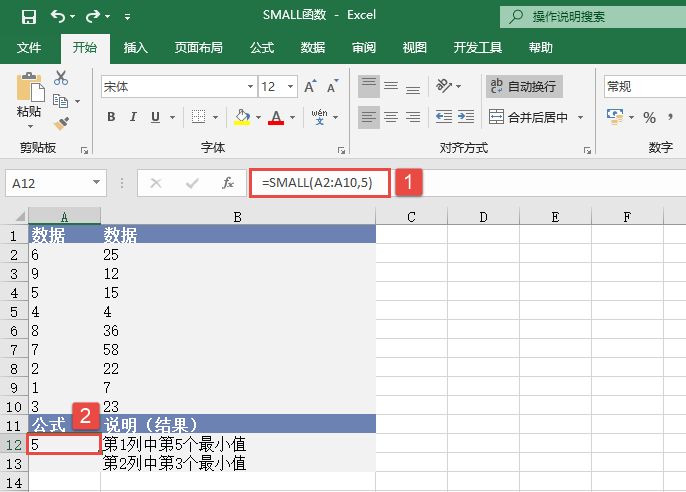
STEP01:选中A12单元格,在编辑栏中输入公式“=SMALL(A2:A10,5)”,用于计算第1列中第5个最小值,输入完成后按“Enter”键返回计算结果,如图18-45所示。

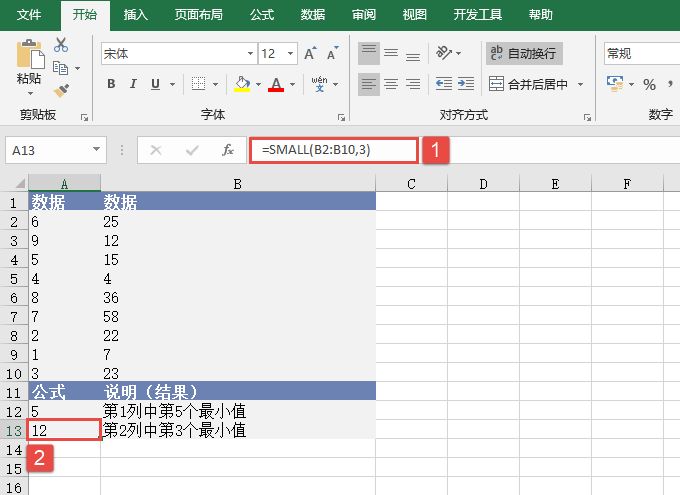
STEP02:选中A13单元格,在编辑栏中输入公式“=SMALL(B2:B10,3)”,用于计算第2列中第3个最小值,输入完成后按“Enter”键返回计算结果,如图18-46所示。

图18-45 计算第1列第5个最小值

图18-46 计算第2列第3个最小值

如果array参数为空,函数SMALL返回错误值“#NUM!”。如果k≤0或k超过了数据点个数,函数SMALL返回错误值“#NUM!”。如果n为数组中的数据点个数,则SMALL(array,1)等于最小值,SMALL(array,n)等于最大值。

Excel 计算数据集第k个最大值:LARGE函数

LARGE函数用于计算数据集中第k个最大值。使用此函数可以根据相对标准来选择数值。例如,可以使用函数LARGE得到第1名、第2名或第3名的得分。LARGE函数的语法如下:


LARGE(array,k)

其中,array参数为需要从中选择第k个最大值的数组或数据区域,k参数为返回值在数组或数据单元格区域中的位置(从大到小排)。下面通过实例详细讲解该函数的使用方法与技巧。

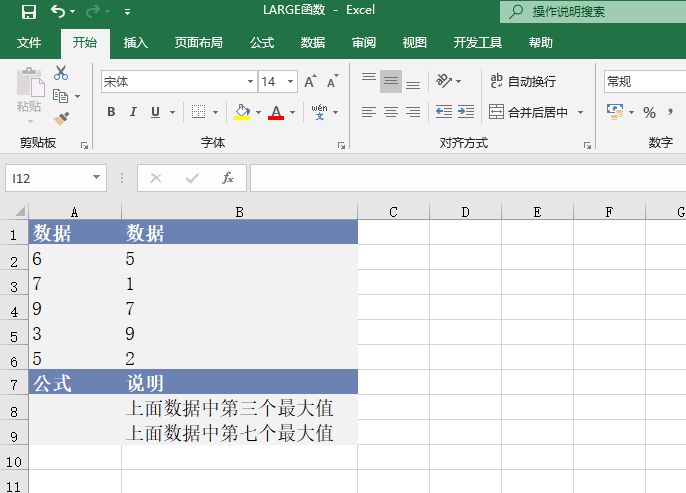
打开“LARGE函数.xlsx”工作簿,切换至“Sheet1”工作表,本例中的原始数据如图18-41所示。工作表中已经给定了一组数据,要求计算给定条件下的第k个最大值。具体的操作步骤如下。

图18-41 原始数据

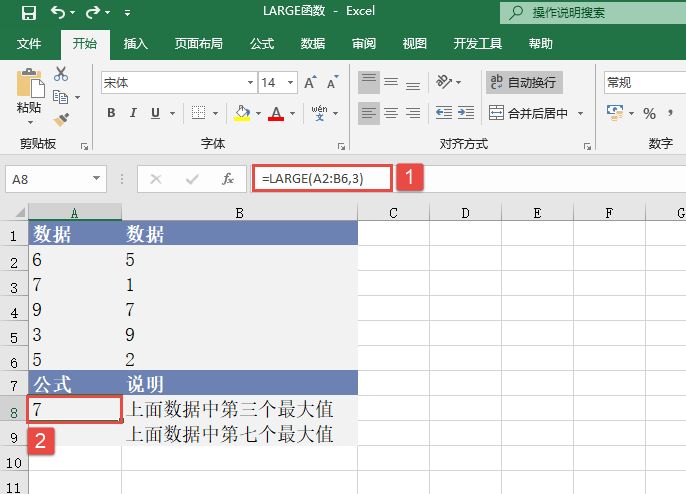
STEP01:选中A8单元格,在编辑栏中输入公式“=LARGE(A2:B6,3)”,用于计算所给数据中的第3个最大值,输入完成后按“Enter”键返回计算结果,如图18-42所示。

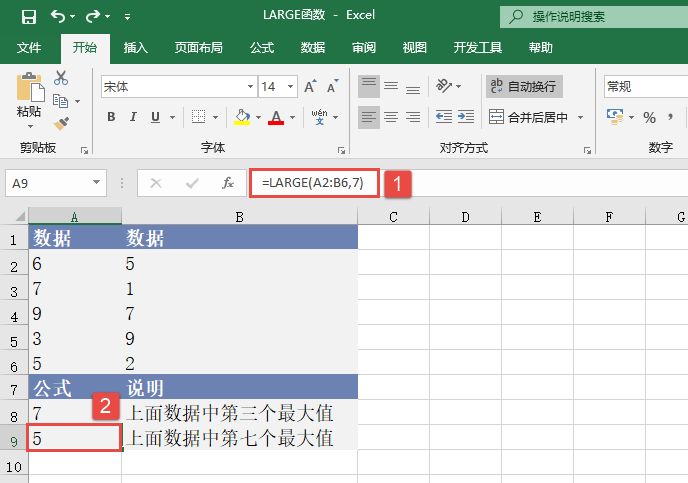
STEP02:选中A9单元格,在编辑栏中输入公式“=LARGE(A2:B6,7)”,用于计算所给数据中的第7个最大值,输入完成后按“Enter”键返回计算结果,如图18-43所示。

图18-42 计算第3个最大值

图18-43 计算第7个最大值

如果数组为空,函数LARGE返回错误值“#NUM!”。如果k≤0或k大于数据点的个数,函数LARGE返回错误值“#NUM!”。如果区域中数据点的个数为n,则函数LARGE(array,1)返回最大值,函数LARGE(array,n)返回最小值。