Excel 计算置信区间:CONFIDENCE函数详解

CONFIDENCE函数返回一个值,可以使用该值构建总体平均值的置信区间。CONFIDENCE函数的语法如下:


CONFIDENCE(alpha,standard_dev,size)

其中,alpha参数是用于计算置信度的显著水平参数。置信度等于100*(1-alpha)%,也就是说,如果alpha参数为0.05,则置信度为95%。standard_dev参数为数据区域的总体标准偏差,假设为已知。size参数为样本容量。

置信区间是一个值区域。样本平均值x位于该区域的中间,区域范围为x±CONFIDENCE。例如,如果通过邮购的方式订购产品,其交付时间的样本平均值为x,则总体平均值的区域范围为x±CONFIDENCE。对于任何包含在本区域中的总体平均值μ0,从μ0到x,获取样本平均值的概率大于alpha;对于任何未包含在本区域中的总体平均值μ0,从μ0到x,获取样本平均值的概率小于alpha。换句话说,假设使用x、standard_dev和size构建一个双尾检验,假设的显著性水平为alpha,总体平均值为μ0。如果μ0包含在置信区间中,则不能拒绝该假设;如果μ0未包含在置信区间中,则将拒绝该假设。置信区间不允许进行概率为1–alpha的推断,此时下一份邮购包裹的交付时间将肯定位于置信区间内。下面通过实例详细讲解该函数的使用方法与技巧。

打开“CONFIDENCE函数.xlsx”工作簿,切换至“Sheet1”工作表,本例中的原始数据如图18-14所示。假设样本取自100名某生产车间的工人,他们平均每小时加工的零件数量为30个,总体标准偏差为3个,假设alpha=0.05。具体操作步骤如下。

选中A6单元格,在编辑栏中输入公式“=CONFIDENCE(0.05,3,100)”,用于计算总体平均值的置信区间,输入完成后按“Enter”键返回计算结果,如图18-15所示。
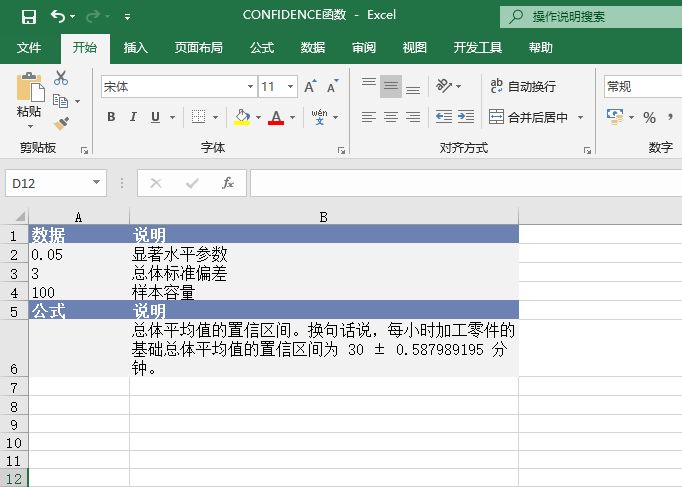
图18-14 原始数据
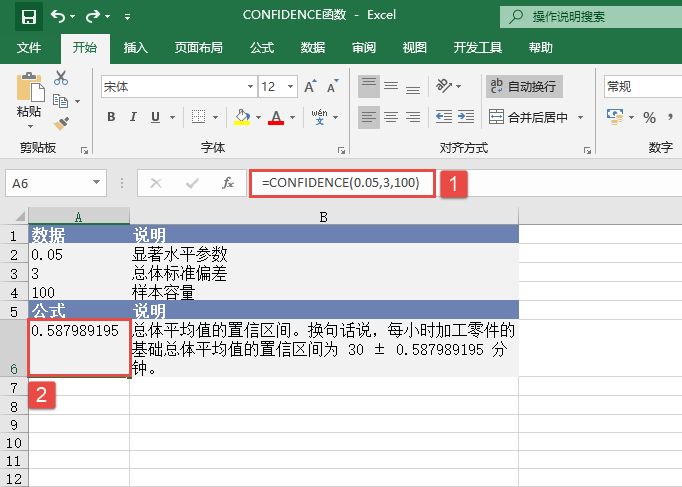
图18-15 计算置信区间

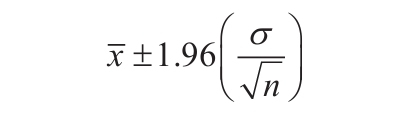
如果任意参数为非数值型,函数CONFIDENCE返回错误值“#VALUE!”。如果参数alpha≤0或alpha≥1,函数CONFIDENCE返回错误值“#NUM!”。如参数果standard_dev≤0,函数CONFIDENCE返回错误值“#NUM!”。如果size参数不是整数,将被截尾取整。如果参数size<1,函数CONFIDENCE返回错误值“#NUM!”。假设alpha参数等于0.05,则需要计算等于(1-alpha)或95%的标准正态分布曲线之下的面积。其面积值为±1.96。因此置信区间为:

Excel 计算协方差:COVAR函数实例图解

COVAR函数用来计算协方差,即每对数据点的偏差乘积的平均数,利用协方差可以决定两个数据集之间的关系。例如,可利用它来检验受教育程度与收入档次之间的关系。COVAR函数的语法如下:


COVAR(array1,array2)

其中,array1参数为第1个所含数据为整数的单元格区域,Array2参数为第2个所含数据为整数的单元格区域。

协方差计算公式为:

其中x和y是样本平均值AVERAGE(array1)和AVERAGE(array2),且n是样本大小。下面通过实例详细讲解该函数的使用方法与技巧。

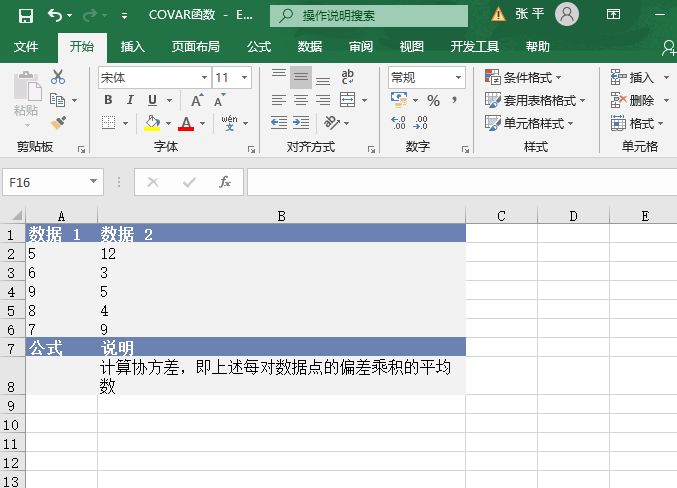
某工厂统计了不同加工条件(数据1)下设备的成品数量(数据2),需要计算两组数据的协方差。打开“COVAR函数.xlsx”工作簿,切换至“Sheet1”工作表,本例中的原始数据如图18-12所示。具体的操作步骤如下所示。

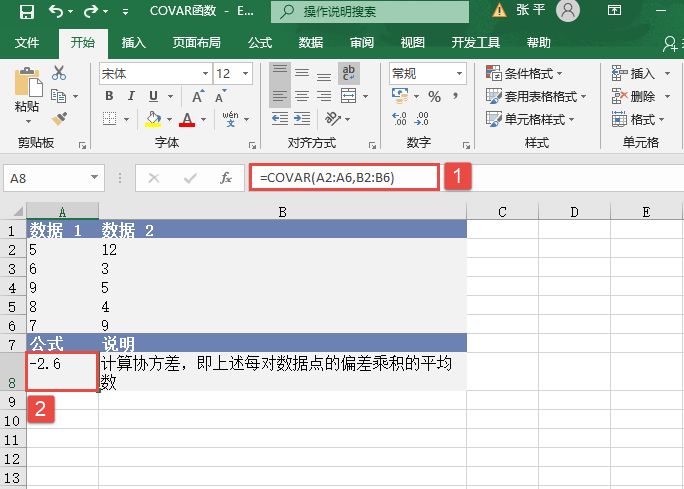
选中A8单元格,在编辑栏中输入公式“=COVAR(A2:A6,B2:B6)”,用于计算协方差,即上述每对数据点的偏差乘积的平均数,输入完成后按“Enter”键返回计算结果,如图18-13所示。

图18-12 原始数据

图18-13 计算协方差

参数必须是数字,或者是包含数字的名称、数组或引用。如果数组或引用参数包含文本、逻辑值或空白单元格,则这些值将被忽略;但包含零值的单元格将计算在内。如果array1参数和array2参数所含数据点的个数不等,则函数COVAR返回错误值“#N/A”。如果array1参数和array2参数当中有一个为空,则函数COVAR返回错误值“#DIV/0!”。

Excel 计算满足条件平均值:AVERAGEIF函数

AVERAGEIF函数用于返回某个区域内满足给定条件的所有单元格的平均值(算术平均值)。其语法如下:


AVERAGEIF(range,criteria,average_range)

其中,range参数是要计算平均值的一个或多个单元格,其中包括数字或包含数字的名称、数组或引用。criteria参数是数字、表达式、单元格引用或文本形式的条件,用于定义要对哪些单元格计算平均值。average_range参数是要计算平均值的实际单元格集,如果忽略,则使用range。下面通过实例详细讲解该函数的使用方法与技巧。

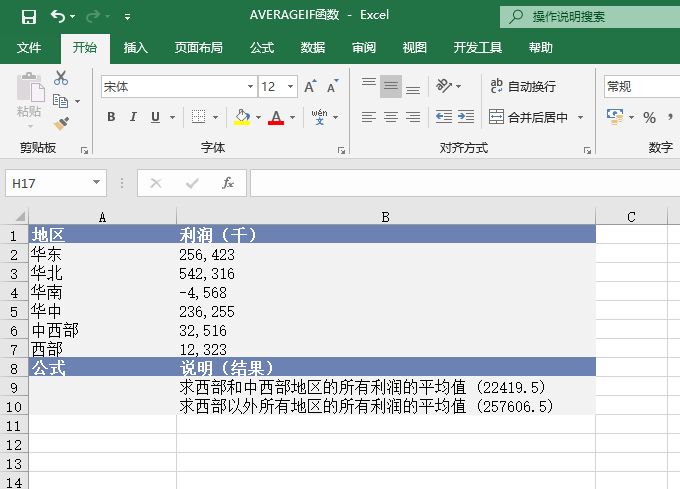
某公司统计了不同区域的年度销售利润,需要计算几组给定条件(指定区域)的平均值。打开“AVERAGEIF函数.xlsx”工作簿,切换至“Sheet1”工作表,本例中的原始数据如图18-6所示。具体的操作步骤如下。

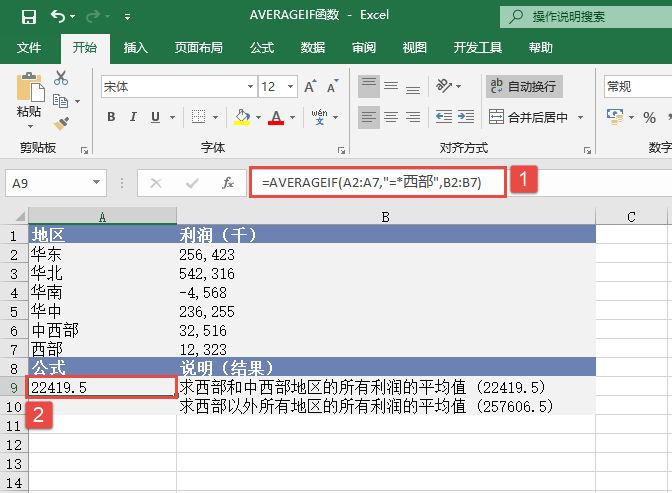
STEP01:选中A9单元格,在编辑栏中输入公式“=AVERAGEIF(A2:A7,”=*西部”,B2:B7)”,用于计算西部和中西部地区的所有利润的平均值,输入完成后按“Enter”键返回计算结果,如图18-7所示。

图18-6 原始数据

图18-7 计算西部和中西部地区平均值

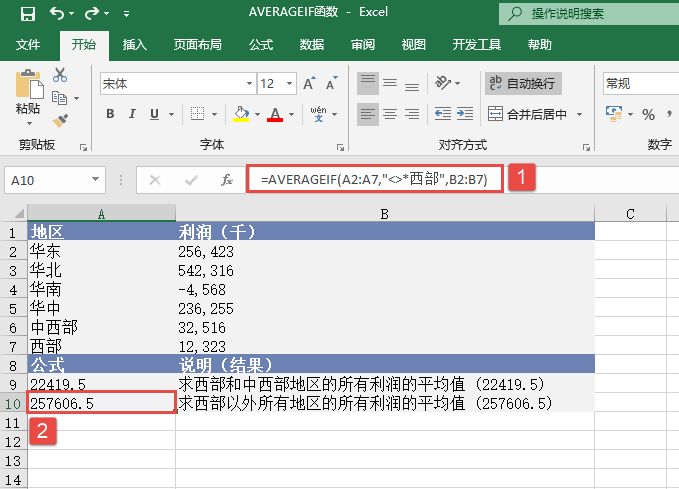
STEP02:选中A10单元格,在编辑栏中输入公式“=AVERAGEIF(A2:A7,”<>*西部”,B2:B7)”,用于计算西部以外所有地区的所有利润的平均值,输入完成后按“Enter”键返回计算结果,如图18-8所示。

AVERAGEIFS函数用于返回满足多重条件的所有单元格的平均值(算术平均值)。其语法如下:


AVERAGEIFS(average_range,criteria_range1,criteria1,criteria_range2,criteria2…)

其中,average_range参数是要计算平均值的一个或多个单元格,其中包括数字或包含数字的名称、数组或引用。参数criteria_range1、criteria_range2……是计算关联条件的1~127个区域。参数criteria1、criteria2……是数字、表达式、单元格引用或文本形式的1~127个条件,用于定义要对哪些单元格求平均值。下面通过实例详细讲解该函数的使用方法与技巧。

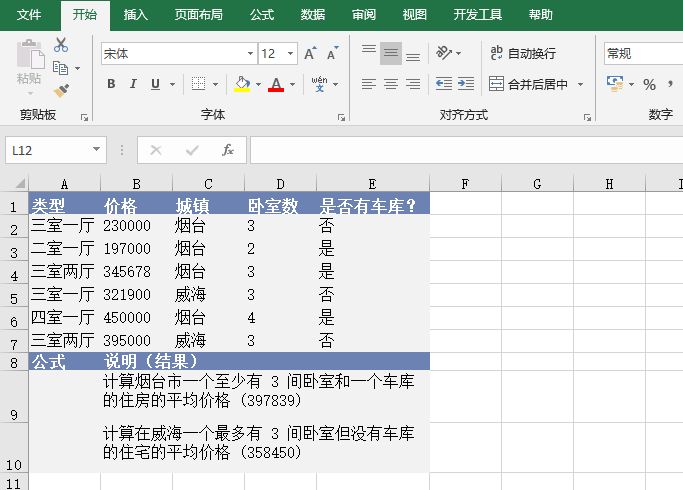
某房产公司统计了两个不同地区不同户型房屋的售价,需要计算满足多重条件的房屋售价的平均值。打开“AVERAGEIFS函数.xlsx”工作簿,切换至“Sheet1”工作表,本例中的原始数据如图18-9所示。具体的操作步骤如下。

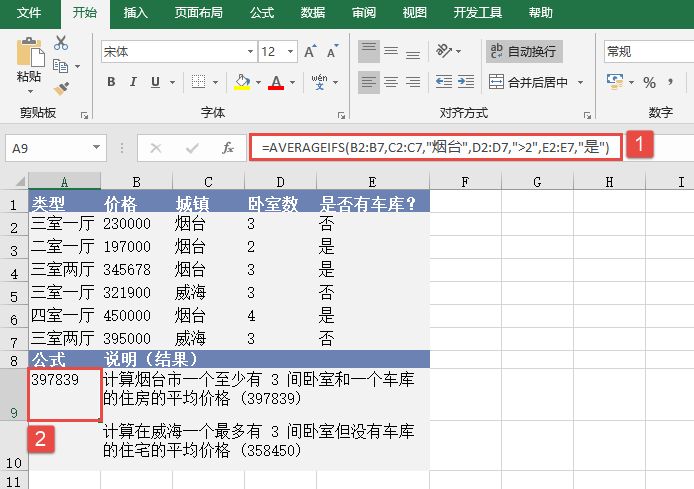
STEP01:选中A9单元格,在编辑栏中输入公式“=AVERAGEIFS(B2:B7,C2:C7,”烟台”,D2:D7,”>2″,E2:E7,”是”)”,用于计算烟台市一个至少有3间卧室和一个车库的住房的平均价格,输入完成后按“Enter”键返回计算结果,如图18-10所示。

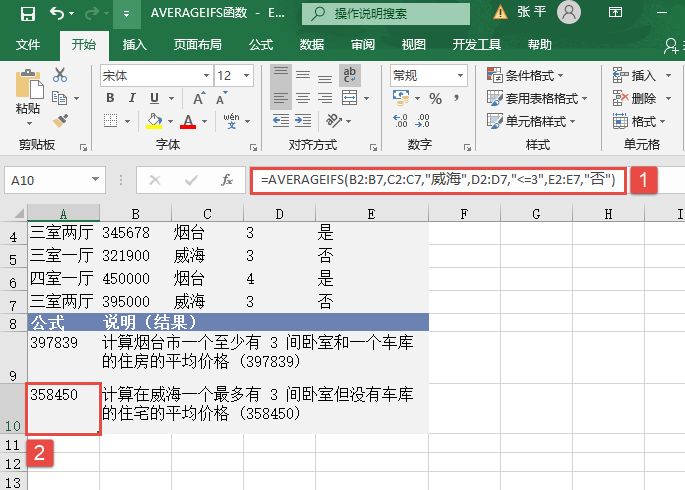
STEP02:选中A10单元格,在编辑栏中输入公式“=AVERAGEIFS(B2:B7,C2:C7,”威海”,D2:D7,”<=3″,E2:E7,”否”)”,用于计算在威海一个最多有3间卧室但没有车库的住宅的平均价格,输入完成后按“Enter”键返回计算结果,如图18-11所示。

图18-8 计算西部以外所有地区平均值

图18-9 原始数据

图18-10 计算烟台市住房平均价格

图18-11 计算威海住宅的平均价格

Excel 计算绝对偏差平均值:AVEDEV函数

AVEDEV函数用于返回一组数据与其均值的绝对偏差的平均值,AVEDEV用于评测这组数据的离散度。其语法如下:


AVEDEV(number1,number2,...)

其中,参数number1、number2……用于计算绝对偏差平均值的一组参数,参数的个数可以有1~255个,可以用单一数组(即对数组区域的引用)代替用逗号分隔的参数。下面通过实例详细讲解该函数的使用方法与技巧。

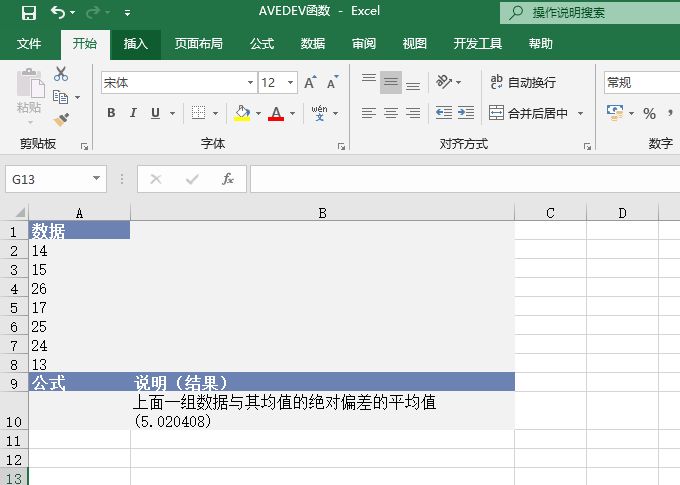
某公司的市场拓展部统计了最近7个月以来每个月所开拓新区域的数量,为了能够对未来的区域拓展数量进行预测,需要了解区域数量的离散度,因此需要计算一组区域数量与其均值的绝对偏差平均值。打开“AVEDEV函数.xlsx”工作簿,切换至“Sheet1”工作表,本例中的原始数据如图18-4所示。具体的操作步骤如下。

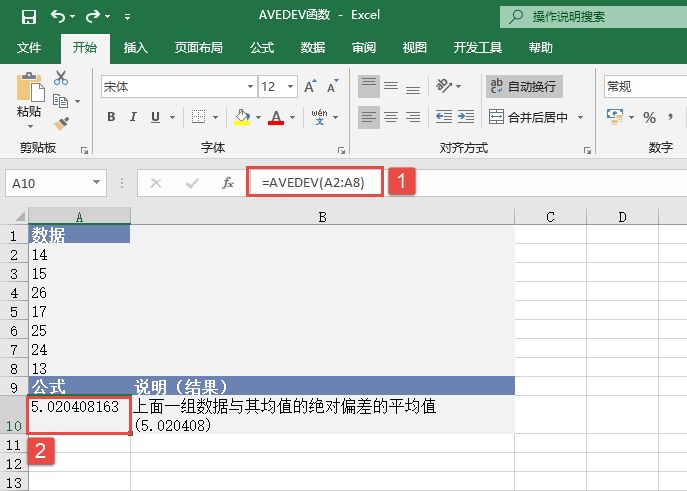
选中A10单元格,在编辑栏中输入公式“=AVEDEV(A2:A8)”,用于计算上面提供的一组数据与其均值的绝对偏差的平均值,输入完成后按“Enter”键返回计算结果,如图18-5所示。

图18-4 原始数据

图18-5 绝对偏差平均值

输入数据所使用的计量单位会影响函数AVEDEV的计算结果。参数必须是数字或者包含数字的名称、数组或引用。逻辑值和直接键入参数列表中代表数字的文本会被计算在内。如果数组或引用参数包含文本、逻辑值或空白单元格,则这些值将被忽略;但包含零值的单元格将计算在内。

Excel 计算参数平均值:AVERAGE函数实例图解

AVERAGE函数用于返回参数的平均值(算术平均值)。其语法如下:


AVERAGE(number1,number2,...)

其中,参数number1、number2……是要计算其平均值的1~255个数字参数。下面通过实例详细讲解该函数的使用方法与技巧。

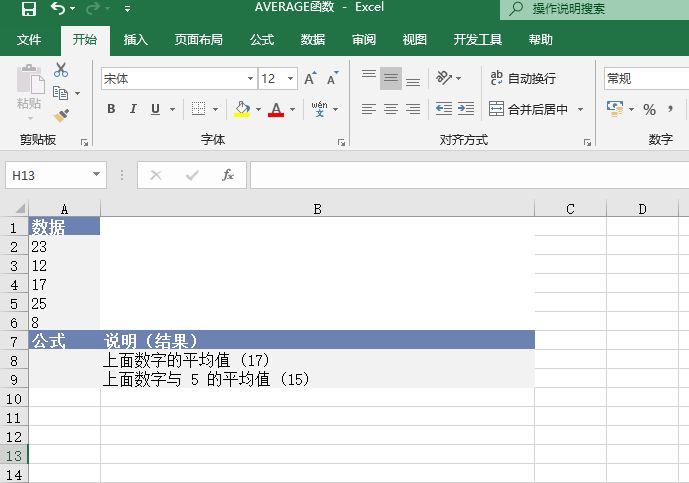
某机械厂车间统计了该车间装配5台大型设备各自所需要的时间,需要按不同的类型统计装配设备的平均时间,因此需要计算5组给定参数的平均值。此外,另有一台装备未列入表中,需要将所提供的数据与该装备所需时间单独计算平均时间。打开“AVERAGE函数.xlsx”工作簿,切换至“Sheet1”工作表,本例中的原始数据如图18-1所示。具体的操作步骤如下。

图18-1 原始数据

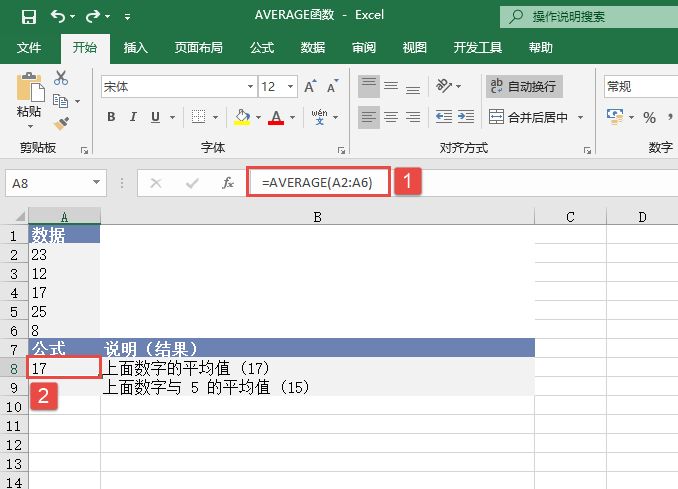
STEP01:选中A8单元格,在编辑栏中输入公式“=AVERAGE(A2:A6)”,用于计算上面数字的平均值,输入完成后按“Enter”键返回计算结果,如图18-2所示。

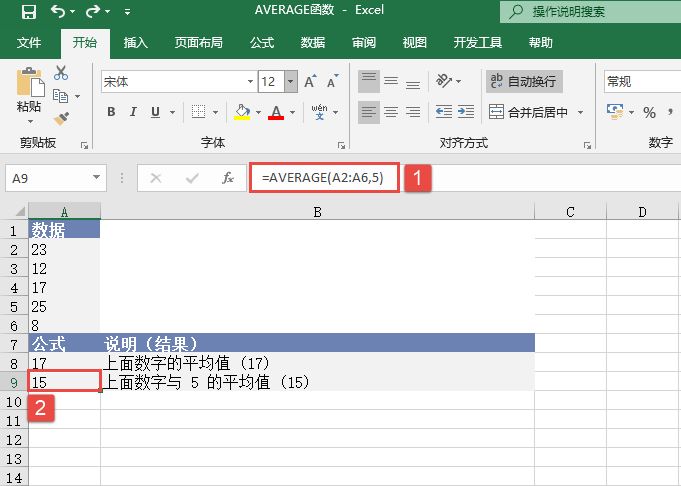
STEP02:选中A9单元格,在编辑栏中输入公式“=AVERAGE(A2:A6,5)”,用于计算上面数字与5的平均值,输入完成后按“Enter”键返回计算结果,如图18-3所示。

图18-2 计算数据平均值

图18-3 计算上面数字与5 的平均值

参数可以是数字或者包含数字的名称、数组或引用。逻辑值和直接键入参数列表中代表数字的文本被计算在内。如果数组或引用参数包含文本、逻辑值或空白单元格,则这些值将被忽略;但包含零值的单元格将计算在内。如果参数为错误值或为不能转换为数字的文本,将会导致错误。如果要使计算包括引用中的逻辑值和代表数字的文本,则须使用AVERAGEA函数。

Excel 计算z检验的单尾概率值:ZTEST函数

ZTEST函数用于计算z检验的单尾概率值。对于给定的假设总体平均值μ0,ZTEST返回样本平均值大于数据集(数组)中观察平均值的概率,即观察样本平均值。ZTEST函数的语法如下:


ZTEST(array,μ0,sigma)

其中,array参数为用来检验μ0的数组或数据区域,μ0参数为被检验的值,sigma参数为样本总体(已知)的标准偏差,如果省略,则使用样本标准偏差。下面通过实例详细讲解该函数的使用方法与技巧。

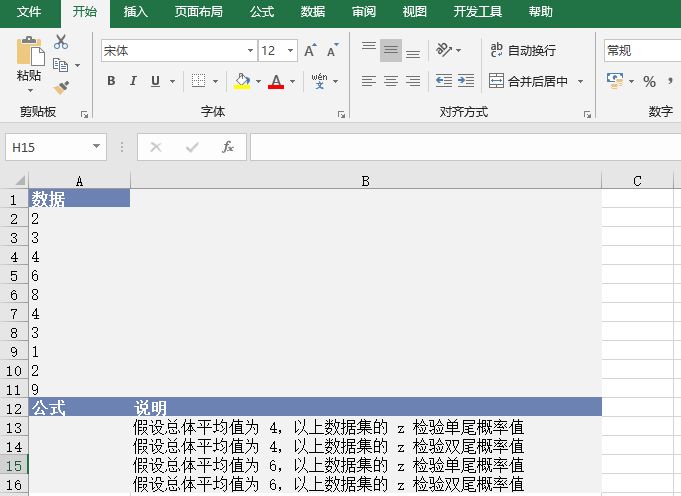
打开“ZTEST.xlsx”工作簿,切换至“Sheet1”工作表,本例中的原始数据如图17-25所示。工作表中记录了一组数据,要求根据工作表中的数据计算出z检验的概率值。具体的操作步骤如下。

图17-25 原始数据

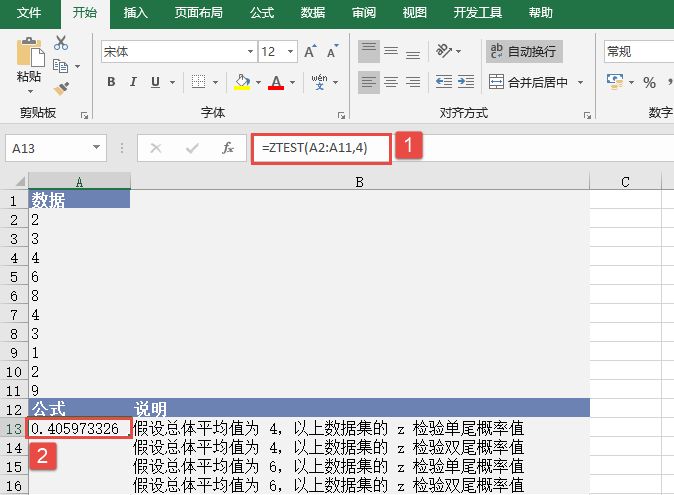
STEP01:选中A13单元格,在编辑栏中输入公式“=ZTEST(A2:A11,4)”,用于计算总体平均值为4时数据集的z检验单尾概率值,输入完成后按“Enter”键返回计算结果,如图17-26所示。

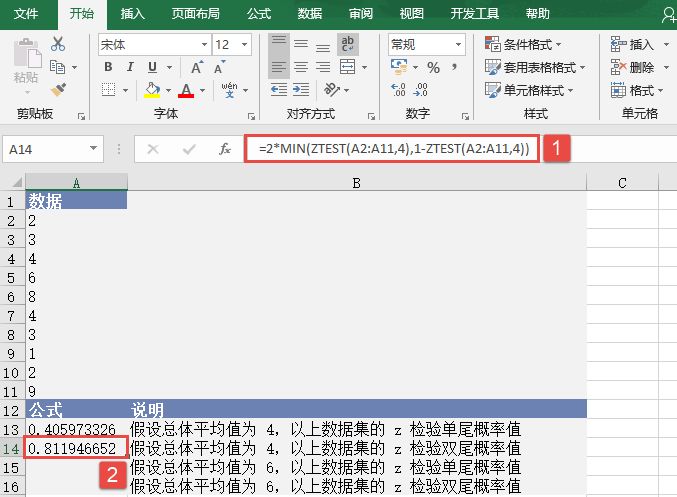
STEP02:选中A14单元格,在编辑栏中输入公式“=2*MIN(ZTEST(A2:A11,4),1-ZTEST(A2:A11,4))”,用于计算总体平均值为4时数据集的z检验双尾概率值,输入完成后按“Enter”键返回计算结果,如图17-27所示。

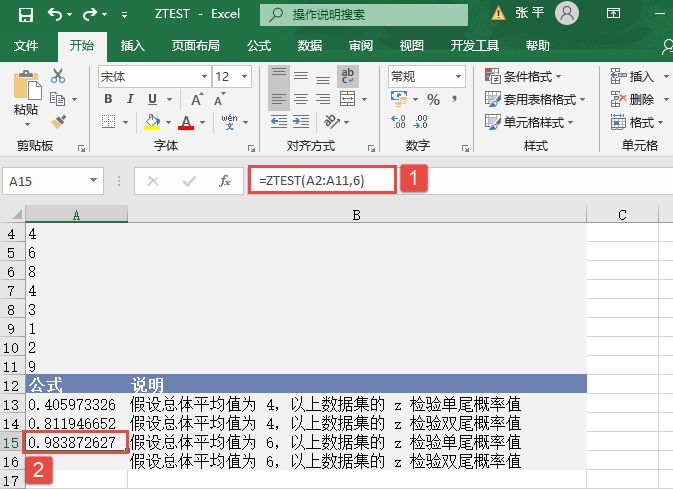
STEP03:选中A15单元格,在编辑栏中输入公式“=ZTEST(A2:A11,6)”,用于计算总体平均值为6时数据集的z检验单尾概率值,输入完成后按“Enter”键返回计算结果,如图17-28所示。

图17-26 计算z检验单尾概率值(一)

图17-27 计算z检验双尾概率值(一)

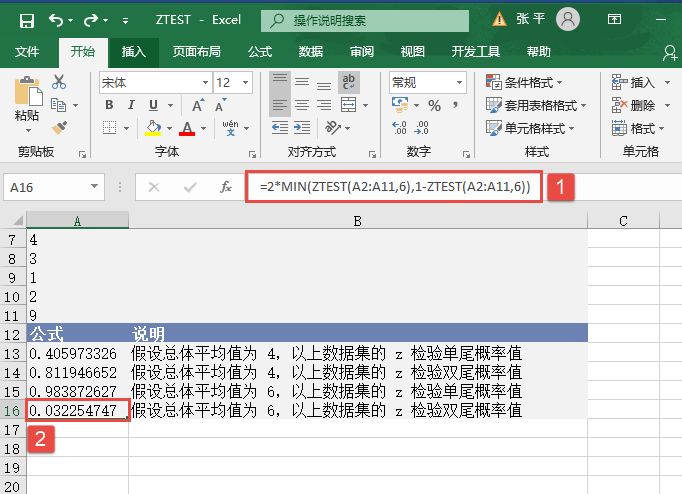
STEP04:选中A16单元格,在编辑栏中输入公式“=2*MIN(ZTEST(A2:A11,6),1-ZTEST(A2:A11,6))”,用于计算总体平均值为6时数据集的z检验双尾概率值,输入完成后按“Enter”键返回计算结果,如图17-29所示。

图17-28 计算z检验单尾概率值(二)

图17-29 计算z检验双尾概率值(二)

如果array为空,函数ZTEST返回错误值“#N/A”。不省略sigma时,函数ZTEST的计算公式如下:

省略sigma时,函数ZTEST的计算公式如下:

其中,x为样本平均值AVERAGE(array);s为样本标准偏差STDEV(array);n为样本中的观察值个数COUNT(array)。

ZTEST表示当基础总体平均值为μ0时,样本平均值大于观察值AVERAGE(array)的概率。由于正态分布是对称的,如果AVERAGE(array)<μ0,则ZTEST的返回值将大于0.5。

当基础总体平均值为μ0,样本平均值从μ0(沿任一方向)变化到AVERAGE(array)时,下面的Excel公式可用于计算双尾概率:


=2*MIN(ZTEST(array,μ0,sigma),1-ZTEST(array,μ0,sigma))

Excel 计算t检验相关概率:TTEST函数

TTEST函数用于返回与学生t检验相关的概率。可以使用函数TTEST判断两个样本是否可能来自两个具有相同平均值的总体。TTEST函数的语法如下:


TTEST(array1,array2,tails,type)

其中,array1参数为第1个数据集,array2参数为第2个数据集,tails参数指示分布曲线的尾数,如果tails=1,函数TTEST使用单尾分布;如果tails=2,函数TTEST使用双尾分布。type参数为t检验的类型,如果type=1,则检验类型为成对;如果type=2,则检验类型为等方差双样本检验;如果type=3,则检验类型为异方差双样本检验。下面通过实例详细讲解该函数的使用方法与技巧。

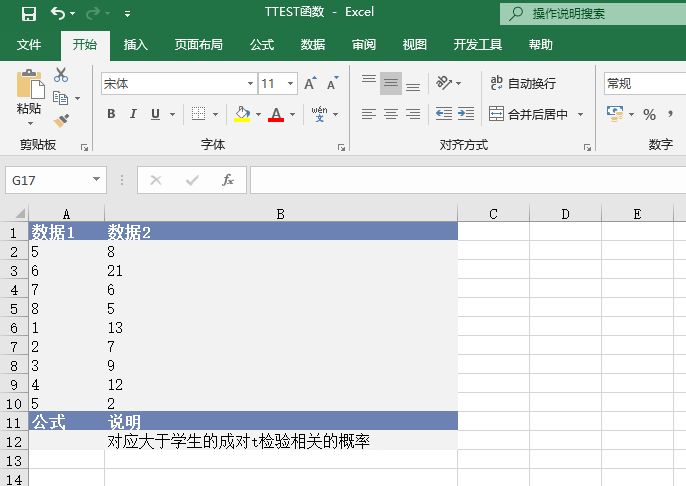
打开“TTEST函数.xlsx”工作簿,切换至“Sheet1”工作表,本例中的原始数据如图17-23所示。工作表中记录了两个数据集,要求根据工作表中的数据计算与学生t检验相关的概率。具体的操作步骤如下。

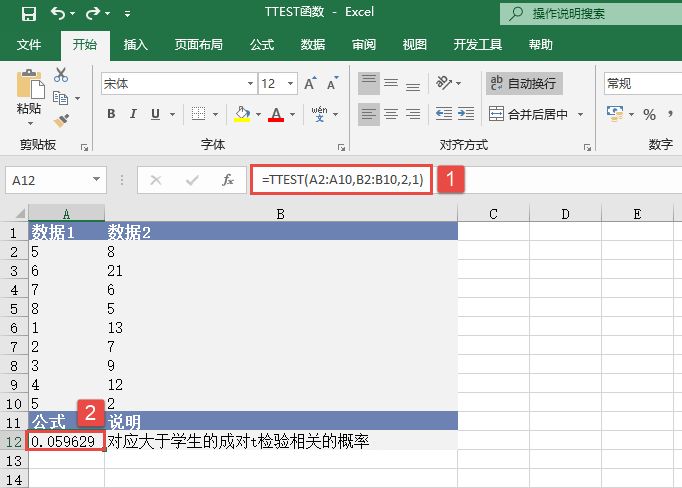
选中A12单元格,在编辑栏中输入公式“=TTEST(A2:A10,B2:B10,2,1)”,用于计算对应于学生的成对t检验的概率,输入完成后按“Enter”键返回计算结果,如图17-24所示。

如果array1参数和array2参数的数据点个数不同,且type=1(成对),函数TTEST返回错误值“#N/A”。参数tails和type将被截尾取整。如果tails参数或type参数为非数值型,函数TTEST返回错误值“#VALUE!”。如果tails参数不为1或2,函数TTEST返回错误值“#NUM!”。TTEST使用array1和array2中的数据计算非负值t统计。如果tails=1,假设array1参数和array2参数为来自具有相同平均值的总体的样本,则TTEST返回t统计的较高值的概率;假设“总体平均值相同”,则当tails=2时返回的值是当tails=1时返回的值的两倍且符合t统计的较高绝对值的概率。

图17-23 原始数据

图17-24 计算t检验相关概率

Excel 计算F检验值:FTEST函数

FTEST函数用于计算F检验的结果。F检验返回的是当数组1和数组2的方差无明显差异时的单尾概率。可以使用FTEST函数来判断两个样本的方差是否不同。例如,给定几个不同学校的测试成绩,可以检验学校间测试成绩的差别程度。FTEST函数的语法如下:


FTEST(array1,array2)

其中,array1参数为第1个数组或数据区域,array2参数为第2个数组或数据区域。下面通过实例详细讲解该函数的使用方法与技巧。

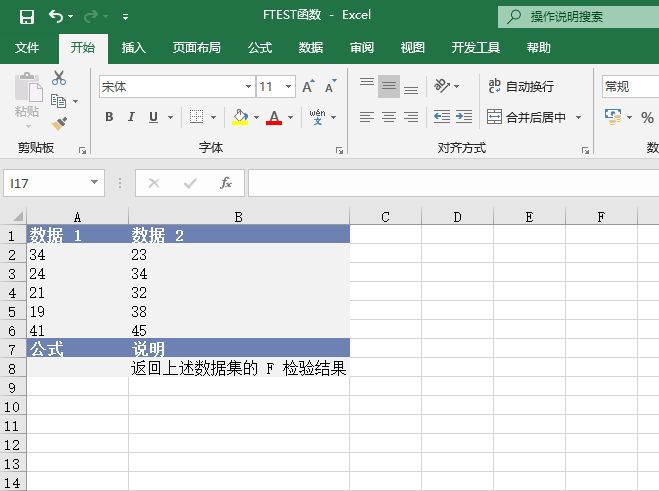
已知在两个数据区域中,给定了两个不同学校不同科目在某一测试中成绩达到优秀分数线的学生数目,要求计算学校间测试成绩的差别程度。打开“FTEST函数.xlsx”工作簿,切换至“Sheet1”工作表,本例中的原始数据如图17-21所示。具体的操作步骤如下。

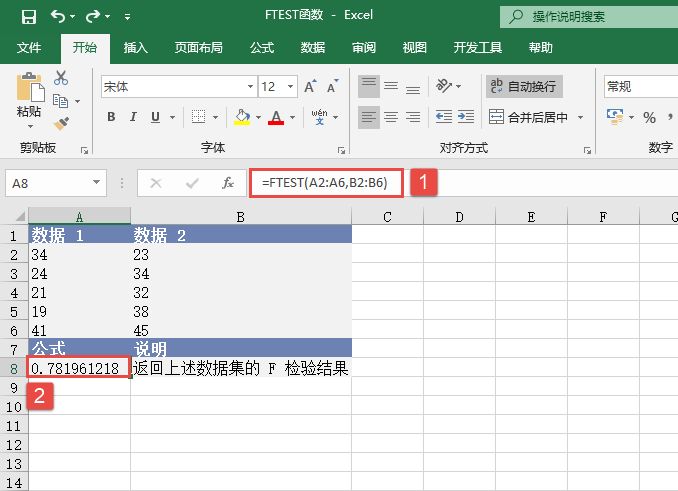
选中A8单元格,在编辑栏中输入公式“=FTEST(A2:A6,B2:B6)”,用于返回上述数据集的F检验结果,输入完成后按“Enter”键返回计算结果,如图17-22所示。

图17-21 原始数据

图17-22 计算F检验值

参数可以是数字,或者包含数字的名称、数组或引用。如果数组或引用参数包含文本、逻辑值或空白单元格,则这些值将被忽略;但包含零值的单元格将计算在内。如果数组1或数组2中数据点的个数小于2个,或者数组1或数组2的方差为零,函数FTEST返回错误值“#DIV/0!”。

Excel 计算独立性检验值:CHITEST函数

CHITEST函数用于计算独立性检验值。函数CHITEST返回χ2分布的统计值及相应的自由度。可以使用χ2检验值确定假设值是否被实验所证实。CHITEST函数的语法如下:


CHITEST(actual_range,expected_range)

其中,actual_range参数为包含观察值的数据区域,将对期望值做检验。expected_range参数为包含行列汇总的乘积与总计值之比率的数据区域。下面通过实例详细讲解该函数的使用方法与技巧。

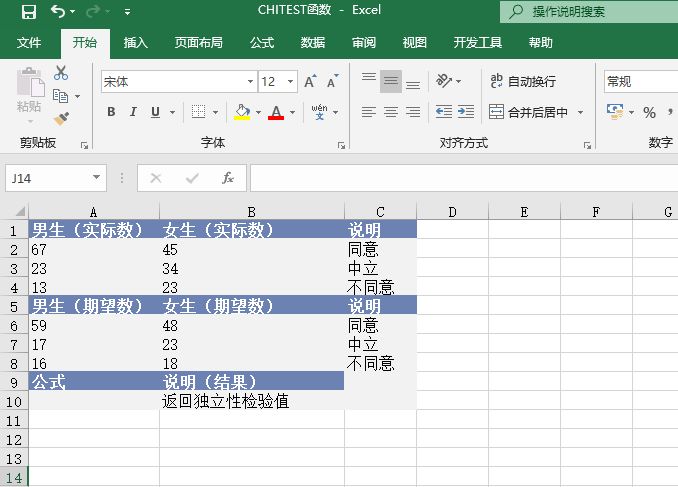
打开“CHITEST函数.xlsx”工作簿,切换至“Sheet1”工作表,本例中的原始数据如图17-19所示。工作表中统计了某班男生与女生去某地旅游的意向,已知统计的实际数值与期望数值,要求计算出相关性检验值。具体的操作步骤如下。

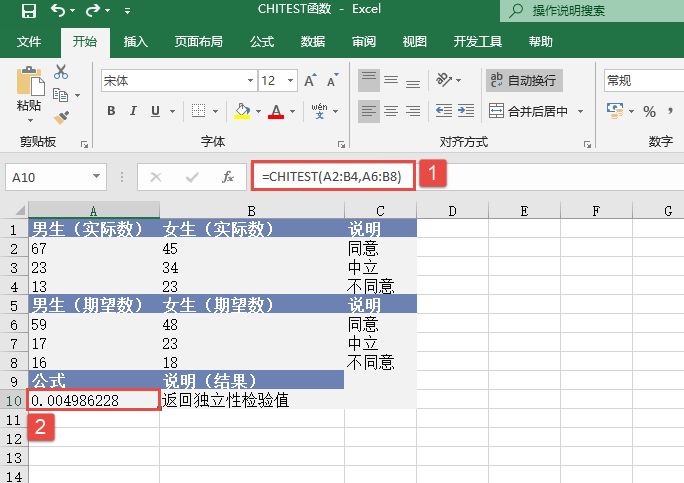
选中A10单元格,在编辑栏中输入公式“=CHITEST(A2:B4,A6:B8)”,用于返回独立性检验值,输入完成后按“Enter”键返回计算结果,如图17-20所示。

图17-19 原始数据

图17-20 返回独立性检验值

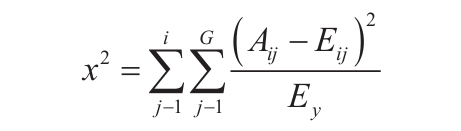
如果actual_range参数和expected_range参数数据点的个数不同,则函数CHITEST返回错误值“#N/A”。χ2检验首先使用下面的公式计算χ2统计:

式中:

Aij=第i行、第j列的实际频率

Eij=第i行、第j列的期望频率

i=行数

j=列数

G=区间的上限

χ2的低值是独立的指示。从公式中可看出,χ2总是正数或0,且为0的条件是:对于每个i和j,如果Aij=Eij

函数CHITEST返回在独立的假设条件下意外获得特定情况的概率,即χ2统计值至少和由上面的公式计算出的值一样大的情况。在计算此概率时,CHITEST使用具有相应自由度df的个数的χ2分布。如果r>1且c>1,则df=(r-1)(c-1)。如果r=1且c>1,则df=c–1。或者如果r>1且c=1,则df=r–1。若出现r=c=1,则返回“#N/A”。

当Eij的值不太小时,使用CHITEST最合适。某些统计人员建议每个Eij应该大于等于5。

Excel 计算泊松分布:POISSON函数

POISSON函数用于返回泊松分布。泊松分布通常用于预测一段时间内事件发生的次数,比如一分钟内通过收费站的轿车的数量。POISSON函数的语法如下:


POISSON(x,mean,cumulative)

其中,x参数为事件数,mean参数为期望值,cumulative参数为一逻辑值,确定所返回的概率分布形式。如果cumulative为TRUE,函数POISSON返回泊松累积分布概率,即,随机事件发生的次数在0到x之间(包含0和1);如果为FALSE,则返回泊松概率密度函数,即随机事件发生的次数恰好为x。下面通过实例详细讲解该函数的使用方法与技巧。

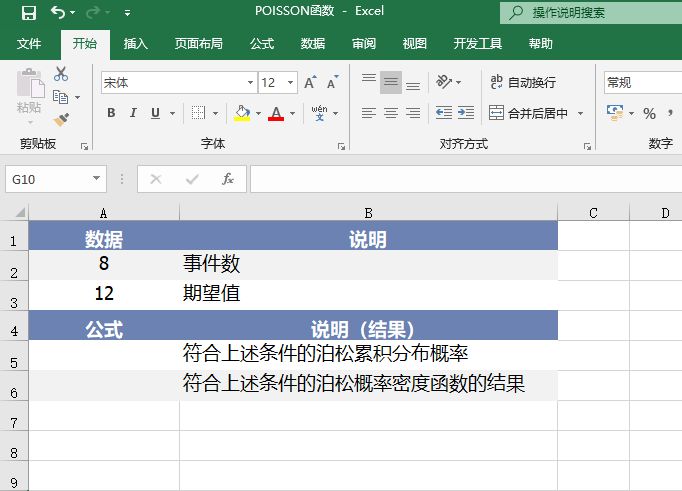
打开“POISSON函数.xlsx”工作簿,切换至“Sheet1”工作表,本例中的原始数据如图17-16所示。已知事件数和期望值,要求计算符合这些条件的泊松累积分布概率和泊松概率密度函数的结果。具体的操作步骤如下。

图17-16 原始数据

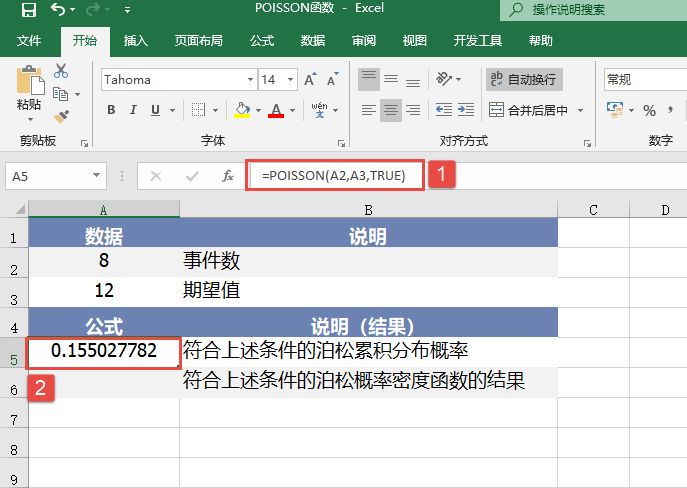
STEP01:选中A5单元格,在编辑栏中输入公式“=POISSON(A2,A3,TRUE)”,用于计算符合上述条件的泊松累积分布概率,输入完成后按“Enter”键返回计算结果,如图17-17所示。

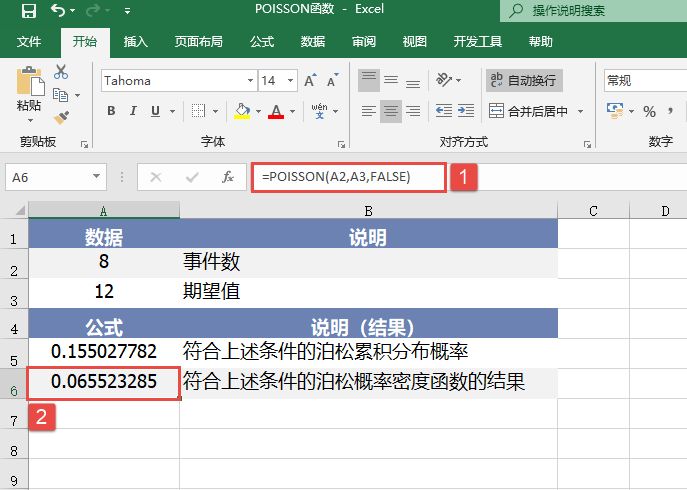
STEP02:选中A6单元格,在编辑栏中输入公式“=POISSON(A2,A3,FALSE)”,用于计算符合上述条件的泊松概率密度函数的结果,输入完成后按“Enter”键返回计算结果,如图17-18所示。

图17-17 计算符合上述条件的泊松累积分布概率

图17-18 计算泊松概率密度函数的结果

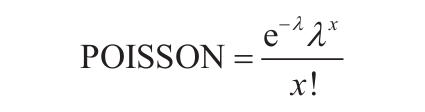
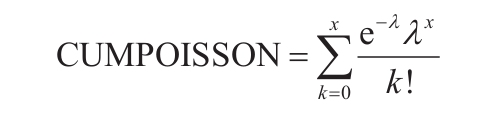
如果x参数不为整数,将被截尾取整。如果x参数或mean参数为非数值型,函数POISSON返回错误值“#VALUE!”。如果参数x<0,函数POISSON返回错误值“#NUM!”。如果参数mean<0,函数POISSON返回错误值“#NUM!”。函数POISSON的计算公式如下:

假设cumulative=FALSE,

假设cumulative=TRUE,