通俗地讲,使用Excel程序创建的文件为一个工作簿,其中可以包含有多张工作表,而工作表是由行和列组成的一张二维表,用户可以在实际应用中添加或删除工作簿中的工作表。
作者:Excel22
专为职场萌新准备的免费全面的Excel入门及提高学习网站,也可作为Excel老司机杂耍各种函数的宝典 —— Excel22.com 网址超好记
创建“财务人员基本情况登记表”工作表
工作簿的创建介绍完之后,可能你会觉得很简单。那么怎么创建“财务人员基本情况登记表”工作表呢?
步骤01:打开第1章的实例文件“公司员工薪资应用案例.xlsx”,新建一个Excel工作簿,选择名为Sheet1的工作表,右键单击Sheet1工作表标签,单击弹出菜单中的“重命名”命令,如图1-9所示。将工作表重命名为“财务人员基本情况登记表”,如图1-10所示。
步骤02:在A1单元格中输入“财务人员基本情况登记表”,A2单元格中输入“姓名”,B2单元格中输入“性别”,C2单元格中输入“出生年月”,D2单元格中输入“身份证号”,E2单元格中输入“毕业院校”,F2单元格中输入“职称”,G2单元格中输入“电话”,H2单元格中输入“地址”,I2单元格中输入“从业经验”,如图1-11所示。
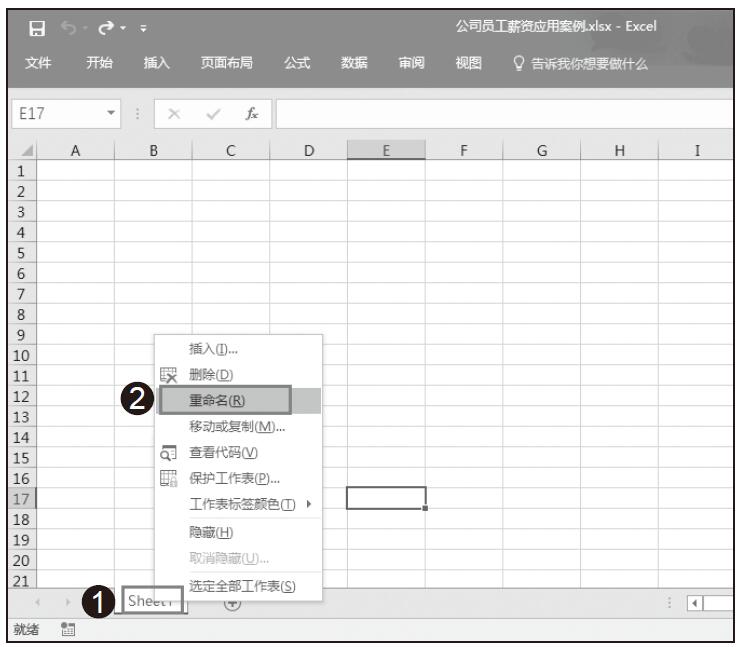
图1-9 选择“重命名”命令
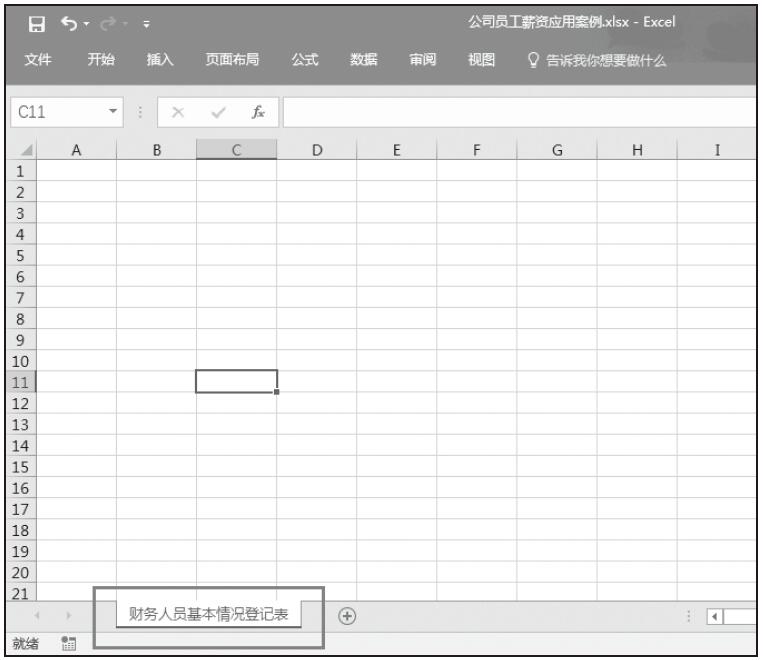
图1-10 输入工作表名称
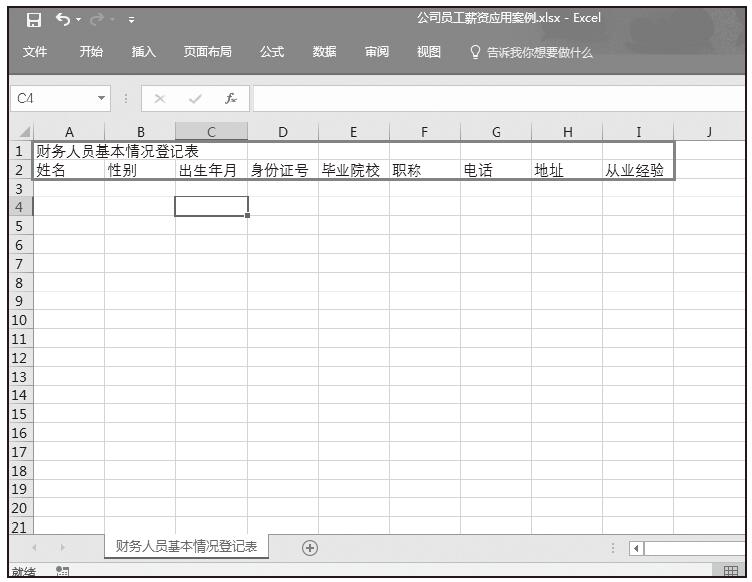
图1-11 输入“财务人员基本情况登记表”表头
步骤03:选取A1:I1单元格区域,单击功能区“开始”选项卡下“对齐方式”组中的“合并后居中”按钮,如图1-12所示。然后单击功能区“开始”选项卡,在“字体”组中将“字体”改为“宋体”,字号改为“18”,单击“加粗”按钮,如图1-13所示。设置完成后的效果如图1-14所示。
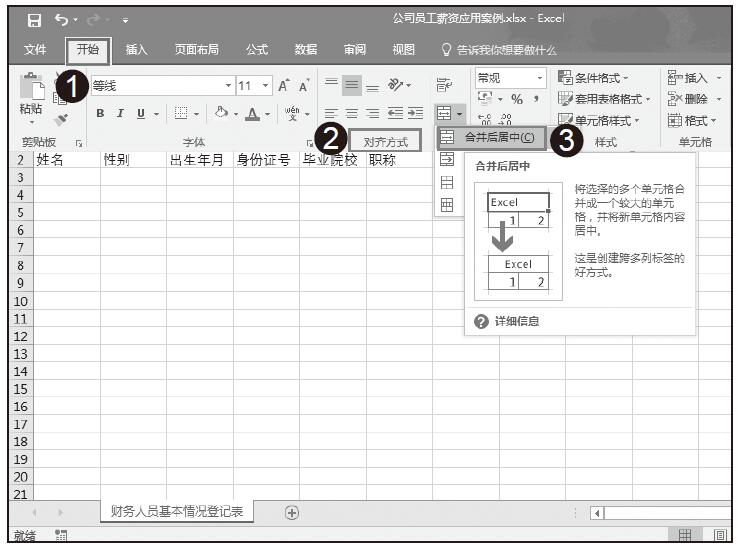
图1-12 选择“合并后居中”选项
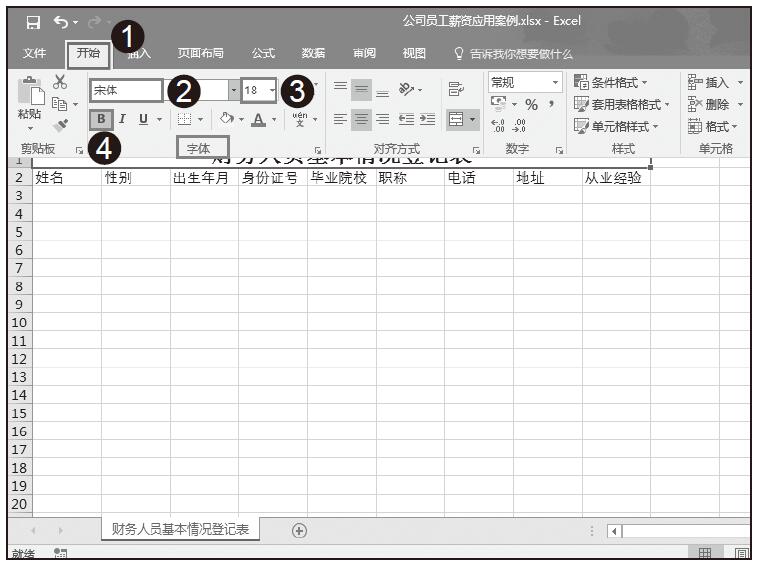
图1-13 设置“字体”
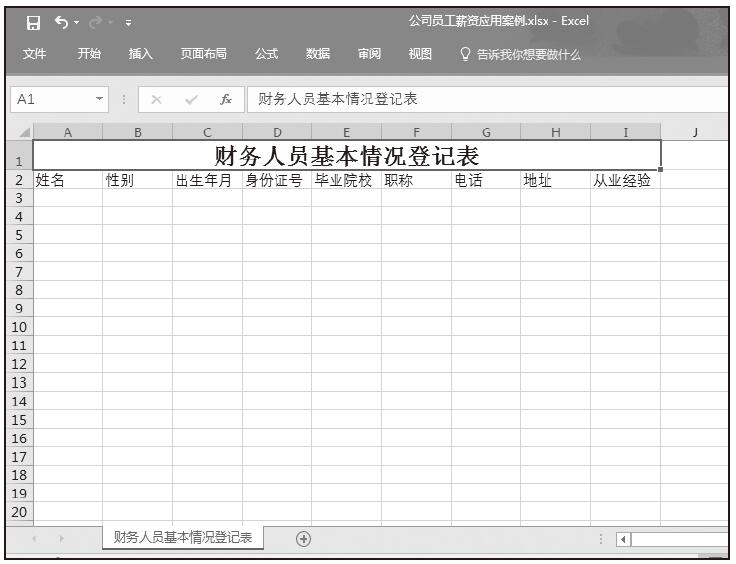
图1-14 标题设置效果图
步骤04:按下Ctrl键同时选中工作表中的A、B、F列,在主页功能区切换到“开始”选项卡,然后单击“单元格”组中的“格式”下拉按钮,在弹出菜单中选择“列宽”命令,如图1-15所示。打开“列宽”对话框,设置列宽为“8.38”,单击“确定”按钮,关闭“列宽”对话框,将A、B、F、列的列宽设置为“8.38”,如图1-16所示。按照上述方法将C、D、I列的列宽设置为“11.5”,E、G列的列宽设置为“16.25”,H列的列宽设置为“24”,效果如1-17所示。
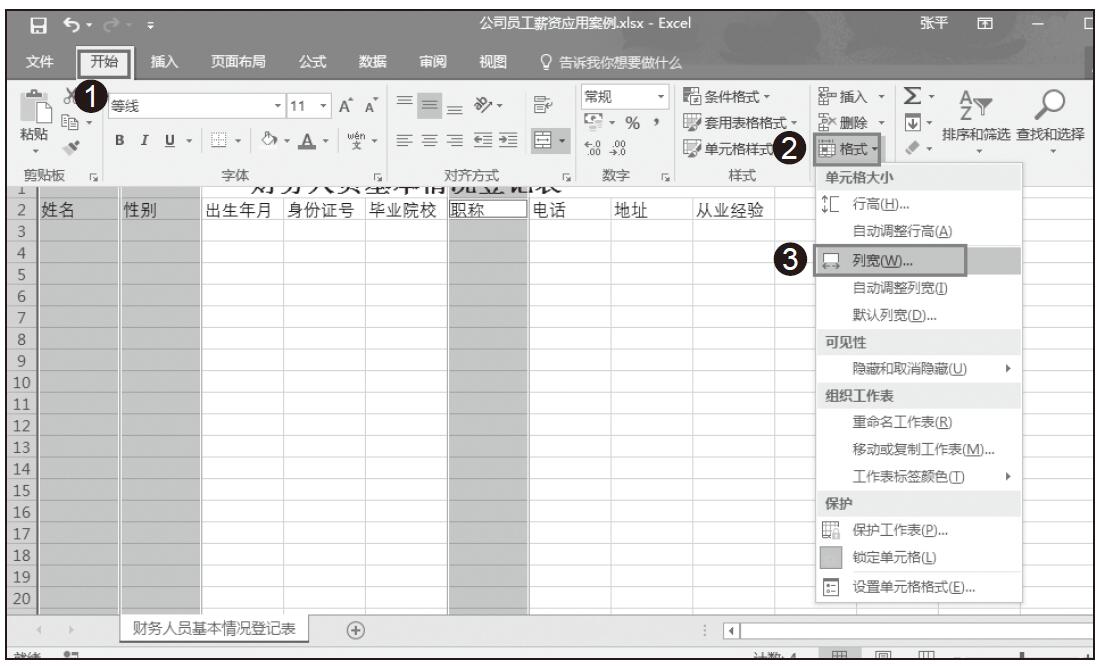
图1-15 打开“列宽”对话框
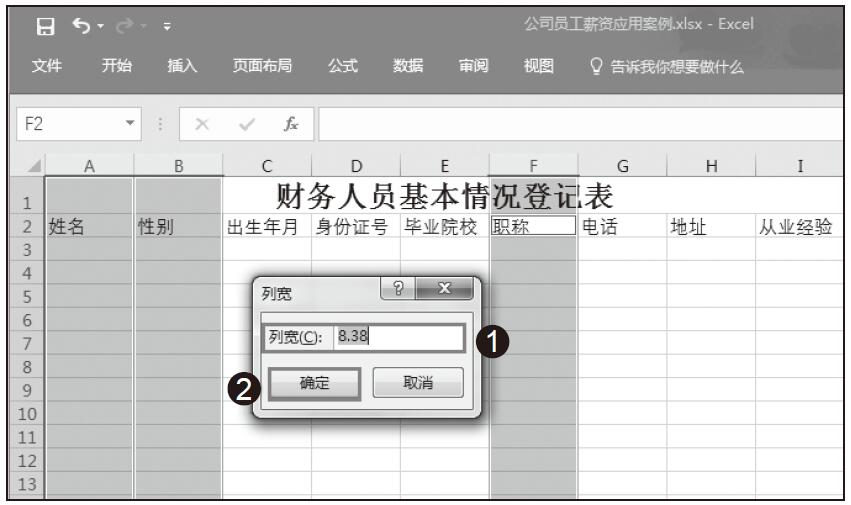
图1-16 设置“列宽”
步骤05:选取A2:I2单元格区域,单击功能区“开始”选项卡“字体”组中的“加粗”按钮和“对齐方式”组“居中”按钮,加粗并居中显示选中单元格区域的内容,如图1-18所示;
步骤06:选取A2:I2单元格区域,单击功能区“开始”选项卡“字体”组中“填充颜色”按钮右侧的箭头,从“标准色”中选择“深蓝”项,为表格的表头设置填充颜色,设置后效果如图1-19所示。
步骤07:选取第2~25行,在主页功能区中切换到“开始”选项卡,然后单击“单元格”组中的“格式”下拉按钮,在弹出菜单中选择“行高”命令,如图1-20所示。打开“行高”对话框,设置行高为“15”,然后单击“确定”按钮,关闭“行高”对话框,如图1-21所示。
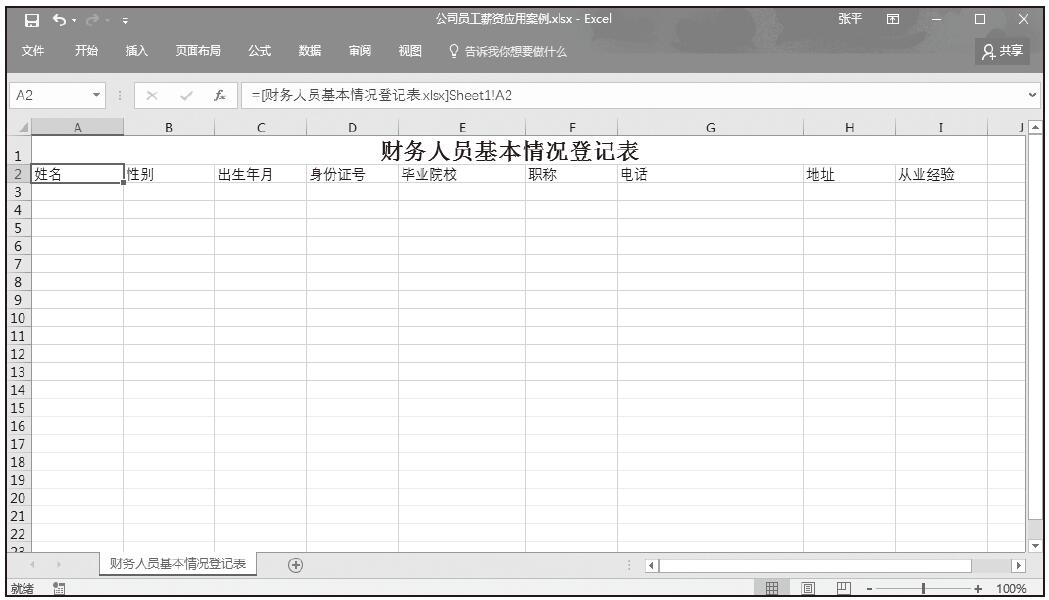
图1-17 设置列宽后的效果
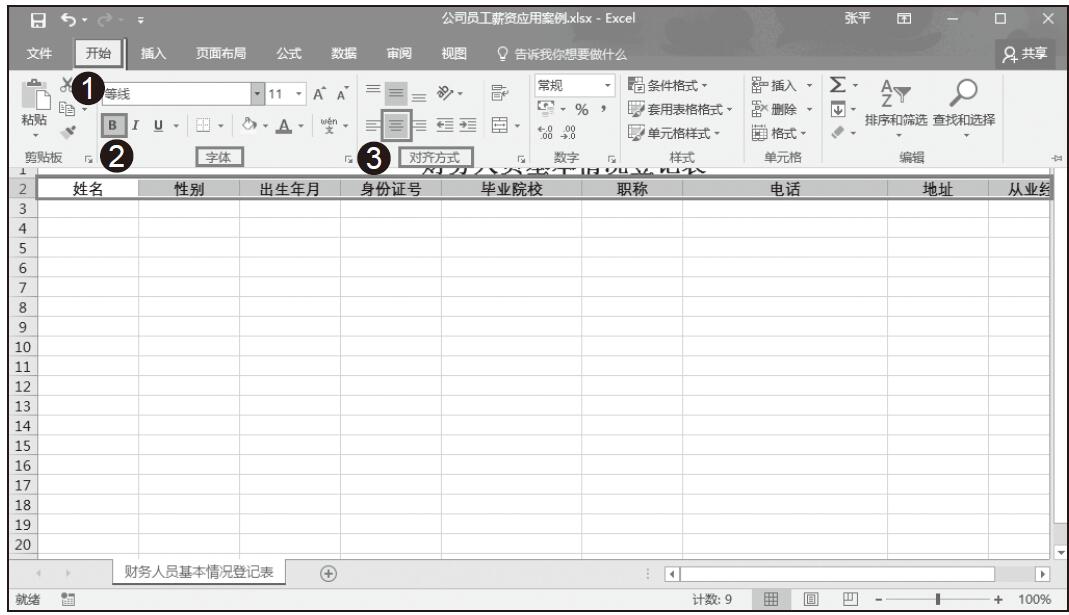
图1-18 加粗并居中显示单元格区域中的内容
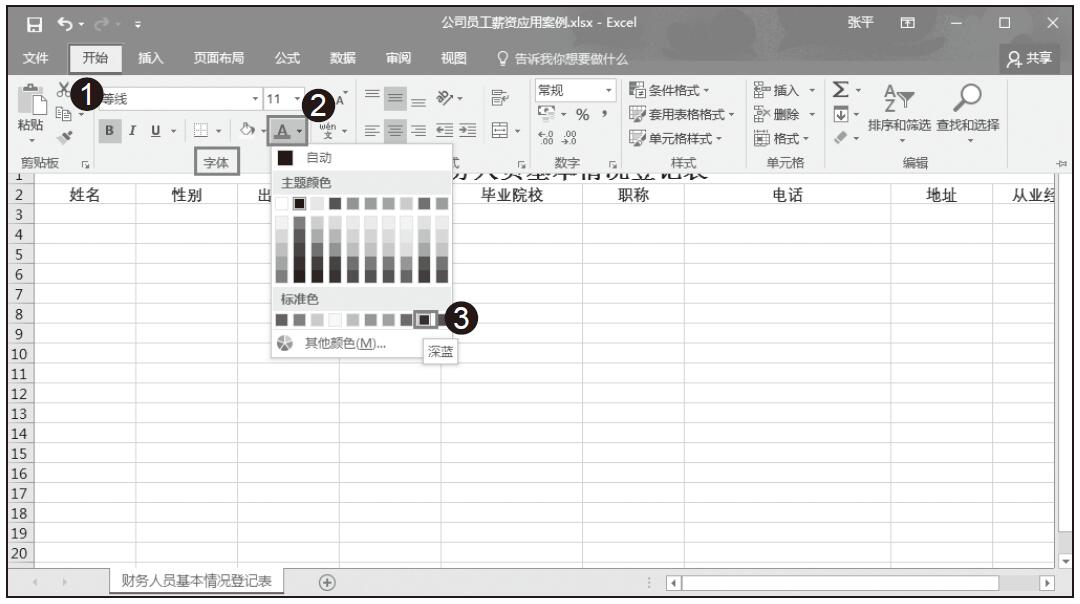
图1-19 设置表头填充色
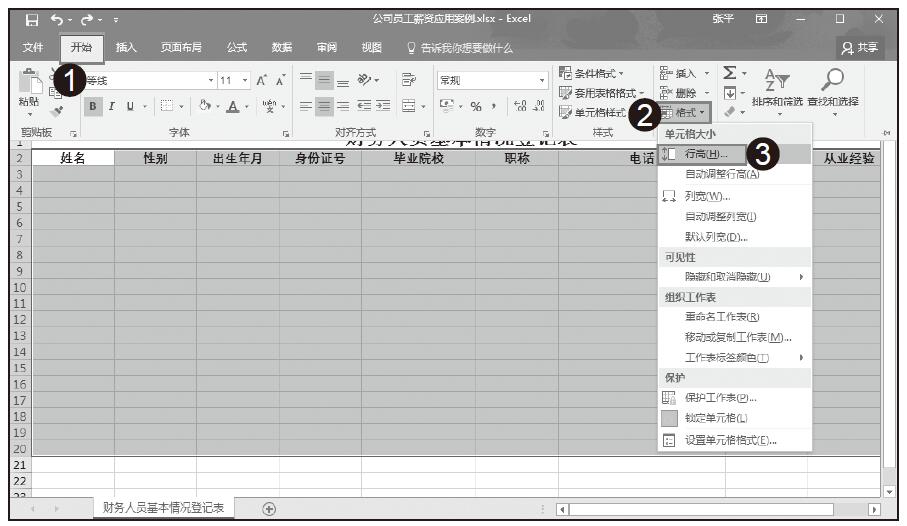
图1-20 打开“行高”对话框
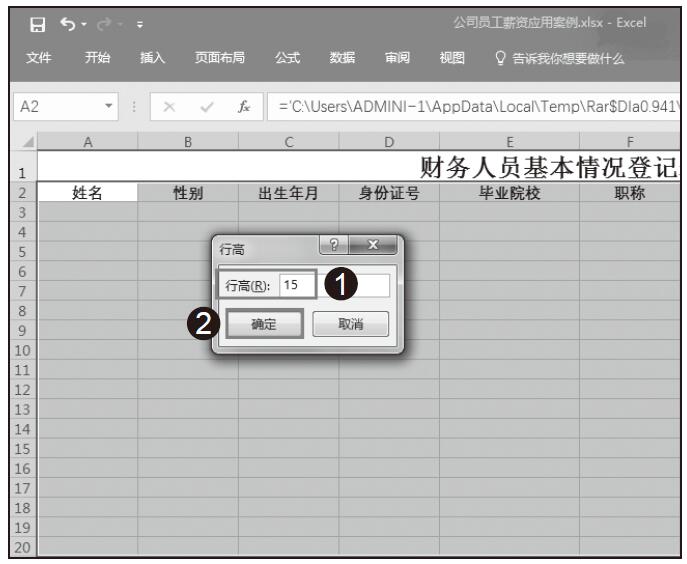
图1-21 设置行高
步骤08:选取A2:I20单元格区域,右键单击该区域,单击弹出菜单中的“设置单元格格式”命令,打开“设置单元格格式”对话框,如图1-22所示。在打开的“设置单元格格式”对话框中,单击“边框”选项卡,为选取的区域设置表格的边框,如图1-23所示。
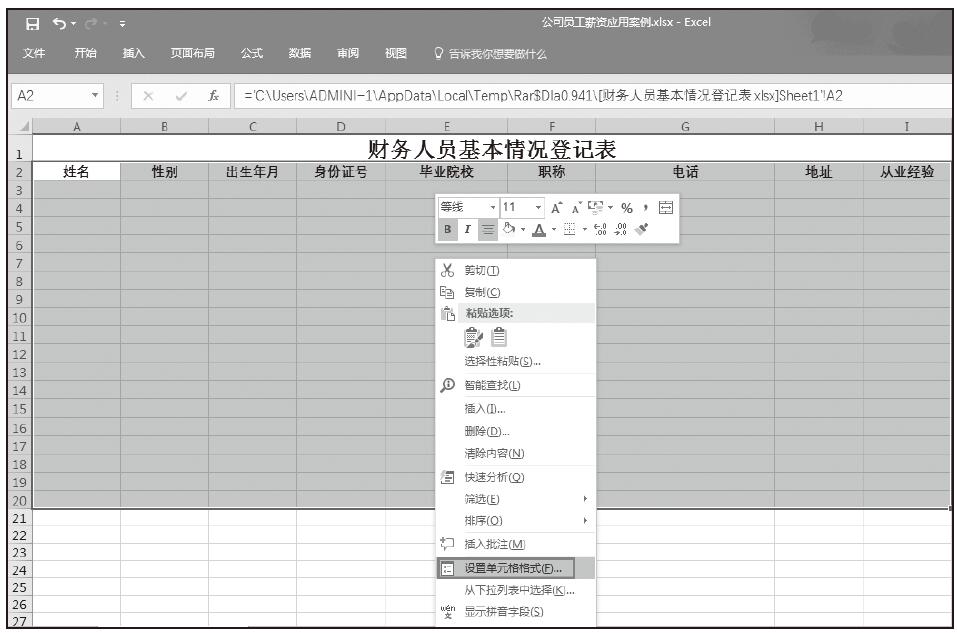
图1-22 选择“设置单元格格式”
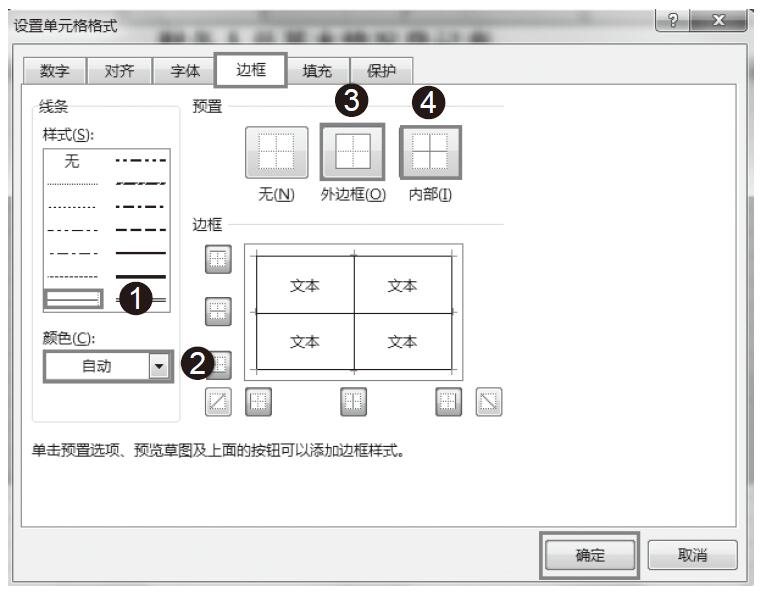
图1-23 设置边框
步骤09:单击功能区“视图”选项卡,然后取消选中“显示”组中的“网格线”复选框,如图1-24所示。最终制作的表格效果如图1-25所示。
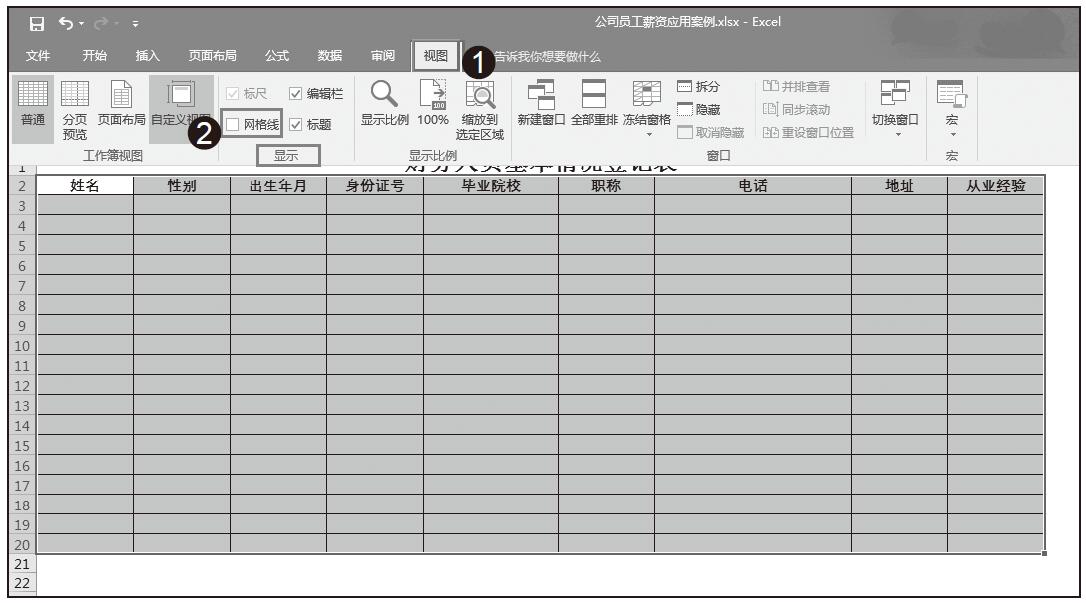
图1-24 取消选中“网格线”复选框
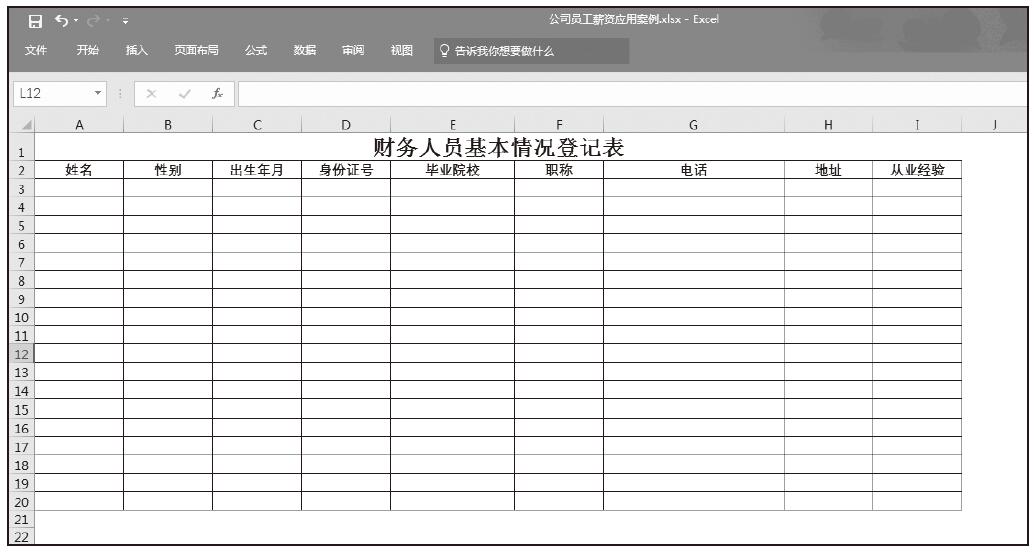
图1-25 完成“财务人员基本情况登记表”
Excel 关闭工作簿及设置自动保存
当我们完成工作簿的使用,并确认已经对当前的工作进行了保存,想退出工作簿的时候该怎么办呢?方法其实很简单,单击工作簿右上角的“关闭”按钮即可退出,如图1-6所示。
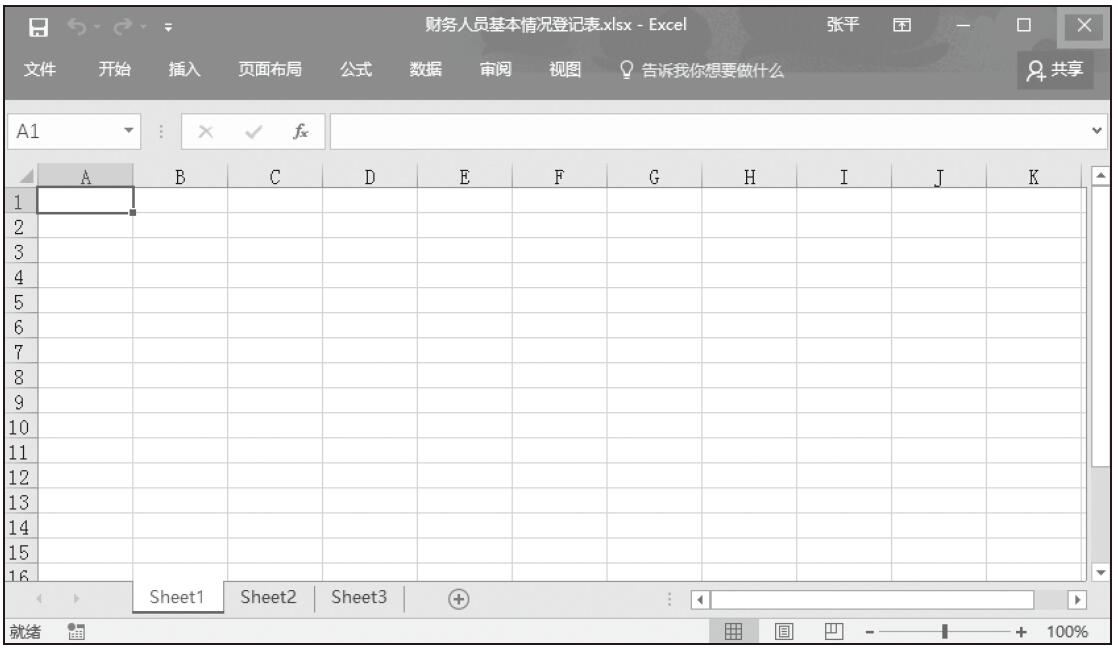
图1-6 退出工作簿
小技巧:设置工作簿自动保存时间间隔
我们在做Excel软件时有时候可能忘了保存,常常由于笔记本电脑没电等意外情况致使数据丢失,导致前功尽弃,令人非常烦恼。接下来讲一下自动定时保存的方法。
步骤01:打开需要自动保存的Excel工作簿,选择“文件”选项卡下的“选项”按钮,如图1-7所示。
步骤02:在打开的“Excel选项”页面下切换到“保存”页面,在“保存工作簿”选项中勾选“保存自动恢复信息时间间隔”,并输入需要自动保存的“时间间隔”,最后单击“确定”按钮完成时间间隔的设置,如图1-8所示。
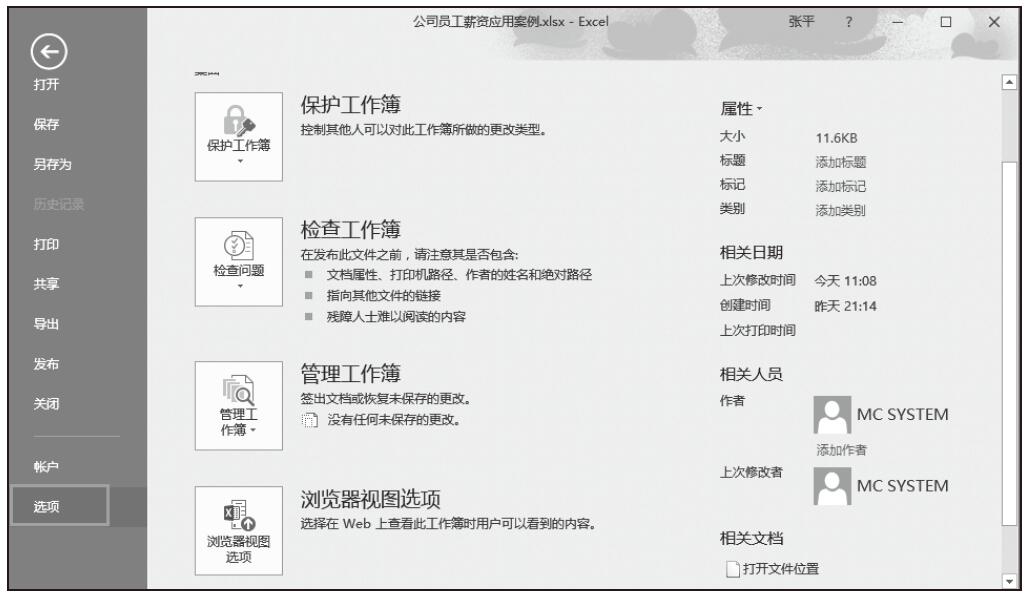
图1-7 选择“选项”按钮
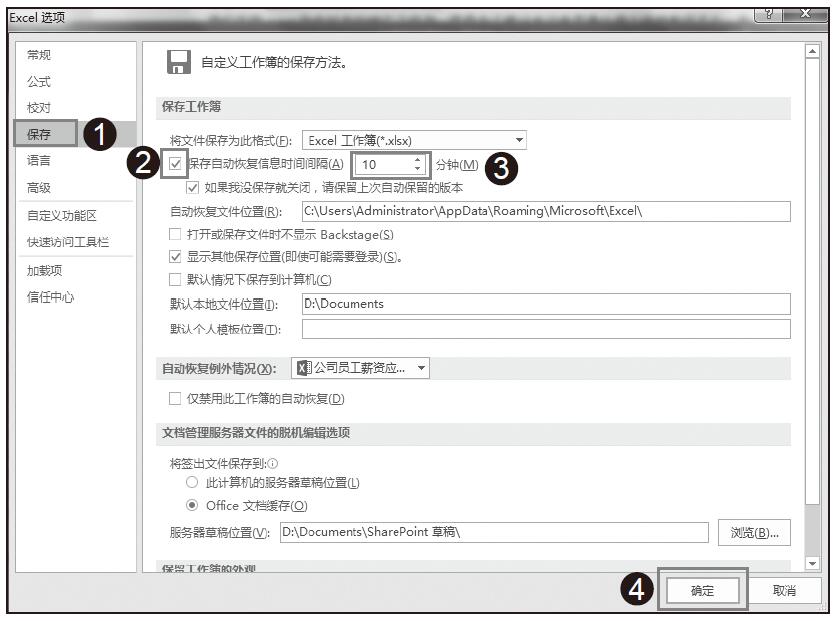
图1-8 完成自动保存时间间隔的设置
Excel 打开工作簿的2种方式
在使用工作簿时,我们必须先打开工作簿,下面我们介绍一下打开工作簿的两种方法。
方法1
双击所要打开的工作簿图标即可打开工作簿页面。
方法2
在“开始”选项卡下的“搜索程序和文件”文本框中输入“财务人员基本情况登记表”,单击搜索出的文件名称,即可打开该工作簿,如图1-5所示。
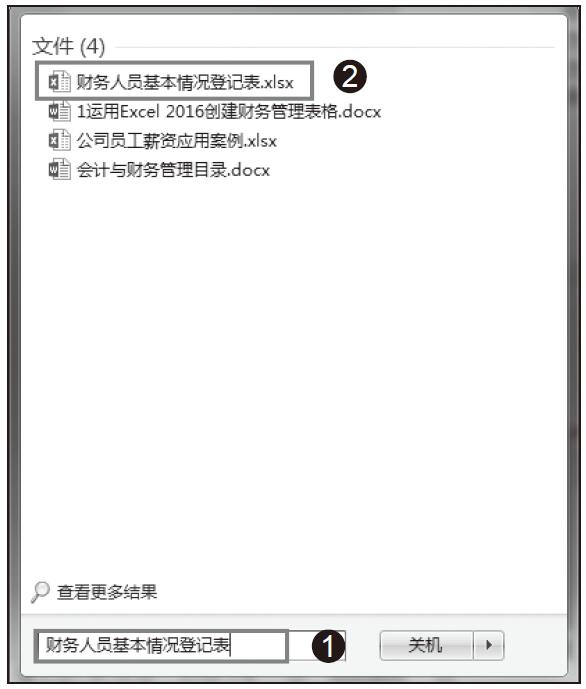
图1-5 打开工作簿
Excel 保存工作簿
工作簿制作完成后,我们需要对其命名以将多个工作簿区分开。那么怎么保存工作簿呢?我们以“财务人员基本情况登记表.xlsx”工作簿的保存为例。具体步骤如下:
在“财务人员基本情况登记表”这个工作表的主页面功能区选择“文件”选项卡下右侧导航栏中的“另存为”选项,选择储存的位置为“这台电脑”,打开“另存为”对话框。选择存储的具体位置为“桌面”,文件名为“财务人员基本情况登记表”,文件保存类型为“Excel工作簿(*.xlsx)”,然后单击“保存”按钮,完成工作簿的保存,如图1-4所示。
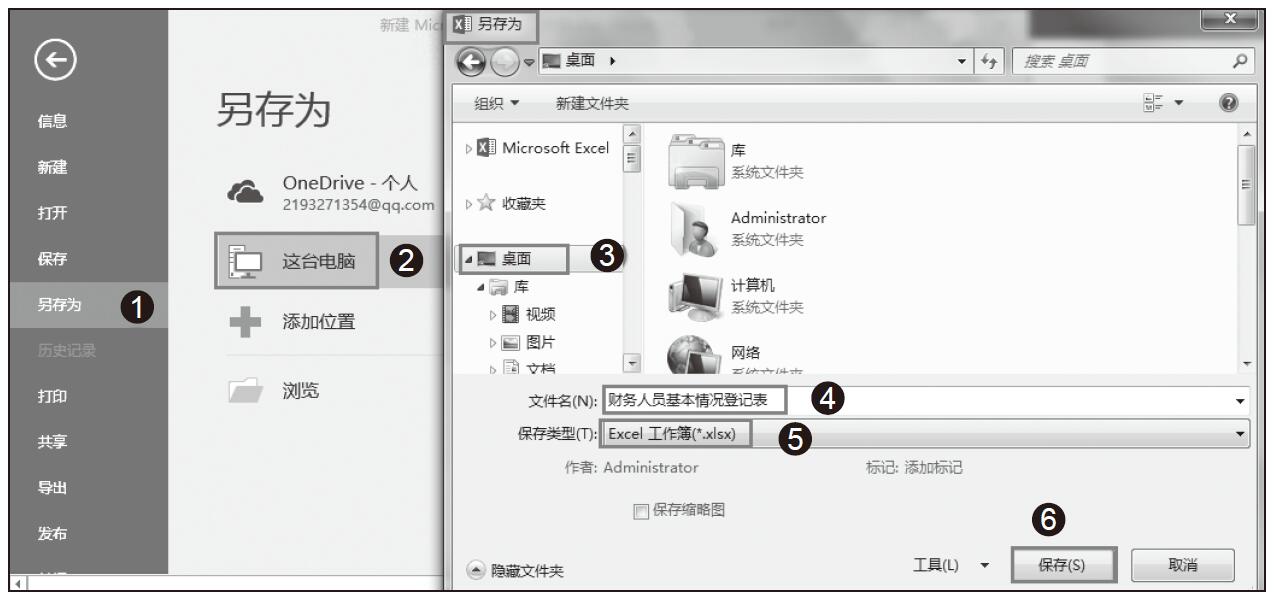
图1-4 保存工作簿
Excel 新建工作簿的2种方法
新建工作簿有两种方法,用户可以根据自己的喜好选择其中一种。接下来来介绍一下这两种方法。
方法一
打开任一工作表,在主页面功能区选择“文件”选项卡下右侧导航栏中的“新建”选项,在“新建”页面中选择“空白工作簿”,如图1-1所示。这样就完成了工作簿的新建,如图1-2所示。
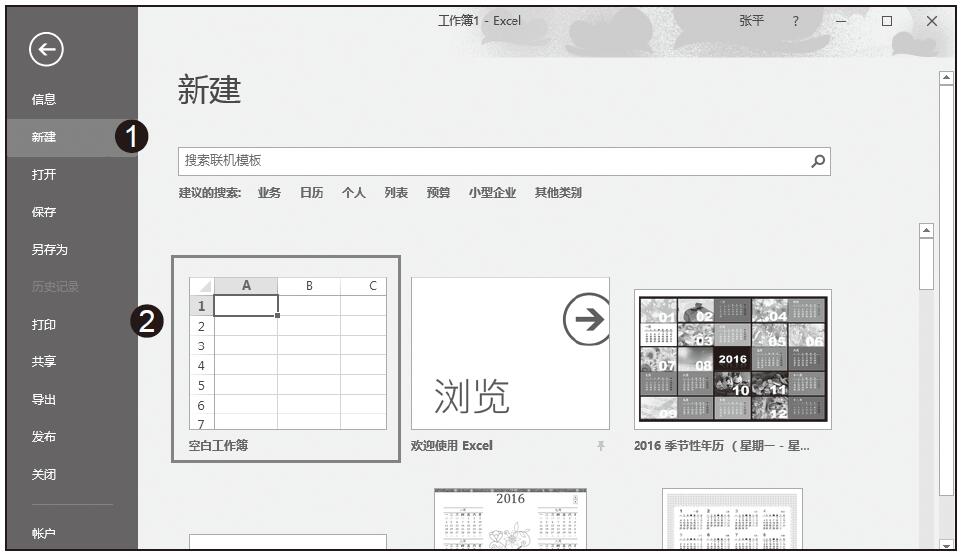
图1-1 选择新建工作簿
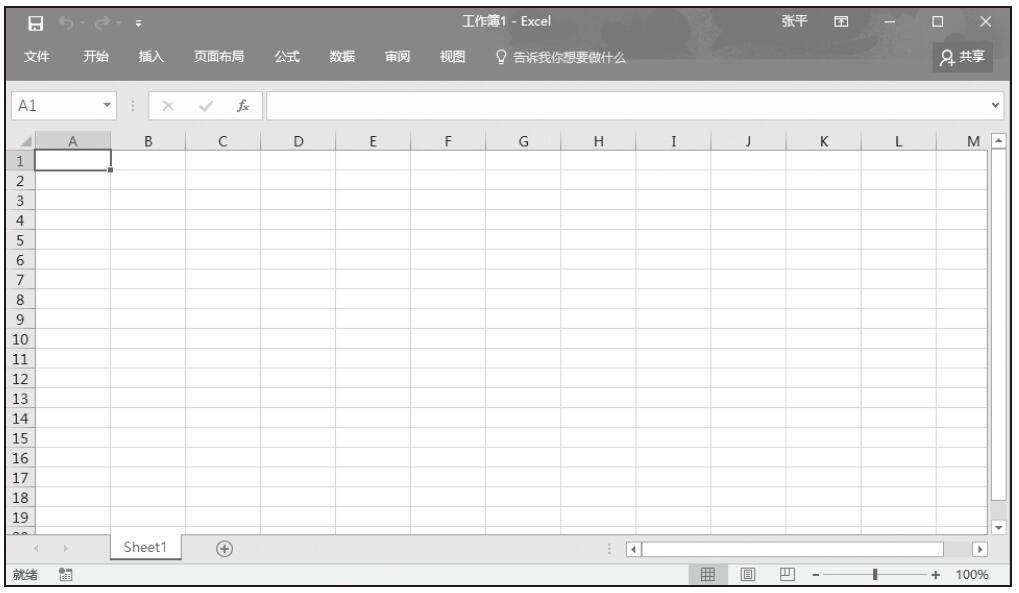
图1-2 完成新建工作簿
方法二
右击“桌面”,在弹出的下拉列表中选择“新建”选项,在展开的选项中选择新建“Microsoft Excel工作表”,完成工作簿的新建,如图1-3所示。
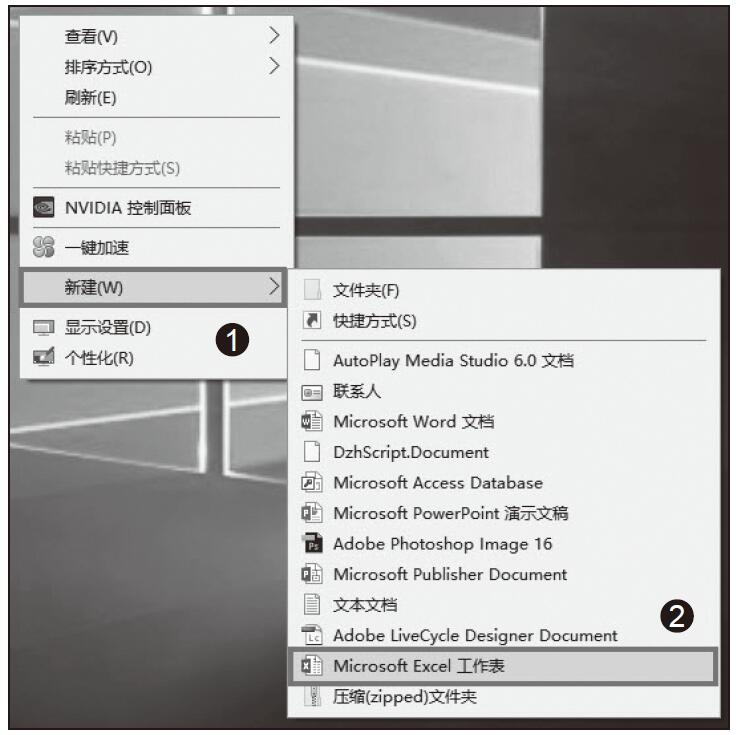
图1-3 新建工作簿
Excel 定义成员或元组的计算集:CUBESET函数
如果需要定义成员或元组的计算集,可通过CUBESET函数实现。CUBESET函数的使用方法是向服务器上的多维数据集发送一个集合表达式,并随后将该集合返回到Excel中。
CUBESET函数的语法为:=CUBESET(connection,set_expression,caption,sort_order,sort_by),各参数的含义介绍如下。
※ connection:到多维数据集的连接的名称的文本字符串。
※ set_expression:产生一组成员或元组的集合表达式的文本字符串。
※ caption:显示在多维数据集单元格中的文本字符串,而不是显示在标题。
※ sort_by:排序所依据的值的文本字符串。
※ sort_order:表示执行的排序类型,该参数可以为下列类型的值之一。
注意 当Sort_order参数值为0时,按当前顺序保留集合,枚举常量为SortNone. Sort_by参数忽略;值为1时,使用sort_by按升序排序,枚举常量为SortAscending. Sort_by参数必填;值为2时,使用sort_by按降序排序,枚举常量为SortDescending. Sort_by参数忽略;值为3时,按字母升序排序,枚举常量为SortAlphaAscending. Sort_by参数忽略;值为4时,按字母降序排序,枚举常量为Sort_Alpha_Descending. Sort_by参数忽略;值为5时,按自然升序排序,枚举常量为SortNone. Sort_by参数忽略;值为6时,按当前顺序保留集合,枚举常量为Sort_Natural_Ascending. Sort_by参数忽略。
Excel 从多维数据集中返回汇总值:CUBEVALUE函数
如果需要从多维数据集中返回汇总值,可通过CUBEVALUE函数实现。CUBEVALUE函数的语法为:=CUBEVALUE(connection,member_expression1,member_expression2…),各参数的含义介绍如下。
※ connection:到多维数据集的连接的名称的文本字符串。
※ member_expression:用来计算出多维数据集中的成员或元组的多维表达式的文本字符串。
Excel 返回集合中的第n个成员或排名成员:CUBERANKEDMEMBER函数
如果需要返回集合中的第n个成员或排名成员,可通过CUBERANKEDMEMBER函数实现。该函数用来返回集合中的一个或多个元素。
CUBERANKEDMEMBER函数的语法为:=CUBERANKED MEMBER(connection,set_expression,rank,caption),各参数的含义介绍如下。
※ 参数connection:到多维数据集的连接的名称的文本字符串。
※ 参数set_expression:集合表达式的文本字符串。
※ 参数rank:用于指定要返回的最高值的整型值。若该参数的值为“1”。将返回最高值;若值为“2”,返回第二高的值,依此类推。
※ 参数caption:显示在多维数据集的单元格中的文本字符串,而不是显示在标题。
Excel 返回集合中的项目数:CUBESETCOUNT函数
如果需要返回集合中的项目数,可通过CUBESETCOUNT函数实现。
CUBESETCOUNT函数的语法为:=CUBESETCOUNT(set)。其中参数“Set”是Excel表达式的文本字符串,该表达式计算出由CUBESET函数定义的集合。