Excel 计算两个日期之间的天数:DAYS360函数

DAYS360函数用于按照一年365天进行计算,用于返回两个日期之间相差的天数,其语法是DAYS360(start_date,ent_date,method)。其中,参数start_date为计算日期的起始时间;参数ent_date为计算日期的终止时间;参数method为用于计算方法的逻辑值。FALSE或忽略表示使用美国方法,TRUE则是使用欧洲方法。

步骤1:某公司财务人员需要计算每种固定资产使用的具体天数,由于数据庞大,使用人工计算比较复杂,下面将利用DAYS360函数,分别使用美国与欧洲方法计算每种固定资产使用天数,输入本例的原始数据,如图10-18所示。

步骤2:选中E2单元格,在编辑栏中输入“=DAYS360(C2,D2)”,然后按Enter键,返回美国方法计算的两日期之间的天数,如图10-19所示。

步骤3:选中E2单元格,移动鼠标指针至单元格右下角,当鼠标指针变成黑色“+”时,按住鼠标左键拖动光标至单元格D7处,返回所有美国方法计算的两日期之间的天数,如图10-20所示。

步骤4:选中F2单元格,在编辑栏中输入“=DAYS360(C2,D2,TRUE)”,然后按Enter键,返回欧洲方法计算的两日期之间的天数,如图10-21所示。
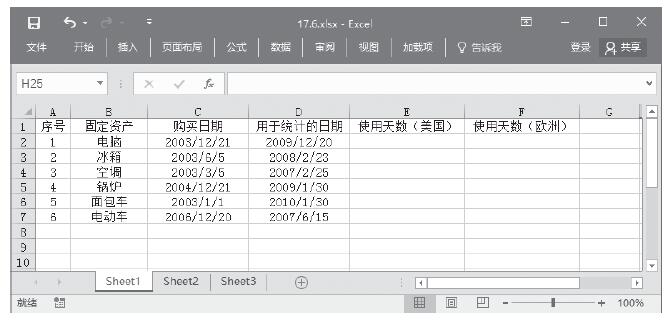
图10-18 含有固定资产列表的工作表
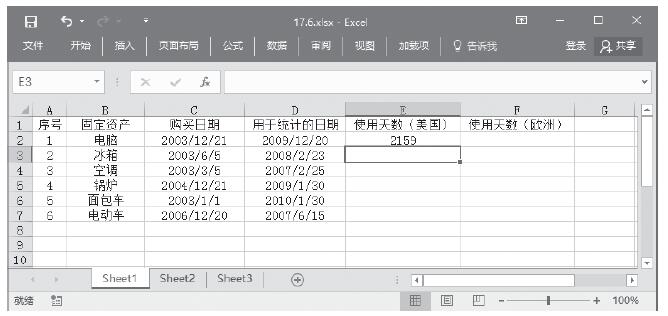
图10-19 返回美国方法计算两日期之间的天数
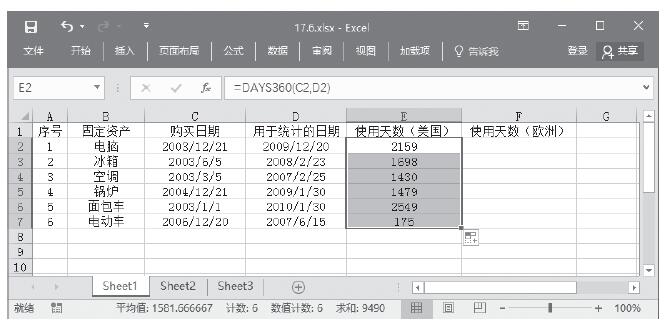
图10-20 返回所有美国方法计算两日期之间的天数
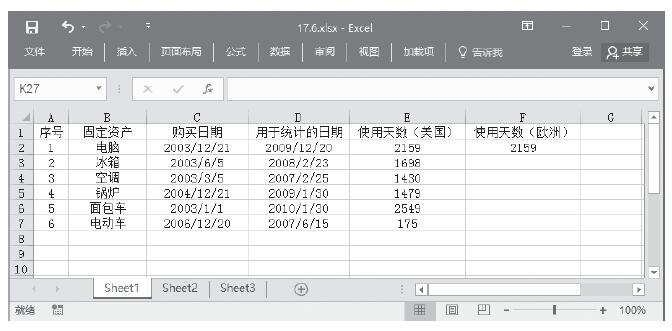
图10-21 返回欧洲方法计算的两日期之间的天数

步骤5:选中F2单元格,移动鼠标指针至单元格右下角,当鼠标指针变成黑色“+”时,按住鼠标左键拖动光标至单元格D7处,返回所有欧洲方法计算的两日期之间的天数,如图10-22所示。
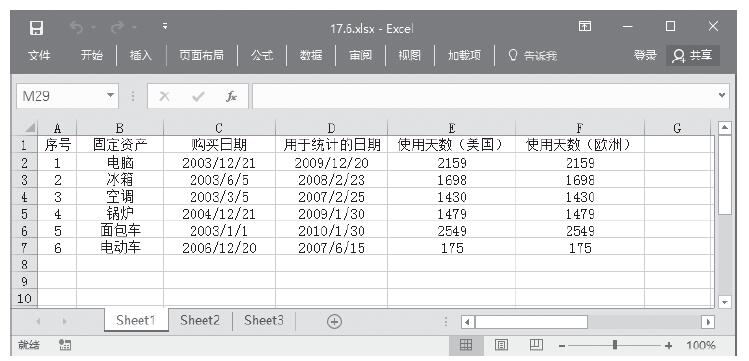
图10-22 返回欧洲方法计算的所有两日期之间的天数

注意:此函数一般适用于财务领域。
Excel 将非日期数据转换为标准日期:DATE函数

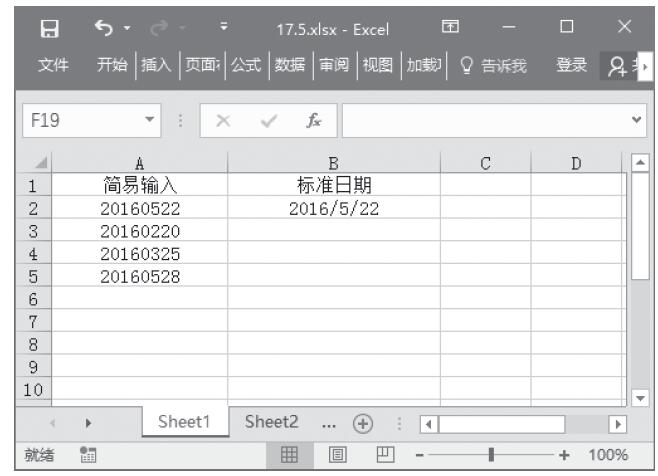
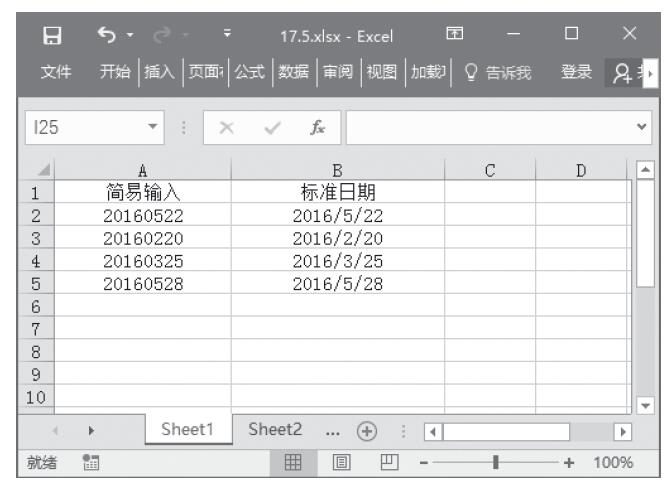
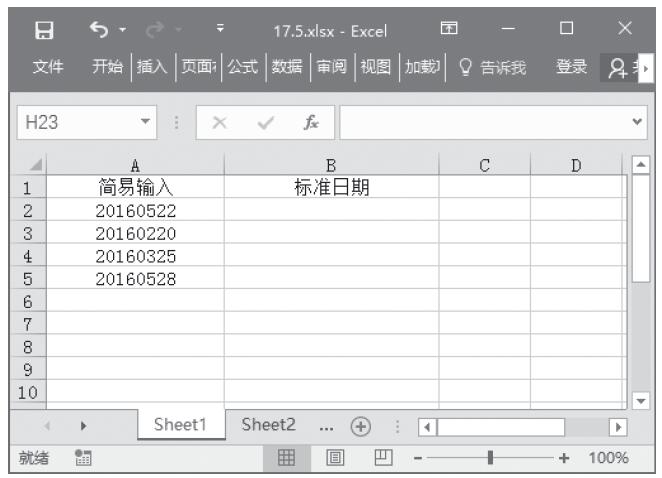
为了实现快速输入,在输入日期数据的时候,都采用了类似20160522、20160220、20160325、20160528的形式,在完成数据输入后,需要将其转换为标准的日期格式,利用前面介绍的DATE函数,可以方便地实现该功能。

步骤1:输入原始数据,如图10-15所示。

步骤2:选中B2单元格,在公式编辑栏中输入公式“=DATE(MID(A2,1,4),MID(A2,5,2),MID(A2,7,2))”。按Enter键即可将非日期数据转换为标准的日期,如图10-16所示。

步骤3:选中B2单元格,然后利用自动填充功能对单元格进行自动填充,结果如图10-17所示。

图10-15 原始数据

图10-16 转换日期

图10-17 最终结果

Excel 将数值转换为日期格式:DATE函数

DATE函数是用于返回代表特定日期的序列号,其语法如下:DATE(year,month,day),其中参数year是1~4位数字,Excel会根据当前所使用的日期系统来解释year参数。参数month代表一年中从1月到12月各月的正整数或负整数。参数day代表一月中从1日到31日各天的正整数或负整数,利用该函数,可以将数值转换为日期格式,下面通过实例来具体讲解该函数的操作技巧。

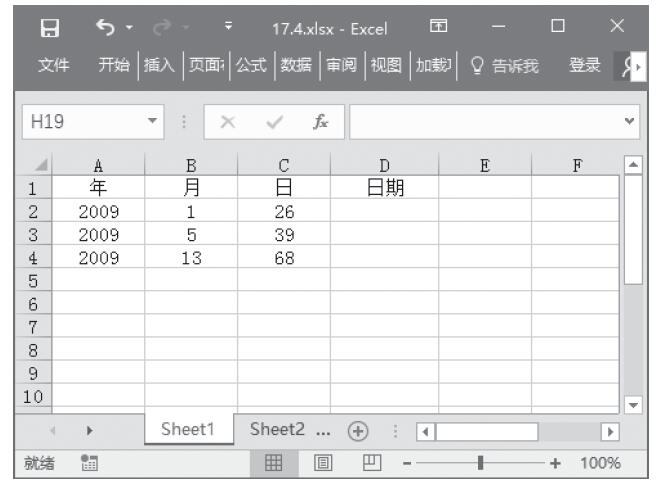
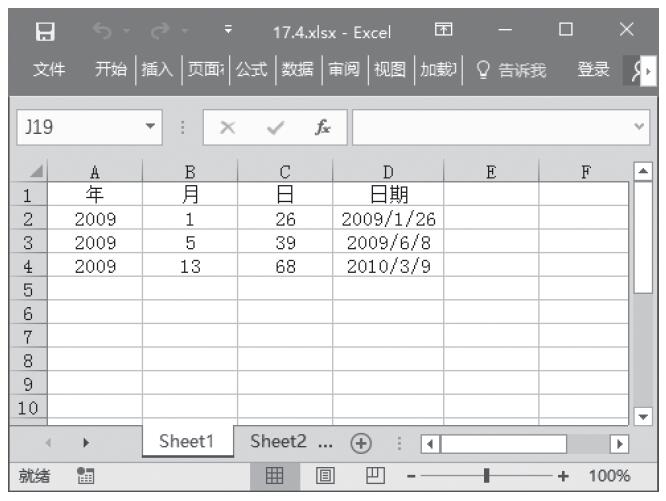
步骤1:首先输入本例的原始数据,如图10-12所示。

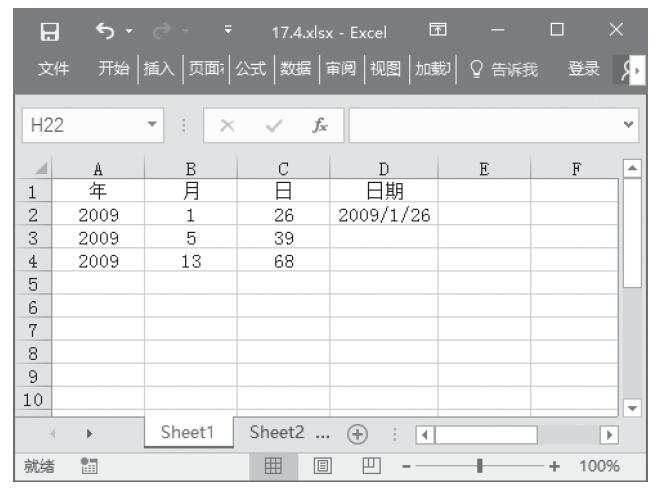
步骤2:选中D2单元格,在公式编辑栏中输入公式:“=DATE(A2,B2,C2)”。按Enter键即可将指定单元格中的数据转换为日期格式,如图10-13所示。

图10-12 原始数据

图10-13 返回对应日期

步骤3:选中D2单元格,然后利用自动填充功能,对其他单元格进行自动填充,其最终结果如图10-14所示。

图10-14 返回对应结果

Excel 将文本格式的日期转换为序列号:DATEVALUE函数

DATEVALUE函数用于将以文本格式表示的日期转换成序列号,其语法是DATEVALUE(date text)。其中,参数date text为以文本格式表示的日期,介于1900-1-1~1999-12-31或1904-1-1~1999-12-31,下面通过实例来具体讲解该函数的操作技巧。

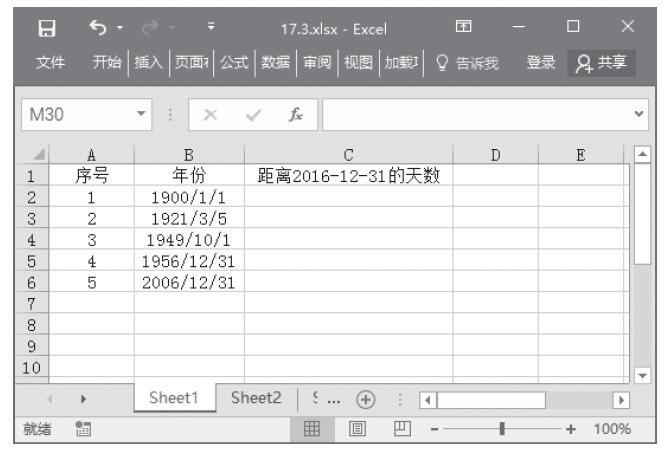
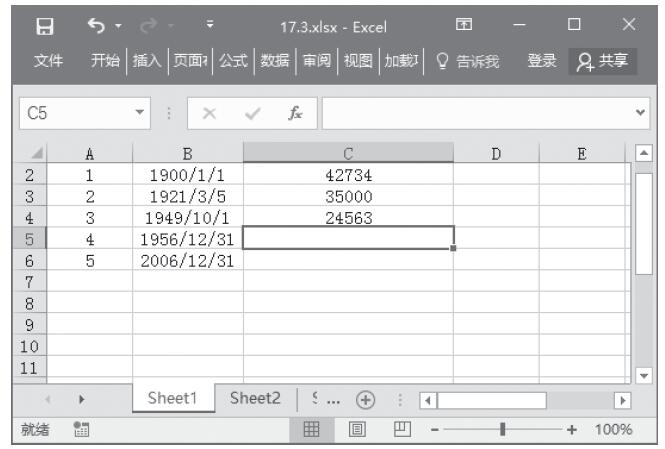
步骤1:某读者想计算几个不同年份距离2016-12-31的确定天数。如果利用计算器或人工计算,比较费劲,下面利用DATEVALUE函数计算几个不同年份距离2016-12-31的天数,首先在工作表中分别输入年份,如图10-6所示。

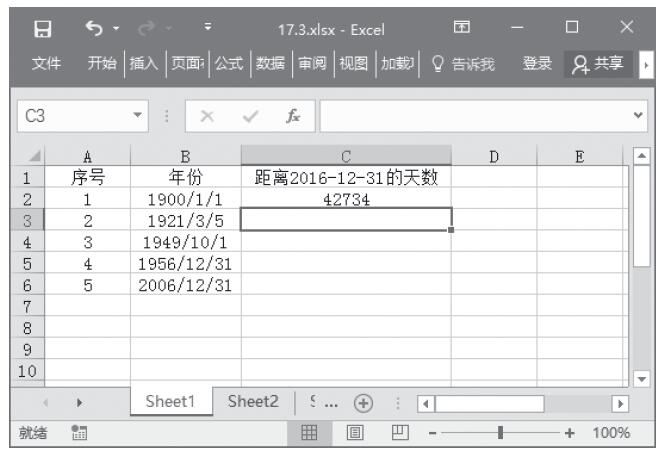
步骤2:选中C2单元格,在编辑栏中输入“=DATEVALUE(”2016-12-31″)-DATEVALUE(”1900-1-1″)”,然后按Enter键,返回1900-1-1~2016-12-31之间天数,如图10-7所示。

图10-6 含有年份的工作表

图10-7 返回单元格B2对应结果

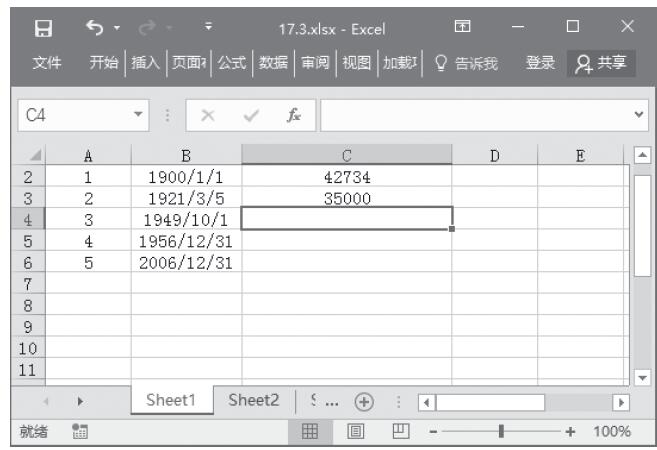
步骤3:选中C3单元格,在编辑栏中输入“=DATEVALUE(”2016-12-31″)-DATEVALUE(”1921-3-5″)”,然后按Enter键,返回1921-3-5~2016-12-31之间天数,如图10-8所示。

步骤4:选中C4单元格,在编辑栏中输入“=DATEVALUE(”2016-12-31″)-DATEVALUE(”1949-10-1″)”,然后按Enter键,返回1949-10-1~2016-12-31之间天数,如图10-9所示。

图10-8 返回单元格B3对应结果

图10-9 返回单元格B4对应结果

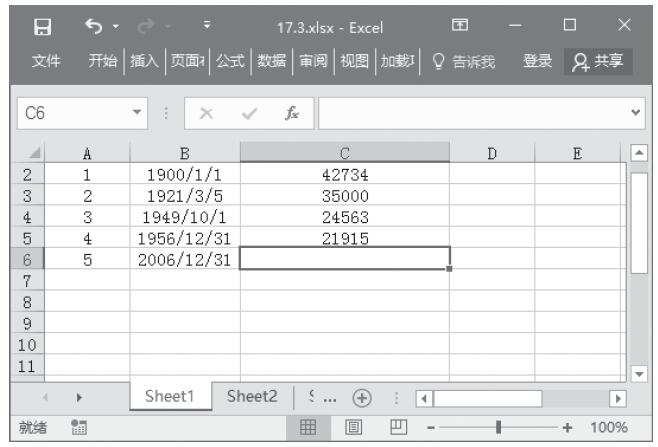
步骤5:选中C5单元格,在编辑栏中输入“=DATEVALUE(”2016-12-31″)-DATEVALUE(”1956-12-31″)”,然后按Enter键,返回1956-12-31~2016-12-31之间天数,如图10-10所示。

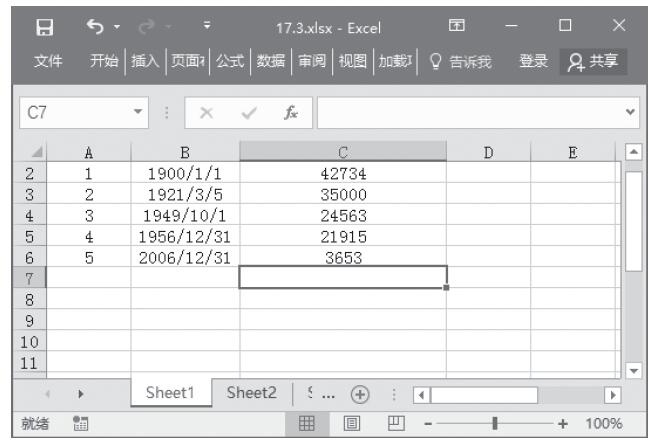
步骤6:选中C6单元格,在编辑栏中输入“=DATEVALUE(”2016-12-31″)-DATEVALUE(”2006-12-31″)”,然后按Enter键,返回2006-12-31~2016-12-31之间天数,如图10-11所示。

图10-10 返回单元格B5对应结果

图10-11 返回单元格B6对应结果

注意:此函数适用于将文本格式的日期转换成序列号,便于管理与统计。

Excel 显示任意日期:DAY函数

DAY函数用于返回指定任意日期的天数,介于1~31之间,其语法是DAY(serial number)。其中,参数serial number为要进行查找的日期,下面通过实例来具体讲解该函数的操作技巧。

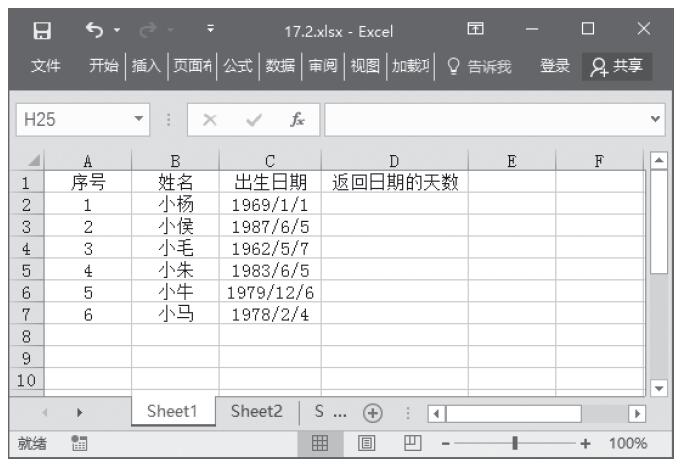
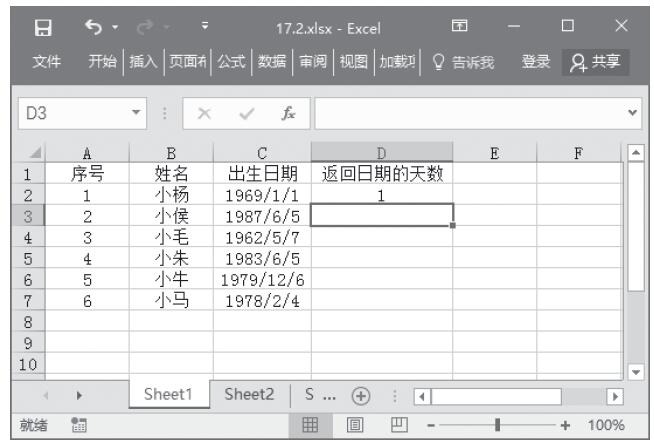
步骤1:已知某公司员工的姓名及出生日期,利用函数DAY,返回员工生日的具体天数,首先输入本例的原始数据,如图10-3所示。

图10-3 含有出生日期的工作表

步骤2:选中D2单元格,在编辑栏中输入“=DAY(C2)”,然后按Enter键,返回具体天数,如图10-4所示。

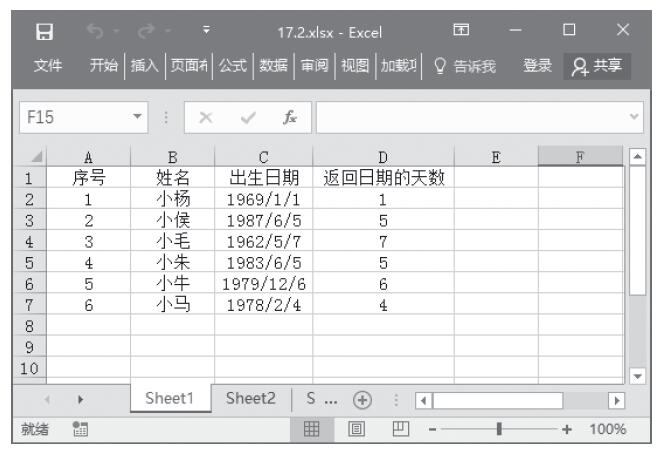
步骤3:利用Excel的自动填充功能,计算其他单元格的结果,如图10-5所示。

图10-4 返回单元格C2对应的具体天数

图10-5 返回其他单元格对应的具体天数

注意:此函数常用于配合其他日期函数使用。

Excel 显示当前系统日期:TODAY函数

TODAY函数用于返回系统当前日期,其语法是TODAY(),该函数没有参数,下面通过实例来具体讲解该函数的操作技巧。

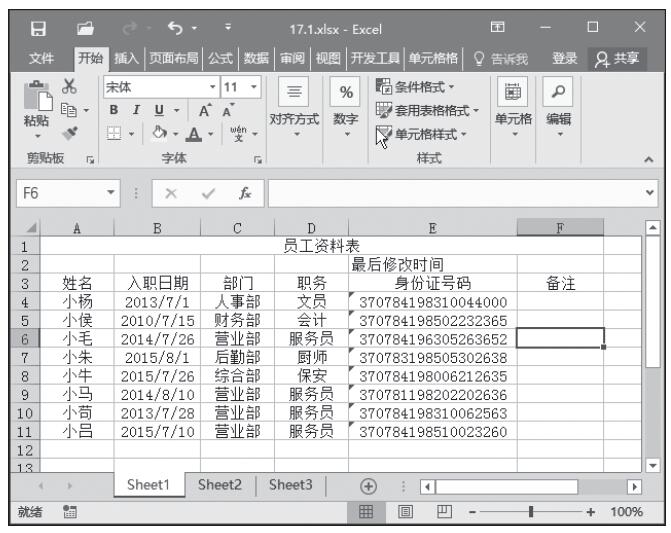
步骤1:某公司财务人员在制作年终报表的时候,需要记录当前修改日期,下面利用TODAY函数,记录当天修改的日期,首先输入本例的原始数据,如图10-1所示。

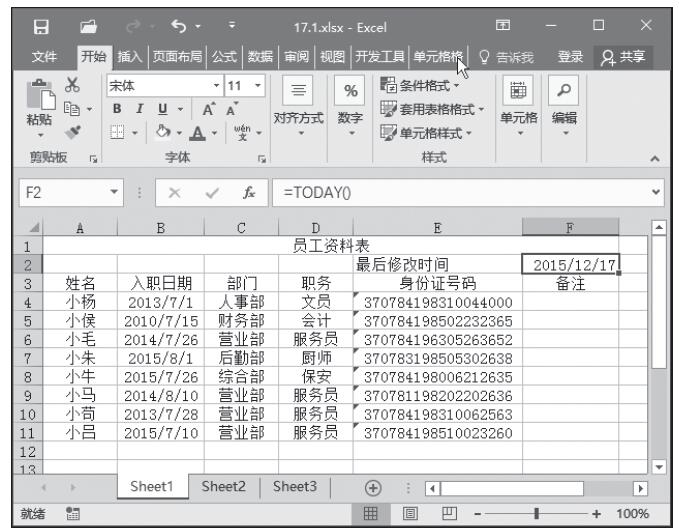
步骤2:选中单元格F2,在编辑栏中输入“=TODAY()”,然后按Enter键,返回当前修改日期,如图10-2所示。

图10-1 员工资料表

图10-2 返回当前修改日期

注意:此函数广泛适用于人事及财务领域。但此函数所返回的当前日期是指当前计算机中的日期。

Excel 妙解函数的易失性

有时,当用户打开一个工作簿但不做任何更改就关闭时,Excel却提醒是否保存。这是因为Excel文件用到了一些具有volatile特性的函数,即易失性函数。这种函数一个典型的特点是:使用这些函数以后,会引发工作表的重新计算。因此没激活一个单元格,或者在一个单元格输入数据,甚至只是打开工作簿,具有易失性的函数都会自动重新计算。常见的易失性函数有NOW()、TODAY()、RAND()、CELL()、OFFSET()、INDIRECT()、INFO()、RANDBETWEEN()等。

虽然易失性函数在实际应用中非常有用,但是如果大量使用易失性函数,则会因为重新计算工作量太大而影响表格的运行速度。

Excel 巧妙处理函数参数

在函数的实际使用过程中,并非总是需要将一个函数的所有参数都写完整才可以计算,可以根据需要对参数进行省略和简化,以达到缩短公式长度或者减少计算步骤的目的。本节将具体讲解如何省略、简写以及简化函数参数。

函数的帮助文件会将其各个参数表达的意思和要求罗列出来,仔细看看就会发现,有很多参数的描述包括“忽略”、“省略”、“默认”等词,而且会注明,如果省略该参数,则表示默认该参数代表某个值。对于参数的省略,是指该参数连同该参数存在所需的逗号间隔都不出现在函数中。

例:判断B2是否与A2的值相等,如果是则返回TRUE,否则返回FALSE。


=IF(B2=A2,TRUE,FALSE)

可以省略为:


=IF(B2=A2,TRUE)

部分函数中的参数为TRUE或者FALSE,比如VLOOKUP函数的参数range_lookup。当指定其为FALSE的时候,可以用“0”来替代。甚至连“0”也不写,而只是用逗号占据参数位置。下面3个公式是等价的。


= VLOOKUP(A1,B1:C10,2,FALSE)
= VLOOKUP(A1,B1:C10,2,0)
= VLOOKUP(A1,B1:C10,2,)

此外,有些针对数值的逻辑判断,可利用“0=FALSE”和“非0数值=TRUE”的规则来简化,比如已知A1单元格的数据只可能是数值的前提下,可以将公式=IF(A1<>0,B1/A1,””),简化为=IF(A1,B1/A1,””)。

Excel 浅谈函数公式的限制和突破

Excel在公式计算方面有其自身的标准与规范,这些规范对公式的编写有一定的限制,主要包括以下几个方面。

  1. 公式内容的长度不能超过1024个字符。
  2. 公式中函数的嵌套不能超过7层。
  3. 公式中函数的参数不能超过30个。

正是因为上面的这些限制条件,使得用户在操作Excel的过程中存在诸多问题。下面以具体实例来详细讲解如何突破函数的7层嵌套以及30个函数参数的限制。

当函数B在函数A中用作参数的时候,函数B为第2级函数。如公式“=IF(A1>0,SUM(B1,G1),””)”,其中SUM函数是第2级函数,因为它是IF函数的参数。如果在SUM函数中继续嵌套函数则为第3级函数,以此类推,Excel函数公式可以包含多达7级的嵌套函数。函数的7层嵌套限制了使用多个函数,要解决这个问题,可以通过定义名称的方法来实现。

例如,要将A1中字符串“我113爱322学43习75E56x5353c256382e85626l54”的数字去掉,利用SUBSTITUTE函数来解决,在B1中输入公式“=SUBSTITUTE(SUBSTITUTE(SUBSTITUTE(SUBSTITUTE(SUBSTITUTE(SUBSTITUTE(SUBSTITUTE(SUBSTITUTE(A1,0,),1,),2,),3,),4,),5,),6,),7,)”,之后就不能直接再套用函数了,因为从第2个SUBSTITUTE开始,每一个都是前一个的参数,已经达到了7级嵌套。此时,切换到“公式”选项卡,然后单击“定义名称”按钮,打开“新建名称”对话框,将上面的名称定义为X,然后在B1中输入“=SUBSTITUTE(SUBSTITUTE(X,8,),9,)”,这样就可以得到去掉数字的字符串“我爱学习Excel了!”。同样,利用名称定义的方法可解决用IF判断,以及其他函数因为嵌套层数超过7层而导致公式无法输入的问题。

上面介绍了如何突破函数的7层嵌套限制,在实际应用过程中,用户还会受到Excel中30个函数参数的限制,下面简单介绍如何突破30个函数参数的限制。

Excel规定的函数参数最多为30个,如SUM函数、COUNT函数、COUNTA函数、AVERAGE函数、CHOOSE函数等。例如需要计算某些特定单元格中数值的平均值,有以下公式“=AVERAGE(A1,A2,B1,B3,B6,C6,D8,…)”,其中,括号里面的参数多于30个。这个时候,可以在函数参数的两边加上一对括号,形成联合区域来作为参数,相当于只有1个参数。这样,公式就只受到字符个数的限制了。

Excel 熟练掌握运算符号

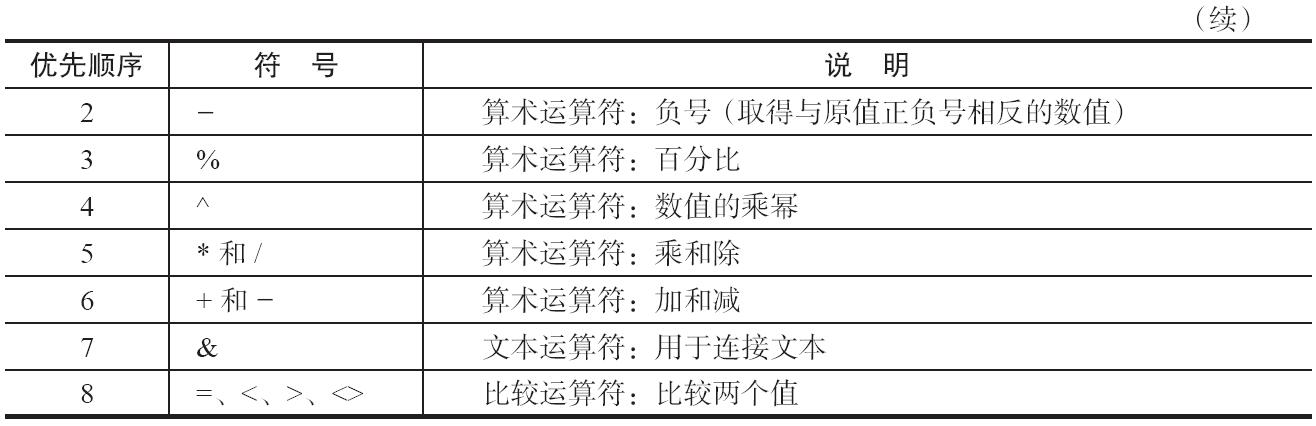
对公式中的元素进行特定类型的运算,就需要用到特定类型的运算符号。在Excel 2016中,包括4种类型的运算符:算术运算符、比较运算符、文本运算符和引用运算符。在使用运算符的过程中,Excel将根据公式中的特定顺序进行计算。如果公式中存在多个运算符,Excel将根据表9-2所示的顺序进行计算。

表9-2 Excel运算符

上面简单介绍了Excel运算符的有关属性,接下来以通配符为例,具体讲解一下Excel在使用过程中的有关技巧。在Excel 2016中,*(星号)和?(问号)都可以作为通配符来使用,用于查找、统计等运算的比较条件中。下面分别加以介绍。

·*(星号)表示任何字符

例:计算A1:A8中以A开头的记录个数,其公式如下所示


=COUNTIF(A1:A8,"A*")

·?(问号)表示任何单个字符

例:计算A1:A8中第2个字母是A的记录个数公式:


=COUNTIF(A1:A8,"?A*")