Excel 计算反余弦值:ACOS函数

ACOS函数的功能是计算数值的反余弦值。反余弦值是角度,它的余弦值为数值。返回的角度值以弧度表示,范围是0~π。ACOS函数的语法如下:


ACOS(number)

其中,number参数表示角度的余弦值,必须为-1~1。下面通过实例详细讲解该函数的使用方法与技巧。

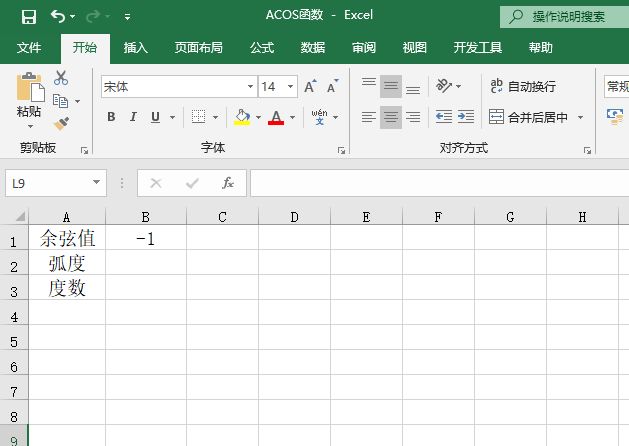
已知某角度的余弦值为-1,求该角度的弧度和度数。打开“ACOS函数.xlsx”工作簿,本例中的原始数据如图14-88所示。具体的操作步骤如下。

图14-88 原始数据

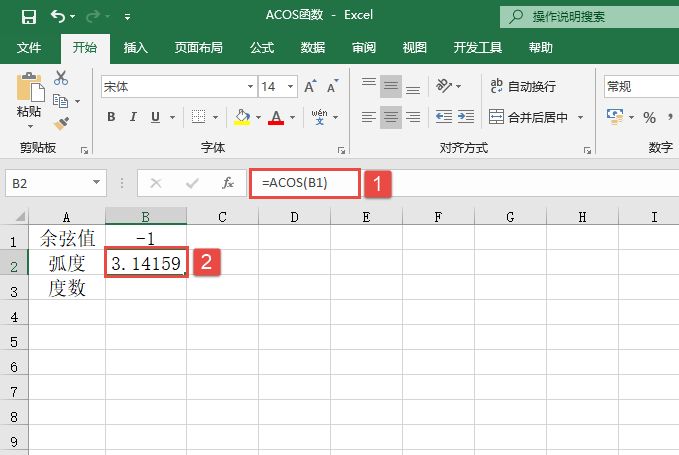
STEP01:选中B2单元格,在编辑栏中输入公式“=ACOS(B1)”,按“Enter”键返回,即可计算出余弦值为-1的角度的弧度数,计算结果如图14-89所示。

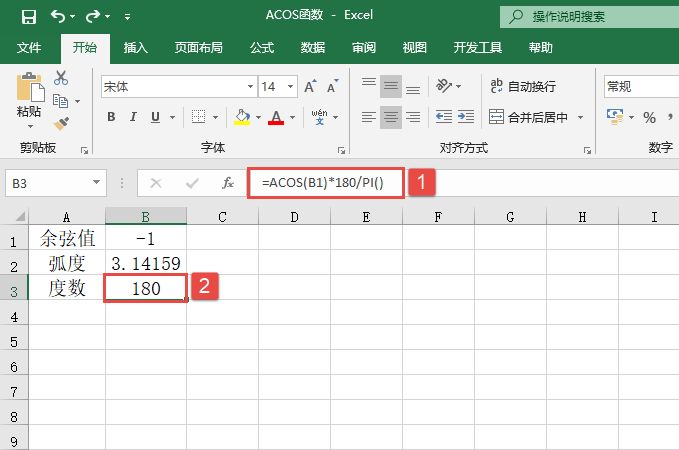
STEP02:选中B3单元格,在编辑栏中输入公式“=ACOS(B1)*180/PI()”,按“Enter”键返回,即可计算出余弦值为-1的角度的度数,结果如图14-90所示。

如果要用度表示反余弦值,则需要将结果再乘以180/PI()或用DEGREES函数。

图14-89 计算弧度结果

图14-90 计算角度结果

Excel 计算余弦值:COS函数图解

COS函数的功能是计算给定角度的余弦值。其语法如下:


COS(number)

其中,number参数为需要求余弦的角度,以弧度表示。下面通过实例详细讲解该函数的使用方法与技巧。

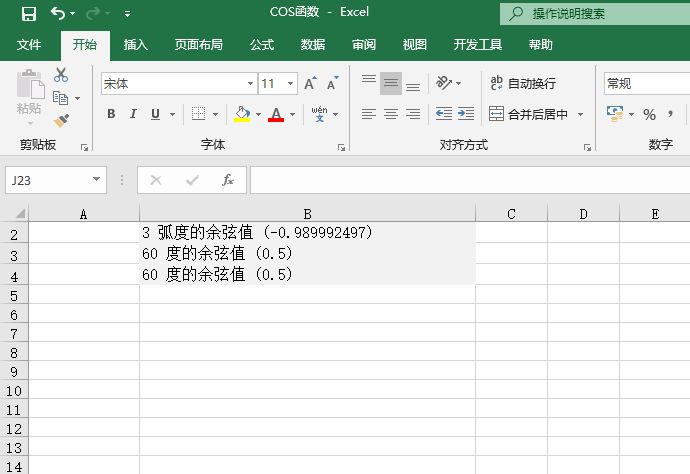
打开“COS函数.xlsx”工作簿,本例中要求计算的数值说明如图14-84所示。求解已知角度的余弦值,具体的操作步骤如下。

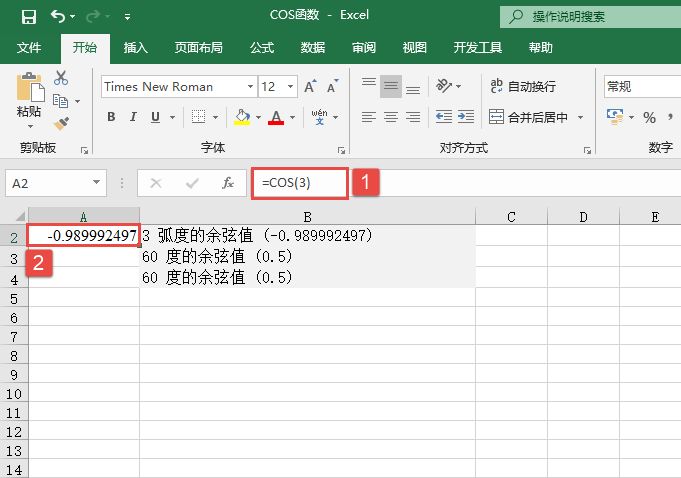
STEP01:选中A2单元格,在编辑栏中输入公式“=COS(3)”,按“Enter”键返回,即可计算出3弧度的余弦值,如图14-85所示。

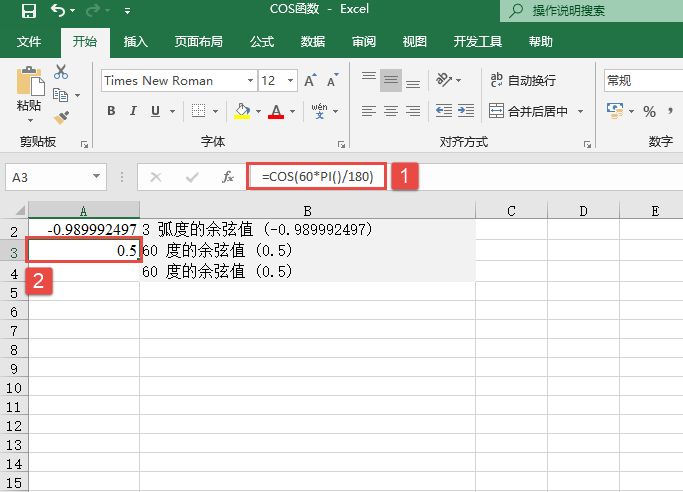
STEP02:选中A3单元格,在编辑栏中输入公式“=COS(60*PI()/180)”,按“Enter”键返回,即可计算出60度的余弦值,如图14-86所示。

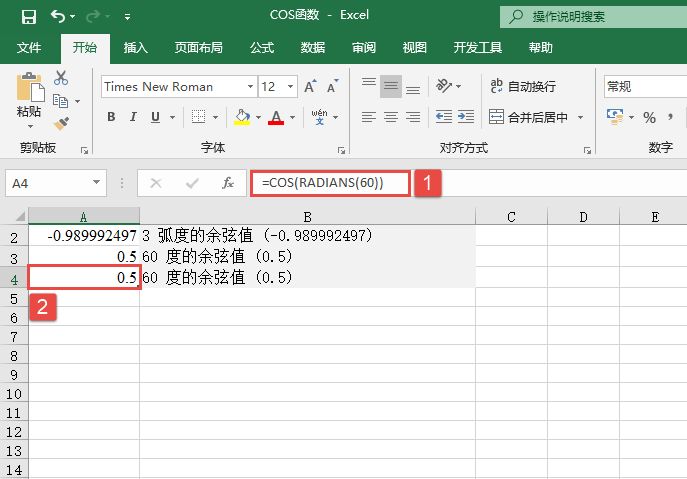
STEP03:选中A4单元格,在编辑栏中输入公式“=COS(RADIANS(60))”,按“Enter”键返回,即可计算出60度的余弦值,如图14-87所示。

如果角度以度表示,则可将其乘以PI()/180或使用RADIANS函数将其转换成弧度。

图14-84 原始数据

计算3弧度的余弦值

图14-85 计算3弧度的余弦值

计算60度的余弦值

图14-86 计算60度的余弦值

计算60度的余弦值

图14-87 计算60度的余弦值

Excel 计算逆矩阵和矩阵乘积:MINVERSE函数

MINVERSE函数的功能是计算数组中存储的矩阵的逆矩阵。MMULT函数的功能是计算两个数组的矩阵乘积,结果矩阵的行数与参数array1的行数相同,矩阵的列数与参数array2的列数相同。两函数的语法分别如下:


MINVERSE(array)
MMULT(array1,array2)

其中,array参数是行数和列数相等的数值数组。参数array1、array2是要进行矩阵乘法运算的两个数组,可以是单元格区域、数组常量或引用。

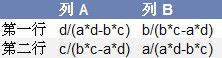
在MINVERSE函数中,提到了一个概念——逆矩阵。如图14-78所示的是计算二阶方阵逆矩阵的示例。假设A1:B2中包含以字母a、b、c和d表示的4个任意的数,则该表表示矩阵A1:B2的逆矩阵。

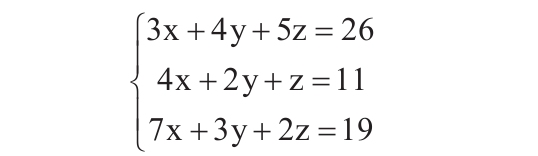
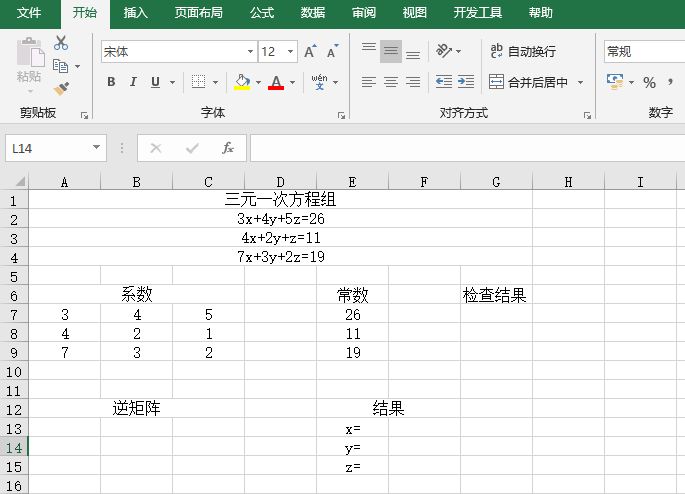
要求使用MINVERSE函数和MMULT函数,求下面的三元一次方程组的解。

图14-78 矩阵A1:B2的逆矩阵

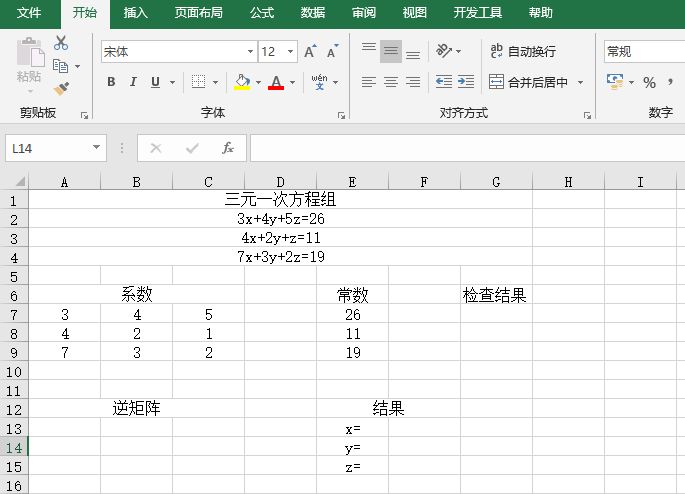
打开“求解方程.xlsx”工作簿,本例的原始数据如图14-79所示。

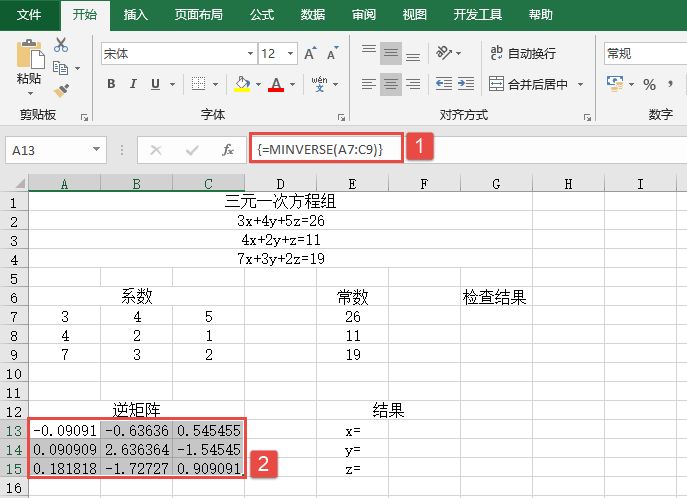
STEP01:选中A13:C15单元格区域,在编辑栏中输入公式“=MINVERSE(A7:C9)”,然后按“Ctrl+Shift+Enter”组合键返回,即可计算出系数矩阵的逆矩阵,结果如图14-80所示。

图14-79 原始数据

图14-80 求解系数矩阵的逆矩阵

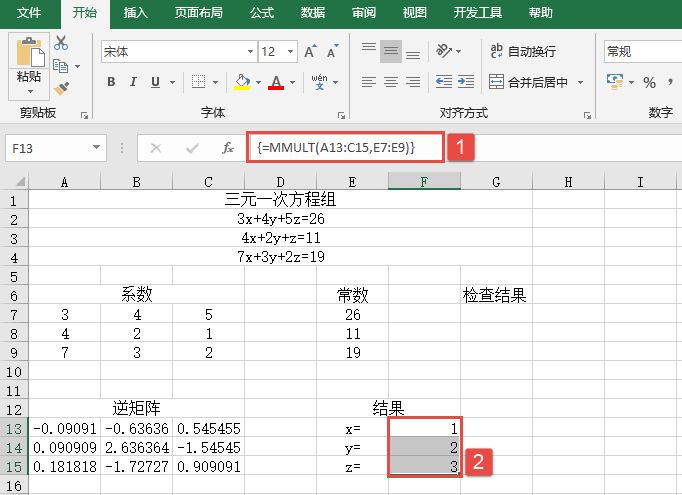
STEP02:选中F13:F15单元格区域,在编辑栏中输入公式“=MMULT(A13:C15,E7:E9)”,然后按“Ctrl+Shift+Enter”组合键返回,即可计算出方程组的数值矩阵,即方程组的解,如图14-81所示。

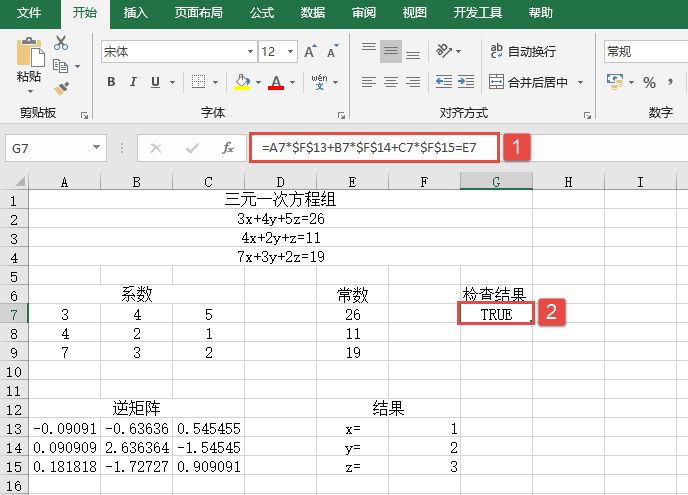
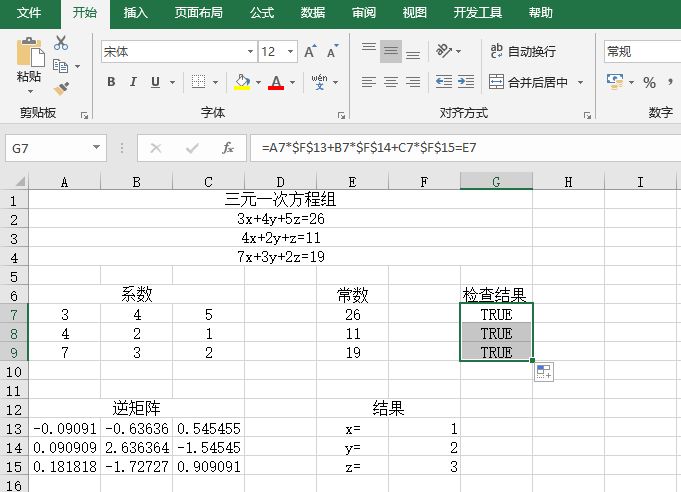
STEP03:选中G7单元格,在编辑栏中输入公式“=A7*$F$13+B7*$F$14+C7*$F$15=E7”,用来检查方程组的解是否满足第1个方程,按“Enter”键即可返回检查结果,如图14-82所示。

图14-81 求三元一次方程组的数值矩阵

图14-82 检查方程组的解是否正确

STEP04:选中G7单元格,利用填充柄工具向下复制公式至G9单元格,通过自动填充功能来检查下面的两个方程是否满足,最终检查结果如图14-83所示。

与求行列式的值一样,求解逆矩阵常被用于求解多元联立方程组。所以可以将MINVERSE函数和MMULT函数结合在一起,求解一个方程组。

在MINVERSE函数中,array参数可以是单元格区域,或单元格区域和数组常量的名称。如果array参数中的单元格为空、包含文字或是行和列的数目不相等,则函数MINVERSE将返回错误值“#VALUE!”。对于一些不能求逆的矩阵,MINVERSE函数将返回错误值“#NUM!”。不能求逆的矩阵的行列式值为零。

图14-83 检查方程结果

在MMULT函数中,array1参数的列数与array2参数的行数必须相同,而且两个数组中都只能包含数值。如果array1参数和array2参数中的单元格为空、包含文字或是行和列的数目不相等,MMULT函数将返回错误值“#VALUE!”。
Excel 计算矩阵行列式的值:MDETERM函数

MDETERM函数的功能是计算一个数组的矩阵行列式的值。其语法如下:


MDETERM(array)

其中,array参数为行数和列数相等的数值数组。

矩阵行列式的值是由数组中的各元素计算而来的。对于一个3行、3列的数组A1:C3,其行列式的值定义如下:


MDETERM(A1:C3)=A1*(B2*C3-B3*C2)+A2*(B3*C1-B1*C3)+A3*(B1*C2-B2*C1)

下面通过实例详细讲解该函数的使用方法与技巧。

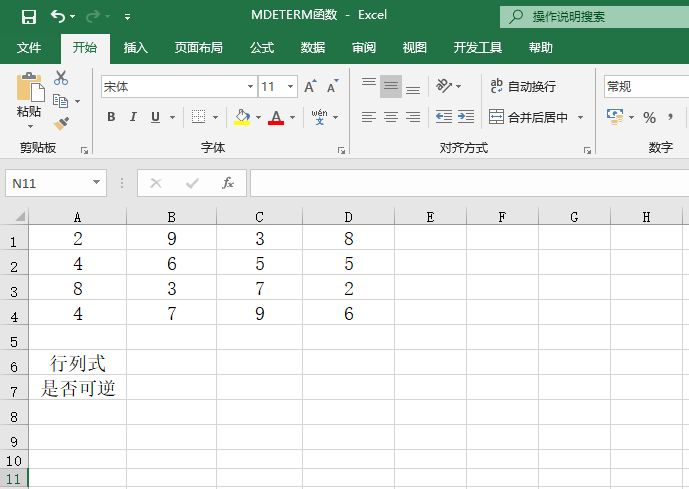
已知某矩阵,求解矩阵的行列式,并根据行列式判断矩阵是否可逆。打开“MDETERM函数.xlsx”工作簿,本例的原始数据如图14-75所示。具体的求解步骤如下。

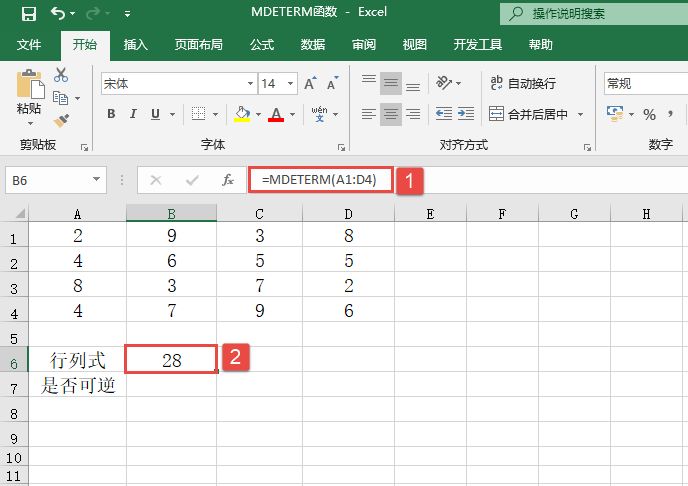
STEP01:选中B6单元格,在编辑栏中输入公式“=MDETERM(A1:D4)”,然后按“Enter”键返回,即可计算出该矩阵行列式,结果如图14-76所示。

图14-75 原始数据

计算行列式

图14-76 计算行列式

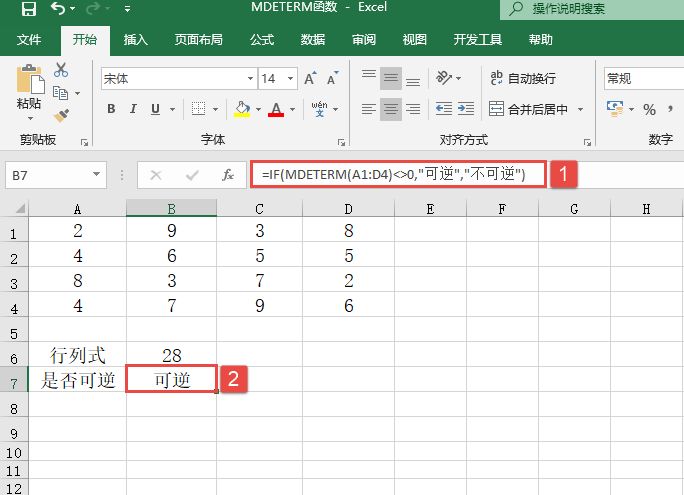
STEP02:选中B7单元格,在编辑栏中输入公式“=IF(MDETERM(A1:D4)<>0,”可逆”,”不可逆”)”,然后按“Enter”键返回,即可判断出矩阵是否可逆,结果如图14-77所示。

判断矩阵是否可逆

图14-77 判断矩阵是否可逆

矩阵的行列式值常被用来求解多元联立方程。MDETERM函数的精确度可达16位有效数字,因此运算结果因位数的取舍可能会导致微小误差。在MDETERM函数中,array参数可以是单元格区域,或区域或数组常量的名称。如果array参数中的单元格为空、包含文字或是行和列的数目不相等,MDETERM函数将返回错误值“#VALUE!”。
Excel 计算e的n次幂:EXP函数

EXP函数的功能是计算e的n次幂。EXP函数的语法如下:


EXP(number)

其中,number参数为应用于底数e的指数。常数e等于2.71828182845904,是自然对数的底数。下面通过实例详细讲解该函数的使用方法与技巧。

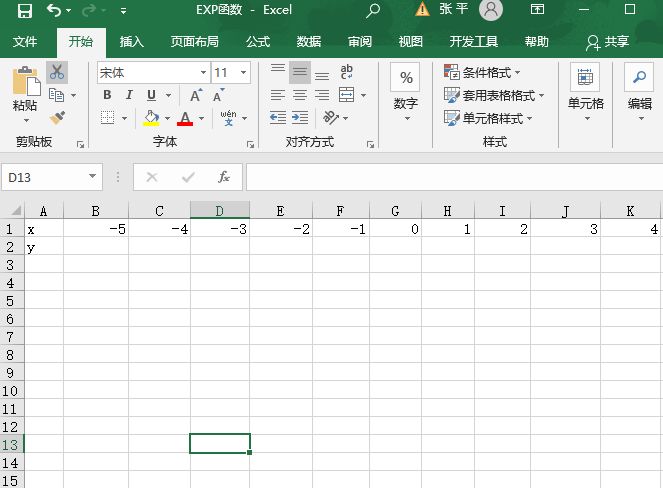
已知某函数表达式y=ex,现求解x的取值在-5~5之间的函数曲线。打开“EXP函数.xlsx”工作簿,本例中的原始数据如图14-70所示。具体求解步骤如下。

图14-70 原始数据

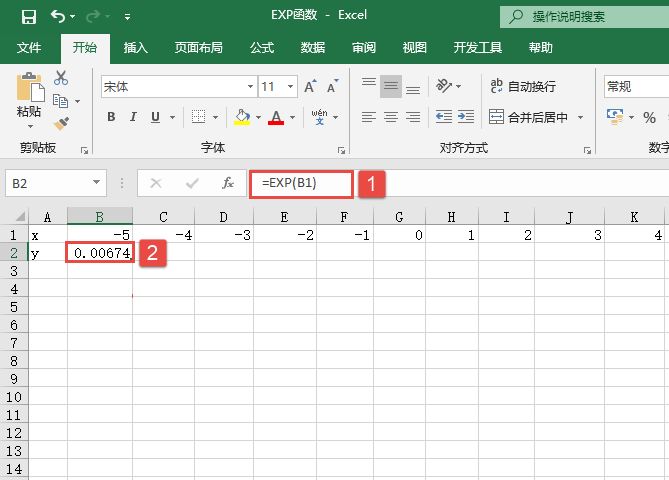
STEP01:选中B2单元格,在编辑栏中输入公式“=EXP(B1)”,然后按“Enter”键返回,即可计算出y=e-5的值,结果如图14-71所示。

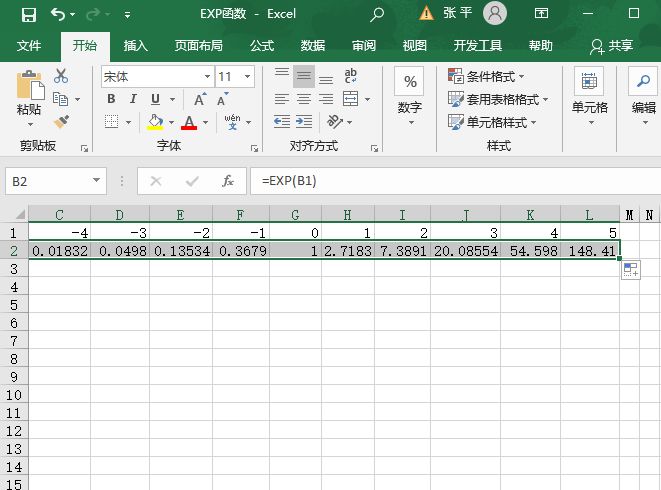
STEP02:选中B2单元格,利用填充柄工具向右复制公式至L2单元格,通过自动填充功能来计算出其他的函数值,如图14-72所示。

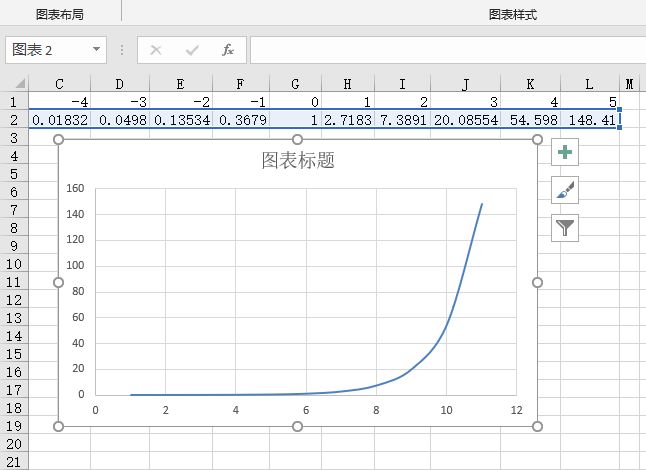
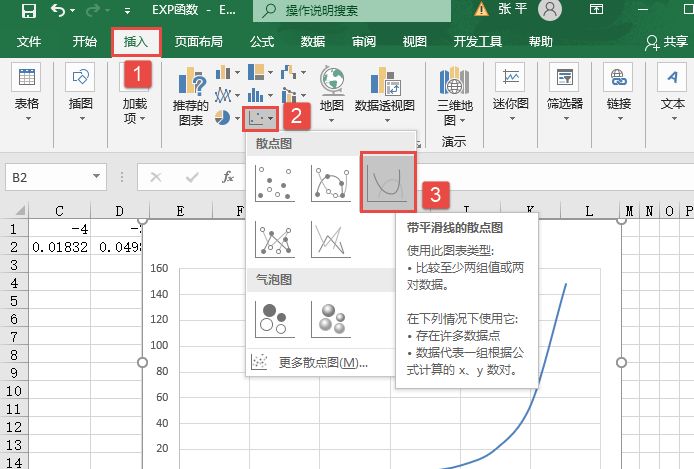
STEP03:切换至“插入”选项卡,在“图表”组中单击“插入散点图或气泡图”下三角按钮,在展开的下拉列表中选择“带平滑线的散点图”选项,如图14-73所示。随后,工作表中会自动插入如图14-74所示的散点图,即-5~5之间的函数曲线。

用EXP函数可以计算不同参数的指数数值。e=2.71828182…是微积分中的两个常用极限之一,它有一些特殊的性质,在数学、物理等学科中有广泛应用。在使用EXP函数时,如果要计算以其他常数为底的幂,必须使用指数操作符(^)。EXP函数是计算自然对数的LN函数的反函数。

图14-71 计算B1单元格对应的y值

图14-72 计算函数值

图14-73 选择散点图类型

图14-74 生成函数曲线

Excel 计算正数平方根:SQRT函数图解

SQRT函数的功能是计算正数的平方根。其语法如下:


SQRT(number)

其中,number参数为要计算平方根的数。下面通过实例详细讲解该函数的使用方法与技巧。

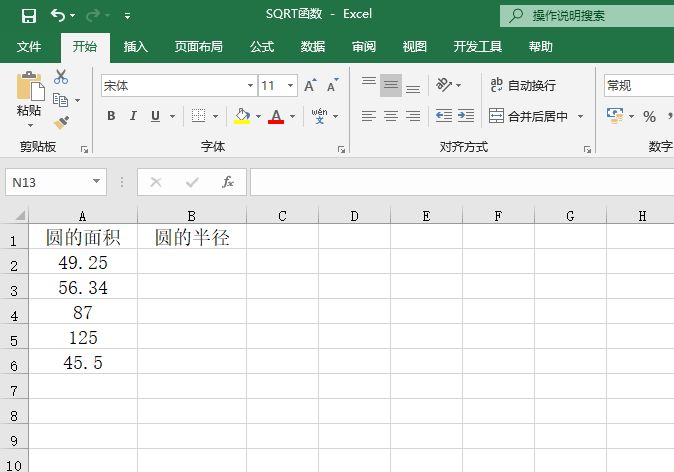
打开“SQRT函数.xlsx”工作簿,本例中的原始数据如图14-67所示。已知圆的面积,求圆的半径。具体求解步骤如下。

图14-67 原始数据

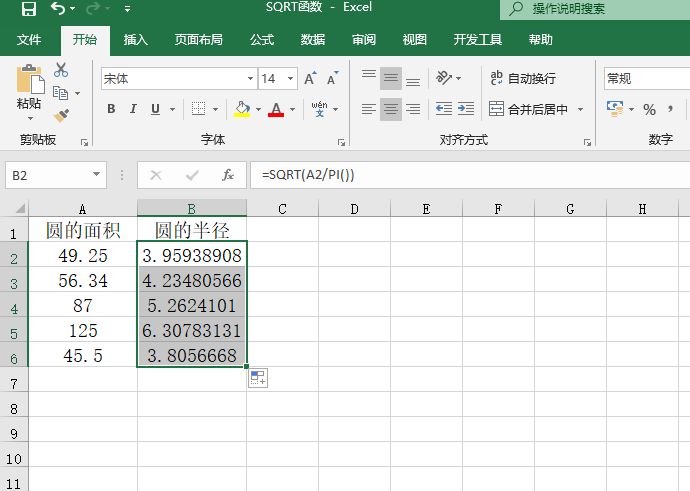
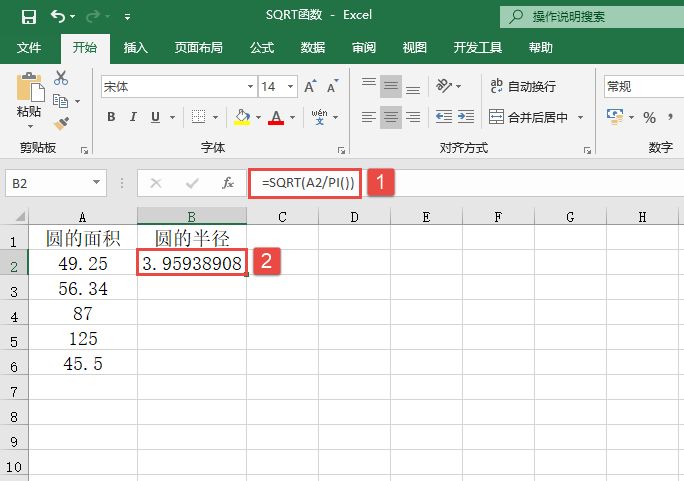
STEP01:选中B2单元格,在编辑栏中输入公式“=SQRT(A2/PI())”,然后按“Enter”键返回,即可计算出第1个圆的半径,结果如图14-68所示。

STEP02:选中B2单元格,利用填充柄工具向下复制公式至B6单元格,通过自动填充功能来计算其他圆的半径,如图14-69所示。

计算第一个圆的半径

图14-68 计算第一个圆的半径

图14-69 计算所有圆的半径

对SQRT函数来说,如果number参数为负值,SQRT函数返回错误值“#NUM!”。

Excel 计算幂级数之和:SERIESSUM函数

SERIESSUM函数的功能是计算基于幂级数展开式的幂级数之和。许多函数可由幂级数展开式近似地得到。其语法如下:


SERIESSUM(x,n,m,coeffi cients)

其中,x参数为幂级数的输入值;参数n为参数x的首项乘幂;m参数为级数中每一项的乘幂n的步长增加值;coefficients参数为一系列与参数x各级乘幂相乘的系数,它的数目决定了幂级数的项数,如果参数coefficients中有3个值,幂级数中将有3项。

在该函数的功能提到一个概念——幂级数。幂级数形式上是个无穷多项式,通常依变量x的升幂顺序来表示。幂级数是微积分中的重要内容,许多重要的函数可以幂级数表示,而幂级数全体也代表了相当广泛的函数类别。下面通过实例详细讲解该函数的使用方法与技巧。

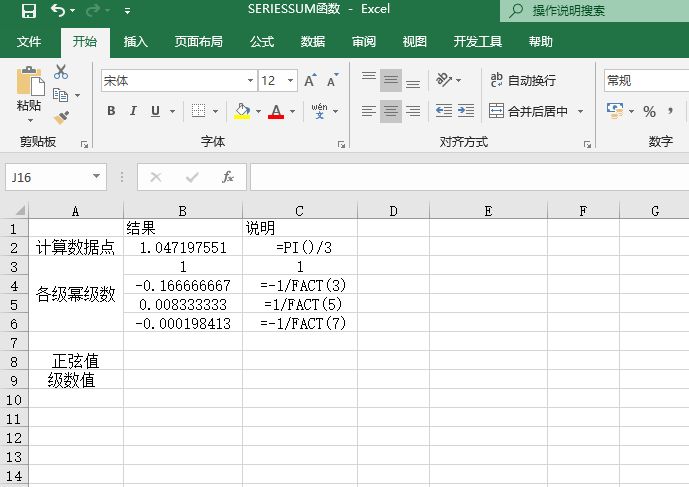
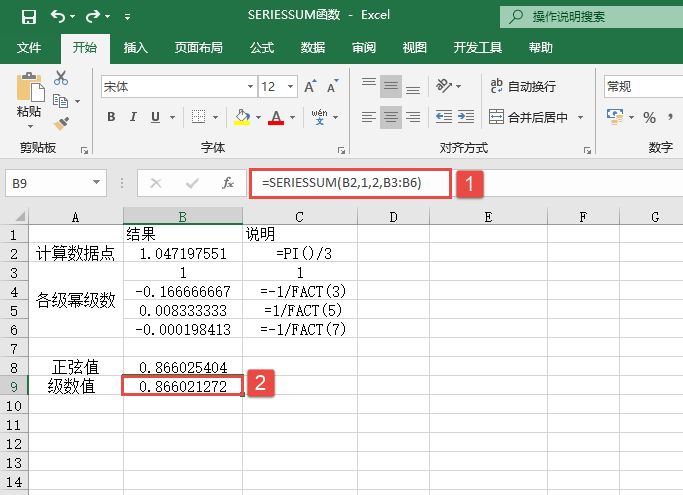
根据幂级数展开式求解函数y=sinx在x=π/3的近似函数值,并将该近似值与直接求解的结果进行比较,其中sinx的级数展开式为:sinx=x-x3/3!+x5/5!-x7/7!+……。打开“SERIESSUM函数.xlsx”工作簿,本例的原始数据如图14-64所示。具体操作步骤如下。

图14-64 原始数据

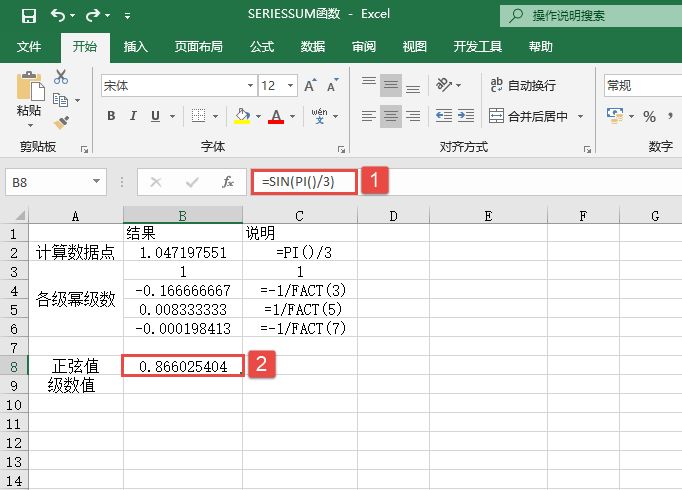
STEP01:选中B8单元格,在编辑栏中输入公式“=SIN(PI()/3)”,然后按“Enter”键返回,即可计算出y=sinx在x=π/3的准确结果,如图14-65所示。

STEP02:选中B9单元格,在编辑栏中输入公式“=SERIESSUM(B2,1,2,B3:B6)”,然后按“Enter”键返回,即可计算出y=sinx在x=π/3的级数展开数值,如图14-66所示。

计算y=sinx在x=π/3的准确结果

图14-65 计算y=sinx在x=π/3的准确结果

图14-66 计算函数的级数值

SERIESSUM函数主要用来求解函数在某一点的近似值。对该函数来说,如果任一参数为非数值型,SERIESSUM函数将会返回错误值“#VALUE!”。
Excel 计算数组差值的平方和:SUMXMY2函数

SUMXMY2函数的功能是,计算两数组中对应数值之差的平方和。其语法如下:


SUMXMY2(array_x,array_y)

其中参数array_x表示第1个数组或数值区域,参数array_y表示第2个数组或数值区域。下面通过实例详细讲解该函数的使用方法与技巧。

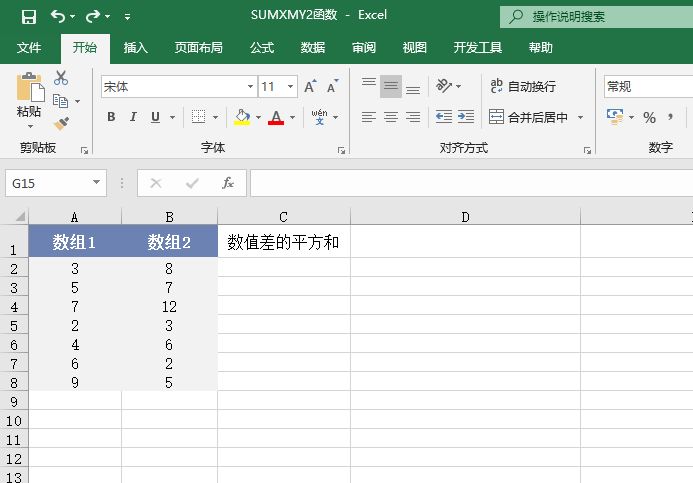
打开“SUMXMY2函数.xlsx”工作簿,本例中的原始数据如图14-61所示。该工作表中记录了两组数据,要求利用SUMXMY2函数求解两组数据的对应差值的平方和。具体的操作步骤如下。

图14-61 原始数据

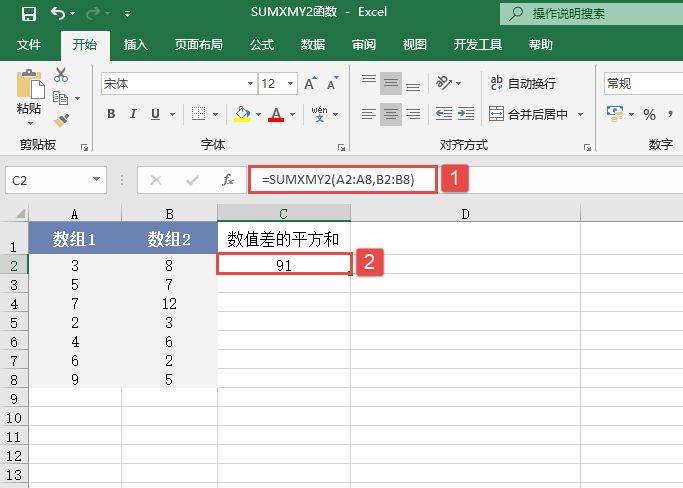
STEP01:选中C2单元格,在编辑栏中输入公式“=SUMXMY2(A2:A8,B2:B8)”,然后按“Enter”键返回,即可计算出数值区域1和数值区域2的数值之差的平方和,结果如图14-62所示。

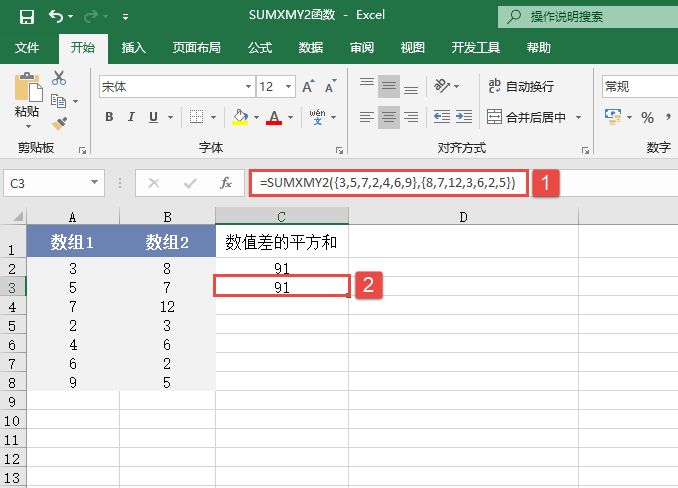
STEP02:选中C3单元格,在编辑栏中输入公式“=SUMXMY2({3,5,7,2,4,6,9},{8,7,12,3,6,2,5})”,然后按“Enter”键返回,即可计算出数组1和数组2的数值之差的平方和,结果如图14-63所示。可以看出这两种方法求出的结果相同。

计算数值区域差值的平方和

图14-62 计算数值区域差值的平方和

计算数值差的平方和

图14-63 计算数值差的平方和

对SUMXMY2函数来说,参数可以是数字、包含数字的名称、数组或引用。如果数组或引用参数包含文本、逻辑值或空白单元格,则这些值将被忽略;但包含零值的单元格将计算在内。如果参数array_x和参数array y的元素数目不同,SUMXMY2函数将返回错误值“#N/A”。

Excel 计算参数平方和:SUMSQ函数

SUMSQ函数的功能是计算参数的平方和。其语法如下:


SUMSQ(number1,number2, ...)

其中,参数number、number2……为1~255个需要求平方和的参数,也可以使用数组或对数组的引用来代替以逗号分隔的参数。下面通过实例详细讲解该函数的使用方法与技巧。

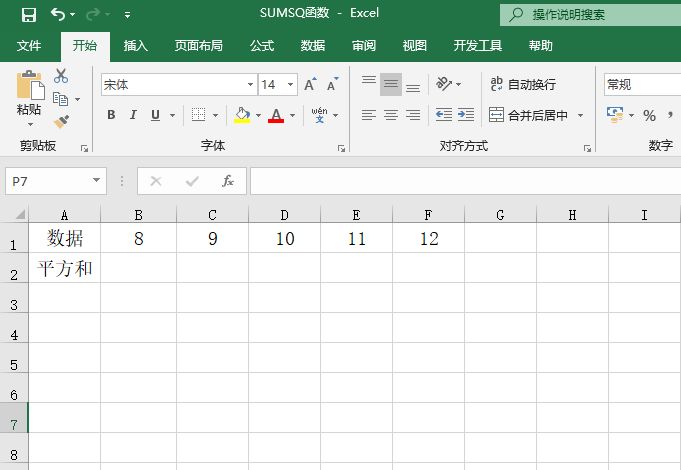
打开“SUMSQ函数.xlsx”工作簿,本例中的原始数据如图14-59所示。该工作表中记录了一组数据,要求利用SUMSQ函数求这组数据的平方和。具体的操作步骤如下。

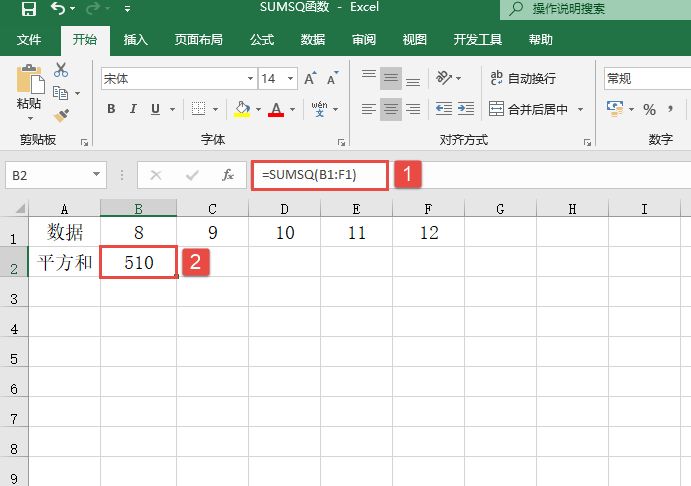
选中B2单元格,在编辑栏中输入公式“=SUMSQ(B1:F1)”,然后按“Enter”键返回即可计算出以上各数据的平方和,结果如图14-60所示。

图14-59 原始数据

图14-60 计算结果

Excel 计算给定数字的乘幂:POWER函数

POWER函数的功能是,计算给定数字的乘幂。其语法如下:


POWER(number,power)

其中,number参数为底数,可以为任意实数,power参数为指数,底数按该指数次幂乘方。下面通过实例详细讲解该函数的使用方法与技巧。

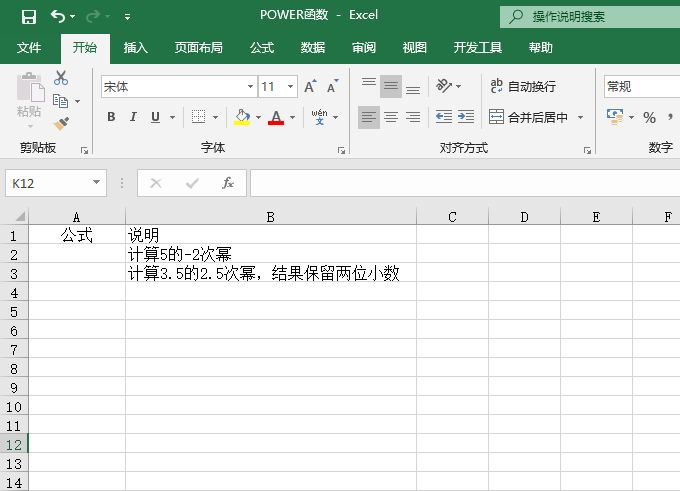
打开“POWER函数.xlsx”工作簿,本例中要求计算的数值说明如图14-56所示。

图14-56 原始数据

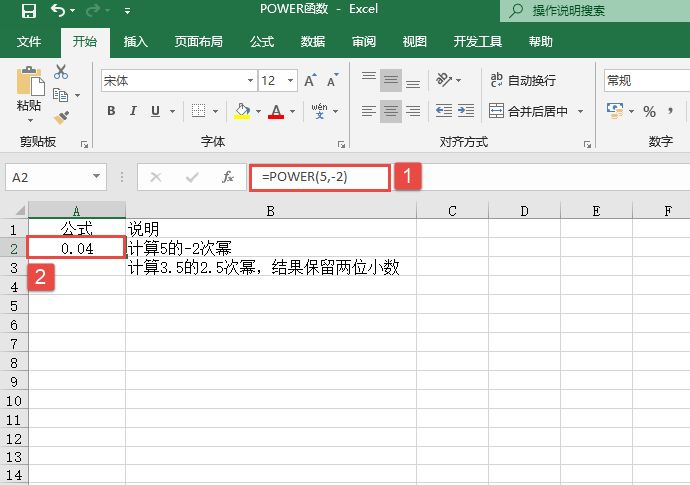
STEP01:选中A2单元格,在编辑栏中输入公式“=POWER(5,-2)”,然后按“Enter”键返回即可计算出5的-2次幂,结果如图14-57所示。

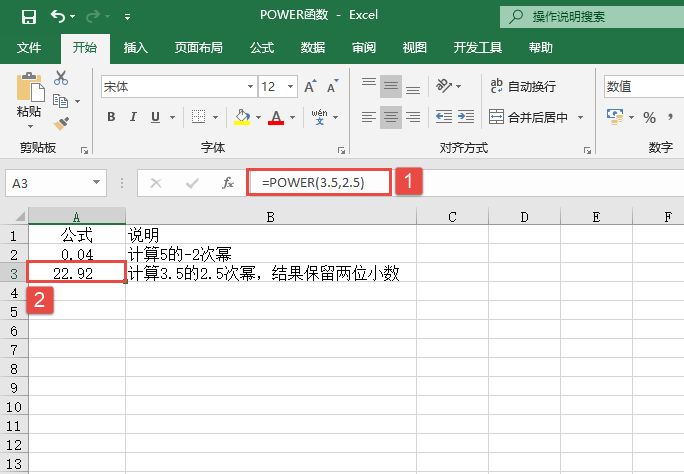
STEP02:选中A3单元格,在编辑栏中输入公式“=POWER(3.5,2.5)”,然后按“Enter”键返回即可计算出3.5的2.5次幂,结果如图14-58所示。

图14-57 计算5的-2次幂

图14-58 计算14.6的2.5次幂

POWER函数主要用来计算不同数据的乘幂。可以用“^”运算符代替函数POWER函数来表示对底数乘方的幂次,例如7^2的结果等同于公式“=POWER(7,2)”的结果。