设置有效性特定条件:Excel 2019日期有效性设置

工作表中还可以设置限制单元格中只能输入某个范围内的日期,例如只能输入2019年1月1日~2019年5月12日之间的日期。具体操作步骤如下。

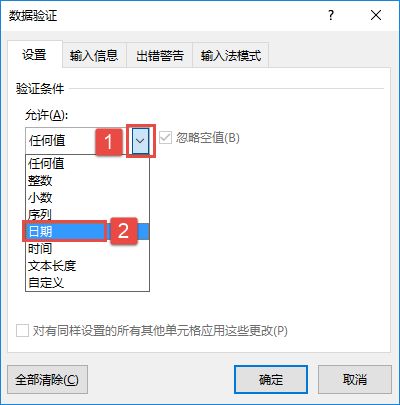
STEP01:选择A2单元格,在“数据工具”组中单击“数据验证”下三角按钮,在展开的下拉列表中选择“数据验证”选项打开“数据验证”对话框。在“验证条件”窗格中单击“允许”选择框右侧的下拉按钮,在展开的下拉列表中选择“日期”选项,如图5-5所示。

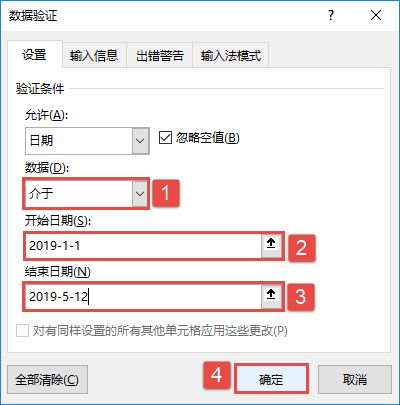
STEP02:单击“数据”选择框右侧的下拉按钮,在展开的下拉列表中选择“介于”选项,然后在“开始日期”文本框中输入“2019-1-1”,在“结束日期”文本框中输入“2019-5-12”,最后单击“确定”按钮即可完成设置,如图5-6所示。
设置验证条件

图5-5 设置验证条件

设置限制日期

图5-6 设置限制日期

STEP03:设置完成后,在设置日期输入限制的单元格中只能输入2019年1月1日~2019年5月12日之间的日期,输入的日期不符合限制条件时,工作表中会弹出如图5-7所示的“Microsoft Excel”提示框。单击“重试”按钮即可重新在单元格中输入正确的日期。
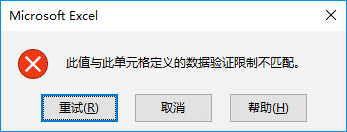
图5-7 “Microsoft Excel”提示框
设置有效性特定条件:Excel 2019序列有效性设置

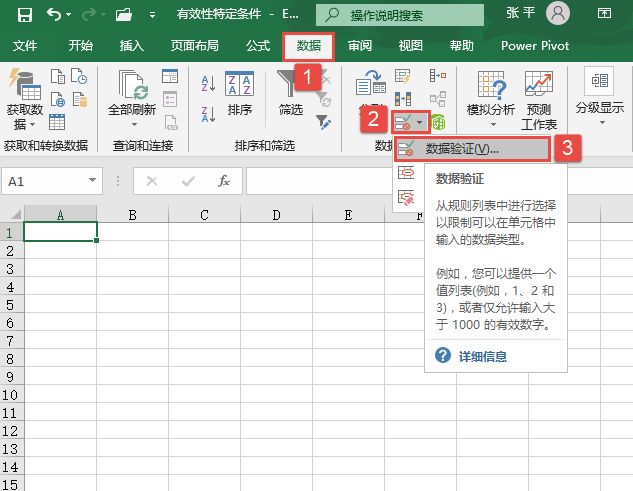
STEP01:新建一个空白工作簿,重命名为“有效性特定条件”。打开工作簿,切换至“Sheet1”新工作表,选择A1单元格,在“数据工具”组中单击“数据验证”下三角按钮,在展开的下拉列表中选择“数据验证”选项,如图5-1所示。

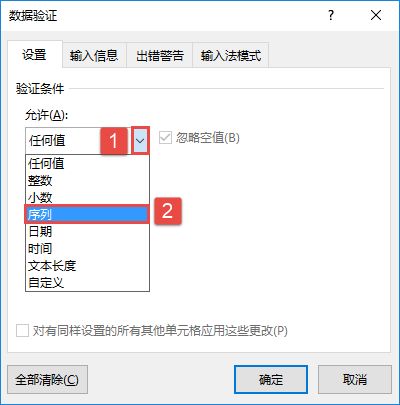
STEP02:打开“数据验证”对话框,如图5-2所示。单击“允许”选择框右侧的下拉按钮,在展开的下拉列表中可以选择验证条件,这里选择“序列”选项。

选择“数据验证”选项

图5-1 选择“数据验证”选项

图5-2 选择数据验证条件

数据有效性允许用户设置的条件有如下几种。

1)任何值:选择该项,用户可以在单元格内输入任何数据类型而不受影响,其他选项卡的设置不变。如果要把所有选项卡的设置都清除,则可以单击对话框下方的“全部清除”按钮。

2)整数:用于限制单元格中只能输入某一范围内的整数。

3)小数:用于限制单元格中只能输入某一范围内的小数(包含该范围内的整数)。

4)序列:用于限制单元格中只能输入某一特定的序列,可以是单元格引用,也可以手工进行输入。

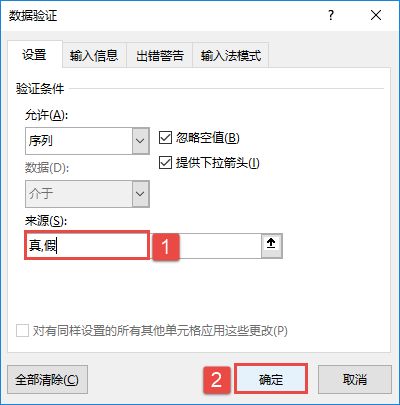
STEP03:在“来源”文本框中输入数据来源为“真,假”,表示的是“真”或“假”,然后单击“确定”按钮返回工作表,如图5-3所示。

图5-3 设置条件

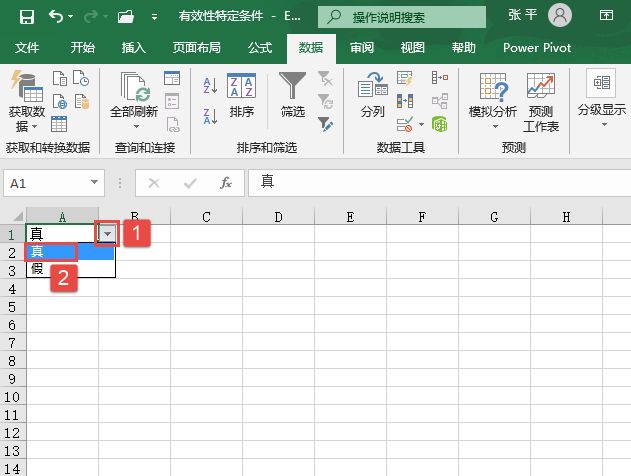
STEP04:返回工作表后,再次单击设置有效性的单元格会显示一个控件按钮。单击控件按钮,在展开的下拉列表中选择“真”,工作表中便会显示“真”,如图5-4所示。这种设置在极大程度上为重复数据的录入节省了大量的时间。

显示控件

图5-4 显示控件

Excel 2019设置打印标题的2种方法

通常说的工作表标题指的是工作表的行标题和列标题。默认情况下,行标题一直显示在工作表的最左侧,而列标题则会显示在工作表的最顶端。如果用户想隐藏或显示工作表的行标题和列标题,可以选择以下方法中的任一种进行操作。

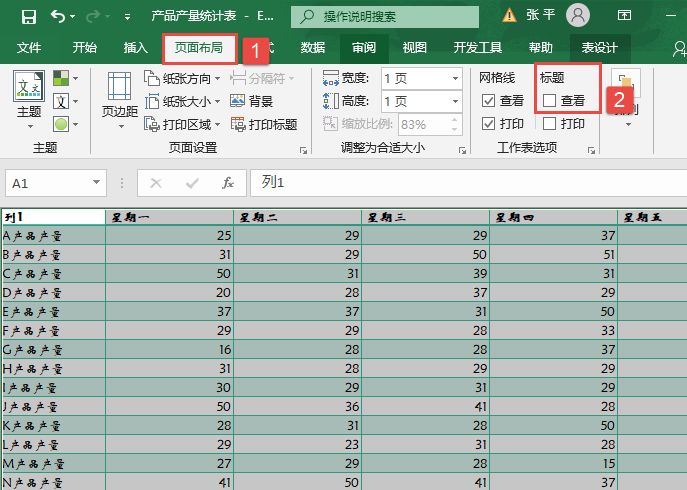
方法一切换至“页面布局”选项卡,在“工作表选项”组的“标题”列表框下取消勾选“查看”复选框,将其取消。此时的工作表如图4-64所示。

隐藏工作表行标题和列标题

图4-64 隐藏工作表行标题和列标题

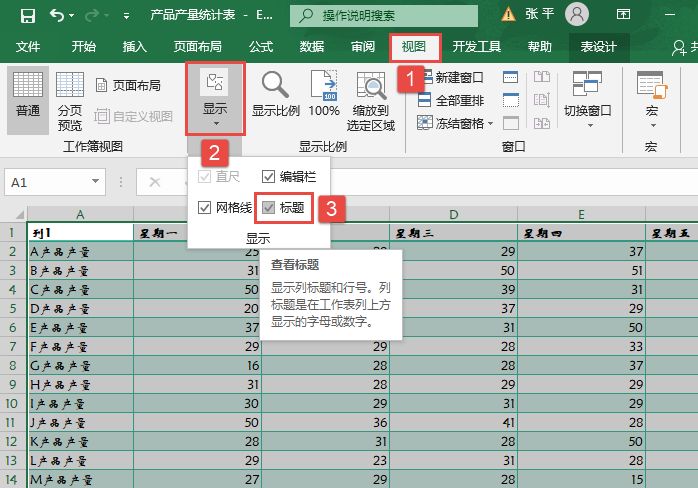
方法二切换至“视图”选项卡,在“显示”组中勾选“标题”复选框,则会显示工作表的行标题和列标题,如图4-65所示。取消勾选“标题”复选框则会隐藏工作表的行标题和列标题。

图4-65 勾选“标题”复选框

Excel 2019设置打印框线的2种方法

前面提到过网格线是一种虚拟线,就是说只能看到,若不进行某项特殊设置的话,在打印时是打印不出来的。如果用户在打印时希望打印输出网格线,则可以选择以下任一种方法进行操作。

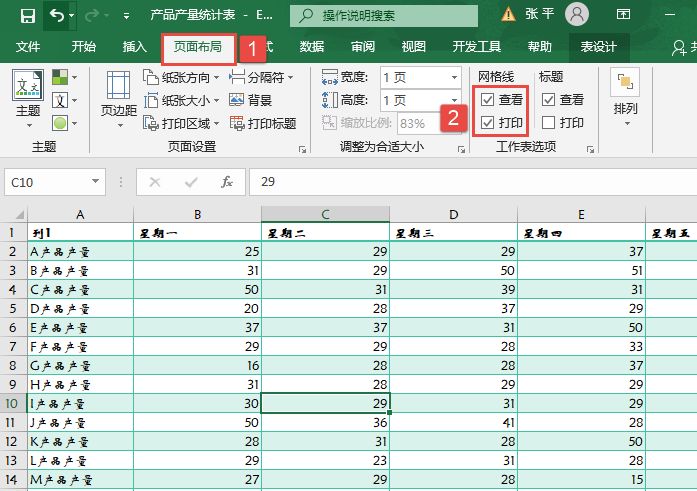
方法一切换至“页面布局”选项卡,在“工作表选项”组中的“网络线”列表框内分别勾选“查看”复选框和“打印”复选框,如图4-62所示。

勾选“查看”和“打印”复选框

图4-62 勾选“查看”和“打印”复选框

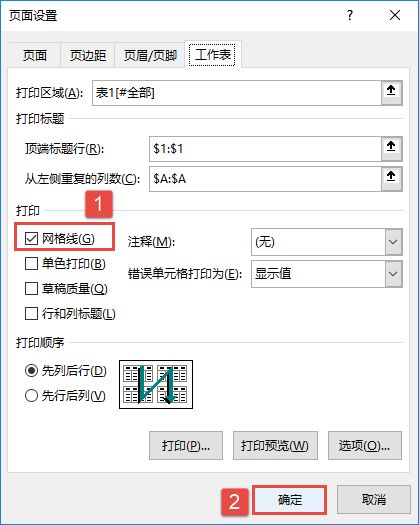
方法二切换至“页面布局”选项卡,单击“页面设置”组中的“打印标题”按钮打开“页面设置”对话框,在“打印”下方的列表下勾选“网格线”复选框,然后单击“确定”按钮即可完成打印网格线的设置,如图4-63所示。

勾选“网格线”复选框

图4-63 勾选“网格线”复选框

Excel 2019打印宽高的设置图解

在工作中经常会遇到这样的事情,事先编辑好的Excel文档正好可以在A4纸上打印,因某种特殊原因将纸型改为了B5。通常情况下会通过缩小字号、调整列宽、行距等常规手段将文件缩小到B5的纸面上,这样操作实在是有些麻烦。其实,当遇到这种情况时不用那么麻烦,用下面介绍的简单方法就可以实现完美的打印效果。

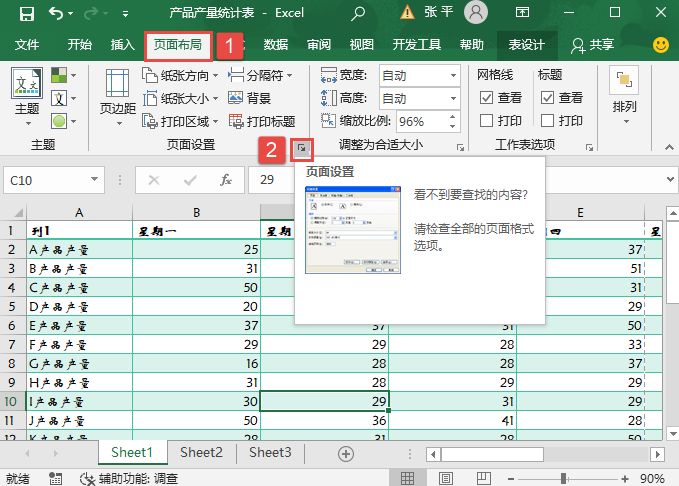
STEP01:切换至“页面布局”选项卡,单击“页面设置”组中的对话框启动器按钮打开“页面设置”对话框,如图4-59所示。

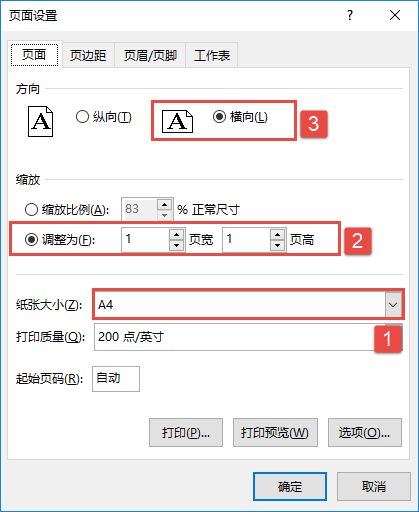
STEP02:单击“纸张大小”选择框右侧的下三角按钮,在展开的下拉列表中选择“A4”纸张,然后在“缩放”列表中单击“调整为”单选按钮,将“页宽”和“页高”两个输入框中的数字都设为“1”,并在“方向”列表中单击“横向”单选按钮,如图4-60所示。

图4-59 单击对话框启动器按钮

设置打印宽高

图4-60 设置打印宽高

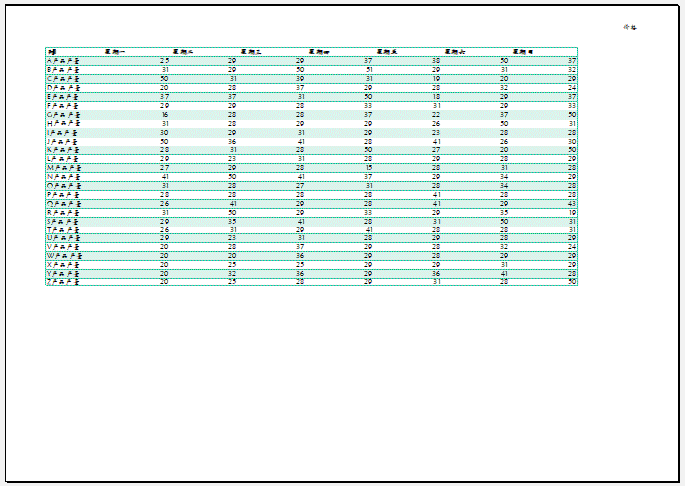
STEP03:在“页面设置”对话框中单击“打印预览”按钮,就可以在“打印”预览对话框中看到一张A4纸张就可以打印出整个表格的内容了,如图4-61所示。实际上,在进行以上设置后,Excel会按照需要缩放打印图像和文本。

打印预览

图4-61 打印预览

Excel 2019打印标题设置

在打印输入时通常会遇到表格很长或很宽,需要两页或更多页才能打印完的情况。如果直接打印,在打印第2页或更多页时行标题或列标题就不会被打印出来,可以说这样打印出的文档是不完整的。如果要指定作为标题打印的行或列,这样的问题就不会出现。指定要作为标题行打印的行或列的具体操作步骤如下。

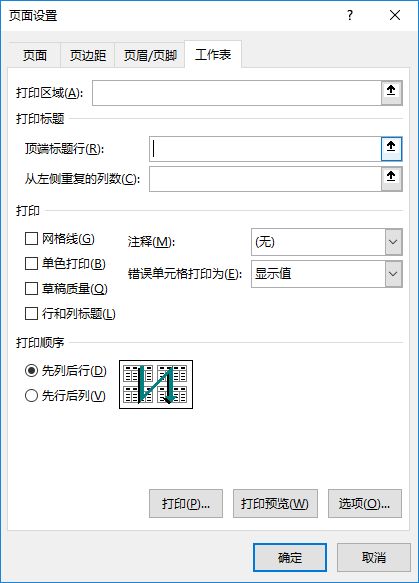
STEP01:切换至“页面布局”选项卡,单击“页面设置”组中的“打印标题”按钮打开如图4-57所示的“页面设置”对话框。

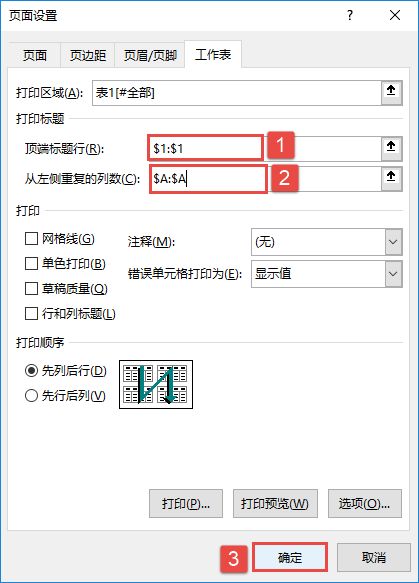
STEP02:如果要在每一页上都重复打印列标志,单击“顶端标题行”编辑框,然后输入列标志所在行的行号,这里输入“$1:$1”;如果要在每一页上都重复打印行标志,单击“从左侧重复的列数”编辑框,然后输入行标志所在列的列标,这里输入“$A:$A”,最后单击“确定”按钮即可完成打印标题的设置,如图4-58所示。

“页面设置”对话框

图4-57 “页面设置”对话框

打印标题设置

图4-58 打印标题设置

Excel 2019打印特定区域的3种方法

在打印工作表时,有时并不需要打印所有的工作表区域。可以在工作表中选择特定的打印区域,然后做上标记,以便于在打印时能快速地找到并打印它们。标记要打印的特定工作表区域的方法有以下几种,用户可选择一种进行操作。

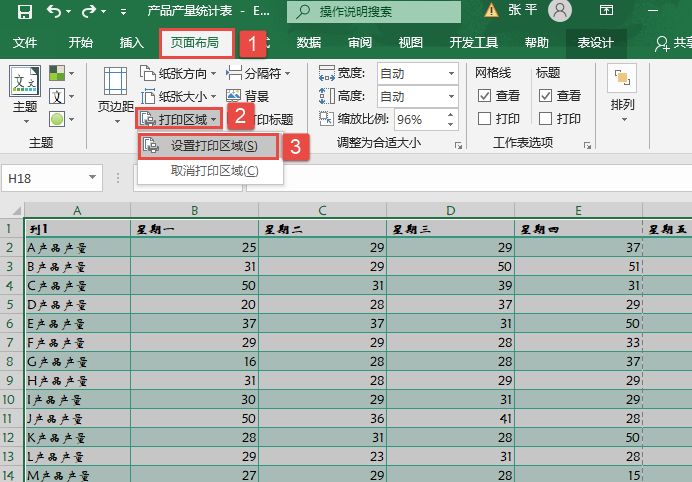
方法一选择要打印的单元格区域,例如这里选择A1:H18单元格区域,切换至“页面布局”选项卡,在“页面设置”组中单击“打印区域”下三角按钮,在展开的下拉列表中选择“设置打印区域”选项即可完成设置,如图4-53所示。

方法二通过页面布局设置。

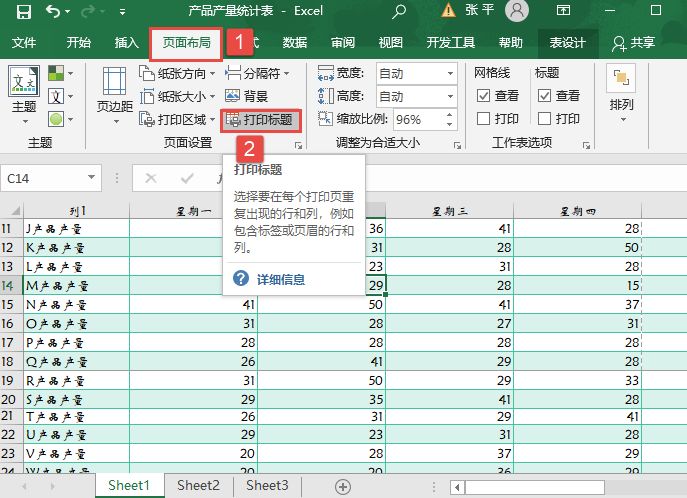
STEP01:切换至“页面布局”选项卡,单击“页面设置”组中的“打印标题”按钮打开“页面设置”对话框,如图4-54所示。

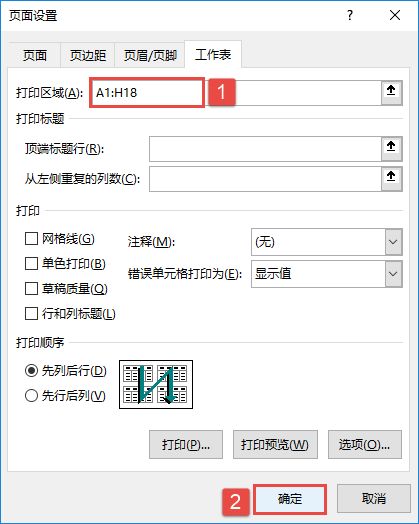
STEP02:在“打印区域”右侧的文本框中输入要打印的特定单元格区域,这里输入A1:H18单元格区域,最后单击“确定”按钮即可完成打印区域的设置,如图4-55所示。

选择“设置打印区域”选项

图4-53 选择“设置打印区域”选项

单击“打印标题”按钮

图4-54 单击“打印标题”按钮

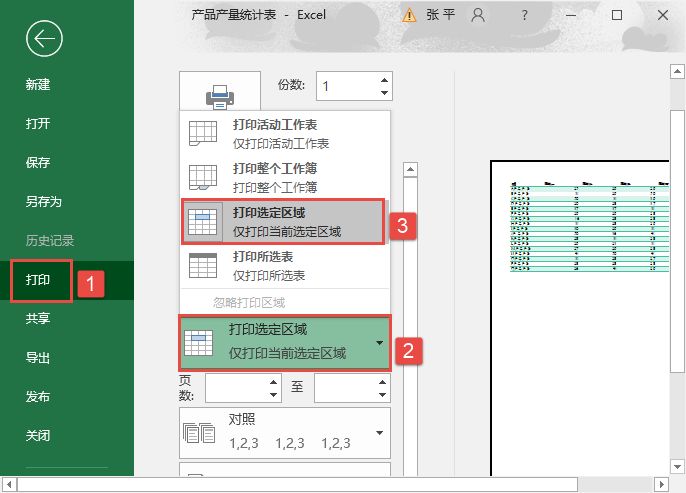
方法三切换至“文件”选项卡,在左侧导航栏中单击“打印”标签,在右侧的“打印”对话框中单击“设置”列表中的“打印选定区域”下三角按钮,在展开的下拉列表中选择“打印选定区域”选项,如图4-56所示。

图4-55 输入打印区域

选择“打印选定区域”选项

图4-56 选择“打印选定区域”选项

Excel 2019设置打印纸张大小的3种方法

在工作表进行打印输出时,打印纸张大小的设置决定了文档在输出时的纸张形式,例如选择A4或B5等纸张大小。因此打印纸张的选择也是非常关键的。设置打印纸张的大小通常有以下几种方法,用户可以任选其中一种进行操作。

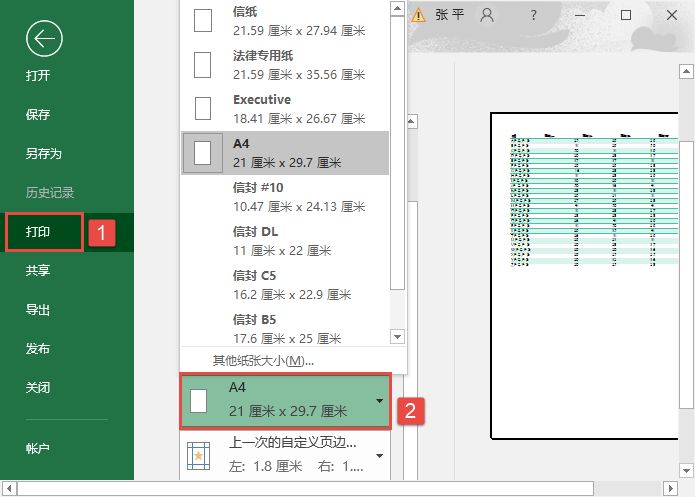
方法一切换至“文件”选项卡,在左侧导航栏中单击“打印”标签,在右侧的“打印”对话框中单击“设置”列表中的“A4”下三角按钮,在展开的下拉列表中选择一种纸张大小即可,如图4-50所示。默认的纸张大小是“A4”。

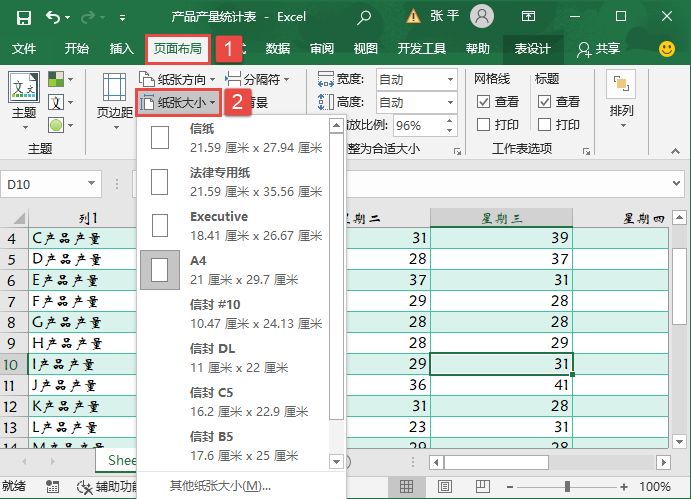
方法二切换至“页面布局”选项卡,在“页面设置”组中单击“纸张大小”下三角按钮,在展开的下拉列表中选择一种纸张大小即可,如图4-51所示。

纸张大小列表

图4-50 纸张大小列表

使用功能区按钮设置纸张大小

图4-51 使用功能区按钮设置纸张大小

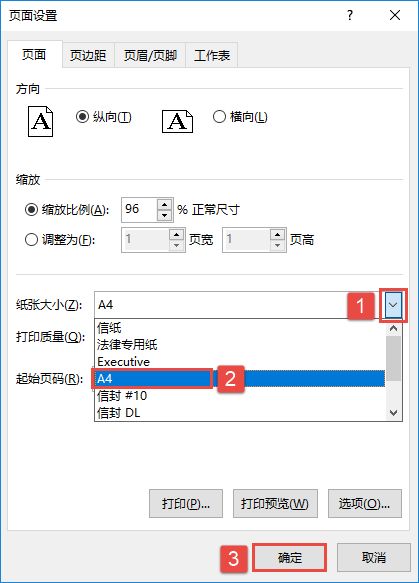
方法三切换至“页面布局”选项卡,单击“页面设置”组中的对话框启动器按钮打开“页面设置”对话框。在“页面”选项卡中单击“纸张大小”选择框右侧的下三角按钮,在展开的下拉列表中选择一种纸张大小。这里选择常用的“A4”,最后单击“确定”按钮即可,如图4-52所示。

选择纸张大小

图4-52 选择纸张大小

Excel 2019设置打印纸张方向的3种方法

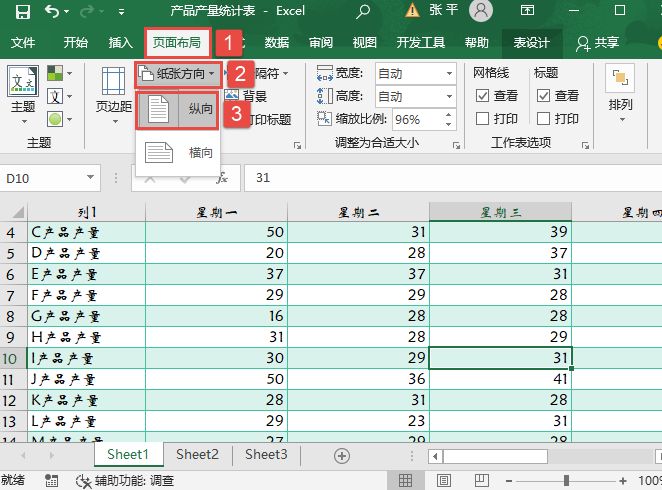
在对工作表进行打印输出时,设置纸张的方向是打印过程中最基本的一步操作。纸张的方向有两种:横向和纵向。设置纸张方向通常有以下几种方法,用户可根据实际情况选择一种进行操作即可。

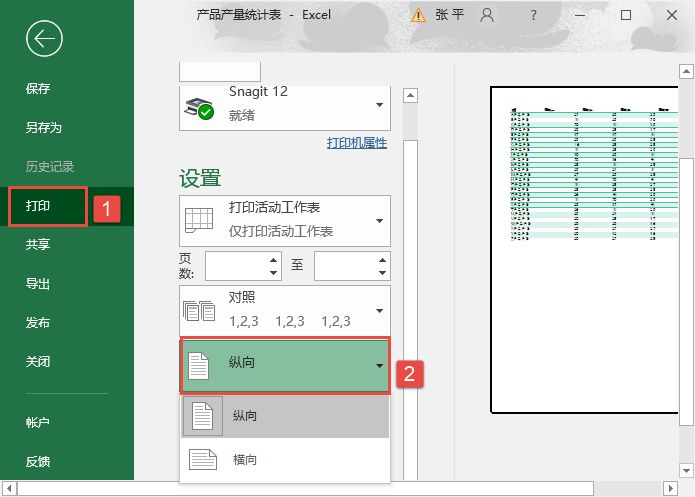
方法一切换至“文件”选项卡,在左侧导航栏中单击“打印”标签,在右侧的“打印”对话框中单击“设置”列表中的“横向”下三角按钮,在展开的下拉列表中选择“横向”选项或“纵向”选项即可,如图4-47所示。

方法二切换至“页面布局”选项卡,在“页面设置”组中单击“纸张方向”下三角按钮,在展开的下拉列表中选择“横向”选项或“纵向”选项即可,如图4-48所示。

设置打印纸张方向

图4-47 设置打印纸张方向

使用功能区按钮设置打印纸张方向

图4-48 使用功能区按钮设置打印纸张方向

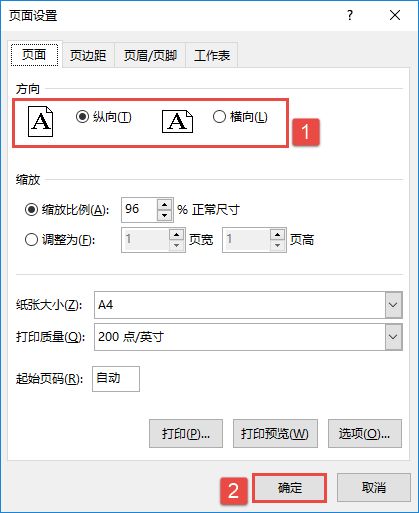
方法三切换至“页面布局”选项卡,单击“页面设置”组中的对话框启动器按钮打开“页面设置”对话框,在“页面”选项卡中的“方向”列表下可以单击选中“横向”或“纵向”单选按钮,最后单击“确定”按钮即可完成设置,如图4-49所示。

使用“页面设置”对话框

图4-49 使用“页面设置”对话框

Excel 2019页边距设置图解

如果要对文档进行打印输出操作,设置整个文档或当前节的页边距大小是非常有必要的。如果页边距太大,会造成纸张的浪费;如果页边距太小,则打印后的文档不清晰;或者超出了打印的范围,致使很多数据没有被打印出来。下面介绍设置整个文档或当前节的页边距大小的具体操作步骤。

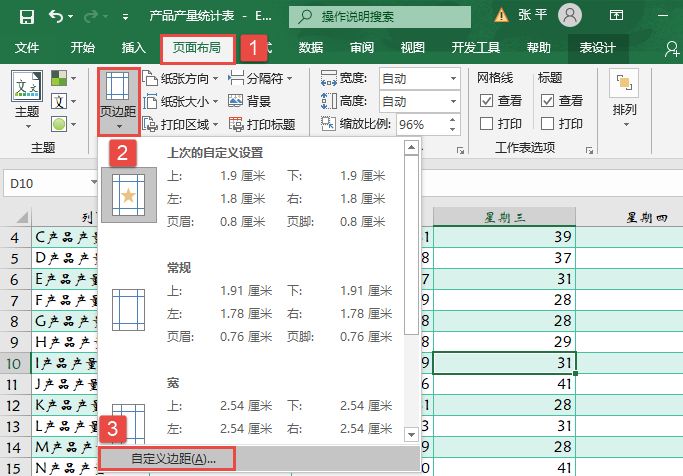
STEP01:打开“产品产量统计表.xlsx”工作簿,切换至“Sheet1”工作表,切换至“页面布局”选项卡,在“页面设置”组中单击“页边距”下三角按钮,在展开的下拉列表中选择“自定义边距”选项打开“页面设置”对话框,如图4-45所示。

选择“自定义边距”选项

图4-45 选择“自定义边距”选项

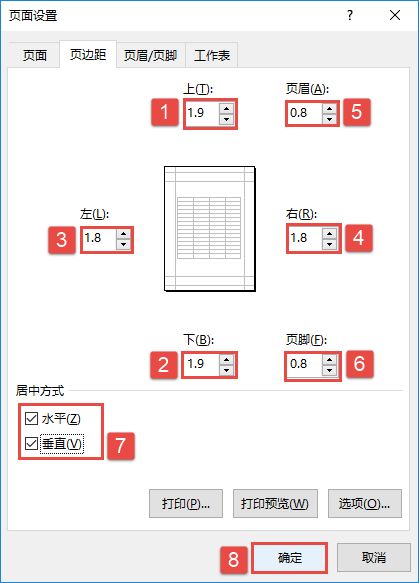
设置页边距

图4-46 设置页边距

STEP02:分别将“上”边距和“下”边距设置为1.9,“左”边距和“右”边距设置为1.8,并将“页眉”边距和“页脚”边距设置为0.8,这些数值将控制页边距的大小,如图4-46所示。然后在“居中方式”列表框中勾选“水平”复选框和“垂直”复选框,最后单击“确定”按钮完成页边距的设置。