Excel 2019设置显示浮动工具栏

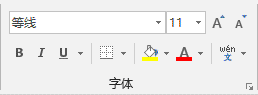
在Excel 2019中,用户可以使用浮动工具栏更加轻松地设置文本格式。选择要设置格式的文本后,浮动工具栏会自动出现在所选文本的上方,如图2-34所示。如果将鼠标指针靠近浮动工具栏,则浮动工具栏会渐渐淡入,可以用它来对文本进行加粗、倾斜、字号、颜色等操作。如果将指针移开浮动工具栏,该工具栏会慢慢淡出。如果不想使用浮动工具栏将文本格式应用于某项选择,只需将指针移开一段距离,浮动工具栏即会消失。
浮动工具栏

图2-34 浮动工具栏

下面简单介绍设置浮动工具栏的具体操作步骤。

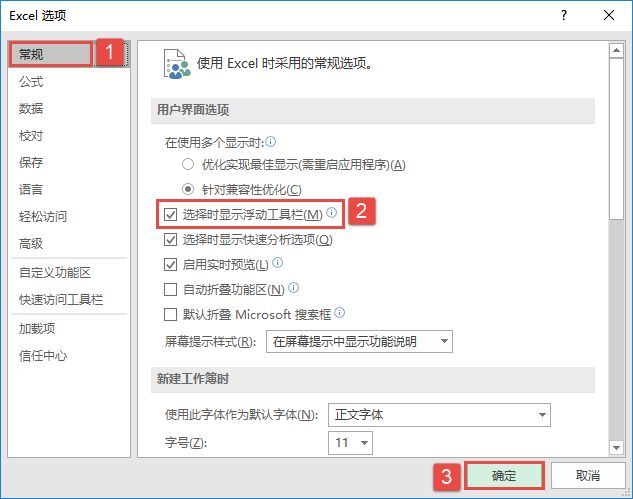
切换至“文件”选项卡,在左侧导航栏单击“选项”标签打开“Excel选项”对话框。单击“常规”标签,在对应的右侧窗格中滑动页面至“用户界面选项”处,勾选“选择时显示浮动工具栏”复选框,然后单击“确定”按钮即可完成设置,如图2-35所示。
设置显示浮动工具栏

图2-35 设置显示浮动工具栏

如果用户在选择文本时不想显示浮动工具栏,取消勾选“选择时显示浮动工具栏”复选框就可以了。
Excel 2019设置默认文件位置

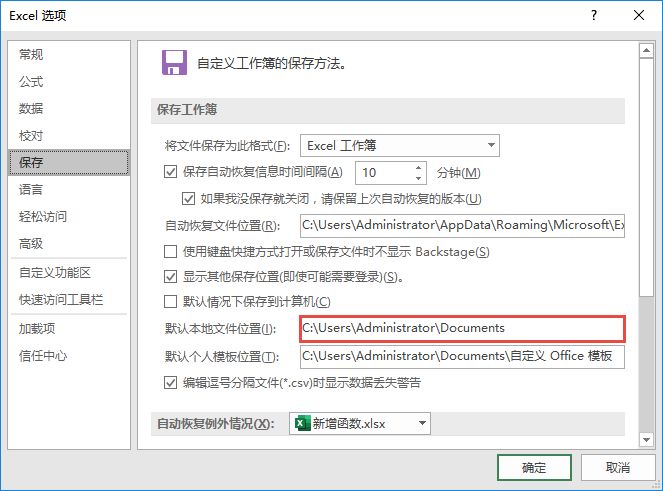
在Excel中打开或保存文件时,无论是“打开”对话框还是“另存为”对话框,默认的文件夹都是当前用户“我的文档”文件夹,例如“C:\Users\Administrator\Documents”,如图2-32所示。如果不希望把Excel文件放在“我的文档”里面,需要多次选择才能将其放在常用的文件夹中。

Excel 2019允许用户根据需要更改默认文件位置,方便文件的直接保存。具体操作步骤如下。

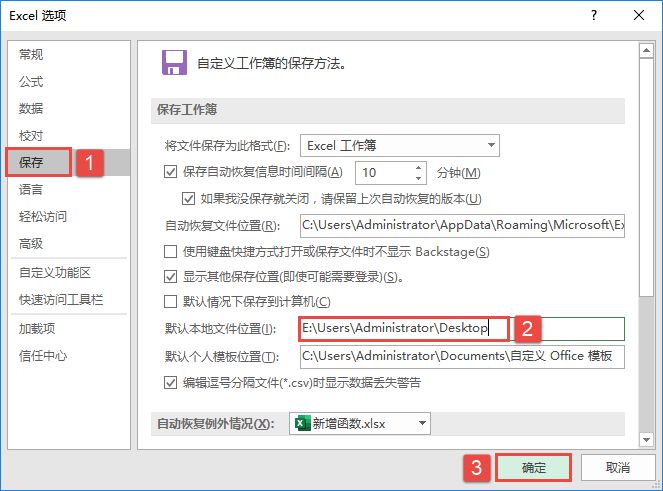
切换至“文件”选项卡,在左侧导航栏单击“选项”标签打开“Excel选项”对话框。单击“保存”标签,在对应的右侧窗格中滑动页面至“保存工作簿”选项下,在“默认本地文件位置”文本框中可以手动输入文件夹的绝对路径,单击“确定”按钮即可完成设置,如图2-33所示。保存路径可以根据用户实际需求进行设置,这里设置的保存路径为“E:\Users\Administrator\Desktop”。

“Excel选项”对话框

图2-32 “Excel选项”对话框

图2-33 设置保存路径

Excel 2019设置新建工作簿中的工作表数量

在默认的情况下,Excel每次新建工作簿时,所包含工作表的数量是3个(系统默认)。要重新设置新建工作簿中工作表的数量,按如下方法操作即可。

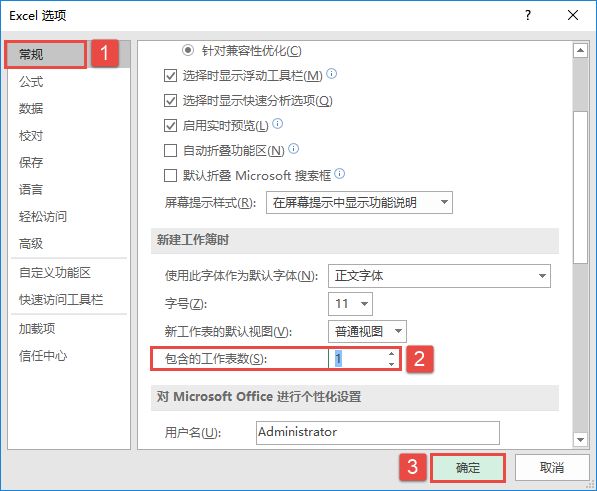
切换至“文件”选项卡,在左侧导航栏单击“选项”标签打开“Excel选项”对话框。单击“常规”标签,在对应的右侧窗格中滑动页面至“新建工作簿时”选项下,在“包含的工作表数”右侧的输入框中输入一个数值,或者单击调节按钮选择一个数值,调整的范围在1~255之间。设置完成后,单击“确定”按钮即可,如图2-31所示。

设置工作表数

图2-31 设置工作表数

Excel 2019设置最近使用的工作簿数量

在启动Excel后,切换至“文件”选项卡,在弹出的“Backstage视图”中,会保留4个最近打开过的文件,以帮助用户以最快的速度打开上一次使用过的工作簿文件。如果希望改变这个列表的数量,可进行如下操作。

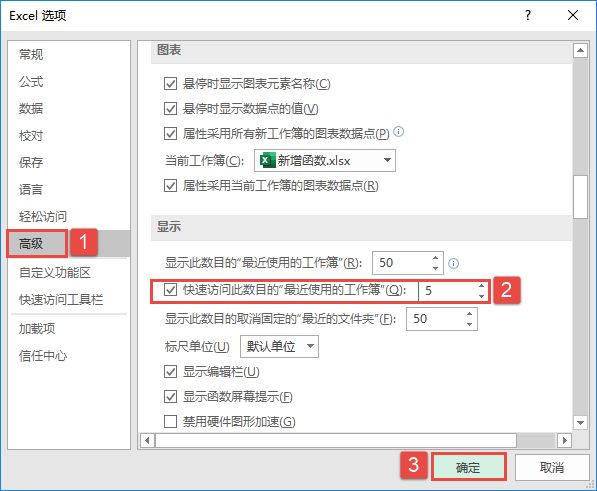
切换至“文件”选项卡,在左侧导航栏单击“选项”标签打开“Excel选项”对话框。单击“高级”标签,在对应的右侧窗格中滑动页面至“显示”选项下,勾选“快速访问此数目的‘最近使用的工作簿’”复选框,并在右侧的文本框中将数量4修改为5,然后单击“确定”按钮即可完成更改,如图2-30所示。

更改快速显示工作簿的数量

图2-30 更改快速显示工作簿的数量

完成更改后,Excel并不会把最近使用过的文件的数目马上增加到所更改的数目,仍然是4个(或许更少)。只有当用户再次打开一个或一个以上的文件以后,列表中的项目数量才会变成刚才设置的5个。

Excel 2019调整快速访问工具栏位置

如果不希望快速访问工具栏显示在其当前位置;或者发现程序图标旁的默认位置离工作区太远,想将其移动到靠近工作区的位置;如果快速访问工具栏的位置处于功能区下方,则会超出工作区,如果要最大化工作区,可能需要将快速访问工具栏保留在其默认位置。这时可以通过以下几种方法调整“快速访问工具栏”的位置。

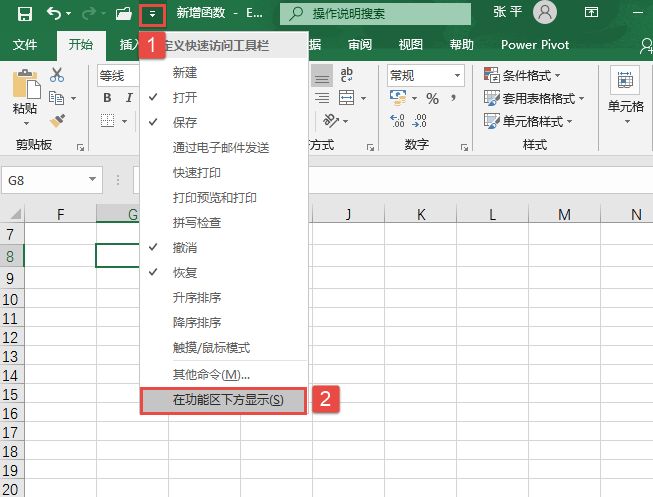
方法一:单击“自定义快速访问工具栏”下拉按钮,在展开的下拉列表中选择“在功能区下方显示”选项,如图2-28所示。

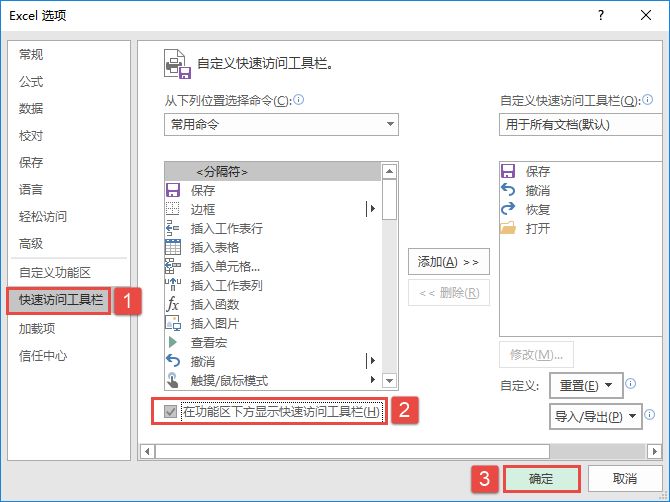
方法二:单击“自定义快速访问工具栏”下拉按钮,在展开的下拉列表中选择“其他命令”选项,打开“Excel选项”对话框,单击“快速访问工具栏”标签,勾选对话框最底部“在功能区下方显示快速访问工具栏”复选框,然后单击“确定”按钮,如图2-29所示。

选择“在功能区下方显示”选项

图2-28 选择“在功能区下方显示”选项

图2-29 勾选复选框

以上两种方法讲的都是快速访问工具栏在功能区上方显示的情况。如果“快速访问工具栏”当前显示在功能区下方,则在单击“自定义快速访问工具栏”下拉按钮后,在展开的下拉列表中会出现“在功能区上方显示”选项。

Excel 2019添加工具栏常用命令

快速访问工具栏是一个用户可以根据需要进行自定义的工具栏,用户可以向快速访问工具栏中添加一些常用的命令,以方便日后的操作。向快速访问工具栏中添加常用命令的具体操作步骤如下。

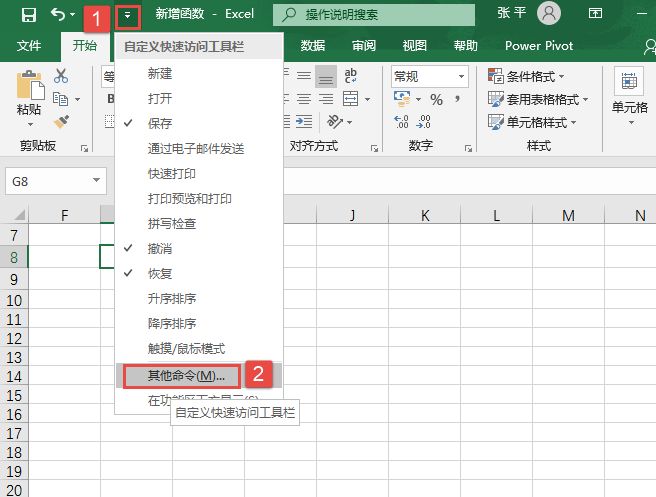
STEP01:单击“自定义快速访问工具栏”下拉按钮,在展开的下拉列表中选择“其他命令”选项,打开“Excel选项”对话框,如图2-25所示。

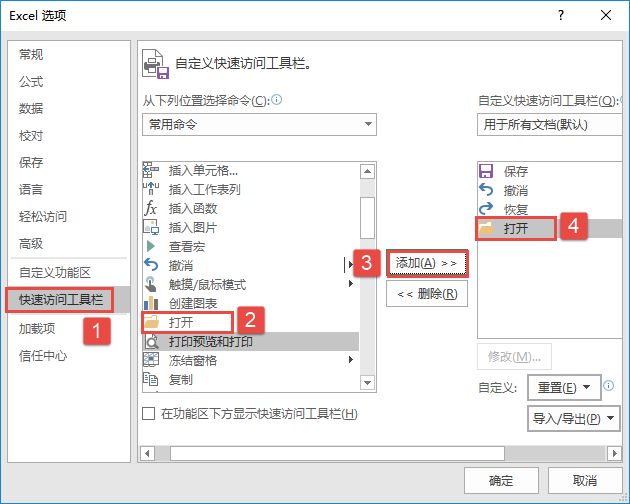
STEP02:单击“快速访问工具栏”标签,然后单击“从下列位置选择命令”选择框右侧的下三角按钮,在展开的下拉列表中选择“常用命令”选项。在常用命令列表框中选择要添加的命令,例如这里选择“打开”,单击“添加”按钮,“打开”选项便会添加到“自定义快速访问工具栏”的列表框下,如图2-26所示。如果想继续添加其他命令,选择左侧的命令,然后再单击“添加”按钮即可。

图2-25 选择“其他命令”选项

图2-26 选择“打开”项

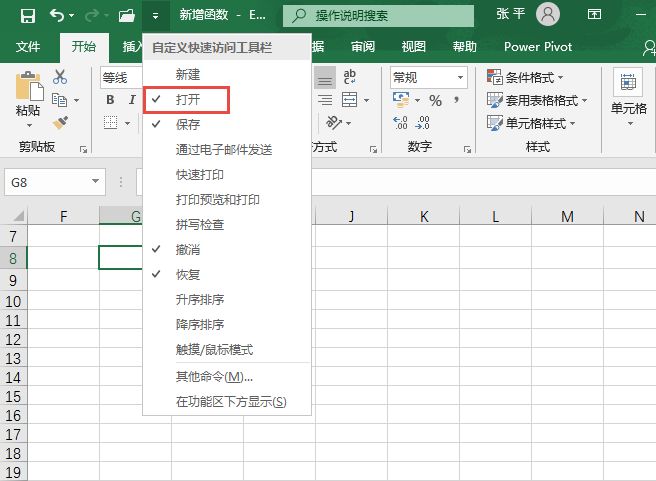
STEP03:添加完毕,单击“确定”按钮,此时快速访问工具栏如图2-27所示。

自定义后的快速访问工具栏

图2-27 自定义后的快速访问工具栏

Excel 2019快速访问工具栏设置

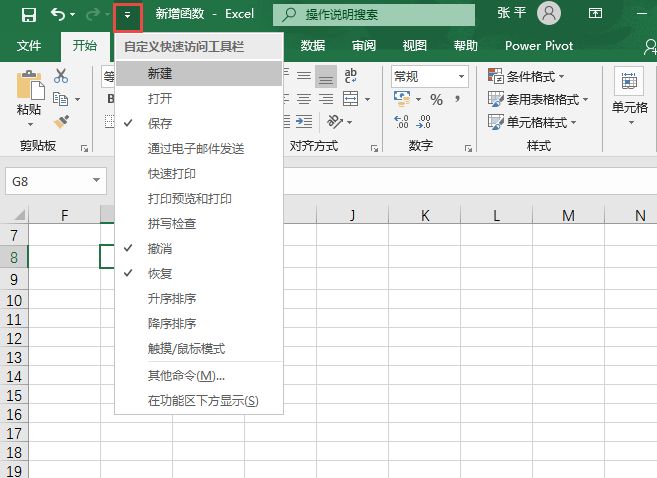
快速访问工具栏是一个可以根据用户需要进行自定义的工具栏,它包含一组独立于当前所显示的选项卡的命令,如图2-24所示。

快速访问工具栏

图2-24 快速访问工具栏

快速访问工具栏通常位于Microsoft Office程序图标右侧(默认位置)或功能区的下方位置。

默认情况下,快速访问工具栏包含3个常用按钮和一个“自定义快速访问工具栏”按钮。这3个常用按钮分别是“保存”按钮、“撤消”按钮和“恢复”按钮。如果单击“自定义快速访问工具栏”下拉按钮,可以弹出如图2-24所示的下拉菜单。

Excel 2019设置界面配色

启动Excel 2019后,看到的默认程序界面是彩色的。如果用户不适应这种配色方案,可以对Excel 2019界面的配色方案进行更改。更改Excel界面配色方案的具体操作步骤如下。

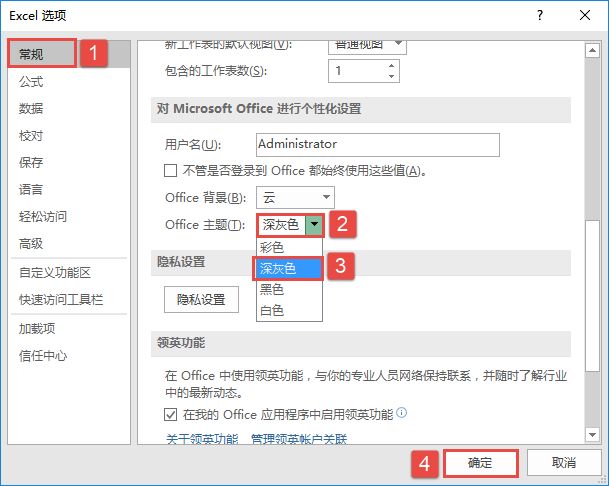
STEP01:切换至“文件”选项卡,在左侧导航栏中单击“选项”标签,打开“Excel选项”对话框。单击“常规”标签,在对应的右侧窗口中下滑至“对Microsoft Office进行个性化设置”选项下,单击“Office主题”右侧的下三角按钮,在展开的下拉列表中选择自己喜欢的主题颜色,例如这里选择“深灰色”,最后单击“确定”按钮,如图2-22所示。

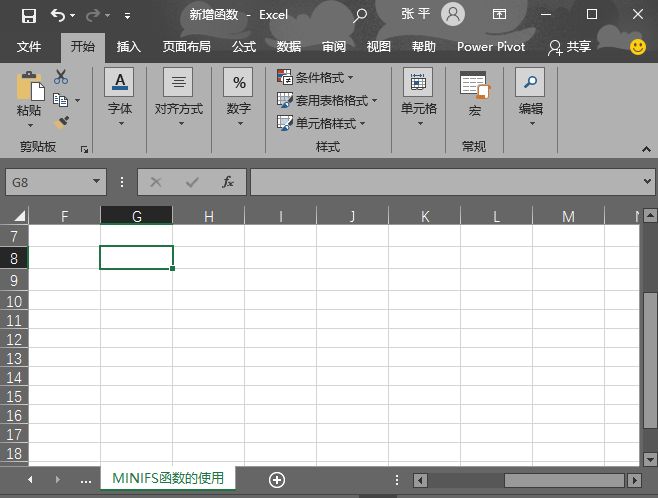
STEP02:返回工作表后,更改后的主题效果如图2-23所示。

图2-22 选择主题颜色

图2-23 更改主题后的效果

Excel 2019添加自定义命令或按钮

Excel的功能区中包含许多选项,对应着Excel的各项功能。为了便于用户进行操作,Excel 2019允许用户自定义命令或按钮。下面以添加“常规”单元组和“宏”按钮为例,说明如何向功能区中添加自定义命令或按钮,具体操作步骤如下。

STEP01:在当前选项卡或功能区中的任一空白位置处单击鼠标右键,在弹出的隐藏菜单中选择“自定义功能区”选项,如图2-16所示。弹出“Excel选项”对话框。

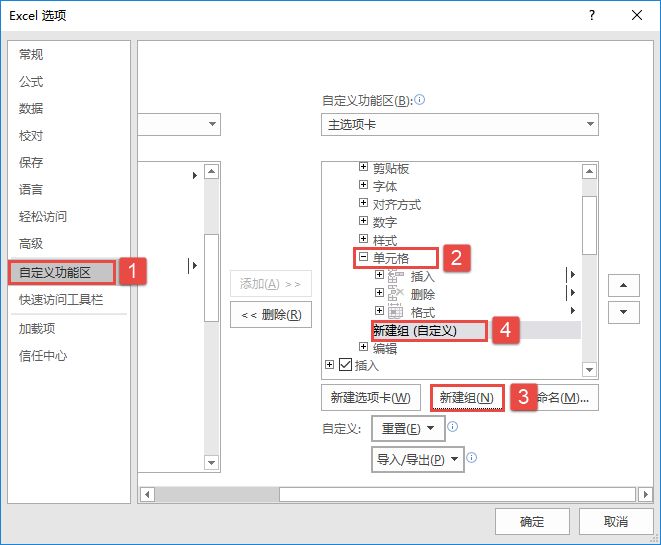
STEP02:在“Excel选项”对话框中单击“自定义功能区”标签,在右侧“自定义功能区”下方的列表框中选择“单元格”选项卡,然后再单击下方的“新建组”按钮。此时在“单元格”的下方出现了“新建组(自定义)”单元组,如图2-17所示。

选择“自定义功能区”选项

图2-16 选择“自定义功能区”选项

图2-17 新建组

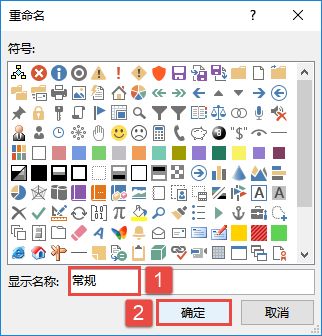
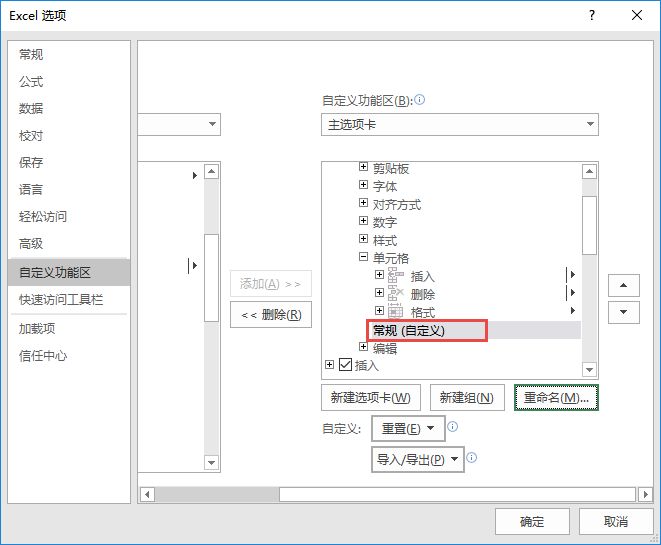
STEP03:单击对话框中“新建组”按钮右侧的“重命名”按钮打开“重命名”对话框。在对话框“显示名称”右侧的输入框中输入名称,例如这里输入“常规”,然后单击“确定”按钮,如图2-18所示。这时可以看到为新建组重命名后的“Excel选项”对话框,如图2-19所示。

重命名

图12-18 重命名

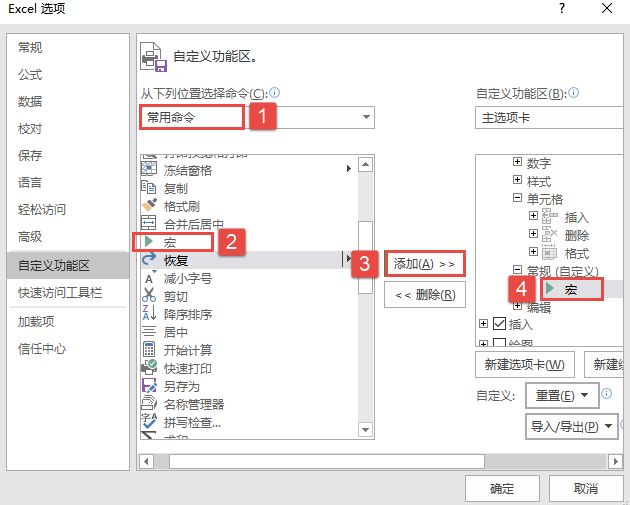
STEP04:单击“从下列位置选择命令”选择框右侧的下三角按钮,在展开的下拉列表中选择“常用命令”选项,然后在列表框中选择要添加的命令,例如这里选择“宏”项,单击“添加”按钮。此时可以看到“常规(自定义)”选项卡的下方出现添加的“宏”命令,如图2-20所示。

重命名后的对话框

图2-19 重命名后的对话框

添加“宏”命令

图2-20 添加“宏”命令

STEP05:单击“确定”按钮返回工作表,此时可以看到功能区的最右侧出现了刚添加的单元组及功能按钮,如图2-21所示。

添加单元组及命令后的功能区

图2-21 添加单元组及命令后的功能区

Excel 2019显隐功能区

启动Excel 2019后可以看到,功能区占据了程序界面将近1/5的位置。如果想获得更开阔的工作区域,则可以将功能区进行隐藏。隐藏与显示功能区的操作方法有如下4种,可以根据自己的需要任选其中一种进行操作。

方法一:按“Ctrl+F1”快捷键或直接双击当前选项卡。

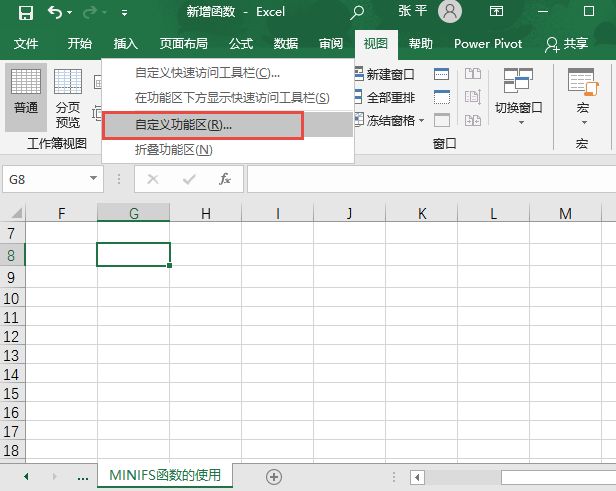
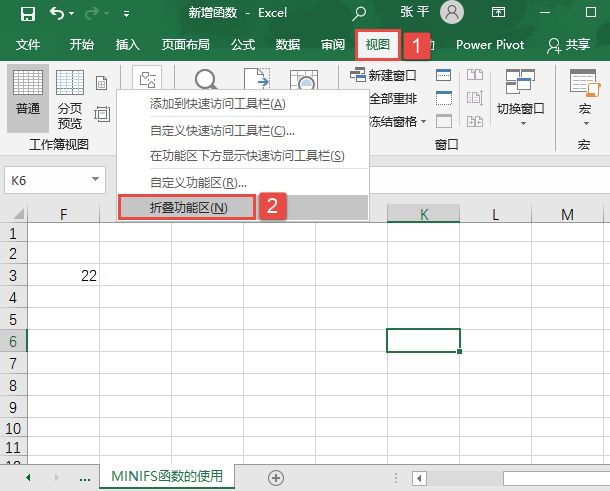
方法二:在当前选项卡或功能区中的任一空白位置处单击鼠标右键,在弹出的隐藏菜单中选择“折叠功能区”选项,如图2-15所示。

选择“折叠功能区”选项

图2-15 选择“折叠功能区”选项