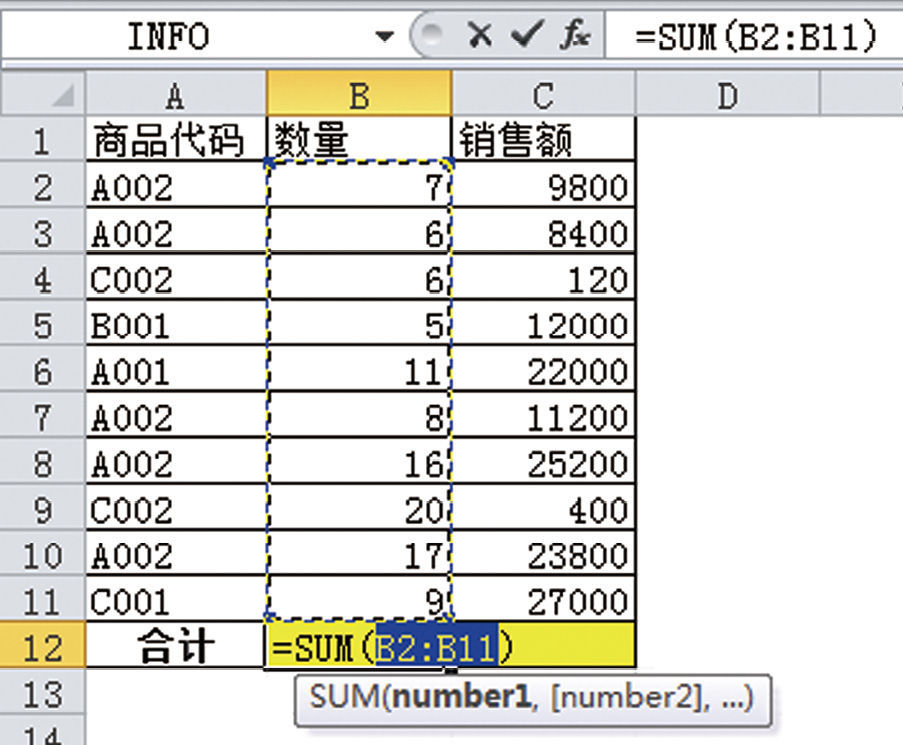
COUNTIF函数:如何计算每名负责人员的销售件数

用前面写到的 SUMIF 函数可以算出每一位负责人员达成的销售额,那么这回来算一下每个人的销售件数吧。利用前面介绍过的 SUMIF 函数,在 H 列的“销售额”中输入每一位负责人的销售额。

I 列的“销售件数”,则显示“这些销售额分别来自多少件销售业务”这一数据。在这个表格中,单元格 I2中的数字表示“A 列中含有的单元格 G2数值的数目(即“吉田”)有多少”。

➊ 在单元格 I2中输入以下公式,计算 A 列中有单元格 G2数值的数目(即“吉田”)有多少。

=COUNTIF(A:A,G2)
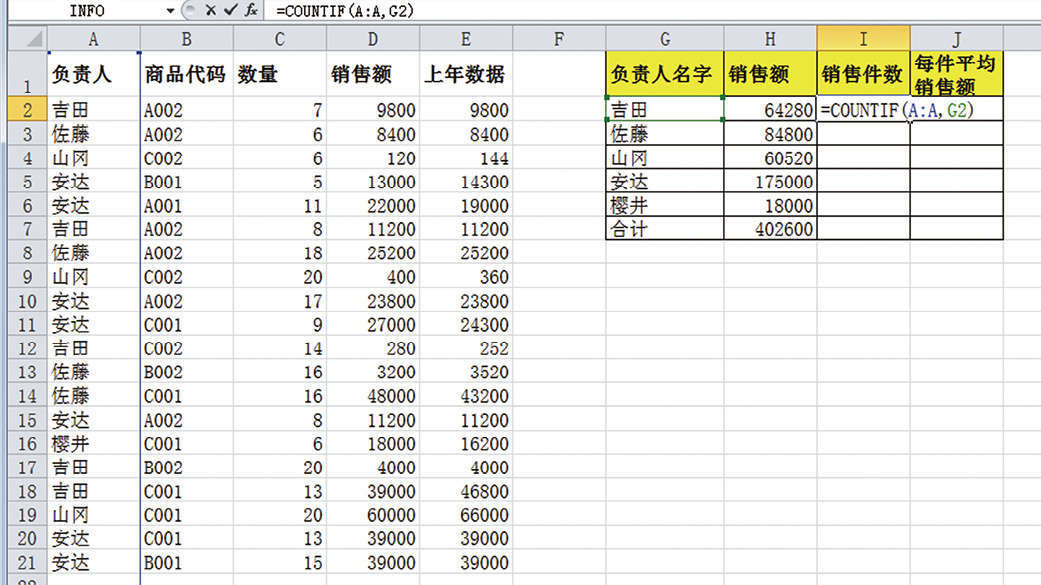
➋ 按回车键后,单元格 I2中显示的数值表示:A 列中出现的与 G2有相同值的单元格(即“吉田”)的数目。
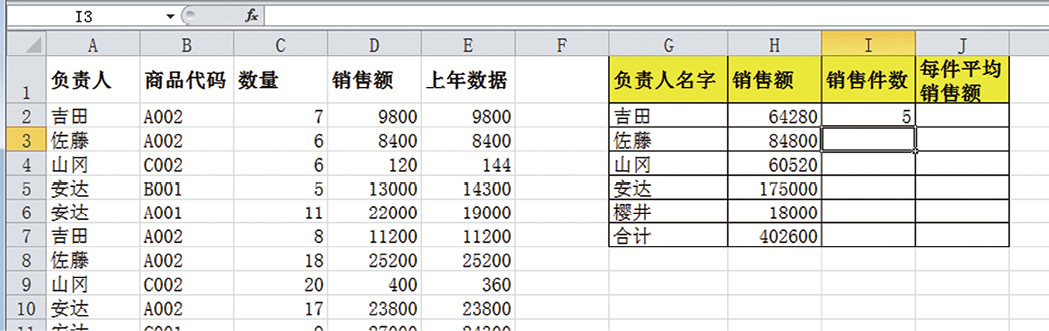
➌ 将单元格 I2中的公式拖拽复制到 I6,然后选择 I7,按Alt +Shift += (AutoSUM 快捷键)获得总和。
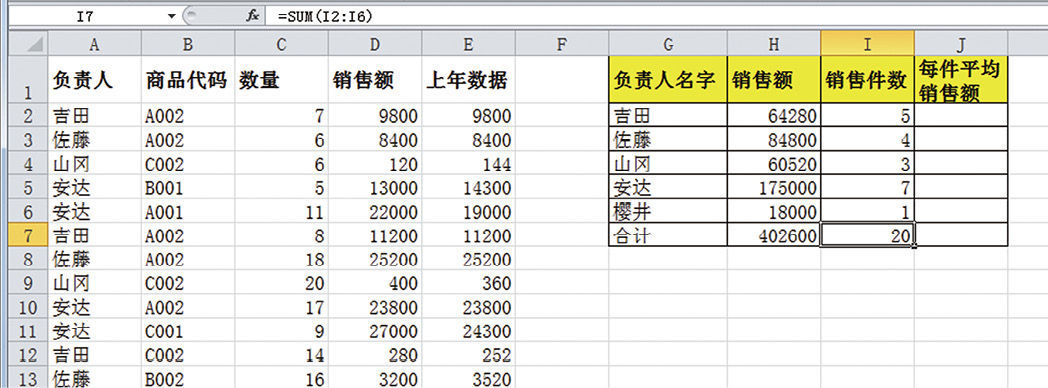
完成以上三步,即完成统计。

这里出现的数字,计算的是“A 列中含有各负责人名字的单元格,各有多少个”。把它作为一个商业数据概念来讲的话,表示的是“吉田的销售件数共有5件”。

另外,在这张图中有一列空白的单元格,此列数据是将每一位负责人的销售额除以销售件数,得到的平均销售额的数据。通过计算结果,就能分析出如“虽然以销售件数来说吉田比佐藤多一些,但是佐藤的销售额更高是因为佐藤的平均销售额更高”这样的结果。以此进一步了解到“吉田只要向佐藤看齐,增加每件交易的平均销售额,即可提高总销售额。”

只是像这样简单地分析,也能成为我们探讨一些具体销售战略的契机,比如“为了这一目标,应该具体订立怎样的销售策略?”“我们应该考虑什么样的促销手段?”

通过使用 COUNTIF 函数,我们可以检查数据是否重复、确认指定数据是否存在、单元格中是否包含指定文本,等等。这是一个十分方便的重要函数,请一定要掌握。
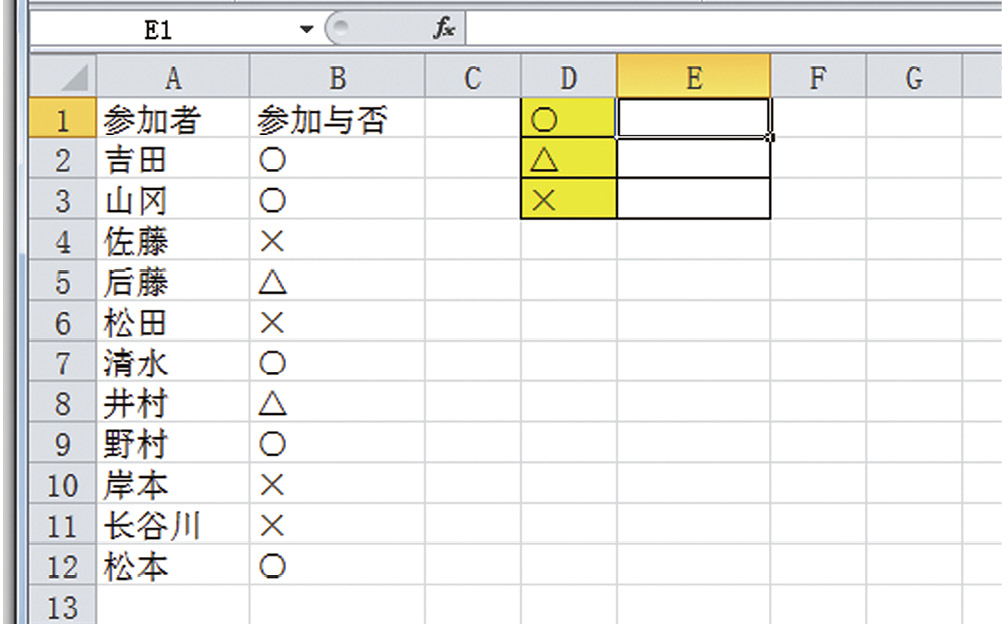
参加名单中,有多少人出席—COUNTIF函数的基础

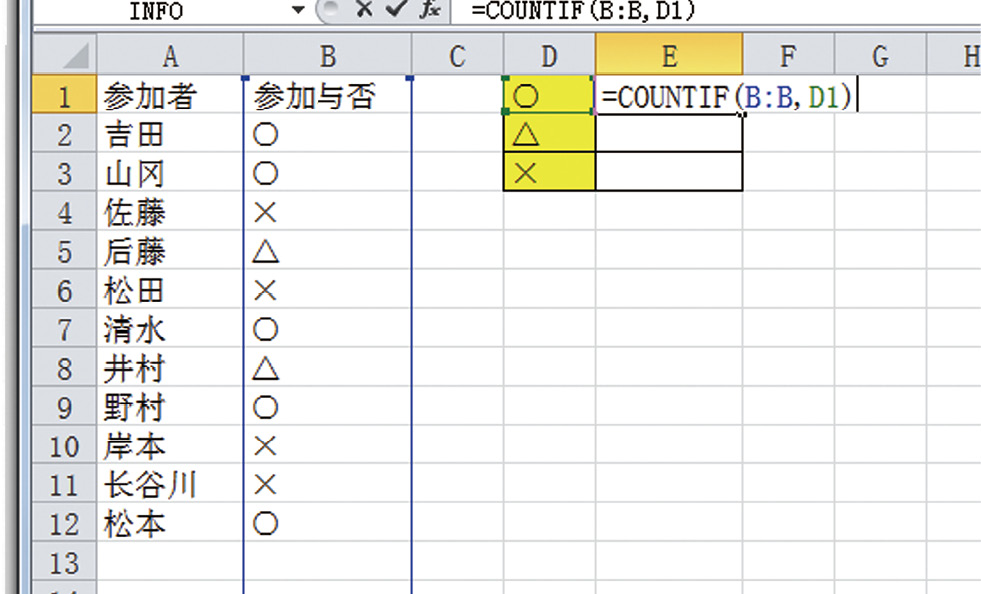
假设要制作活动的参加者名单。参加与否一列中需要输入○、△、×这3种符号。

活动出席人员名单

活动出席人员名单

那么,如自动计算出现在的参加者有几人,即标记“○”的人数是多少,以及“缺席人员,标记‘×’的有几个人”,应该怎样处理呢?当然,我们不可能每次都口头计算,再填到 E1~E3的表格里,这样太浪费时间了。

为节省时间,有一种函数可以算出“在 B 列中,标有‘○’的单元格有多少个”,那就是 COUNTIF 函数。

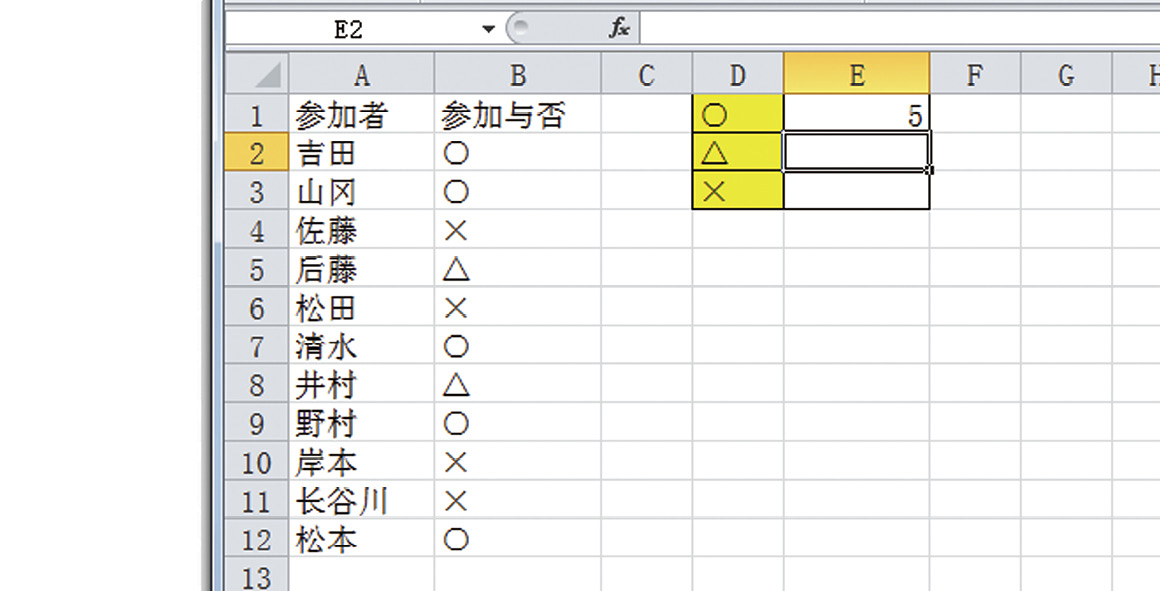
好了,我们来试着在 B 列中分别计算单元格 E1~E3中的○、△、×的数量吧。也就是说,即使这张参加名单表格有任何追加、变更的情况,各个记号的数量也会自动更新。

➊ 在单元格 E1中,输入以下公式,计算 B 列中与 D1有相同内容的单元格的数量。

=COUNTIF(B:B,D1)

在单元格 E1中,输入以下公式,计算 B 列中与 D1有相同内容的单元格的数量

➋ 按回车键,在单元格 E1中显示结果。

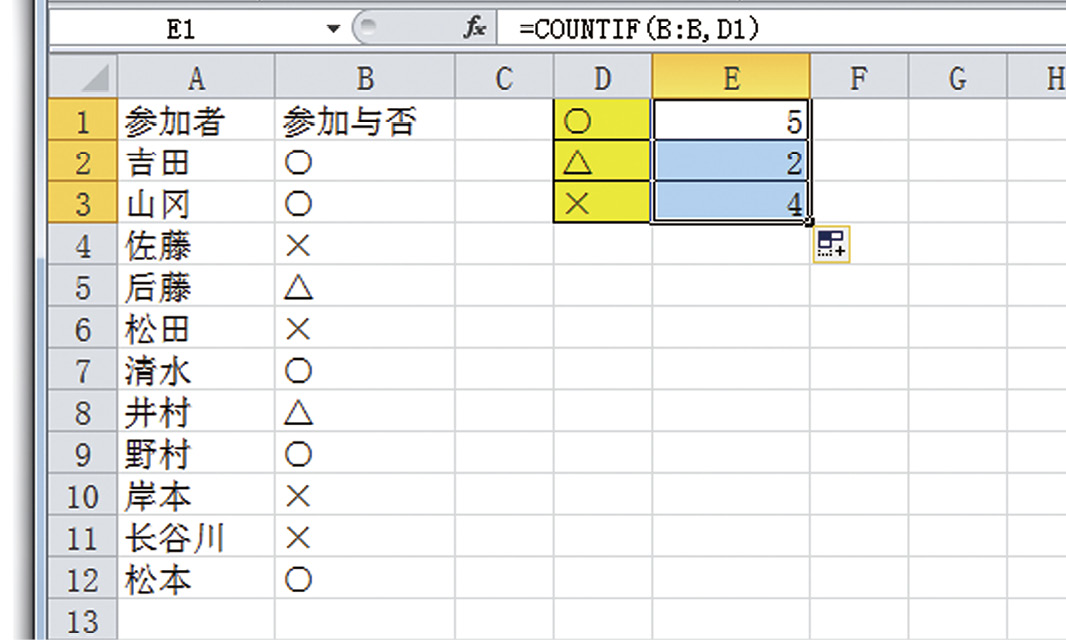
➌ 将公式拖拽复制至单元格 E3,显示其他记号的数量。

将公式拖拽复制至单元格 E3,显示其他记号的数量

COUNTIF 函数是由下面2种参数构成的。

  • 第一参数:计算其中非空单元格数目的区域
  • 第二参数:在第一参数的指定范围内计算数目的条件

指定范围(第一参数)中,计算出第二参数指定的值或者与指定的条件一致的单元格的数目。

SUMIF函数:不能只导出实数一览表

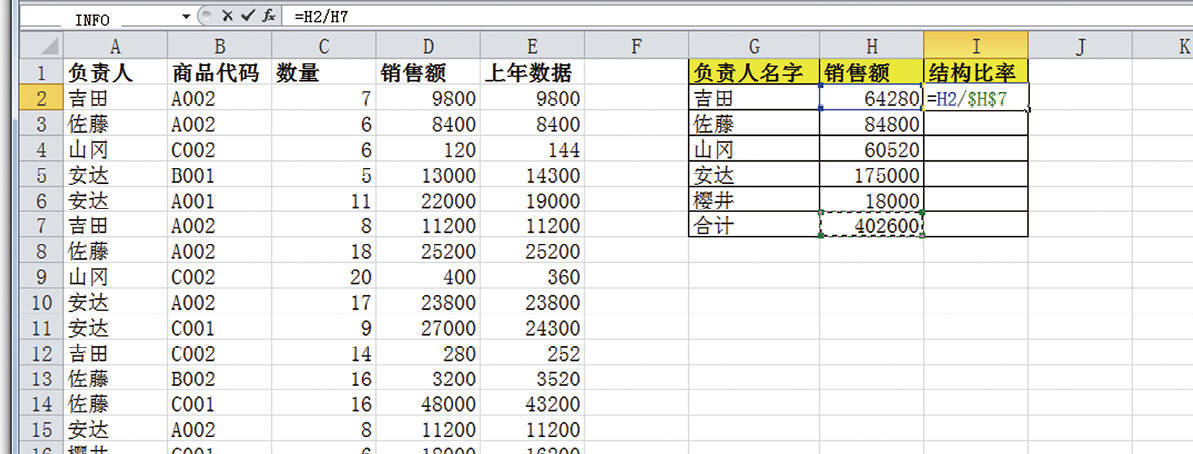
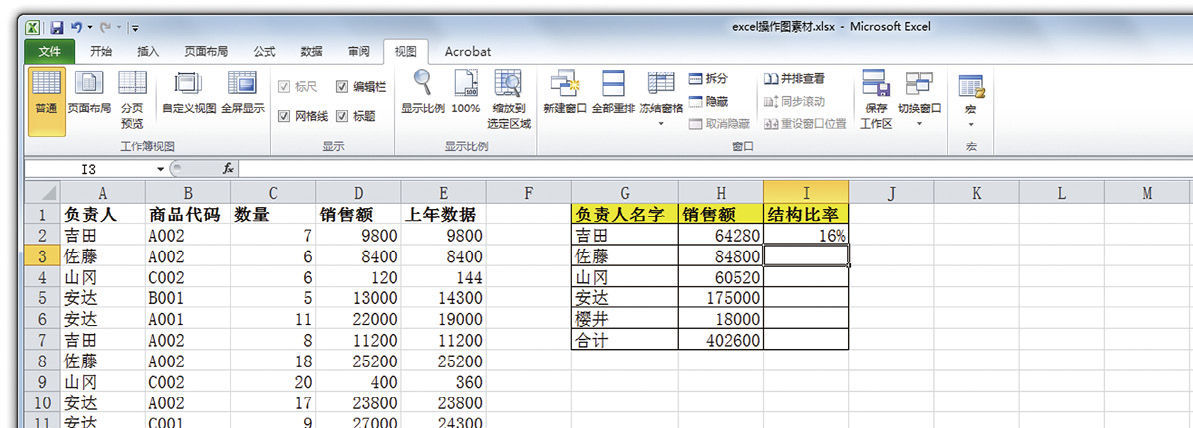
决不能仅限于导出实数一览表。将得出的数字进行比较,才有其计算的意义。让我们再算一下“结构比率”吧。

➊ 单元格 I2中,销售额输入计算吉田的销售额占整体的比例的公式。

单元格 I2中,销售额输入计算吉田的销售额占整体的比例的公式

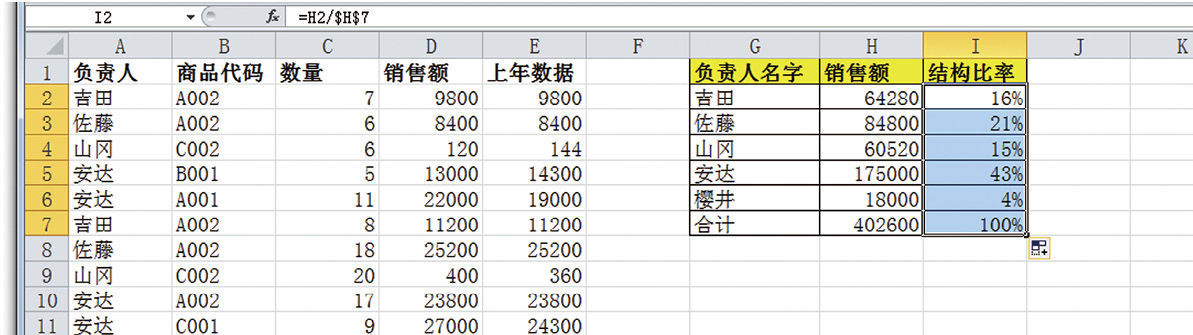
➋ 按下回车键,显示出吉田的销售额在整体中的所占比例。

按下回车键,显示出吉田的销售额在整体中的所占比例

➌ 拖拽复制到单元格 I7,即可显示每一名负责人所占的比例。

如此一来,即可显示每一名负责人的销售额所占比例,每一名负责人对公司的贡献程度等情况也会一目了然。

另外,比起“A 君的业绩比谁都高啊”这种模糊的说明,通过使用“A 君的销售额占全员的43%”这样带有具体数据表达,就会让说明变得更加详细、更有说服力。

按照负责人分别计算销售情况——SUMIF函数的基础

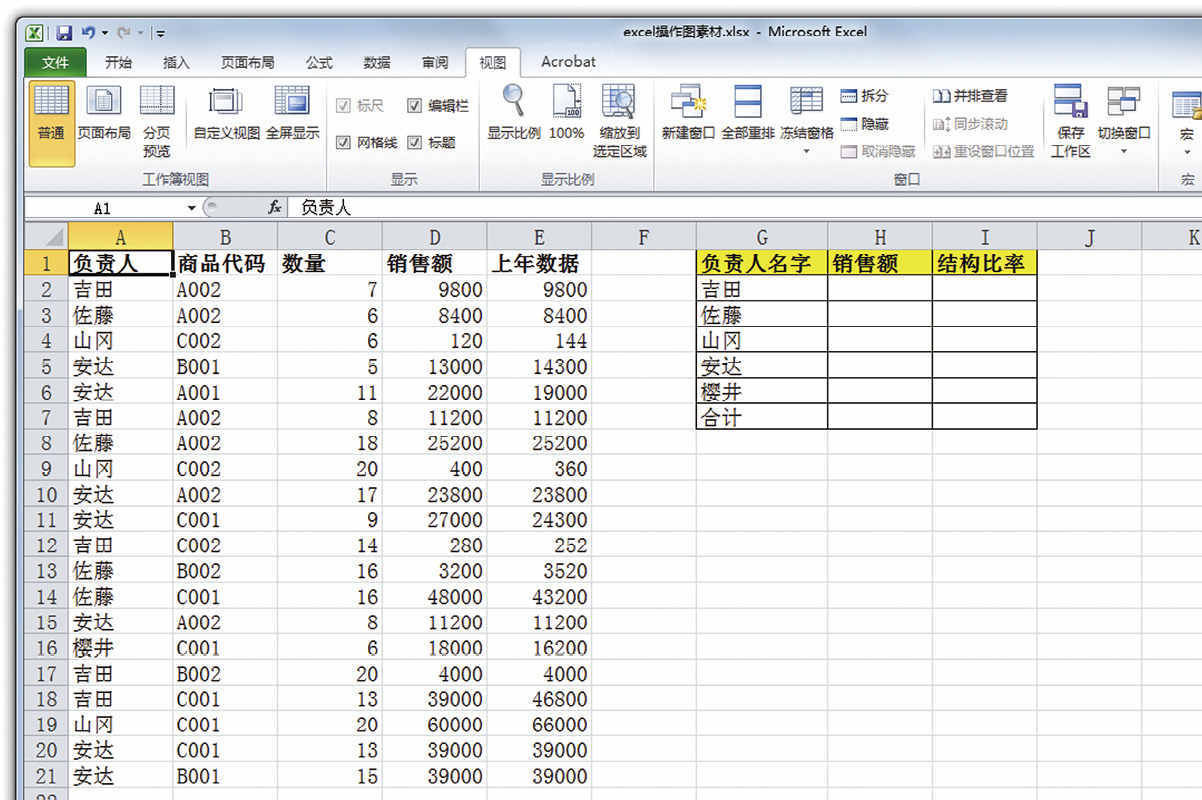
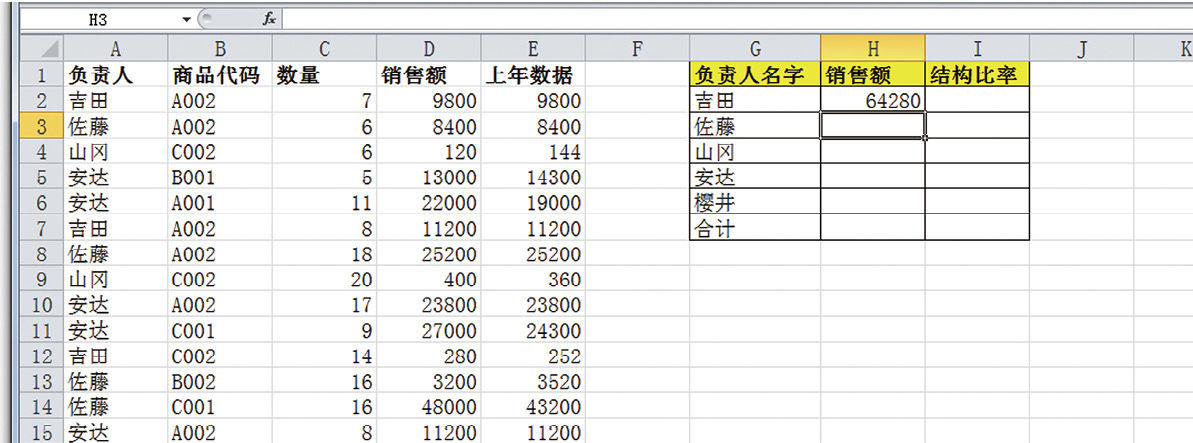
如下所示,A 列为负责人,D 列为销售额数据。

A 列:负责人,D 列:销售额

以这个数据表格为基础,从 G 列开始,计算每一个负责人的销售额的总和。

在做这项工作时,我看到很多人发生了以下“惨剧”。

  • 使用电子计算器,手动计算数据。
  • 输入“=SUM(D2,D7,D12,D17,D18)”,统计每一名负责人的销售额总数时,不断重复这一操作。

那么,怎样做才正确的呢?

这时我们可以使用 SUMIF 函数,我们看一下具体的操作步骤吧。

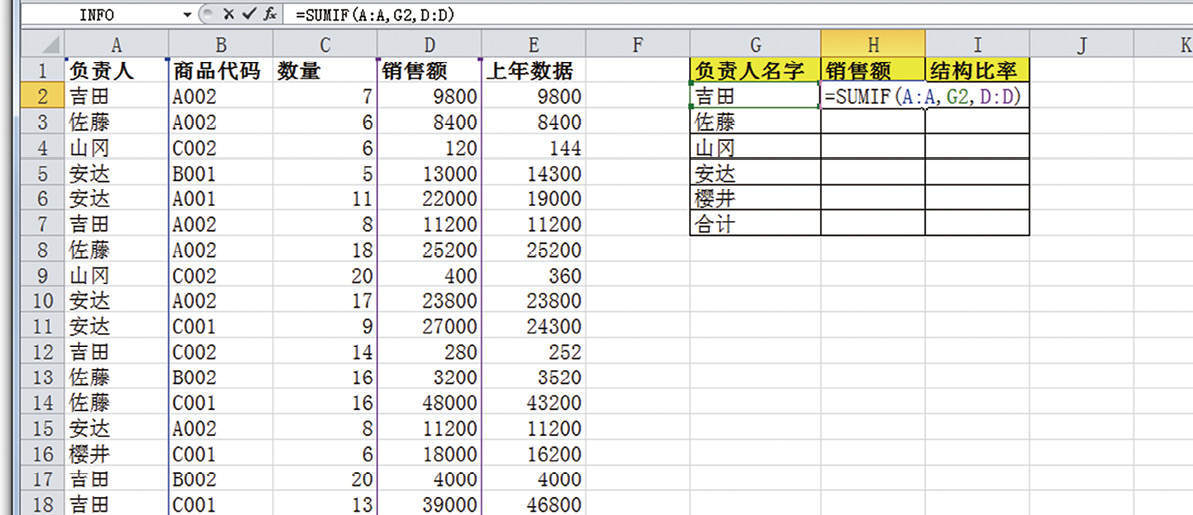
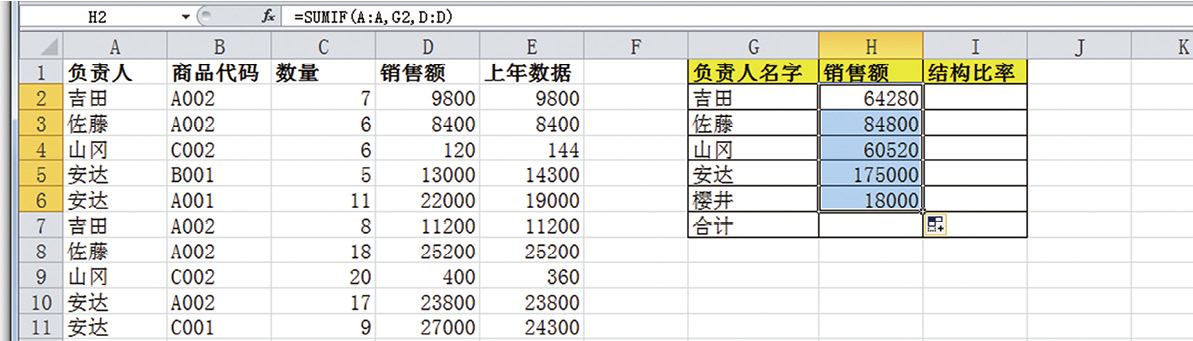
➊ 在单元格 H2内输入以下公式

=SUMIF(A:A,G2,D:D)

➋ 按下回车键后,单元格 H2内显示“吉田”负责的销售额。

按下回车键后,单元格 H2内显示“吉田”负责的销售额

➌ 将单元格 H2中的公式拖拽复制至 H6,则会显示相应的负责人的销售额。

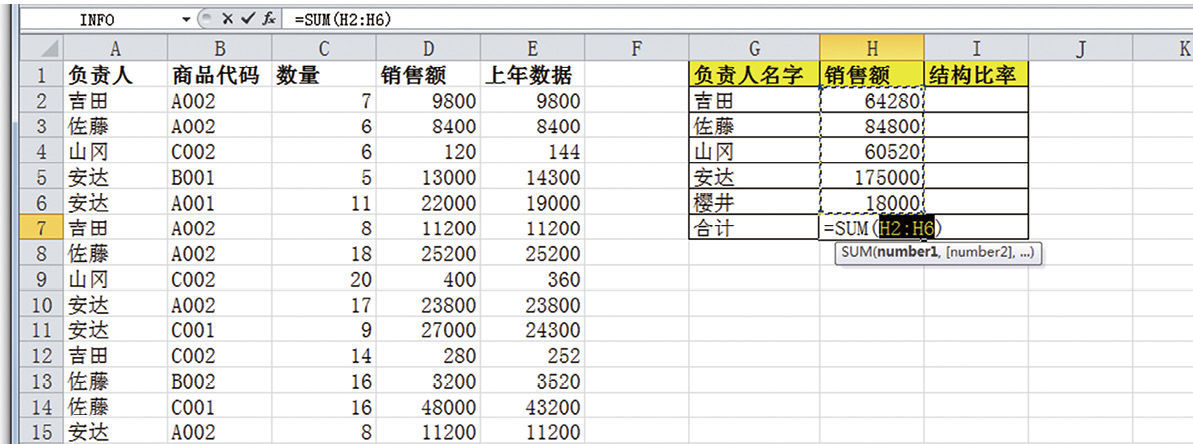
➍ 想要得出所有负责人的销售额总和时,则需要双击单元格 H7,再按下 AUTOSUM 快捷键Alt += 。

再按下 AUTOSUM 快捷键Alt +=

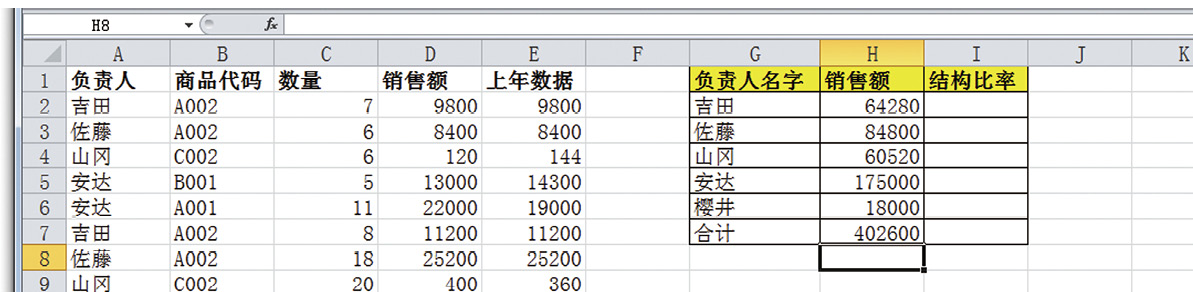
➎ 按下回车键,可得出全员销售额的总和。

按下回车键,可得出全员销售额的总和

SUMIF 函数有三个参数。

  • 第一参数:用于条件判断的单元格区域
  • 第二参数:在第一参数指定的范围里,需要计算总和的行的判定条件
  • 第三参数:实际求和的区域

按照步骤1输入“=SUMIF(A:A,G2,D:D)”这一公式,Excel 会自动识别,做出以下的处理:

  • 需要计算总和的区域为 D 列数值。但并不是要算出 D 列中全部数值的总和。
  • 在 A 列中,只计算与 G2的值相同的行的 D 列数值的总和。

COUNTA函数与COUNT函数的区别

与 COUNTA 函数极为相似的函数是 COUNT 函数。它与 COUNTA 函数的区别如下:

  • COUNTA 函数

指定参数范围内,计算除空白单元格之外的单元格的个数,即统计包含数据的单元格的数量。

  • COUNT 函数

指定参数范围内,计算含有数值的单元格的数量。

也就是说,COUNT 函数只计算含有数字的单元格个数。因此,自动忽略统计含有文本的单元格的数量。在具体实务操作上,一般用 COUNTA 函数就够了,当需要计算输入有数字、数据的单元格的数量时,再使用 COUNT 函数即可。

能把函数用文字翻译出来

这一函数,实际是通过以下方式进行计算的。

“数一数在 A 列中,有多少单元格内含有数据(除空白单元格以外的数量),并减去1”

为什么要减去1呢?这是因为计算时要除去内容为“参加者姓名”的单元格 A1。像这样,在实际使用 Excel 时,必须掌握“迎合不同情况,在函数公式中通过增减数字进行调整”这种能力和思维方式。

“能把函数用文字翻译出来”非常重要。要习惯用文字来解释说明函数公式在进行怎样的处理。

此外,在此介绍的“整列单元格数减去1”的公式,也可用于自动增减在输入规则中的菜单选项。(参考后续)

计算客户名单的人数——COUNTA 函数:“销售额”不仅是金额的总和

前文中介绍的 SUM 函数,是在日常工作中使用频率最高的函数之一。但是,在实际操作时也会出现问题。比如在计算销售额总和时,SUM 函数得出的结果为金额总和。但是,除金额以外,“成交件数”“销售个数”“客户人数”也是“销售额”中的要素。也就是说,用 SUM 函数计算得出“销售额为1亿日元”之后,接下来有必要表示“这些销售额中的成交量是多少”。

这时,我们就能用到 COUNTA 函数了。如果说 SUM 函数用来“算出指定单元格的总和”,那么 COUNTA 函数则是用来“计算指定单元格的范围内,包含有效数值的单元格的个数(即非空白单元格的个数)”。

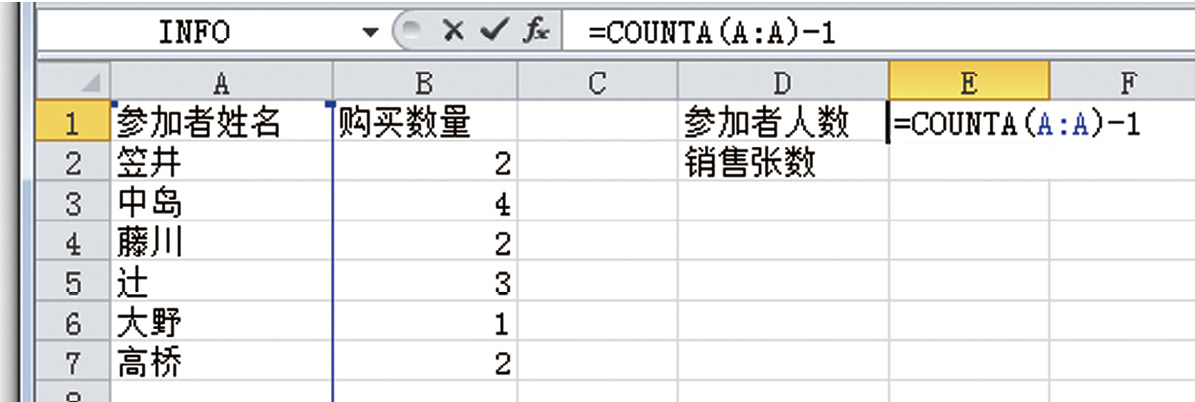
例如,有一张按活动参加者分类显示购买入场券数量的表格,如果现在想要知道有多少名参加者,应该怎么做呢?

A 列中输入参加者的名字,想要在单元格 E1中显示参加者人数的话,可以在单元格 E1中输入如下公式:

=COUNTA(A:A)-1

在单元格 E1中输入=COUNTA(A:A)-1

Excel如何提高乘法运算、字符串混合输入的效率

在 Excel 中,同样有能够快速输入乘法运算和字符串的函数。

PRODUCT 函数可以对括号内指定的数值做乘法。例如,按如下方式输入,即可算出单元格 A1到 E1数值相乘后的结果。

=PRODUCT(A1:E1)

用星号(*)连接单元格的话,公式则如下所示。很明显,前面的方法要轻松得多。

=A1*B1*C1*D1*E1

除此之外,还有在括号内连接多个指定文本的 CONCATENATE 函数。首先输入:

=CONCATENATE(

之后,按住Ctrl 键,点击想要连接的单元格,像这样,选中的单元格会被“,”隔开。

=CONCATENATE(A1,B1,C1,D1,E1)

用“&”连接各单元格也是一样,但存在多个需要连接的目标单元格时,还是这种方法更简便。

SUM函数:Excel如何求多个分开的单元格的总和?

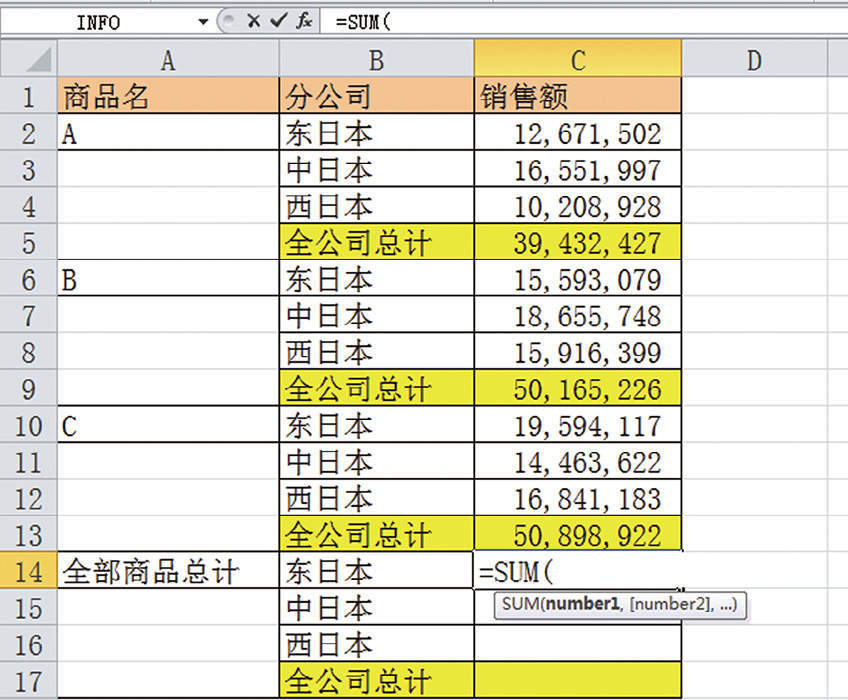
如果要计算多个分开的单元格的总和,应该怎么做呢?

这时,按照以下方式,按下Ctrl 键并点击鼠标,就能轻松输入公式。

➊ 选中想要求和的单元格,输入=SUM(。

※这里选择了单元格 C14

选中想要求和的单元格,输入=SUM(

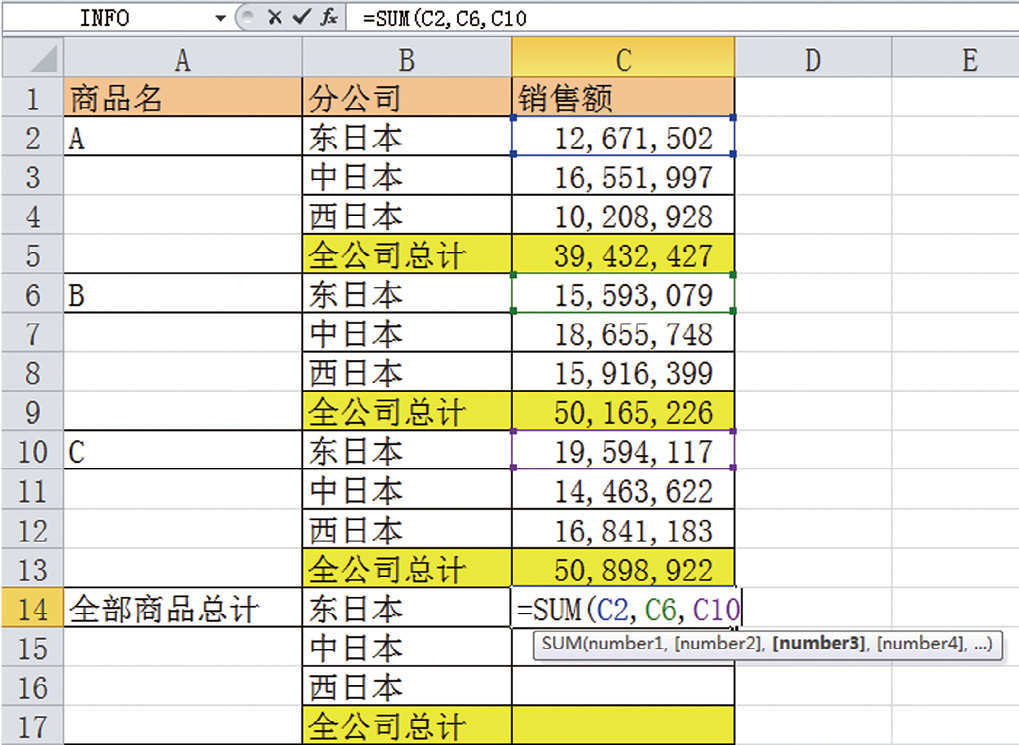
➋ 按Ctrl 键,选择需要求和的单元格。

※如图所示,点击单元格 C2、C6、C10。

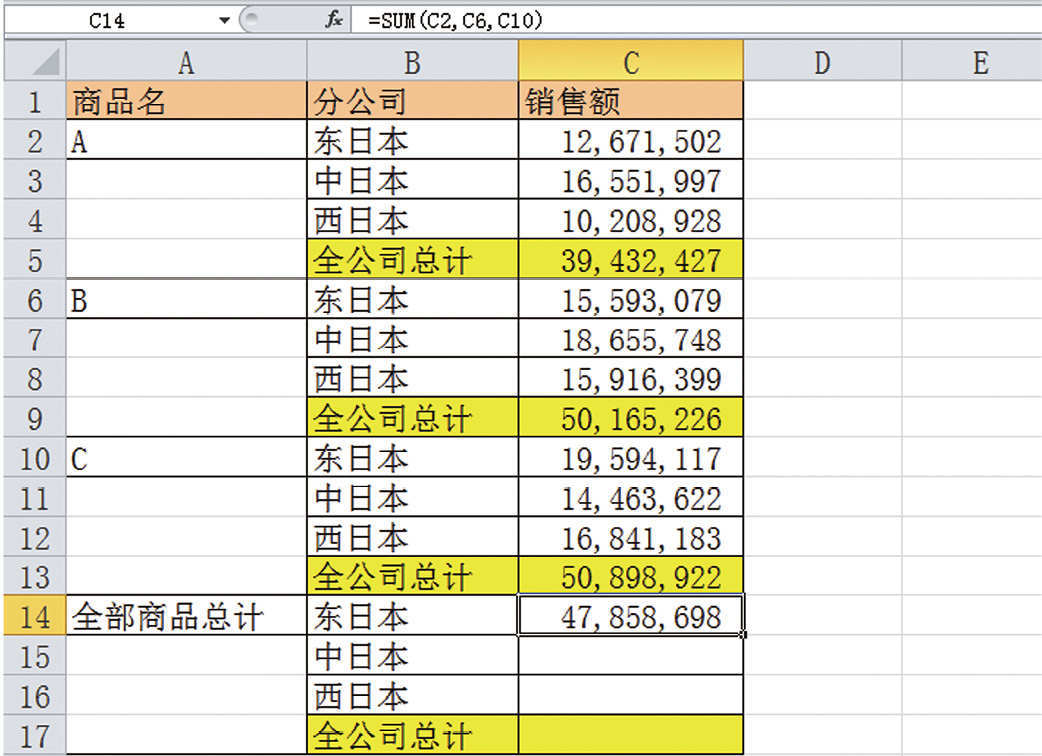
➌ 输入右括号,按回车键确定。

如此,单元格 C14中显示为

=SUM(C2,C6,C10)

像这样,在需要求和的单元格之间输入“,”来隔开,就能够大幅提升工作效率。

本月销售额——SUM函数:计算连续单元格范围内的总和——ΣSUM

在 B12与 C12中输入数量与总销售额。

在 B12单元格里,输入 SUM(B2:B11)

其实,想要计算多个连续单元格范围内的总和,有更简便的方法,那就是使用ΣSUM 函数(SUM 函数中的一种),它的功能就是能够自动输入 SUM 函数和计算总和的范围。

可在【开始】栏目下点击ΣSUM 按钮,或者不使用鼠标,直接按快捷键。虽然这两种方法的区别甚微,但掌握快捷键总是方便的。先选择 B12,然后按下以下快捷键。

Alt +=

随后,就会像前文中的画面一样,系统自动指定合计单元格范围,目标单元格里也含有 SUM 函数。

并且,这时候如果在 B12与 C12都被选中的前提下,按下这个快捷键,处于自动选中合计单元格范围的 SUM 函数,会同时出现在这两个单元格中。