Excel 创建迷你图

迷你图作为一个将数据形象化呈现的制图小工具,创建方法非常简单。在Excel 2016中,在“插入”选项卡中有一个“迷你图”组,当用户需要创建迷你图时,在该组中选择一种迷你图类型即可。打开实例文件“各分公司营业费用统计表.xlsx”工作簿。

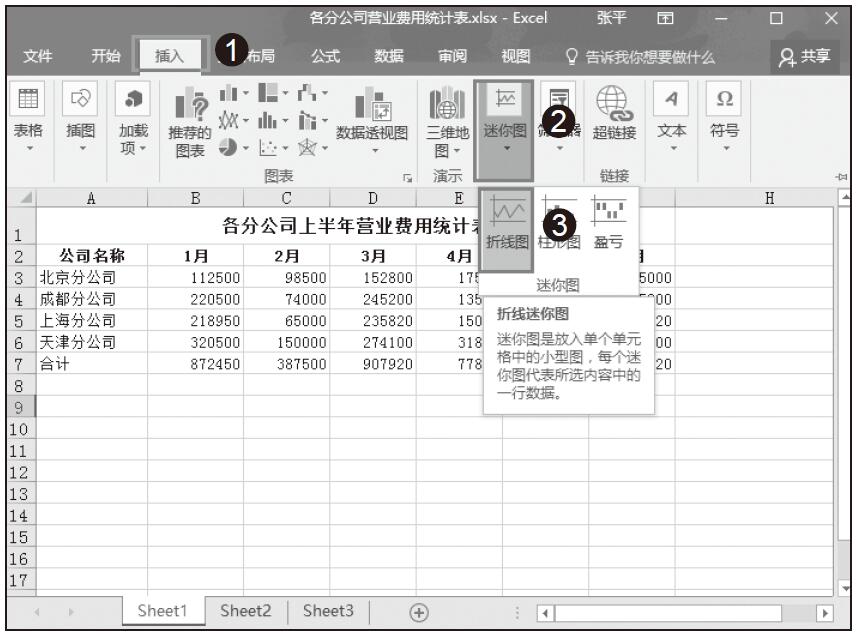
步骤01:选择迷你图类型。在“插入”选项卡中的“迷你图”组中单击“折线图”按钮,如图15-55所示。

图15-55 选择折线图

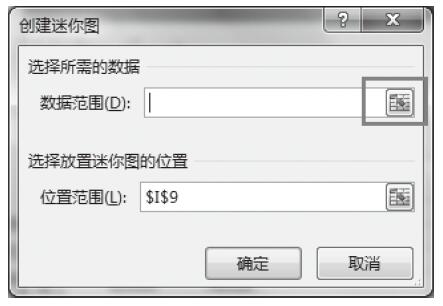
步骤02:随后打开“创建迷你图”对话框,单击“数据范围”框右侧的单元格引用按钮,如图15-56所示。

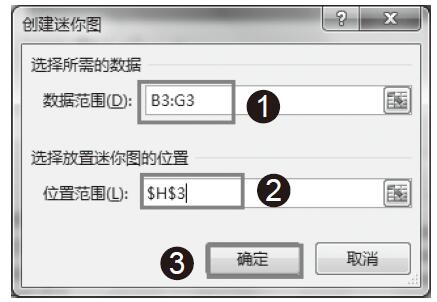
步骤03:此时“创建迷你图”对话框会折叠显示,选择单元格区域B3:G3,单击“位置范围”框右侧的单元格引用按钮,选择单元格H3,单击“确定”按钮,如图15-57所示。

图15-56 单击单元格引用按钮

图15-57 设置数据范围和位置范围

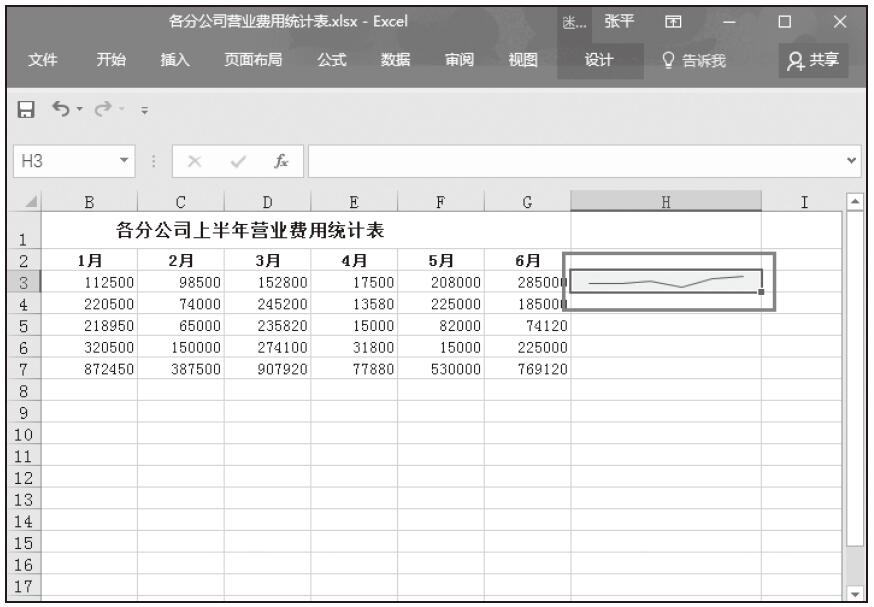
步骤04:返回工作表中,创建的迷你图效果如图15-58所示。

图15-58 迷你图效果图

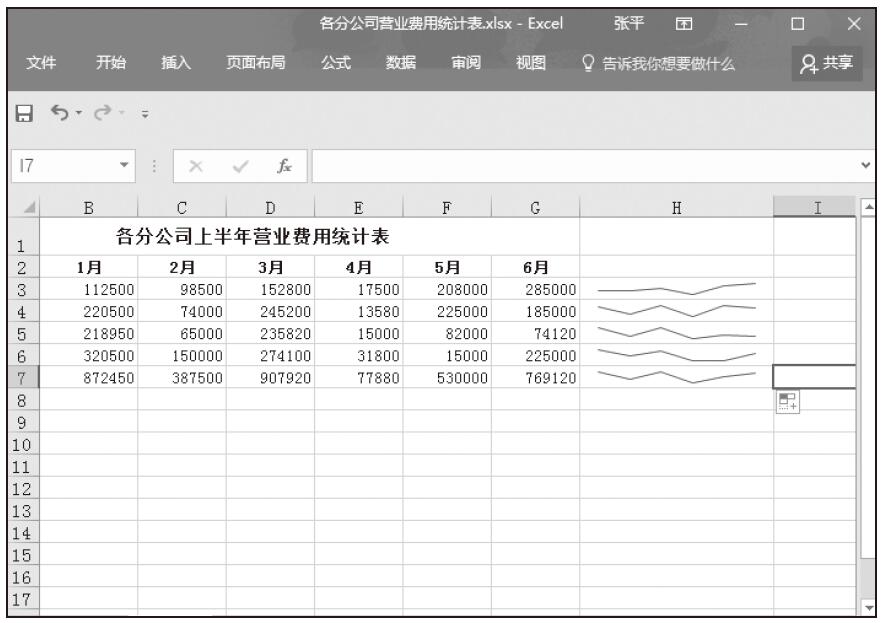
步骤05:向下拖动单元格H3右下角的填充柄至单元格H7,得到其余行的迷你图,如图15-59所示。

图15-59 使用填充功能复制迷你图

Excel 条件格式:删除规则

当不再需要某个单元格区域或整个工作表中的条件格式规则时,可以将它们清除掉。如果要清除的是其中的某一个规则,则可以在“条件格式规则管理器”对话框中进行,如果想要清除某个区域或工作表中的所有规则,则可以直接单击“清除规则”命令。

清除某一条规则

在设置多条规则的条件格式工作表中,可以使用“条件格式规则管理器”清除其中的某一条规则,而不会影响到其余的规则。

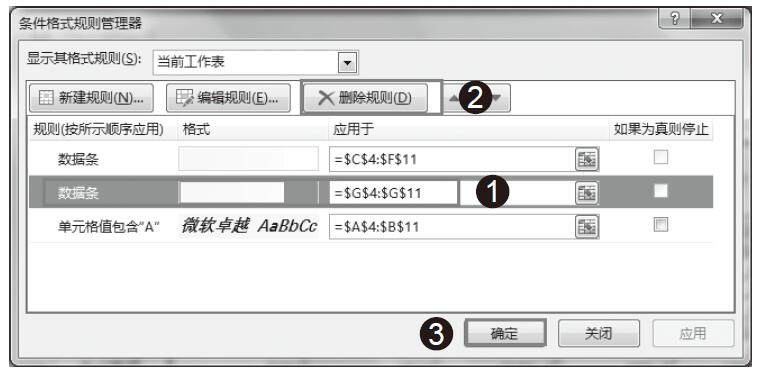
步骤01:打开“条件格式规则管理器”对话框,选择要删除的规则,如在G4:G11区域使用黄色渐变填充的数据条规则,单击“删除规则”按钮,如图15-44所示。

图15-44 单击“清除规则”按钮

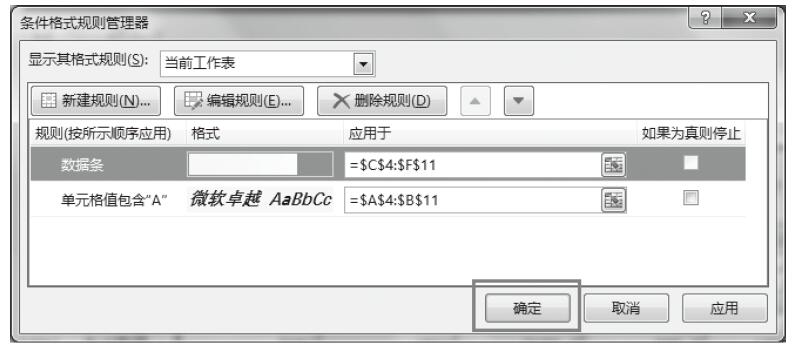
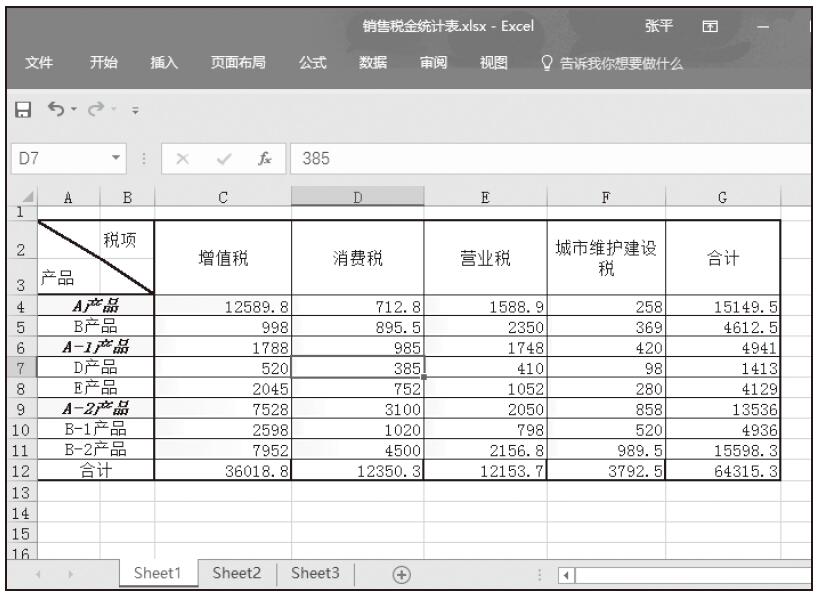
步骤02:随后对话框中将不再显示该规则,单击“确定”按钮,如图15-45所示,效果如图15-46所示。

图15-45 单击“确定”按钮

图15-46 清除规则后的数据

清除某一个区域的所有规则

当对同一个单元格区域设置多个规则时,如果要清除该单元格区域的条件格式,可以直接单击“清除所选单元格的规则”命令。

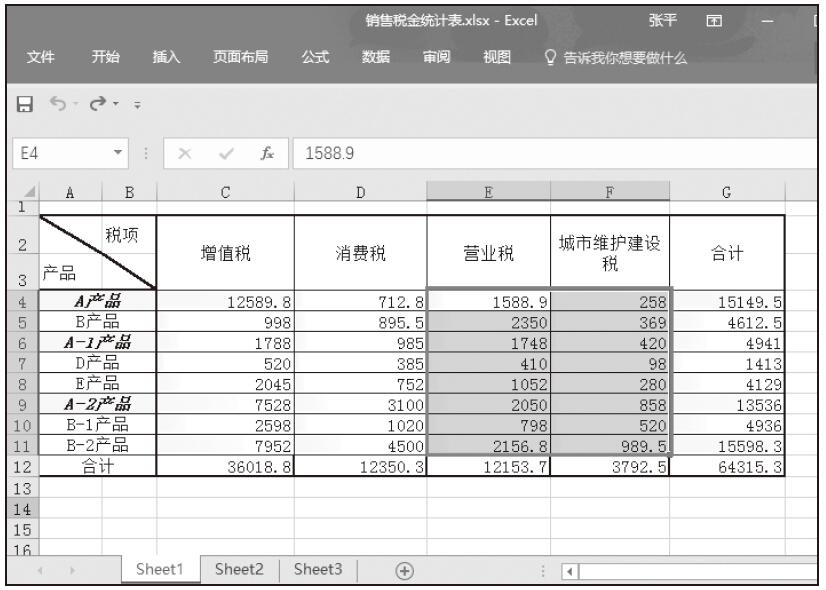
步骤01:选择要清除条件格式的单元格区域E4:F11,如图15-47所示。

图15-47 选择单元格区域

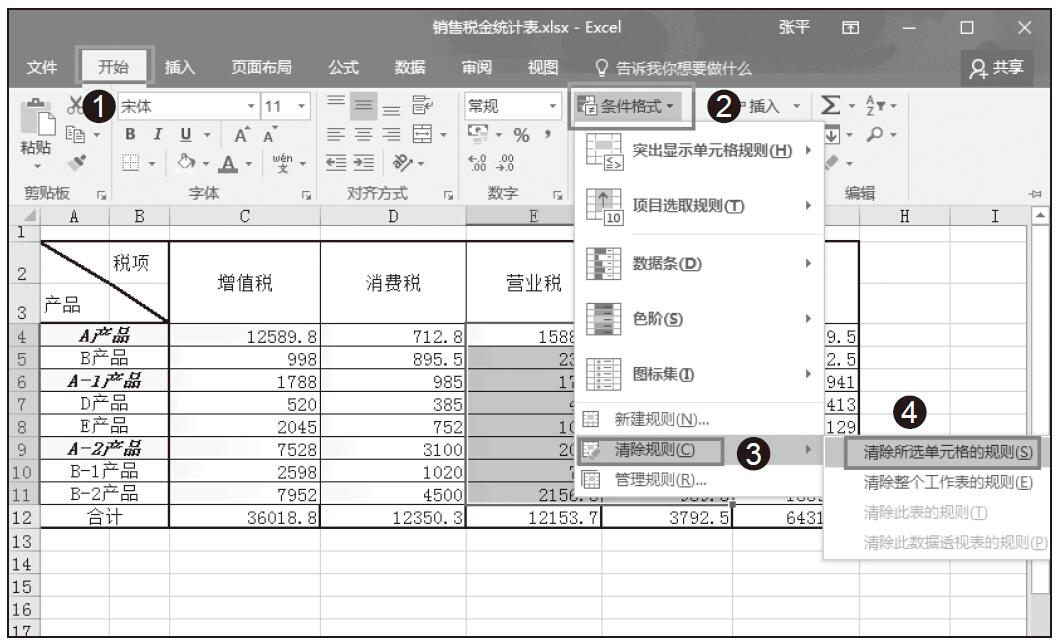
步骤02:单击“条件格式”按钮,从展开的下拉列表中单击“清除规则”选项,从下级下拉列表中单击“清除所选单元格的规则”选项,如图15-48所示。

图15-48 单击“清除所选单元格的规则”选项

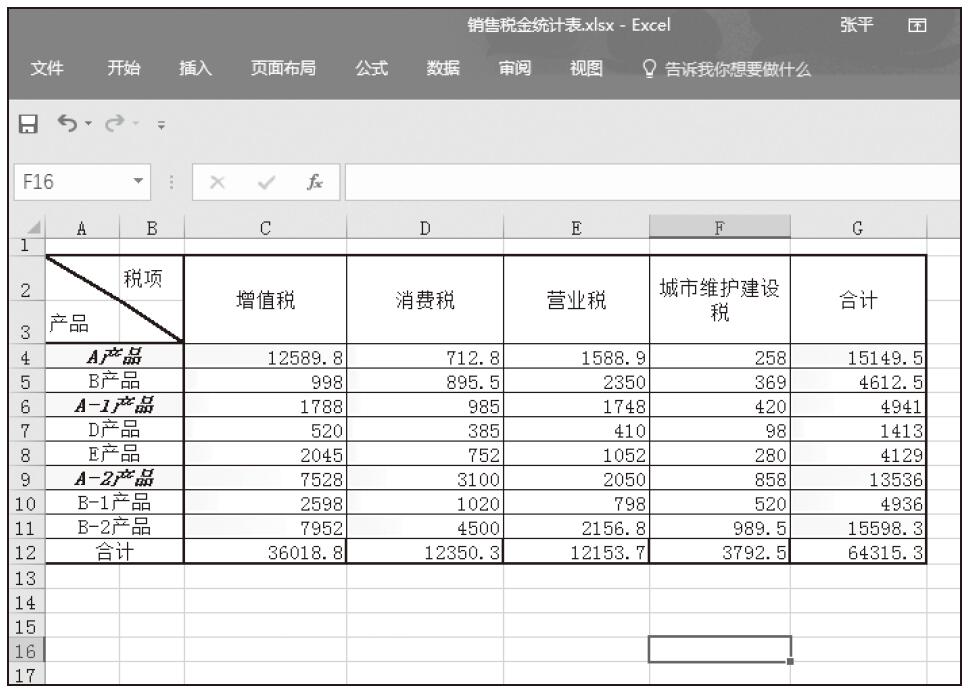
步骤03:清除规则后的单元格区域如图15-49所示。

图15-49 清除规则后的单元格区域

清除整个工作表的规则

如果清除工作表中所有的条件格式,可以单击“清除整个工作表的规则”选项,而不必一个一个地清除。

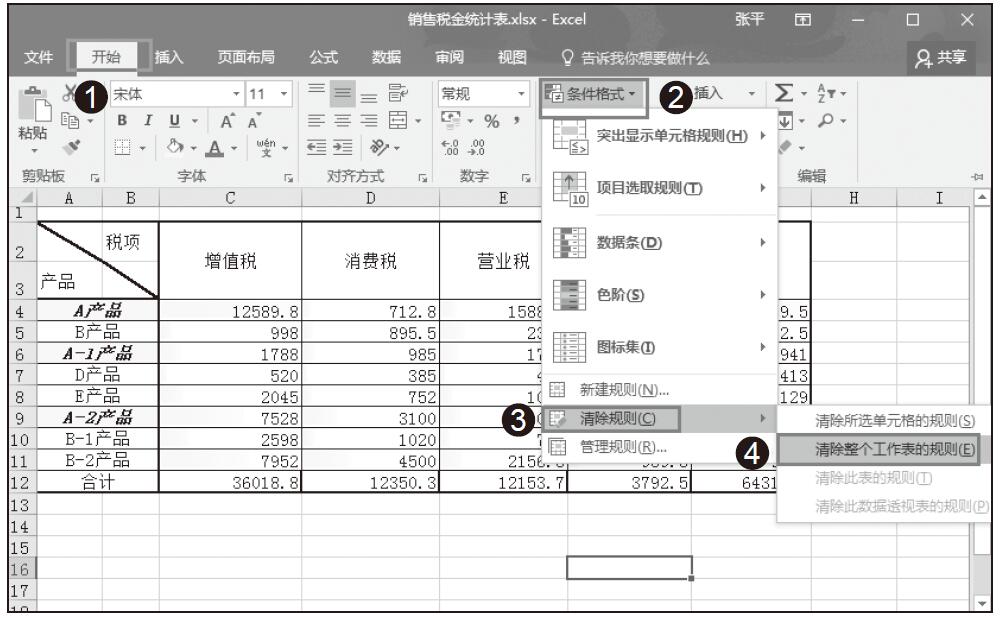
步骤01:在“样式”组中单击“条件格式”下三角按钮,从展开的下拉列表中单击“清除规则”选项,从下级下拉列表中单击“清除整个工作表的规则”选项,如图15-50所示。

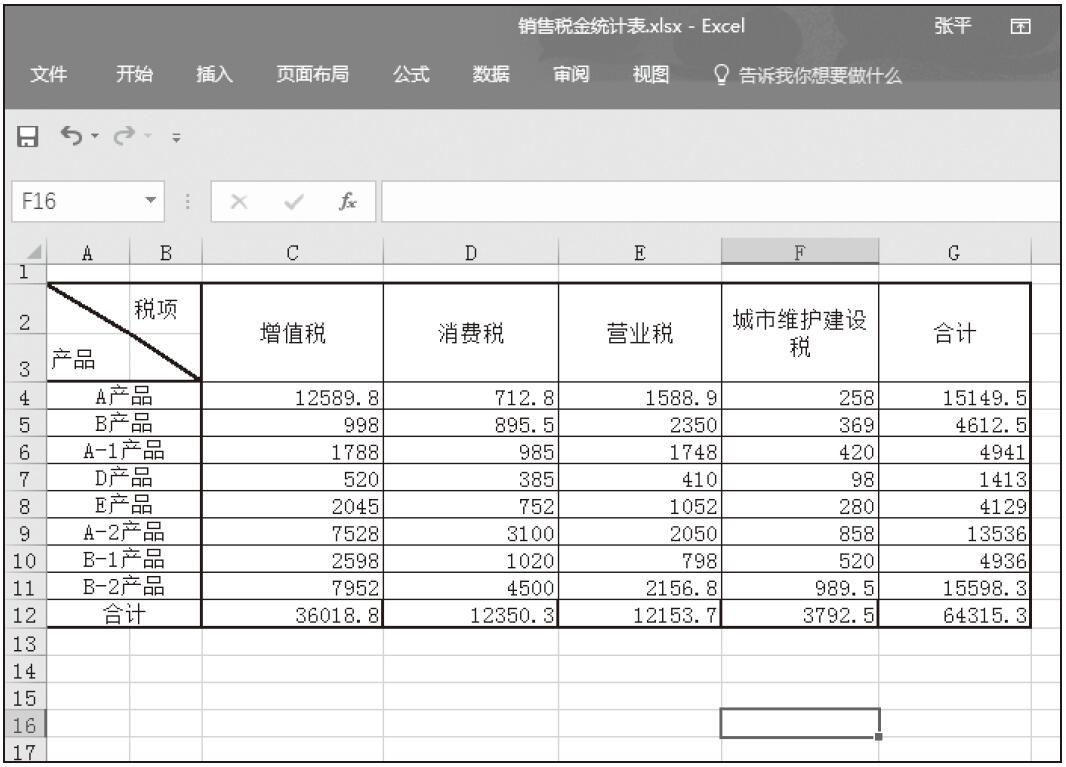
步骤02:随后,工作表中所有的条件格式都被清除,如图15-51所示。

高手支招:使用公式完成多条件格式设置

图15-50 单击“清除规则”选项

图15-51 规则清除后的表格效果

有时想同时将满足多个条件的数据用某种格式显示,这就需要在条件格式中使用公式。现通过一个具体的实例加以介绍,先打开“日营业额统计.xlsx”工作簿。

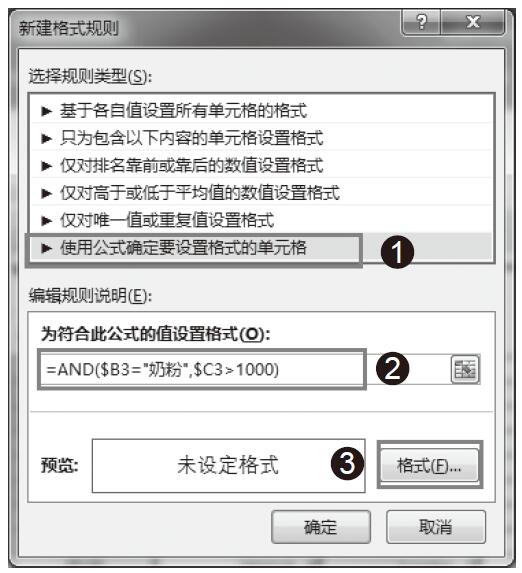
步骤01:选择单元格区域A3:D11,打开“新建格式规则”对话框,在“选择规则类型”框中选择“使用公式确定要设置格式的单元格”,在“为符合此公式的值设置格式”框中输入公式“=AND($B3=”奶粉”,$C3>1000)”,然后单击“格式”按钮,如图15-52所示。

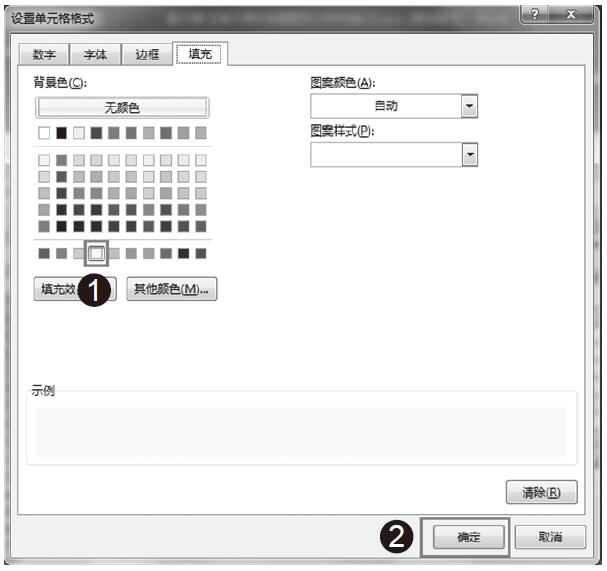
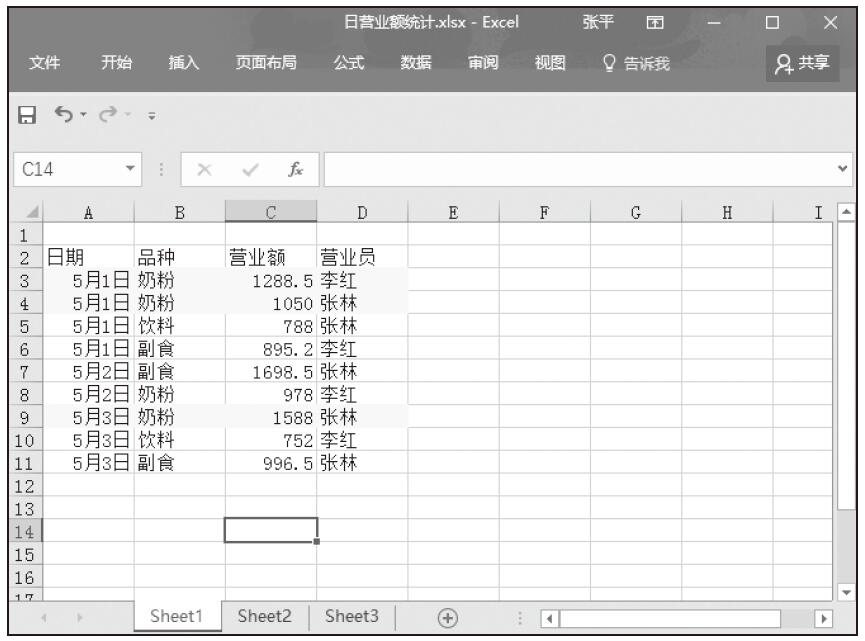
步骤02:设置黄色的填充色,单击“确定”按钮,如图15-53所示。然后返回“新建格式规则”对话框,单击“确定”按钮。最后返回工作表,同时满足两个条件的行会显示为黄色的填充色,如图15-54所示。

图15-52 设置公式

图15-53 设置填充色

图15-54 填充效果图

Excel 条件格式:管理规则

当为单元格区域创建多个条件格式规则时,用户可以通过条件格式规则管理器来管理这些规则,完成新建规则、编辑规则、删除规则以及设置规则的优先顺序等操作。下面以上一节中的实例为例,介绍如何使用条件格式规则管理器管理规则。

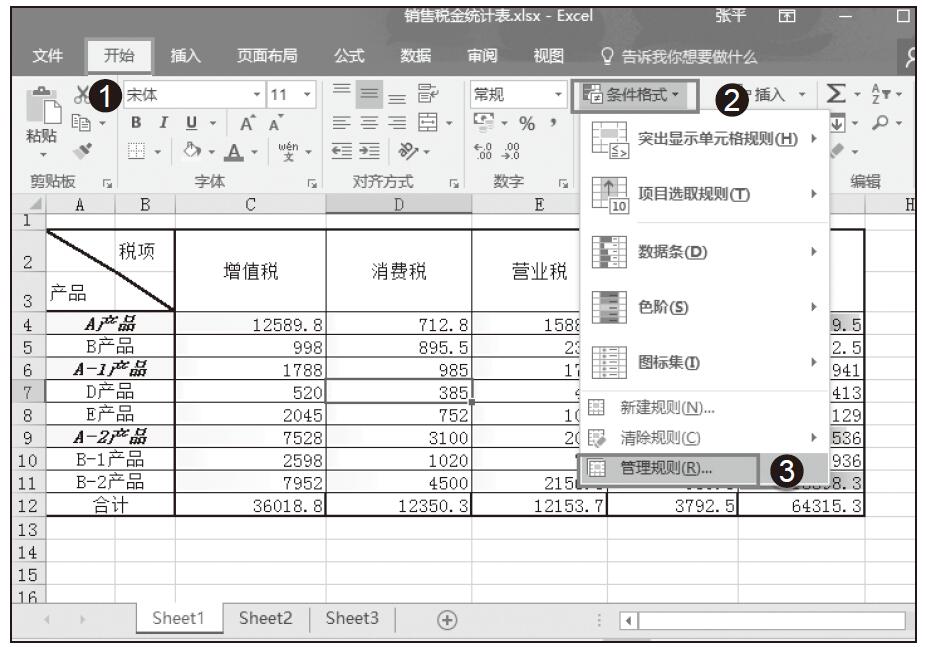
步骤01:在“样式”组中单击“条件格式”下三角按钮,从展开的下拉列表中单击“管理规则”选项,如图15-38所示。

图15-38 单击“管理规则”选项

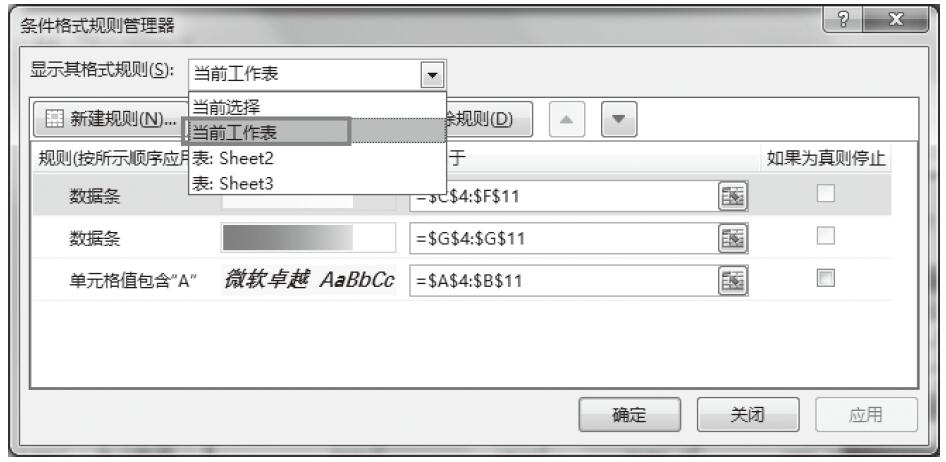
步骤02:在“条件格式规则管理器”对话框中单击“显示其格式规则”下三角按钮,从展开的下拉列表中单击“当前工作表”选项,如图15-39所示。

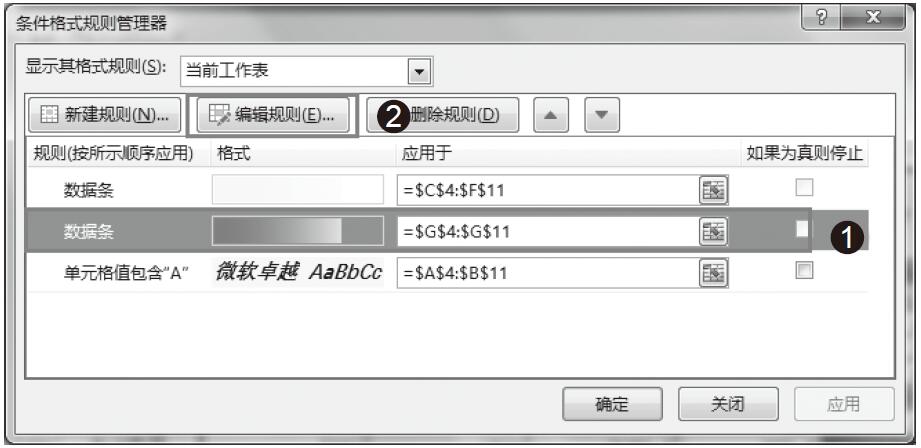
步骤03:在“条件格式规则管理器”对话框中选择要编辑的规则,单击“编辑规则”按钮,如图15-40所示。

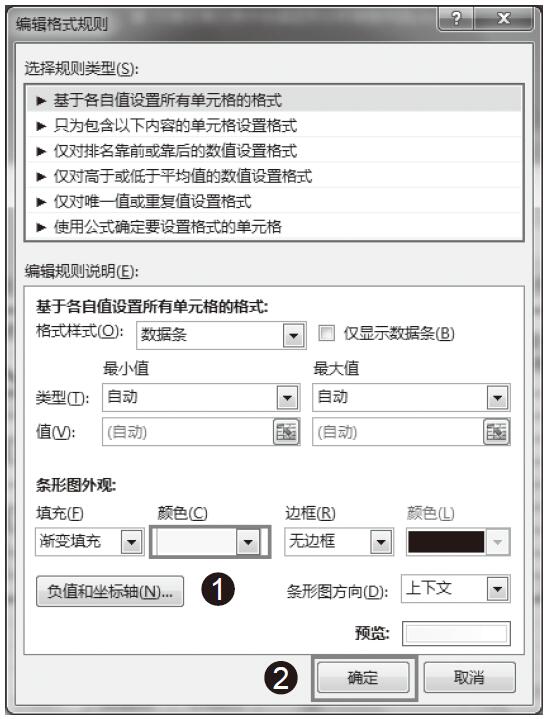
步骤04:在“编辑规则说明”区域的“颜色”下拉列表中选择“黄色”,单击“确定”按钮,如图15-41所示。

图15-39 选择当前工作表

图15-40 单击“编辑规则”选项

图15-41 选择颜色

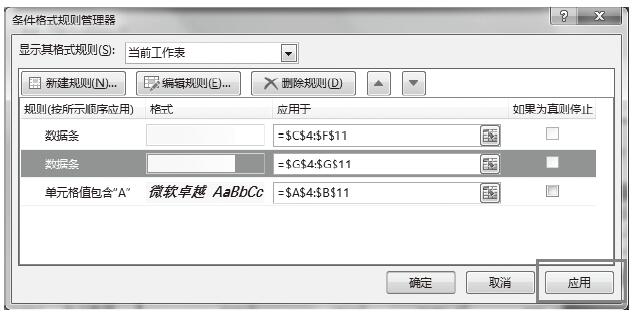
步骤05:返回“条件格式规则管理器”对话框,单击“应用”按钮,如图15-42所示。然后单击“确定”按钮,查看应用效果,应用后的效果如图15-43所示。

图15-42 单击“应用”按钮

图15-43 应用后的效果

Excel 条件格式:新建规则

在自定义条件格式时,可供选择的规则类型有6种,分别是基于各自值设置所有单元格的格式、只为包含以下内容的单元格设置格式、仅对排名靠前或靠后的数值设置格式、仅对高于或低于平均值的数值设置格式、仅对唯一值或重复值设置格式和使用公式确定要设置格式的单元格。打开实例文件“销售税金统计表.xlsx”工作簿。

只为包含以下内容的单元格设置格式

如果用户为文本格式内容的单元格设置规则,可以选择“只为包含以下内容的单元格设置格式”规则类型,操作步骤如下。

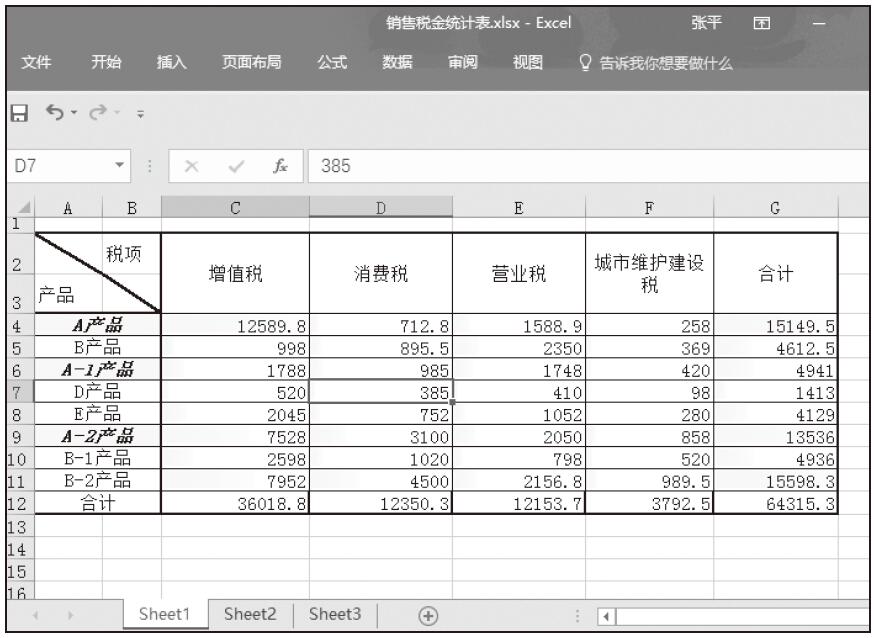
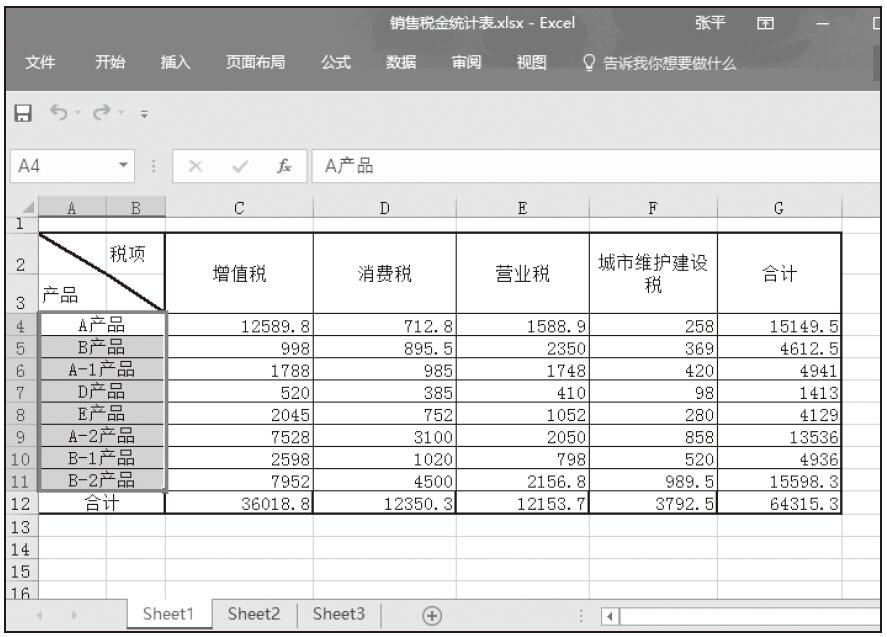
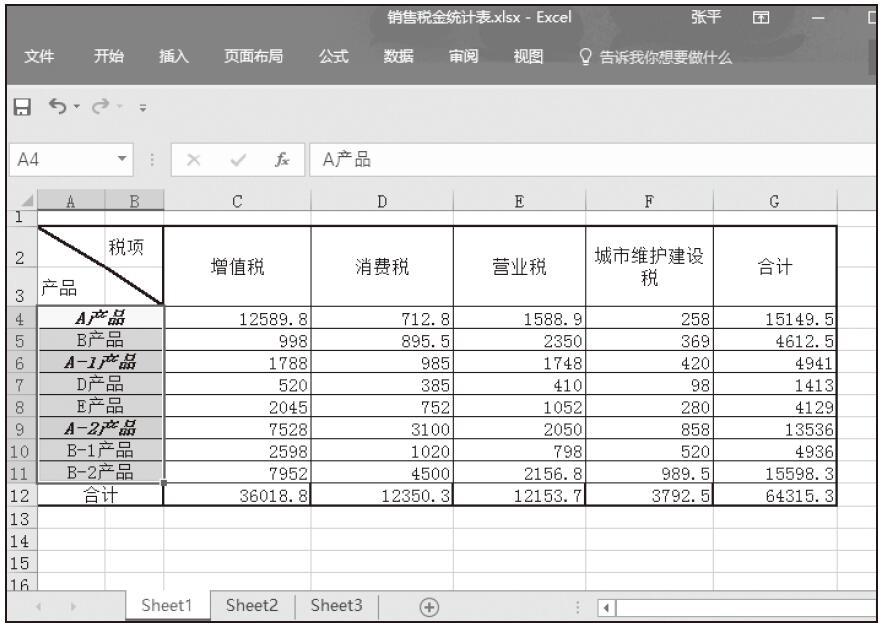
步骤01:选择单元格区域A4:A11,如图15-24所示。

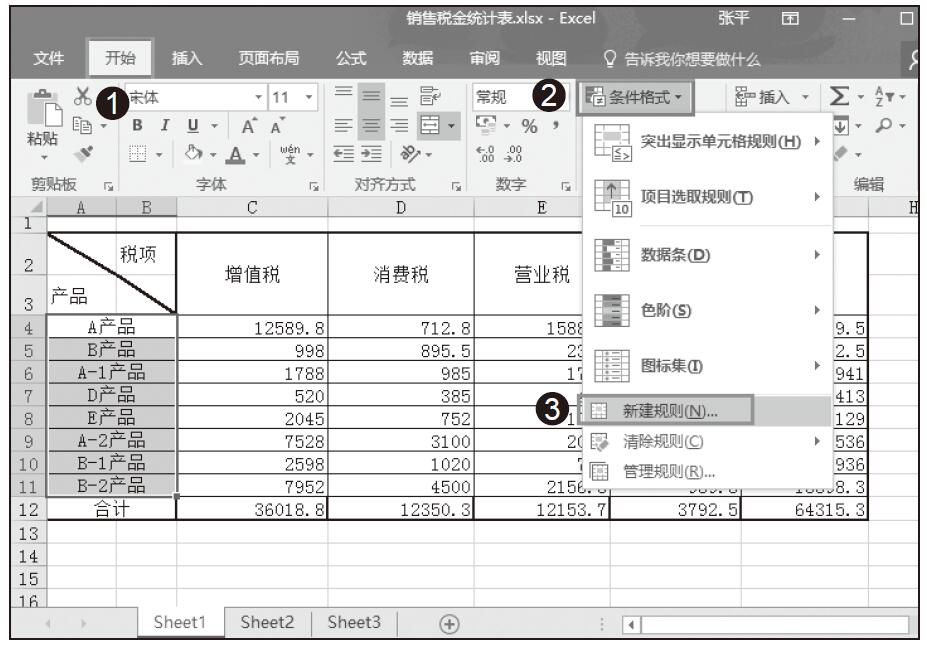
步骤02:在“样式”组中单击“条件格式”下三角按钮,从展开的下拉列表中单击“新建规则”选项,如图15-25所示。

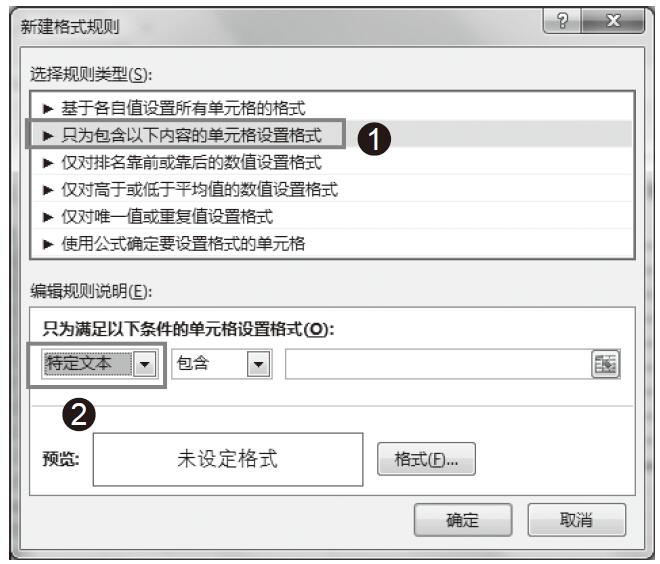
步骤03:在打开的“新建格式规则”对话框中的“选择规则类型”框中单击选择“只为包含以下内容的单元格设置格式”选项,然后在“编辑规则说明”区域的左侧下拉列表中选择“特定文本”选项,如图15-26所示。

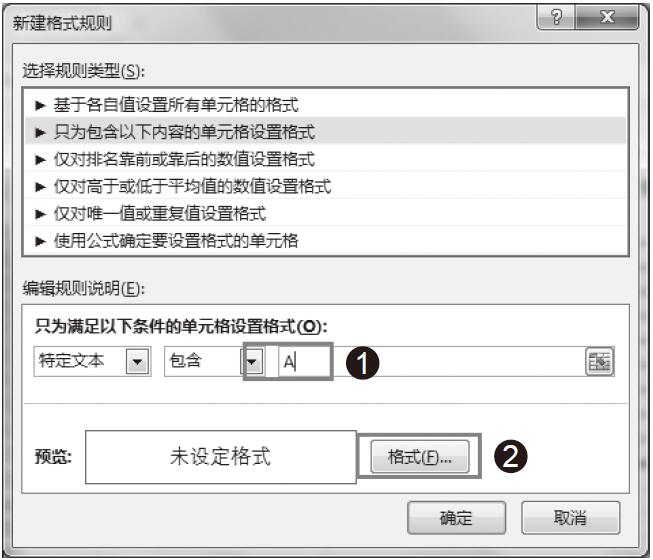
步骤04:在“编辑规则说明”区域的右侧的文本框中输入“A”,单击“格式”按钮,如图15-27所示。

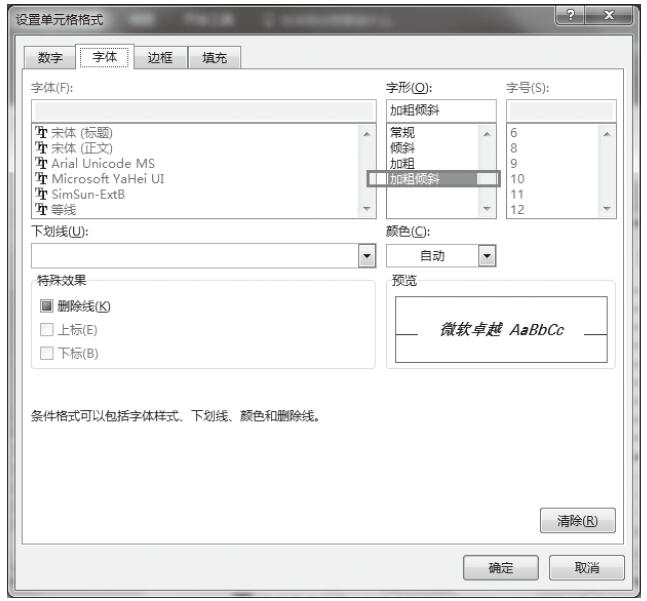
步骤05:随后打开“设置单元格格式”对话框。单击“字体”选项卡,在“字形”列表中单击“加粗倾斜”选项,如图15-28所示。

图15-24 选择单元格区域

图15-25 单击“新建规则”选项

图15-26 选择条件

图15-27 输入“A”

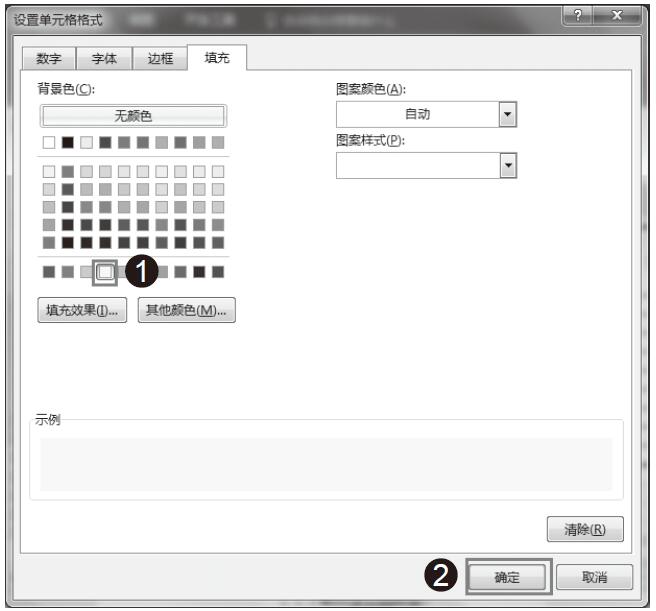
步骤06:单击“填充”选项卡,在“背景色”区域单击选择黄色,然后单击“确定”按钮,如图15-29所示。

图15-28 设置字体格式

图15-29 选择背景色

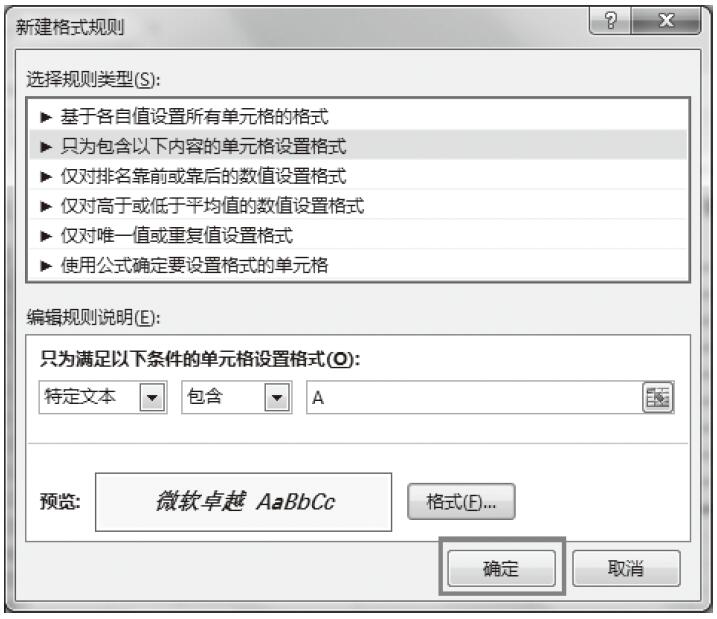
步骤07:返回“新建格式规则”对话框,单击“确定”按钮,设置条件格式如图15-30所示。

图15-30 条件格式预览

步骤08:返回工作表中,应用条件格式后的效果如图15-31所示。

基于各自值设置所有单元格的格式

如果单元格中的内容为数值数据,用户在设置规则时可以选择“基于各自值设置所有单元格的格式”,操作步骤如下。

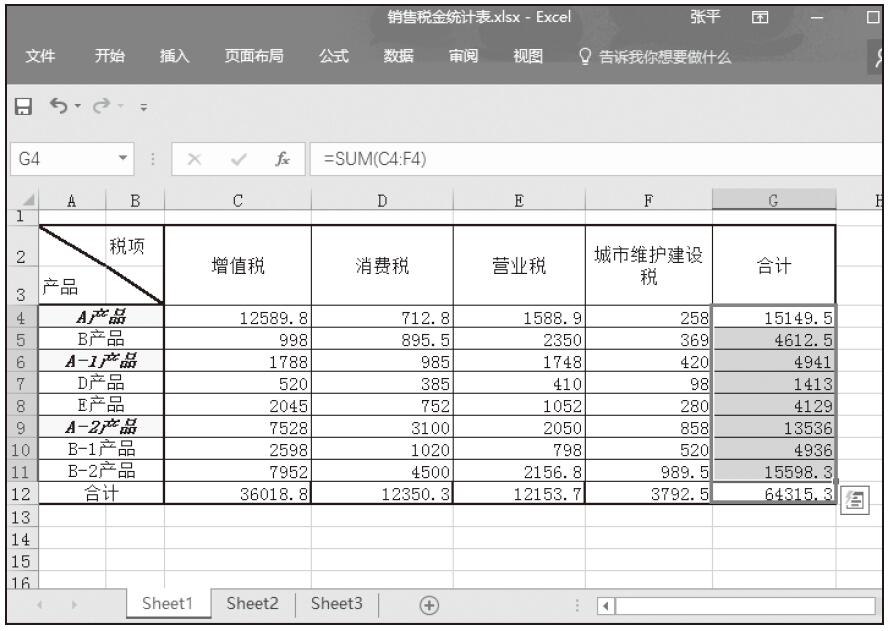
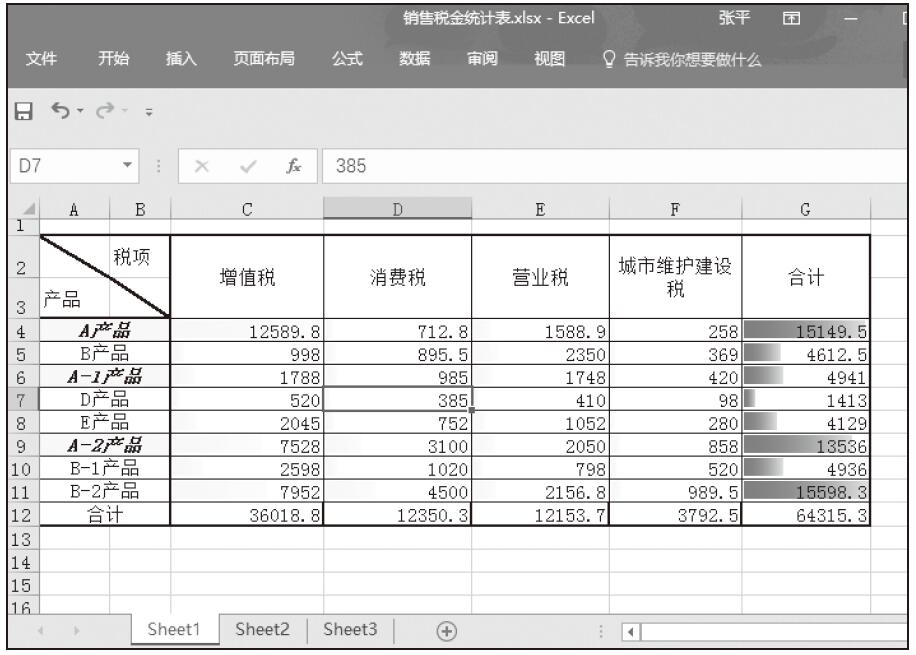
步骤01:选择单元格区域G4:G11,如图15-32所示。

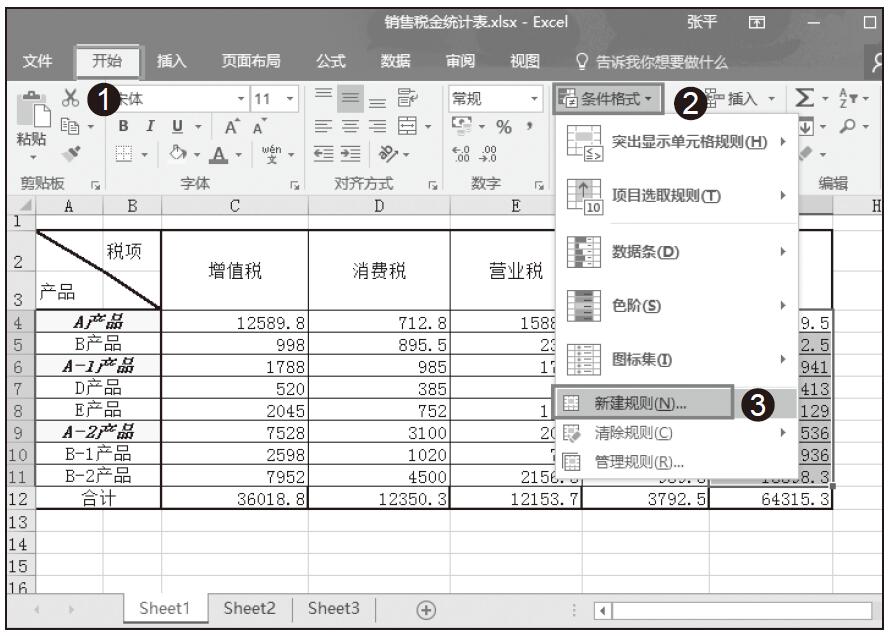
步骤02:在“样式”组中单击“条件格式”下三角按钮,从展开的下拉列表中单击“新建规则”选项,如图15-33所示。

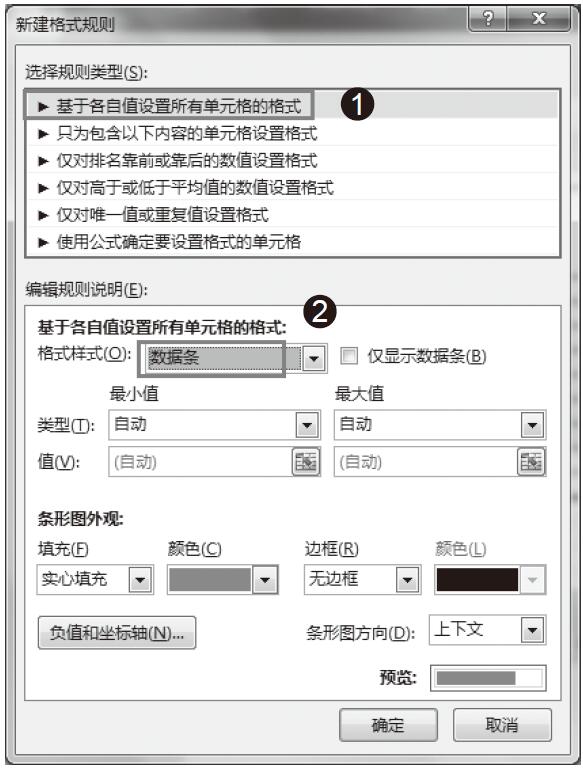
步骤03:在“选择规则类型”中选择“基于各自值设置所有单元格的格式”选项,从“格式样式”下拉列表中选择“数据条”选项,如图15-34所示。

图15-31 应用条件格式效果

图15-32 选择单元格区域

图15-33 单击“新建规则”选项

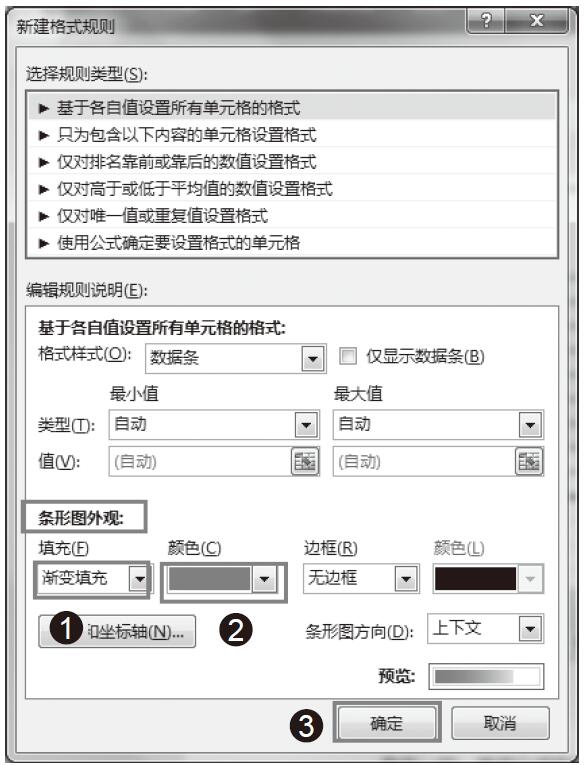
步骤04:在“填充”下拉列表中选择“渐变填充”,从“颜色”下拉列表中选择“红色”,然后单击“确定”按钮,如图15-35所示。

图15-34 设置格式样式

图15-35 设置条形图外观

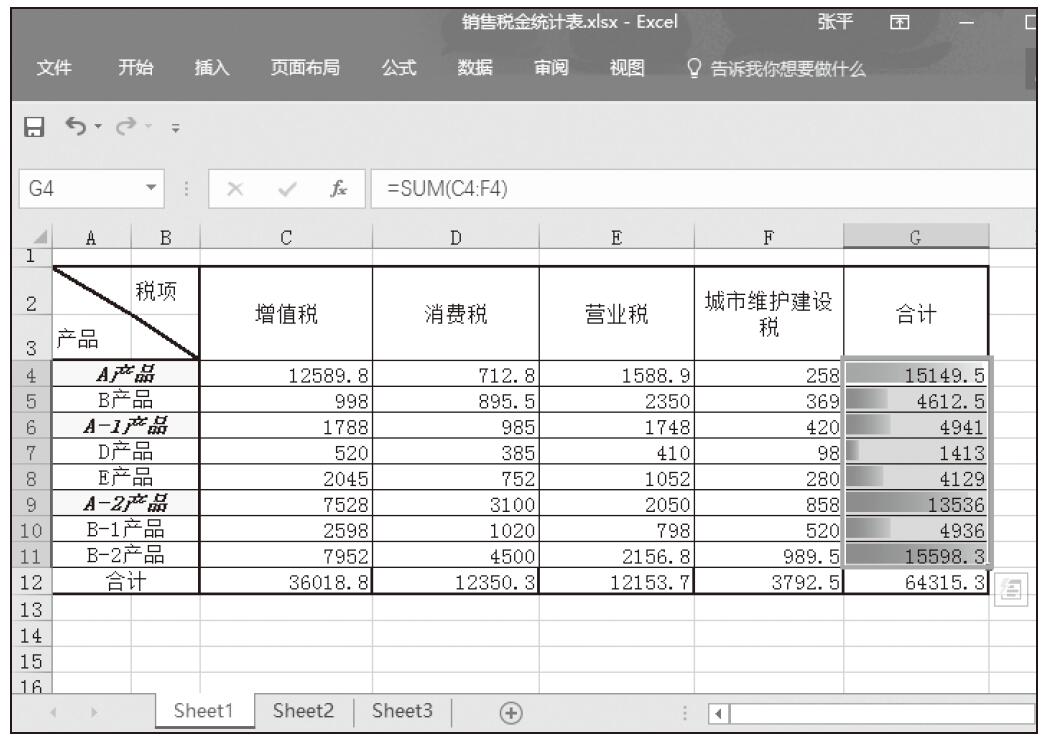
步骤05:应用条件格式后的效果如图15-36所示。

图15-36 应用后的效果

步骤06:为其他列应用条件格式,然后对其余列设置图标集和色阶条件格式,如图15-37所示。

图15-37 为其他列应用条件格式
Excel 使用图标集分析数据

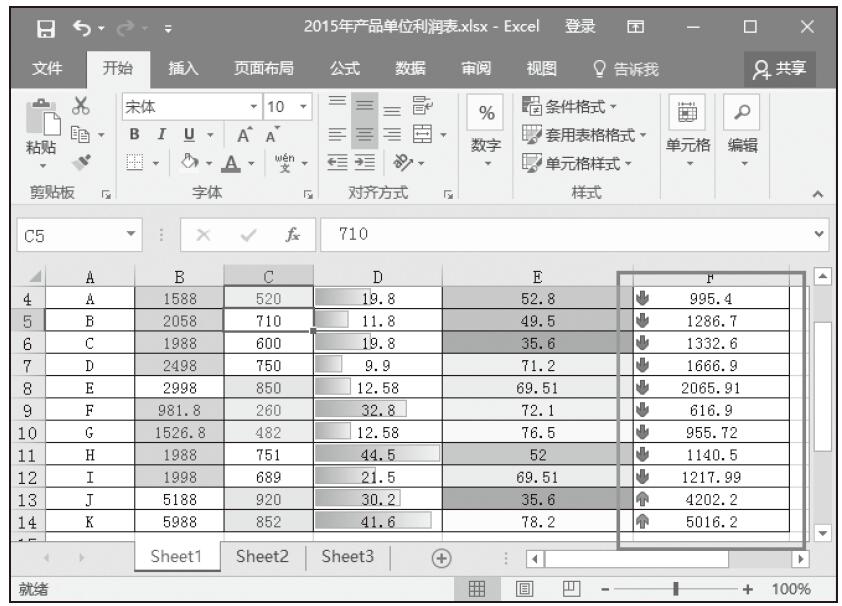
使用图标集可以对数据进行注释,并可以按阈值将数据分为3~5个类别,每个图标代表一个值的范围。例如,要使用图标集来分析产品单位利润列的数据,操作方法如下。

步骤01:拖动鼠标选择单元格区域F4:F14,如图15-18所示。

图15-18 选择单元格区域

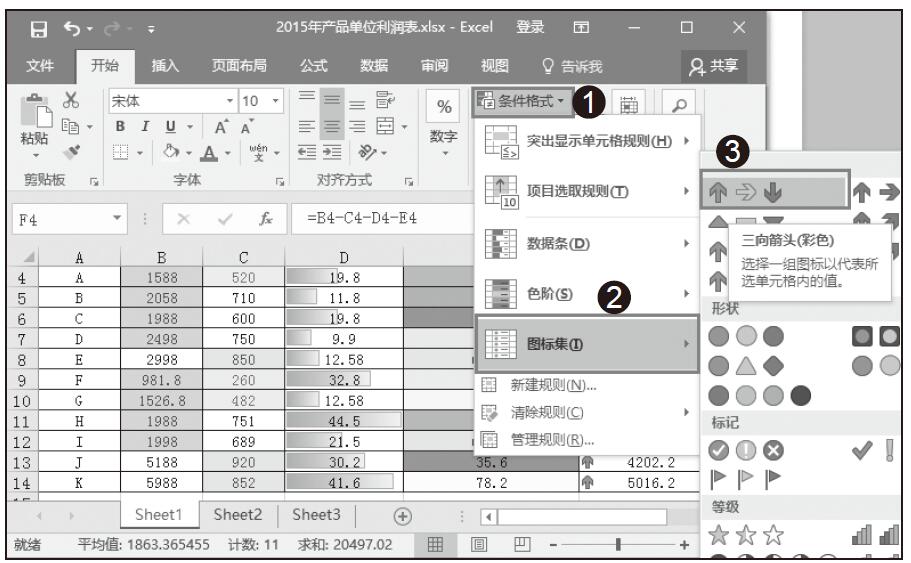
步骤02:在“样式”组单击“条件格式”下三角按钮,从展开的下拉列表中单击“图标集”选项,从下级下拉列表中选择一种图标集样式“三向箭头”,如图15-19所示。

图15-19 选择图标集样式

步骤03:使用图标集后的单元格效果如图15-20所示。

高手支招:使用条件格式分析行区域

在上一节中介绍的条件格式的各种规则,不仅可以分析列区域中的数据,还可以分析行区域中的数据,甚至包含多行和多列的单元格区域的数据。现举例说明,打开实例文件“2015年营业额统计表.xlsx”工作簿。

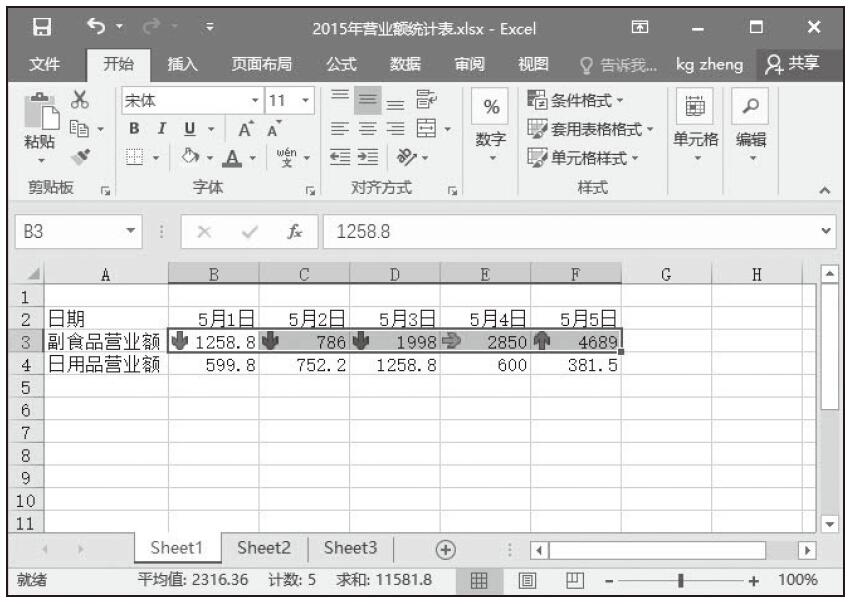
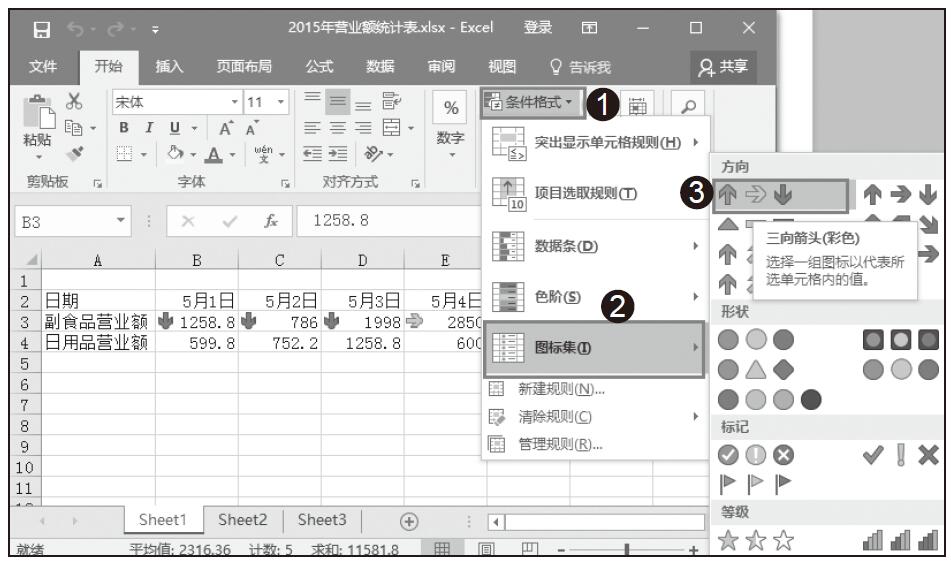
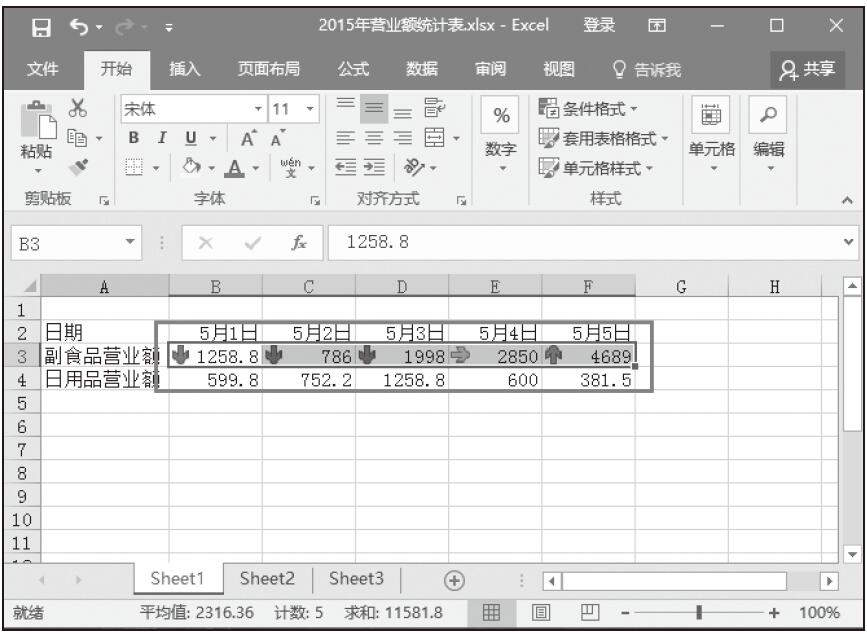
选择单元格区域B3:F3,如图15-21所示。单击“条件格式”下三角按钮,从展开的下拉列表中单击“图标集”,选择“方向”区域中的第一种样式,如图15-22所示。使用后的效果如图15-23所示。

图15-20 使用图标集后的数据效果

图15-21 选择数据区域

图15-22 选择图标集样式

图15-23 使用图标集效果

Excel 使用色阶分析数据

颜色刻度作为一种直观的提示,可以帮助用户了解数据分布和数据变化。双色刻度使用两种颜色的深浅程度来帮助用户比较某个区域的单元格,通常用颜色的深浅表示值的高低。三色颜色刻度用三种颜色的深浅程度来表示值的高、中、低。如果要用三色阶来分析单位产品利润表中的“单位产品税金及附加”项目,操作方法如下所示。

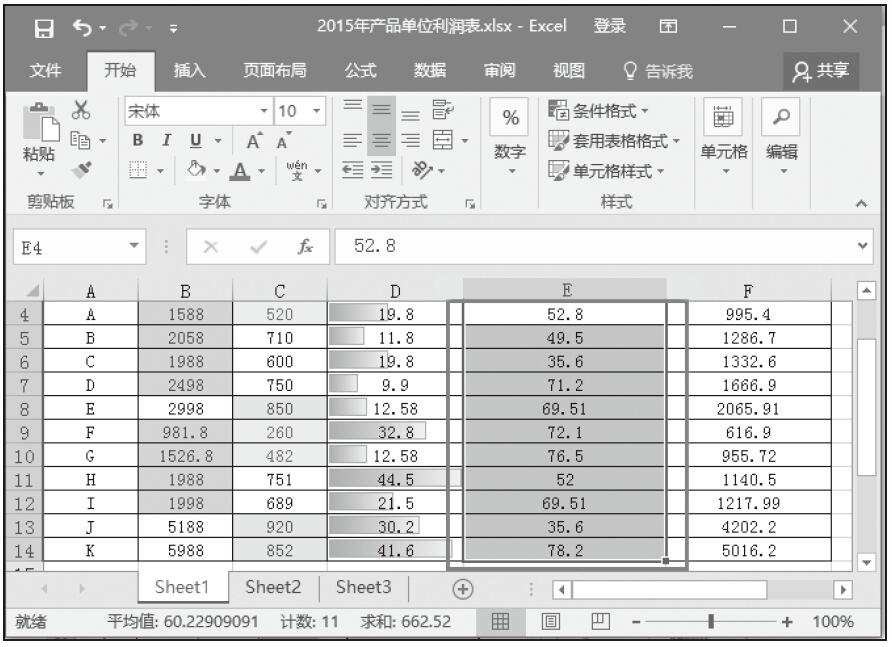
步骤01:拖动鼠标选择单元格区域E4:E14,如图15-15所示。

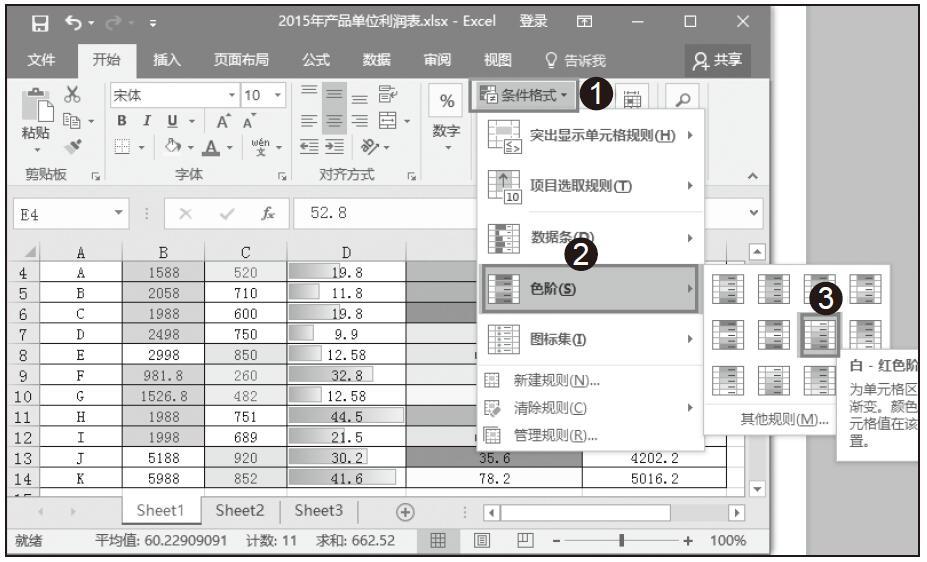
步骤02:在“样式”组中单击“条件格式”下三角按钮,从展开的下拉列表中单击“色阶”选项,从下级下拉列表中选择一种数据条样式“红–白色阶”,如图15-16所示。

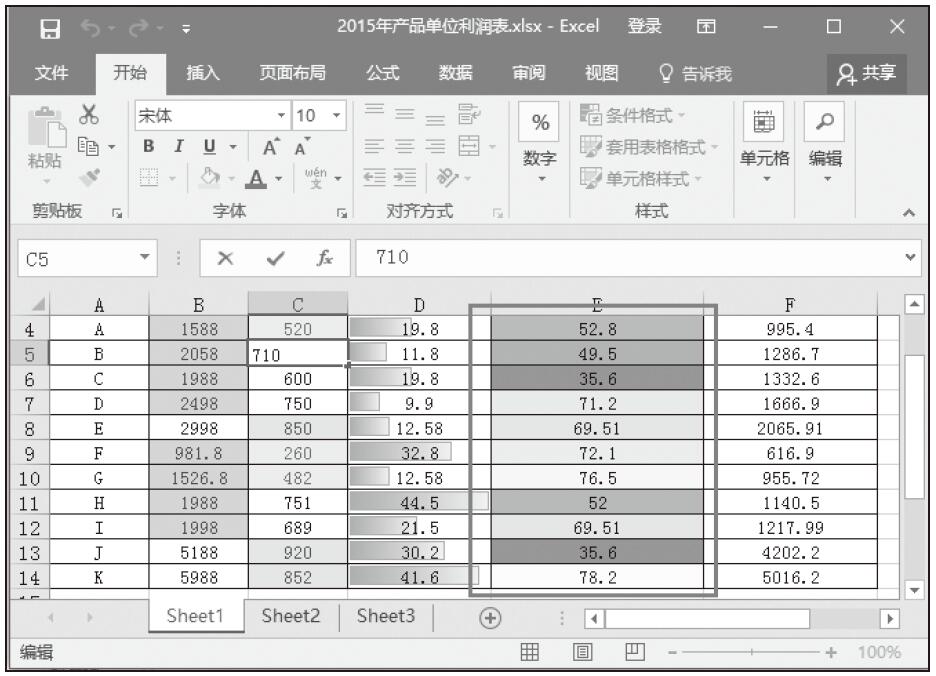
步骤03:应用色阶后的单元格区域效果如图15-17所示。

图15-15 选择单元格区域

图15-16 选择色阶样式

图15-17 使用色阶后的效果

Excel 使用数据条分析数据

在日常生活中我们还可以使用Excel中条件格式中的数据条来分析数据。使用数据条,可以直接在数据所有的单元格中显示一个横向的条来比较数据。例如,现要用数据条分析“2015年产品单位利润表.xlsx”中的单位营业费用,具体操作方法如下所示。

步骤01:拖动鼠标选择单元格区域D4:D14,如图15-12所示。

图15-12 选择数据区域

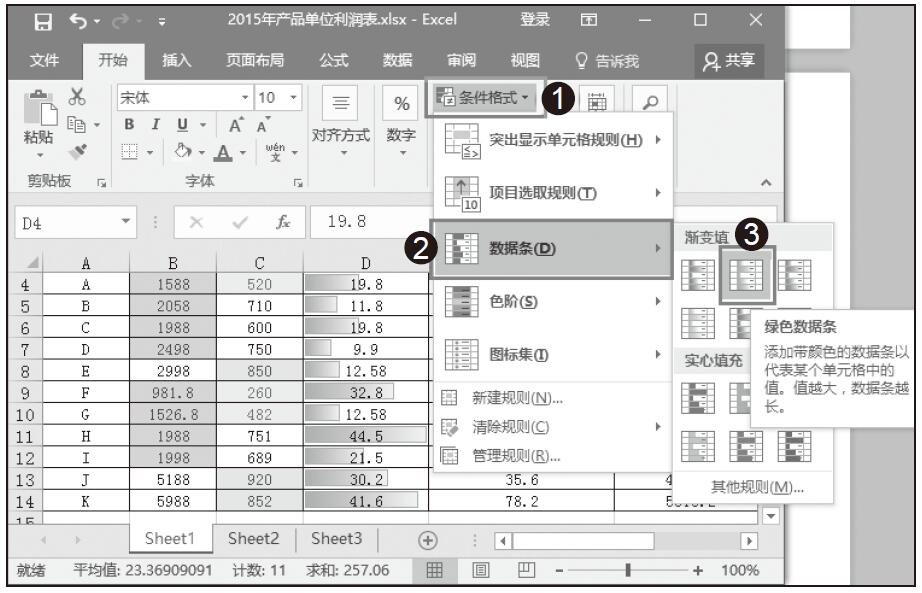
步骤02:在“样式”组中单击“条件格式”下三角按钮,从展开的下拉列表中单击“数据条”选项,从下级下拉列表中选择一种数据条样式“绿色数据条”,如图15-13所示。

图15-13 选择数据条样式

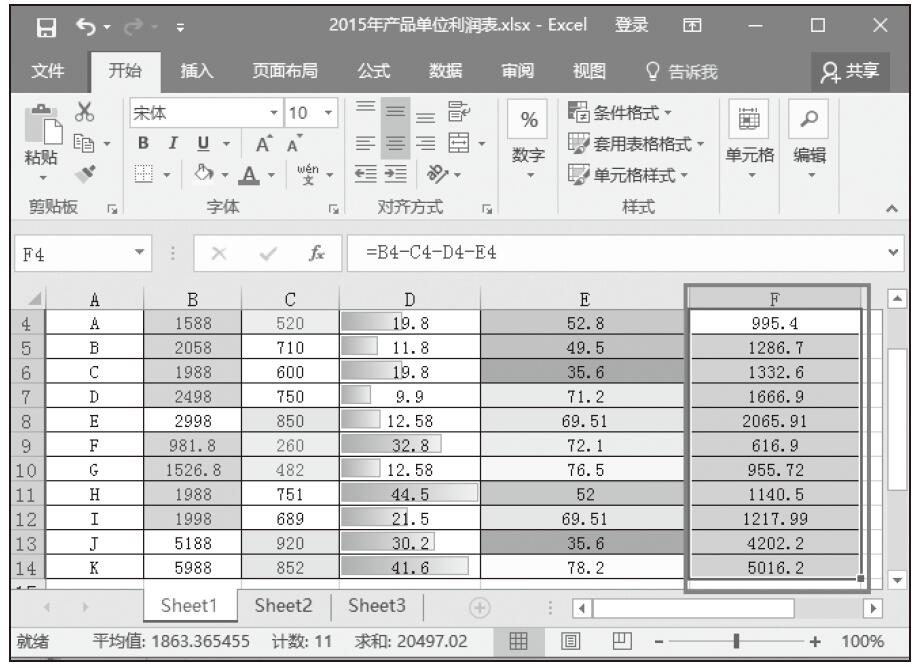
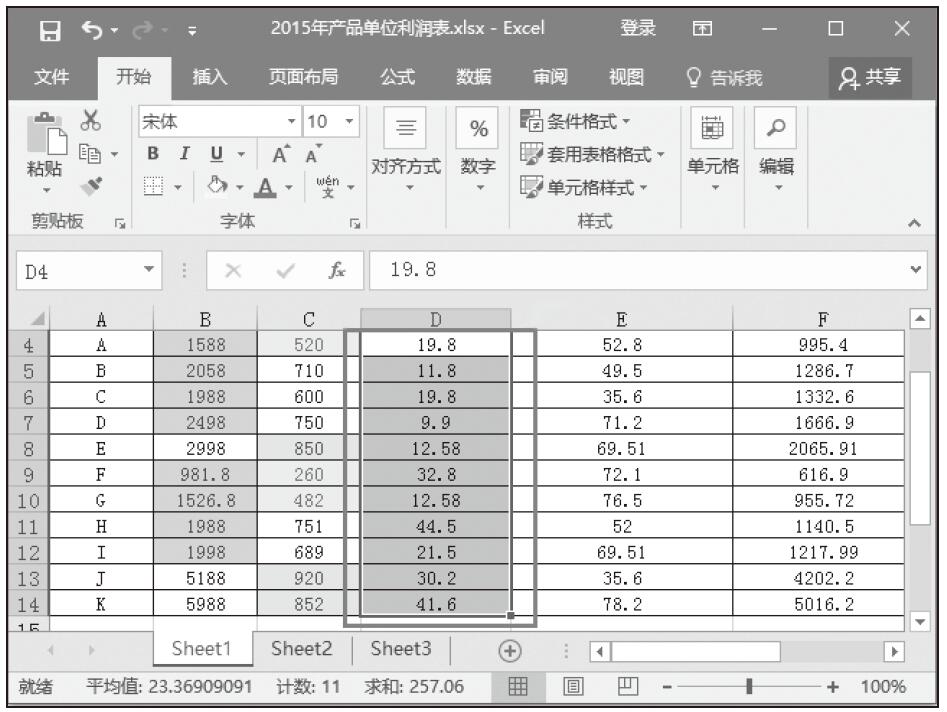
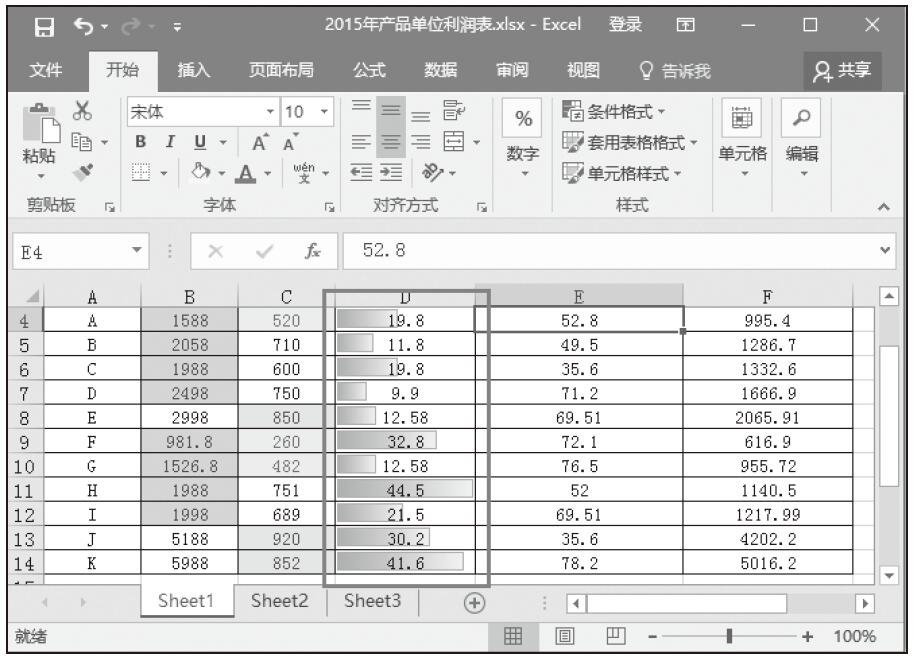
步骤03:在单元格区域中使用数据条规则后的单元格区域如图15-14所示。单元格中的数值决定数据条的长度,数值越大,数据条越长。

图15-14 数据条显示结果

Excel 使用项目选取规则快速选择数据

项目选取规则通常包括选取值最大的10项、值最大的10%项、值最小的10项、值最小的10%项、高于平均值以及低于平均值等规则。仍然以“2015年产品单位利润表.xlsx”工作簿为例,使用项目选取规则来快速选取值最大的3项和最小的3项。

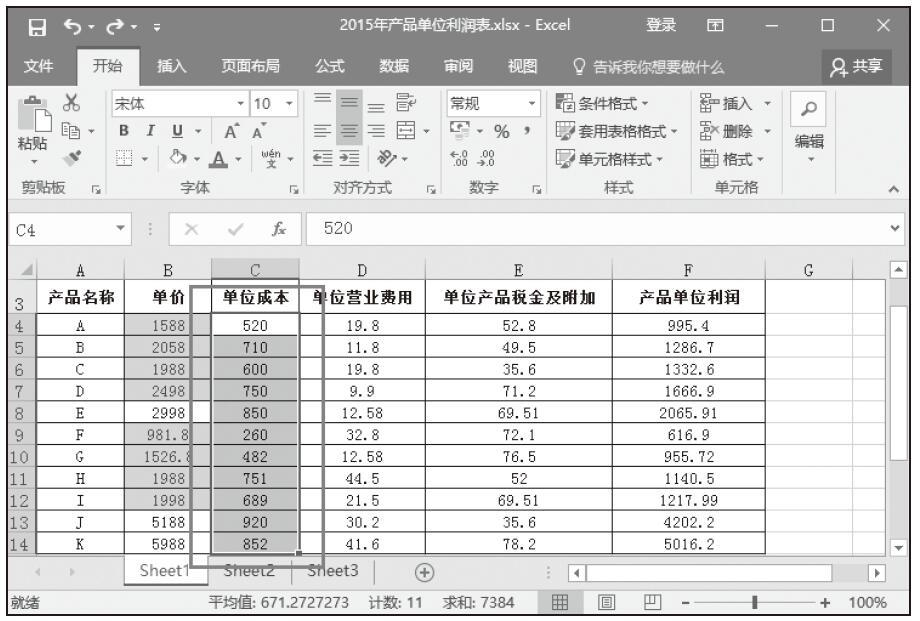
步骤01:选择单元格区域C4:C14,如图15-5所示。

图15-5 选择要设置的单元格

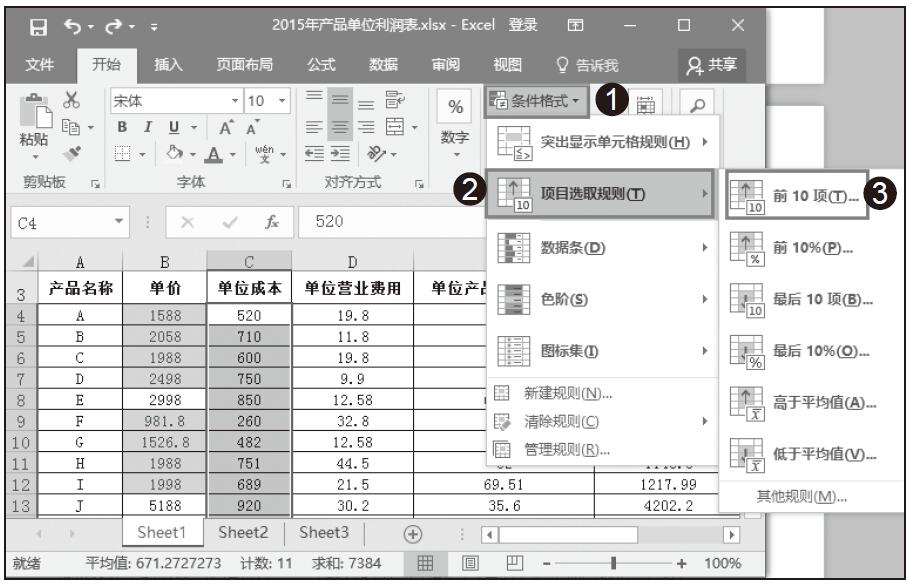
步骤02:在“样式”组中单击“条件格式”下三角按钮,从展开的下拉列表中单击“项目选取规则”选项,从下级下拉列表中单击“前10项”选项,如图15-6所示。

图15-6 选择规则

提示:对同一个区域可以应用多个规则

在设置条件格式的时候,对于相同的单元格区域,用户可以同时设置多个条件规则,例如,既可以在同一个区域选取最大的3项,同时也可以选取最小的3项,只需要将它们的格式设置为不同的格式,即可互不影响。

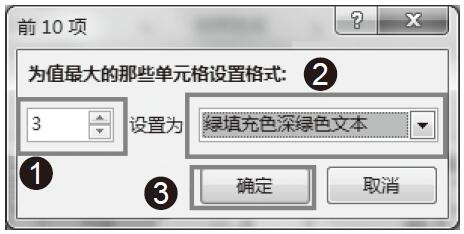
步骤03:随后打开“前10项”对话框,在调节框中输入数值3,从“设置为”下拉列表中选择“绿填充色深绿色文本”格式,然后单击“确定”按钮,如图15-7所示。

图15-7 设置个数

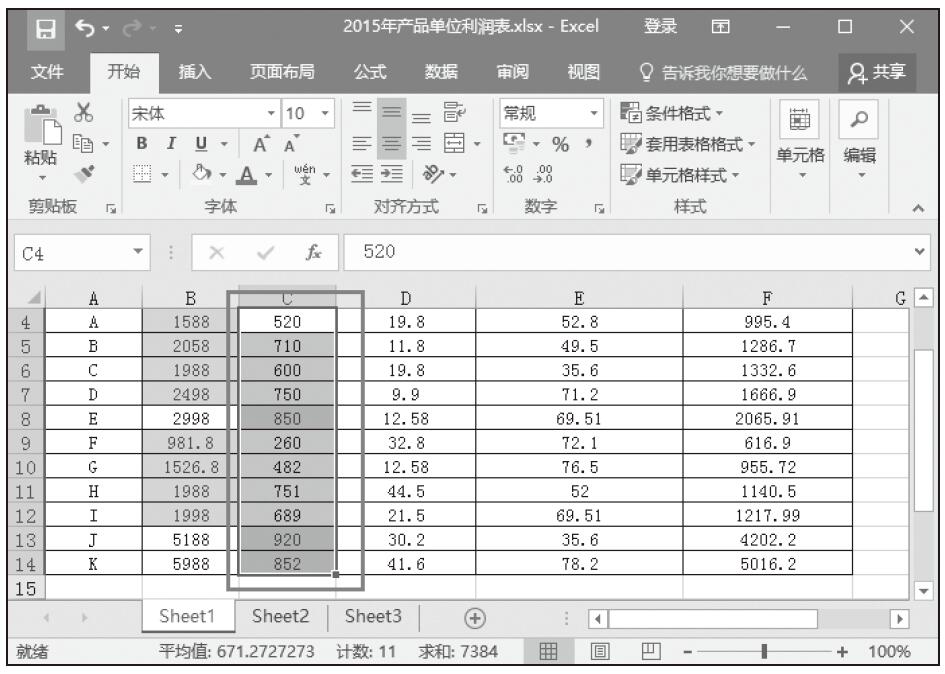
步骤04:此时单元格区域会实时显示条件格式的结果,选定的单元格区域中值前3项的单元格会显示为浅绿色填充深绿色文本格式,如图15-8所示。

图15-8 显示结果

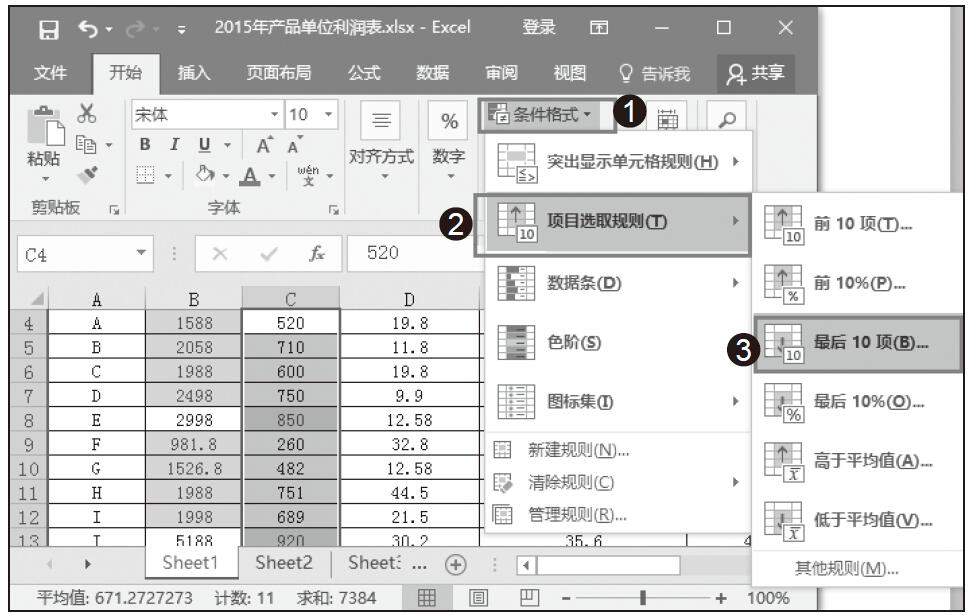
步骤05:再次在“样式”组单击“条件格式”下三角按钮,从展开的下拉列表中单击“项目选取规则”,从下级下拉列表中单击“最后10项”选项,如图15-9所示。

图15-9 选择规则

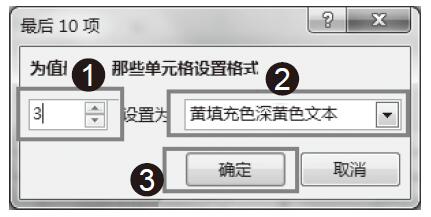
步骤06:在弹出的“最后10项”对话框中设置个数为3,从“设置为”下拉列表中选择“黄填充色深黄色文本”选项,然后单击“确定”按钮,如图15-10所示。

图15-10 设置单元格格式
步骤07:应用条件格式后的表格效果如图15-11所示。

图15-11 显示最终结果

Excel 使用条件格式突出显示数据

在Excel中,可以使用条件格式突出显示数据。比如,突出显示大于、小于或等于某个值的数据,或者突出显示文本中包含某个值的数据,或者突出显示重复值的数据等。

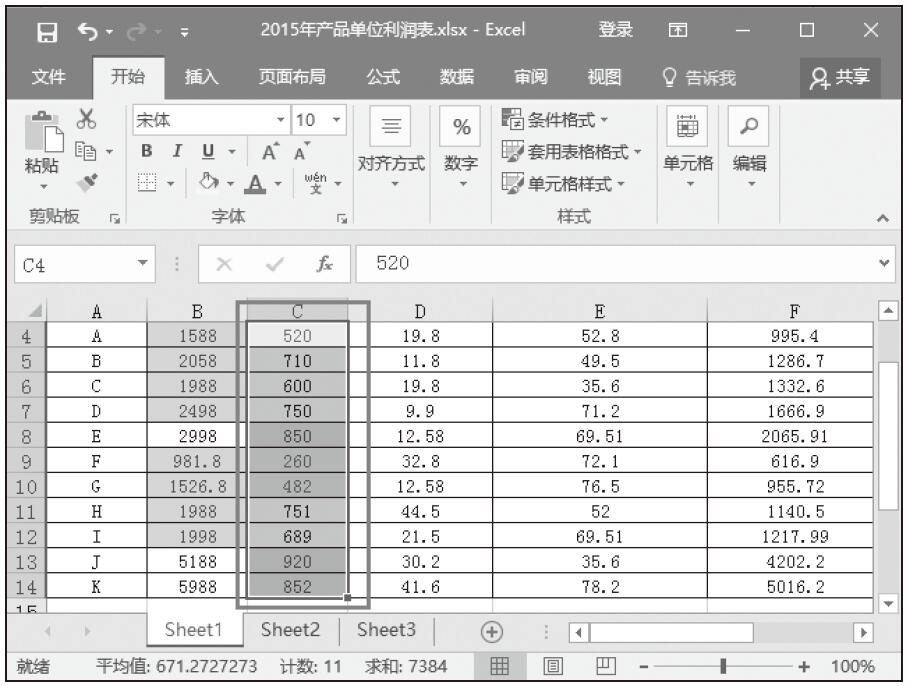
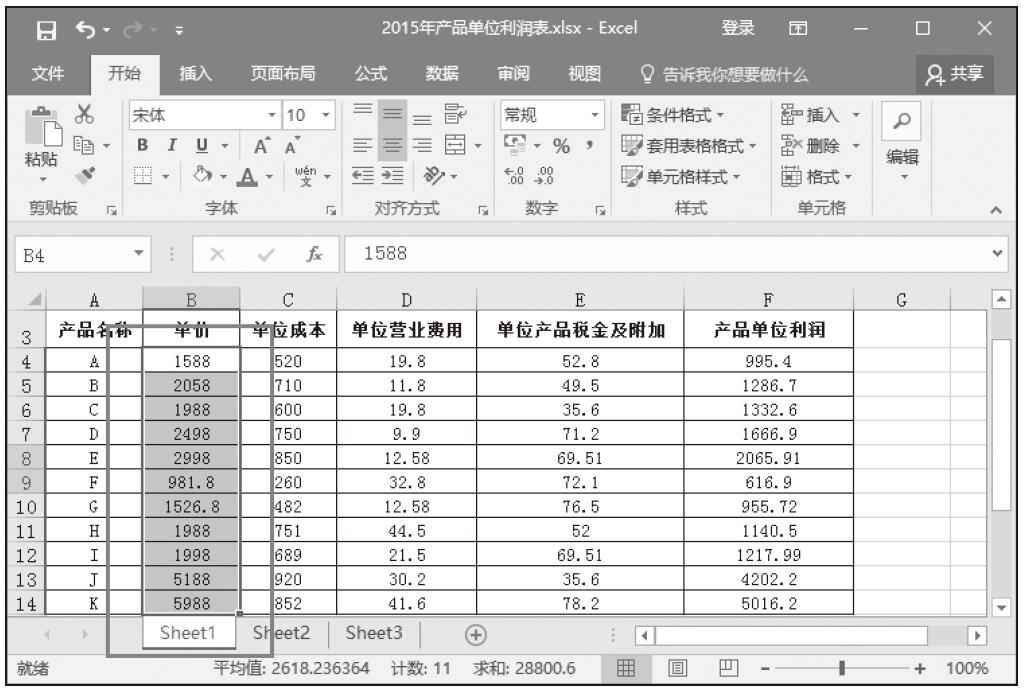
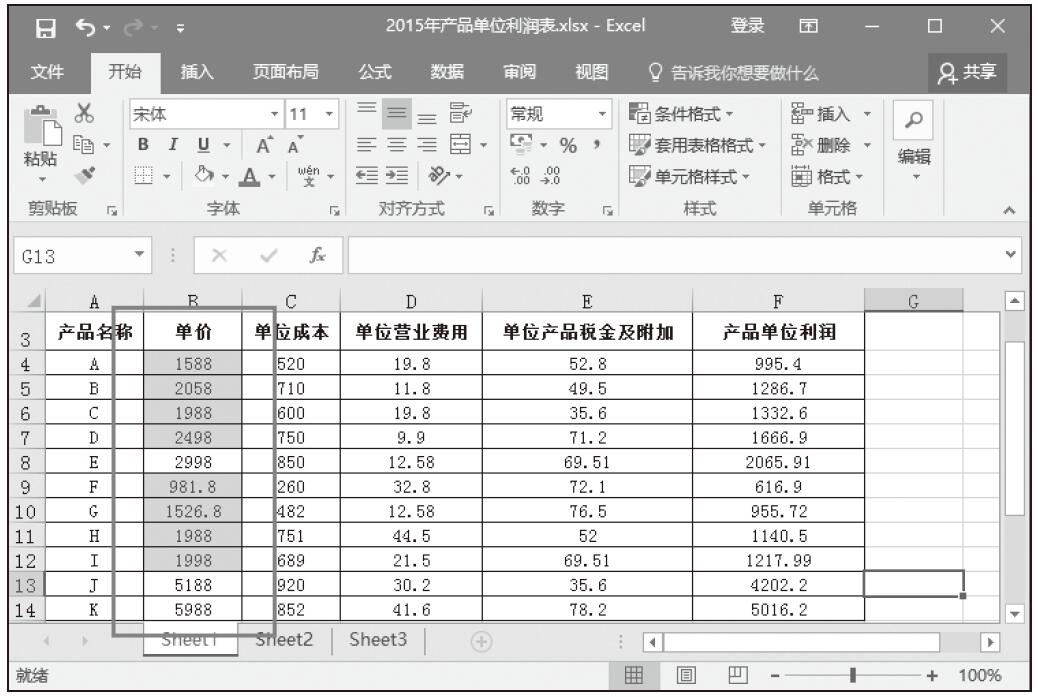
步骤01:选择要突出显示数据的单元格区域。选择工作表Sheet1中的单元格区域B4:B14,如图15-1所示。

图15-1 选择单元格区域

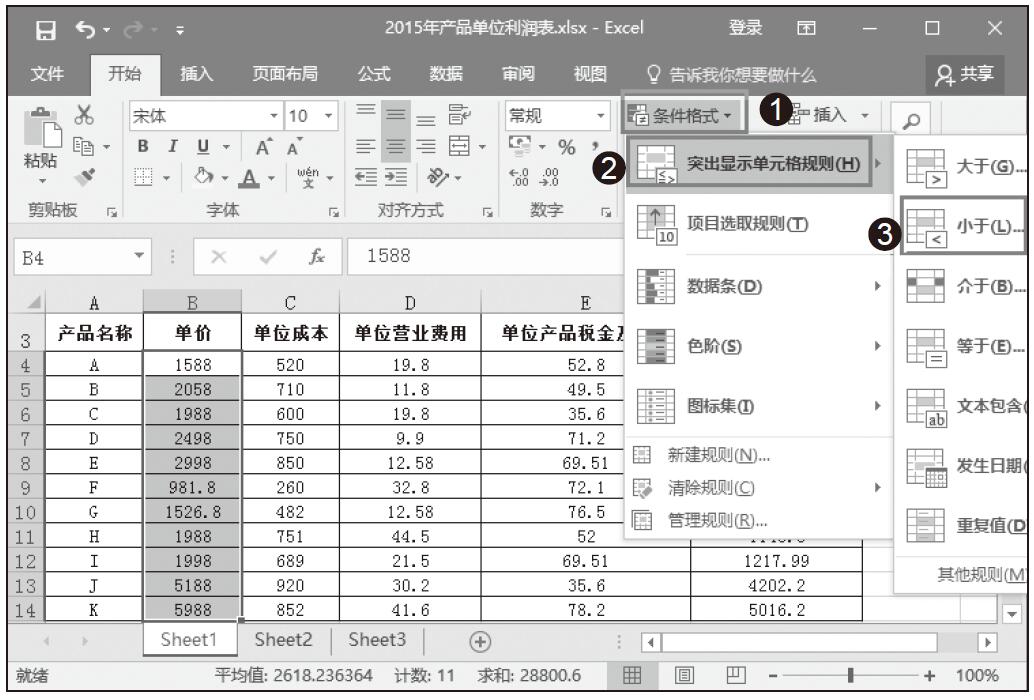
步骤02:在“开始”选项卡中的“样式”组中单击“条件格式”下三角按钮,从展开的下拉列表中单击“突出显示单元格规则”选项,然后从下级下拉列表中单击“小于”选项,如图15-2所示。

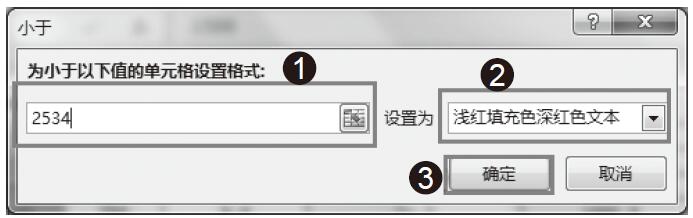
步骤03:随后,屏幕上弹出“小于”对话框,在对话框中的左侧文本框中输入要设置的值,如2534,突出格式设置为“浅红填充色深红色文本”,然后单击“确定”按钮,如图15-3所示。

步骤04:随后,选定的单元格区域中值小于2534的单元格会显示为浅红色填充深红色文本格式,如图15-4所示。

图15-2 选择单元格规则

图15-3 设置值

图15-4 突出显示结果

Excel 实战:使用复合饼图分析企业财务费用

图表是Excel 2016中非常重要的内容之一,而且Excel 2016中的图表类型丰富、使用简单,深得用户的青睐。本章从图表的创建开始,介绍了更改图表类型、更改图表布局样式、更改图表数据区域、更改图表大小和位置等编辑图表的方法,接着介绍了手动设置图表标签以及图表元素的格式,最后介绍了如何为图表添加趋势线和误差线,基本上涵盖了图表的整个基础知识。

接下来,通过一个具体的实例,介绍复合饼图的创建与编辑,以对本章前面的知识进行综合应用及补充。打开实例文件“2015年财务费用统计.xlsx”工作簿。

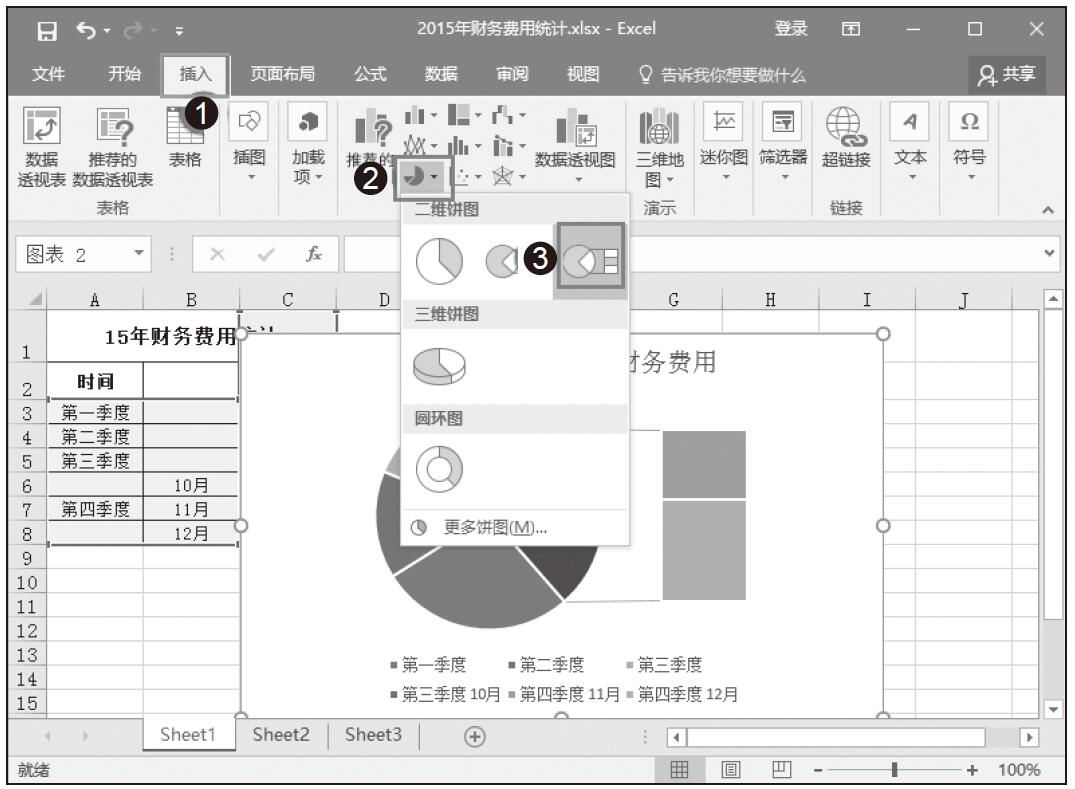
步骤01:在“插入”选项卡中的“图表”组中单击“饼图”下三角按钮,从展开的下拉列表中单击“复合饼图”子类型,如图14-76所示。

图14-76 选择图表类型

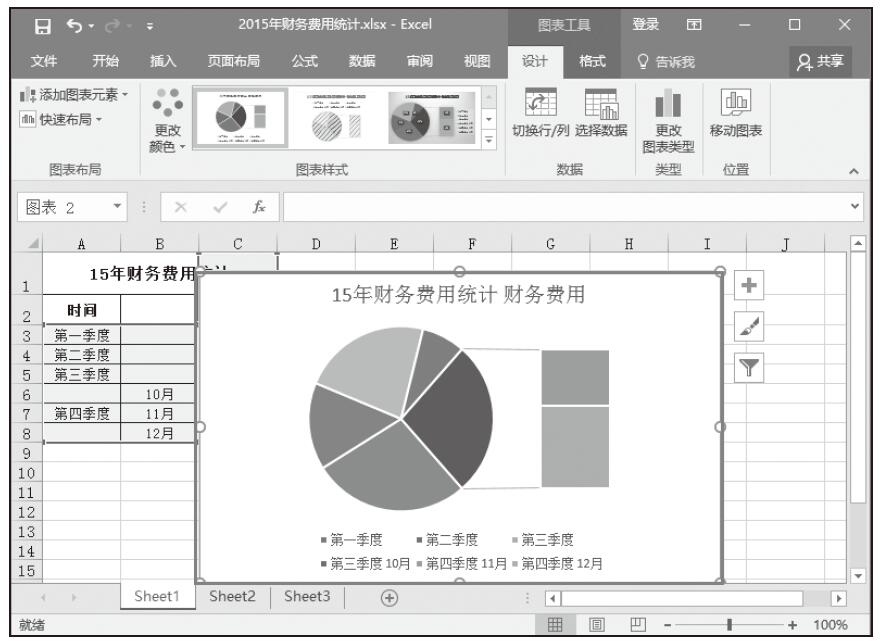
步骤02:Excel会根据表格中数据的布局自动创建,如图14-77所示为默认的复合饼图。

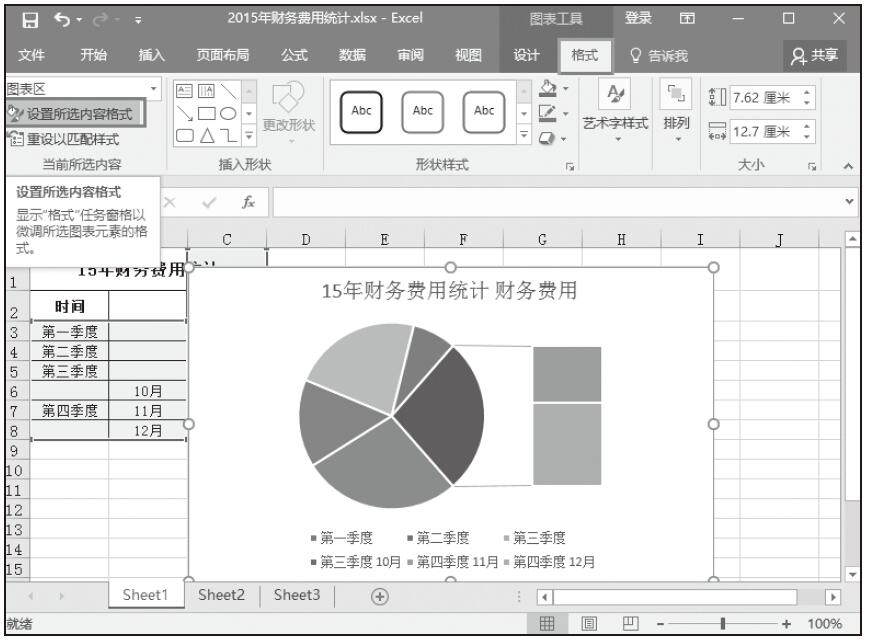
步骤03:在“当前所选内容”组中的“图表元素”下拉列表中选择系列,然后单击“设置所选内容格式”按钮,如图14-78所示。

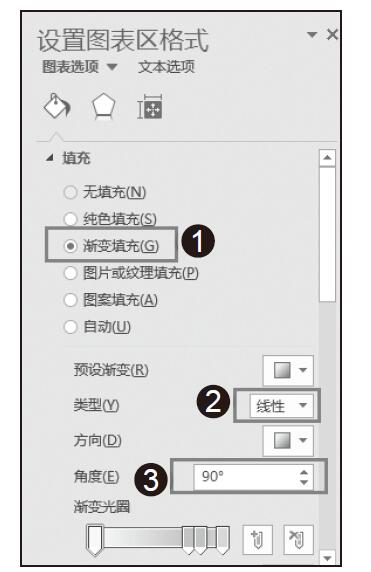
步骤04:在“设置数据系列格式”对话框中设置“填充”为“渐变填充”,类型为“线性”,角度为“90°”,如图14-79所示。

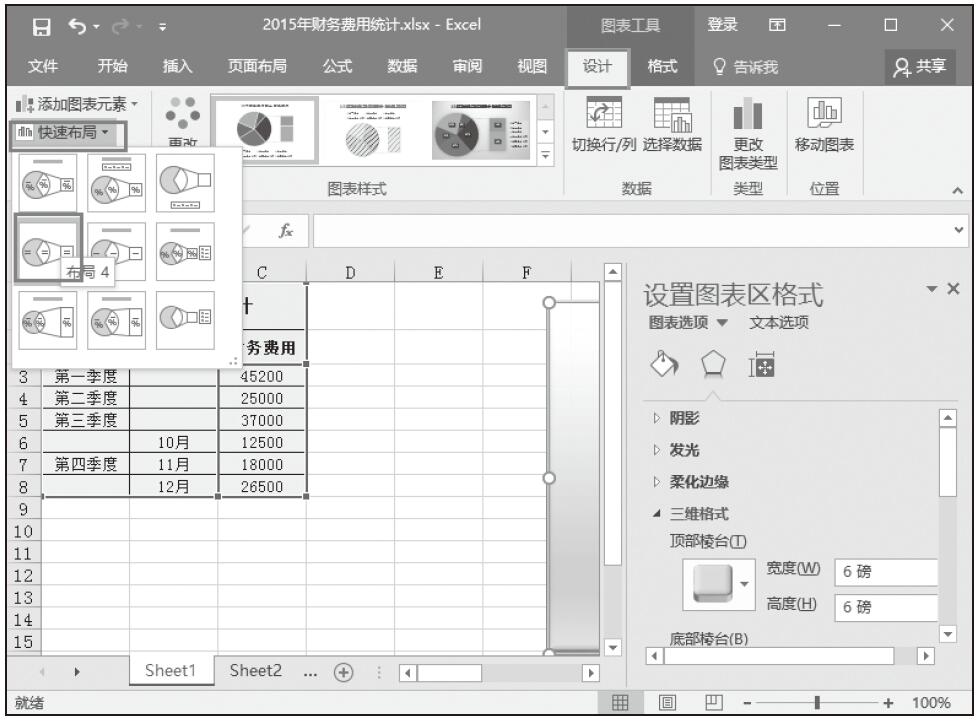
步骤05:切换至“设计”选项卡,单击图表布局组中“快速布局”下三角按钮,在列出的布局中选择“布局4”,如图14-80所示。

图14-77 默认复合饼图

图14-78 单击“设置所选内容格式”按钮

图14-79 设置系列选项

图14-80 设置快速布局

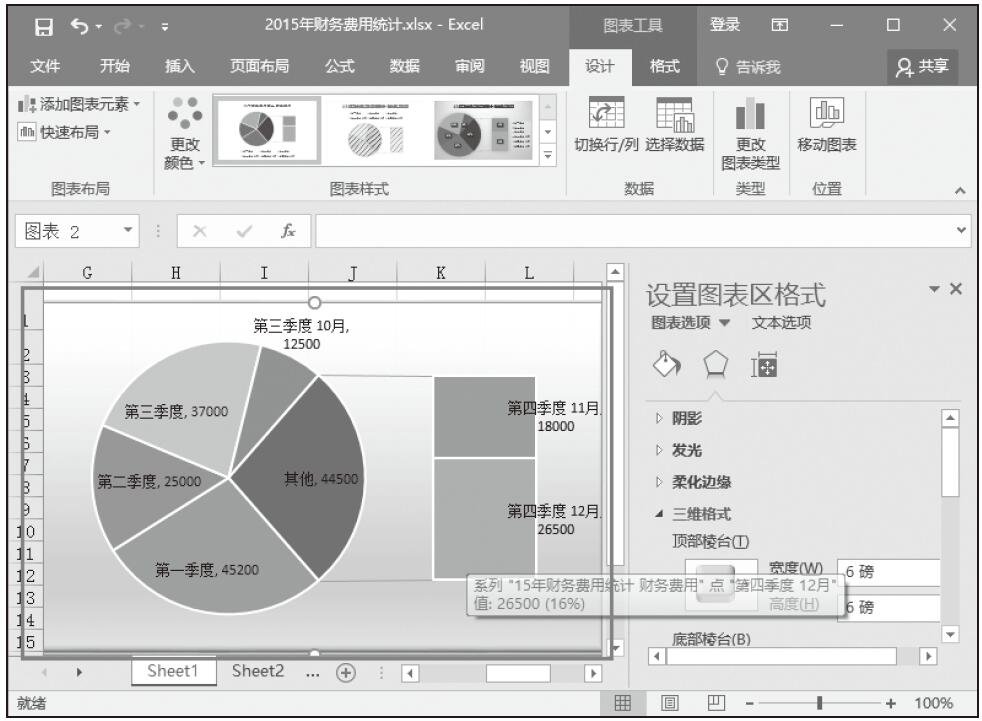
步骤06:最终效果图如图14-81所示。

图14-81 最终效果图