Excel 将财务数据保存到Web网页

如果其他工作人员没有在办公设备上安装类似于Office这种专门用于办公的软件,当他们查看你发送给他们的Office文件时就会出现麻烦,所以我们在将文件发送给他人之前,可以先将所要发送的文件保存到Web网页。保存完成后的Web网页在链接网络的环境下随时都可以打开。那么怎样将具体的文件保存到Web网页中呢?

下面我们以Excel电子表格文件类型为例,讲解一下怎样将财务数据保存到Web网页,具体步骤如下所示。

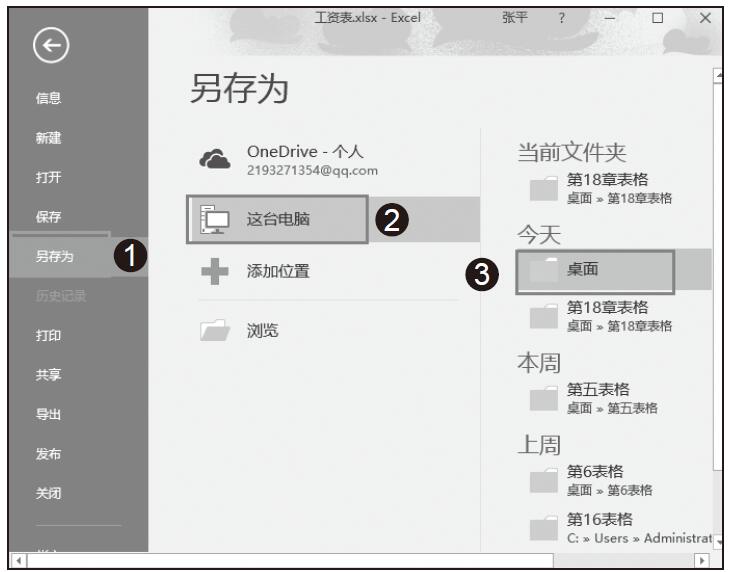
步骤01:打开实例文件“工资表.xlsx”,单击“文件”选项,在弹出页面的左侧导航栏中选择“另存为”,然后在弹出的“另存为”对话框中选择存储的位置为“这台电脑”,并在子列表中选择存储位置为“桌面”,如图17-19所示。

图17-19 选择另存为位置

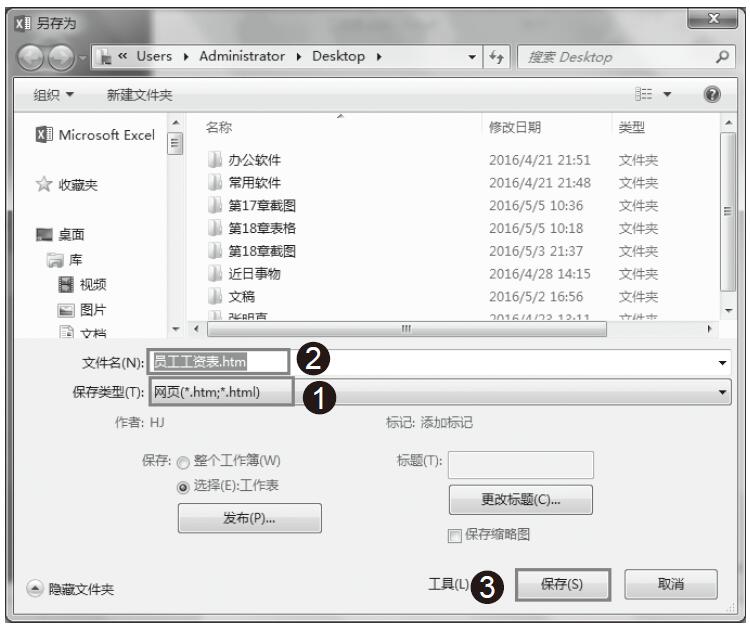
步骤02:随即打开“另存为”对话框,在“保存类型”下拉列表中选择“网页”类型,并在“文件名”文本框中输入“员工工资表.htm”,在改名时绝对不可以把后面的“.htm”去掉。在“保存”选项处单击“选择:工作表”选项,然后单击“保存”按钮,如图17-20所示。

图17-20 设置“另存为”选项

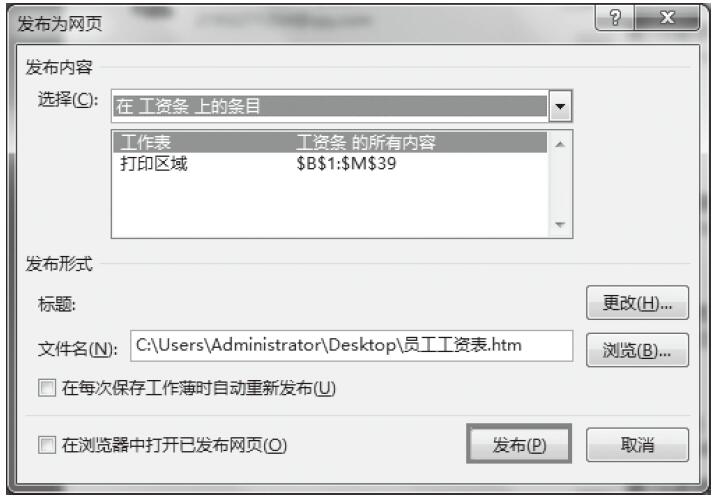
步骤03:单击“保存”按钮后,随即弹出“发布为网页”对话框。然后单击“发布”按钮,返回“另存为”对话框,最后关闭“另存为”对话框,即可将财务数据保存到Web网页,如图17-21所示。

图17-21 单击“发布”按钮

步骤04:返回桌面,我们就可以找到所保存的Web网页快捷方式,如图17-22所示。

图17-22 保存为网页文件

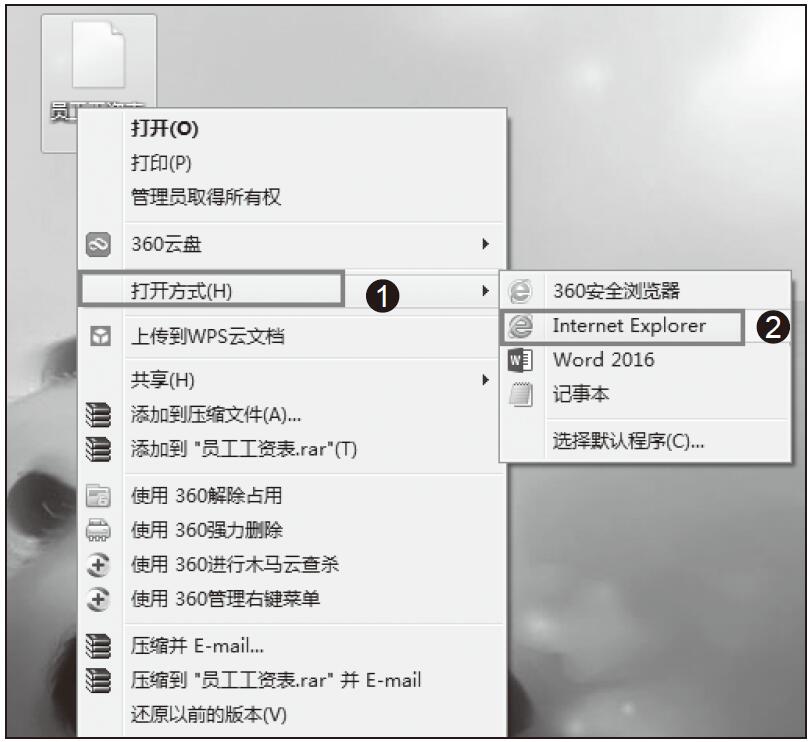
步骤05:选中文件,右击鼠标,在弹出的快捷菜单中选择“打开方式”下拉按钮,随即在子列表中选择打开方式为“Internet Explorer”,如图17-23所示。

图17-23 选择打开方式

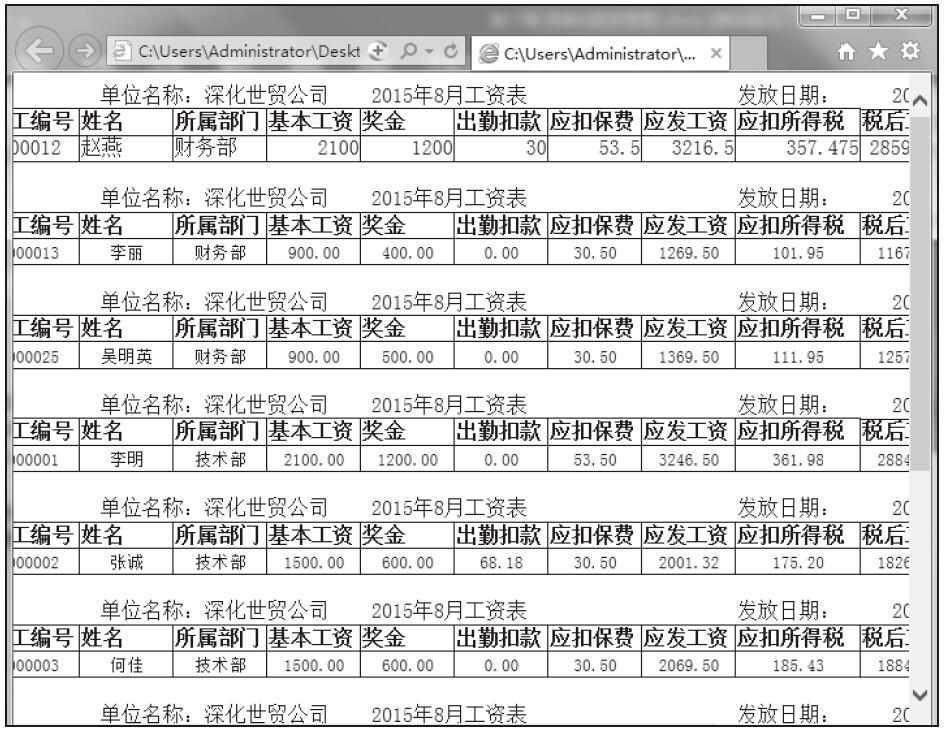
步骤06:随即便可打开保存的财务数据,如图17-24所示。

图17-24 在网页中查看财务数据

Excel 将财务数据发送到对方邮箱

如果我们不通过打开自己的邮箱向对方发送邮件,而是通过财务数据页面直接将财务数据发送到对方邮箱,我们需要怎么做呢?具体操作步骤如下所示。

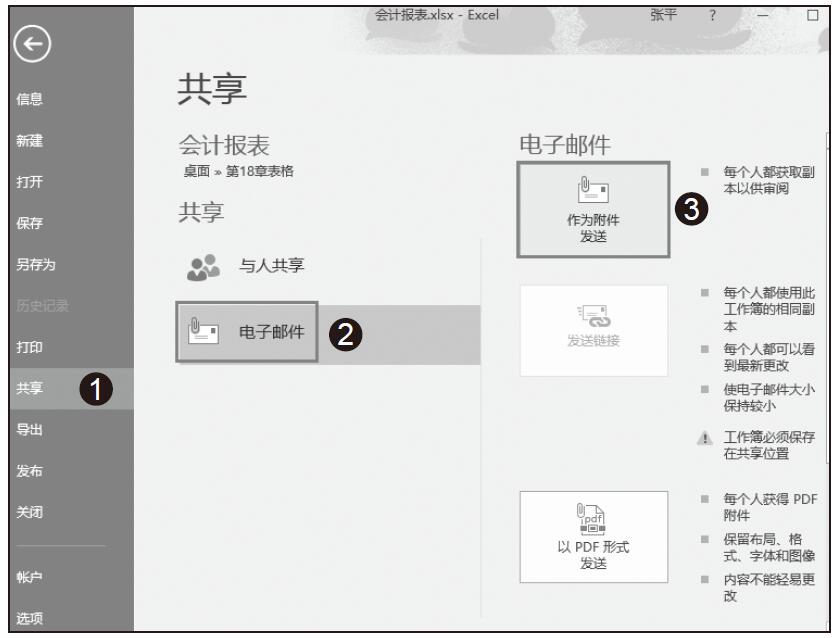
步骤01:打开需要分享的财务数据“会计报表.xlsx”工作簿,单击“文件”选项,在左侧导航栏中选择“共享”选项,随即弹出“共享”对话框,然后选择“共享”的方式为“电子邮件”,随即在子列表选项中选择“作为附件发送”选项,如图17-13所示。

图17-13 选择“电子邮件”发送方式

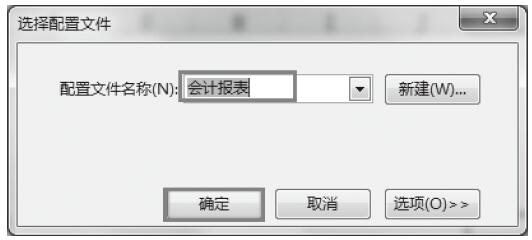
步骤02:随即弹出“选择配置文件”对话框,双击“配置文件名称”对话框,使其处于编辑状态,然后在文本框中输入“会计报表”,并单击“确定”按钮,如图17-14所示。

图17-14 选择配置文件名称

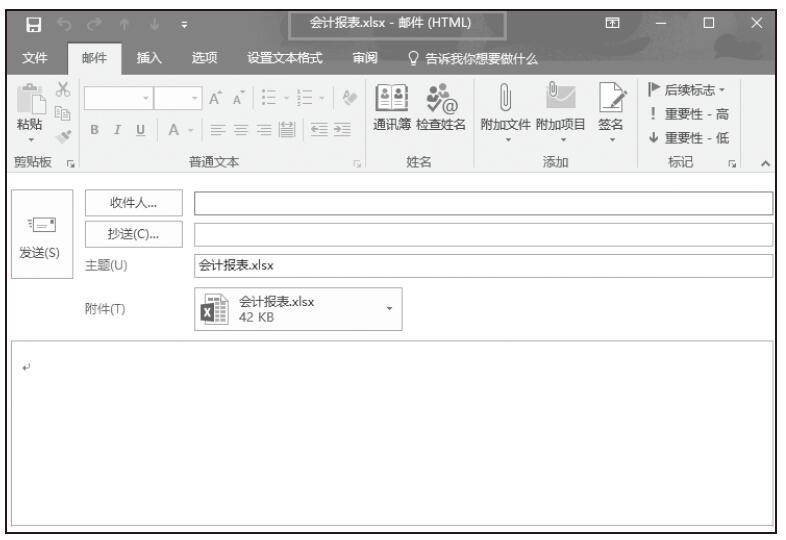
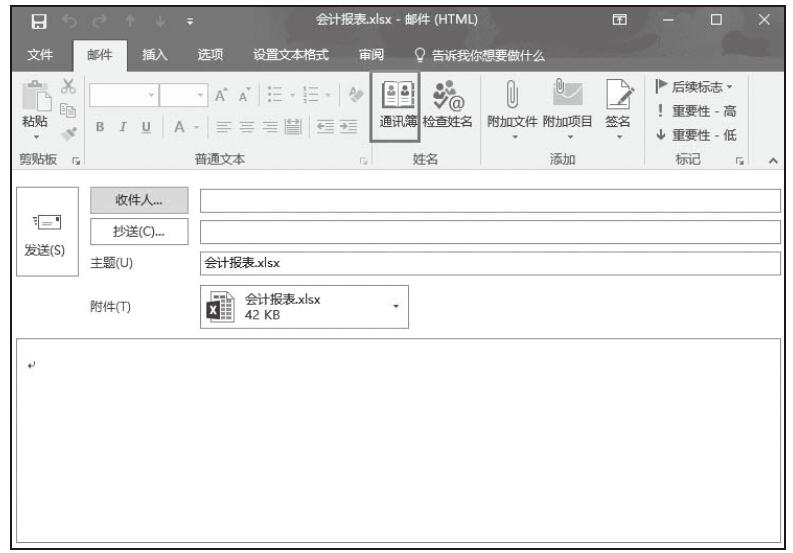
步骤03:随即弹出“会计报表.xlsx-邮件(HTML)”页面,即“会计报表.xlsx”将通过邮件的形式被分享,如图17-15所示。

图17-15 显示邮件发送页面

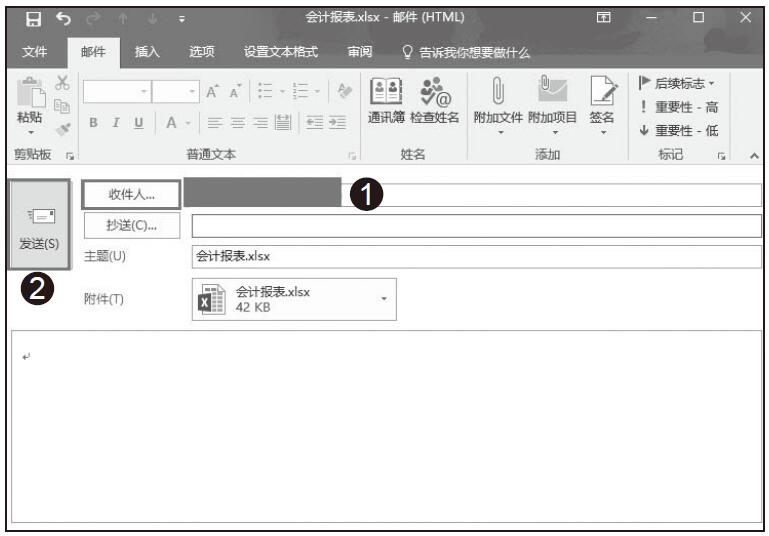
步骤04:在“收件人”选项卡右侧的文本框中输入邮箱号,最后单击“发送”按钮即可发送邮件,如图17-16所示。

图17-16 单击“发送”按钮

步骤05:除了可以在“收件人”文本框中输入邮箱号,还可以在“邮件”选项卡下“姓名”组中通过“通讯簿”查找收件人邮箱账号,如图17-17所示。

图17-17 选择“通讯簿”

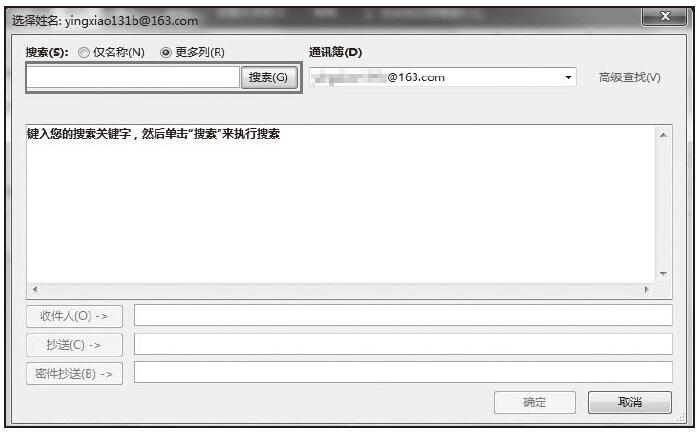
步骤06:单击“通讯簿”选项后,随即弹出“选择姓名”对话框,在“搜索”框上方可以单击“仅名称”按钮,也可以单击“更多列”按钮,如图17-18所示。然后在“搜索”文本框中输入需要搜索的邮箱账号,然后单击“确定”按钮即可成功添加收件人。

图17-18 在“搜索”文本框中搜索邮箱账号

使用共享文件夹进行协作

单位的计算机搭建局域网成功后,要在主服务器上设置共享文件夹。具体步骤如下。

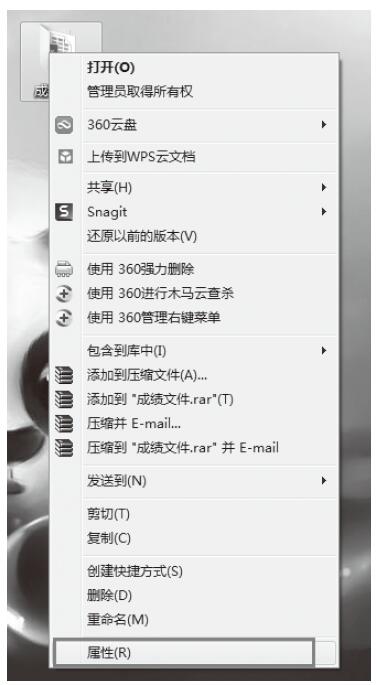
步骤01:在桌面上新建一个文件夹,并命名为“成绩文件”,右击,在快捷菜单中选择“属性”命令,如图17-7所示。

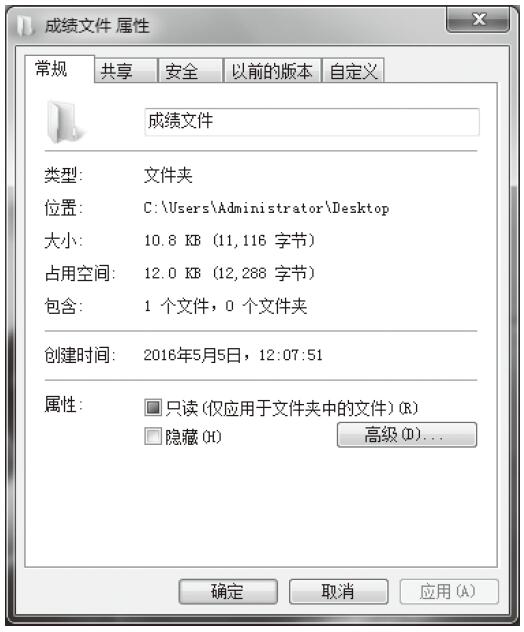
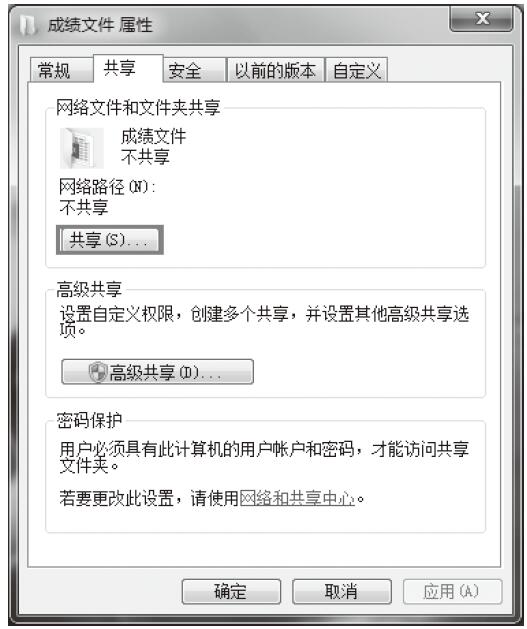
步骤02:随即打开“成绩文件属性”对话框,如图17-8所示。

步骤03:在弹出的窗口中,切换到“共享”选项卡,单击“网络文件和文件夹共享”列表下的“共享”按钮,如图17-9所示。

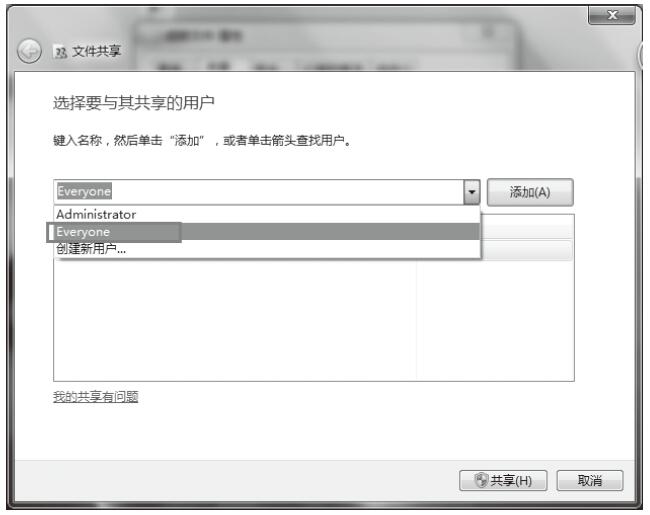
步骤04:随即弹出“文件共享”对话框,单击右侧箭头,选择“Everyone”用户,如图17-10所示。

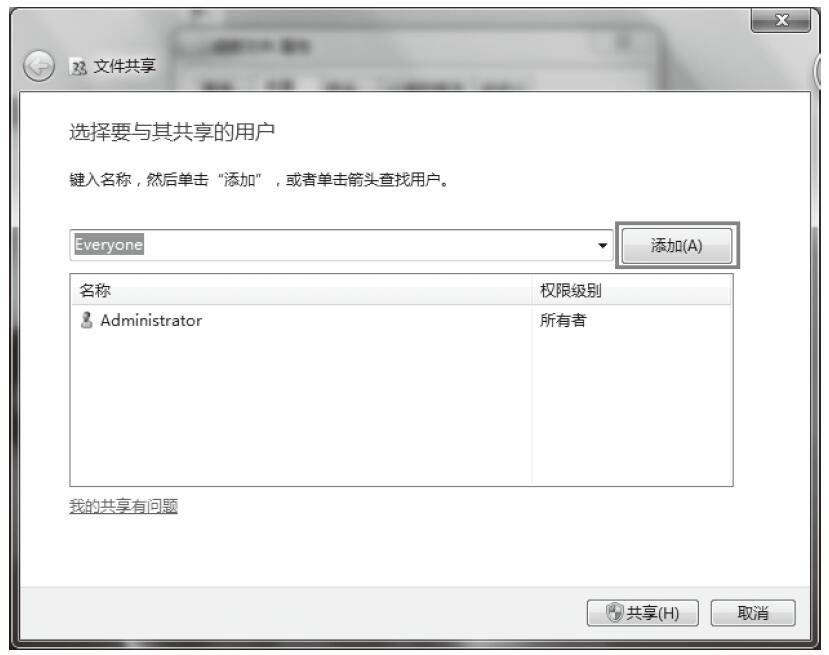
步骤05:随后单击“添加”按钮添加此用户,如图17-11所示。

图17-7 单击“属性”选项

图17-8 打开“成绩文件属性”对话框

图17-9 单击“共享”按钮

图17-10 选择共享用户

图17-11 单击“添加”按钮

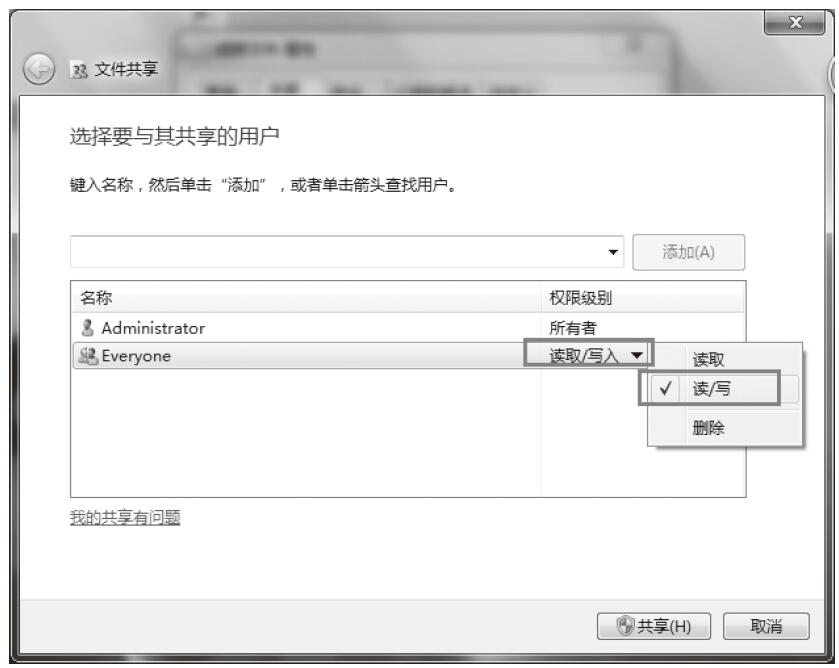
步骤06:添加成功后,可以单击用户右侧的箭头,修改权限,将权限改为“读/写”,如图17-12所示。然后确定共享文件夹就设置成功了。

图17-12 修改文档权限

Excel 使用共享工作簿进行协作

财务与业务协同强调的是财务与业务进行协调、协作,推动企业经营管理优化提升,实现1+1>2的整体效应。财务与业务协同是不同应用系统之间、不同数据资源之间、不同终端设备之间、不同应用情景之间、人与机器之间,乃至人与人之间的协同,它不只局限于财务数据与业务数据的集成共享信息处理范畴,而是一种贯穿于生产经营过程中的管理理念,更是一种团队协作的精神,它将使财务管理先进思想内化为企业经营管理核心理念,发挥财务与业务协作效应。

在生活中,很多任务并非我们一个人可以完成,大多数情况下都需要和同事进行合作,但是财务工作的交接和编辑通常比较烦琐和复杂,在组合局域网中如何使用共享工作簿进行协作,很多读者并不知道怎么操作。下面以“2015年财务人员基本情况登记表.xlsx”为例,具体操作步骤如下。

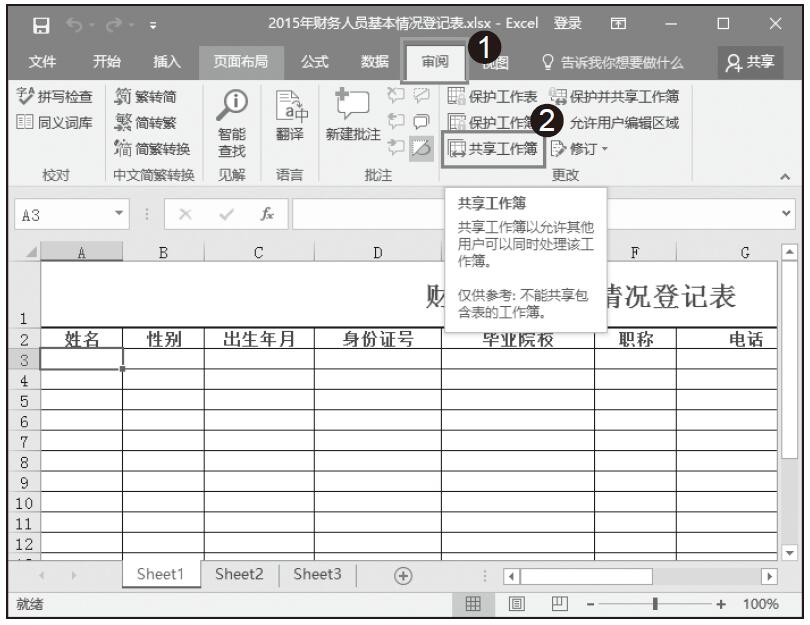
步骤01:打开“2015年财务人员基本情况登记表.xlsx”,切换至“审阅”选项卡,单击“共享工作簿”按钮,如图17-3所示。

图17-3 打开所选工作簿

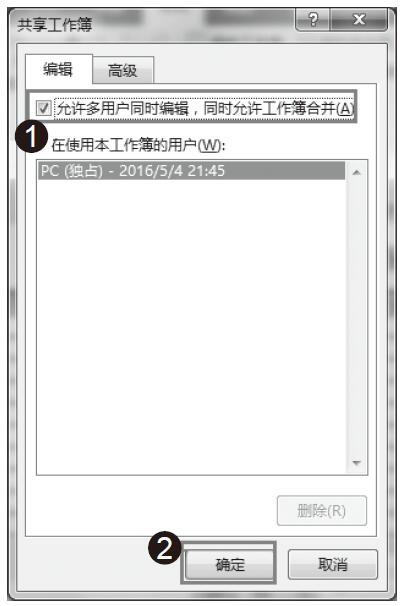
步骤02:在“共享工作簿”中,单击“编辑”选项卡,在其窗口中勾选“允许多用户同时编辑,同时允许工作簿合并”复选框,单击“确定”按钮,如图17-4所示。

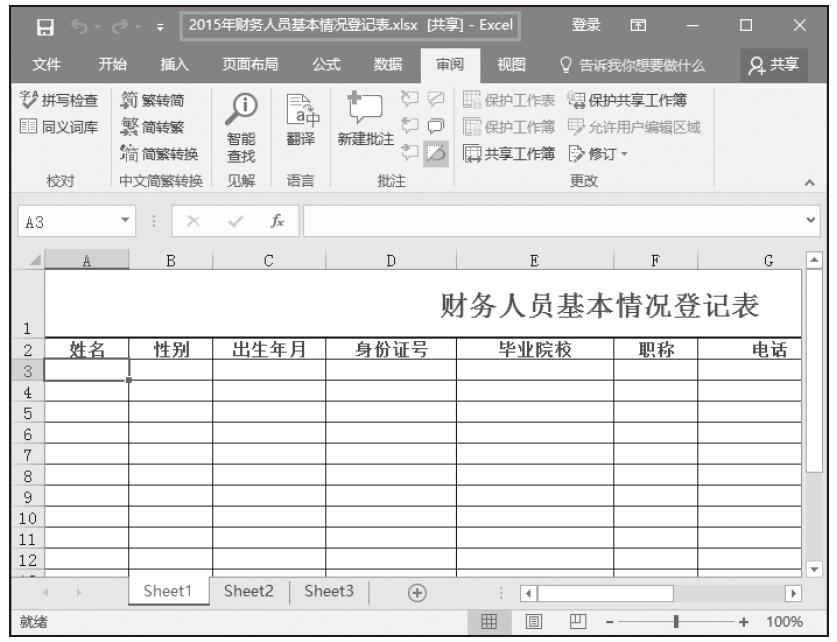
步骤03:这个时候,我们会在Excel窗口标题栏中看到“共享”字样,如图17-5所示。

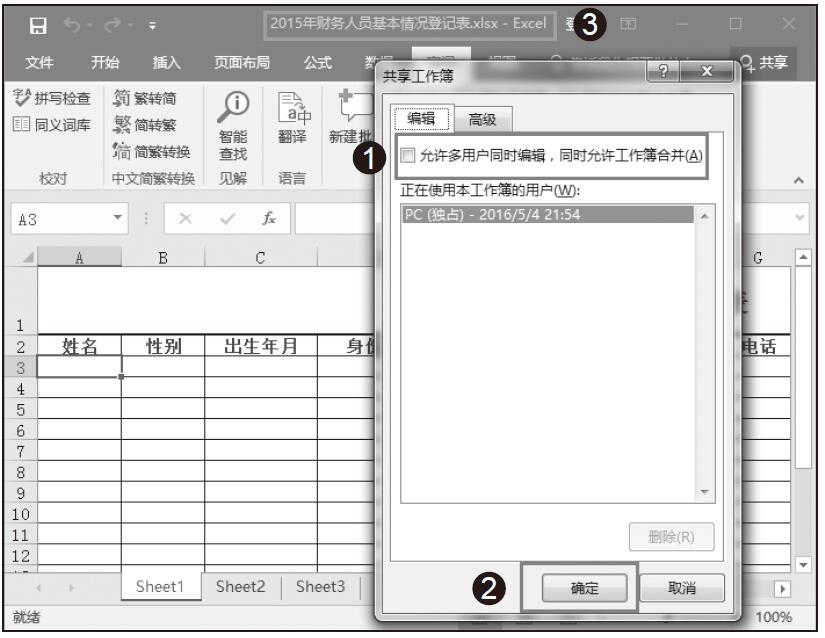
步骤04:在“共享工作簿”中,再次单击“共享工作簿”按钮,在其窗口中取消勾选“允许多用户同时编辑,同时允许工作簿合并”可以取消共享工作簿,如图17-6所示。

图17-4 共享工作簿选项

图17-5 窗口显示“共享”字样

图17-6 取消工作簿共享

教你设置小型办公局域网

以5台上网机为例,所需设备与设置步骤如下所示。

所需设备如下:

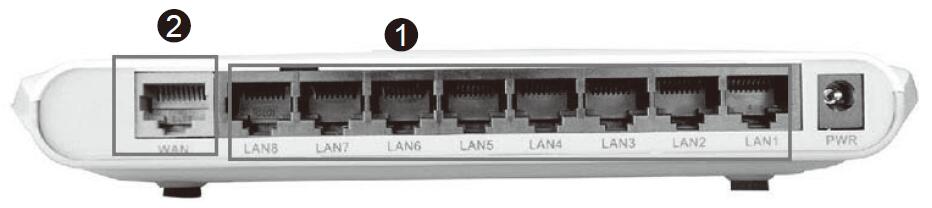
1)8口路由器一台,其中8口为LAN(局域网)端口,一个WAN(广域网)端口,如图17-1所示。

图 17-1

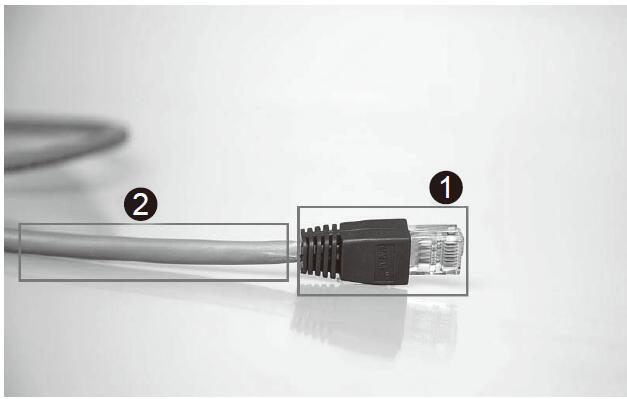
2)网线N米,水晶头N个,如图17-2所示。

图 17-2

3)每台机器里必须有网卡。

组建方法如下。

1)制作网线:根据实际距离制作5根网线。注意,单根网线不能超过100米。

2)将5根网线分别连接至5台计算机的网卡接口。

3)分别设置5台计算机的IP地址、子网掩码,如果要上网,还要设置5台计算机的网关、DNS等信息,保证各个计算机名不相同,工作组相同。具体实例如下:5台计算机名分别为A、B、C、D、E,工作组都为WORKGROUP,IP地址分别设置为192.168.1.2~192.168.1.6,子网掩码相同,都为255.255.255.0。假设路由器地址为192.168.1.1,则设置5台计算机的默认网关都为192.168.1.1。

如果局域网组建成功后还需要共享上网,那么进行以下步骤:

DNS则根据当地的DNS地址进行设置,这个可以在路由器成功连网后查到。

4)将ADSL调制解调器连接到路由器的WAN端口,设置路由器里的WAN参数,保证可以成功连接。

5)经过以上设置,一个可以共享上网的办公室局域网就建成了。

Excel 实战:成本趋势分析和最小化规划求解

本章重点介绍了财务工作中的一些预测和规划求解问题,例如资金需要量的预测、营业费用线性预测法、销量与利润总额回归分析以及利润最大化规划求解等实际问题。在介绍这些实例的同时,介绍了Excel中的与数据预测相关的函数SLOPE、INTERCEPT、LINEST以及GROWTH等,同时也介绍了数组公式相关知识,最后介绍了如何在Excel 2016中安装加载项,以及使用“回归”和“规划求解”数据分析工具。

接下来,我们以某企业成本最小化规划求解和成本趋势分析以例,进一步巩固本章所学的知识点。打开实例文件“生产成本预测模型.xlsx”工作簿。

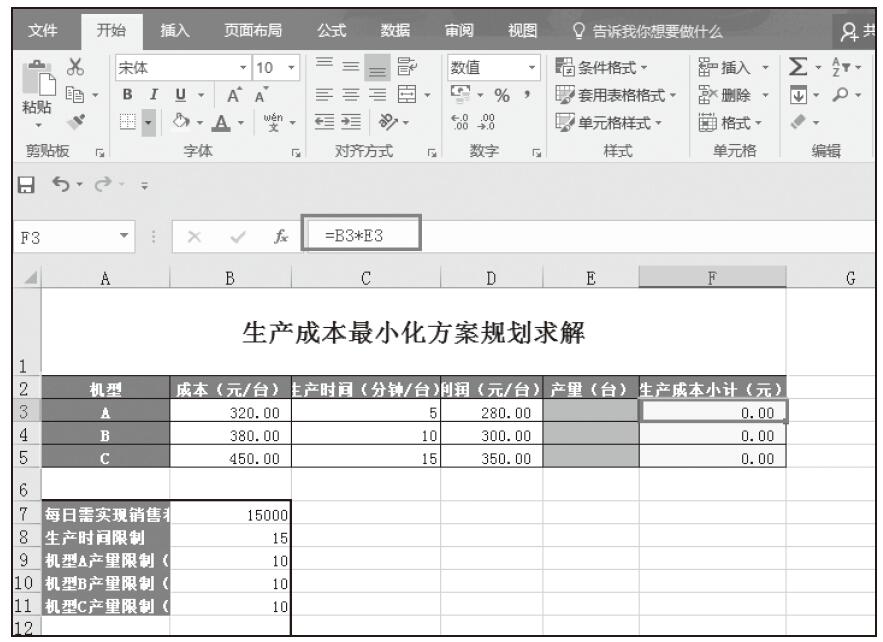
步骤01:在单元格F3中输入公式“=B3*E3”,然后复制公式至单元格F4和F5中,如图16-82所示。

图16-82 设置公式

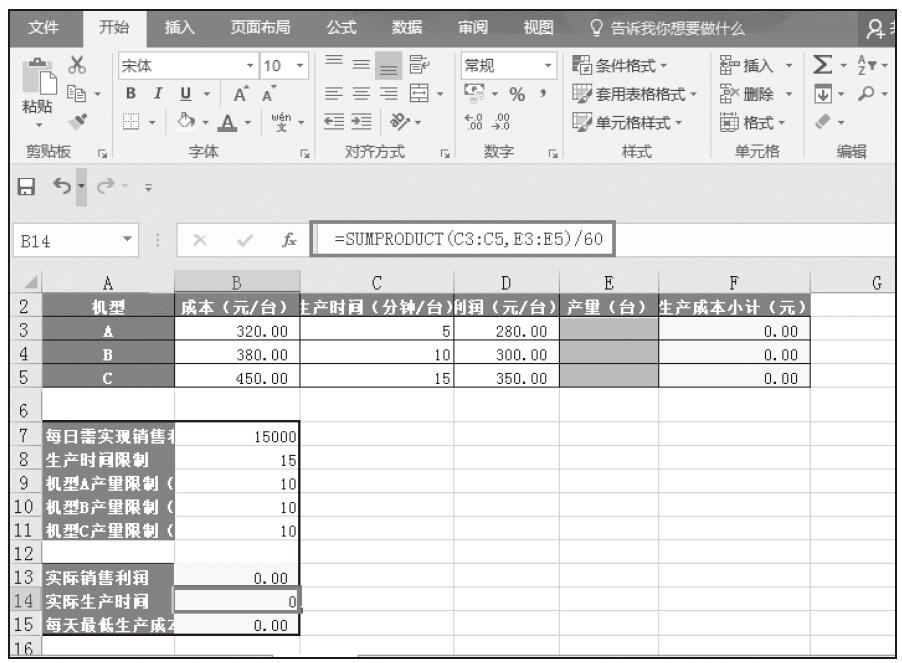
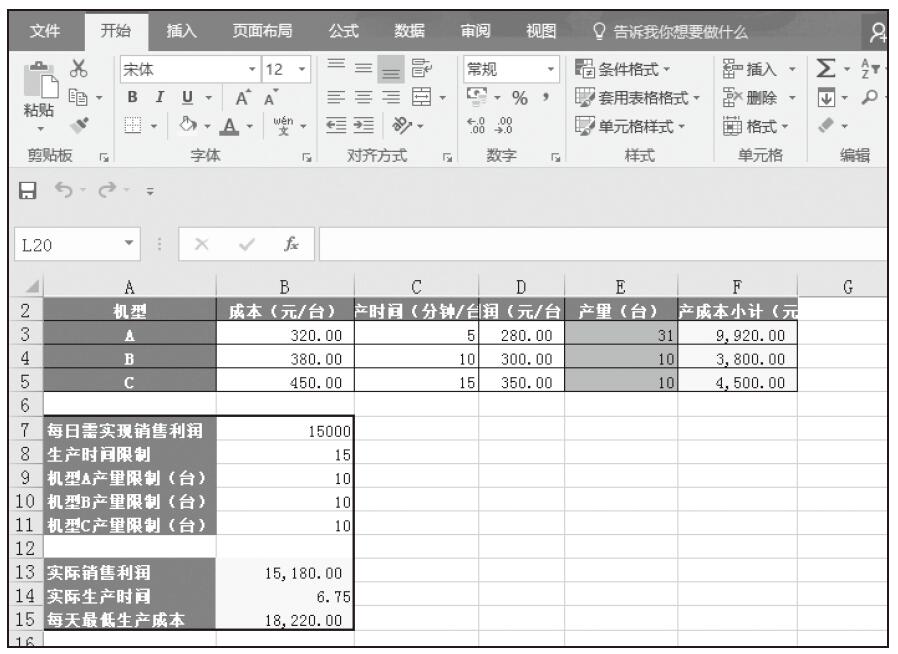
步骤02:设置公式计算实际销售利润和生产时间。根据利润最大化求解过程中学习的知识,在单元格B13、B14和B15中输入公式,计算实际销售利润、生产时间和每天最低生产成本,如图16-83所示。

图16-83 计算实际销售利润、生产时间和每天最低生产成本

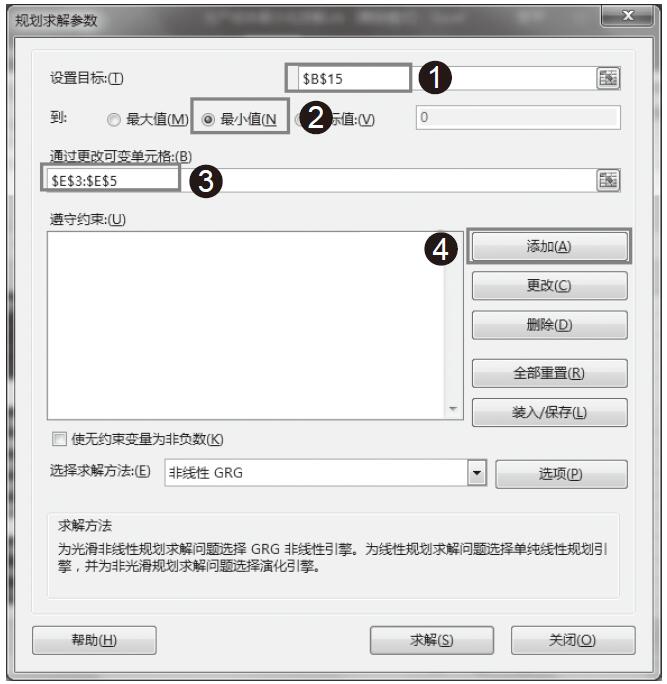
步骤03:打开“规划求解参数”对话框。设置目标单元格为单元格B15,选中“最小值”单选按钮,设置可变单元格为E3:E5,如图16-84所示。

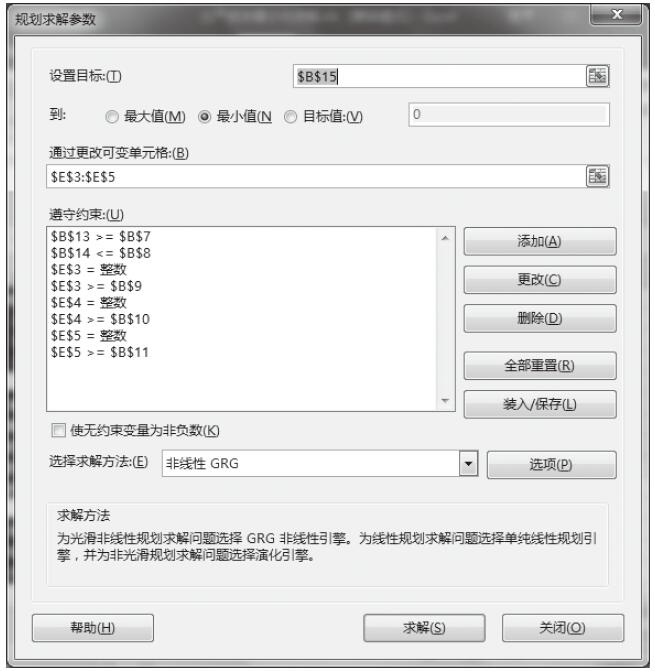
步骤04:参照利润最大化规划求解中对各变量添加约束的过程,再次对各变量设置约束,设置好的约束如图16-85所示。

图16-84 设置目标单元格和可变单元格

图16-85 设置约束

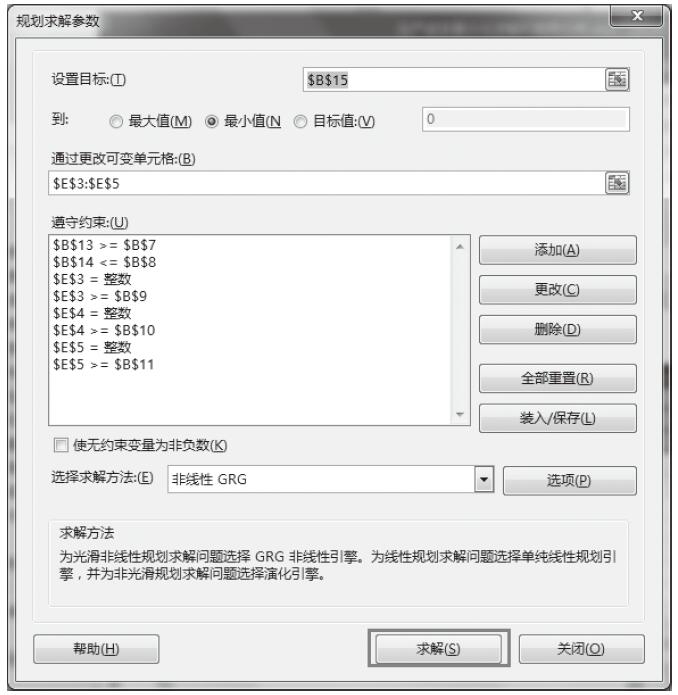
步骤05:在“规划求解参数”对话框中单击“求解”按钮,如图16-86所示。

图16-86 单击“求解”按钮

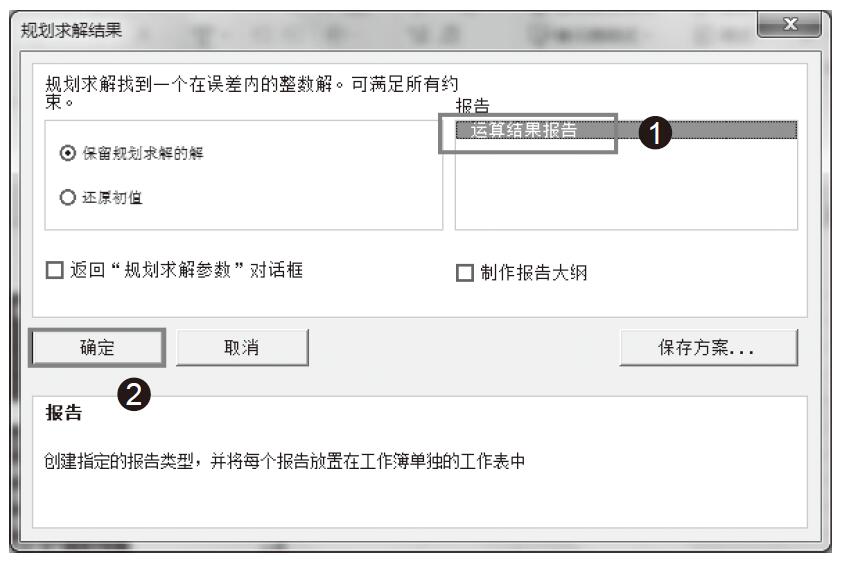
步骤06:在“规划求解结果”对话框中选中“运算结果报告”,单击“确定”按钮,如图16-87所示。

步骤07:返回工作表中,规划求解结果如图16-88所示。

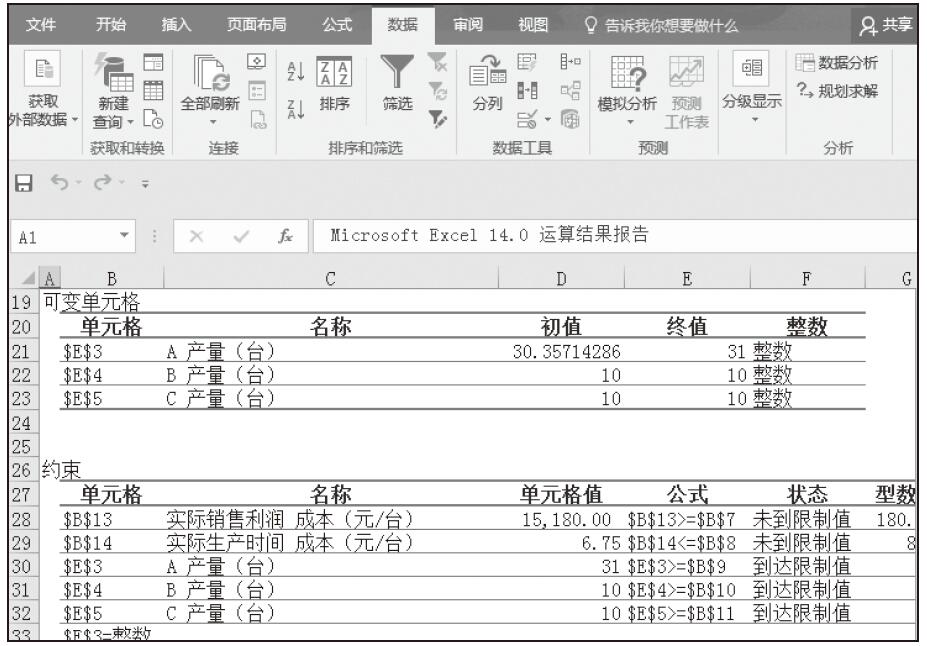
步骤08:Excel会在工作簿中插入一个新工作表,并显示运算结果报告,如图16-89所示。

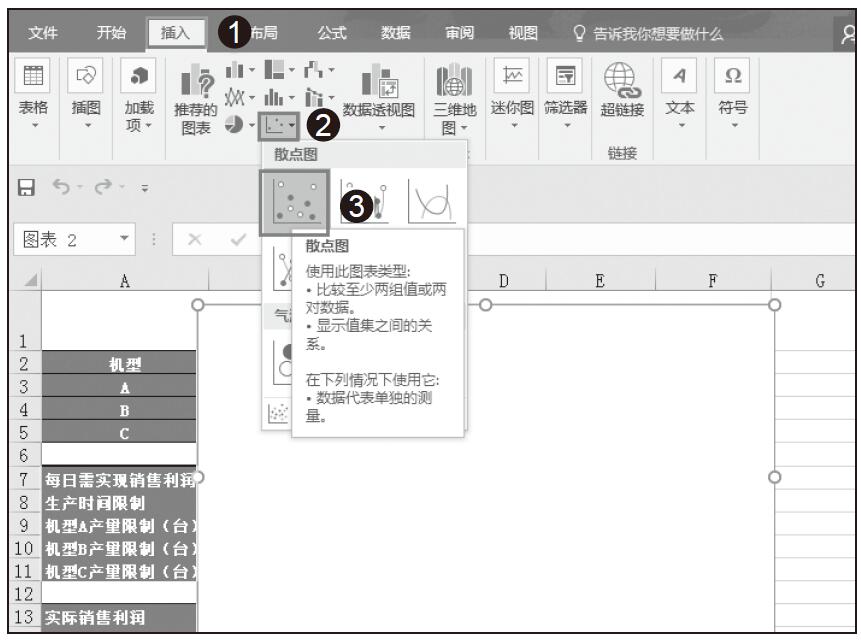
步骤09:在“图表”组中单击“散点图”下三角按钮,从展开的下拉列表中选择适当的子图表类型,如图16-90所示。

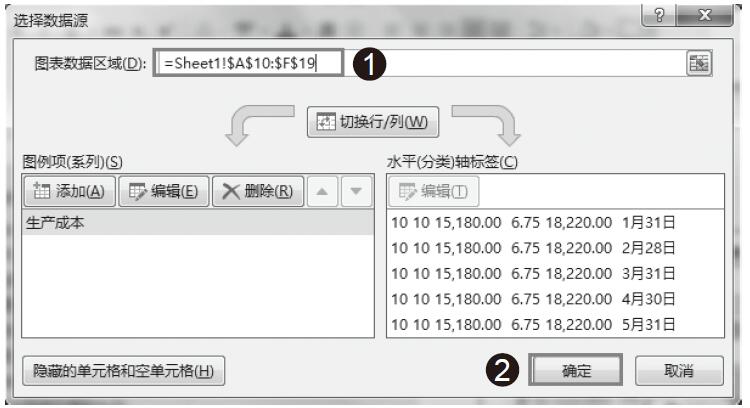
步骤10:在“数据”组中单击“选择数据”按钮,打开“选择数据源”对话框,设置“图表数据区域”为单元格A10:F19,单击“确定”按钮,如图16-91所示。

图16-87 “规划求解结果”对话框

图16-88 规划求解结果

图16-89 运算结果报告

图16-90 选择散点图效果

图16-91 选择数据源

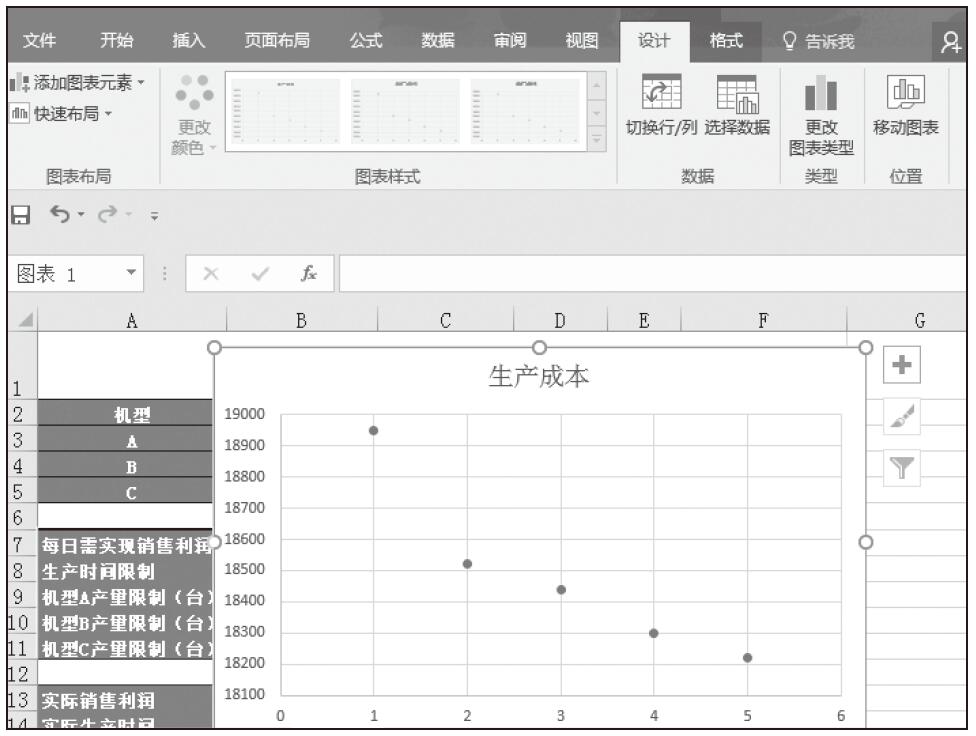
步骤11:创建的散点图效果如图16-92所示。

图16-92 图表效果

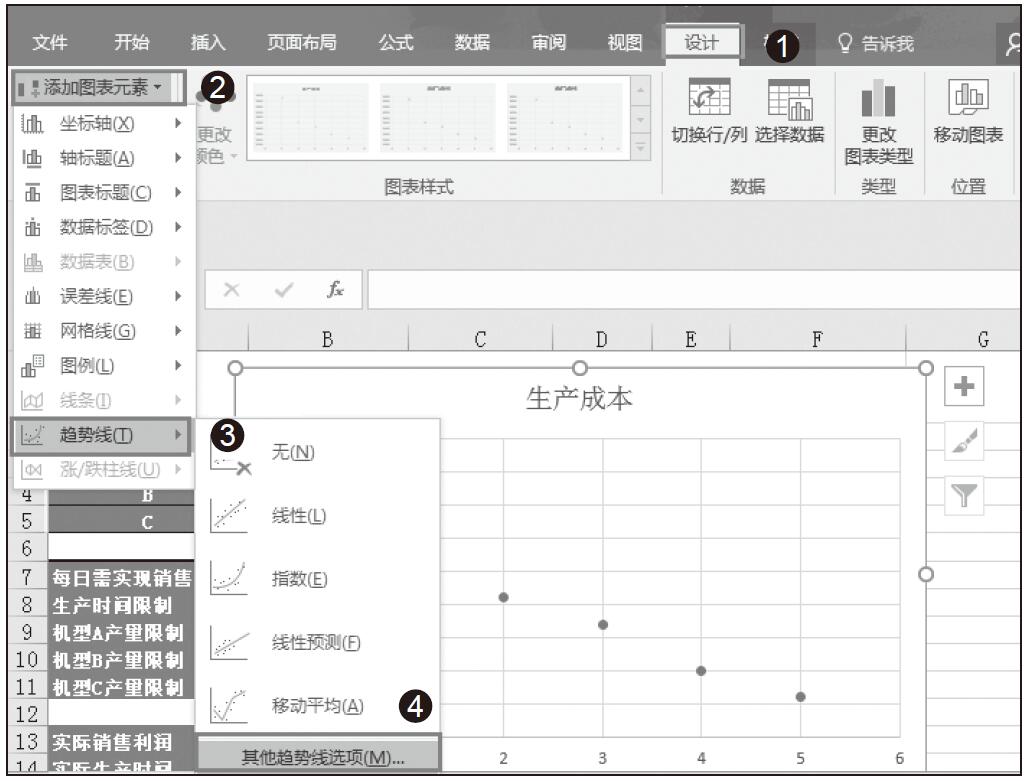
步骤12:切换到“图表工具–设计”选项卡,单击“图表布局”中的“添加图表元素”下拉按钮,然后单击“趋势线”下三角按钮,从下拉列表中单击“其他趋势线选项”,如图16-93所示。

图16-93 单击“其他趋势线选项”选项

步骤13:在“设置趋势线格式”对话框中单击选中“线性”单选按钮,如图16-94所示。

步骤14:在“趋势预测”区域设置向前周期数为2,勾选“显示公式”复选框,如图16-95所示。

图16-94 选择趋势线类型

图16-95 设置周期和公式

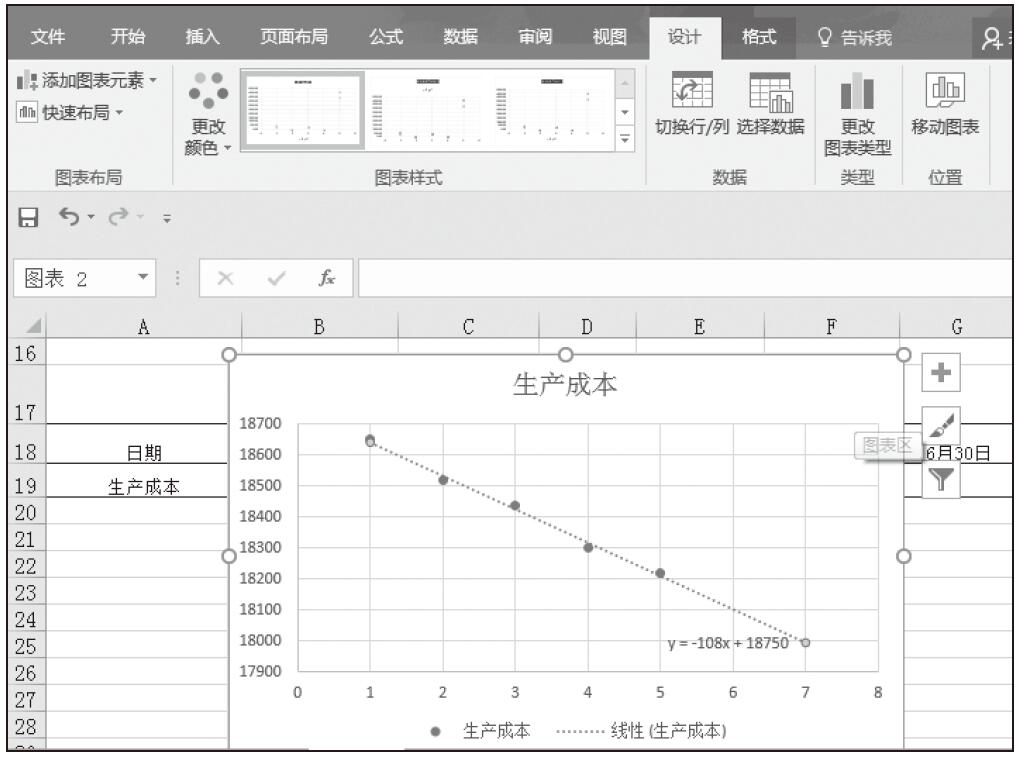
步骤15:添加趋势线后的图表最终效果如图16-96所示。趋势线向上推了2个周期,并且显示了公式“y=-108x+18750”。

图16-96 图表最终效果

Excel 进行规划求解

加载好“规划求解”分析工具后,怎么使用该工具来完成规划求解呢?具体操作步骤如下所示。

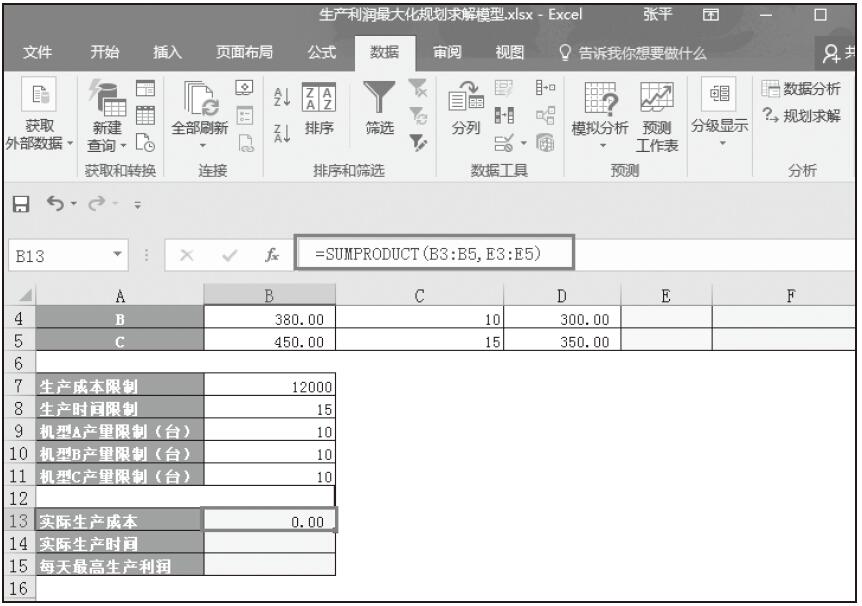
步骤01:设置公式计算实际成本。在单元格B13中输入公式“=SUMPRODUCT(B3:B5,E3:E5)”,如图16-63所示。

图16-63 设置公式计算实际成本

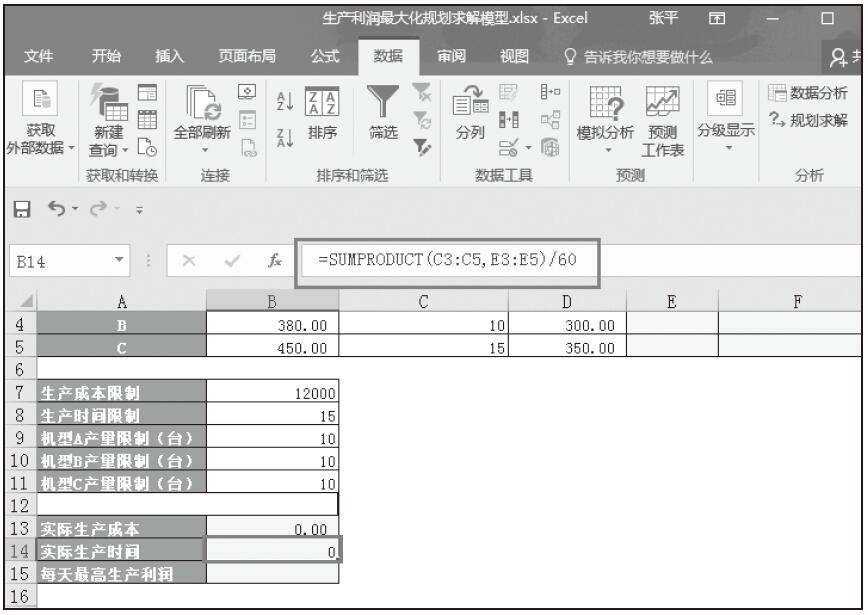
步骤02:设置公式计算实际生产时间。在单元格B14中输入公式“=SUMPRODUCT(C3:C5,E3:E5)/60”,按下Enter键后,此时由于每日生产的数量单元格为空值,公式的计算结果为0,如图16-64所示。

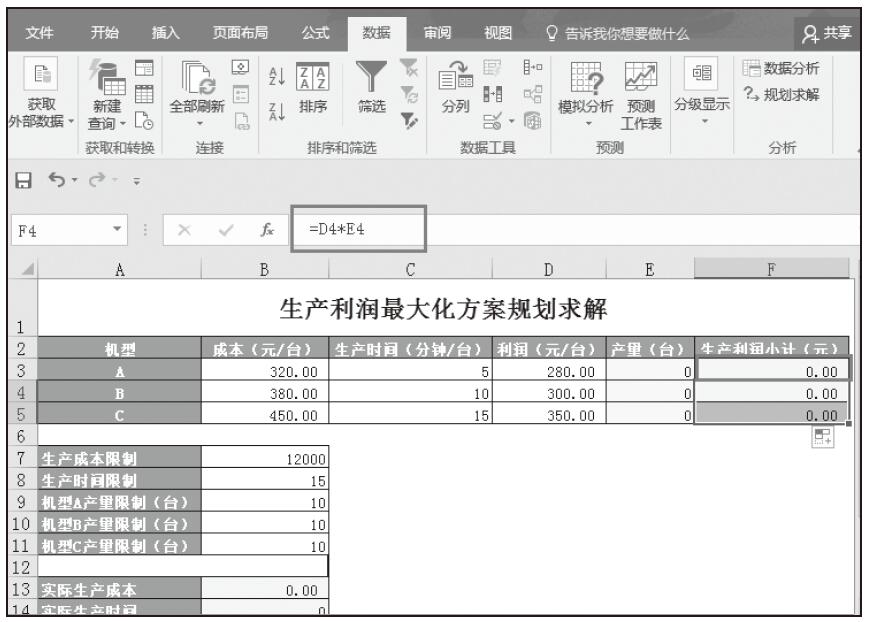
步骤03:设置公式计算各产品的利润。在单元格F3单元格中输入公式“=D3*E3”,单元格F4中的公式为“=D4*E4”,按下Enter键后,向下复制公式至单元格F5,如图16-65所示。

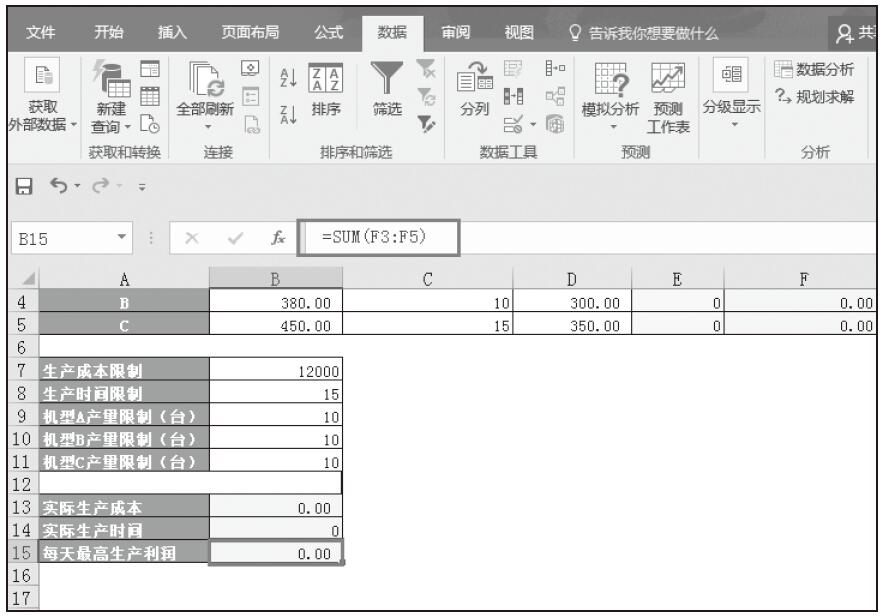
步骤04:设置公式计算总利润。在单元格B15中输入公式“=SUM(F3:F5)”,计算每日3种产品的总利润,如图16-66所示。

图16-64 设置公式计算实际生产时间

图16-65 设置公式计算各产品的利润

图16-66 设置公式计算总利润

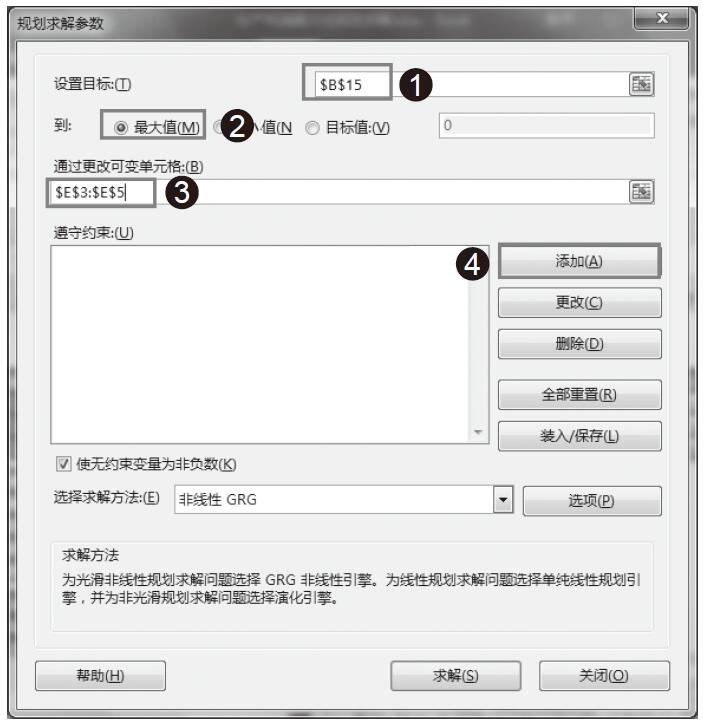
步骤05:设置目标。在“分析”组中单击“规划求解”按钮,打开“规划求解参数”对话框。设置目标单元格为B15,即显示最大利润的单元格,单击选中“最大值”单选按钮,设置“通过更改可变单元格”为单元格区域E3:E5,然后单击“添加”按钮,如图16-67所示。

图16-67 设置目标

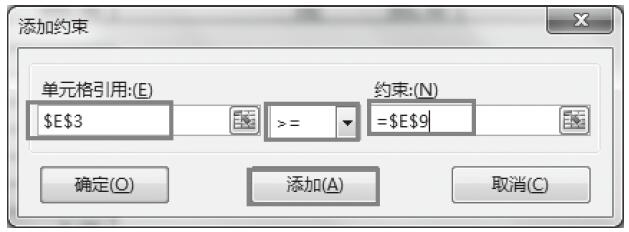
步骤06:随后打开“添加约束”对话框,设置约束条件为“E3>=E9”,然后单击“添加”按钮,如图16-68所示。

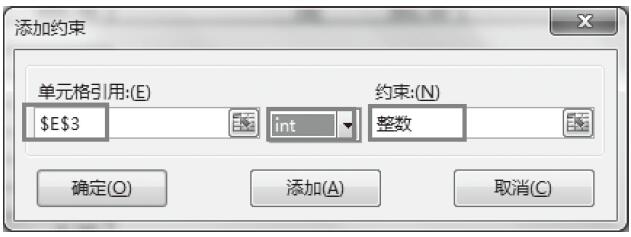
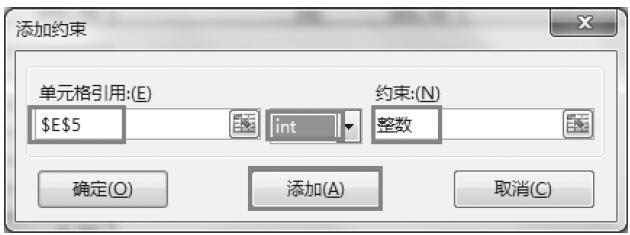
步骤07:设置约束条件为“E3为整数”,然后单击“添加”按钮,如图16-69所示。

图16-68 为单元格E3添加约束

图16-69 添加整数约束

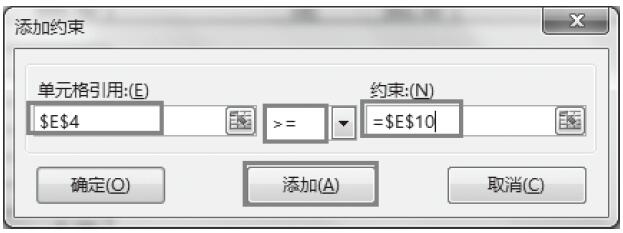
步骤08:为单元格E4添加约束。设置约束条件为“E4>=E10”,然后单击“添加”按钮,如图16-70所示。

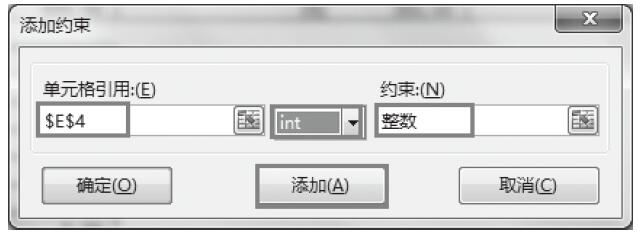
步骤09:设置约束条件为“E4为整数”,然后单击“添加”按钮,如图16-71所示。

图16-70 为单元格E4添加约束

图16-71 添加整数约束

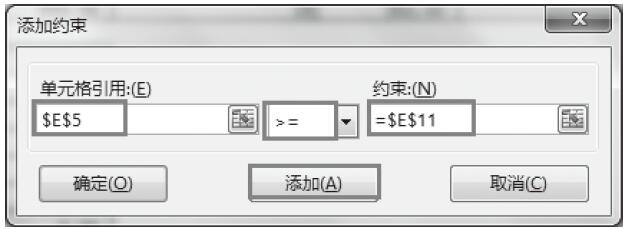
步骤10:为单元格E5添加约束。设置约束条件为“E5>=E11”,然后单击“添加”按钮,如图16-72所示。

步骤11:设置约束条件为“E5为整数”,然后单击“添加”按钮,如图16-73所示。

图16-72 为单元格E5添加约束

图16-73 设置整数约束

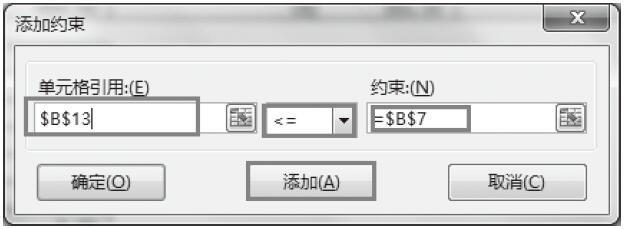
步骤12:添加每日成本限制约束。设置约束条件为“B13<=B7”,然后单击“添加”按钮,如图16-74所示。

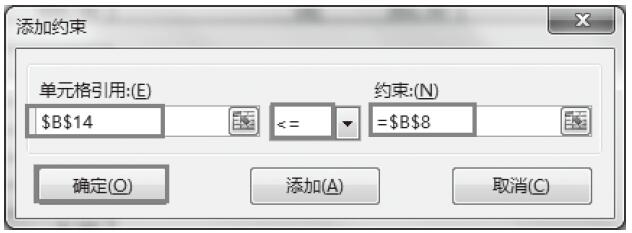
步骤13:添加每日工时约束。设置约束条件为“B14<=B8”,然后单击“确定”按钮,如图16-75所示。

图16-74 添加每日成本限制约束

图16-75 添加每日工时约束

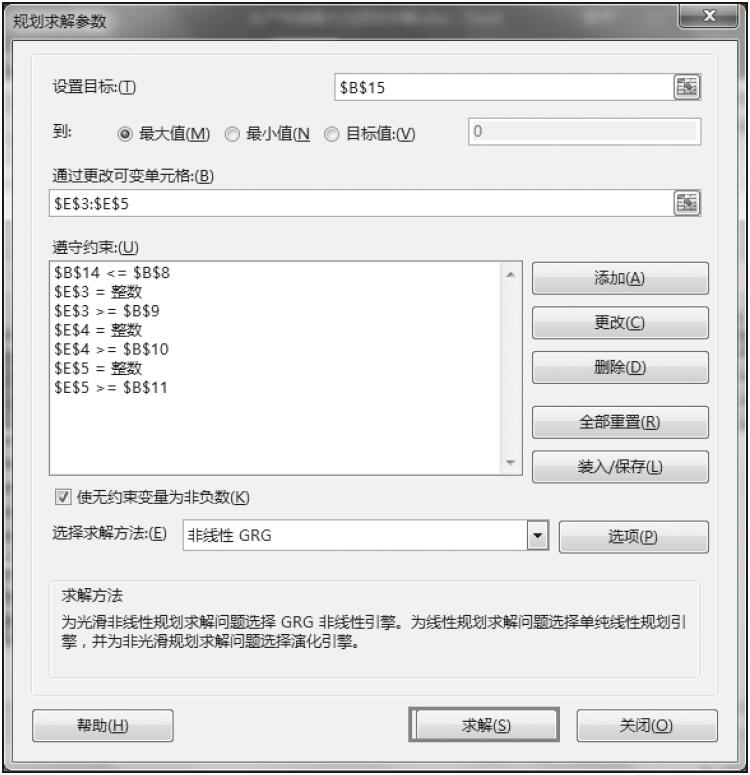
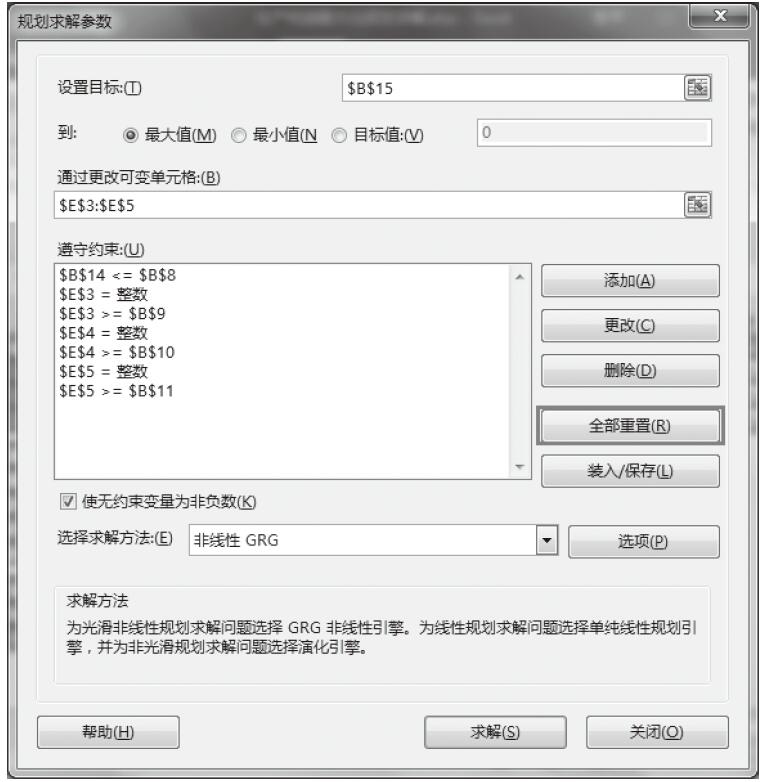
步骤14:返回“规划求解参数”对话框,之前添加的所有约束会显示在“遵守约束”列表框中,单击“求解”按钮,如图16-76所示。

图16-76 单击“求解”按钮

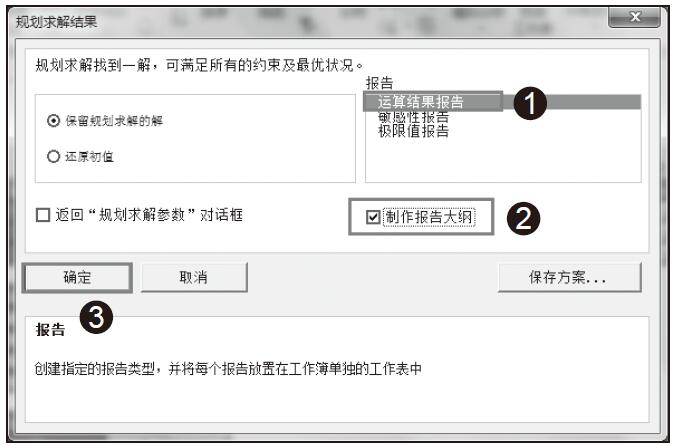
步骤15:随后屏幕上弹出“规划求解结果”对话框,在“报告”区域中单击选择“运算结果报告”,勾选“制作报告大纲”复选框,然后单击“确定”按钮,如图16-77所示。

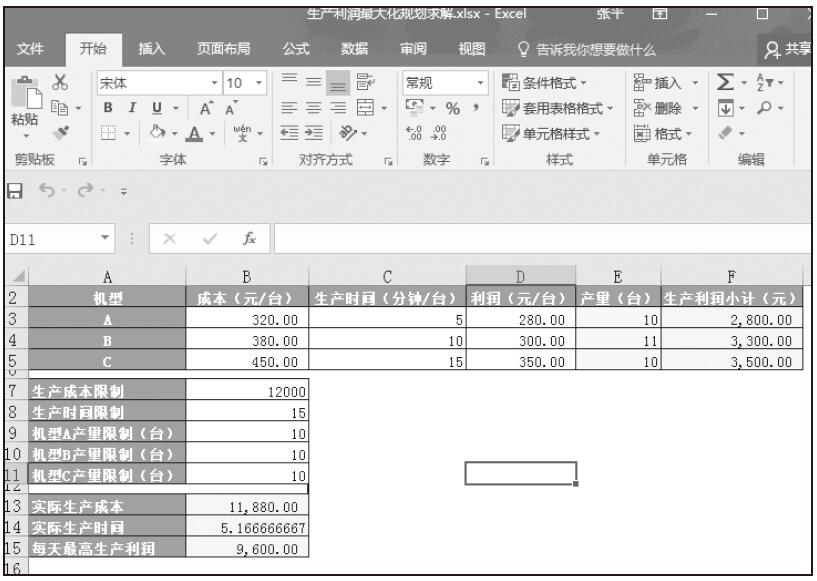
步骤16:在工作表中显示规划求解结果。返回工作表中,此时单元格E3:E5中的值为规划求解结果,即对应的每日生产A、B、C三种产品的数量,同时单元格B15中显示每日的最大利润为9600,如图16-78所示。

图16-77 “规划求解结果”对话框

图16-78 在工作表中显示规划求解结果

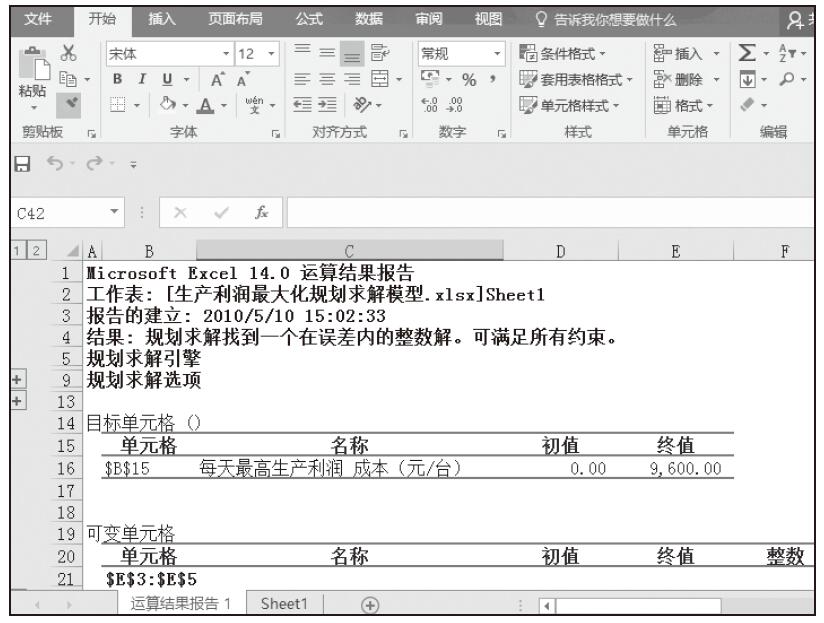
步骤17:Excel会自动在工作簿中插入一个“运算结果报告1”工作表,并在该工作表中显示运算结果报告,如图16-79所示。

图16-79 规划求解结果报告

高手支招:快速清除“规划求解参数”对话框中的约束条件

如果要删除“规划求解参数”对话框中的某一个约束条件,可以先选择该条件,然后单击“删除”按钮,即可删除选定的约束条件。如果要快速清除“规划求解参数”对话框中所有的参数设置,按如下方法操作。

步骤01:在“规划求解参数”对话框中单击“全部重置”按钮,如图16-80所示。

图16-80 单击“全部重置”按钮

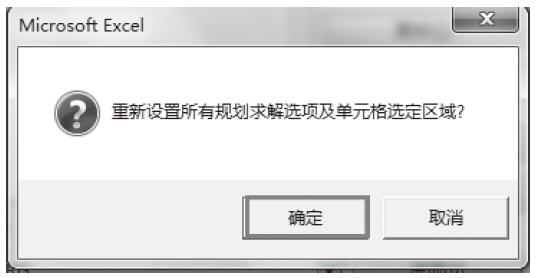
步骤02:随后屏幕上弹出提示“MicrosoftExcel”对话框,如图16-81所示。单击“确定”按钮删除“规划求解参数”中所有的设置,单击“取消”按钮则取消删除操作。

图16-81 单击“确定”按钮
Excel 加载“规划求解加载项”

同16.4节中介绍的数据分析工具相类似,规划求解分析工具也是以加载项的形式存在于Excel中的,在第一次使用时,需要加载,加载方法如下所示。

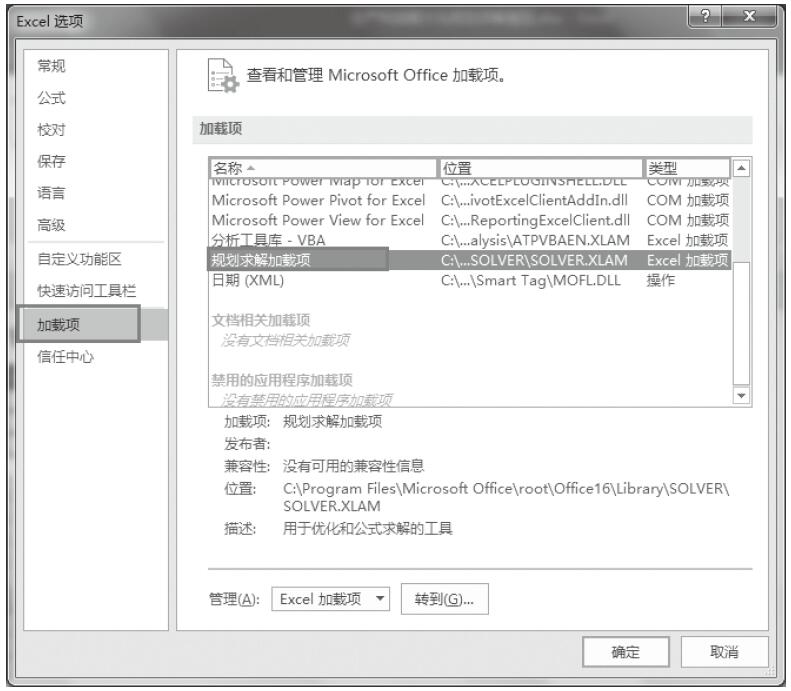
步骤01:打开“Excel选项”对话框,单击“加载项”标签,在“加载项”列表中选择“规划求解加载项”,如图16-59所示。

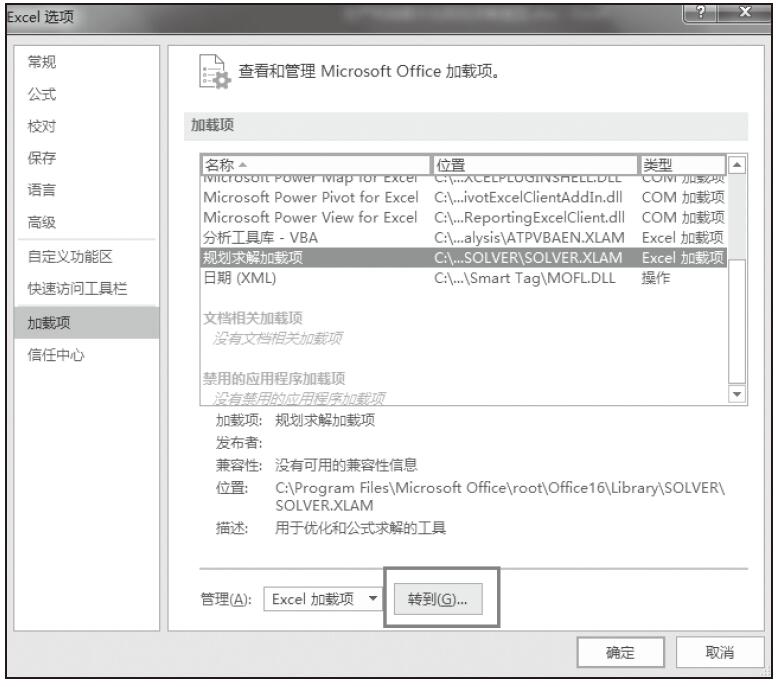
步骤02:在“Excel选项”对话框中单击“转到”按钮,如图16-60所示。

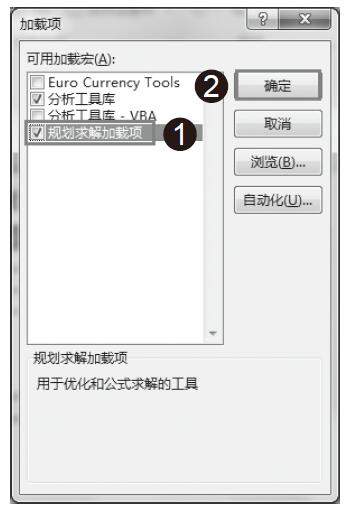
步骤03:打开“加载项”对话框,在“可用加载宏”列表中勾选“规划求解加载项”复选框,然后单击“确定”按钮,如图16-61所示。

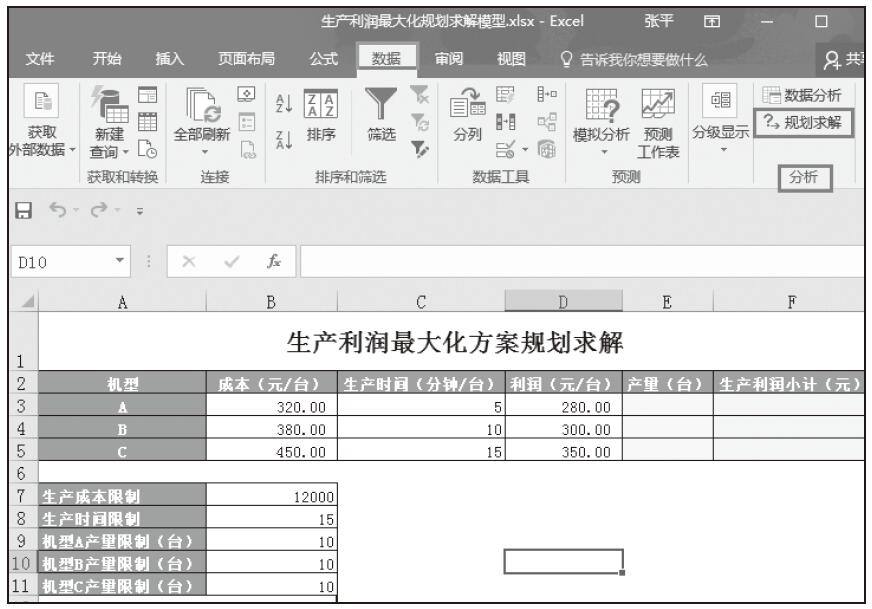
步骤04:加载成功后,在“数据”选项卡中的“分析”组中会显示“规划求解”按钮,如图16-62所示。

图16-59 选择加载项

图16-60 单击“转到”按钮
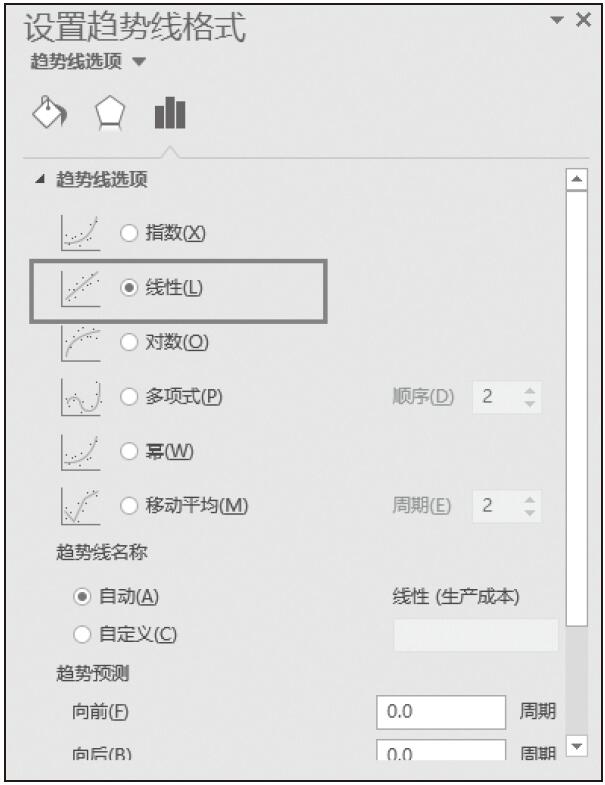
图16-61 勾选“规划求解加载项”复选框

图16-62 加载成功

Excel 使用“回归工具”进行预测

完成数据分析工具的加载后,接下来就可以使用具体的数据分析工具进行数据分析了。

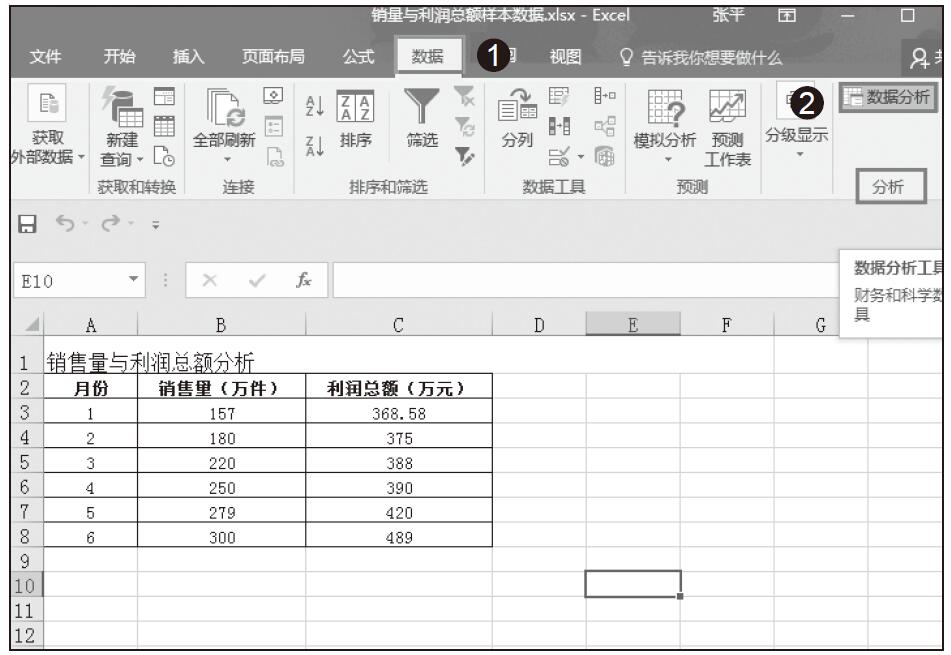
步骤01:在“数据”选项卡中的“分析”组中单击“数据分析”按钮,如图16-53所示。

步骤02:在“数据分析”对话框中的“分析工具”组中选择“回归”分析工具,然后单击“确定”按钮,如图16-54所示。

图16-53 单击“数据分析”按钮
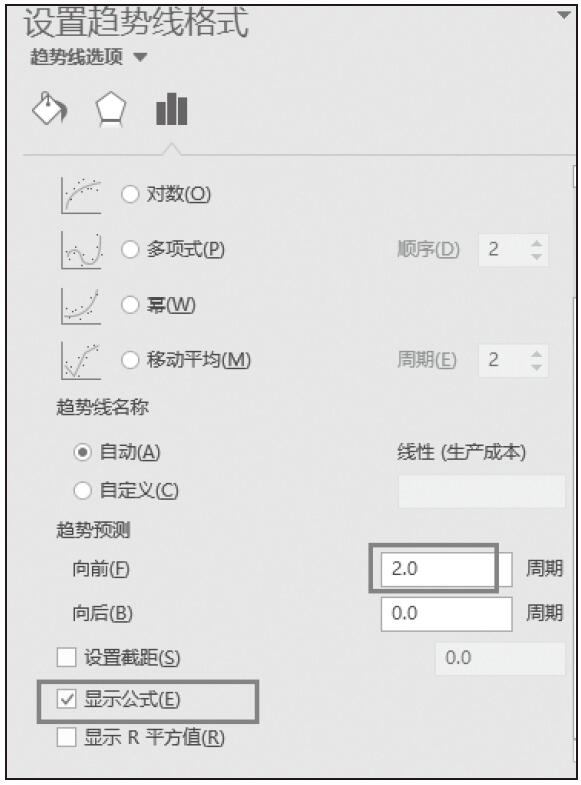
图16-54 选择分析工具

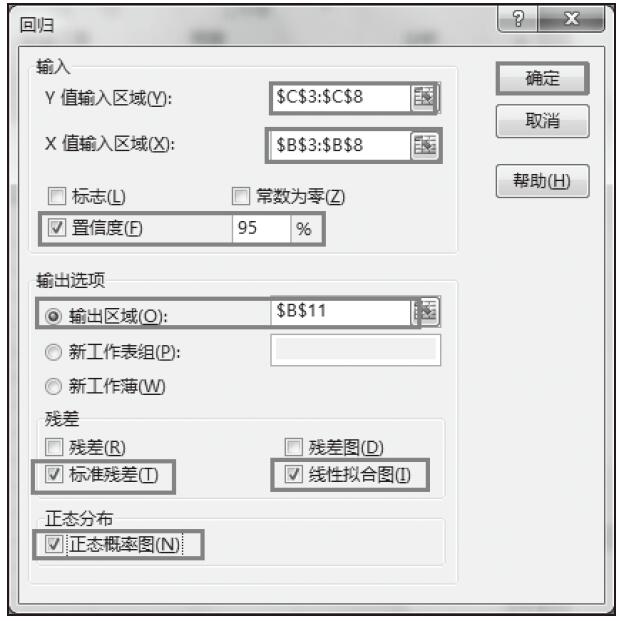
步骤03:随后打开“回归”对话框,设置“Y值输入区域”和“X值输入区域”分别为单元格区域C3:C8和B3:B8,设置“输出区域”为单元格B11,勾选“置信度”复选框,保留默认的值为95%。勾选“标准残差”和“线性拟合图”复选框,勾选“正态概率图”复选框,最后单击“确定”按钮,如图16-55所示。

图16-55 设置“回归”参数

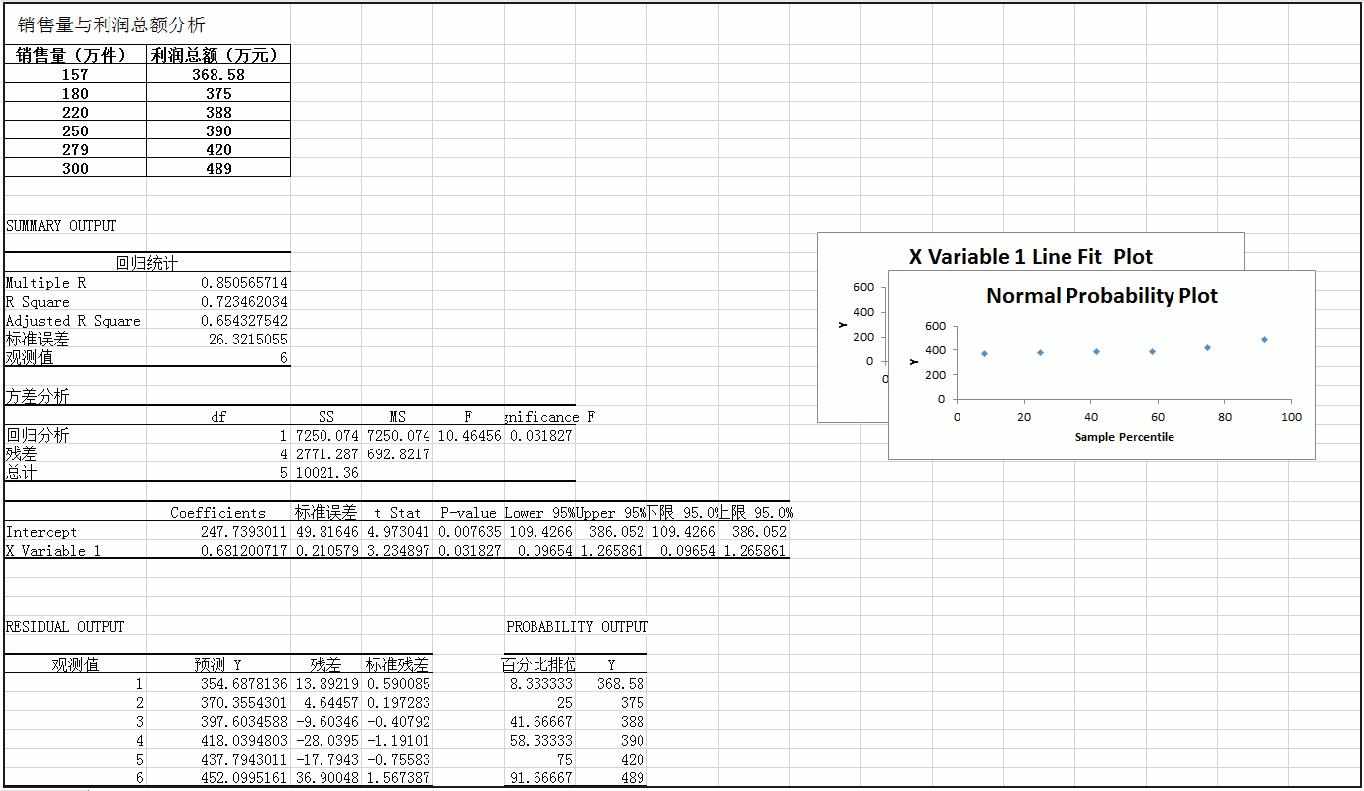
步骤04:回归工具分析结果如图16-56所示,该结果包含上一步中设置的标准残差、线性拟合图、正态概率图以及回归统计值、方差分析值、百分比排位等。

图16-56 回归分析返回结果

高手支招:加载项安全性设置

在Excel中,分析工具库等工具是通过加载宏的形式加载到系统中的,但是这样一来也存在一些安全隐患,因为一些常见的病毒,如宏病毒就可能会被允许执行进而破坏计算机的中文件和数据。在Excel 2016中,用户可以对加载项的安全性进行设置,要求受信任的发布者签署应用程序加载项,操作方法如下。

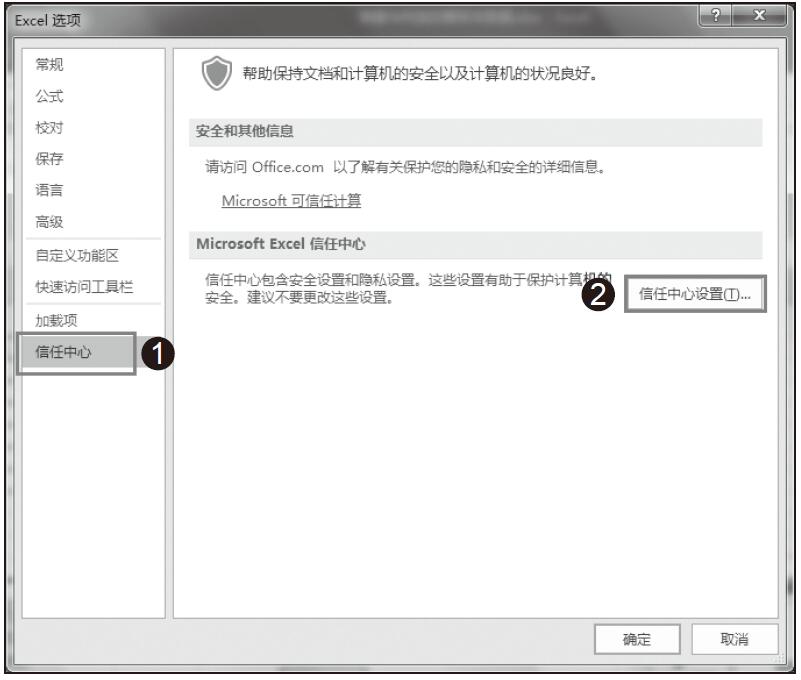
步骤01:打开“Excel选项”对话框,单击“信任中心”标签,单击“信任中心设置”按钮,如图16-57所示。

图16-57 单击“信任中心设置”按钮
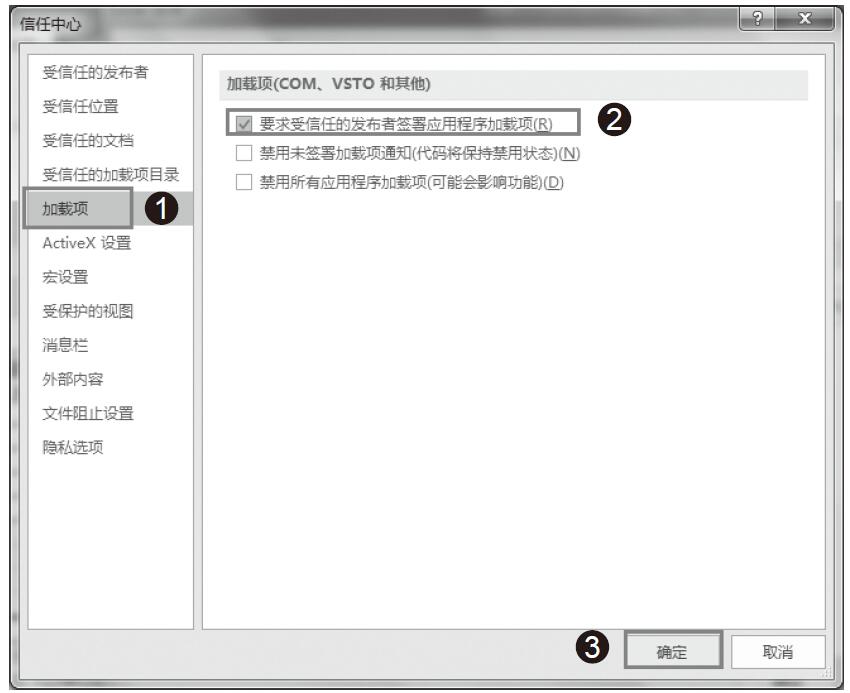
步骤02:随后打开“信任中心”对话框,单击“加载项”标签,勾选“要求受信任的发布者签署应用程序加载项”复选框,最后单击“确定”按钮,如图16-58所示。

图16-58 加载项设置

这样,加载项安全性的设置就完成了。

Excel 加载分析工具

同其他低版本的Excel一样,在使用数据分析工具之前需要先加载,因此在使用回归分析工具之前,需要先加载分析工具。Excel 2016需要在“Excel选项”对话框中完成分析工具的加载,具体方法如下。

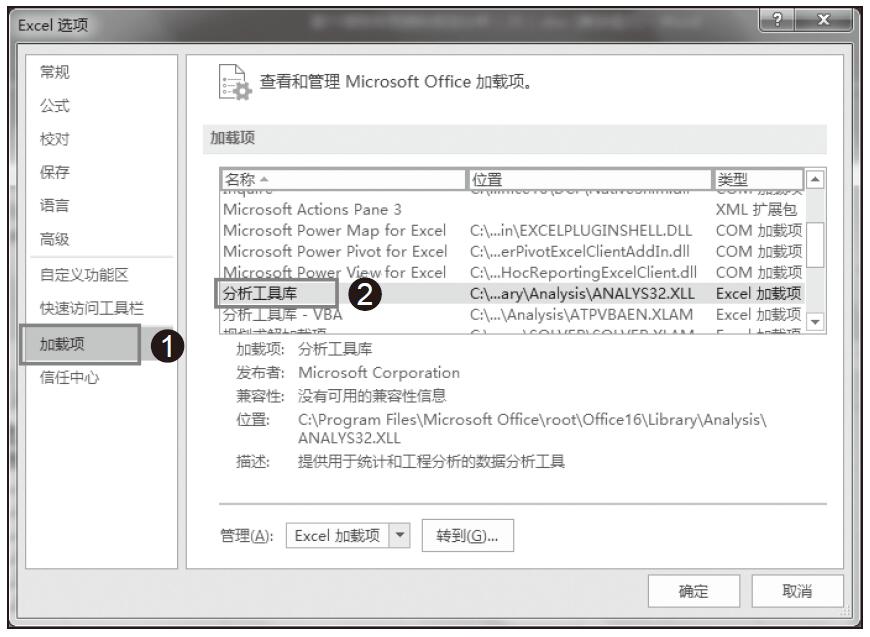
步骤01:打开“Excel选项”对话框,单击“加载项”标签,在“加载项”列表中单击“分析工具库”选项,如图16-49所示。

图16-49 单击“分析工具库”选项

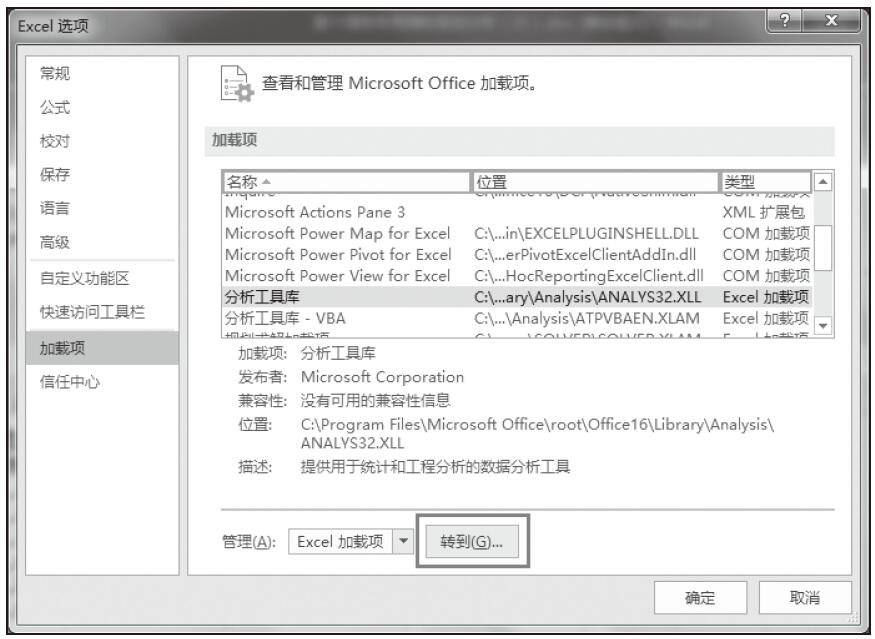
步骤02:此时在文档相关“加载项”区域会显示当前选择的加载项,单击“转到”按钮,如图16-50所示。

图16-50 单击“转到”按钮

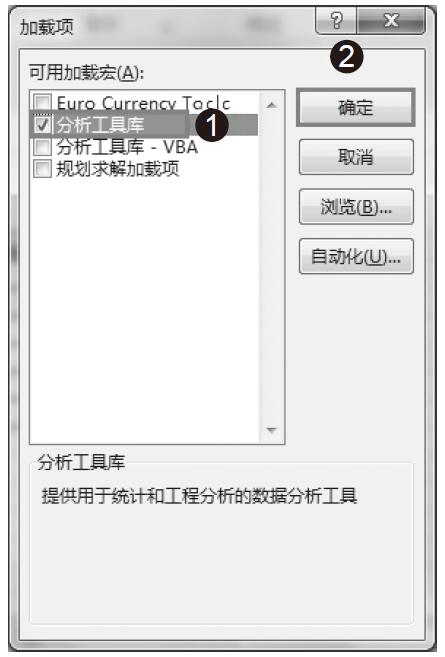
步骤03:随后弹出“加载项”对话框,在“可用加载项”列表中勾选“分析工具库”复选框,然后单击“确定”按钮,如图16-51所示。

图16-51 勾选“分析工具库”复选框

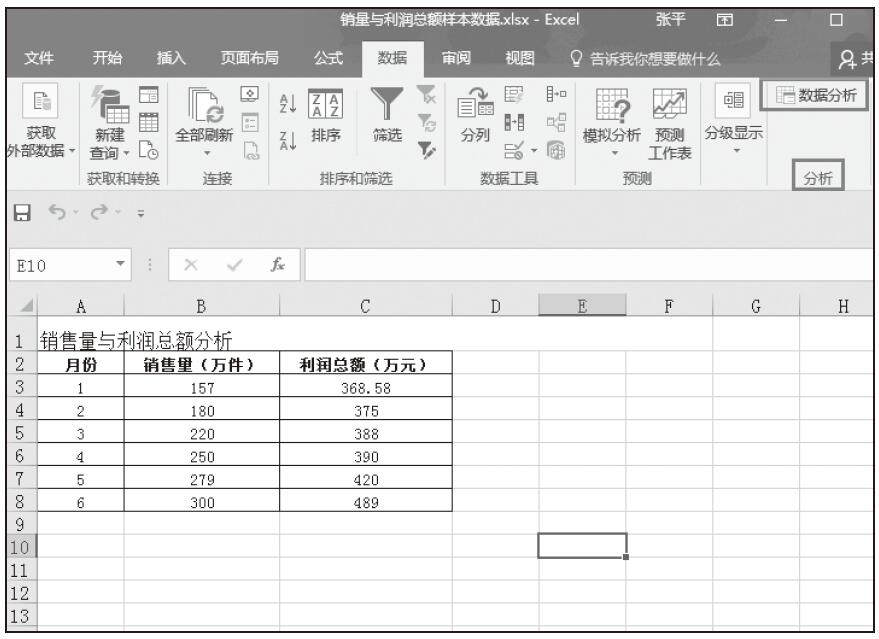
步骤04:随后,Excel 2016的“数据”选项卡的最右侧会新增加一个“分析”组,并在该组中显示“数据分析”按钮,如图16-52所示。

图16-52 显示“分析”组