Excel 可否实现不打开工作簿即能预览工作簿内容?

当文件夹中工作簿数量较多,而且命名方式相近时,要打开工作簿才知道文件内容,有没有办法在选中文件时就可以直接预览文件内容,从而节约开启时间呢?

解题步骤

Windows 本身拥有两种预览文件的方式,可以在不打开文件的前提下预览文件内容。其一是用文件的部分内容作为文件图标;其二是在资源管理器的预览窗口中查看完整内容。方法一的操作步骤如下。

1.双击打开需要预览的文件。

2.另存文件,在“另存为”对话框中选择“保存缩略图”复选框,操作界面如图4.173所示。
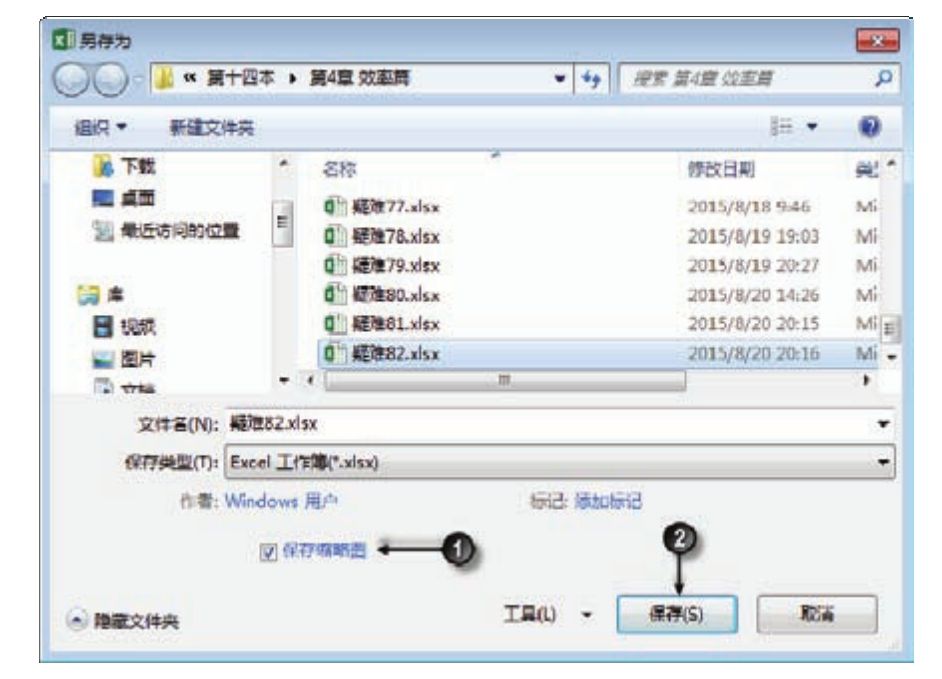
图4.173 保存缩略图

3.单击“保存”按钮,然后关闭Excel。

4.按组合键<Windows+E>,打开资源管理器,进入上一步保存文件的路径下,然后右键单击空白处,从右键菜单中选择“超大图片”,图4.174是菜单界面,而图4.175则是调整文件为超大图标后的效果,可以看到在该图中“疑难 82.xlsx”显示了文件内容,而其他文件则只显示Excel的图标,这是文件“疑难82.xlsx”在步骤2中添加了缩略图的结果。

图4.174 资源管理器的右键菜单
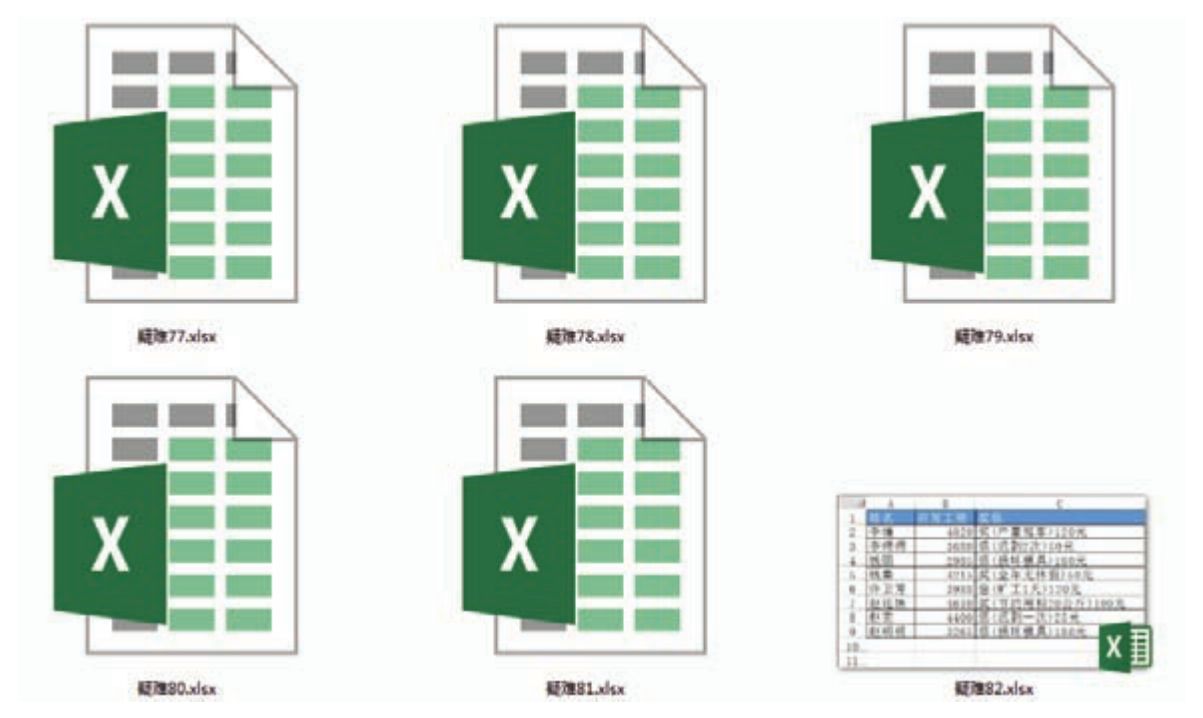
图4.175 通过图标预览文件内容

以上方法只能预览文件的一小部分内容,因为文件图标的大小有限。现在介绍另一个方法,可以看到工作表中的所有内容,而且支持复制工作表数据,步骤如下。

1.按组合键,<Windows+E>,打开资源管理器,从左上方依次单击菜单“组织”→“布局”→“预览窗格”,界面如图4.176所示。
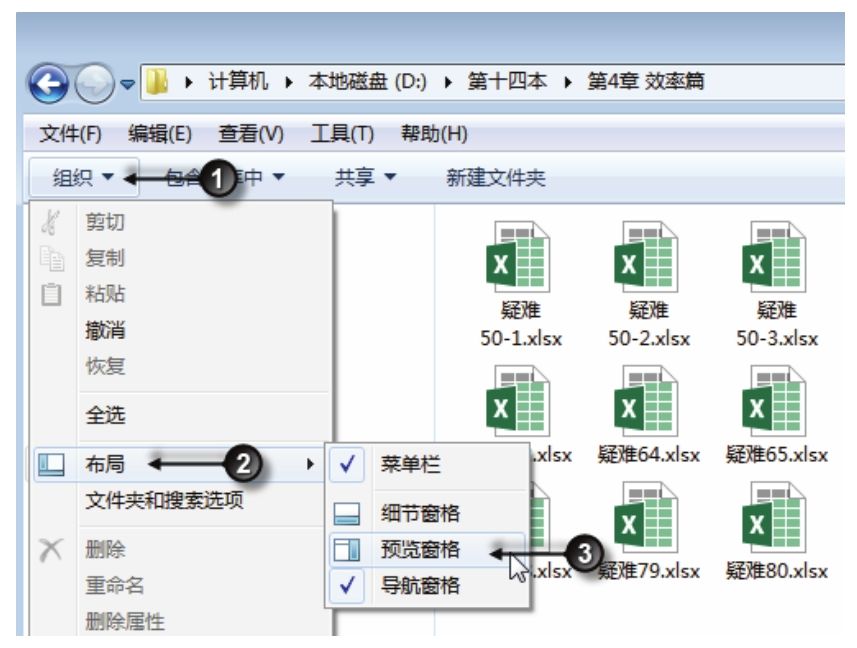
图4.176 打开预览窗格

2.选择任意一个 Excel 文件,在资源管理器右端的预览窗格中可以看到此工作簿中的所有数据,而且支持工作表切换,支持复制单元格中的数据,效果如图4.177所示。
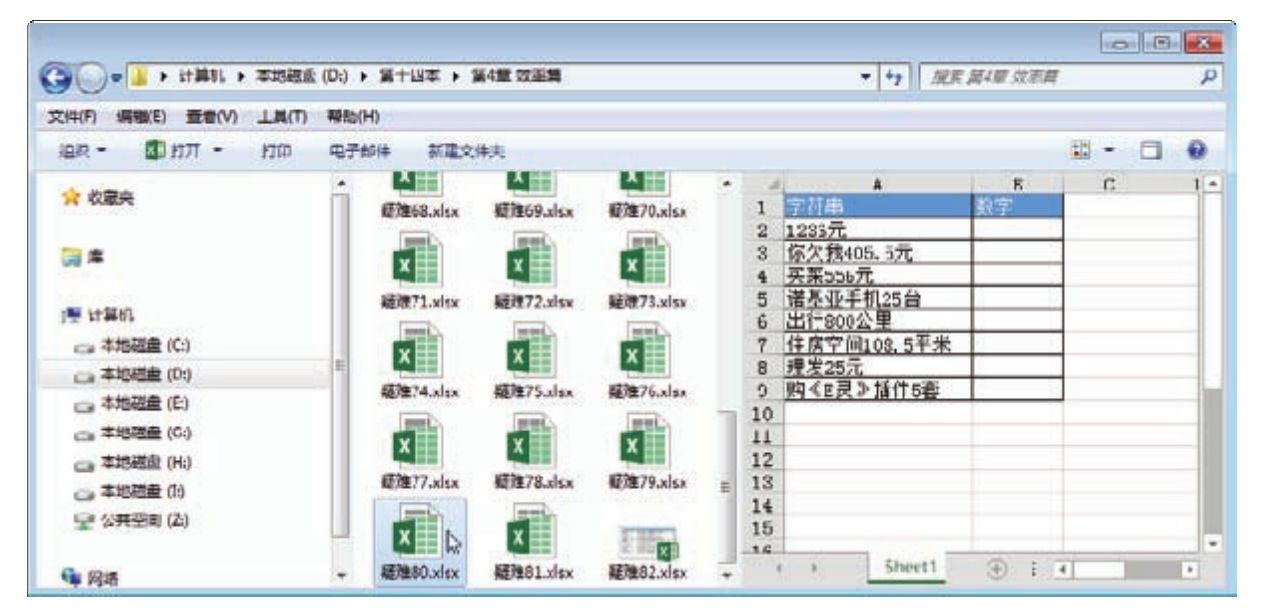
图4.177 预览文件内容

知识扩展

1.尽管以上两个办法都是在不打开Excel的情况下预览Excel文件的内容,但是它们都不能脱离Excel使用,即安装Office后才可以使用预览功能。

2.预览时只能查看,不能编辑。
Excel 怎样输入性别更快?

输入员工的性别时,尽管“男”和“女”两个字拼写并不复杂,但是相对于输入数字还是更低效,能否用输入数字的方式替代输入性别?

解题步骤

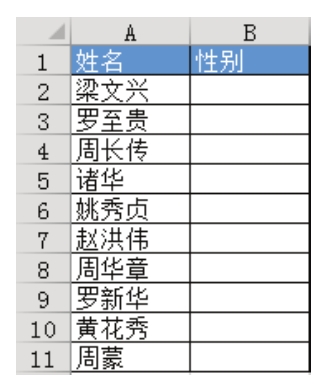
以图4.170为例,通过自定义单元格的数字格式从而让用户输入1和0来产生性别。

图4.170 职工资料表

1.选择B2:B11区域,按组合键<Ctrl+1>,弹出“设置单元格格式”对话框。

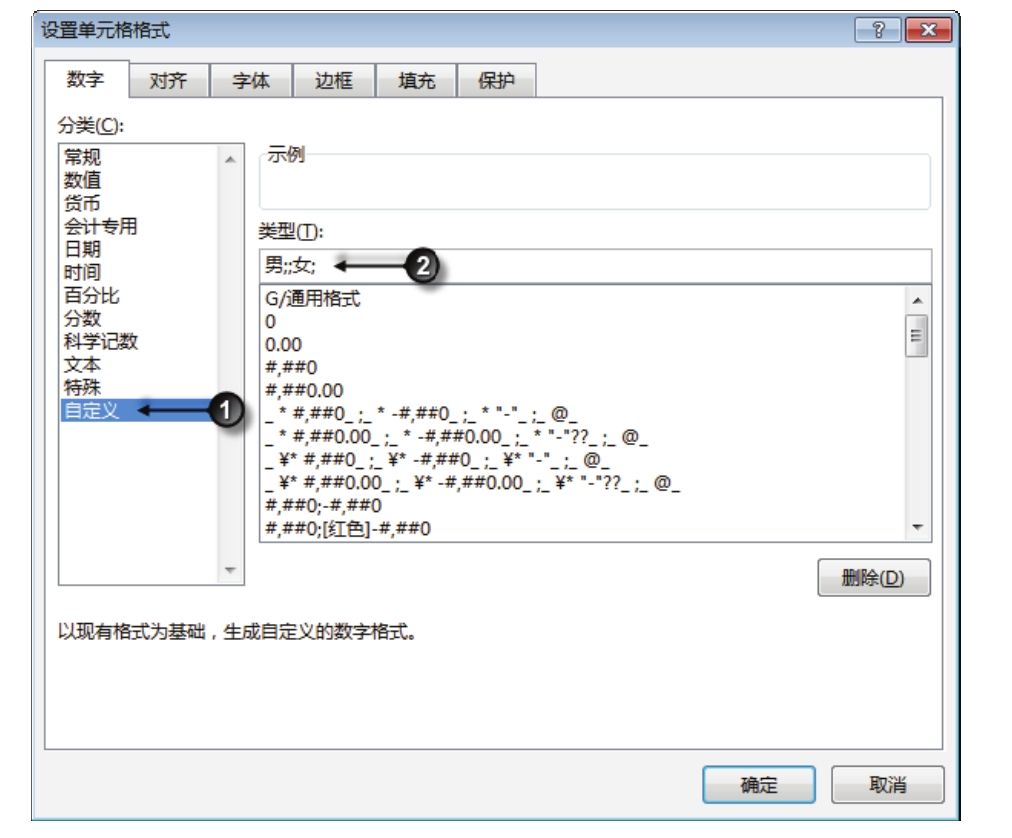
2.选择“自定义”,然后在右方的格式代码框中输入代码“男;;女;”,界面如图4.171所示。

图4.171 设置单元格格式

3.单击“确定”按钮保存设置,同时返回工作表界面。

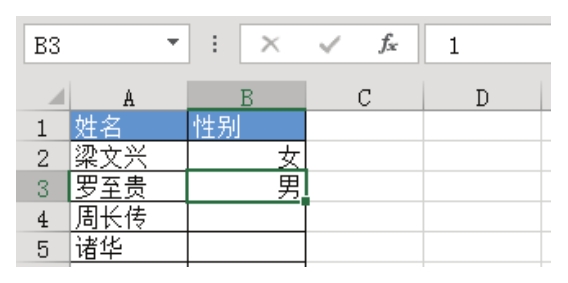
4.在B2单元格输入0,在B3单元格输入1,Excel会自动显示为“女”和“男”,效果如图4.172所示。

图4.172 用数字替代性别

知识扩展

1.输入数值却显示文本,有两种方法实现:其一是使用自动更正;其二是自定义单元格的数字格式。前者有一个明显的缺点,它对整个工作簿生效,因此会影响选区以外的单元格,后者只对选区生效,兼容性更高。

2.代码“男;;女;”表示输入正数时显示“男”,输入 0 时显示“女”,输入负数和文本则不显示。格式代码的规则是“正数;负数;0;文本”,只要将“男”放在第一个位置,那么输入任意正数都显示为“男”,如果放在第二个位置,那么输入负数时会显示“男”。

3.设置数字格式仅仅改变单元格的显示字符,单元格的值本身是不变的。如果要将显示出来的值转换成实际的值,那么可以复制此区域的值,粘贴到记事本中,然后再将记事本中的值复制回来即可。

Excel 如何从杂乱字符串中提取数字?

单元格中包含字母、汉字和数值,是否可以将其中的数字单独提取出来?

解题步骤

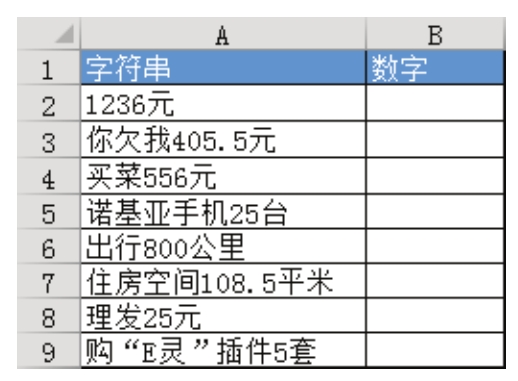
以图4.166所示的数据为例,人工提取每个单元格中的数字是相当费时费力的,借助Word的查找工具可以快捷地选中这些数字,然后将它们复制到Excel中。

图4.166 待提取数字的数据源

1.选择A2:A9区域,按组合键<Ctrl+C>复制数据。

2.打开Word,然后按组合键<Ctrl+V>粘贴数据。

3.按组合键<Ctrl+H>,弹出“查找和替换”对话框。

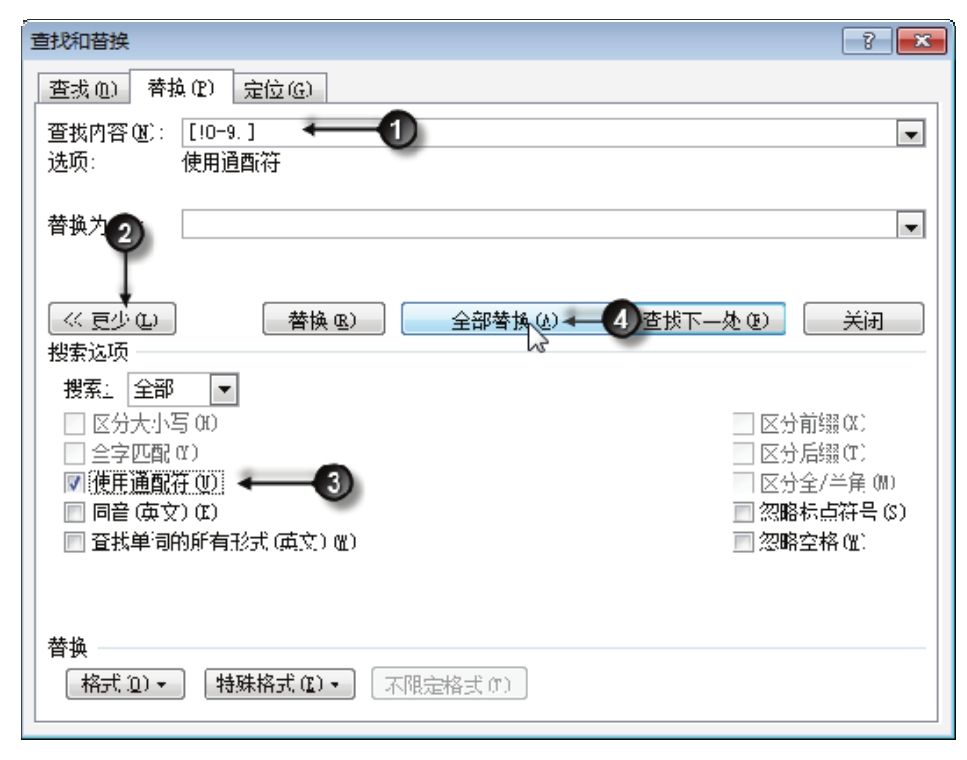
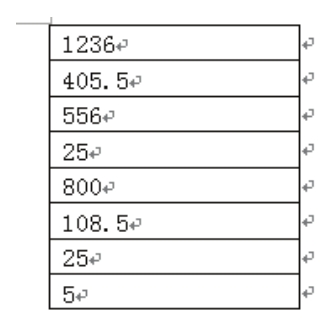
4.将查找内容设置为“[!0-9.]”,然后单击“更多”按钮,选择下方的“使用通配符”复选框,最后单击“全部替换”按钮。图4.167是设置界面,图4.168则是替换结果。

图4.167 设置查找选项

图4.168 替换结果

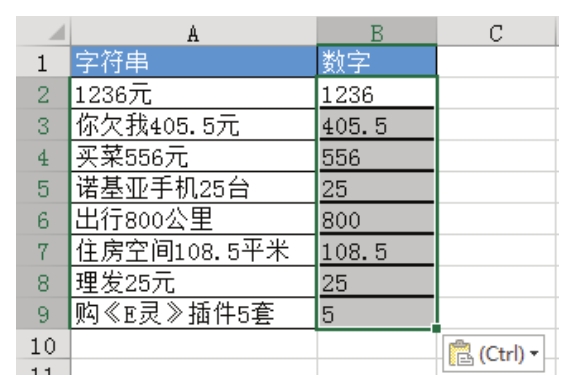
5.按组合键<Ctrl+A>全选所有数字,再按<Ctrl+C>复制数据,然后返回Excel中,选择B2单元格并按组合键<Ctrl+V>粘贴数据,图4.169为粘贴结果。

图4.169 将Word中的查找结果复制到Excel中

知识扩展

1.在前面的案例中讲过,Excel的查找工具不支持正则表达式,而Word是支持的,因此对于复杂的查找和替换都转到Word中执行,然后将结果回传到Excel中。

本例中代码“[!0-9.]”的含义是排除所有数字和小数点。其中“[0-9.]”表示数字或小数点,叹号则表示不等于/排除,因此整体的含义是将数字以外的字符替换成空白,剩下数字。

2.本例的方法只针对一个单元格中只有一串数字的情况,如果一个单元格中有两串或更多数字,则要使用更复杂的方法。

Excel 可否一次性替换所有的换行符?

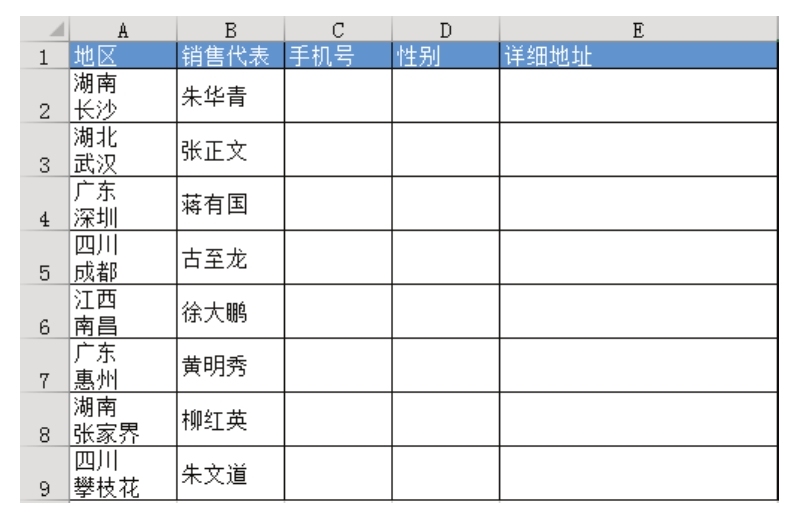
图4.162中,A列包含省、市名称,分别显示在两行中,现要求只显示一行,是否可以批量删除每个单元格的换行符呢?

图4.162 销售人员资料表

解题步骤

使用替换工具可以批量删除换行符,具体操作步骤如下。

1.按组合键<Ctrl+A>全选所有数据区域。

2.按组合键<Ctrl+H>,弹出“查找和替换”对话框。

3.单击“查找内容”文本框,然后左手按住Alt键不松开,右手按下小键盘上的1和0(先按1后按0),最后松开Alt键。

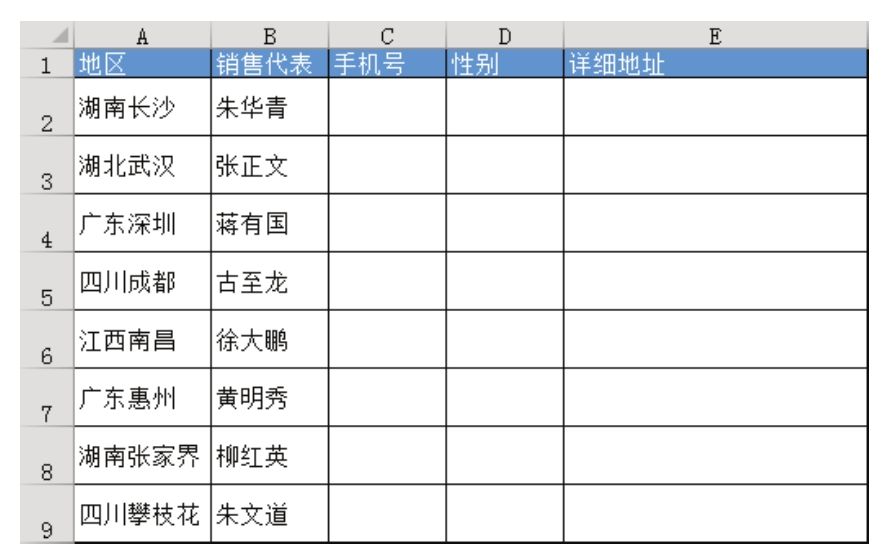
4.单击“全部替换”对话框,Excel 会弹出替换成功多少处的提示信息,图 4.163 是替换成功后的显示效果。

图4.163 替换结果

知识扩展

1.左手按住Alt键不松开,右手按下小键盘上的1和0,相当于按<Alt+10>组合键。

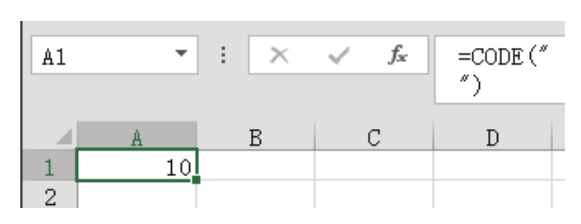
Excel将每个字符都搭配了一个编码,其中换行符的编码是10,因此按<Alt+10>即可输入换行符号。在公式栏中输入公式=Code(""),然后将光标定位到两个引号之间,按下组合键<Alt+Enter>,此时可以发现单元格中公式的计算结果是10,表示换行符的字符编码为10,效果如图4.164所示。

图4.164 计算换行符的编码

事实上,Excel中每个字符都有编码,如“罗”是49886,因此按住Alt键不松开,然后分别按下小键盘上的4、9、8、8、6,在单元格中将会产生“罗”字。

2.按住Alt键输入数字时,应该使用小键盘上的数字,否则无法输入成功。

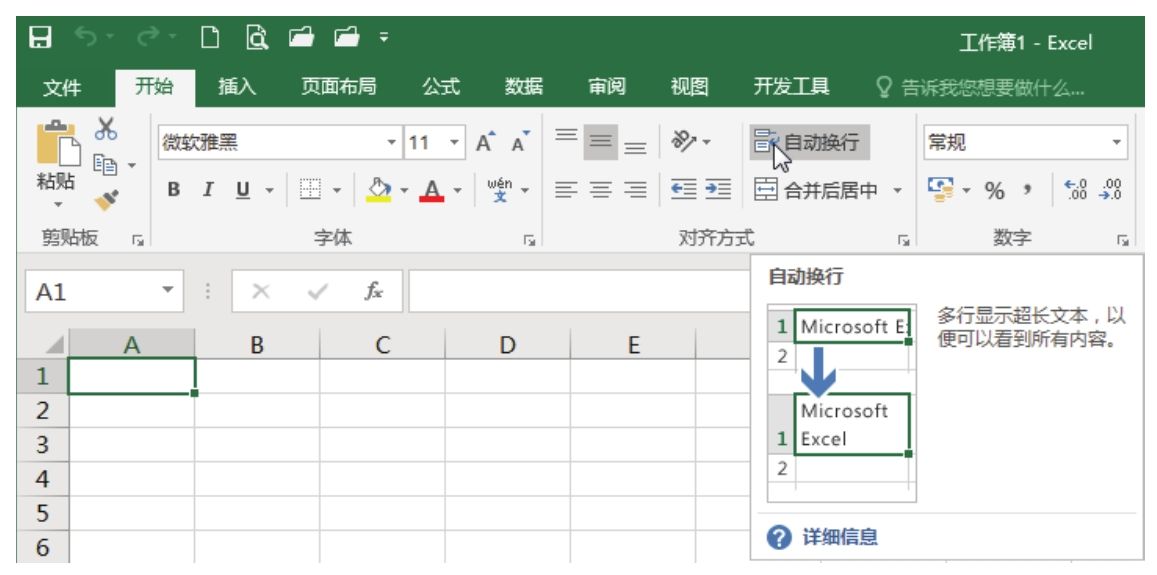
3.事实上还有一种更快捷的方法让A列的字符不换行,选择A列,然后单击开始选项卡的“自动换行”按钮,其效果与图4.163一致。图4.165是自动换行菜单的位置展示,以及Excel提供的功能说明。

图4.165 自动换行菜单

Excel 能否只提取括号中的值?

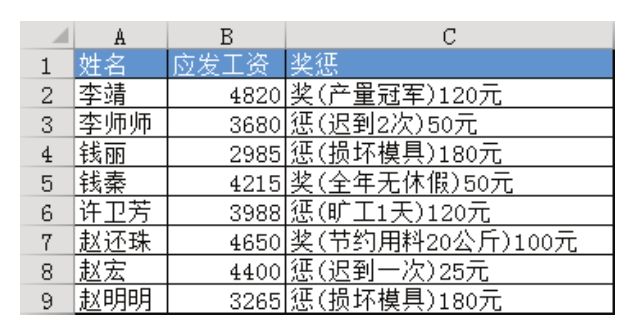
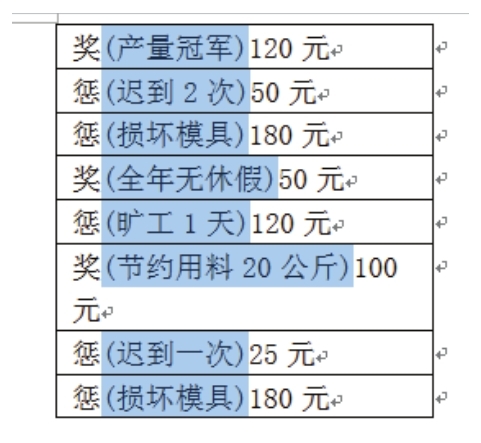
图4.156中C列的括号中注明了奖惩的原因,现要求单独将原因提取出来放在D列中,手工复制效率低,能否一次性全部提取出来?

图4.156 需要提取括号中的值的报表

解题步骤

Excel的公式可以提取括号中的值,但是学习公式远比学习基本技巧复杂,因此本例展示使用基础技巧功能提取括号中的值,具体步骤如下。

1.复制C2:C9区域的值。

2.打开Word,按下组合键<Ctrl+V>粘贴数据。

3.按组合键<Ctrl+H>,弹出“查找和替换”对话框。

4.打开“查找”选项卡,将查找内容设置为“\(*\)”,然后单击“更多”按钮从而显示其他选项。

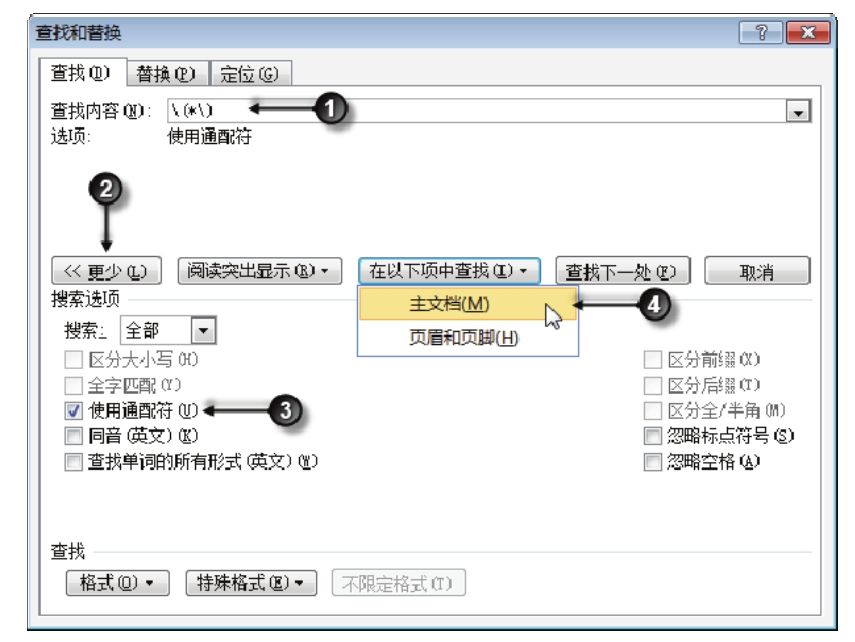
5.选择“使用通配符”复选框,然后单击“在以下项中查找”按钮,并选择“主文档”,表示在主文档中选择符合条件“\(*\)”的所有目标字符。设置界面如图4.157所示,而选择目标字符串后的效果如图4.158所示。

图4.157 设置查找选项

图4.158 查找结果

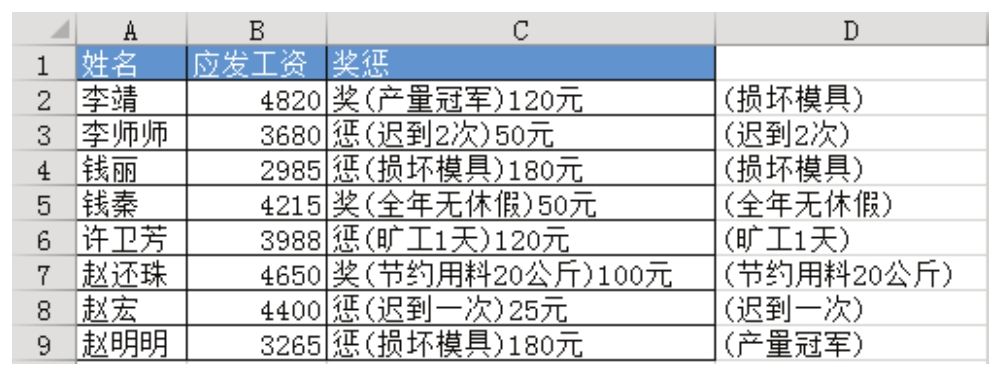
6.按下组合键<Ctrl+C>,复制Word中选中的目标字符,然后返回Excel界面。7.单击D2单元格,然后按组合键<Ctrl+V>粘贴数据,图4.159为粘贴结果。

图4.159 粘贴Word中选中的数据

8.关闭Word,然后在Excel中选择D列,按组合键<Ctrl+H>,弹出“查找和替换”对话框。

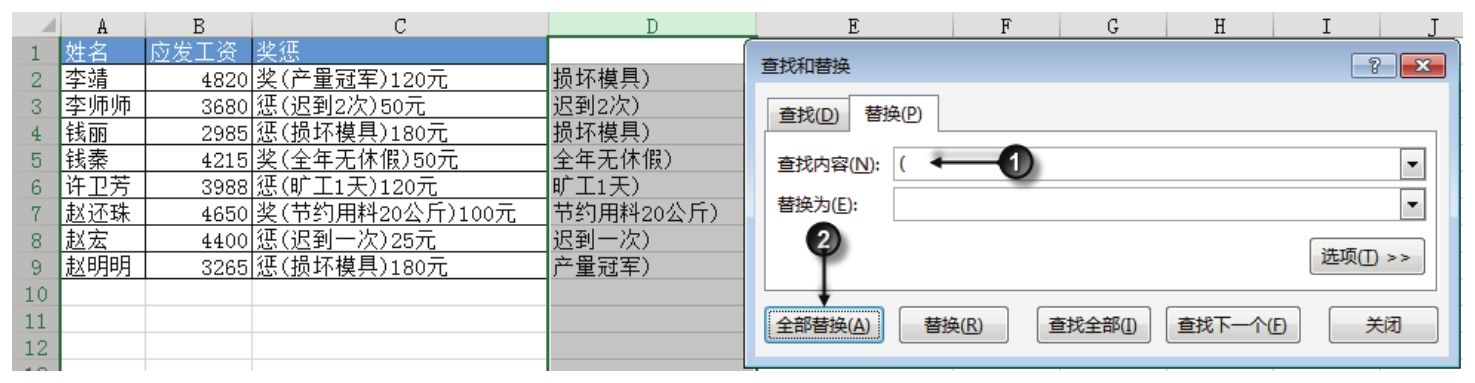
9.将查找内容设置为左括号“(”,要注意必须和单元格中的左括号一致,半角的括号和全角的括号属于两个不同的字符,无法匹配成功。将替换内容保持空白不变,然后单击“全部替换”。图4.160是设置界面及替换结果。

图4.160 将左括号替换成空文本

10.用同样的方法将右括号“)”也替换成空文本。

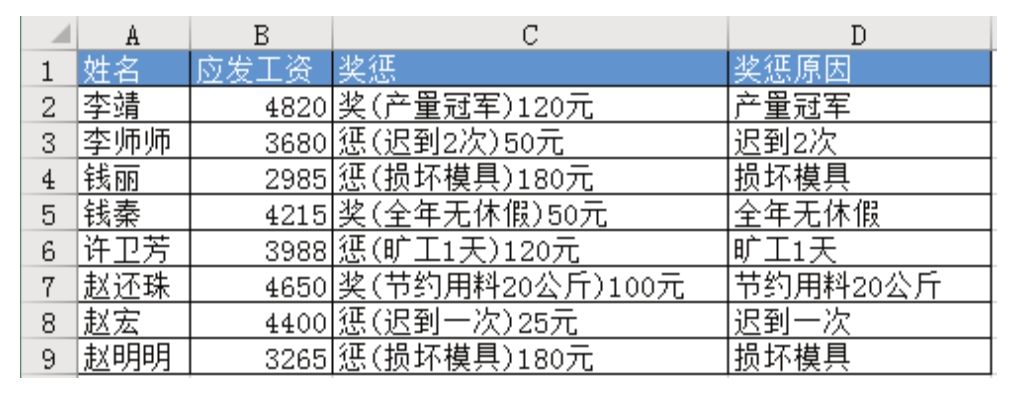
11.在D1单元格中输入标题“奖惩原因”,并对D1:D9区域添加边框,最终效果如图4.161所示。

图4.161 添加标题和边框

知识扩展

1.在Excel中可以查找“\(*\)”,但是Excel做不到只选择符合条件的字符串,而是选择整个单元格,因此只能将数据复制到Word中,然后借助Word的查找工具提取出括号中的值(包含括号本身)。最后将取出的值回写到Excel中并消除括号。

2.“\(*\)”表示括号及括号中的值,由于括号(半角状态的)本身属于特殊字符,有特定的含义,因此查找括号时应该使用“\”去除它的特殊属性,从而得到字符本身。

3.本例将带括号的字符串从Word中复制到Excel后再替换掉括号,事实上也可以在Word中选中目标后立即替换掉括号,然后再复制到Excel中来,在效率上两者相近。

Excel 能否将所有黄色背景的单元格替换为蓝色背景?

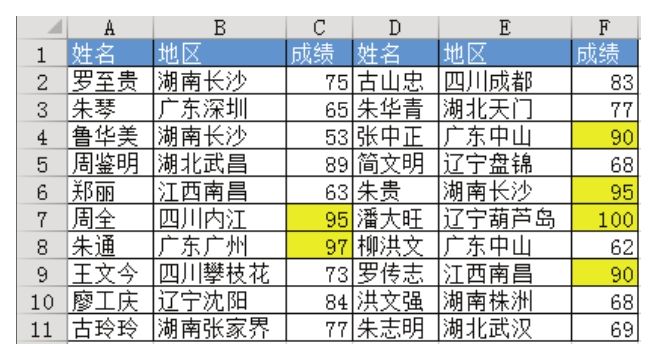
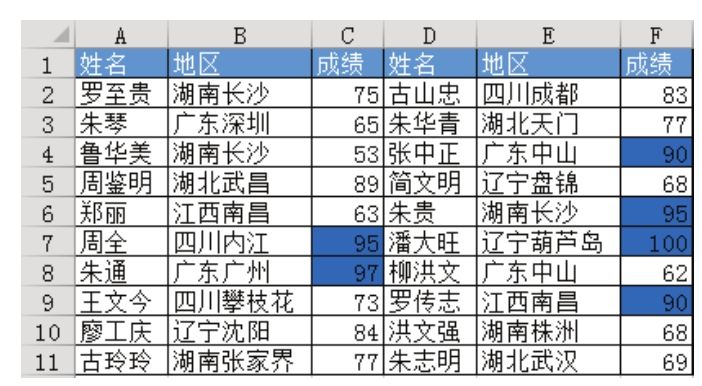
图4.151中部分成绩添加了黄色背景,现要求将黄色修改为蓝色,按住Ctrl键逐个选中单元格,然后修改颜色就可以达成目的,但是黄色单元格太多时就会显得效率低下。有没有办法一性次修改完成呢?

图4.151 成绩表

解题步骤

Excel支持按格式替换,因此在“查找和替换”对话框中直接操作即可,具体步骤如下。

1.按组合键<Ctrl+A>全选数据区域。

2.按组合键<Ctrl+H>,弹出“查找和替换”对话框,然后单击“选项”按钮显示更多选项。

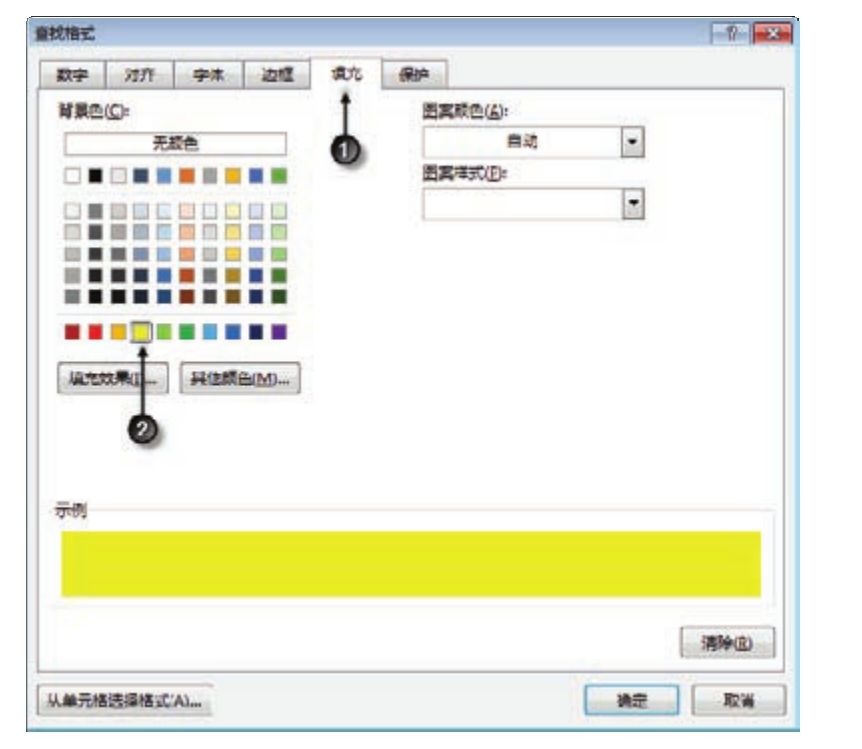
3.单击上方的“格式”按钮,弹出“查找格式”对话框,打开“填充”选项卡,然后选择黄色方块,并按“确定”按钮结束。操作界面如图4.152所示。

图4.152 设置查找格式

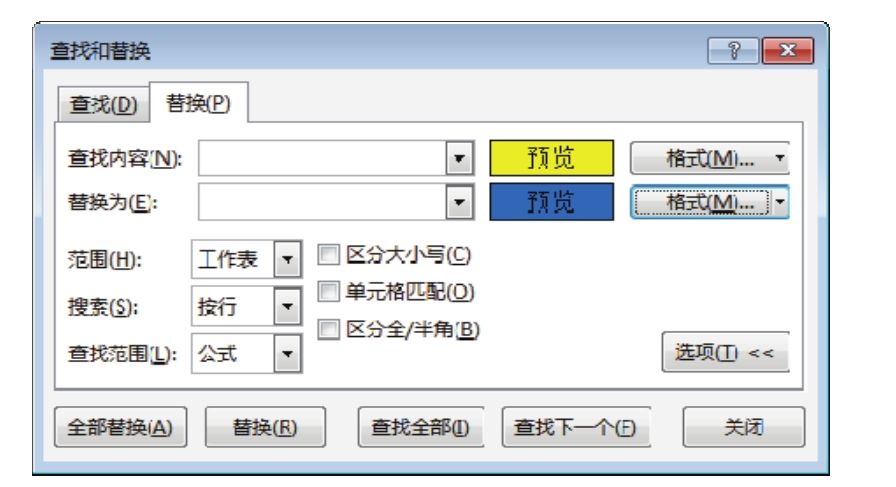
4.单击下方的“格式”按钮,弹出“替换格式”对话框,打开“填充”选项卡,选择蓝色方块,然后单击“确定”按钮结束。此时在“查找和替换”对话框中可以看到前面所设置的两种格式预览,效果如图4.153所示。

图4.153 查找和替换格式预览

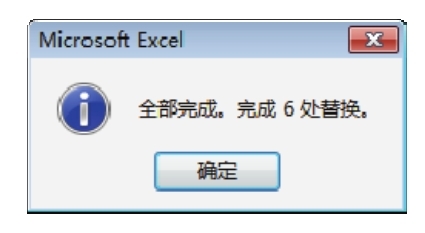
5.单击“全部替换”按钮,Excel 会弹出图 4.154 所示的提示。关闭对话框后可以看到单元格替换结果,其效果如图4.155所示,所有原本背景为黄色的单元格都已经显示为蓝色。

图4.154 提示替换成功的数量

图4.155 替换结果

知识扩展

1.Excel支持按格式替换,可以设置单个格式也可以设置多个格式,而且允许查找的格式数量与替换的格式数量不一致,如同时满足字号 12、背景色为红色且合并居中 3 个条件,那么就将它替换成字号15。

2.在替换时,如果指定了替换格式,同时“替换为”文本框是空白的,那么 Excel 只替换格式;如果“替换为”文本框是空白的,同时又没有指定替换格式,那么Excel会将目标单元格替换成空白的。

Excel 如何快速定位包含“湖南”和“湖北”的所有单元格?

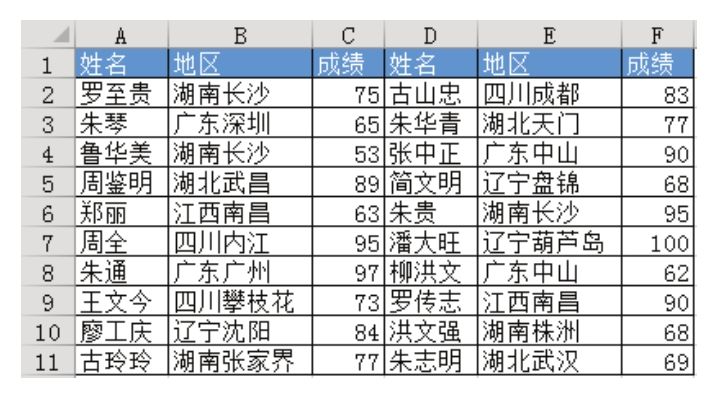
图4.147所示的工作表中包含多个省的人员信息,由于工作中需要不定时定位湖南和湖北的所有单元格,有什么办法提升定位速度呢?

图4.147 成绩表

解题步骤

将湖南和湖北地区的单元格定义为指定的名称,以后需要定位时在名称框中输入湖南、湖北名称即可,具体操作步骤如下。

1.按组合键<Ctrl+A>全选数据区域。

2.按组合键<Ctrl+F>,弹出“查找和替换”对话框。

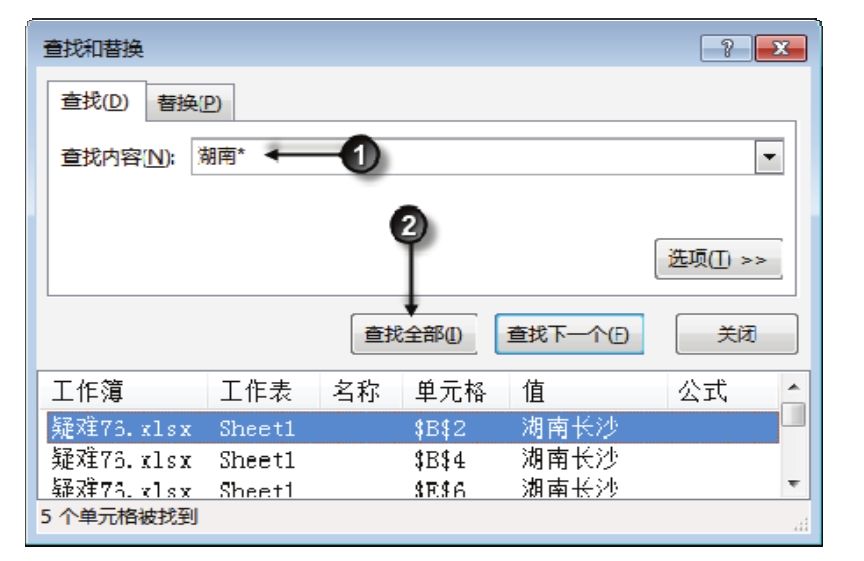
3.将查找内容设置为“湖南*”,然后单击“查找全部”,效果如图4.148所示。

图4.148 查找所有“湖南*”的单元格

4.按组合键<Ctrl+A>全选所有目标,然后关闭“查找和替换”对话框。

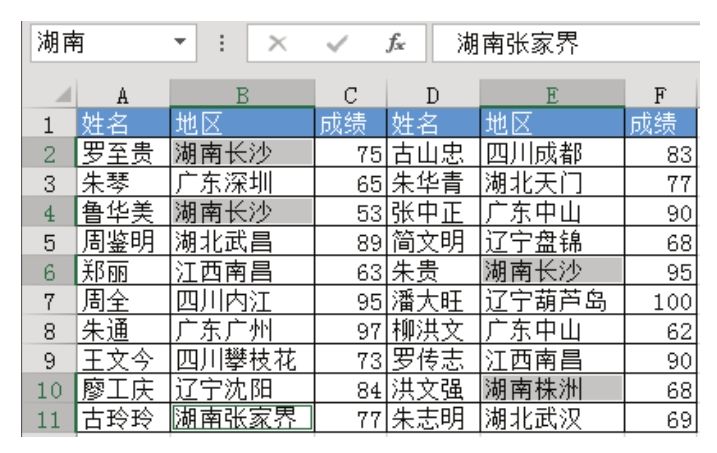
5.在名称框中输入“湖南”,然后单击Enter键,当前选区就会自动被命名为“湖南”,图4.149中左上角就是名称框。

图4.149 对所有湖南区域的单元格命名为“湖南”

6.重复步骤1、2、3、4、5,继续查找“湖北*”,然后将选中的区域命名为“湖北”。

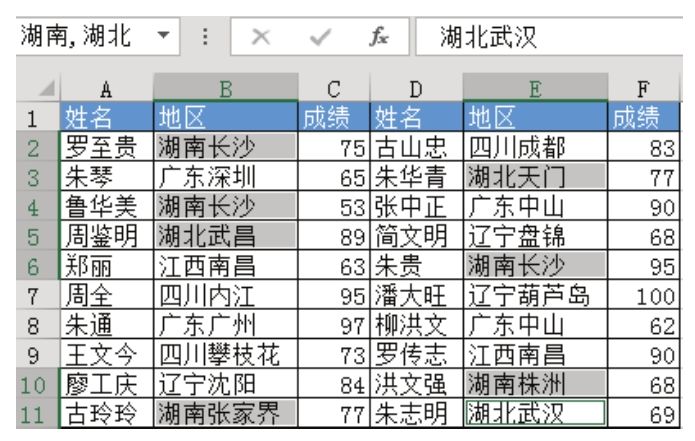
7.在名称框中输入“湖南,湖北”,然后单击 Enter 键,工作表中所有包含湖南、湖北区域的单元格将自动被选中,效果如图4.150所示。

图4.150 最终效果

知识扩展

1.如果某个区域需要反复定位,那么对它命名,并通过名称框定位目标区域,这是最高效的操作方式。如果该区域只需要定位一次,那么命名后再定位则显得复杂了。

2.引用运算符有三种:冒号“:”属于区域运算符,表示引用冒号两边单元格所形成的矩形区域;空格“”属于交叉运算符,表示引用空格两边的两个区域的交集,例如“F:F6:6”代表F6,即F列与第6行的交集;逗号“,”属于联合运算符,表示同时引用逗号两边的两个区域,“F:F,6:6”表示F列和第6行。

在本例中,“湖南,湖北”表示同时引用代表湖南和湖北的两个区域。

3.如果工作表中新添加了数据,那么应该重新查找并命名,名称不具备自动扩展的功能,不会将新的包含湖南或者湖北的单元格纳入名称中。

Excel 如何查找所有文本格式的单元格?

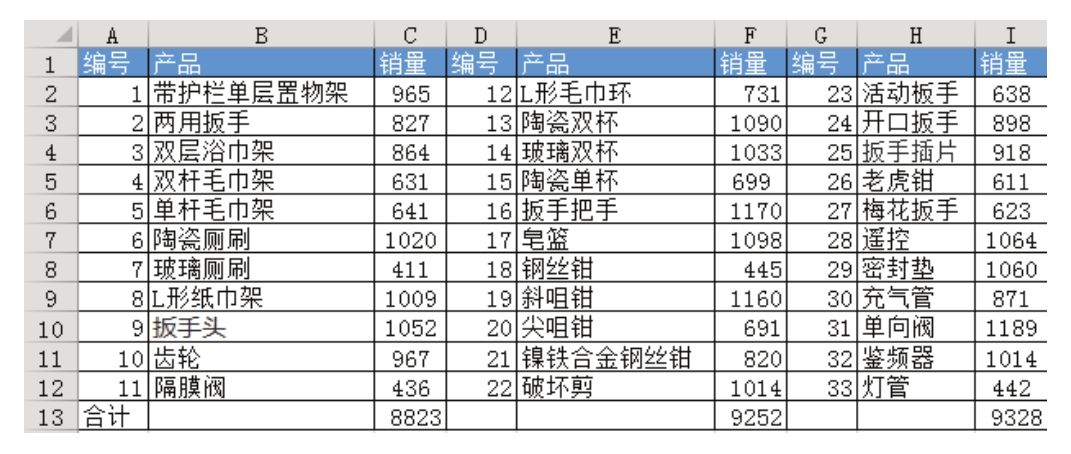
在图4.144中,C列、F列和I列都使用了公式对上方的数值进行求和,但是前两列的合计结果都是错误的,怀疑是某些单元格设置成了文本格式,导致单元格中的值不参与运算,因此需要验证工作表是否存在文本格式的单元格。

假设工作表中有文本格式的单元格,是否有办法一次性选中它们呢?

图4.144 求和出错的销量表

解题步骤

“定位条件”工具可以选择所有值为文本的单元格,但是不能选中所有格式为文本的单元格,因此唯一的选择是通过“查找和替换”对话框实现需求,具体操作步骤如下。

1.按组合键<Ctrl+A>全选数据区域。

2.按<Ctrl+F>,弹出“查找和替换”对话框。

3.单击“选项”按钮,然后单击“格式”按钮,弹出“查找格式”对话框。

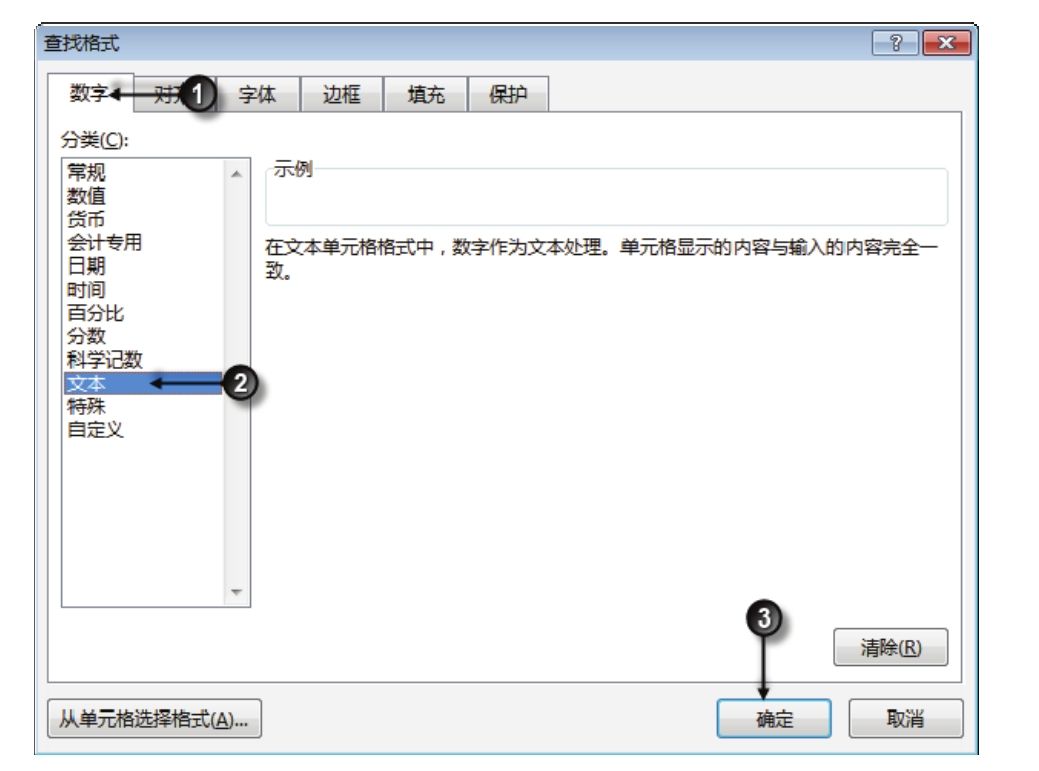
4.打开“数字”选项卡,选择左方的“文本”,然后单击“确定”按钮返回“查找和替换”对话框,图4.145是“查找格式”设置界面。

图4.145 设置查找格式

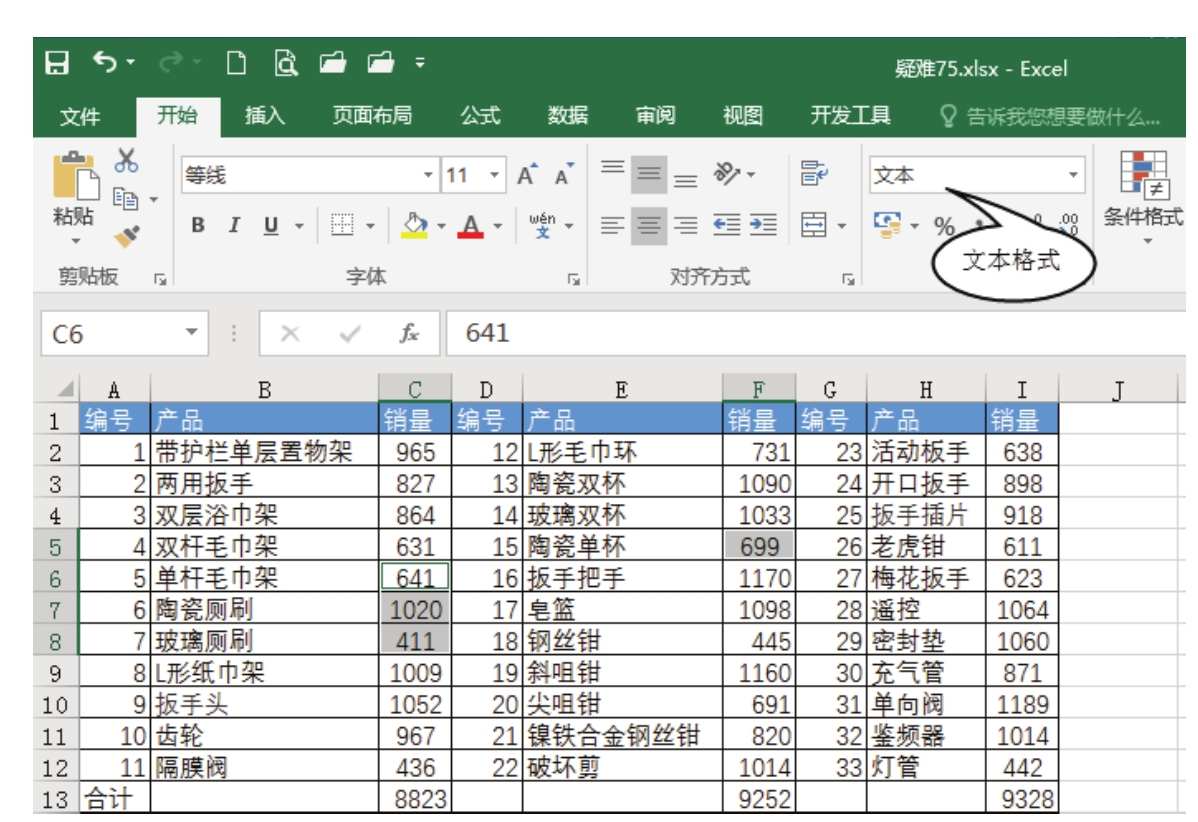
5.单击“查找全部”,然后按<Ctrl+A>全选目标单元格,关闭对话框后可以看到所有文本格式的单元格都处于选中状态,效果如图4.146所示。

图4.146 被选中的文本格式单元格

在“开始”选项卡的格式栏中可以看到选区单元格的格式代码为“文本”。

知识扩展

1.将单元格设置为文本格式,然后输入数值,此数值不会参与求和运算。但是在单元格中已经有数值的情况下将单元格修改为文本格式,那么此时的数值可以参与求和运算。

2.在文本格式的单元格中输入数值,数值会变成文本,从而致使单元格的值不参与求和运算,但是此时将单元格的格式修改为“常规”,单元格中的值仍然不能参与求和运算,必须修改格式后再重新输入数值才行。

最简单的方法是双击单元格,然后按下Enter键,此操作相当于重新输入一次数值,不过只能一次性修改一个单元格的值。

将文本格式的数字批量还原为数值,可以参考本书的案例117。

Excel 如何查找包含某名词的所有单元格?

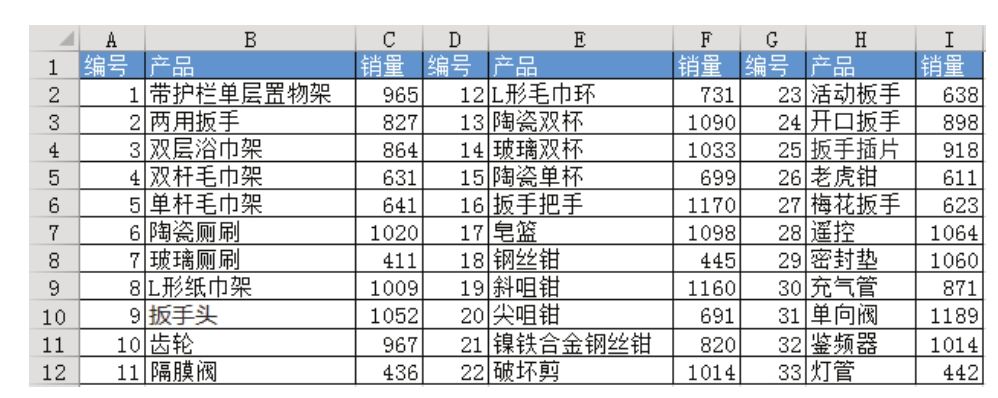
图4.141所示的工作表中包含几十个产品名称及其对应的销量,现要求找到所有包含“扳手”二字的单元格,有没有办法一次性查找完成?

图4.141 销量表

解题步骤

包含XX通常有4种情况:其一是单元格的值等于XX;其二是单元格的值以XX开头;其三是单元格的值以 XX 结尾;其四是在单元格的中间包含 XX。使用“*XX*”为条件批量查找可以同时满足4种情况,具体操作步骤如下。

1.按组合键<Ctrl+A>全选数据区域。

2.按组合键<Ctrl+F>,弹出“查找和替换”对话框。

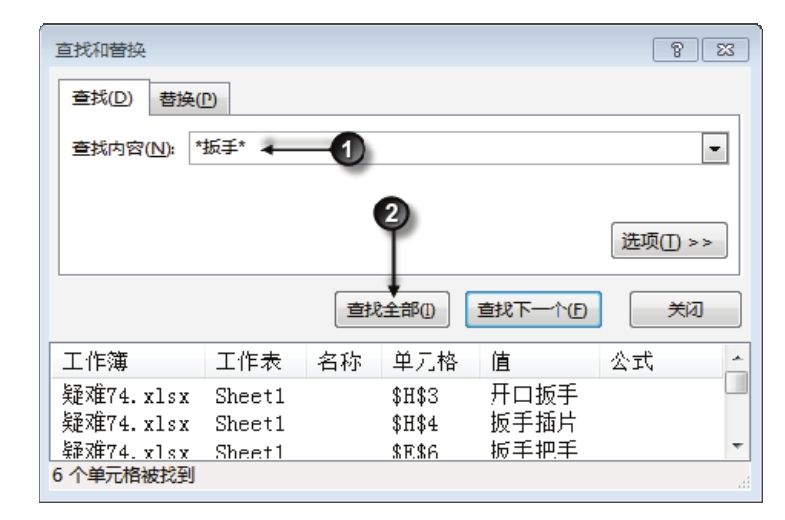
3.在对话框中将查找内容设置为“*扳手*”,然后单击“查找全部”按钮,在对话框下端会列出所有找到的目标,效果如图4.142所示。

图4.142 查找“*扳手*”

4.按组合键<Ctrl+A>全选目标单元格,然后关闭“查找和替换”对话框,工作中所有包含“扳手”的单元格都会瞬间被选中。

知识扩展

1.“*扳手*”代表“扳手”前面和后面存在任意长度的任意字符,“任意”也包含 0,因此“扳手”前面或后面没有任意字符也符合条件。

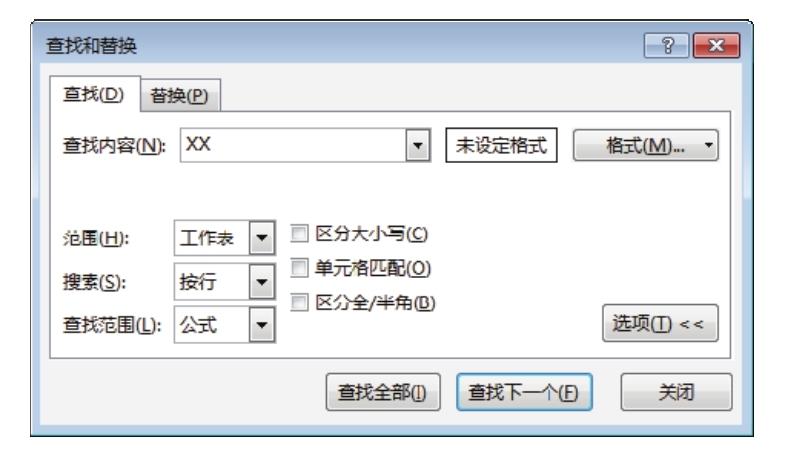
2.查找包含XX的单元格还有一种方法,直接查找XX,不选择“单元格匹配”复选框,然后单击“查找全部”按钮即可(见图 4.143)。不完全匹配其实就是包含的意思,因此不再需要输入通配符*。

图4.143 查找包含XX的目标

3.Excel支持在活动工作簿的所有工作表中查找,但是无法通过<Ctrl+A>组合键全选所有目标,因为选择操作只能作用于活动工作表。

Excel 能否选中所有合并单元格?

工作表中有很多合并单元格,它们分散在各处,没有规则,是否有办法一次性选中这些合并单元格呢?

解题步骤

当合并单元格较多且分散在多处时,按住Ctrl键后逐一选择合并单元格的方式效率偏低,通过内置的查找工具可以一次性选中所有合并单元格,具体操作步骤如下。

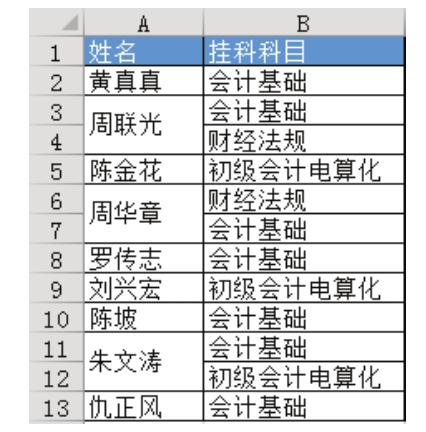
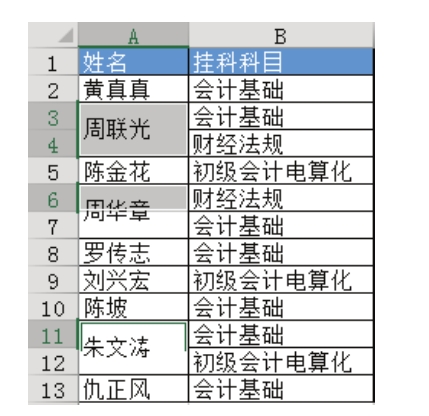
1.以图4.136所示的数据为例,首先按组合键<Ctrl+A>全选数据区域。

图4.136 挂科科目表

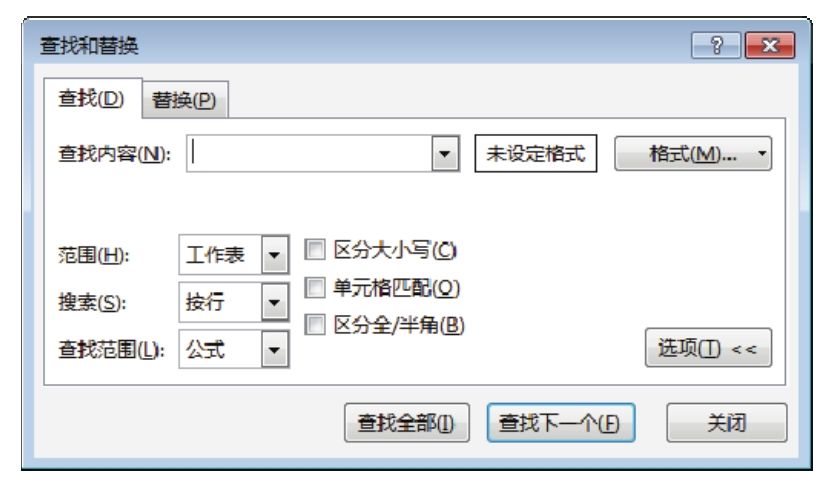
2.按组合键<Ctrl+F>,弹出“查找和替换”对话框,然后单击“选项”按钮让对话框显示为图4.137所示的状态。

图4.137 显示更多选项

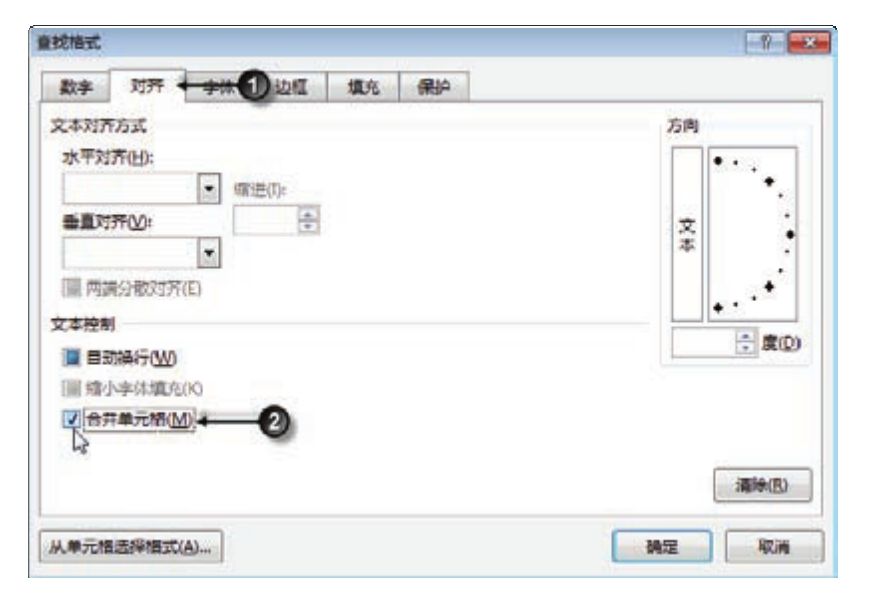
3.单击右方的“格式”按钮,弹出“查找格式”对话框,然后打开“对齐”选项卡,选择“合并单元格”复选框,最后单击“确定”按钮。图4.138为“查找格式”的操作界面。

图4.138 设置查找格式为合并单元格

4.返回“查找和替换”对话框后单击“查找全部”按钮,此时 Excel 会罗列出所有找到的目标单元格地址,按组合键<Ctrl+A>全选目标,最后关闭对话框即可。图4.139是选中所有合并单元格后的效果。

图4.139 已选中所有合并单元格

知识扩展

1.“查找和替换”对话框在默认状态下不支持按格式查找,需要单击“选项”按钮后才能看到设置格式的选项。

2.Excel允许查找任意格式的目标单元格,包括按字体名称查找、按字体颜色查找、按单元格颜色查找、按文本方向查找、按边框样式查找……也可以同时按多个格式查找,只要在“查找格式”对话框中指定需要查找的格式即可。本例需要查找的是合并单元格,因此选择“合并单元格”复选框,忽略其他格式。

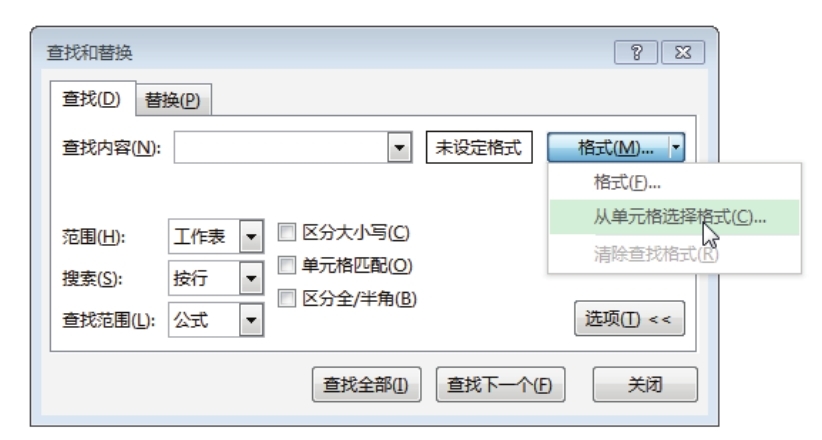
3.Excel还提供一种更快捷的格式设置方式——从单元格选择格式。当查找需求不只是合并单元格,还需要指定字体、颜色等格式信息时,直接指定一个样本单元格比手工设置查找格式更快捷。图4.140用于说明“从单元格选择格式”菜单的调出方式。

图4.140 调出“从单元格选择格式”

4.在不关闭 Excel 的情况下,在“查找和替换”对话框中设置的查找格式信息会自动保留下来,在特殊情况下它会带来隐患。例如,刚才按格式查找,现在想按数值查找,在查找时有可能发现明明查找的值是存在的,但总是找不到,这是因为第一次查找时设置的格式信息会干扰第二次查找,应该单击“清除查找格式”后再执行第二次查找。