Excel 能否将所有黄色背景的单元格替换为蓝色背景?

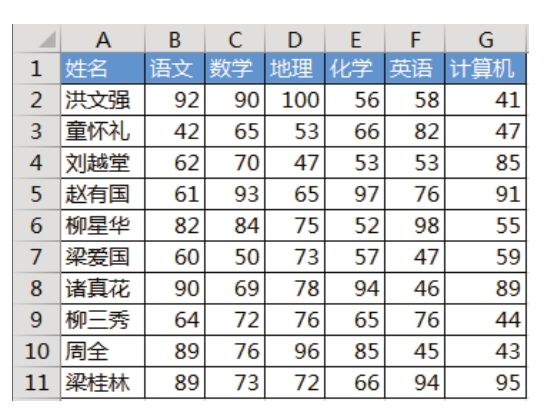
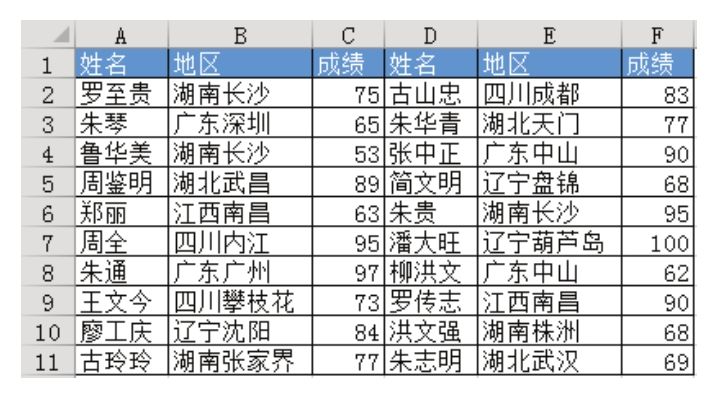
图4.151中部分成绩添加了黄色背景,现要求将黄色修改为蓝色,按住Ctrl键逐个选中单元格,然后修改颜色就可以达成目的,但是黄色单元格太多时就会显得效率低下。有没有办法一性次修改完成呢?
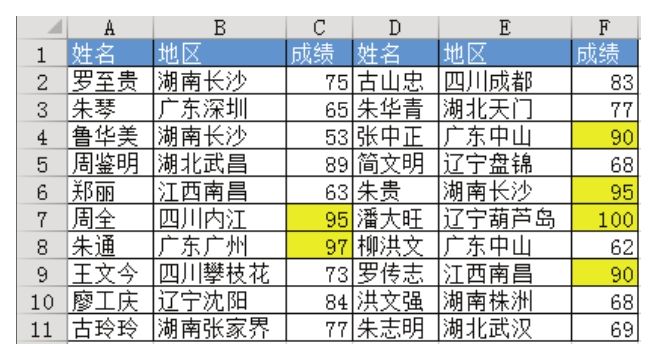
图4.151 成绩表

解题步骤

Excel支持按格式替换,因此在“查找和替换”对话框中直接操作即可,具体步骤如下。

1.按组合键<Ctrl+A>全选数据区域。

2.按组合键<Ctrl+H>,弹出“查找和替换”对话框,然后单击“选项”按钮显示更多选项。

3.单击上方的“格式”按钮,弹出“查找格式”对话框,打开“填充”选项卡,然后选择黄色方块,并按“确定”按钮结束。操作界面如图4.152所示。
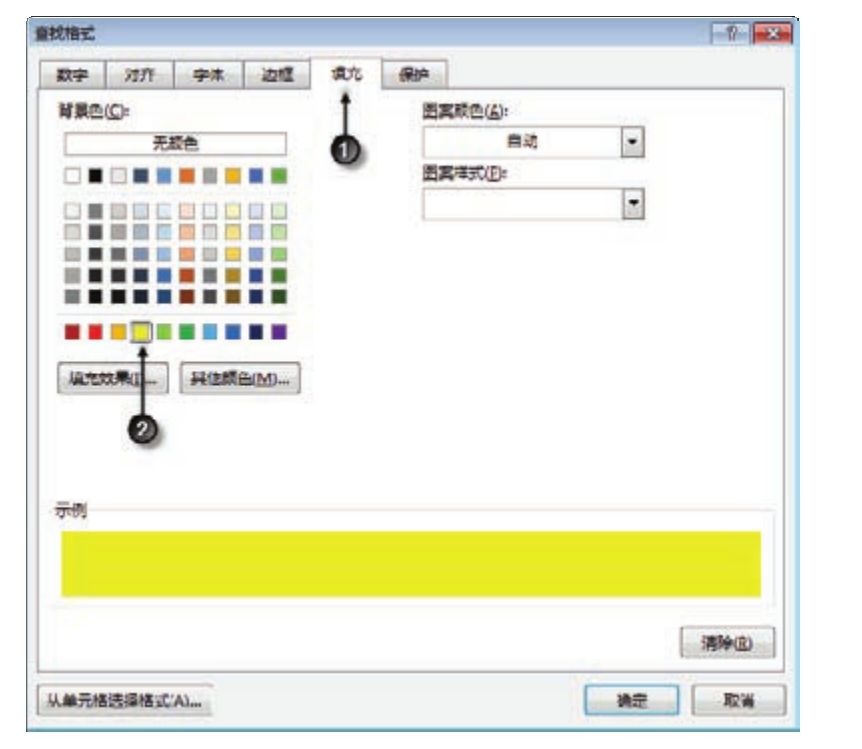
图4.152 设置查找格式

4.单击下方的“格式”按钮,弹出“替换格式”对话框,打开“填充”选项卡,选择蓝色方块,然后单击“确定”按钮结束。此时在“查找和替换”对话框中可以看到前面所设置的两种格式预览,效果如图4.153所示。
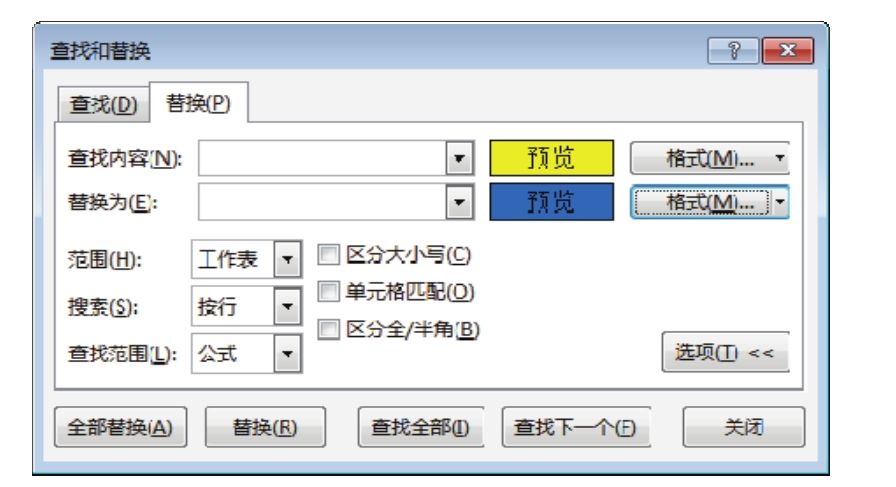
图4.153 查找和替换格式预览

5.单击“全部替换”按钮,Excel 会弹出图 4.154 所示的提示。关闭对话框后可以看到单元格替换结果,其效果如图4.155所示,所有原本背景为黄色的单元格都已经显示为蓝色。
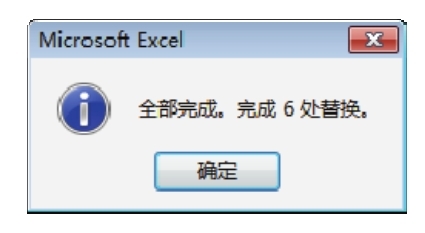
图4.154 提示替换成功的数量
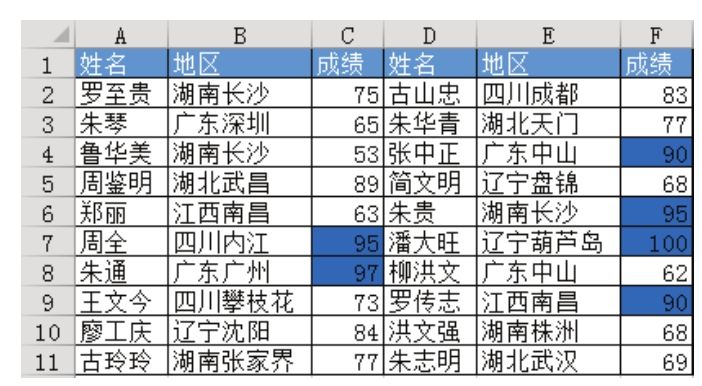
图4.155 替换结果

知识扩展

1.Excel支持按格式替换,可以设置单个格式也可以设置多个格式,而且允许查找的格式数量与替换的格式数量不一致,如同时满足字号 12、背景色为红色且合并居中 3 个条件,那么就将它替换成字号15。

2.在替换时,如果指定了替换格式,同时“替换为”文本框是空白的,那么 Excel 只替换格式;如果“替换为”文本框是空白的,同时又没有指定替换格式,那么Excel会将目标单元格替换成空白的。
Excel 如何快速定位包含“湖南”和“湖北”的所有单元格?

图4.147所示的工作表中包含多个省的人员信息,由于工作中需要不定时定位湖南和湖北的所有单元格,有什么办法提升定位速度呢?

图4.147 成绩表

解题步骤

将湖南和湖北地区的单元格定义为指定的名称,以后需要定位时在名称框中输入湖南、湖北名称即可,具体操作步骤如下。

1.按组合键<Ctrl+A>全选数据区域。

2.按组合键<Ctrl+F>,弹出“查找和替换”对话框。

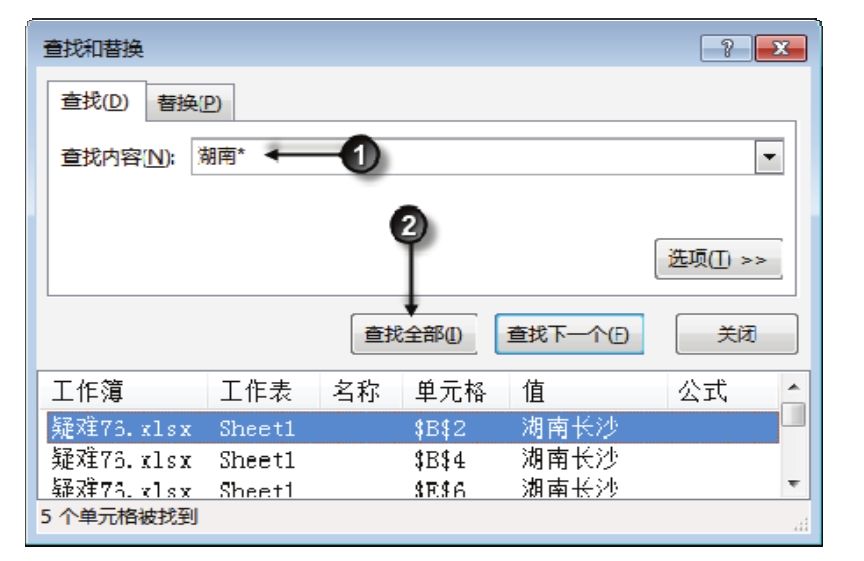
3.将查找内容设置为“湖南*”,然后单击“查找全部”,效果如图4.148所示。

图4.148 查找所有“湖南*”的单元格

4.按组合键<Ctrl+A>全选所有目标,然后关闭“查找和替换”对话框。

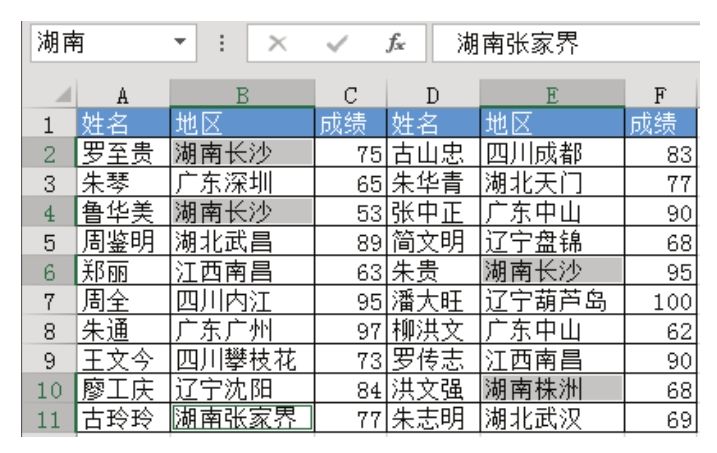
5.在名称框中输入“湖南”,然后单击Enter键,当前选区就会自动被命名为“湖南”,图4.149中左上角就是名称框。

图4.149 对所有湖南区域的单元格命名为“湖南”

6.重复步骤1、2、3、4、5,继续查找“湖北*”,然后将选中的区域命名为“湖北”。

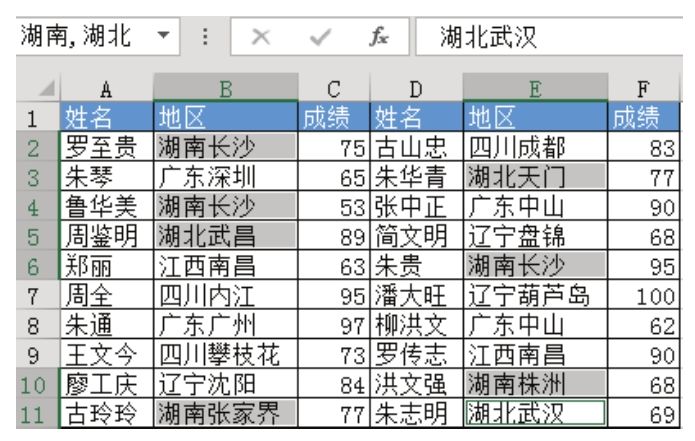
7.在名称框中输入“湖南,湖北”,然后单击 Enter 键,工作表中所有包含湖南、湖北区域的单元格将自动被选中,效果如图4.150所示。

图4.150 最终效果

知识扩展

1.如果某个区域需要反复定位,那么对它命名,并通过名称框定位目标区域,这是最高效的操作方式。如果该区域只需要定位一次,那么命名后再定位则显得复杂了。

2.引用运算符有三种:冒号“:”属于区域运算符,表示引用冒号两边单元格所形成的矩形区域;空格“”属于交叉运算符,表示引用空格两边的两个区域的交集,例如“F:F6:6”代表F6,即F列与第6行的交集;逗号“,”属于联合运算符,表示同时引用逗号两边的两个区域,“F:F,6:6”表示F列和第6行。

在本例中,“湖南,湖北”表示同时引用代表湖南和湖北的两个区域。

3.如果工作表中新添加了数据,那么应该重新查找并命名,名称不具备自动扩展的功能,不会将新的包含湖南或者湖北的单元格纳入名称中。

Excel 如何查找所有文本格式的单元格?

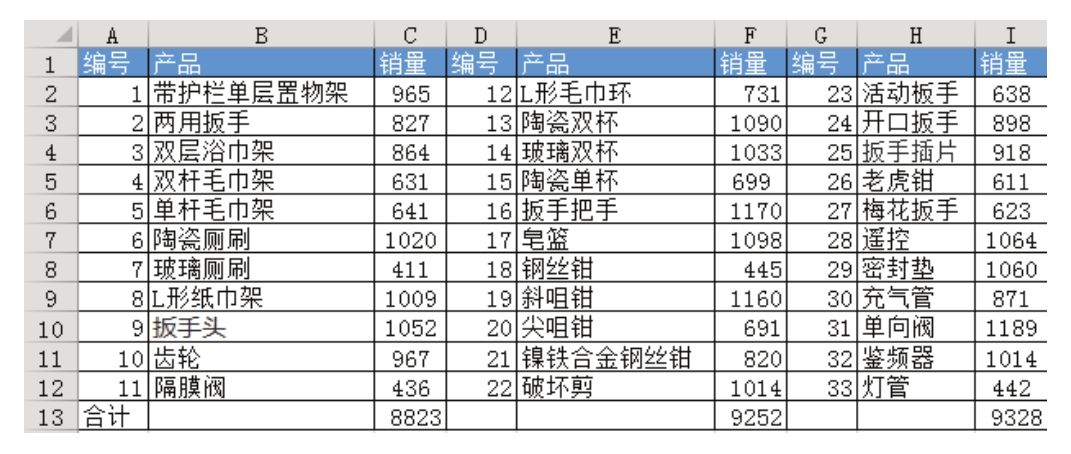
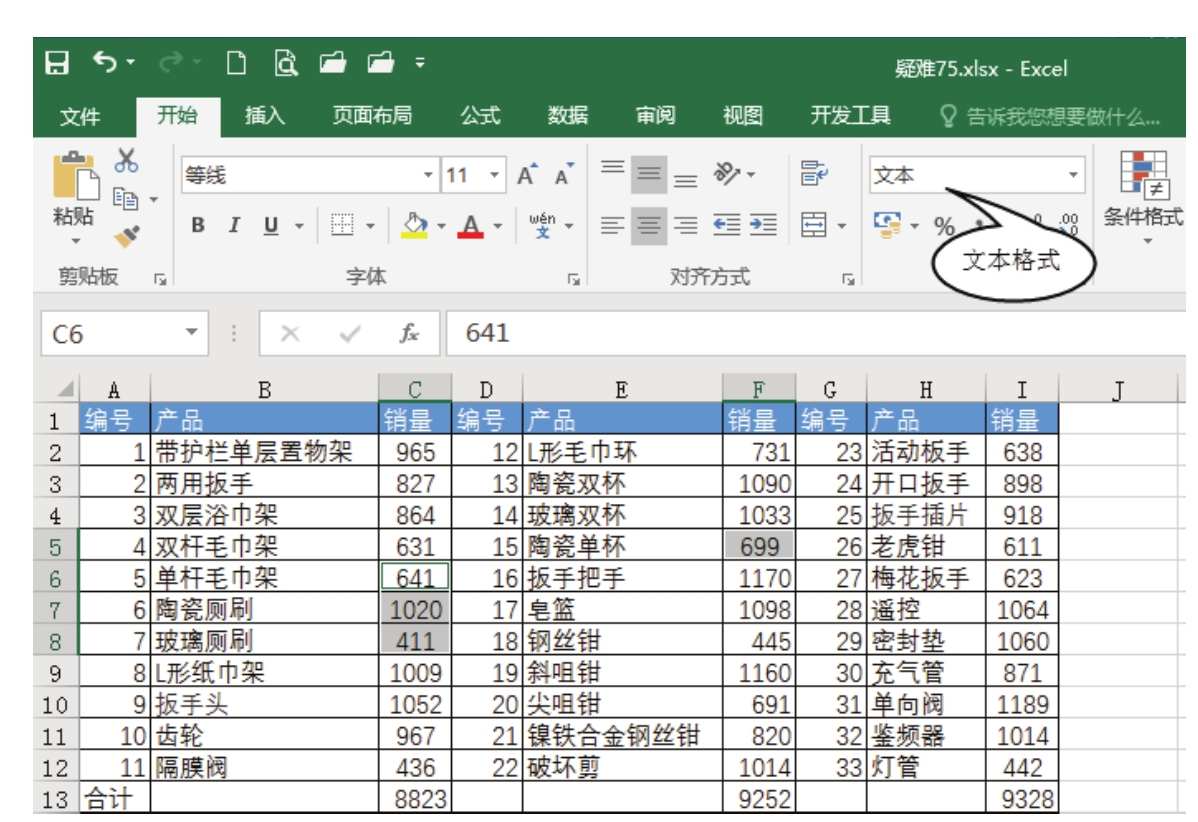
在图4.144中,C列、F列和I列都使用了公式对上方的数值进行求和,但是前两列的合计结果都是错误的,怀疑是某些单元格设置成了文本格式,导致单元格中的值不参与运算,因此需要验证工作表是否存在文本格式的单元格。

假设工作表中有文本格式的单元格,是否有办法一次性选中它们呢?

图4.144 求和出错的销量表

解题步骤

“定位条件”工具可以选择所有值为文本的单元格,但是不能选中所有格式为文本的单元格,因此唯一的选择是通过“查找和替换”对话框实现需求,具体操作步骤如下。

1.按组合键<Ctrl+A>全选数据区域。

2.按<Ctrl+F>,弹出“查找和替换”对话框。

3.单击“选项”按钮,然后单击“格式”按钮,弹出“查找格式”对话框。

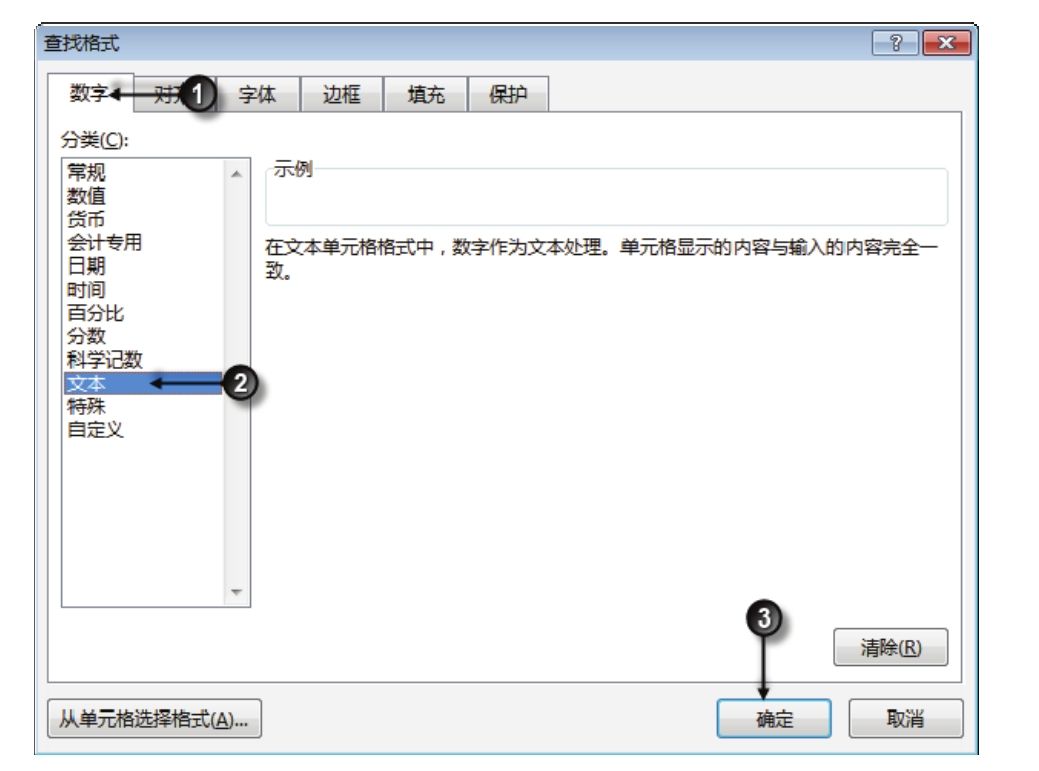
4.打开“数字”选项卡,选择左方的“文本”,然后单击“确定”按钮返回“查找和替换”对话框,图4.145是“查找格式”设置界面。

图4.145 设置查找格式

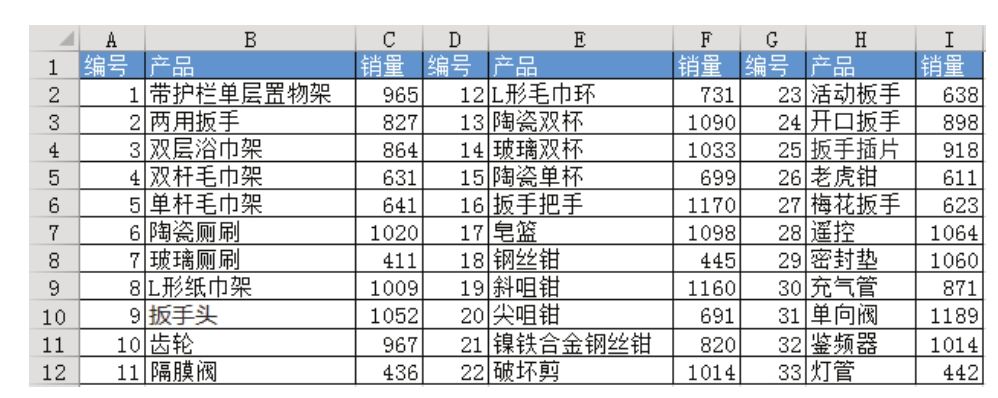
5.单击“查找全部”,然后按<Ctrl+A>全选目标单元格,关闭对话框后可以看到所有文本格式的单元格都处于选中状态,效果如图4.146所示。

图4.146 被选中的文本格式单元格

在“开始”选项卡的格式栏中可以看到选区单元格的格式代码为“文本”。

知识扩展

1.将单元格设置为文本格式,然后输入数值,此数值不会参与求和运算。但是在单元格中已经有数值的情况下将单元格修改为文本格式,那么此时的数值可以参与求和运算。

2.在文本格式的单元格中输入数值,数值会变成文本,从而致使单元格的值不参与求和运算,但是此时将单元格的格式修改为“常规”,单元格中的值仍然不能参与求和运算,必须修改格式后再重新输入数值才行。

最简单的方法是双击单元格,然后按下Enter键,此操作相当于重新输入一次数值,不过只能一次性修改一个单元格的值。

将文本格式的数字批量还原为数值,可以参考本书的案例117。

Excel 如何查找包含某名词的所有单元格?

图4.141所示的工作表中包含几十个产品名称及其对应的销量,现要求找到所有包含“扳手”二字的单元格,有没有办法一次性查找完成?

图4.141 销量表

解题步骤

包含XX通常有4种情况:其一是单元格的值等于XX;其二是单元格的值以XX开头;其三是单元格的值以 XX 结尾;其四是在单元格的中间包含 XX。使用“*XX*”为条件批量查找可以同时满足4种情况,具体操作步骤如下。

1.按组合键<Ctrl+A>全选数据区域。

2.按组合键<Ctrl+F>,弹出“查找和替换”对话框。

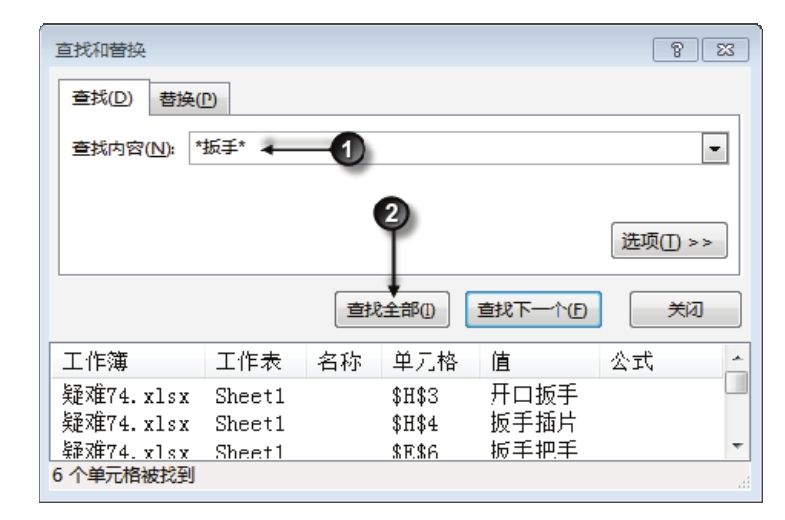
3.在对话框中将查找内容设置为“*扳手*”,然后单击“查找全部”按钮,在对话框下端会列出所有找到的目标,效果如图4.142所示。

图4.142 查找“*扳手*”

4.按组合键<Ctrl+A>全选目标单元格,然后关闭“查找和替换”对话框,工作中所有包含“扳手”的单元格都会瞬间被选中。

知识扩展

1.“*扳手*”代表“扳手”前面和后面存在任意长度的任意字符,“任意”也包含 0,因此“扳手”前面或后面没有任意字符也符合条件。

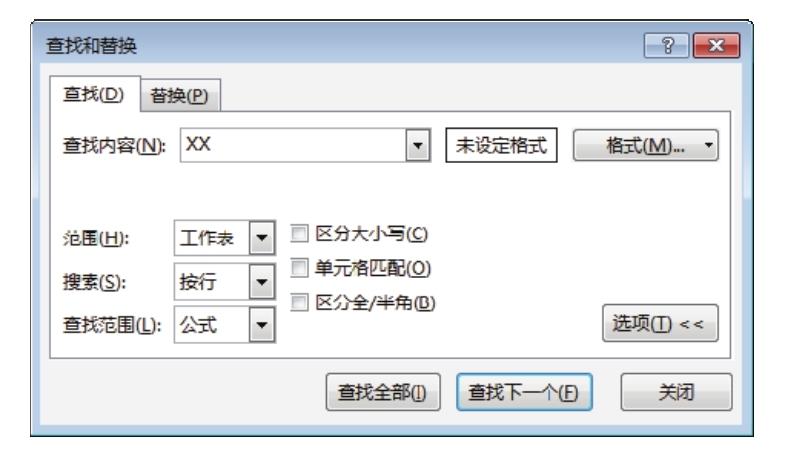
2.查找包含XX的单元格还有一种方法,直接查找XX,不选择“单元格匹配”复选框,然后单击“查找全部”按钮即可(见图 4.143)。不完全匹配其实就是包含的意思,因此不再需要输入通配符*。

图4.143 查找包含XX的目标

3.Excel支持在活动工作簿的所有工作表中查找,但是无法通过<Ctrl+A>组合键全选所有目标,因为选择操作只能作用于活动工作表。

Excel 能否选中所有合并单元格?

工作表中有很多合并单元格,它们分散在各处,没有规则,是否有办法一次性选中这些合并单元格呢?

解题步骤

当合并单元格较多且分散在多处时,按住Ctrl键后逐一选择合并单元格的方式效率偏低,通过内置的查找工具可以一次性选中所有合并单元格,具体操作步骤如下。

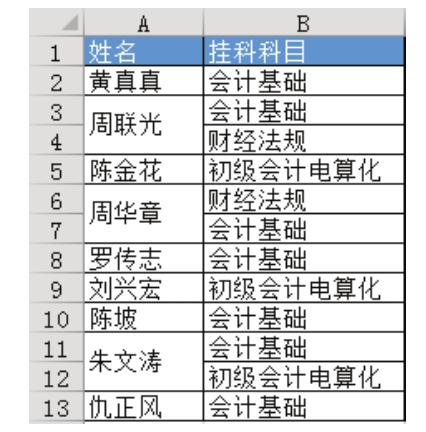
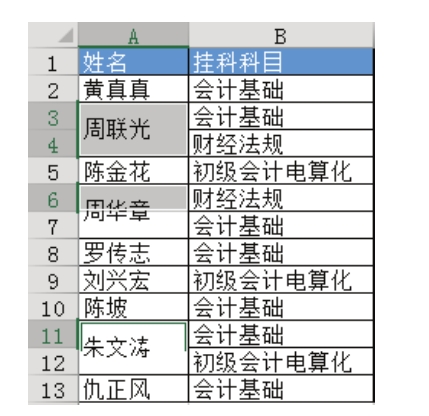
1.以图4.136所示的数据为例,首先按组合键<Ctrl+A>全选数据区域。

图4.136 挂科科目表

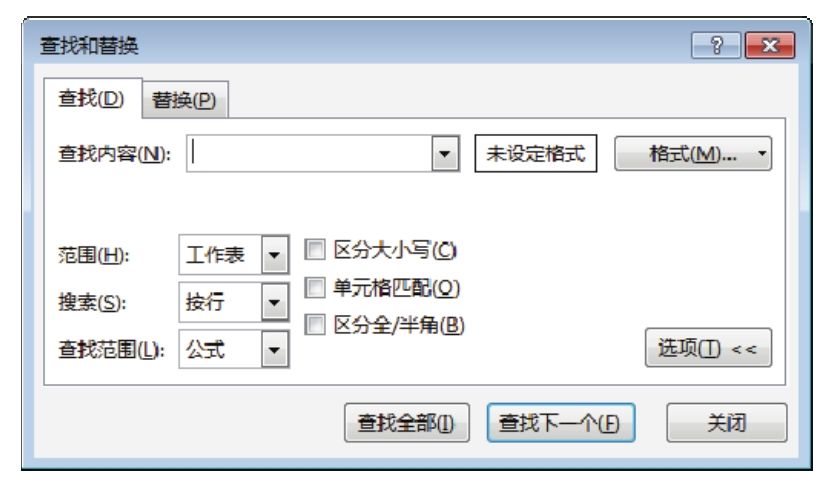
2.按组合键<Ctrl+F>,弹出“查找和替换”对话框,然后单击“选项”按钮让对话框显示为图4.137所示的状态。

图4.137 显示更多选项

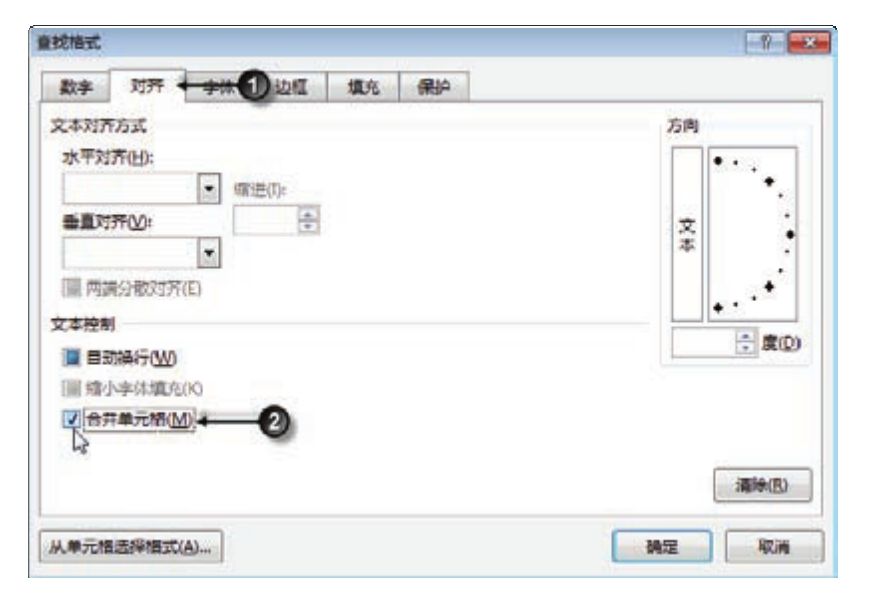
3.单击右方的“格式”按钮,弹出“查找格式”对话框,然后打开“对齐”选项卡,选择“合并单元格”复选框,最后单击“确定”按钮。图4.138为“查找格式”的操作界面。

图4.138 设置查找格式为合并单元格

4.返回“查找和替换”对话框后单击“查找全部”按钮,此时 Excel 会罗列出所有找到的目标单元格地址,按组合键<Ctrl+A>全选目标,最后关闭对话框即可。图4.139是选中所有合并单元格后的效果。

图4.139 已选中所有合并单元格

知识扩展

1.“查找和替换”对话框在默认状态下不支持按格式查找,需要单击“选项”按钮后才能看到设置格式的选项。

2.Excel允许查找任意格式的目标单元格,包括按字体名称查找、按字体颜色查找、按单元格颜色查找、按文本方向查找、按边框样式查找……也可以同时按多个格式查找,只要在“查找格式”对话框中指定需要查找的格式即可。本例需要查找的是合并单元格,因此选择“合并单元格”复选框,忽略其他格式。

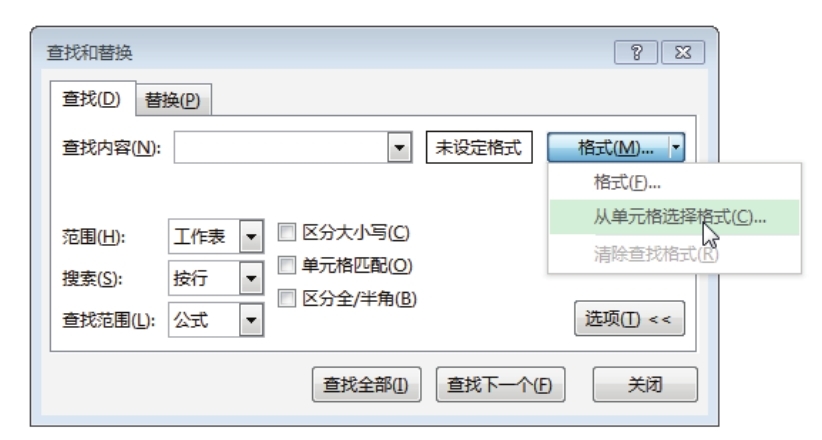
3.Excel还提供一种更快捷的格式设置方式——从单元格选择格式。当查找需求不只是合并单元格,还需要指定字体、颜色等格式信息时,直接指定一个样本单元格比手工设置查找格式更快捷。图4.140用于说明“从单元格选择格式”菜单的调出方式。

图4.140 调出“从单元格选择格式”

4.在不关闭 Excel 的情况下,在“查找和替换”对话框中设置的查找格式信息会自动保留下来,在特殊情况下它会带来隐患。例如,刚才按格式查找,现在想按数值查找,在查找时有可能发现明明查找的值是存在的,但总是找不到,这是因为第一次查找时设置的格式信息会干扰第二次查找,应该单击“清除查找格式”后再执行第二次查找。

Excel 能否按指定的范围查找数值?

将等于某个值的所有单元格修改为 Arial Black 字体,要完成此需求比较简单,按条件查找后全选目标,然后设置字体即可。但是Excel不支持按范围查找,如果要求“将大于0的所有数值修改为Arial Black字体”,Excel就无法直接实现需求了,Excel的“查找和替换”对话框不支持比较运算符。

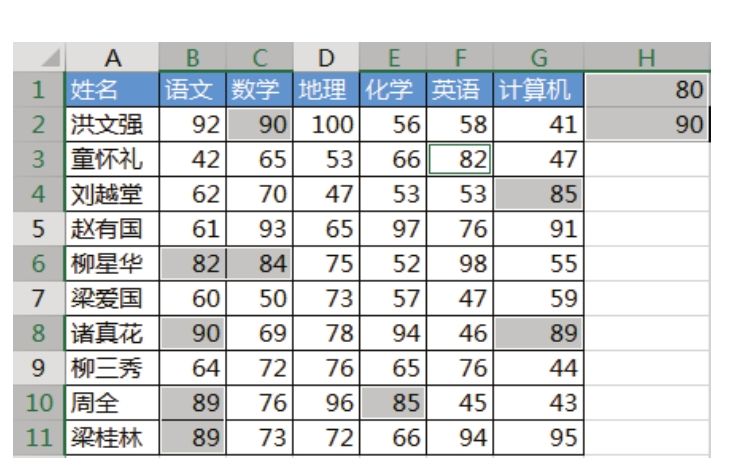
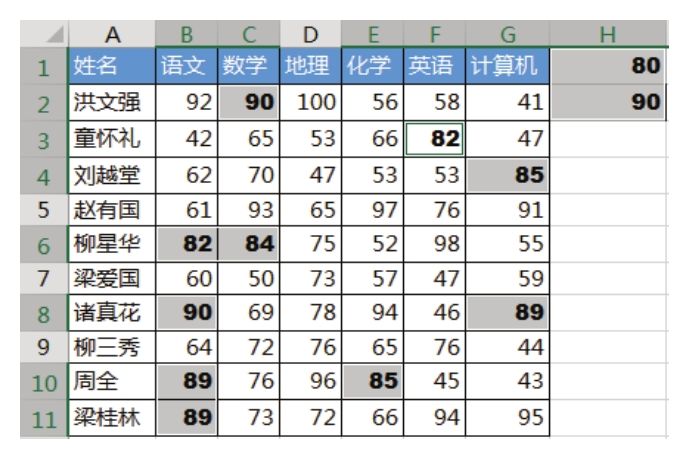
是否有变通的方法突破限制,将图4.129中大于等于80、小于等于90的单元格修改为Arial Black字体呢?

图4.129 成绩表

解题步骤

Excel本身不支持按范围查找,但是调整一下查找方式可以找到符合指定范围的所有数值,然后对它们设置字体格式,具体步骤如下。

1.在H1和H2两个单元格分别输入80和90。

2.按下组合键<Ctrl+F>,弹出“查找和替换”对话框。

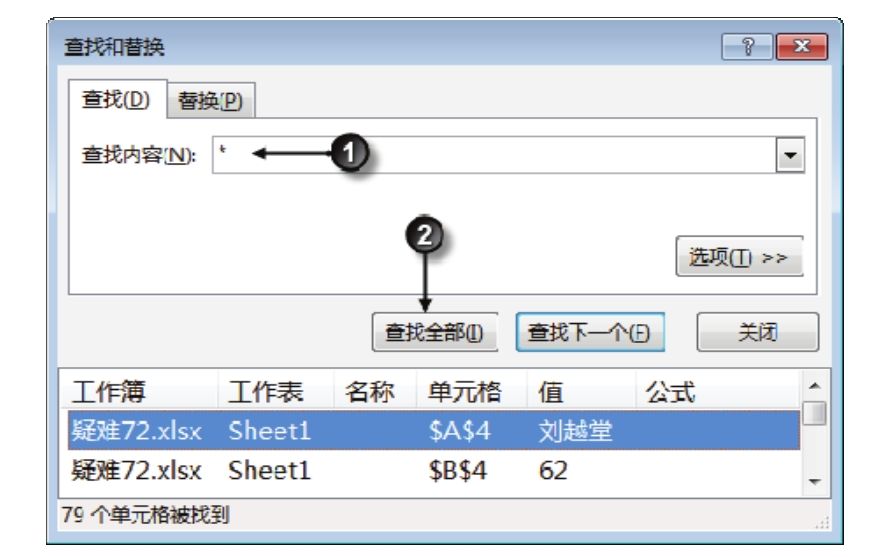
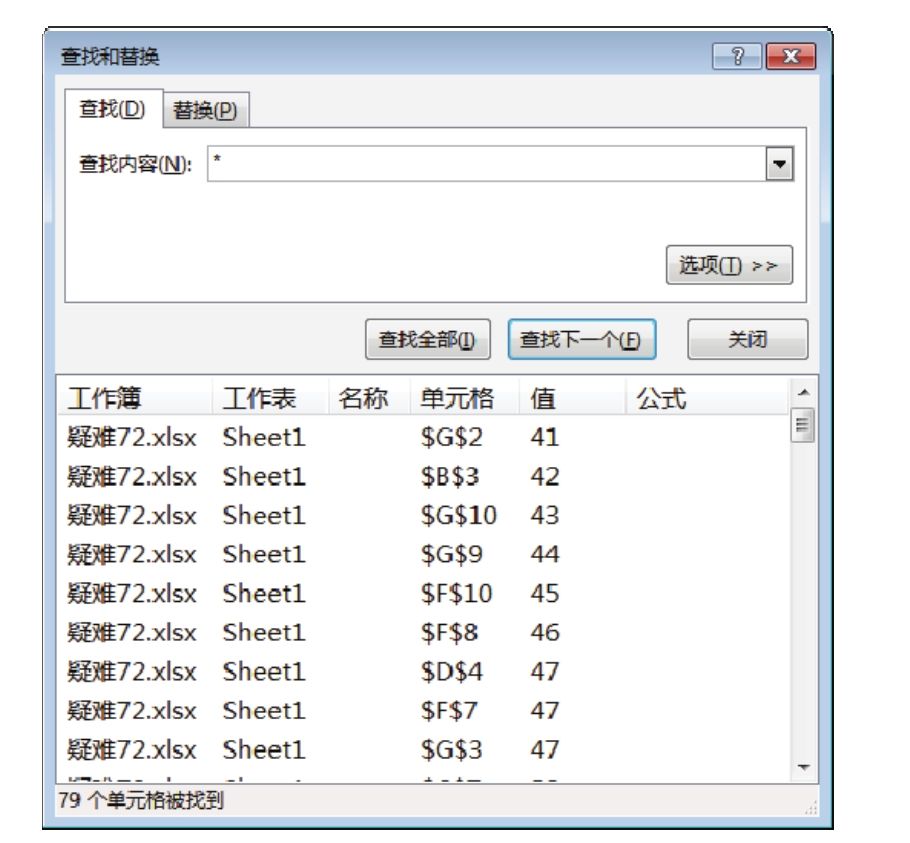
3.将“查找内容”设置为“*”,表示查找任意值的目标单元格,然后单击“查找全部”,此时在下方会罗列出所有找到的目标单元格地址和目标数值,同时在状态栏标注找到的目标数量,效果如图4.130所示。

图4.130 查找所有“*”

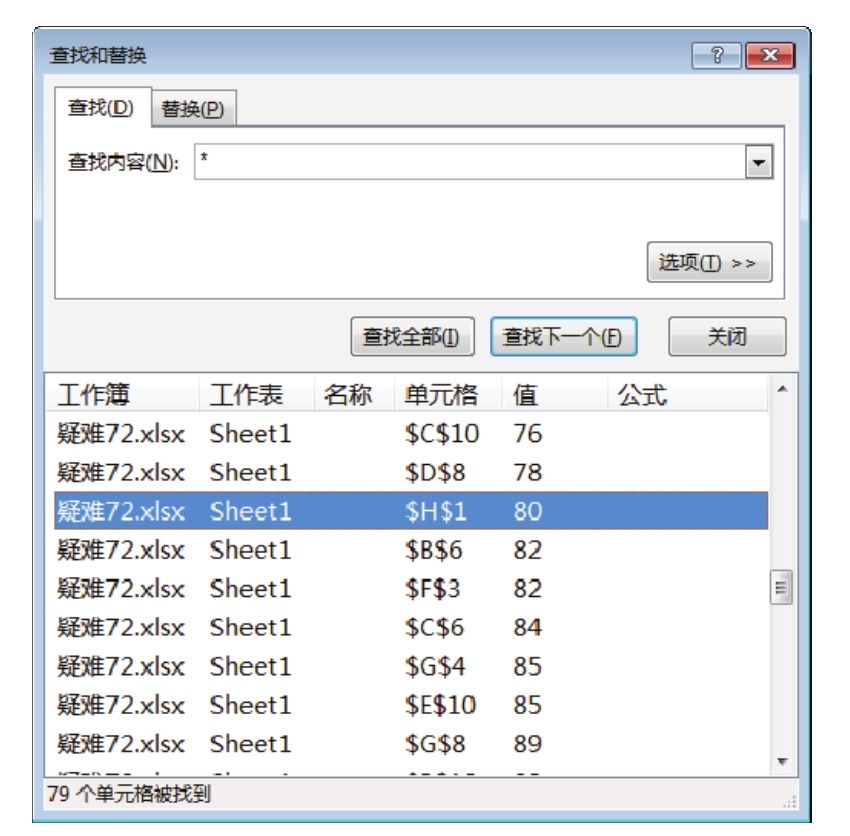
4.左键按住对话框下端并下拉,从而将对话框拉高,然后单击标题栏“值”,表示按值的大小排序,排序结果如图4.131所示。

图4.131 按值对查找目标升序排列

5.按住滚动条并下拉,直到出现第一个80时单击选中80,效果如图4.132所示。

图4.132 选中第一个80

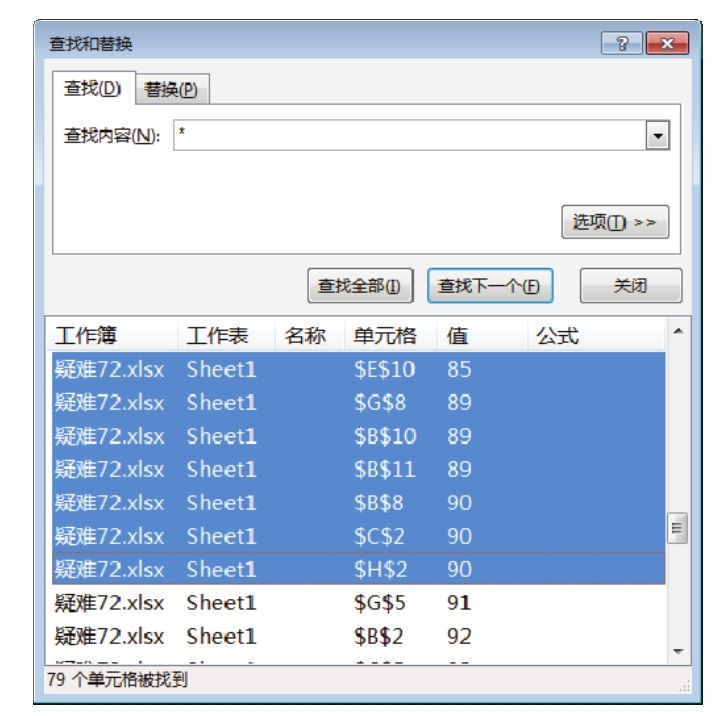
6.再次下拉滚动条,直到出现90时停止,此时按住Shift键单击最后一个90(假设有多个90),然后关闭对话框。图4.133是选中80~90范围的值的状态下的“查找和替换”对话框,图4.134则是选中80~90范围的值的状态下的成绩表。

图4.133 按住Shift键选中最后一个90

图4.134 已选中值为80~90的成绩表

7.从字体框中选择Arial Black,成绩表中大于等于80和小于等于90的单元格都会显示为Arial Black字体,效果如图4.135所示。

图4.135 对选区修改字体

8.删除H列的两个辅助单元格。

知识扩展

1.本例在H列添加两个辅助单元格的意义在于方便定位,当成绩表中没有80和90时,人工添加80和90,在排序查找结果后方便定位上限和下限。如果成绩表中本身就有80和90,那么在“查找和替换”对话框中选择数值时要选择第一个80和最后一个90,避免遗漏。

2.查找时输入的“*”是通配符,代表任意长度的任意值,换言之,是查找所有非空单元格。

3.使用条件格式可以将指定范围的值突出显示,包含添加字体颜色、单元格背景色、对单元格添加下画线、添加删除线,但是条件格式不能修改单元格的字体。

Excel 能否将采购记录表中的文本与数值分开显示?

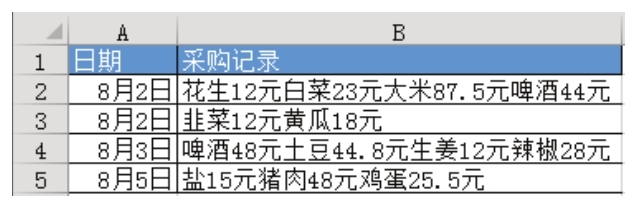
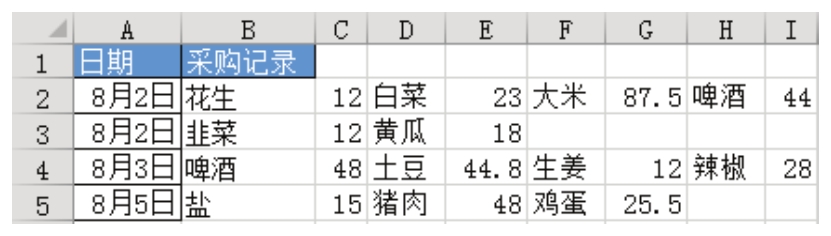
图4.120是公司采购记录表的一部分,由于采购人员不太懂Excel,表格的前期设计不太合理,以至于后期的数据运算相当困难。现要求将B列的数据按文本与数字形式分别存放在不同单元格中,有没有办法批量完成?

图4.120 采购记录表

解题步骤

Excel自身的功能要实现以上需求相当困难,但是先借助Word的替换功能改造数据,然后配合分列工具,可以轻松地完成需求,具体操作步骤如下。

1.选择B2:B5区域,并按下组合键<Ctrl+C>复制区域。

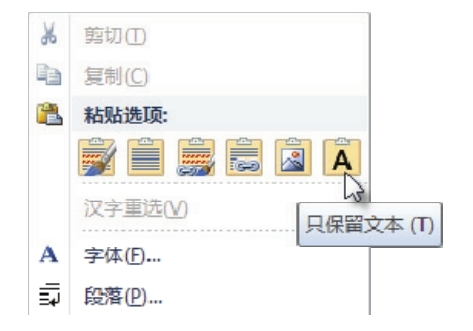
2.打开Word软件,在Word中单击右键,从“粘贴选项”中选择“只保留文本”,菜单界面如图4.121所示。

图4.121 将采购记录表粘贴到Word

请在封面中缝指定的QQ群下载文件和视频教材,从而方便练习,同时验证本案例中的技巧与操作结果。

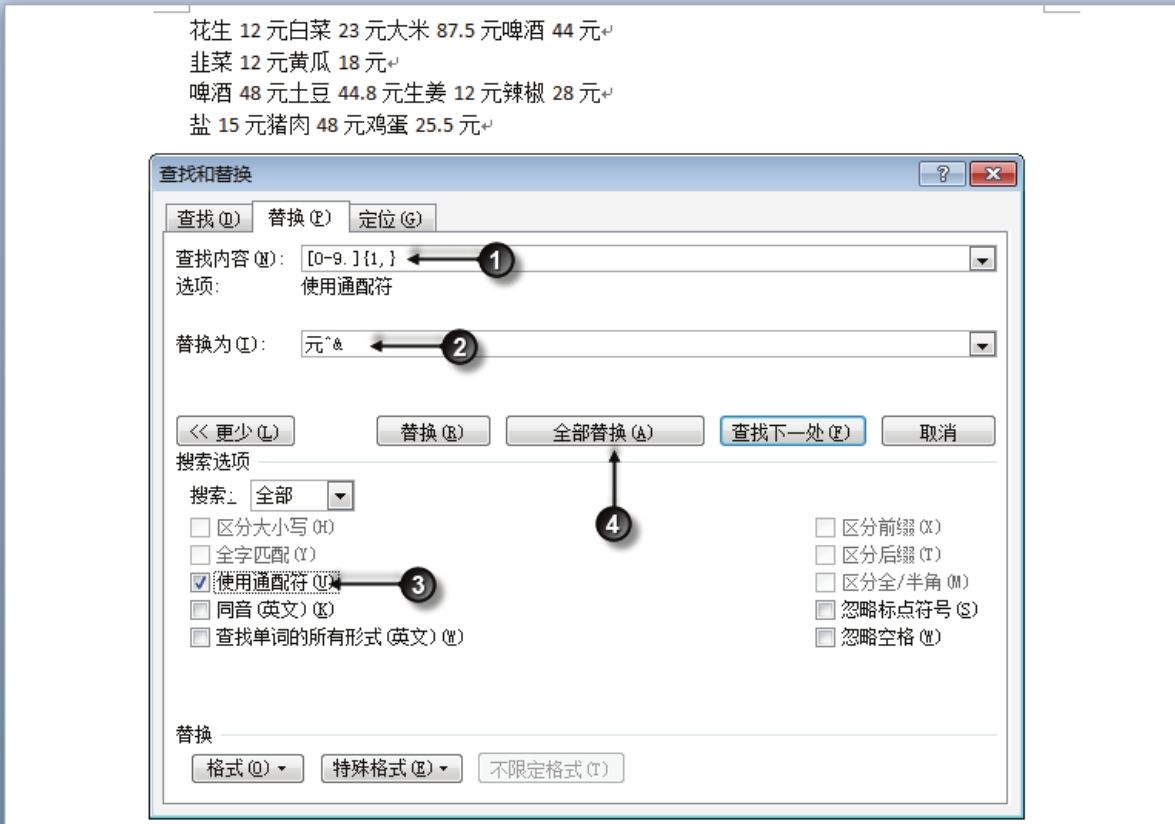
3.按组合键<Ctrl+H>,弹出“查找和替换”对话框,然后按图 4.122 所示的方式设置替换内容。其中查找内容设置为“[0-9.]{1,}”,表示0到9的数字及小数点若干位;替换内容设置为“元^㊣”,表示在被查找内容前面添加字符“元”,“^㊣”代表被查找的内容本身;选择“使用通配符”复选框。

图4.122 设置替换内容

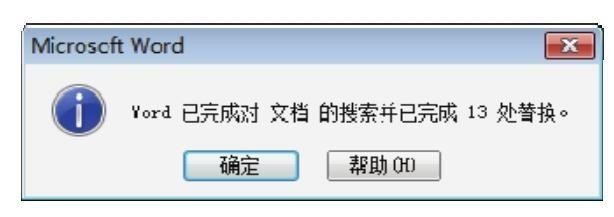
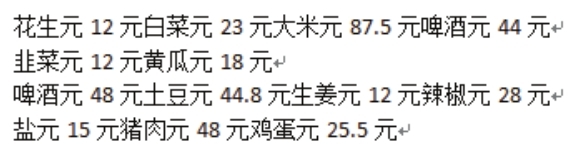
4.单击“全部替换”按钮,Word会提示替换成功多少处,效果如图4.123所示。图4.124则是替换后的数据,可以看到相对于替换前的变化——每段数字之前都多了一个“元”字,而所有数字右方的“元”是数据源中本身就存在的。
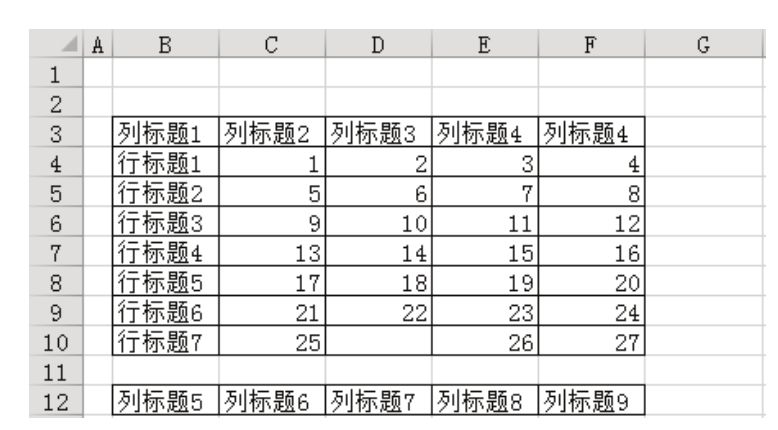
图4.123 提示替换了多少处

图4.124 替换后的字符串

5.全选Word中的字符,然后按组合键<Ctrl+C>复制。
6.回到Excel中,选择B2单元格,然后按下组合键<Ctrl+V>粘贴数据。

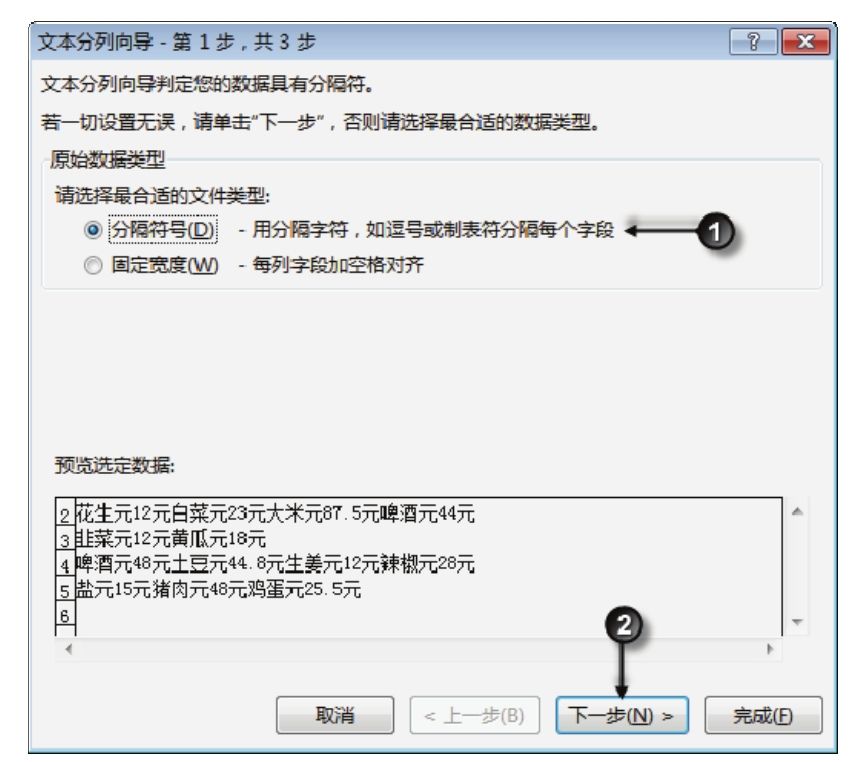
7.选择B2:B5区域,单击功能区的“数据”→“分列”,从而打开“文本分列向导”的第1步,保持默认选项,然后单击“下一步”按钮,操作界面如图4.125所示。

图4.125 选择分列的类型

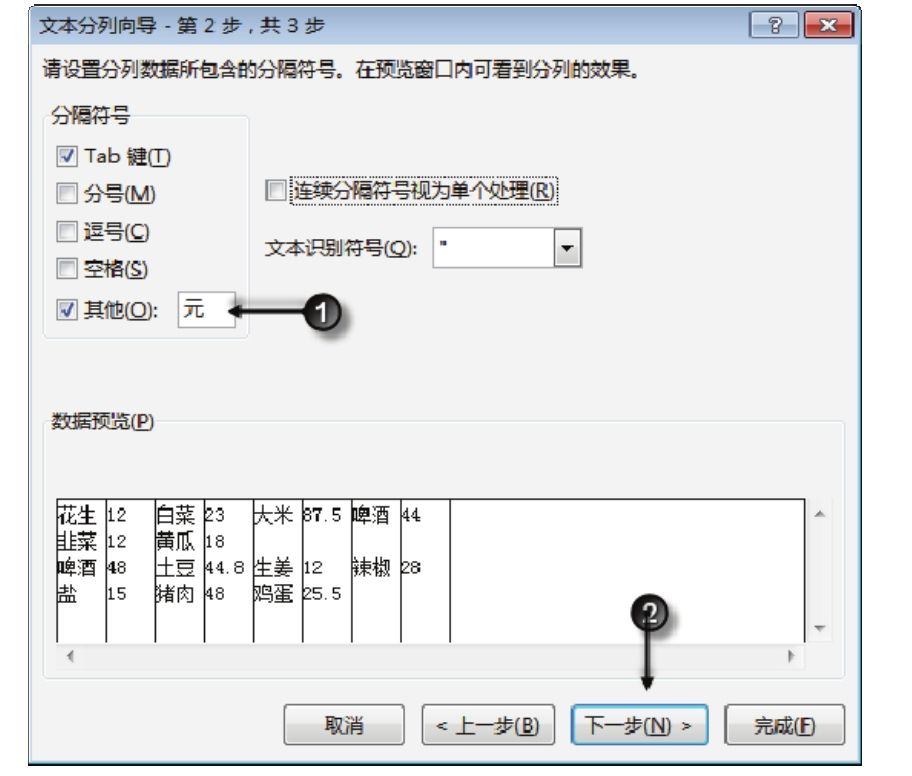
8.在“文本分列向导”的第2步中单击“其他”,然后在右方输入字符“元”,表示以“元”为条件执行分列,操作界面如图4.126所示。

图4.126 设置分列的条件

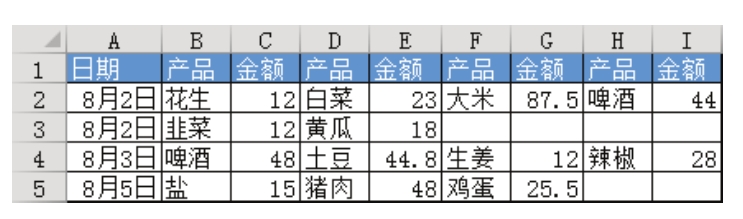
9.单击“完成”按钮执行分列,图4.127是分列的结果。

图4.127 分列结果

10.对分列后的数据添加边框和标题,最终效果如图4.128所示。

图4.128 添加边框和标题

知识扩展

1.Excel的“查找和替换”对话框只支持通配符,不支持正则表达式的语法,而Word的“查找和替换”则支持正则表达式,因此使用Word来处理字符串的查找或替换相比Excel强大得多。本例中查找所有数字就需要使用正则表达式,因此只能借助Word完成。

2.在Word中输入的正则表达式代码“[0-9.]{1,}”可以分两段来理解,第一段“[0-9.]”的含义是从0到9的数字及小数点,第二段“{1,}”代表数量:至少一个,没有上限。也可以修改为“{1,15}”,表示下限1位、上限15位。要注意“[]”表示范围,“{}”表示数量,两者不能弄反。

3.在替换框中输入的“元^&”表示字符“元”和原来的字符,因此替换的最终结果就是在数字前面添加字符“元”。

由于所有数字右方都有“元”,因此不需要在右方添加“元”,替换完成后数字的前后都有“元”,此时以“元”为单位执行分列就可以将数字和文本区分开来,分别存放在不同的单元格中。

4.假设数据中没有“元”,那么替换时要采用代码“元^&元”,表示在数值前后都插入一个“元”。

Excel 如何快速定位不规则区域?

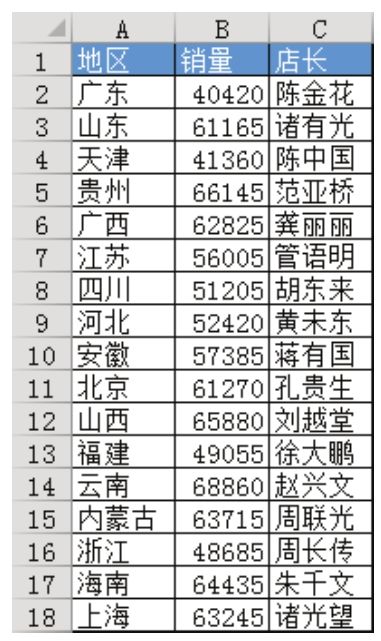
图4.114中罗列了公司在17个地区的产品销售数据,包含华东地区、华南地区、华中地区、华北地区、西北地区、西南地区,假设某人属于华东地区总代表,因此经常需要定位表中华东地区的数据,而表中的数据并没有按地区名称排序,是否能在不改变数据排列方式的情况下随时、快速地定位华东地区的数据呢?

图4.114 销量表

解题步骤

将不规则的区域命名,然后通过定位工具定位到名称即可,具体操作步骤如下。

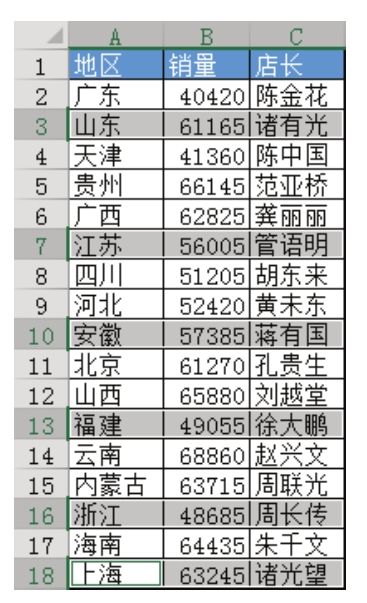
1.由于华东地区包括山东、江苏、安徽、浙江、福建、上海,因此选择工作表中的A3:C3、A7:C7、A10:C10、A13:C13、A16:C16和A18:C18区域。

2.按组合键<Ctrl+F3>,弹出“名称管理器”对话框。

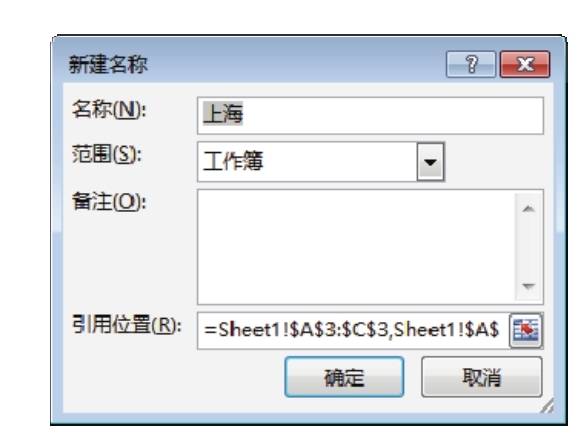
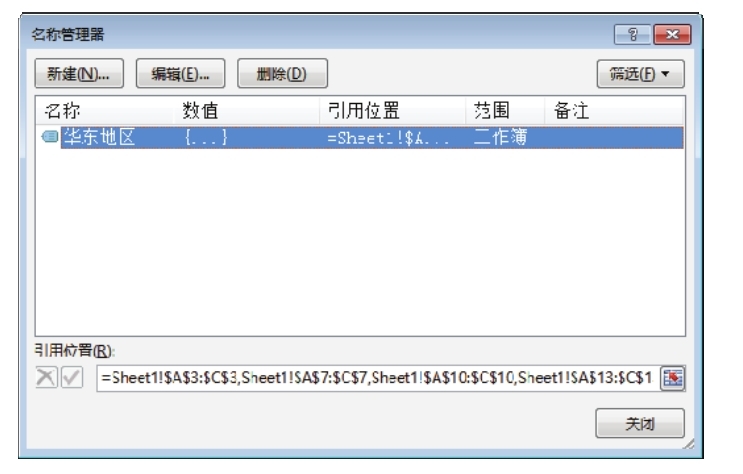
3.单击“新建”按钮,弹出图4.115所示的“新建名称”对话框,将默认的名称“上海”修改为“华东地区”,然后单击“确定按钮”返回“名称管理器”对话框,在该对话框中可以看到前面定义的“华东地区”名称,如图4.116所示。

图4.115 “新建名称”对话框

图4.116 名称管理器中的名称列表

4.重复步骤1到3,将A2:C2、A6:C6、A17:C17区域命名为“华南地区”,将A8:C8、A14:C14、A5:C5区域命名为“西南地区”。

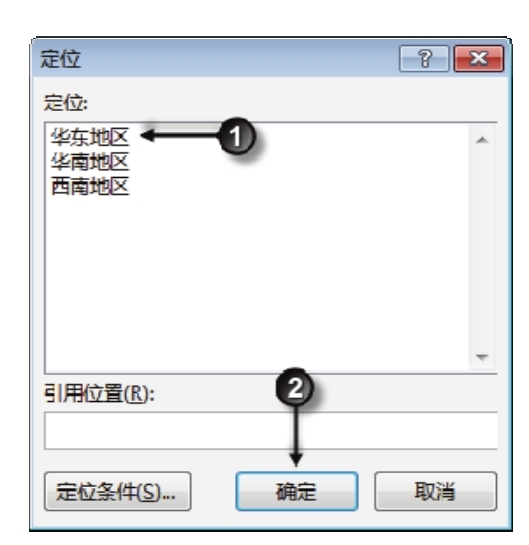
5.按组合键<Ctrl+G>,弹出“定位”对话框,然后按图 4.117 所示的方式选择“华东地区”,单击“确定”按钮后Excel会自动选中属于华东地区的区域,定位结果如图4.118所示。

图4.117 定位华东地区

图4.118 定位结果

6.再次按下组合键<Ctrl+G>,弹出“定位”对话框,选中“西南地区”,然后单击“确定”按钮,Excel会瞬间定位属于西南地区的A8:C8、A14:C14、A5:C5区域。

知识扩展

1.将不规则的区域命名,然后按名称定位可以快速选中不规则的区域。不过此办法主要适用于需要多次选择目标单元格的情况,如果只需要选择一次,直接按住Ctrl键后进行多选即可。

2.定义名称时名称要符合几个规则:不能以数字或标点符号开头,不能用C和R作为名称、不能用单元格地址作为名称,如A1、V15等,不能使用空格,名称不能超过255个字符。

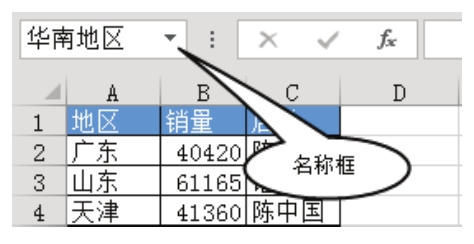
3.定义名称后可以直接在 A1 单元格上方的名称框中调用,不需要调用“定位”对话框。图4.119表示通过名称框定位“华南地区”所代表的区域:在名称框中输入“华南地区”后单击Enter键即可自动选择A8:C8、A14:C14、A5:C5区域。

图4.119 名称框

Excel 能否快速定位最后一个有数据的单元格?

当工作表中数据较多时,要查看最下方最后一个非空单元格的值或最右方的非空单元格的值,有何方法瞬间定位成功,不需要使用鼠标滚轮或拖动Excel的滚动条?

解题步骤

Excel提供了多个快速定位区域尾端单元格的组合键,为了方便读者理解,特以图4.109所示的数据为例讲解定位过程。

图4.109 模拟数据

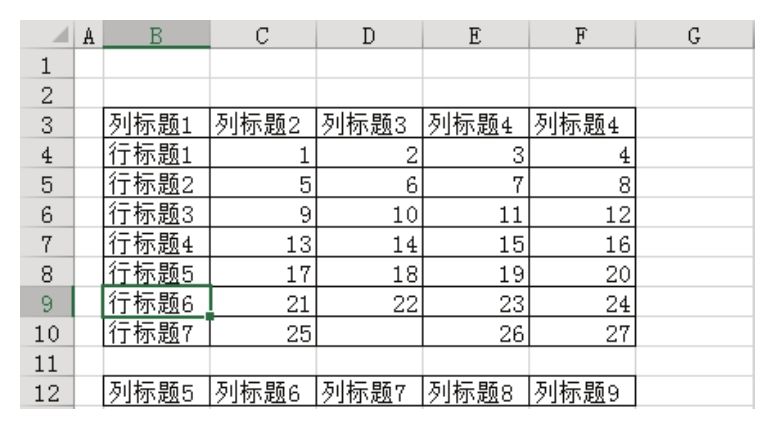
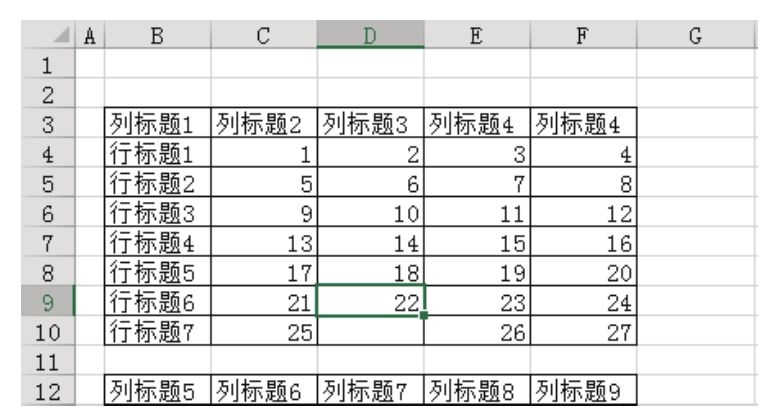
1.选择单元格D6,按下组合键<Ctrl+↓>,此时Excel会选中值为“22”的单元格D9,因为相对于D6单元格,D9属于B3:F10区域中的本列最后一个非空单元格,效果如图4.110所示。

图4.110 定位下方最后一个非空单元格

2.按下组合键<Ctrl+←>,此时Excel会选中值为“行标题6”的单元格B9,因为B9是B3:F10区域中D6所在行的第一个非空单元格,效果如图4.111所示。

图4.111 定位左边第一个非空单元格

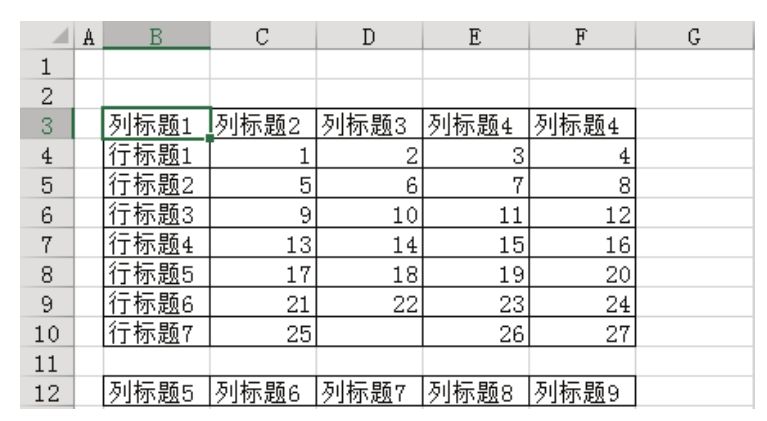
3.按下组合键<Ctrl+↑>,此时Excel会选中值为“列标题1”的单元格B3,因为B3是B3:F10区域中B9单元格所在列的第一个非空单元格,效果如图4.112所示。

图4.112 定位上方第一个非空单元格

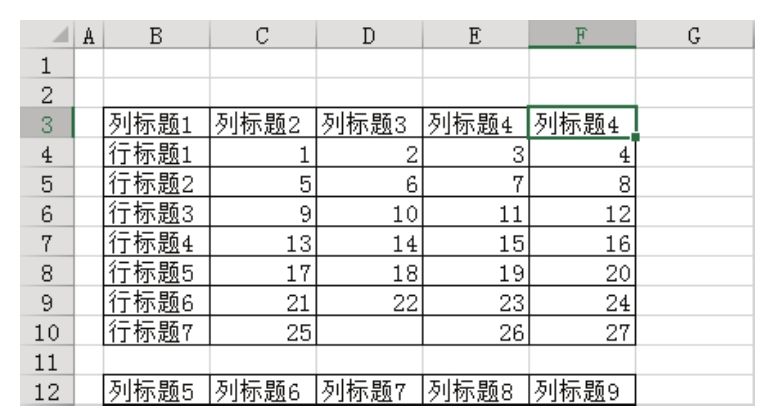
4.按下组合键<Ctrl+→>,此时Excel会选中值为“列标题4”的单元格F3,因为F3是B3:F10区域中B3所在行的最后一个非空单元格,效果如图4.113所示。

图4.113 定位右方最后一个非空单元格

知识扩展

1.当数据不超过一页时,不使用快捷键也可以瞬间定位到区域的尾端,数据多时只能使用快捷键才能在定位时既快捷又准确。本例为了方便读者理解各种快捷键的功能,故意使用小区域进行展示,实际工作中只有区域很大时才有必要使用快捷键。

2.要注意“尾端”的完整名称——区域尾端,Ctrl+方向键不是针对整个工作表的,而是针对指定区域的尾端。当按下<Ctrl+↑>组合键时可定位当前区域从下向上的最后一个非空单元格,当按下<Ctrl+↓>组合键时则可定位当前区域从上向下的最后一个非空单元格……

3.当活动单元格处于数据区域中间时,区域尾端指的是当前区域上、下、左、右方向的最后一个非空单元格,而活动单元格处于区域尾端时,通过快捷键定位区域尾端只能定位下一个区域的尾端。

例如,活动单元格是图4.109中的D9,当按下组合键<Ctrl+↓>时,可以定位到下方第二个区域的顶部D12单元格。如果下方没有任何非空单元格,那么可以定位到D列的最后一个空白单元格D1048576。

4.方向定位除了使用Ctrl键加方向键以外,还可以使用End键加方向键,不过两者的用法稍有不同。例如,<Ctrl+↓>组合键是按住Ctrl键不放,然后单击下箭头键,而<End+↓>组合键则是按下End键后松开,然后再按下箭头键。

Excel 能否快速隐藏数据但不隐藏单元格?

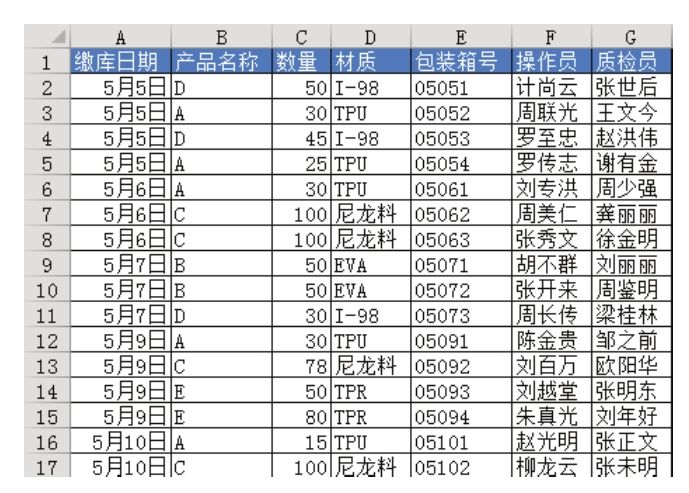
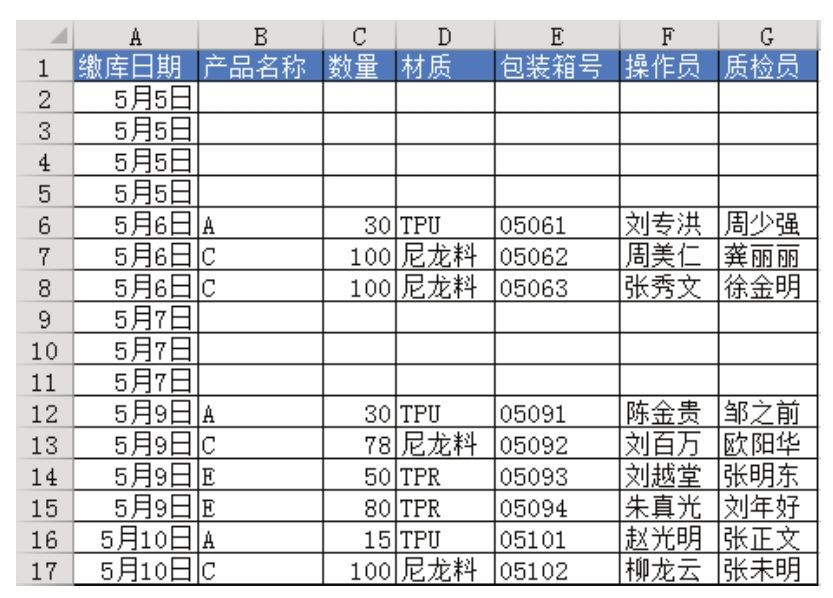
图 4.106 是公司的缴库表,由于临时要求不打印其中 5 日和 7 日的数据,但是又不能将 5日和7日的对应单元格数据删除或隐藏,是否有办法快速隐藏图4.106中5日和7日区域的数据呢?

图4.106 缴库表

解题步骤

快速隐藏指定区域的值有两种方法:其一是通过设置单元格格式从而隐藏单元格的值,快捷且操作简单;其二是通过条件格式让单元格的字体与背景都显示为白色,从而达到隐藏的目的,两种方法各有优劣。以设置单元格格式为例,具体步骤如下。

1.选择B2:G5、B9:G11区域,按<Ctrl+1>组合键,弹出“设置单元格格式”对话框。

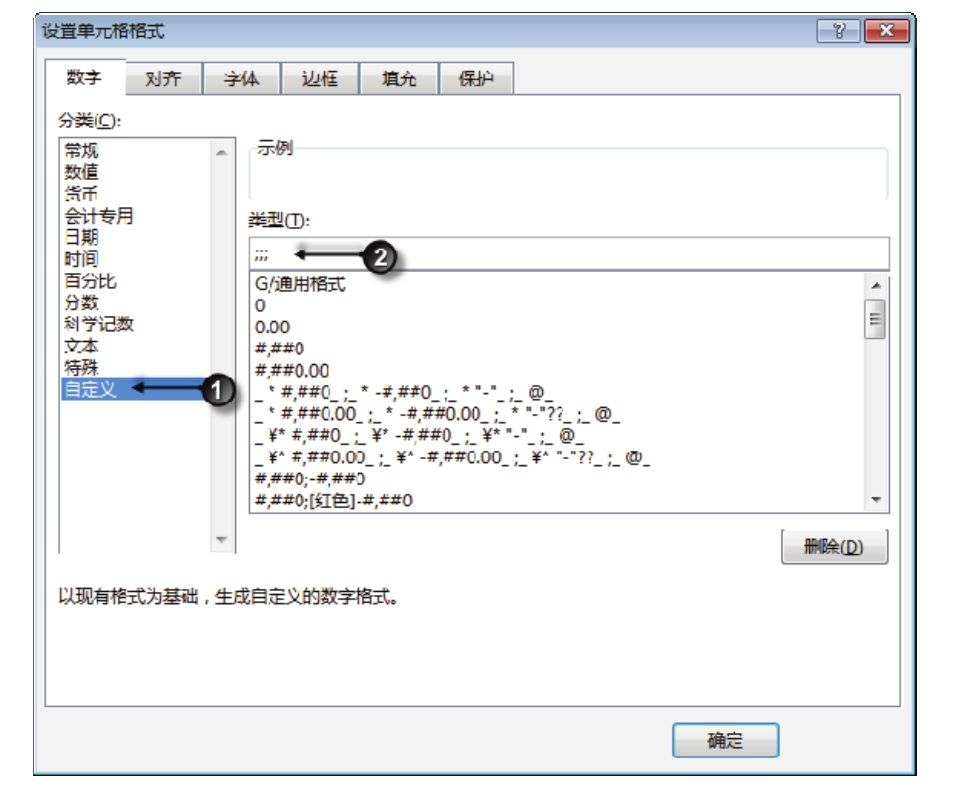
2.单击“自定义”,然后在右方的格式代码文本框中输入代码“;;;”,3 个半角分号表示所有字符都不显示,设置界面如图4.107所示。

图4.107 设置单元格的数字格式

3.单击“确定”按钮保存设置,同时返回工作表界面,此时可以看到5日和7日对应的数据都已经隐藏起来,效果如图4.108所示。

图4.108 隐藏效果

知识扩展

1.格式代码分正数、负数、0和文本4个段,默认状态是“G/通用格式;-G/通用格式;0;@”。本例中采用“;;;”表示4个段都不显示任意值,相当于隐藏单元格的一切字符。

2.采用设置单元格格式的方式隐藏单元格的值在操作上简单快捷,但是它有一个明显的缺点——当一个区域中包含多种数字格式时不宜采用此方法去隐藏区域的值,否则以后需要显示数据时无法还原到原来的状态。只有所有单元格都是统一的格式时才方便还原格式。例如,区域中每个单元格都采用“yyyy-mm-dd”或都是“G/通用格式”,隐藏后直接将格式“;;;”修改为“yyyy-mm-dd”或者“G/通用格式”就还原所有数据了。

3.使用条件格式隐藏区域的值比较方便还原,只是步骤复杂一点,其操作步骤为:选择B2:G5、B9:G11区域,单击功能区的“开始”→“条件格式”→“新建规则”,弹出“新建格式规则”对话框,然后选中“使用公式确定要设置条件格式的单元格”,并在下方输入公式“=true”,最后单击“格式”按钮,弹出“设置单元格格式”对话框,将字体颜色和填充色都设置为白色,单击“确定”按钮,返回工作表界面后可以看到隐藏结果与图4.108一致。

当需要显示被隐藏区域的值时,选择区域,然后清除条件格式即可,它不会破坏单元格原本的格式。