Excel 2016如何锁定常用文件到“最近使用的工作簿”

“最近使用的工作簿”会罗列出最近使用过的工作簿的名称和路径,能给工作带来便利。不过当最近打开了新的工作簿后,新工作簿名称会覆盖旧的工作簿名称,导致旧的工作簿名称从“最近使用的工作簿”列表中被挤掉,如果该工作簿刚好属于最近常用的工作簿,那么这种新工作簿名称自动挤掉旧工作簿名称的机制会降低工作效率。

是否可以将某个常用的文件名称锁定到“最近使用的工作簿”列表中,从而随时可以单击打开文件,而不需要从硬盘中搜索呢?

解题步骤

Excel为锁定文件提供了专用的图钉功能,操作步骤如下。

1.单击菜单“文件”→“选项”,弹出“Excel选项”对话框。

2.单击“最近使用的工作簿”列表中“邮箱列表.xls”右方的图钉,操作界面如图1.6所示。
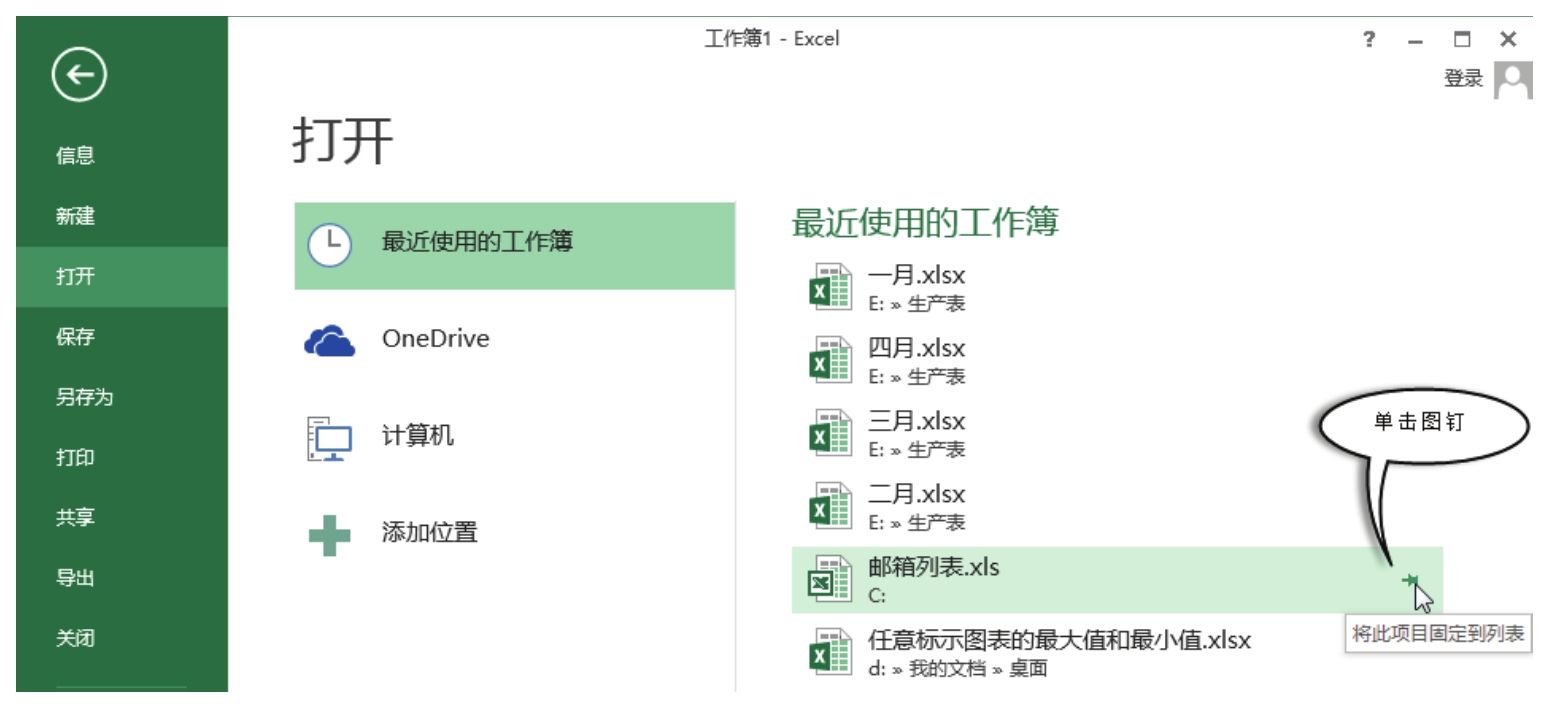
图1.6 锁定“邮箱列表.xls”

3.关闭Excel界面,重新打开其他的任意工作簿,然后进入“最近使用的工作簿”,可以发现“邮箱列表.xls”总是位于最上层,不会被其他工作簿名称挤到后面去。

知识扩展

1.Excel提供的图钉功能可以将文件名称固定在“最近使用的工作簿”列表的顶部,从而避免打开多个新工作簿后将它从列表中挤掉的现象。对于提升常用文件打开效率而言,此工具极其有效。

2.可以同时将多个常用文件的名称锁定到“最近使用的工作簿”列表顶部。

3.如果要取消置顶某个工作簿,那么再次单击图钉即可。

请在封面中缝指定的QQ群下载文件和视频教材,从而方便练习,同时验证本案例中的技巧与操作结果。
Excel 2016修改“最近使用的工作簿”数量

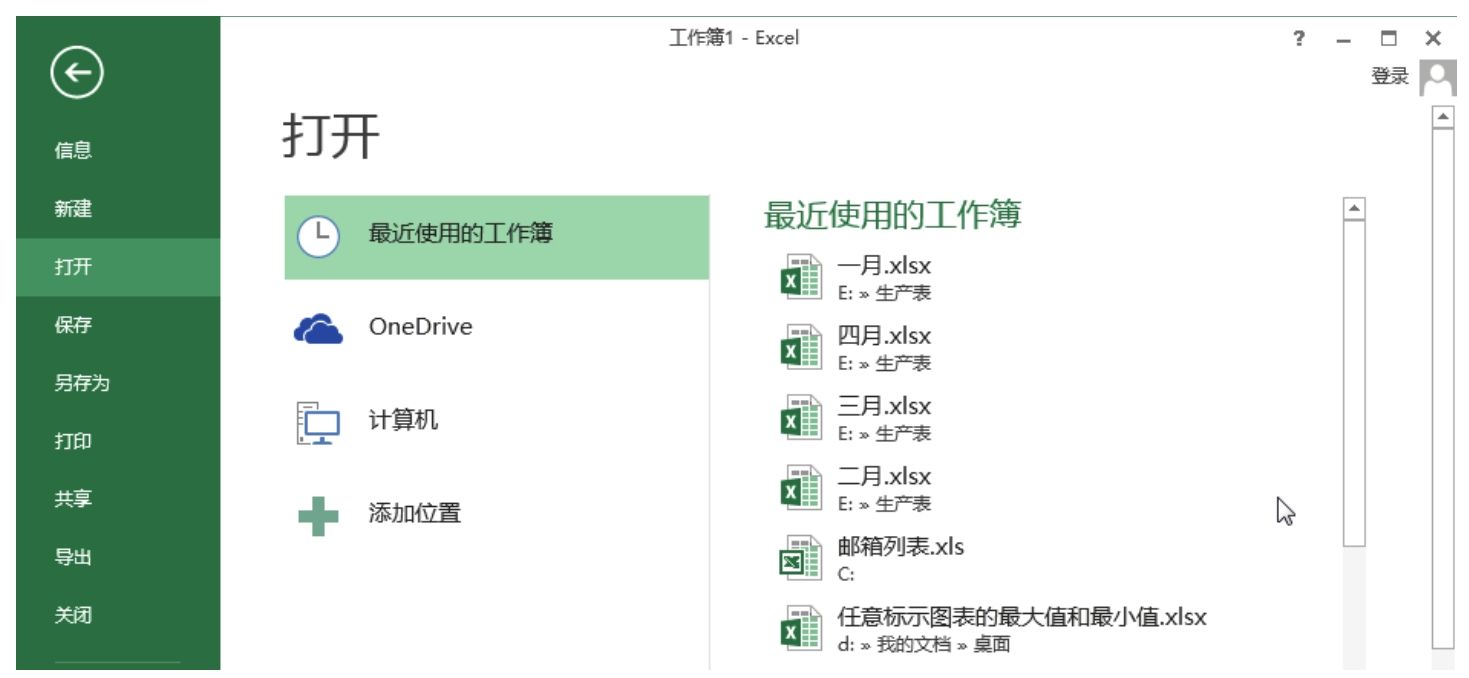
Excel的文件菜单中的“打开”选项卡中有一个“最近使用的工作簿”,在该界面会罗列出最近使用的不超过25个文件名称与路径,效果如图1.4所示。

图1.4 最近使用的工作簿

如果不想被图1.4泄密,不想让他人知道自己最近使用文件的名称,应如何设置呢?

解题步骤

“最近使用的工作簿”显示与否可通过设置Excel选项来完成,具体步骤如下。

1.单击菜单“文件”→“选项”,弹出“Excel选项”对话框。

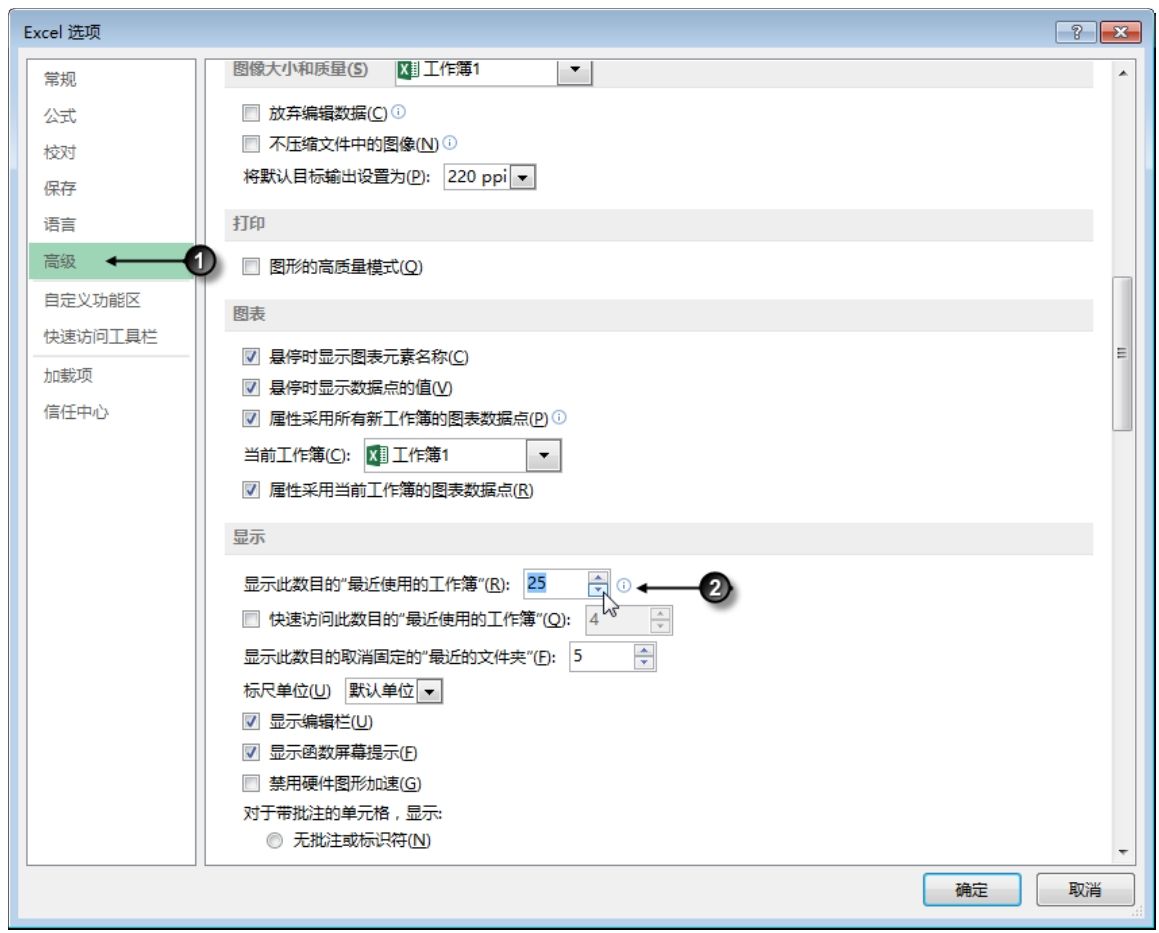
2.打开“高级”选项卡,将看到如图 1.5 所示的界面,然后将显示此数量的“最近使用的工作簿”右方的默认数值“25”修改为“0”。

修改最近使用的工作簿数量

图1.5 修改最近使用的工作簿数量

3.单击“确定”按钮保存设置,同时返回工作簿界面。

4.再次打开文件菜单,在“最近使用的工作簿”界面中不再罗列工作簿名称和路径,而是显示“您最近没有打开任何工作簿,请选择一个浏览工作簿的位置”。

知识扩展

1.“最近使用的工作簿”默认状态下可以罗列最近打开过的不超过25个工作簿的名称和路径,它能提升用户打开工作簿的速度,避免每次打开旧文件都到磁盘中搜索,但是它同时也会泄密,如果不在意泄密问题,则应该显示此列表。

2.事实上,也可以将显示的最近使用的工作簿数量限制为3个,按上述步骤操作,将“0”修改为“3”即可。

3.还可以在文件菜单的最下方显示最近使用的工作簿,默认数量为4,操作方式是:在“Excel选项”对话框的“高级”选项卡中,选择“快速访问此数目的‘最近使用的工作簿’”复选框。

请在封面中缝(书脊)指定的QQ群下载文件和视频教材,从而方便练习,同时验证本案例中的技巧与操作结果。
Excel 2016如何关闭开始屏幕?

疑难场景

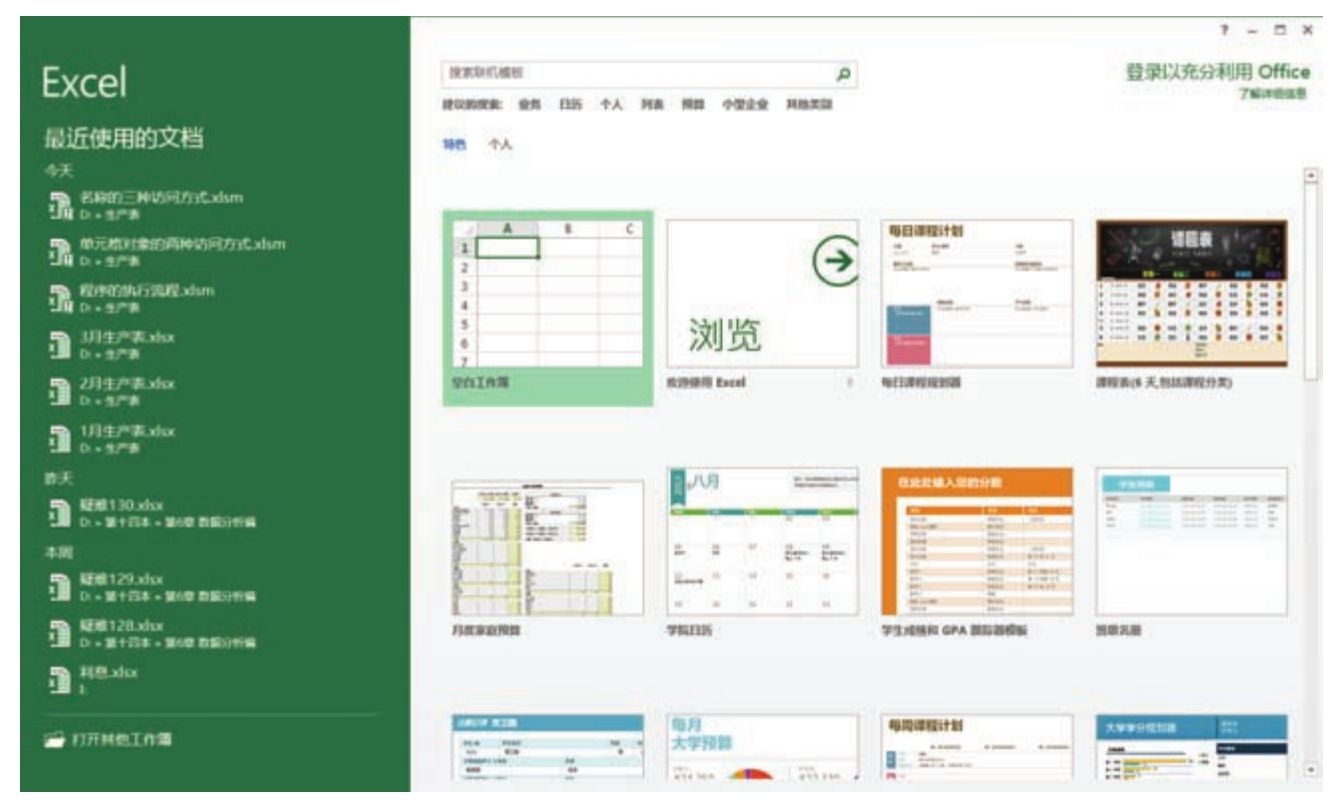
每次打开Excel 2016都会显示如图1.1所示的开始屏幕,需要单击第一个模板按钮“空白工作簿”才能创建空白的新工作簿,为此每天都会浪费不少时间。

是否可以跳过此界面直接新建一个空白工作簿,且自动进入该工作簿的Sheet1界面呢?

Excel 2016的开始屏幕

图1.1 Excel 2016的开始屏幕

解题步骤

开始屏幕是Excel 2013新加入的界面,Excel 2007、Excel 2010、Excel 2003等版本都没有开始屏幕。关闭开始屏幕能节约打开Excel的时间,操作步骤如下。

1.单击菜单“文件”→“选项”,弹出“Excel选项”对话框(也可以使用<Alt+T+O>组合键打开“Excel选项”对话框)。

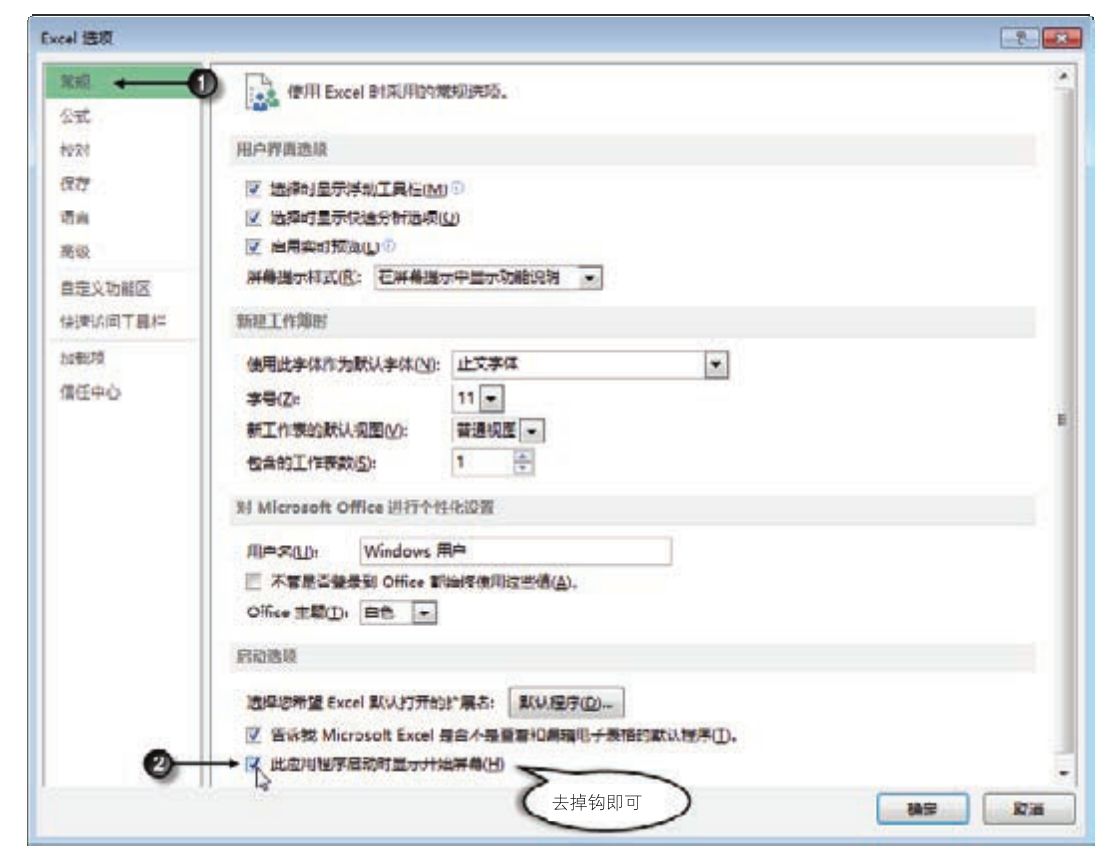
2.取消选择“常规”选项卡底部的“此应用程序启动时显示开始屏幕”,复选框表示不再显示开始屏幕,操作界面如图1.2所示。

此应用程序启动时显示开始屏幕

图1.2 取消选择“此应用程序启动时显示开始屏幕”复选框

3.单击“确定”按钮保存设置,然后重启Excel应用程序,此时可以发现Excel的开始屏幕不再启动,从而加快了Excel的启动速度。

知识扩展

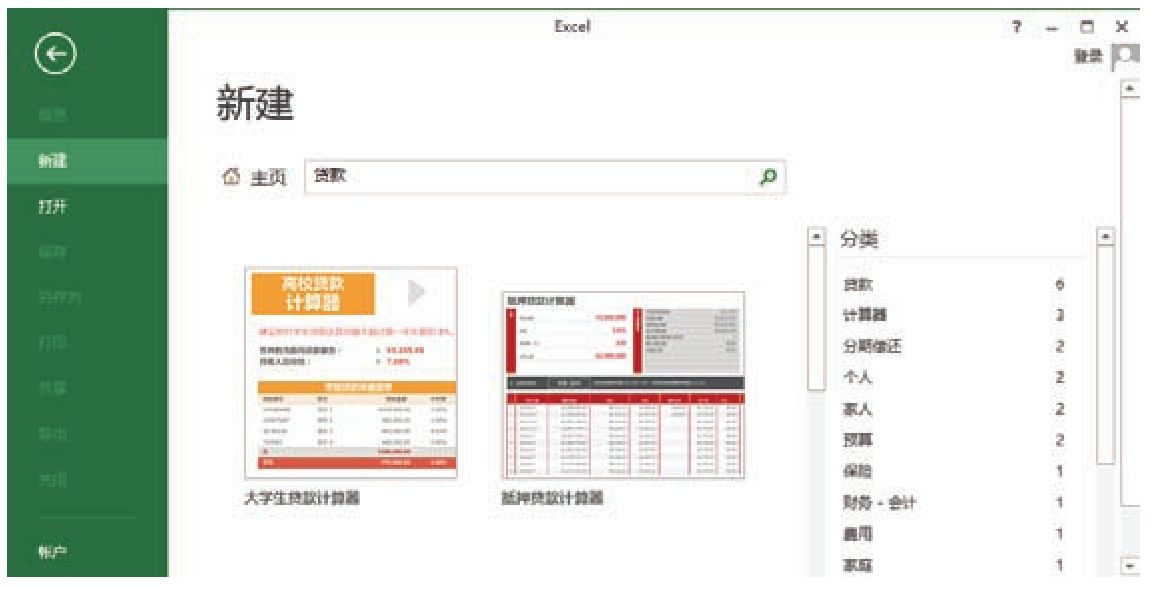
1.Excel 2016的开始屏幕其实是一个模板启动界面,它包含了20多个内置的模板,还允许通过搜索获得在线模板。例如,在搜索框中输入“贷款”,然后按下 Enter 键,Excel 会将从网络搜到的模板名称和预览图一一罗列在下方,单击名称即可开始下载模板,然后打开该模板。图1.3是“贷款”相关的模板搜索结果。

图1.3 搜索“贷款”相关的模板

2.图1.1中的“空白工作簿”也是一种模板,如果启动Excel的同时没有打开一个指定名称的工作簿,那么Excel就会自动调用“空白工作簿”模板。

3.善用模板能节约表格设计时间,工作中偶尔需要自制模板从而减少诸多重复性工作,但是开始屏幕中除了“空白工作簿”以外的模板都使用频率偏低,或者与自己的工作关联度不大,因此有必要关闭开始屏幕。

本疑难不存在案例文件,但提供同步视频教材,请读者在封面中缝指定的QQ群中下载。

也可以扫描封底的二维码加入售后服务群,验证图书后即可下载同步视频教材。

Excel 盈亏临界分析

如果要进行盈亏临界分析,只需要按照以下步骤进行操作即可。

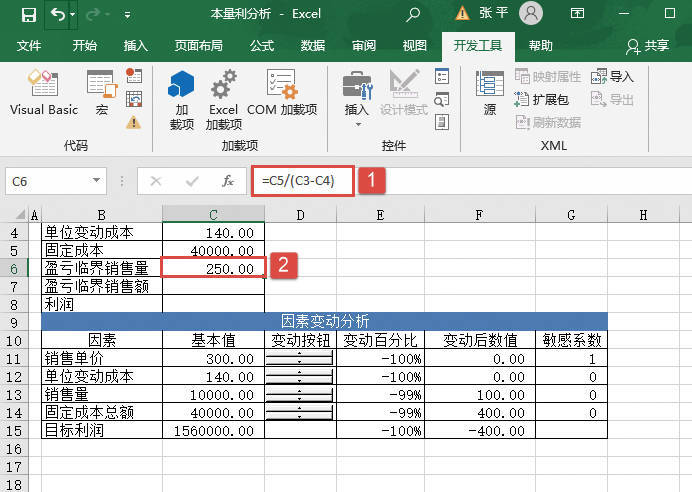
STEP01:选中C6单元格,在编辑栏中输入公式“=C5/(C3-C4)”,然后按“Enter”键返回,即可计算出盈亏临界销售量,如图25-22所示。该公式使用的是以下关系式:盈亏临界销售量=固定成本/(销售单价-单位变动成本)。

图25-22 计算盈亏临界销售量

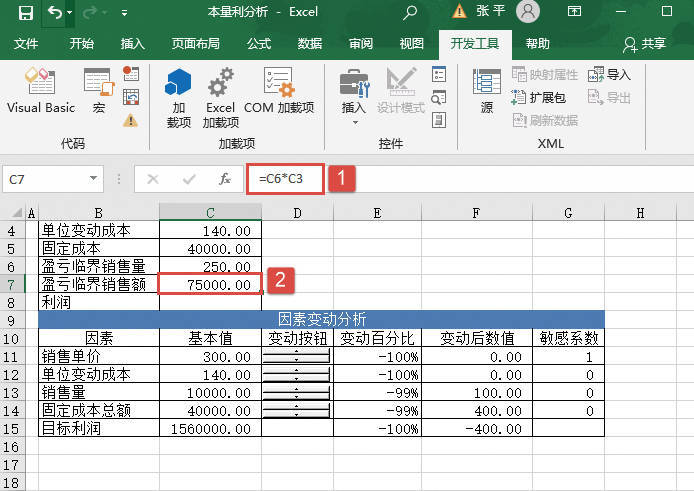
STEP02:选中C7单元格,在编辑栏中输入公式“=C6*C3”,然后按“Enter”键返回,即可计算出盈亏临界销售额,如图25-23所示。该公式使用的是以下关系式:盈亏临界销售额=盈亏临界销售量×销售单价。

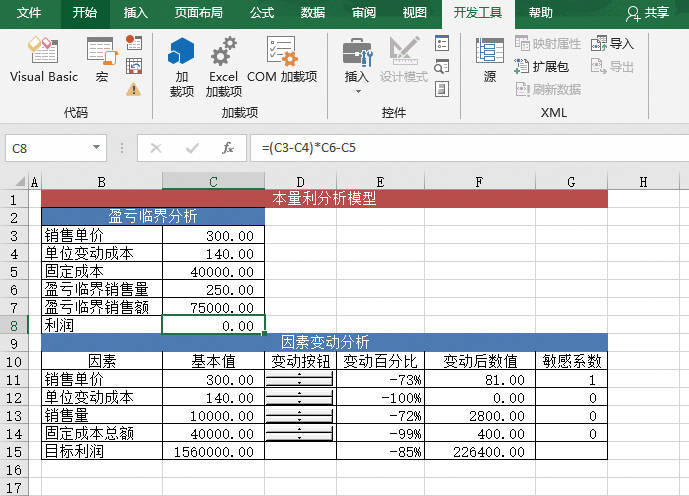
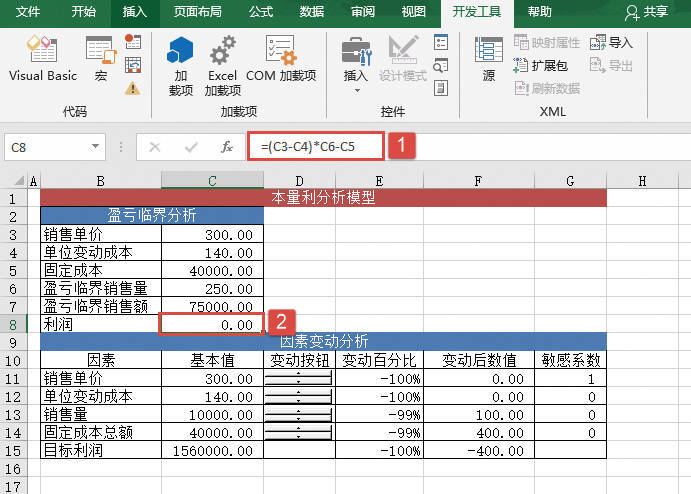
STEP03:选中C8单元格,在编辑栏中输入公式“=(C3-C4)*C6-C5”,然后按“Enter”键返回,即可计算出利润,如图25-24所示。该公式使用的是以下关系式:(销售单价-单位变动成本)×销售量-固定成本。

图25-23 计算盈亏临界销售额

图25-24 计算利润

Excel 设置数值调节按钮

下面为D11:D14单元格区域添加并设置数值调节按钮,从而帮助实现数据的动态分析。具体操作步骤如下。

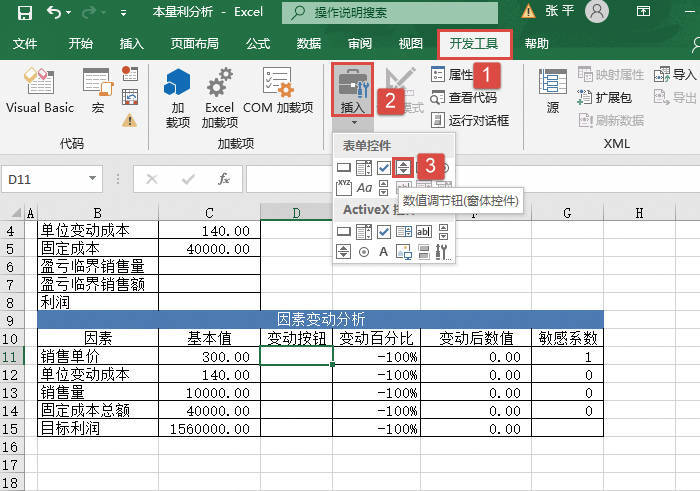
STEP01:选择工作表中的任意单元格,如D11单元格,切换至“开发工具”选项卡,单击“控件”组中的“插入”下三角按钮,在展开的下拉列表中单击“表单控件”列表中的“数值调节钮(窗体控件)”按钮,如图25-17所示。

单击“数值调节钮(窗体控件)”按钮

图25-17 单击“数值调节钮(窗体控件)”按钮

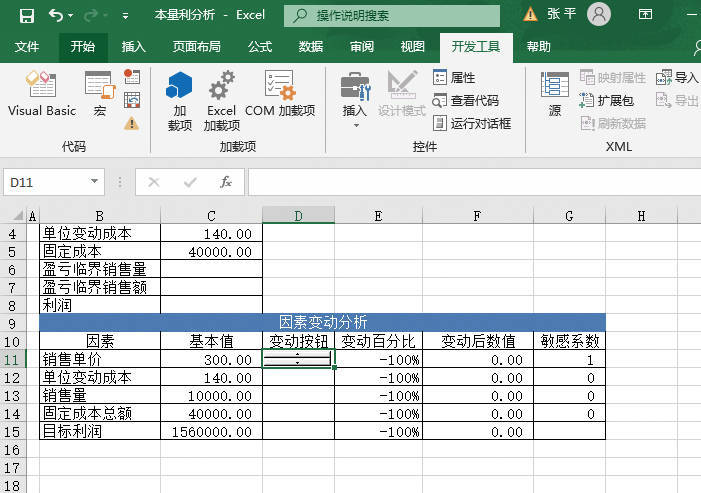
STEP02:此时,鼠标指针会变成十字形状,将鼠标定位至D11单元格内,在D11单元格中绘制一个数值调节钮,并使用调节钮四周的调节句柄适当改变其大小,如图25-18所示。

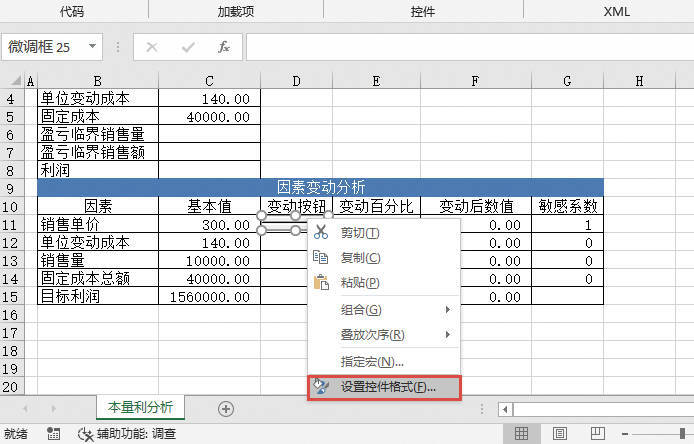
STEP03:选中数值调节钮,单击鼠标右键,在弹出的隐藏菜单中选择“设置控件格式”选项,打开“设置对象格式”对话框,如图25-19所示。

图25-18 绘制数据调节钮

选择“设置控件格式”选项

图25-19 选择“设置控件格式”选项

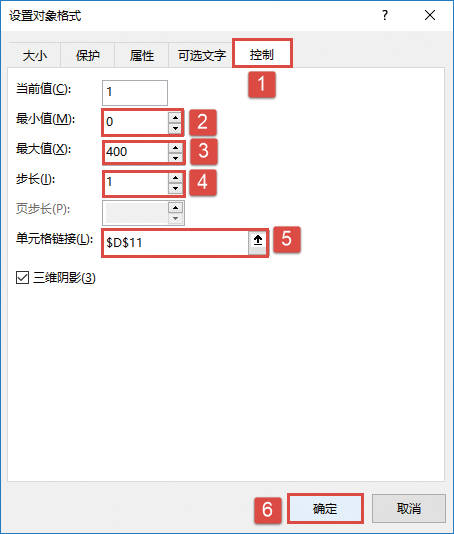
STEP04:打开“设置对象格式”对话框后,切换至“控制”选项卡,在“最小值”调节框中设置“最小值”为“0”,在“最大值”调节框中设置“最大值”为“400”,在“步长”调节框中设置“步长”为“1”,然后将单元格链接地址设置为“$D$11”单元格,并勾选下方的“三维阴影”复选框,最后单击“确定”按钮即可完成控件格式的设置,如图25-20所示。

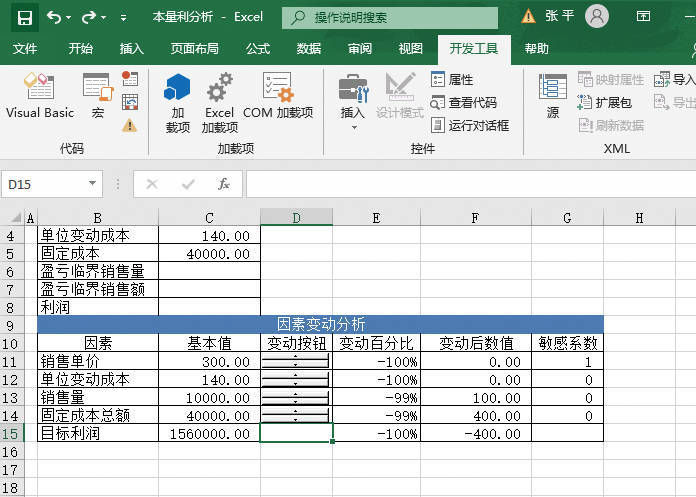
STEP05:使用同样的方法在D12、D13、D14单元格中绘制数值调节钮并设置控件格式,将其单元格链接分别设置为“$D$12”单元格、“$D$13”单元格、“$D$14”单元格,设置完成后的结果如图25-21所示。

图25-20 设置对象格式

图25-21 绘制其他按钮

Excel 本量利分析基本模型应用:输入公式

接下来在需要的单元格中输入公式,以计算盈亏临界销售量、盈亏临界销售额、利润等。具体的操作步骤如下所示。

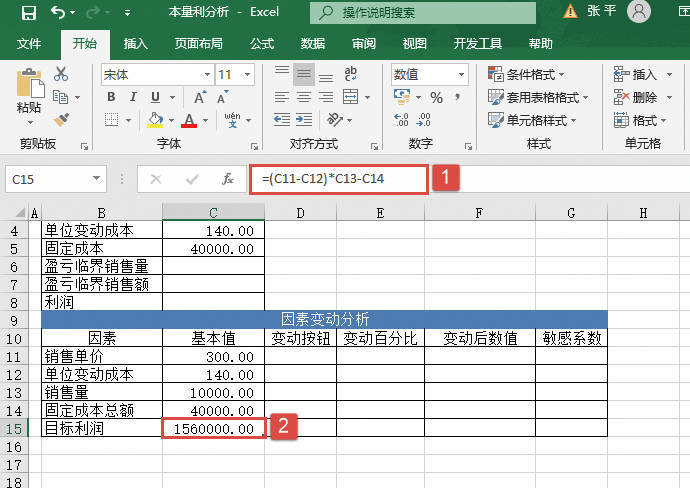
STEP01:选中C15单元格,在编辑栏中输入公式“=(C11-C12)*C13-C14”,然后按“Enter”键返回,即可计算出目标利润,如图25-8所示。

计算目标利润

图25-8 计算目标利润

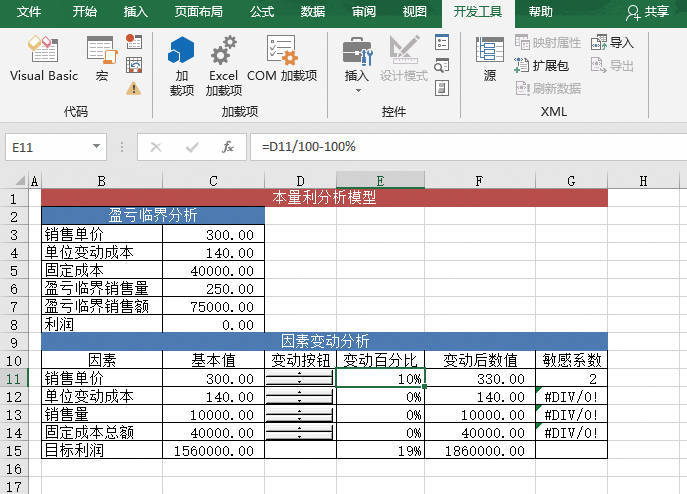
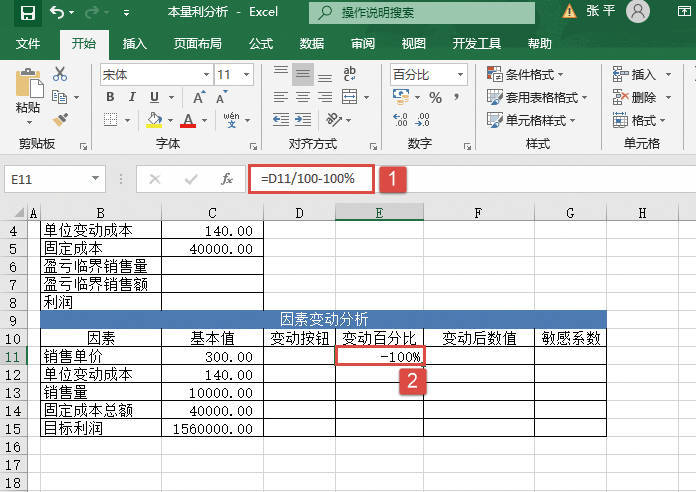
STEP02:选中E11单元格,在编辑栏中输入公式“=D11/100-100%”,然后按“Enter”键返回,即可计算出销售单价的变动百分比,如图25-9所示。

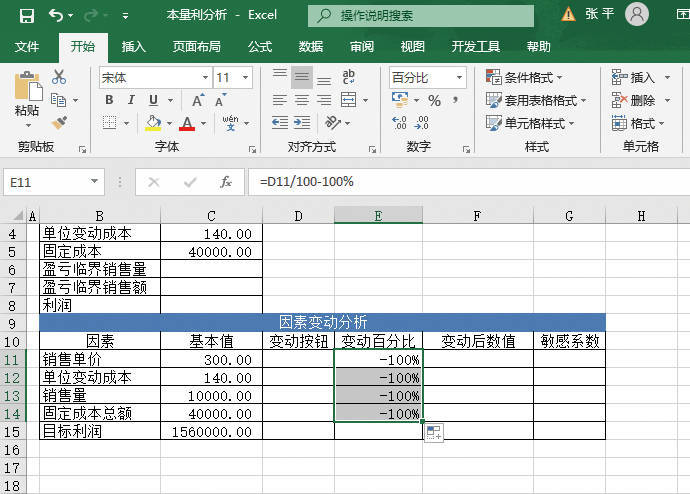
STEP03:选中E11单元格,将鼠标光标移至单元格右下角,使用填充柄工具向下复制公式至E14单元格,通过自动填充功能计算出其他因素对应的变动百分比,如图25-10所示。

计算变动百分比

图25-9 计算变动百分比

复制公式

图25-10 复制公式

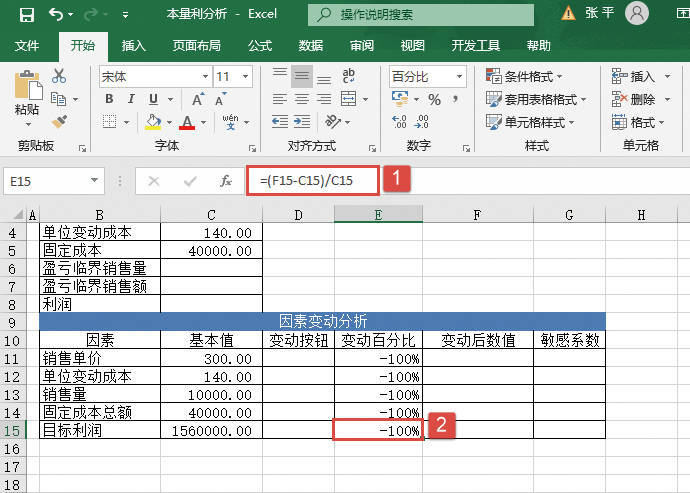
STEP04:选中E15单元格,在编辑栏中输入公式“=(F15-C15)/C15”,然后按“Enter”键返回,即可计算出目标利润的变动百分比,如图25-11所示。

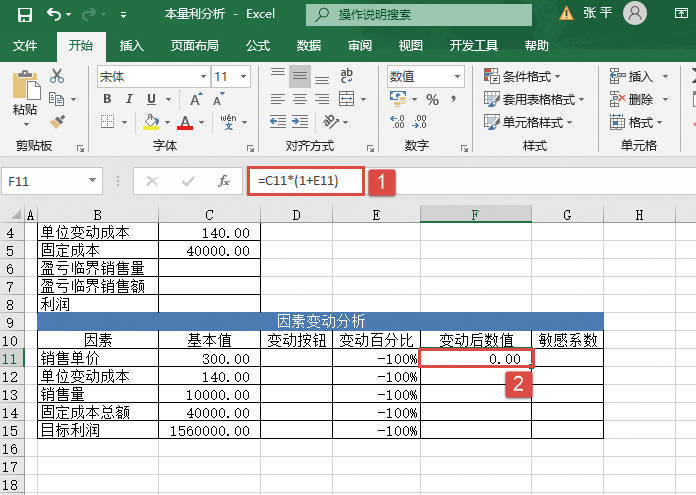
STEP05:选中F11单元格,在编辑栏中输入公式“=C11*(1+E11)”,然后按“Enter”键返回,即可计算出销售单价变动后的数值,如图25-12所示。

计算目标利润的变动百分比

图25-11 计算目标利润的变动百分比

计算销售单价变动后的数值

图25-12 计算销售单价变动后的数值

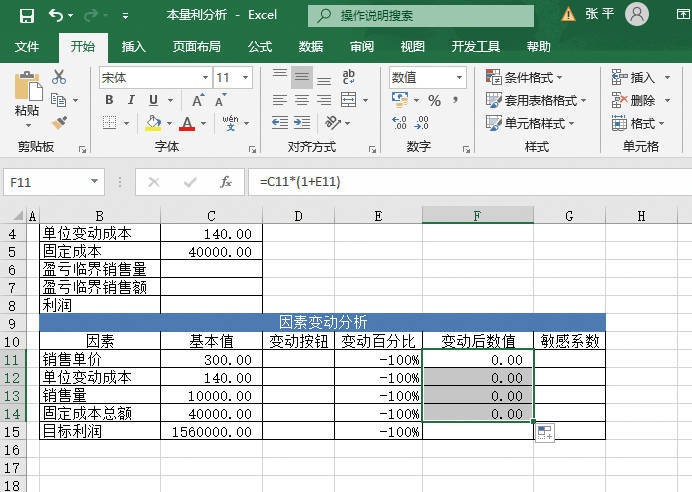
STEP06:选中F11单元格,将鼠标光标移至单元格右下角,使用填充柄工具向下复制公式至F14单元格,通过自动填充功能计算出其他因素对应的变动后数值,如图25-13所示。

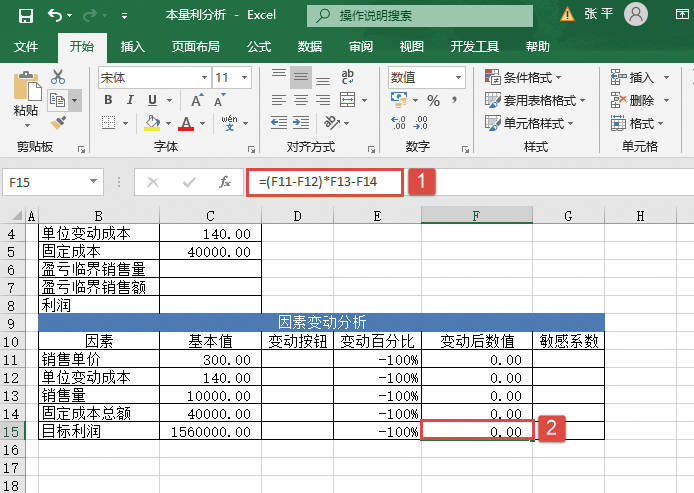
STEP07:选中F15单元格,在编辑栏中输入公式“=(F11-F12)*F13-F14”,然后按“Enter”键返回,即可计算出目标利润变动后的数值,如图25-14所示。

计算其他因素对应的变动后数值

图25-13 计算其他因素对应的变动后数值

计算目标利润变动后的数值

图25-14 计算目标利润变动后的数值

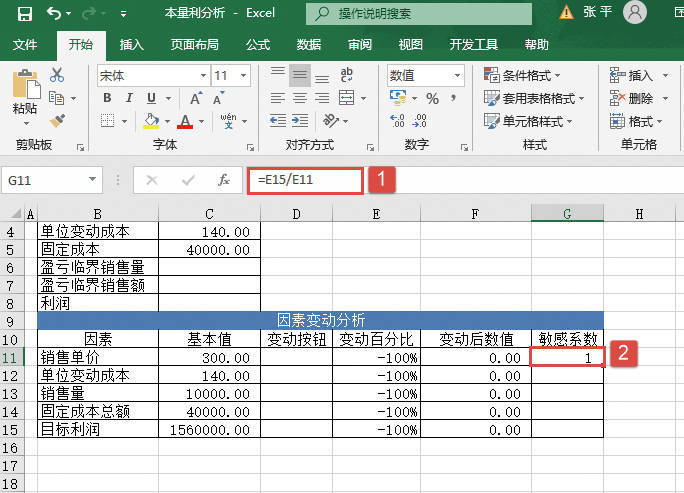
STEP08:选中G11单元格,在编辑栏中输入公式“=E15/E11”,然后按“Enter”键返回,即可计算出销售单价的敏感系数,如图25-15所示。

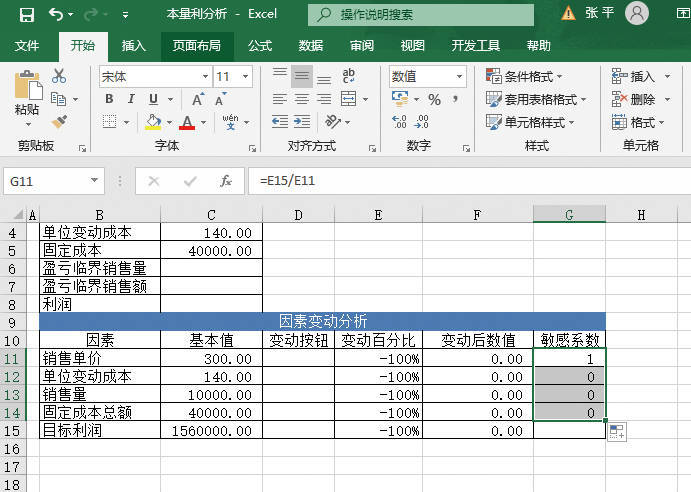
STEP09:选中G11单元格,将鼠标光标移至单元格右下角,使用填充柄工具向下复制公式至G14单元格,通过自动填充功能计算出其他因素对应的敏感系数,如图25-16所示。

D11:D14单元格区域中的数据将来要通过微调按钮调整出来,E11:E14单元格区域中的数据由D11:D14单元格区域中的数据转换而来。

计算销售单价的敏感系数

图25-15 计算销售单价的敏感系数

计算其他因素对应的敏感系数

图25-16 计算其他因素对应的敏感系数

Excel 设置单元格区域格式

在以上表格中,有些单元格区域的格式需要按设计要求再定义一下,设置为数值格式或百分比格式。下面介绍具体的操作步骤。

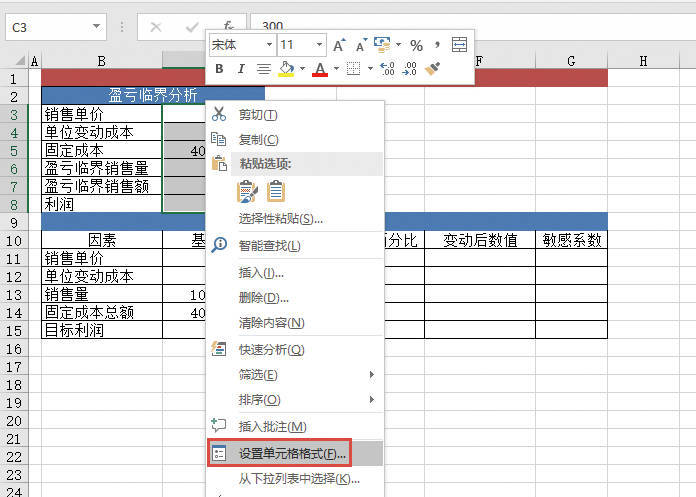
STEP01:选中C3:C8单元格区域,单击鼠标右键,在弹出的隐藏菜单中选择“设置单元格格式”选项,打开“设置单元格格式”对话框,如图25-3所示。

图25-3 选择“设置单元格格式”选项

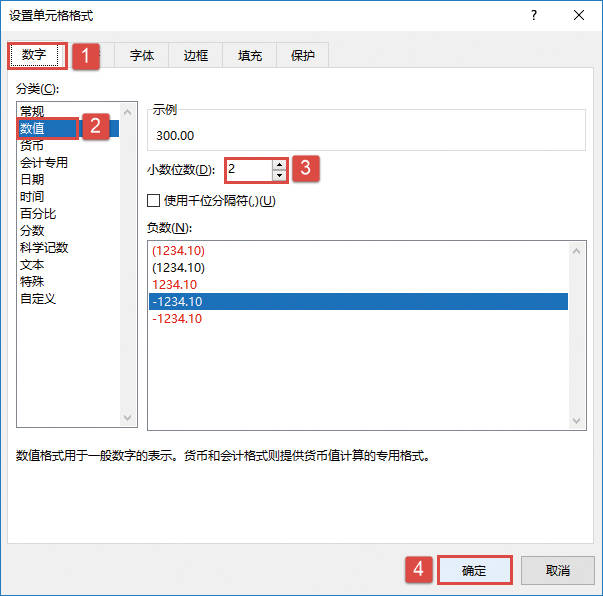
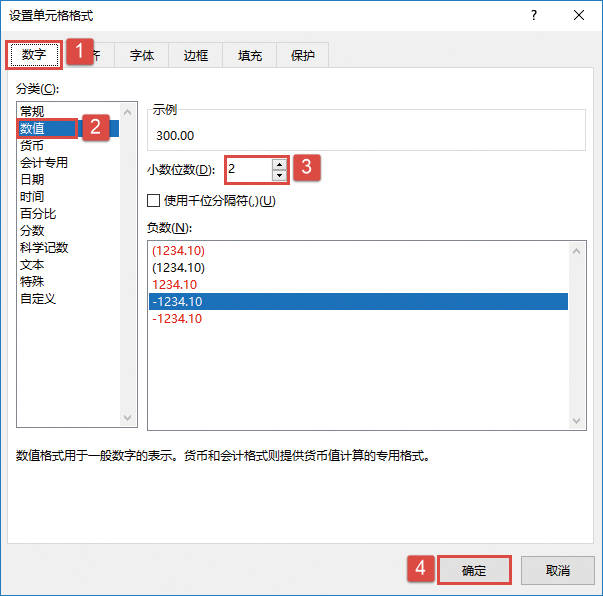
STEP02:切换至“数字”选项卡,在“分类”列表框中选择“数值”选项,并将“小数位数”设置为“2”,然后单击“确定”按钮,完成该单元格区域格式的设置,如图25-4所示。

STEP03:选中C11:C15单元格区域,单击鼠标右键,在弹出的隐藏菜单中选择“设置单元格格式”选项,打开如图25-5所示的“设置单元格格式”对话框。切换至“数字”选项卡,在“分类”列表框中选择“数值”选项,并将“小数位数”设置为“2”,然后单击“确定”按钮,完成该单元格区域格式的设置。

图25-4 设置单元格格式

图25-5 设置C11:C15单元格区域数字格式

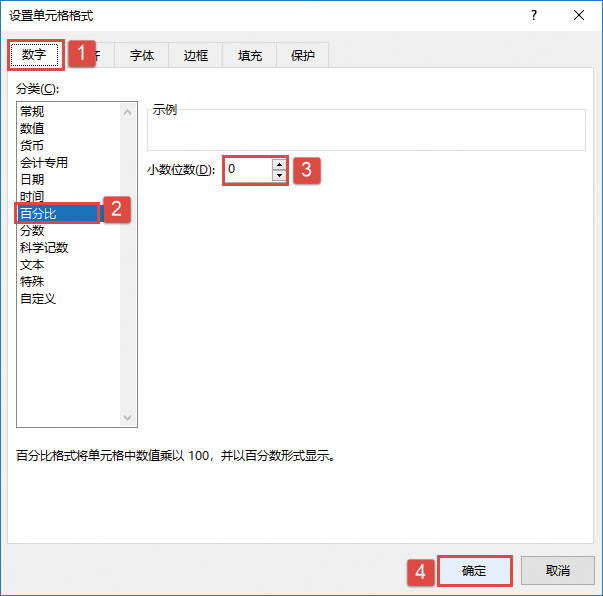
STEP04:选中E11:E15单元格区域,单击鼠标右键,在弹出的隐藏菜单中选择“设置单元格格式”选项,打开如图25-6所示的“设置单元格格式”对话框。切换至“数字”选项卡,在“分类”列表框中选择“百分比”选项,并将“小数位数”设置为“0”,然后单击“确定”按钮,完成该单元格区域格式的设置。

STEP05:选中F11:F15单元格区域,用与上面类似的方法将单元格区域的格式设置为“数值”格式,小数位数设置为“2”。

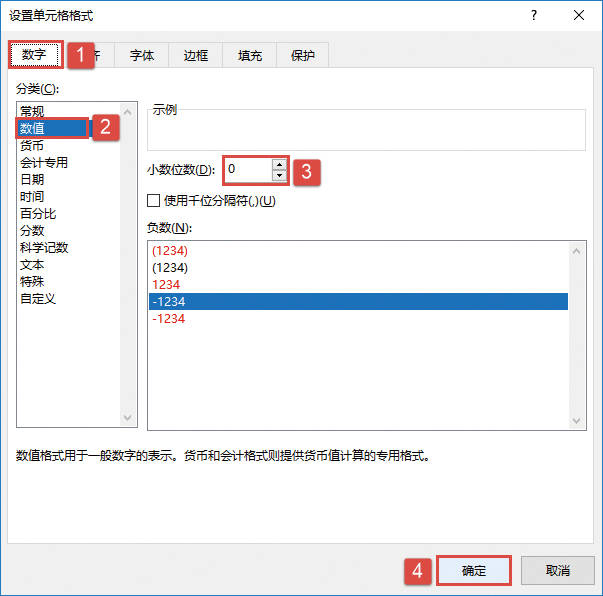
STEP06:选中G11:G15单元格区域,单击鼠标右键,在弹出的隐藏菜单中选择“设置单元格格式”选项,打开如图25-7所示的“设置单元格格式”对话框。切换至“数字”选项卡,在“分类”列表框中选择“数值”选项,并将“小数位数”设置为“0”,然后单击“确定”按钮,完成该单元格区域格式的设置。

图25-6 设置E11:E15单元格区域数字格式

图25-7 设置G11:G15单元格区域数字格式

Excel 创建本量利分析基本模型

在进行本量利分析之前,首先创建一个用于练习的本量利分析基本模型。具体的操作步骤如下。

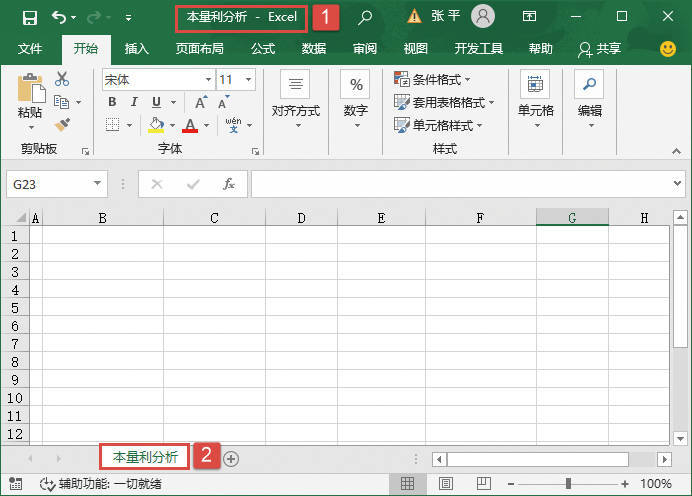
STEP01:首先新建一个空白工作簿,将其重命名为“本量利分析.xlsx”,并将“Sheet1”工作表重命名为“本量利分析”,如图25-1所示。该工作表主要用于制作本量利分析基本模型。

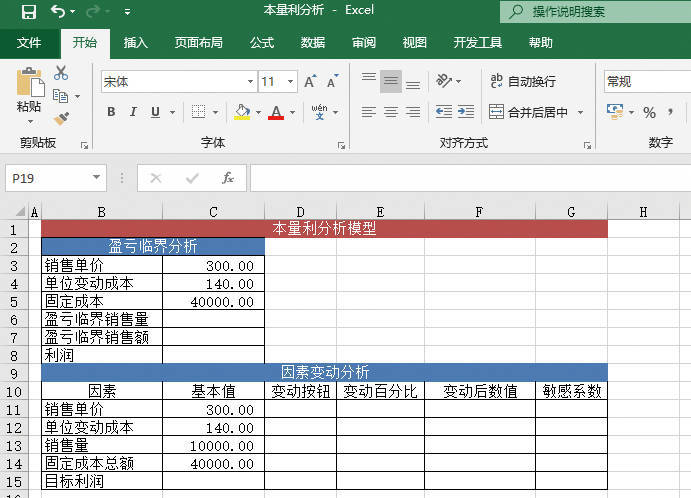
STEP02:在“本量利分析”工作表中输入所需文本、数据,并适当设置文本和表格的格式。这里将字体设置为“宋体”,设置字号为“11”,并设置标题处单元格的背景颜色,在“本量利分析模型”标题处设置背景颜色为“红色,个性色2”,在“盈亏临界分析”标题处和“因素变动分析”标题处设置背景颜色为“蓝色”,然后为表格依次添加内边框和外边框。用户可根据实际情况对文本和表格格式进行设置,设置后的效果如图25-2所示。

图25-1 新建工作表

图25-2 输入所需文本与数据并设置格式