打开“订单统计表.xlsx”工作簿,用户通常会遇到如图6-19所示的数据表,其中A列是日期和时间的混合。如果用户想要对其进行排列,可以按照以下步骤进行操作。
选择A2单元格,切换至“数据”选项卡,单击“排序和筛选”组中的“升序”按钮,如图6-20所示。最终排序效果如图6-21所示。
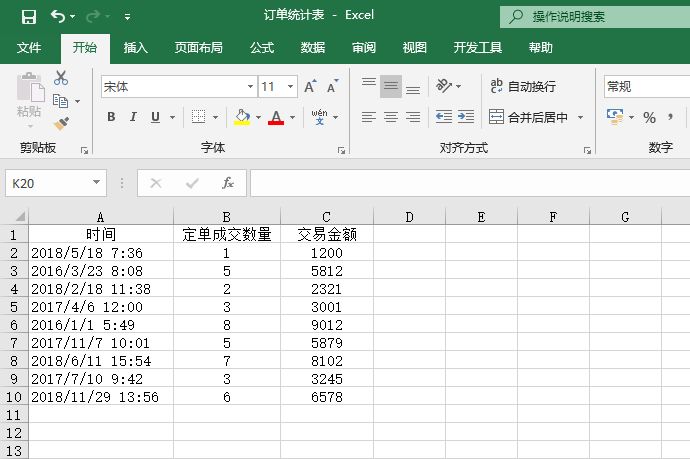
图6-19 订单统计表
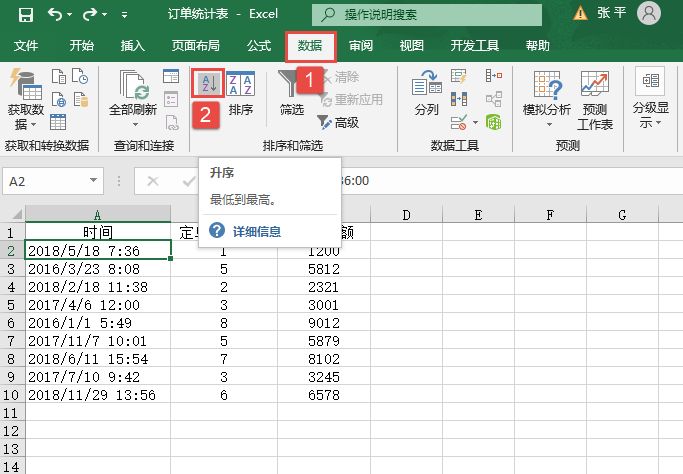
图6-20 单击“升序”按钮
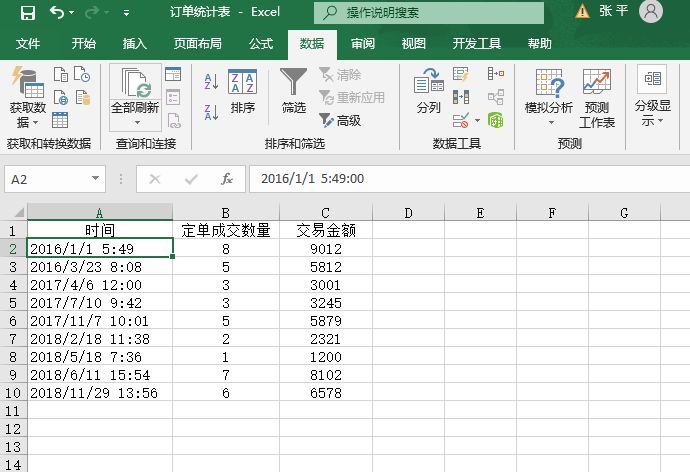
图6-21 时间升序排序结果
打开“订单统计表.xlsx”工作簿,用户通常会遇到如图6-19所示的数据表,其中A列是日期和时间的混合。如果用户想要对其进行排列,可以按照以下步骤进行操作。
选择A2单元格,切换至“数据”选项卡,单击“排序和筛选”组中的“升序”按钮,如图6-20所示。最终排序效果如图6-21所示。
图6-19 订单统计表
图6-20 单击“升序”按钮
图6-21 时间升序排序结果
对于经常使用Excel排序功能的用户来说,通常情况下只对一列或一行进行排序。然而现在的用户通常都会因工作需要同时运用多关键字排序。Excel 2019最多可对64个关键字进行排序,这在很大程度上满足了用户的需要。
打开“分数统计表.xlsx”工作簿,在如图6-11所示的工作表中,有一个4列数据的表格,如果需要对这4个关键字同时进行排序,用户可执行以下操作步骤。
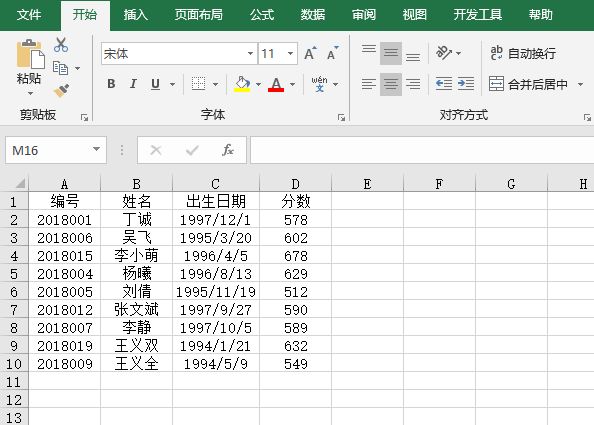
图6-11 分数统计表
STEP01:选择数据区域的任一单元格,如A2单元格,切换至“数据”选项卡,在“排序和筛选”组中单击“排序”按钮,打开“排序”对话框。勾选“数据包含标题”复选框,单击“主要关键字”选择框右侧的下拉按钮,在展开的下拉列表中选中“编号”选项,然后单击“添加条件”按钮,添加“次要关键字”排序行,如图6-12所示。
STEP02:单击“次要关键字”选择框右侧的下拉按钮,在展开的下拉列表中选中“姓名”选项,然后单击“选项”按钮,如图6-13所示。
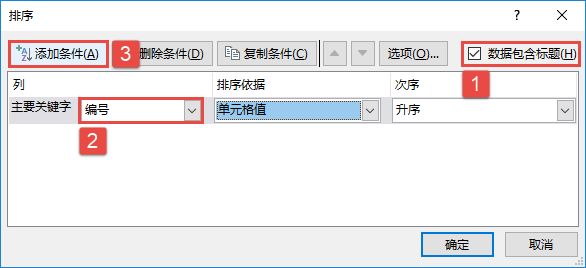
图6-12 设置主要关键字
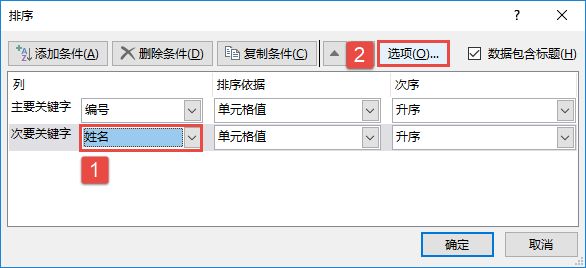
图6-13 设置次要关键字
STEP03:打开“排序选项”对话框,在“方法”列表框中单击选择“笔划排序”单选按钮,然后单击“确定”按钮,如图6-14所示。
STEP04:再次在“排序”对话框中单击“添加条件”按钮添加“次要关键字”排序行,单击“次要关键字”选择框右侧的下拉按钮,在展开的下拉列表中选中“出生日期”选项,然后单击“选项”按钮,如图6-15所示。
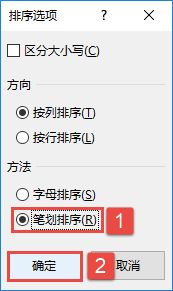
图6-14 设置排序选项
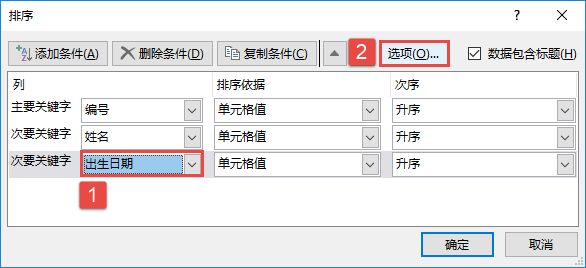
图6-15 再次设置次要关键字
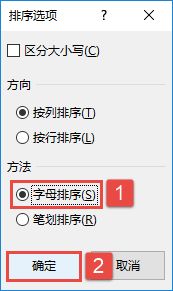
图6-16 选择排序方法
STEP05:打开“排序选项”对话框,在“方法”列表框中单击选择“字母排序”单选按钮,然后单击“确定”按钮,如图6-16所示。
STEP06:返回“排序”对话框后再次单击“添加条件”按钮,添加“次要关键字”排序行,单击“次要关键字”选择框右侧的下拉按钮,在展开的下拉列表中选中“分数”选项,然后单击“次序”选择框右侧的下拉按钮,在展开的下拉列表中选择“降序”选项,最后单击“确定”按钮完成排序设置,如图6-17所示。设置后的排序效果如图6-18所示。
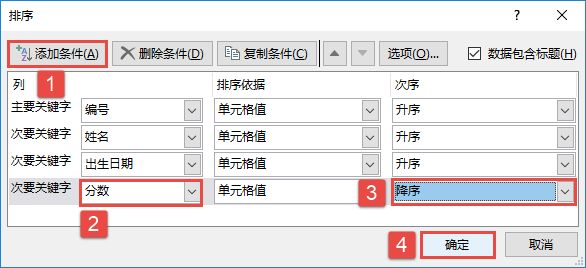
图6-17 设置分数排序
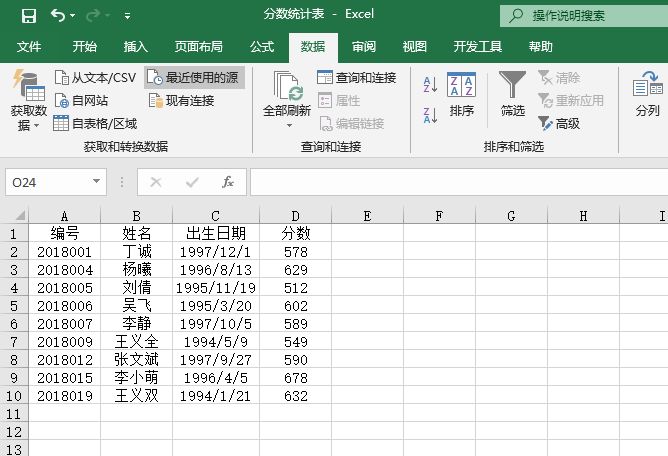
图6-18 多列数据排序效果图
使用自定义排序的具体方法与文本排序的操作相类似。自定义排序的具体操作步骤如下。
仍以“户主信息统计表.xlsx”工作簿为例。如果是按楼层的层数进行升序排序,则会出现八楼、二楼、九楼这样的排列次序。如何实现按一楼、二楼、三楼的顺序升序排列,是一个非常现实的问题。可以使用设置自定义序列,然后再按自定义序列进行排序。
STEP01:选择数据区域中的任意单元格,这里选择A1单元格,切换至“数据”选项卡,在“排序和筛选”组中单击“排序”按钮,打开“排序”对话框,如图6-6所示。
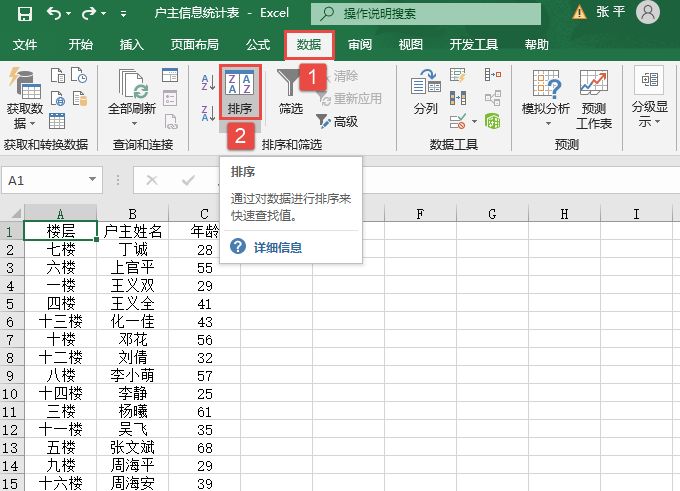
图6-6 单击“排序”按钮
STEP02:在打开的“排序”对话框中,单击“主要关键字”选择框右侧的下拉按钮,在展开的下拉列表中选中“楼层”选项,然后单击“次序”选择框右侧的下拉按钮,在展开的下拉列表中选择“自定义序列”选项,如图6-7所示。
STEP03:打开“自定义序列”对话框,在“输入序列”文本框中输入“一楼,二楼,三楼,四楼,五楼,六楼,七楼,八楼,九楼,十楼,十一楼,十二楼,十三楼,十四楼,十五楼,十六楼,十七楼”,层数中间一定要用英文逗号隔开,然后单击“添加”按钮,如图6-8所示。
STEP04:在“自定义序列”对话中单击“确定”按钮返回如图6-9所示的“排序”对话框。此时“次序”选择框中会显示自定义的序列,然后单击“确定”按钮返回工作表即可看到自定义序列排序效果,如图6-10所示。
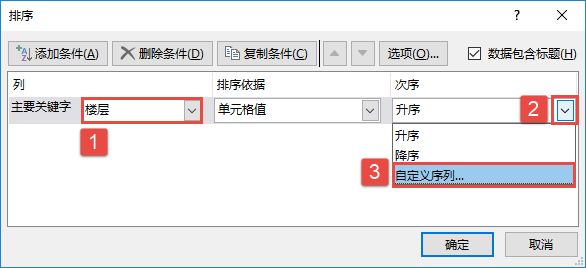
图6-7 选择“自定义序列”选项
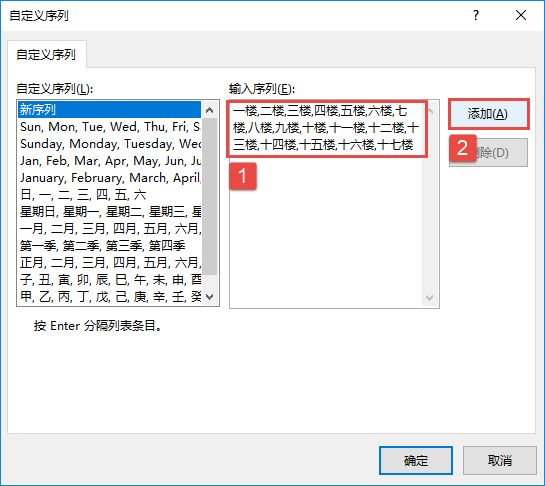
图6-8 输入序列文本
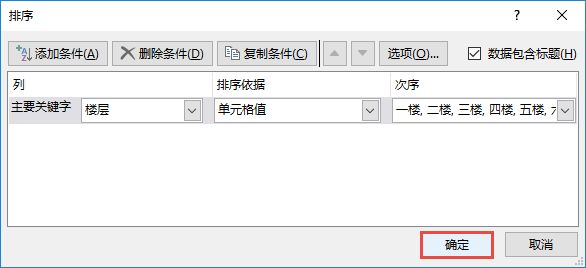
图6-9 设置按自定义序列排序
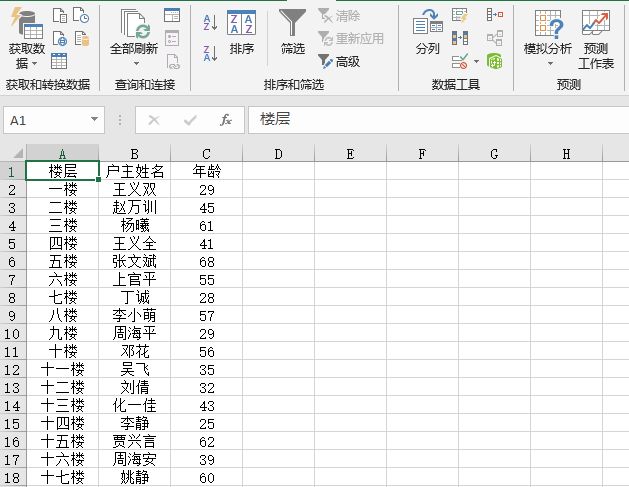
图6-10 自定义排序效果图
特殊场合需要按姓氏笔划排序,这类排序称为文本排序。其具体操作方法如下。
STEP01:打开“户主信息统计表.xlsx”工作簿,选中排序关键字所在列(或行)的首个单元格,这里选择B1单元格,切换至“数据”选项卡,在“排序和筛选”组中单击“排序”按钮,打开“排序”对话框,如图6-1所示。
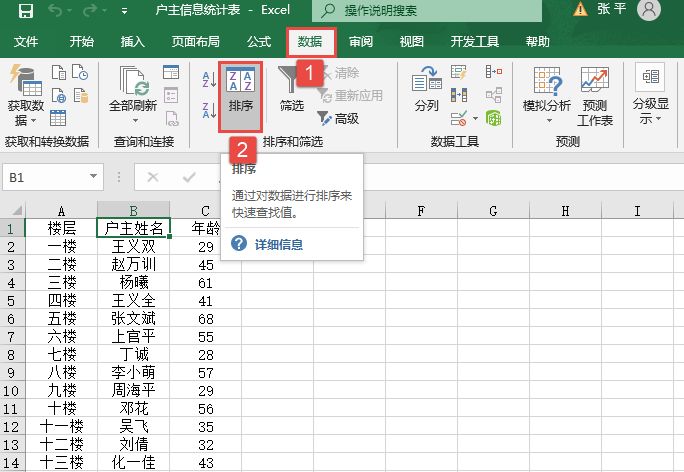
图6-1 单击“排序”按钮
STEP02:在“排序”对话框中单击“主要关键字”选择框右侧的下拉按钮,在展开的下拉列表中选择“户主姓名”选项,如图6-2所示。
STEP03:勾选“数据包含标题”复选框,然后单击“选项”按钮打开“排序选项”对话框,如图6-3所示。在“方法”列表框中单击选中“笔划排序”单选按钮,然后单击“确定”按钮完成设置,如图6-4所示。
STEP04:返回“排序”对话框后,再次单击“确定”按钮返回工作表,就可以看到列已经按照姓氏笔划升序排列了,如图6-5所示。
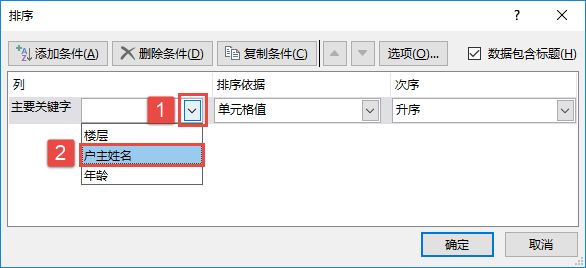
图6-2 “排序”对话框
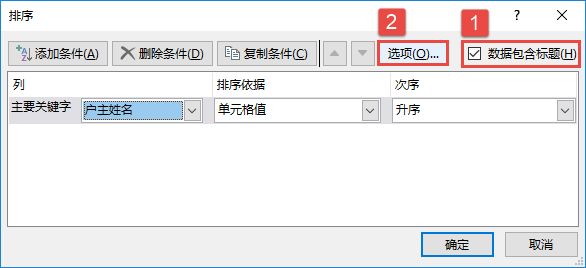
图6-3 单击“选项”按钮
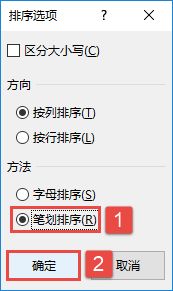
图6-4 单击“笔划排序”单选按钮
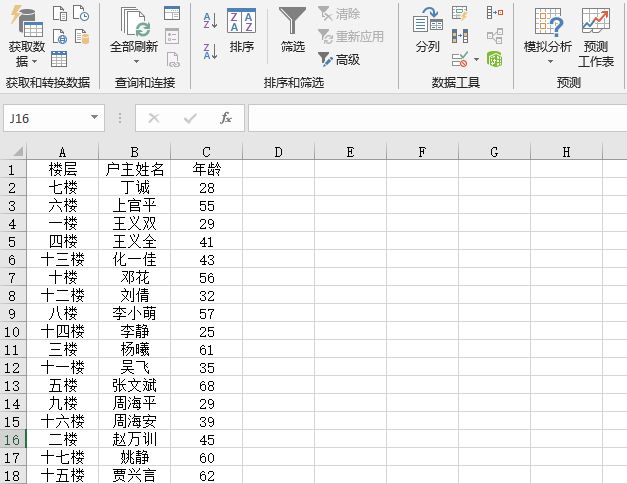
图6-5 按姓氏笔划排序效果
(1)RANK函数
RANK函数是Excel计算序数的主要工具。它的语法为:RANK(number,ref,order),其中参数number为参与计算的数字或含有数字的单元格,参数ref是对参与计算的数字单元格区域的绝对引用,参数order是用来说明排序方式的数字(如果order为零或省略,则以降序方式给出结果,反之按升序方式排序)。
(2)COUNTIF函数
COUNTIF函数可以统计某一区域中符合条件的单元格数目。它的语法为COUNTIF(range,criteria),其中参数range为参与统计的单元格区域;参数criteria是以数字、表达式或文本形式定义的条件,数字可以直接写入,表达式和文本必须加引号。
(3)IF函数
Excel自身带有排序功能,可使数据以降序或升序方式重新排列。如果将它与IF函数结合,可以计算出没有空缺的排名。根据排序需要,单击Excel工具栏中的“降序排序”或“升序排序”按钮,即可使工作表中的所有数据按要求重新排列。
用户在输入数据的时候,同一字段的字节数全都是一样的,例如输入1980年之后的身份证号码数字,统一都是18位的,所有数据录入之后,有必要通过函数来确认一下输入的字节数是否一致。
接下来以“学生籍贯统计表.xlsx”工作簿中的准考证号为例,说明具体的操作步骤。
STEP01:选择A2:A19单元格区域,切换至“开始”选项卡,在“样式”组中单击“条件格式”下三角按钮,在展开的下拉列表中选择“新建规则”选项打开“新建格式规则”对话框。在“选择规则类型”列表框中选择“使用公式确定要设置格式的单元格”选项,在“为符合此公式的值设置格式”文本框中输入公式,这里输入“=LEN(A2)=7”,然后单击“格式”按钮,打开“设置单元格格式”对话框,如图5-75所示。
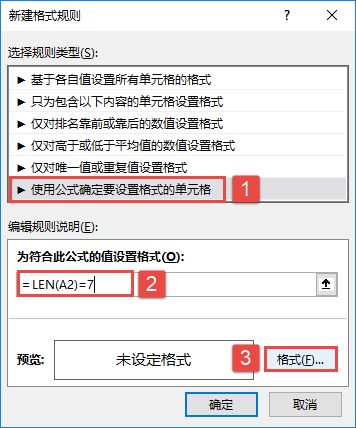
图5-75 选择格式规则
STEP02:切换至“填充”选项卡,单击“图案颜色”选择框右侧的下拉按钮,在展开的下拉列表中选择“绿色”;单击“图案样式”选择框右侧的下拉按钮,在展开的下拉列表中选择“75%灰色”选项,然后单击“确定”按钮完成单元格格式的设置,如图5-76所示。
STEP03:在“新建格式规则”对话框中单击“确定”按钮返回工作表页面,此时的工作表如图5-77所示,字节数一致的都会被标记出来。
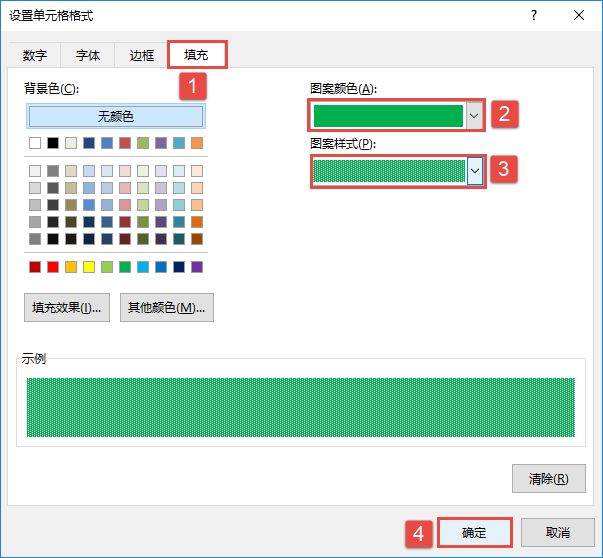
图5-76 设置填充格式
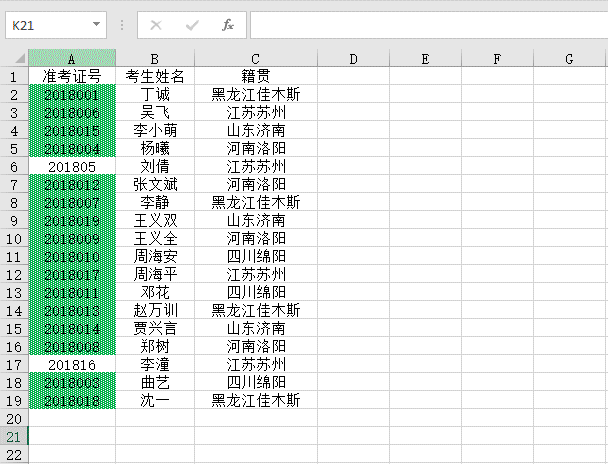
图5-77 使用条件格式检查字节数
在实际工作中,用户需要对比的数据可能不是位置一一相对应的。如果工作表中两列编号的排列顺序并不相同,要把两列不匹配的编号一一标记出来,条件格式的设置要相对复杂一些。
通过以下操作步骤,可以快速比较不同区域的数值。
STEP01:打开“匹配数据.xlsx”工作簿,选择A2:B20单元格区域,切换至“开始”选项卡,在“样式”组中单击“条件格式”下三角按钮,在展开的下拉列表中选择“新建规则”选项打开如图5-72所示的“新建格式规则”对话框。在“选择规则类型”列表框中选择“使用公式确定要设置格式的单元格”选项,在“为符合此公式的值设置格式”文本框中输入公式,这里输入“=OR(EXACT(A2,$B$2:$B$20))=FALSE”,然后单击“格式”按钮打开“设置单元格格式”对话框,如图5-72所示。
STEP02:切换至“填充”选项卡,单击“图案颜色”选择框右侧的下拉按钮,在展开的下拉列表中选择“蓝色”;单击“图案样式”选择框右侧的下拉按钮,在展开的下拉列表中选择“75%灰色”选项,然后单击“确定”按钮完成单元格格式的设置,如图5-73所示。
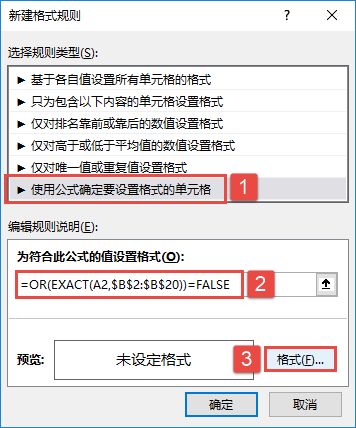
图5-72 输入公式
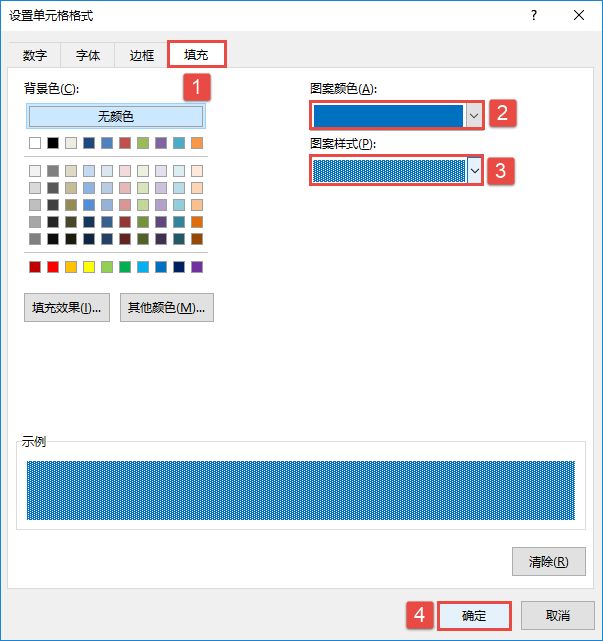
图5-73 设置填充格式
STEP03:在“新建格式规则”对话框中单击“确定”按钮返回工作表页面,此时的工作表如图5-74所示,编号一中所有与编号二不匹配的内容都会被标记出来。
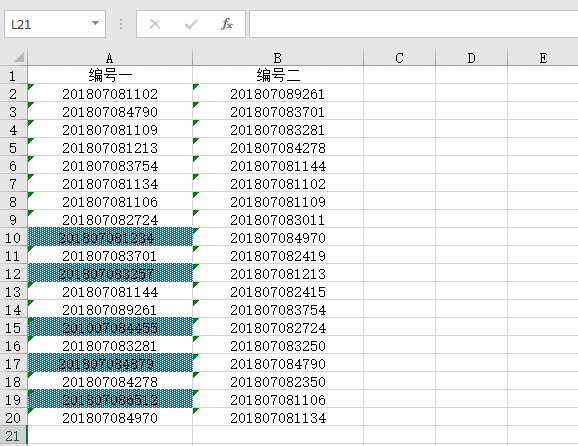
图5-74 查询不匹配的内容
在上述公式中,EXACT函数用于比较两个文本字符串是否完全相同,如完全相同则返回TRUE,否则返回FALSE。另外,如果在公式中输入“=NOT(OR(A2=$B$2:$B$20))”,也可以实现相同的操作。
例如,某高校学生有12000多人,在学生电子档案表中如果要查找某一个学生的具体情况,多数用户会选择拖动鼠标进行查找或使用查找命令,但这种方法既浪费时间,工作效率也不高。其实使用条件格式也可以准确查找到数据。接下来通过实例来说明具体的操作步骤。
STEP01:选择A5:F18单元格区域,切换至“开始”选项卡,在“样式”组中单击“条件格式”下三角按钮,在展开的下拉列表中选择“新建规则”选项,打开如图5-67所示的“新建格式规则”对话框。在“选择规则类型”列表框中选择“使用公式确定要设置格式的单元格”选项,在“为符合此公式的值设置格式”文本框中输入公式,例如这里输入“=$A5=$B$3”,然后单击“格式”按钮打开“设置单元格格式”对话框。
STEP02:切换至“填充”选项卡,单击“图案颜色”选择框右侧的下拉按钮,在展开的下拉列表中选择“红色”;单击“图案样式”选择框右侧的下拉按钮,在展开的下拉列表中选择“75%灰色”选项,然后单击“确定”按钮完成单元格格式的设置,如图5-68所示。
STEP03:在“新建格式规则”对话框中单击“确定”按钮返回工作表页面,此时在精确查找所对应的B3单元格中输入“王义双”,按“Enter”键返回,效果如图5-69所示。
如果想实现模糊查找,可以在如图5-67所示的“新建格式规则”对话框中输入模糊查找的公式“=LEFT($A5,1)=$C$3”,设置的单元格格式保持不变,单击“确定”按钮返回工作表即可,如图5-70所示。此时,在C3单元格中输入“王”字时,工作表查找效果如图5-71所示。
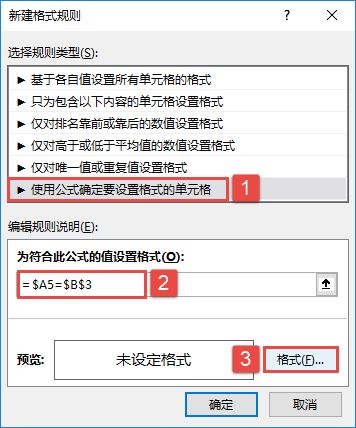
图5-67 选择规则类型
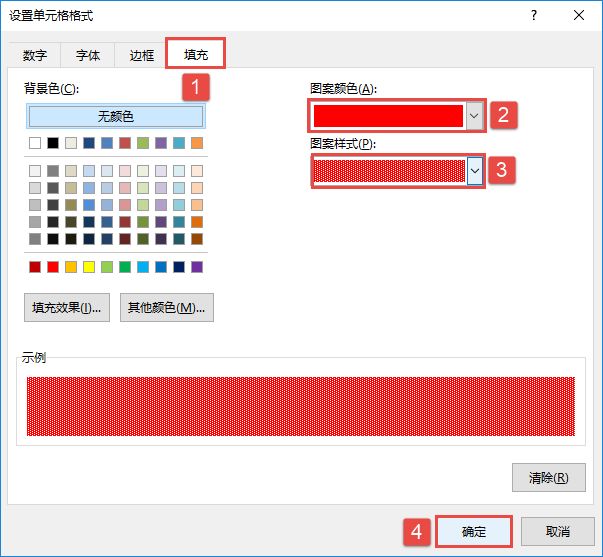
图5-68 设置填充格式
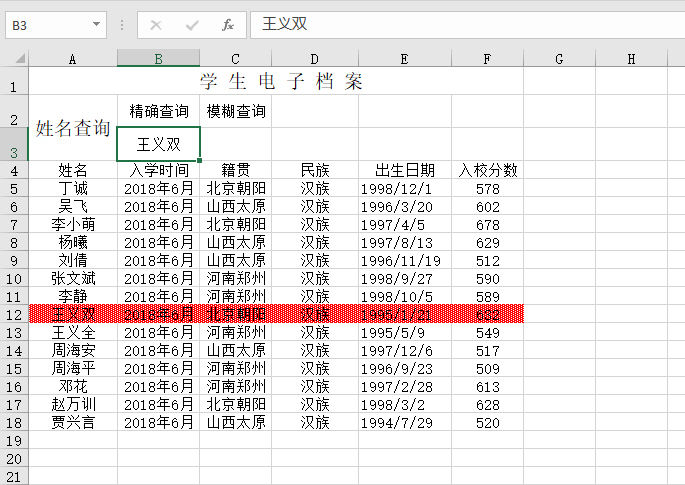
图5-69 精确查找效果图
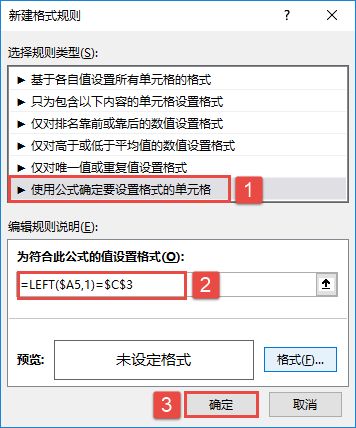
图5-70 模糊查找公式
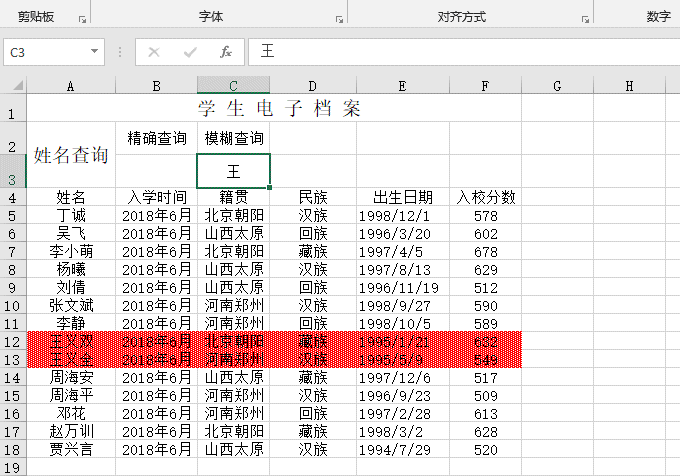
图5-71 模糊查找效果
例如,在高校招生时,会有同名的学生。现在工作人员需要把同名学生的成绩突出显示出来,如图5-63所示。此时可以使用“条件格式”功能来实现突出显示重复数据的操作。
其具体操作步骤如下。
STEP01:选择A2:G17单元格区域,切换至“开始”选项卡,在“样式”组中单击“条件格式”下三角按钮,在展开的下拉列表中选择“新建规则”选项,打开“新建格式规则”对话框。在“选择规则类型”列表框中选择“使用公式确定要设置格式的单元格”选项,在“为符合此公式的值设置格式”文本框中输入公式,例如这里输入“=COUNTIF($A$2:$A$17,$A2)>1”,然后单击“格式”按钮,如图5-64所示。
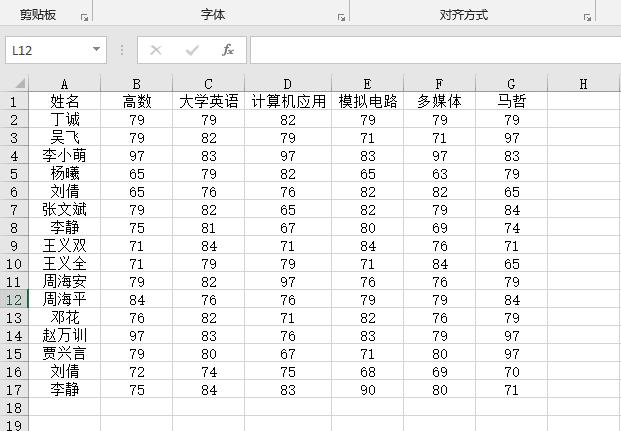
图5-63 数据工作表
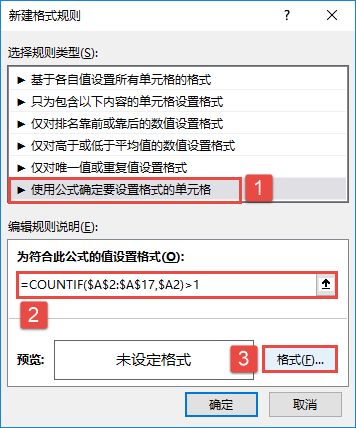
图5-64 选择规则类型
STEP02:打开“设置单元格格式”对话框,切换至“填充”选项卡,单击“图案颜色”选择框右侧的下拉按钮,在展开的下拉列表中选择“绿色”;单击“图案样式”选择框右侧的下拉按钮,在展开的下拉列表中选择“6.25%灰色”选项,然后单击“确定”按钮完成单元格格式的设置,如图5-65所示。
STEP03:在“新建格式规则”对话框中单击“确定”按钮返回工作表页面,此时的工作表如图5-66所示。
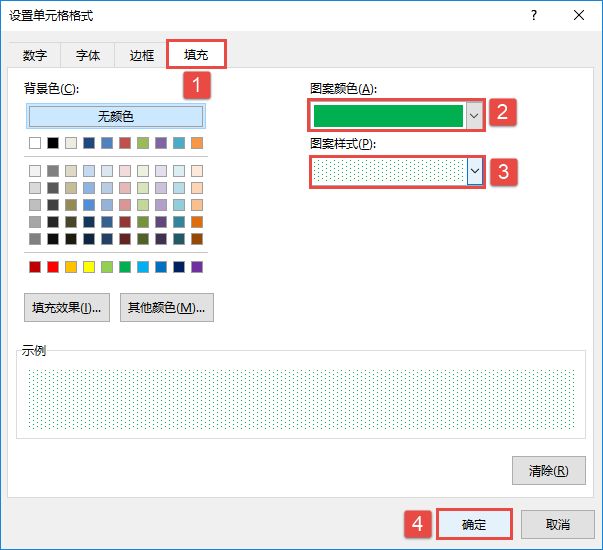
图5-65 设置单元格格式
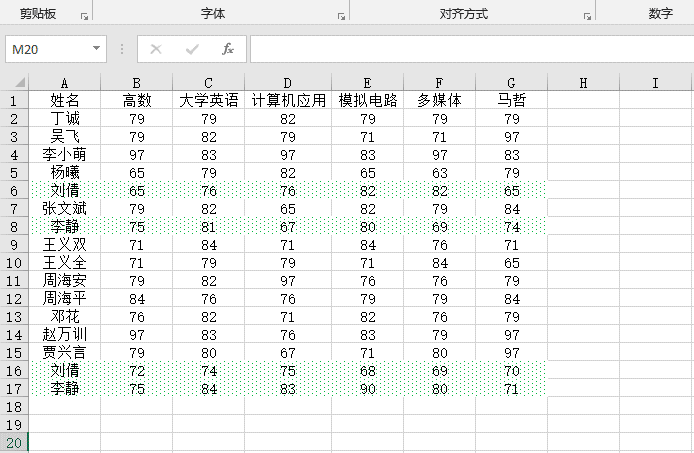
图5-66 突出显示同名的学生成绩
前面介绍过,在对Excel进行数据输入时,为了确保单元格数据输入正确,可以使用数据有效性来限制输入数据的范围。其实也可以用条件格式来达到该目的。例如为超过一定数值的单元格自动加上颜色,比如一个单元格的数值上限设置为100,如果输入101,这个单元格就变成红色。
使用条件格式限制输入数据的具体操作步骤如下。
STEP01:选择B2:G14单元格区域,切换至“开始”选项卡,在“样式”组中单击“条件格式”下三角按钮,在展开的下拉列表中选择“突出显示单元格规则”选项,然后在展开的级联列表中选择“大于”选项,如图5-60所示。
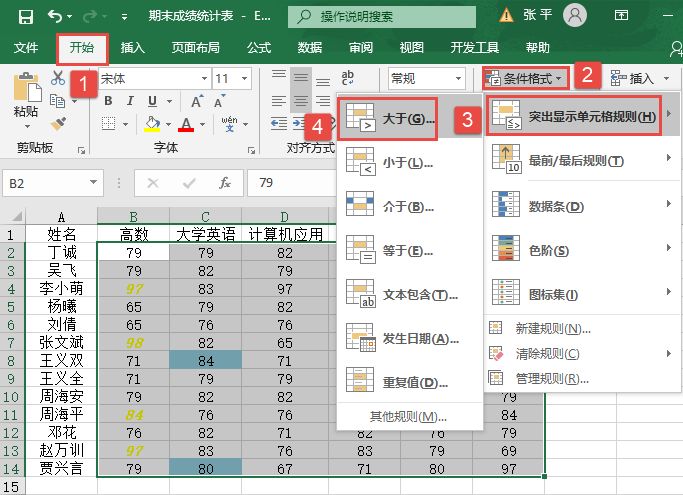
图5-60 选择条件格式
STEP02:在打开的“大于”对话框中设置大于数值为“100”,设置显示为“绿填充色深绿色文本”,最后单击“确定”按钮返回工作表,如图5-61所示。
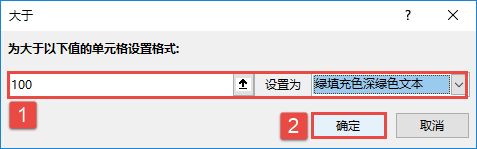
图5-61 设置数值条件
STEP03:如果在选定区域内输入了上限大于100的数值,则单元格就会被绿填充色深绿色文本填充,如图5-62所示。
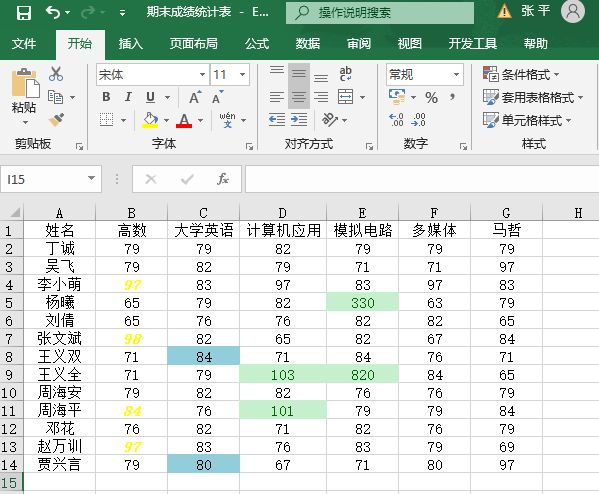
图5-62 条件格式设置效果