Excel 2019设置唯一值条件格式的操作方法

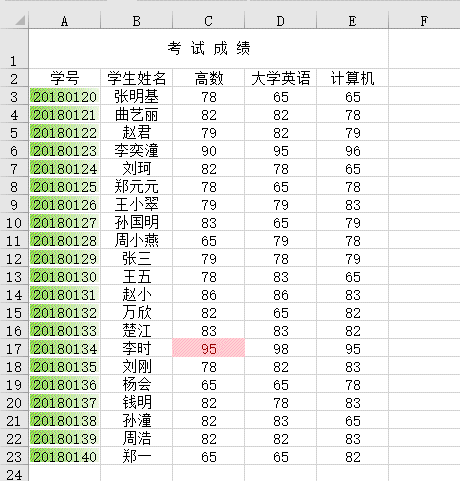
仅对唯一值或重复值设置格式可以在单元格中查找唯一值或重复的值。打开“期末成绩统计表.xlsx”工作簿,以查找大学英语课程中的唯一值为例。设置唯一值条件格式的具体操作步骤如下。

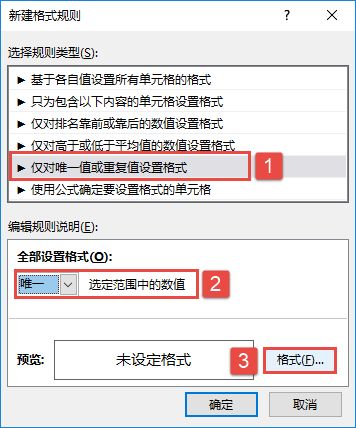
STEP01:选择C2:C14单元格区域,切换至“开始”选项卡,在“样式”组中单击“条件格式”下三角按钮,在展开的下拉列表中选择“新建规则”选项,打开如图5-57所示的“新建格式规则”对话框。在“选择规则类型”列表框中选择“仅对唯一值或重复值设置格式”选项,并在“编辑规则说明”列表框中为选定范围中“唯一”的数值设置格式,然后单击“格式”按钮,打开“设置单元格格式”对话框,如图5-57所示。

图5-57 选择规则类型

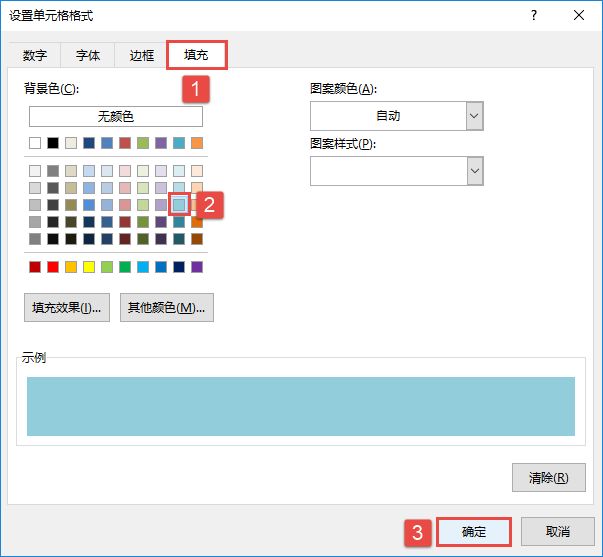
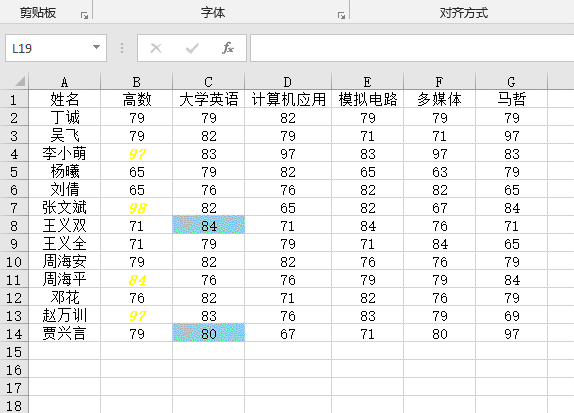
STEP02:切换至“填充”选项卡,在“背景色”列表框中选择“浅蓝色”选项,然后单击“确定”按钮返回“新建格式规则”对话框,如图5-58所示。再次单击“确定”按钮返回工作表,为选定范围中的唯一值设置的格式效果如图5-59所示。

设置填充颜色

图5-58 设置填充颜色

仅对唯一值设置格式效果

图5-59 仅对唯一值设置格式效果

Excel 2019设置标准偏差条件格式

设置标准偏差条件格式可以在单元格区域中查找高于或低于平均值或标准偏差的值。

打开“期末成绩统计表.xlsx”工作簿,以查找高数课程中高于平均分的学生为例。设置高于平均值的数据设置格式的具体操作步骤如下。

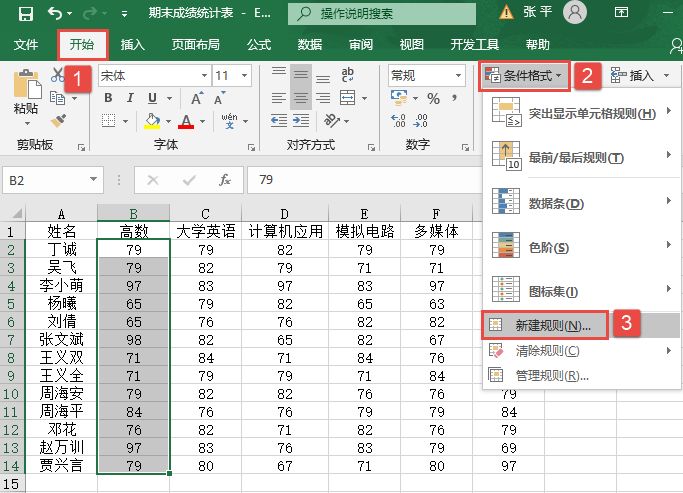
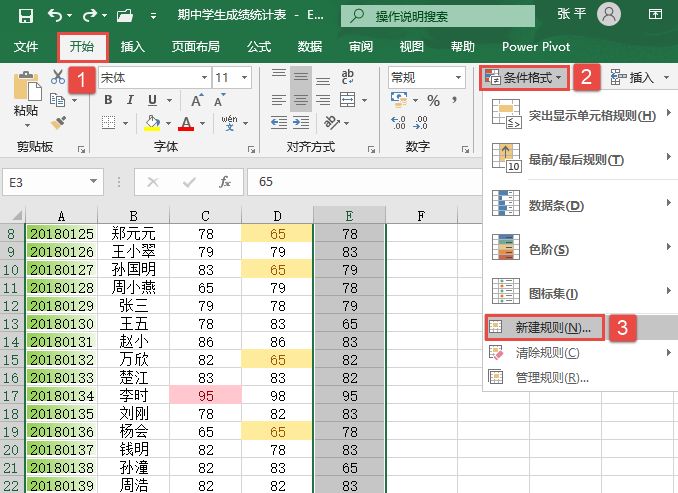
STEP01:选择B2:B14单元格区域,切换至“开始”选项卡,在“样式”组中单击“条件格式”下三角按钮,在展开的下拉列表中选择“新建规则”选项,如图5-53所示。打开“新建格式规则”对话框。

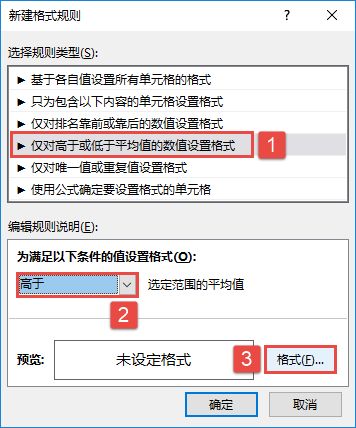
STEP02:在“选择规则类型”列表框中选择“仅对高于或低于平均值的数值设置格式”选项,并在“编辑规则说明”列表框中为“高于”选定范围的平均值设置格式,然后单击“格式”按钮打开“设置单元格格式”对话框,如图5-54所示。

选择“新建规则”选项

图5-53 选择“新建规则”选项

图5-54 选择规则类型

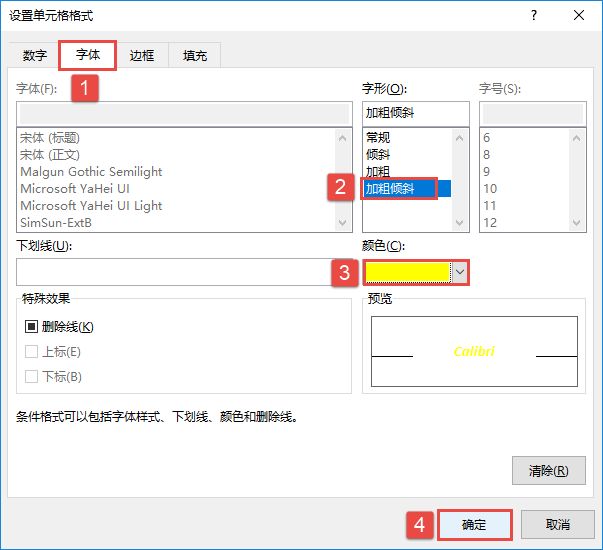
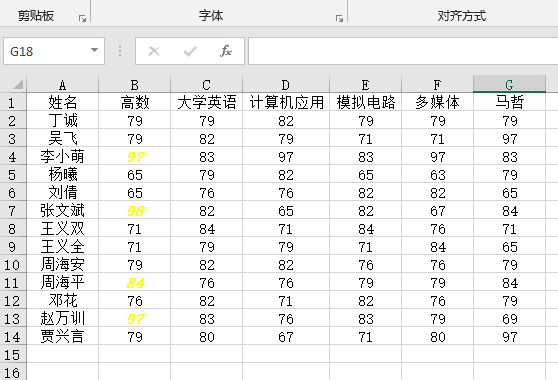
STEP03:切换至“字体”选项卡,在“字形”列表框中选择“加粗倾斜”选项,设置字体颜色为“黄色”,然后单击“确定”按钮返回“新建格式规则”对话框,如图5-55所示。最后单击“确定”按钮返回工作表,为高于选定范围的平均值设置的格式效果如图5-56所示。

图5-55 设置字体格式

为高于选定范围的平均值设置的格式效果

图5-56 为高于选定范围的平均值设置的格式效果

Excel 2019设置数值排名条件格式

根据指定的值查找单元格区域中最高值或最低值。例如在“期中学生成绩统计表”中查找计算机成绩最高的前5个数值。具体操作步骤如下。

STEP01:选择E3:E23单元格区域,切换至“开始”选项卡,在“样式”组中单击“条件格式”下三角按钮,在展开的下拉列表中选择“新建规则”选项,打开“新建格式规则”对话框,如图5-49所示。

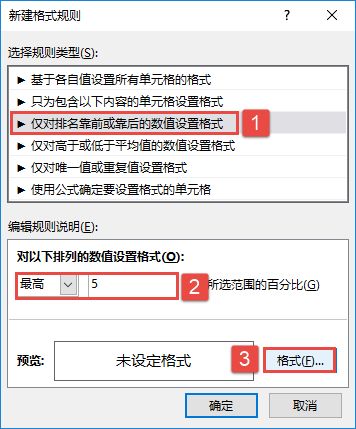
STEP02:在“选择规则类型”列表框中选择“仅对排名靠前或靠后的数值设置格式”选项,并在“编辑规则说明”列表框中设置对排列最高的前5位数值设置格式。然后单击“格式”按钮打开“设置单元格格式”对话框,如图5-50所示。

图5-49 选择“新建规则”选项

设置格式规则

图5-50 设置格式规则

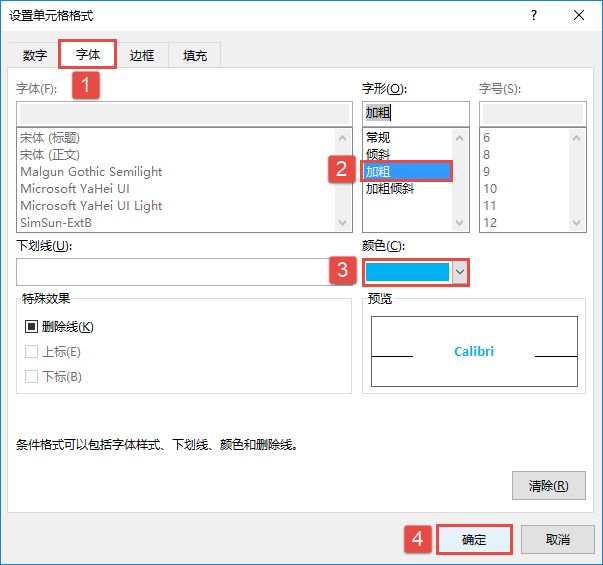
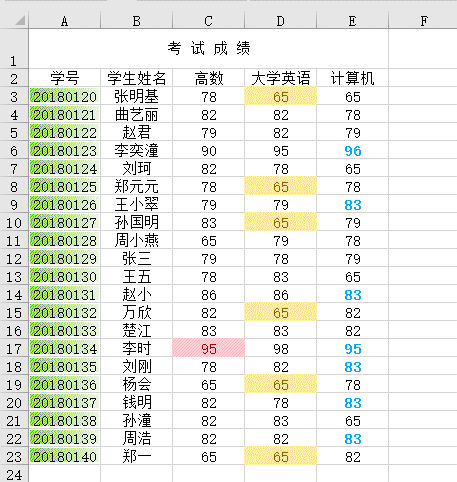
STEP03:切换至“字体”选项卡,在“字形”列表框中选择“加粗”选项,并设置“字体颜色”为蓝色,单击“确定”按钮完成设置,如图5-51所示。在“新建格式规则”对话框中再次单击“确定”按钮返回工作表,可看到计算机成绩最高的前5个数值均显示为蓝色,如图5-52所示。

图5-51 设置字体格式

成绩最高的前5个数值

图5-52 成绩最高的前5个数值

Excel 2019设置项目选取规则的方法图解

“项目选取规则”允许用户识别项目中特定的值,例如最大的5项、最小的百分数,或者指定大于或小于平均值的单元格等。

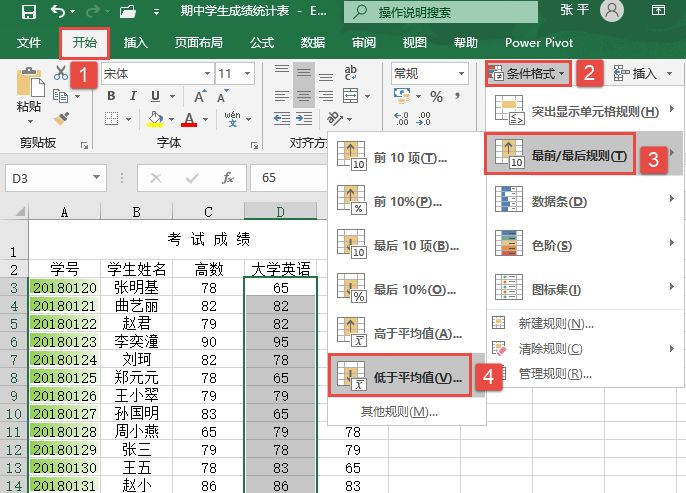
STEP01:选择D3:D23单元格区域,切换至“开始”选项卡,在“样式”组中单击“条件格式”下三角按钮,在展开的下拉列表中选择“最前/最后规则”选项,然后在展开的级联列表中选择“低于平均值”选项,如图5-46所示。

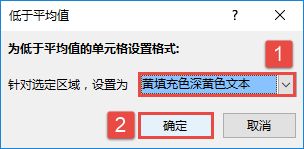
STEP02:打开“低于平均值”对话框,设置针对选定区域,设置为“黄填充色深黄色文本”,然后单击“确定”按钮返回工作表,如图5-47所示。最终效果如图5-48所示。

图5-46 选择“低于平均值”选项

设置格式

图5-47 设置格式

显示“低于平均值”效果图

图5-48 显示“低于平均值”效果图

Excel 2019设置突出显示单元格规则方法

使用“突出显示单元格规则”命令,可以在单元格数据区域中高亮显示指定的数据,例如识别大于、小于或等于设置值的数值,指明发生在给定区域的日期等。

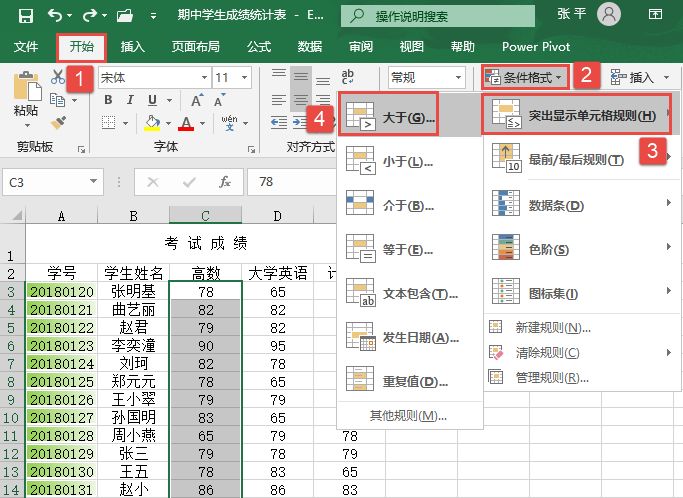
STEP01:选择C3:C23单元格区域,切换至“开始”选项卡,在“样式”组中单击“条件格式”下三角按钮,在展开的下拉列表中选择“突出显示单元格规则”选项,然后在展开的级联列表中选择“大于”选项,如图5-43所示。

图5-43 选择突出显示“大于”选项

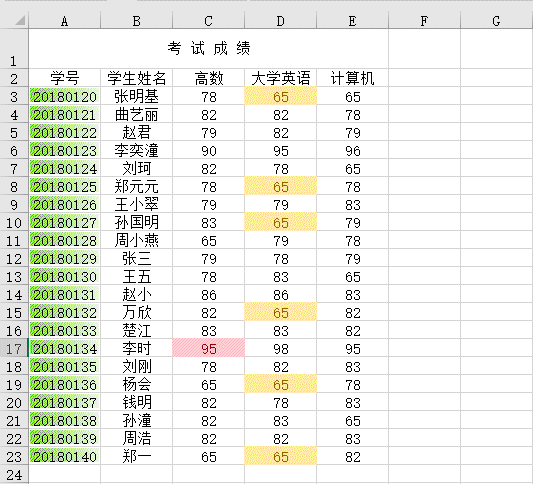
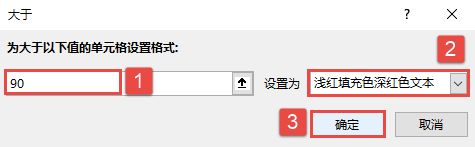
STEP02:在打开的“大于”对话框中设置大于数值为“90”,设置显示为“浅红填充色深红色文本”,最后单击“确定”按钮返回工作表,如图5-44所示。最终显示效果如图5-45所示。

图5-44 设置“大于”数值格式

突出显示单元格规则效果图

图5-45 突出显示单元格规则效果图

Excel 2019添加和更改条件格式操作图解

如果在工作表中应用了条件格式,则可以一目了然地识别工作表一系列数值中存在的差异。因此条件格式可以让用户更清晰地看到数据变化的幅度。如果用户想添加、更改或清除条件格式,则可以执行以下操作。

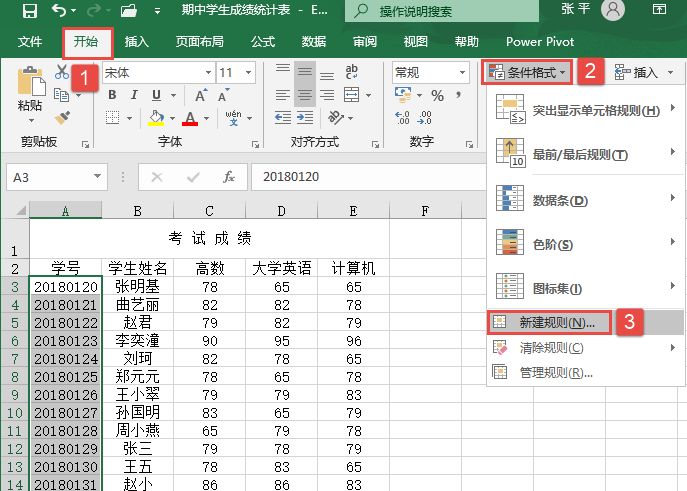
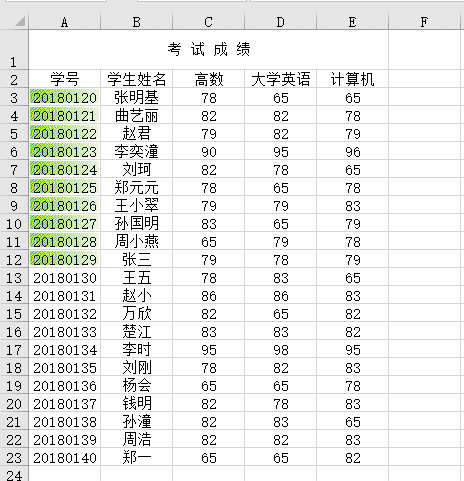
STEP01:打开“期中学生成绩统计表.xlsx”工作簿,选择A3:A23单元格区域,切换至“开始”选项卡,在“样式”组中单击“条件格式”下三角按钮,在展开的下拉列表中选择“新建规则”选项,如图5-34所示。

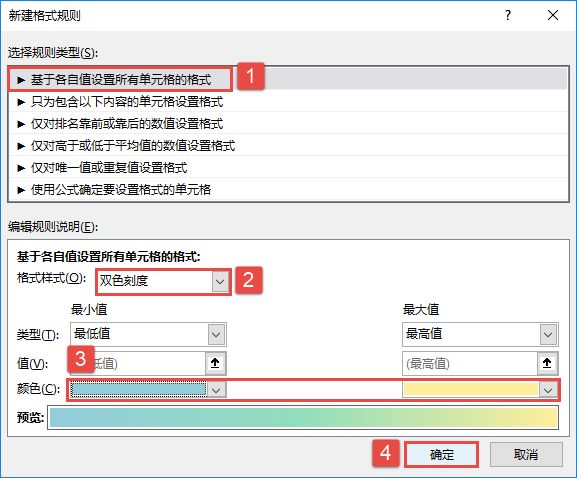
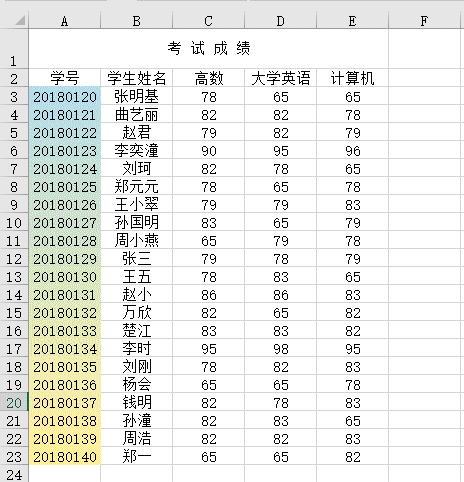
STEP02:打开如图5-35所示的“新建格式规则”对话框。在对话框中可以根据实际需求对新建格式规则的各个选项进行设置。这里在“选择规则类型”列表框中选择“基于各自值设置所有单元格的格式”选项,然后在“编辑规则说明”列表框中选择“格式样式”为“双色刻度”,右侧的颜色选择框设置为“水绿色”,右侧的颜色选择框设置为“浅黄色”,最后单击“确定”按钮即可应用到工作表中,如图5-35所示。最终效果如图5-36所示。

图5-34 选择“新建规则”选项

“新建格式规则”对话框

图5-35 “新建格式规则”对话框

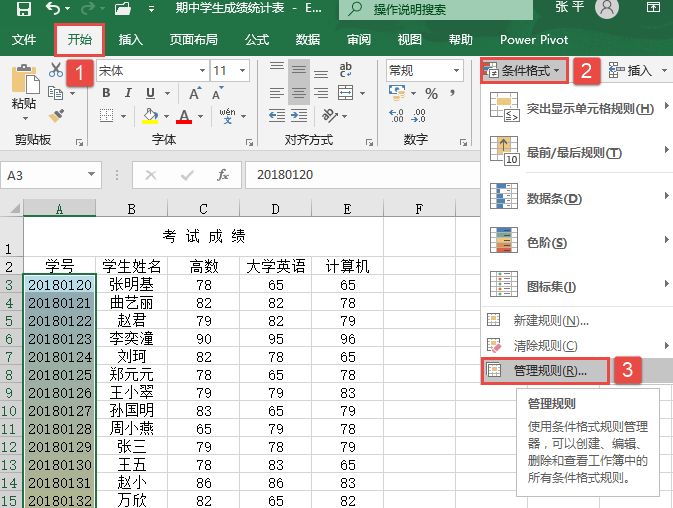
STEP03:如果要更改条件格式,则切换至“开始”选项卡,在“样式”组中单击“条件格式”下三角按钮,在展开的下拉列表中选择“管理规则”选项,如图5-37所示。

图5-36 新建规则效果图

选择“管理规则”选项

图5-37 选择“管理规则”选项

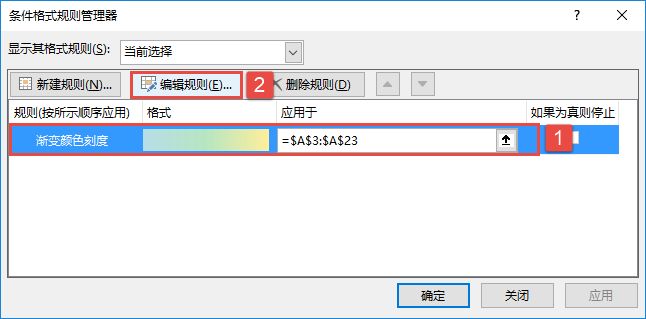
STEP04:打开“条件格式规则管理器”对话框,选中规则列表框中第一个新建的规则,单击“编辑规则”按钮,打开“编辑格式规则”对话框,如图5-38所示。

图5-38 单击“编辑规则”按钮

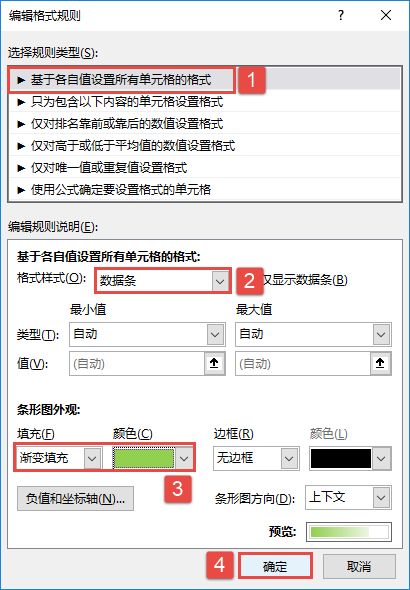
STEP05:在“选择规则类型”列表框中选择“基于各自值设置所有单元格的格式”选项,然后在“编辑规则说明”列表框中选择“格式样式”为“数据条”,并设置“条形图外观”为“渐变填充”方式,颜色设置为“绿色”,最后单击“确定”按钮返回“条件格式规则管理器”对话框,如图5-39所示。

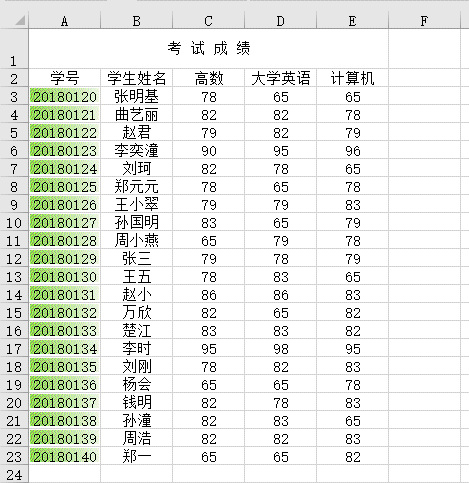
STEP06:在对话框中再次单击“确定”按钮返回工作表。更改规则后的效果如图5-40所示。

图5-39 更改规则

更改规则效果图

图5-40 更改规则效果图

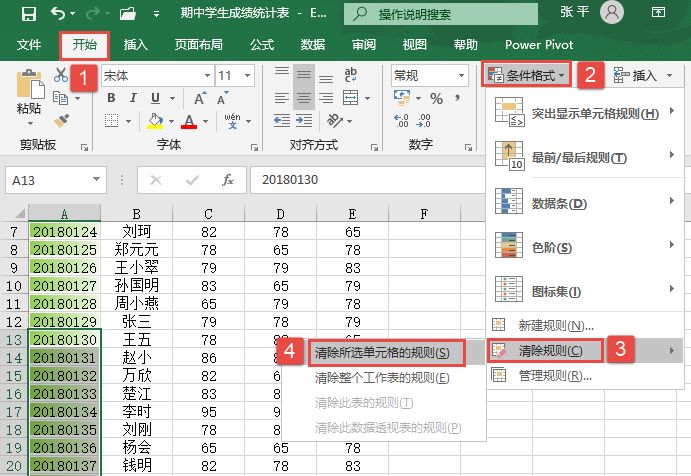
STEP07:如果要清除A13:A23单元格区域中的条件格式,选择该单元格区域,切换至“开始”选项卡,单击“样式”组中的“条件格式”下三角按钮,在展开的下拉列表中选择“清除规则”选项,在展开的级联列表中选择“清除所选单元格的规则”选项,如图5-41所示。

STEP08:随后单元格区域新建的条件格式就会被清除,效果如图5-42所示。

图5-41 清除规则

清除条件格式效果

图5-42 清除条件格式效果
Excel 2019利用数据有效性制作下拉列表框/菜单

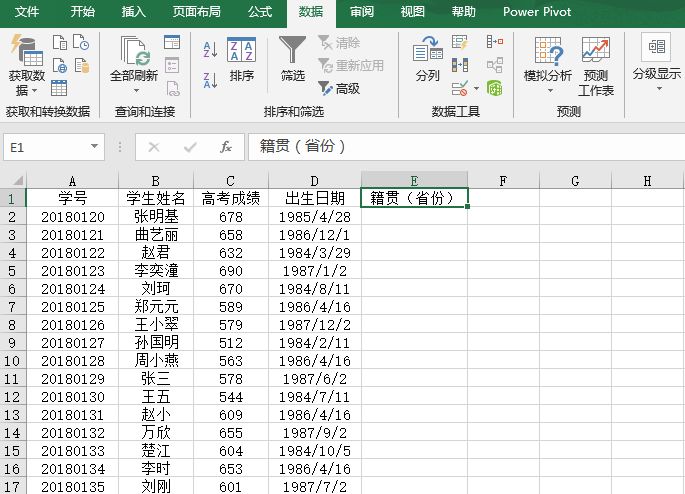
如果某个高校在招生时只面向有限的几个省市,那么在建立学生报表时,这几个省市的出现概率肯定很高,如图5-29所示。

用户除了使用“复制”和“粘贴”命令外,只能手工输入了。接下来使用数据有效性制作下拉列表框,让用户在输入时,从下拉列表框中选择即可,这样既提高了数据的输入速度,还保证了输入数据的准确性。

制作数据有效性下拉列表框的具体操作步骤如下。

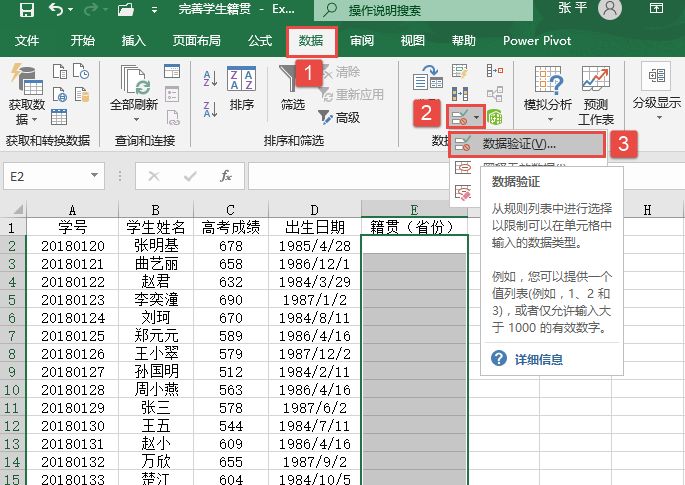
STEP01:打开“完善学生籍贯.xlsx”工作簿,选择E2:E22单元格区域,切换至“数据”选项卡,在“数据工具”组中单击“数据验证”下三角按钮,在展开的下拉列表中选择“数据验证”选项,打开“数据验证”对话框,如图5-30所示。

图5-29 目标数据

选择“数据验证”选项

图5-30 选择“数据验证”选项

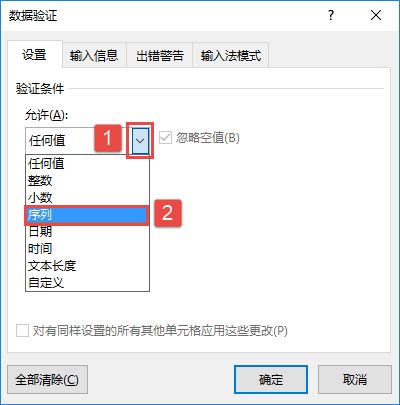
STEP02:打开的“数据验证”对话框如图5-31所示。单击“允许”选择框右侧的下拉按钮,在展开的下拉列表中选择“序列”选项。

图5-31 选择序列选项

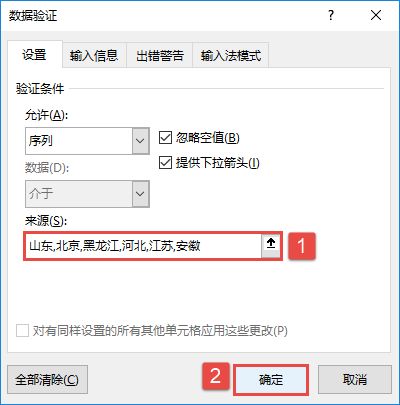
STEP03:在“来源”文本框中输入数据来源为“山东,北京,黑龙江,河北,江苏,安徽”,然后单击“确定”按钮返回工作表,如图5-32所示。输入数据来源时,一定要用英文逗号隔开。

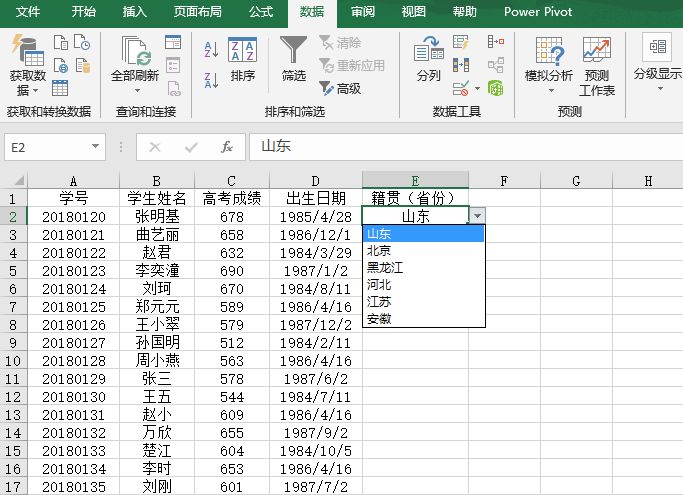
STEP04:选择E2单元格,单击单元格右侧的控件按钮,在展开的下拉列表中选择相应的省份即可,如图5-33所示。

图5-32 输入数据来源

使用下拉列表框

图5-33 使用下拉列表框

Excel 2019复制数据有效性

在对某一个单元格设置了数据有效性后,如果还想对其他的单元格进行设置,这时应该怎么办?很多用户会选择对其他的单元格重复设置数据有效性。其实,只需要复制粘贴一下就实现了!

复制数据有效性设置的具体操作步骤如下。

打开“有效性特定条件.xlsx”工作簿,这里以复制A1单元格中设置的序列有效性为例进行具体讲解。

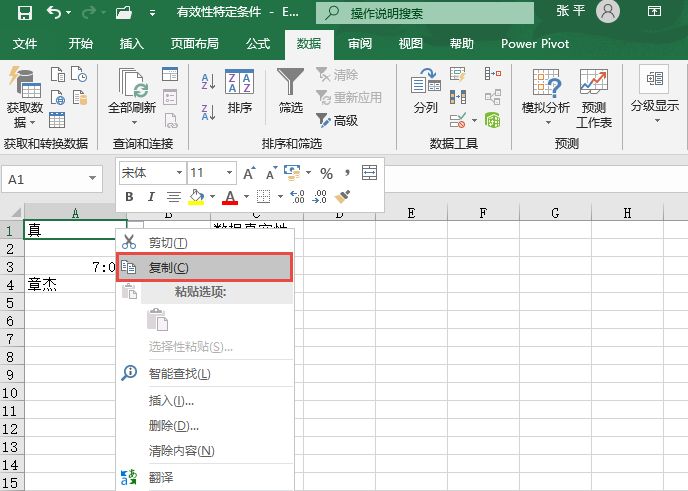
STEP01:选择A1单元格,单击鼠标右键,在弹出的隐藏菜单中选择“复制”选项,如图5-25所示。

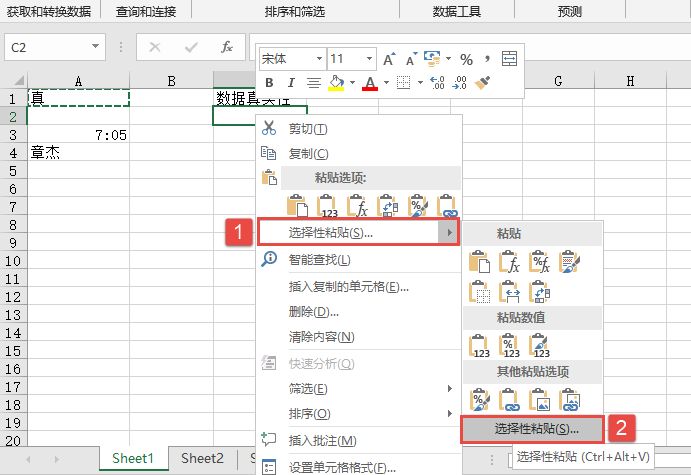
STEP02:选择粘贴的目标单元格或单元格区域,例如这里选择C2单元格,单击鼠标右键,在弹出的隐藏菜单中选择“选择性粘贴”选项,在打开的级联列表中选择“选择性粘贴命令”,打开“选择性粘贴”对话框,如图5-26所示。

图5-25 选择复制

选择“选择性粘贴”选项

图5-26 选择“选择性粘贴”选项

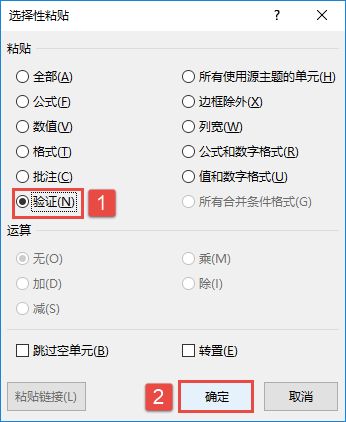
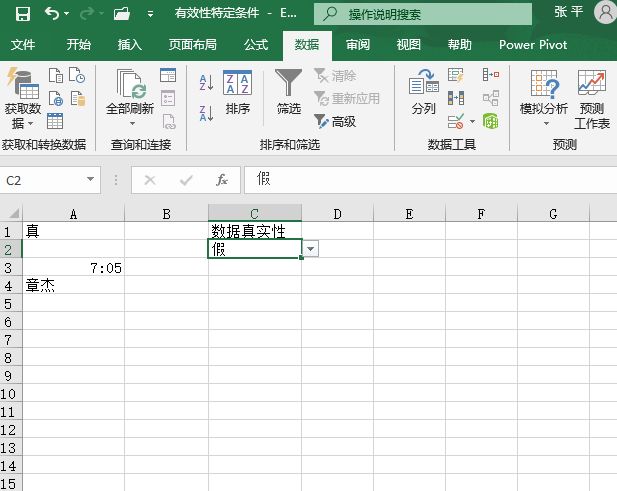
STEP03:在打开的对话框中单击“粘贴”列表框下的“验证”单选按钮,然后单击“确定”按钮返回工作表即可,如图5-27所示。最终复制数据有效性的效果如图5-28所示。

图5-27 单击“验证”单选按钮

复制序列有效性

图5-28 复制序列有效性

Excel 2019设置唯一数据有效性

Excel工作表给用户的工作带来了极大的方便,但在输入数据的过程中难免会出错,例如输入一些重复的身份证号码或超出范围的有效数据。此类错误可以用设置数据有效性的方法来确定输入数据的唯一性。具体操作步骤如下。

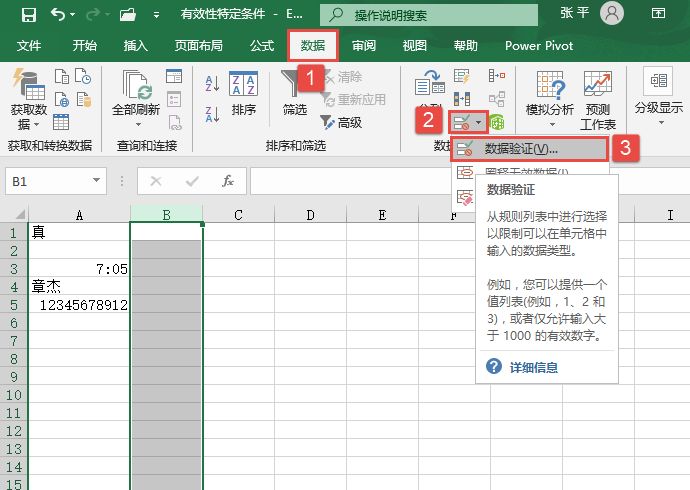
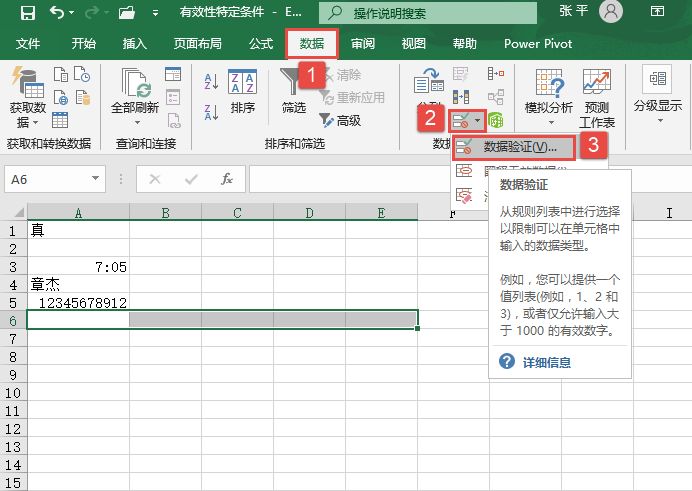
STEP01:在B列列标处单击选中B列,切换至“数据”选项卡,在“数据工具”组中单击“数据验证”下三角按钮,在展开的下拉列表中选择“数据验证”选项,打开“数据验证”对话框,如图5-20所示。

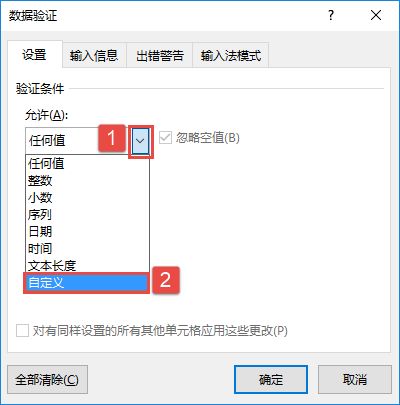
STEP02:在“验证条件”窗格中单击“允许”选择框右侧的下拉按钮,在展开的下拉列表中选择“自定义”选项,如图5-21所示。

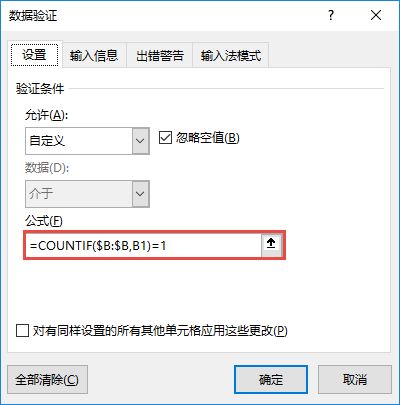
STEP03:在“公式”文本框中输入条件公式“=COUNTIF($B:$B,B1)=1”,$B:$B为所选定的列,B1为数据起始单元格,如图5-22所示。

图5-20 选择“数据验证”选项

选择“自定义”选项

图5-21 选择“自定义”选项

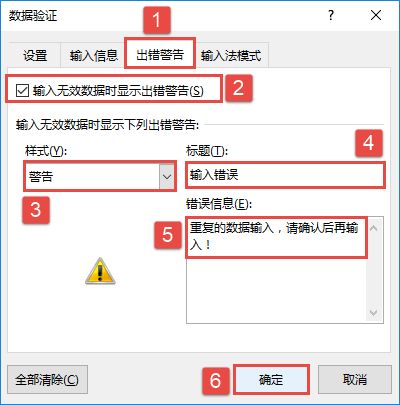
STEP04:切换至“出错警告”选项卡,勾选“输入无效数据时显示出错警告”复选框,在“样式”列表框中选择“警告”项,并在“标题”文本框中输入文本“输入错误”,在“错误信息”文本框中输入文本“重复的数据输入,请确认后再输入!”,最后单击“确定”按钮完成设置,如图5-23所示。

图5-22 输入条件公式

设置出错警告

图5-23 设置出错警告

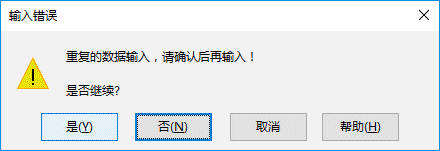
STEP05:设置完成后,用户在B列中输入数据时,如果输入了重复的数据,则会弹出如图5-24所示的“输入错误”警告框。

“输入错误”警告框

图5-24 “输入错误”警告框

Excel 2019设置选定单元格数据有效性信息

用户如果事先设置了在选定单元格时出现的数据有效性信息,会避免很多错误数据的输入,同时还会提醒用户输入什么样的数据。设置选定单元格时出现的数据有效性信息的具体操作步骤如下。

STEP01:选择A6:D6单元格区域,切换至“数据”选项卡,在“数据工具”组中单击“数据验证”下三角按钮,在展开的下拉列表中选择“数据验证”选项,打开“数据验证”对话框,如图5-17所示。

选择“数据验证”选项

图5-17 选择“数据验证”选项

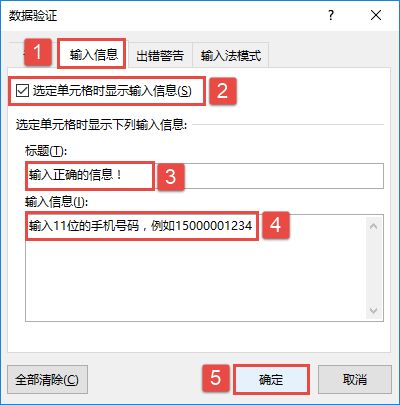
STEP02:切换至“输入信息”选项卡,勾选“选定单元格时显示输入信息”复选框,在“标题”文本框中输入“输入正确的信息!”,在“输入信息”文本框中输入“输入11位的手机号码,例如15000001234”,然后单击“确定”按钮完成设置,如图5-18所示。

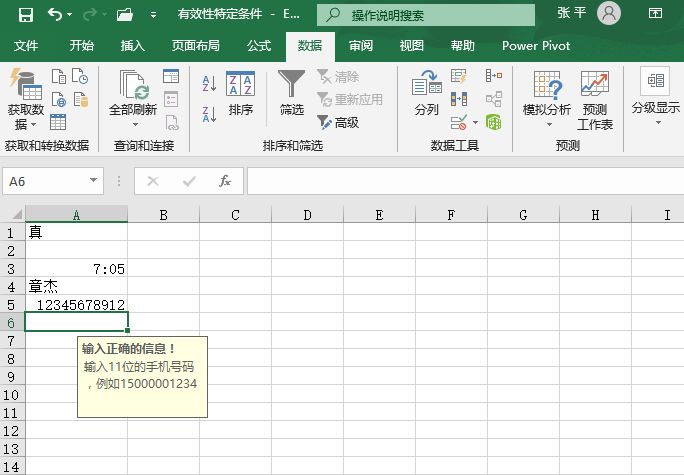
STEP03:返回工作表后,单击选中A6:D6单元格区域中的任意单元格,都会显示输入信息框,如图5-19所示。

图5-18 设置“输入信息”

选定单元格时显示输入信息

图5-19 选定单元格时显示输入信息