Excel 2019设置打印纸张大小的3种方法

在工作表进行打印输出时,打印纸张大小的设置决定了文档在输出时的纸张形式,例如选择A4或B5等纸张大小。因此打印纸张的选择也是非常关键的。设置打印纸张的大小通常有以下几种方法,用户可以任选其中一种进行操作。

方法一切换至“文件”选项卡,在左侧导航栏中单击“打印”标签,在右侧的“打印”对话框中单击“设置”列表中的“A4”下三角按钮,在展开的下拉列表中选择一种纸张大小即可,如图4-50所示。默认的纸张大小是“A4”。

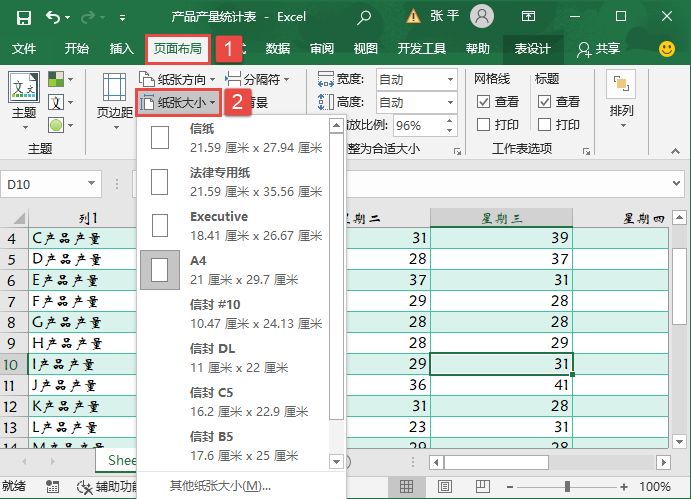
方法二切换至“页面布局”选项卡,在“页面设置”组中单击“纸张大小”下三角按钮,在展开的下拉列表中选择一种纸张大小即可,如图4-51所示。
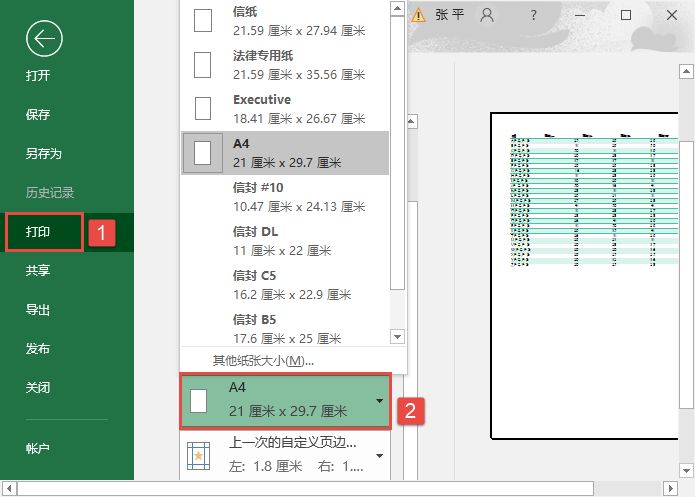
纸张大小列表

图4-50 纸张大小列表

使用功能区按钮设置纸张大小

图4-51 使用功能区按钮设置纸张大小

方法三切换至“页面布局”选项卡,单击“页面设置”组中的对话框启动器按钮打开“页面设置”对话框。在“页面”选项卡中单击“纸张大小”选择框右侧的下三角按钮,在展开的下拉列表中选择一种纸张大小。这里选择常用的“A4”,最后单击“确定”按钮即可,如图4-52所示。
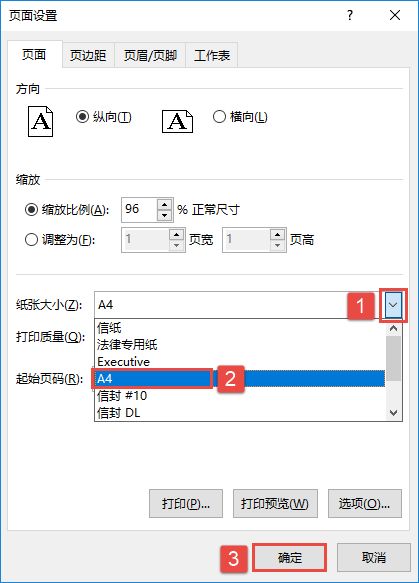
选择纸张大小

图4-52 选择纸张大小
Excel 2019设置打印纸张方向的3种方法

在对工作表进行打印输出时,设置纸张的方向是打印过程中最基本的一步操作。纸张的方向有两种:横向和纵向。设置纸张方向通常有以下几种方法,用户可根据实际情况选择一种进行操作即可。

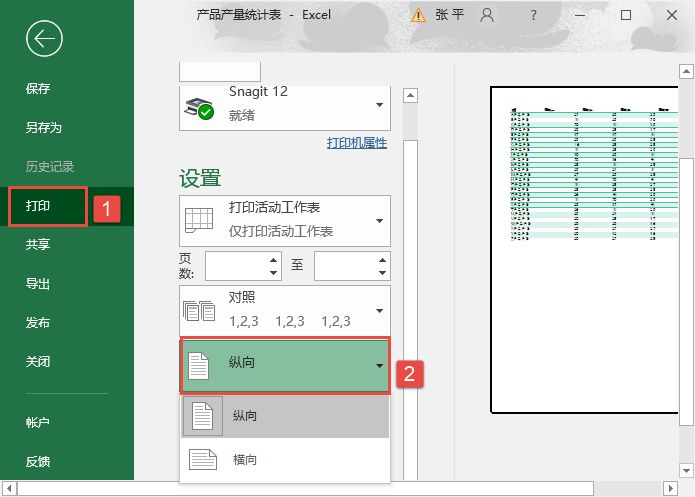
方法一切换至“文件”选项卡,在左侧导航栏中单击“打印”标签,在右侧的“打印”对话框中单击“设置”列表中的“横向”下三角按钮,在展开的下拉列表中选择“横向”选项或“纵向”选项即可,如图4-47所示。

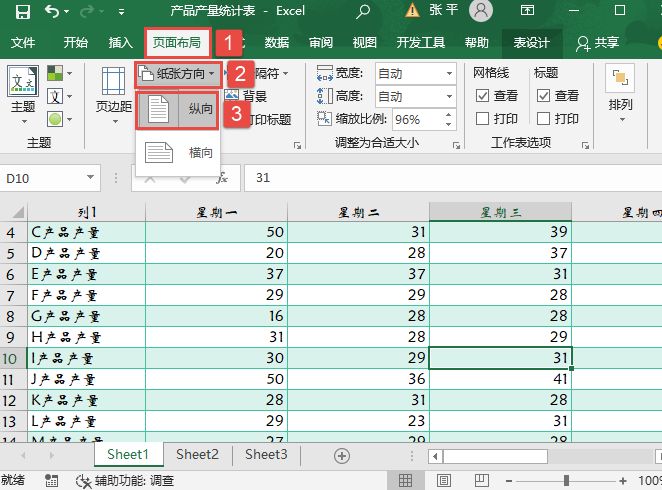
方法二切换至“页面布局”选项卡,在“页面设置”组中单击“纸张方向”下三角按钮,在展开的下拉列表中选择“横向”选项或“纵向”选项即可,如图4-48所示。

设置打印纸张方向

图4-47 设置打印纸张方向

使用功能区按钮设置打印纸张方向

图4-48 使用功能区按钮设置打印纸张方向

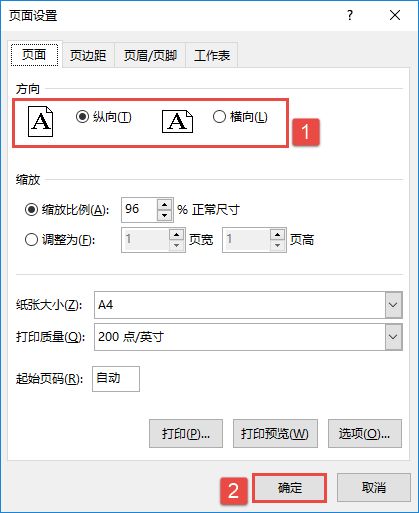
方法三切换至“页面布局”选项卡,单击“页面设置”组中的对话框启动器按钮打开“页面设置”对话框,在“页面”选项卡中的“方向”列表下可以单击选中“横向”或“纵向”单选按钮,最后单击“确定”按钮即可完成设置,如图4-49所示。

使用“页面设置”对话框

图4-49 使用“页面设置”对话框

Excel 2019页边距设置图解

如果要对文档进行打印输出操作,设置整个文档或当前节的页边距大小是非常有必要的。如果页边距太大,会造成纸张的浪费;如果页边距太小,则打印后的文档不清晰;或者超出了打印的范围,致使很多数据没有被打印出来。下面介绍设置整个文档或当前节的页边距大小的具体操作步骤。

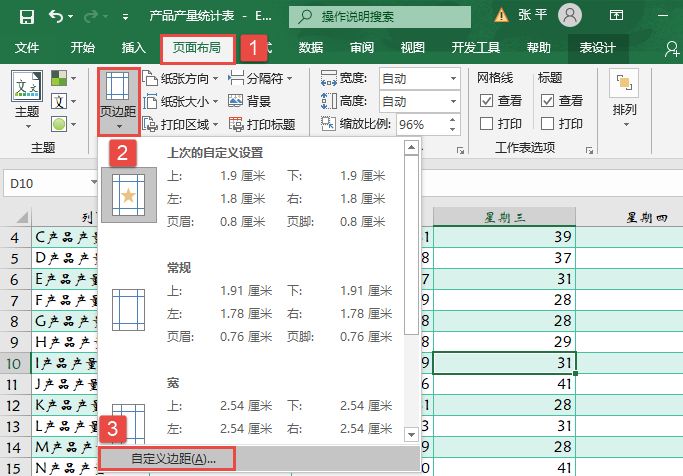
STEP01:打开“产品产量统计表.xlsx”工作簿,切换至“Sheet1”工作表,切换至“页面布局”选项卡,在“页面设置”组中单击“页边距”下三角按钮,在展开的下拉列表中选择“自定义边距”选项打开“页面设置”对话框,如图4-45所示。

选择“自定义边距”选项

图4-45 选择“自定义边距”选项

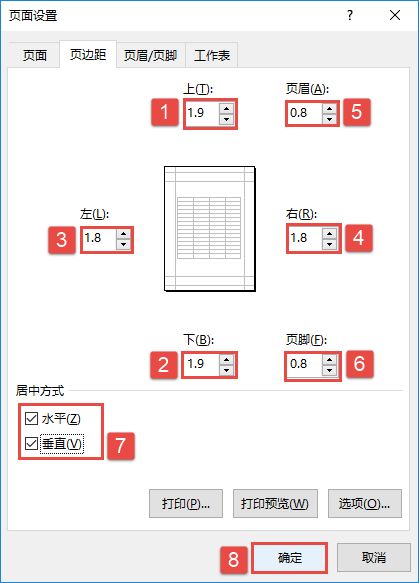
设置页边距

图4-46 设置页边距

STEP02:分别将“上”边距和“下”边距设置为1.9,“左”边距和“右”边距设置为1.8,并将“页眉”边距和“页脚”边距设置为0.8,这些数值将控制页边距的大小,如图4-46所示。然后在“居中方式”列表框中勾选“水平”复选框和“垂直”复选框,最后单击“确定”按钮完成页边距的设置。

Excel 2019插入页眉页脚图片图解

Excel 2019允许在页眉页脚中插入图片,例如公司的LOGO标志、单位徽标或个人标识等。在页眉页脚中插入各类标志图片,不仅实用,另外对公司或个人也是一种宣传。在页眉页脚中插入图片的具体操作步骤如下。

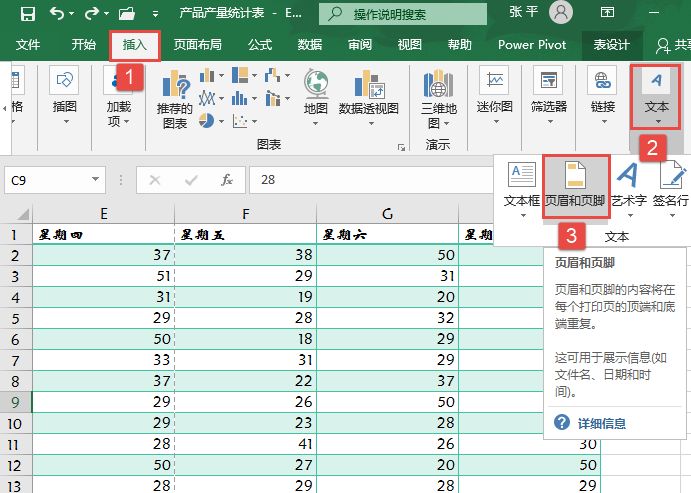
STEP01:切换至“插入”选项卡,单击“文本”下三角按钮,在展开的下拉列表中选择“页眉和页脚”选项,如图4-39所示。

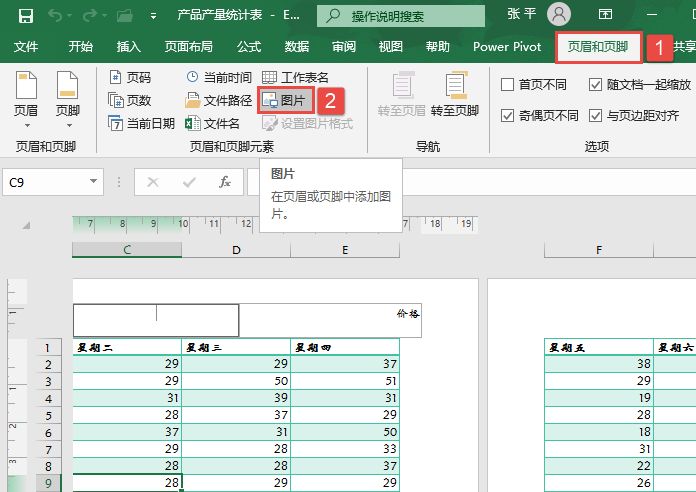
STEP02:切换至“页眉和页脚”选项卡,在“页眉和页脚元素”组中单击“图片”按钮打开“插入图片”对话框,如图4-40所示。

选择“页眉和页脚”选项

图4-39 选择“页眉和页脚”选项

单击“图片”按钮

图4-40 单击“图片”按钮

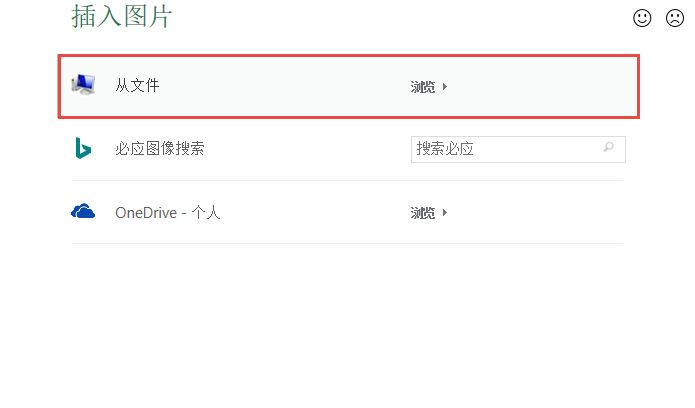
STEP03:在“插入图片”对话框中选择“从文件”中选择图片,然后选择“浏览”图片所在的具体位置,如图4-41所示。

图4-41 从文件中选择图片

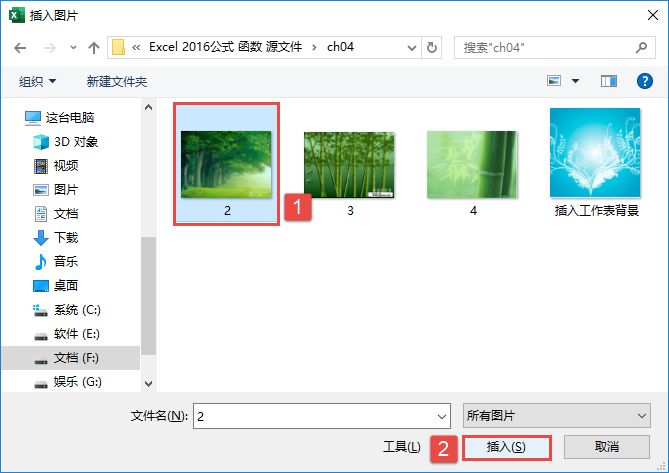
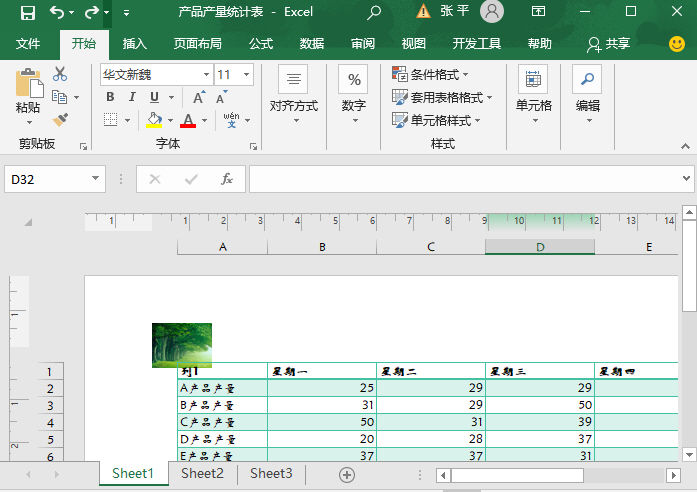
STEP04:在打开的“插入图片”对话框中选择要插入的图片,然后单击“插入”按钮,如图4-42所示。页眉插入图片后的效果如图4-43所示。

选择图片

图4-42 选择图片

图4-43 页眉插入图片后的效果图

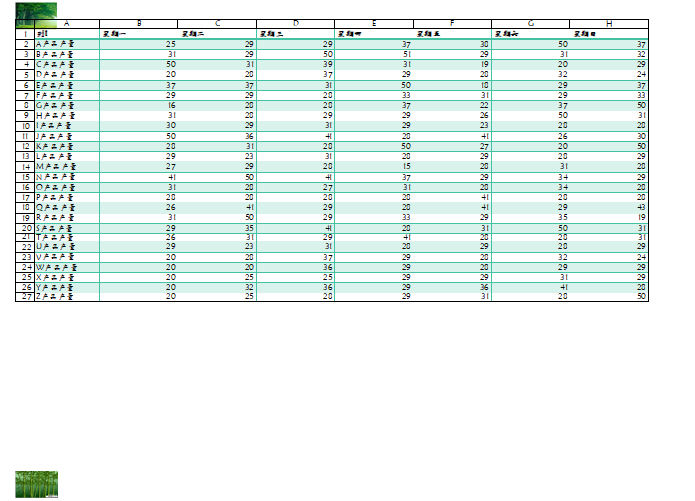
STEP05:在页脚插入图片的操作步骤与在页眉插入图片的操作步骤相同,按上述步骤为页脚也插入一张图片,最终效果如图4-44所示。

页眉、页脚均插入图片后的效果图

图4-44 页眉、页脚均插入图片后的效果图

Excel 2019对齐页眉页脚的2种方法

有时用户希望页眉和页脚在打印输出时与页边距对齐。这时可以通过以下两种方法进行设置,用户可根据实际情况任选一种进行操作。

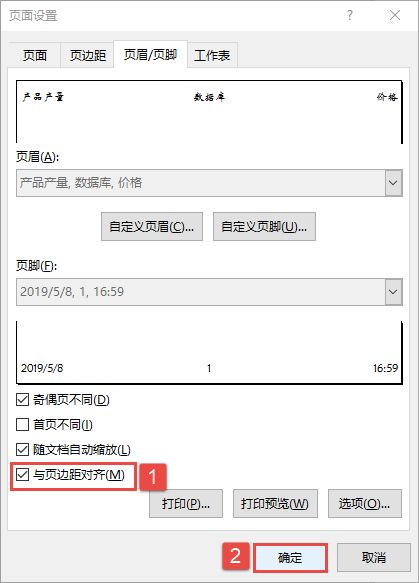
方法一切换至“页面布局”选项卡,单击“页面设置”组中的对话框启动器按钮打开“页面设置”对话框。切换至“页眉/页脚”选项卡,勾选“与页边距对齐”复选框,然后单击“确定”按钮即可完成设置,如图4-37所示。

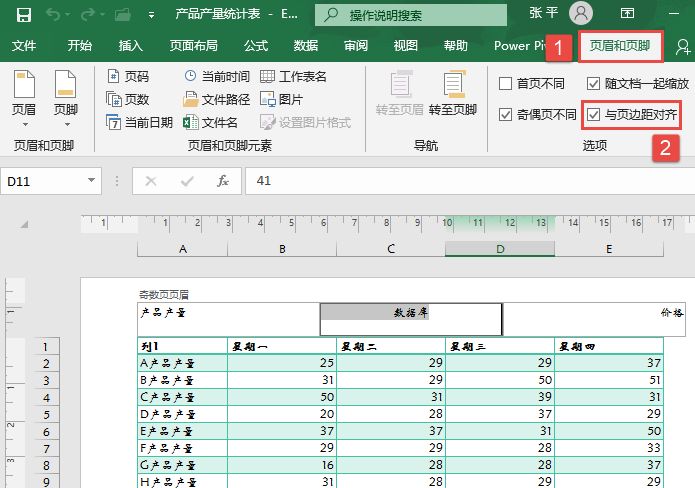
方法二切换至“插入”选项卡,单击“文本”下三角按钮,在展开的下拉列表中选择“页眉和页脚”选项,然后切换至“页眉和页脚”选项卡,在“选项”组中勾选“与页边距对齐”复选框即可完成设置,如图4-38所示。

勾选“与页边距对齐”复选框

图4-37 勾选“与页边距对齐”复选框

勾选“与页边距对齐”复选框

图4-38 勾选“与页边距对齐”复选框

Excel 2019缩放页眉页脚的2种方法

文档可以通过百分比收缩或拉伸打印输出,同样页眉页脚也可以随文档自动缩放。只要进行一步简单的设置,即可实现页眉和页脚随文档自动缩放。让页眉和页脚随文档自动缩放也有两种方法,用户可根据需要任选一种进行操作。

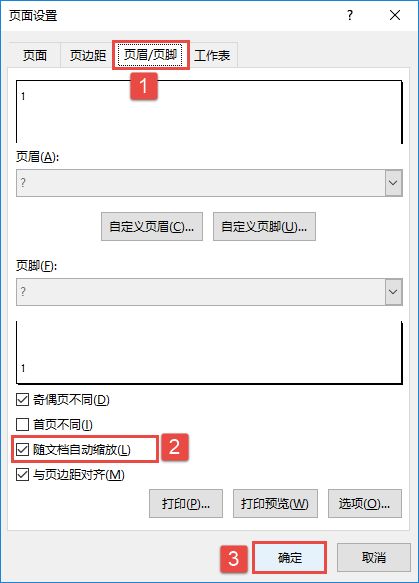
方法一:切换至“页面布局”选项卡,单击“页面设置”组中的对话框启动器按钮打开“页面设置”对话框。切换至“页眉/页脚”选项卡,勾选“随文档自动缩放”复选框,然后单击“确定”按钮即可完成设置,如图4-35所示。

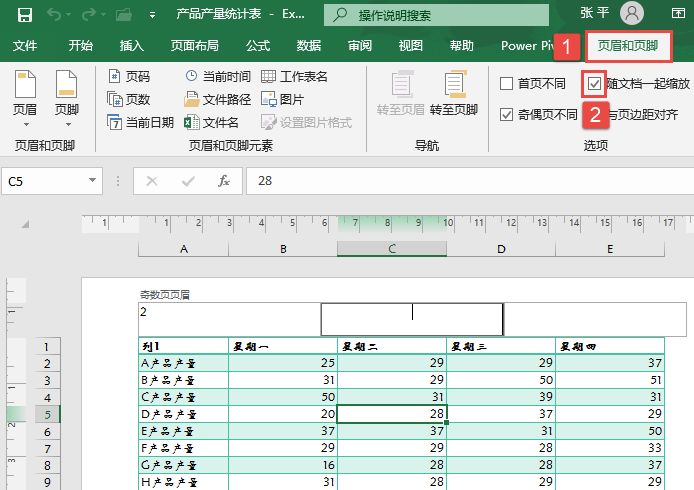
方法二:切换至“插入”选项卡,单击“文本”下三角按钮,在展开的下拉列表中选择“页眉和页脚”选项,然后切换至“页眉和页脚”选项卡,在“选项”组中勾选“随文档一起缩放”复选框即可完成设置,如图4-36所示。

勾选“随文档自动缩放”复选框

图4-35 勾选“随文档自动缩放”复选框

勾选“随文档一起缩放”复选框

图4-36 勾选“随文档一起缩放”复选框

Excel 2019设置奇偶页眉页脚的2种方法

有的用户在设置页眉页脚时会为奇偶页设置不同的页眉页脚。设置奇偶页不同的页眉和页脚通常也有两种方法。用户可以任意选择一种进行操作。

方法一:通过插入设置

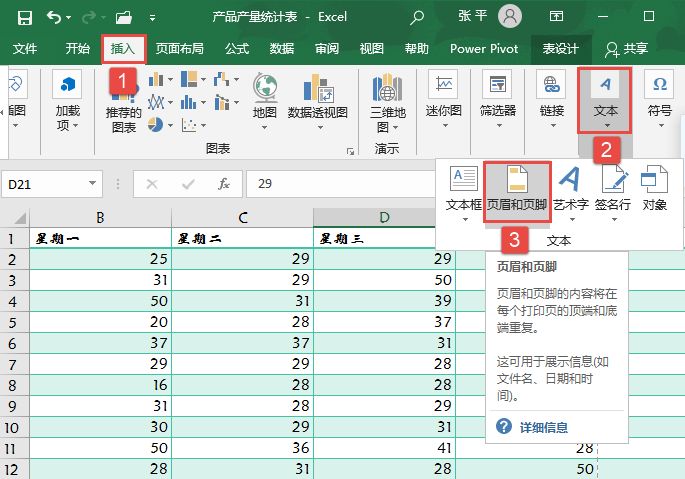
STEP01:切换至“插入”选项卡,单击“文本”下三角按钮,在展开的下拉列表中选择“页眉和页脚”选项,如图4-29所示。

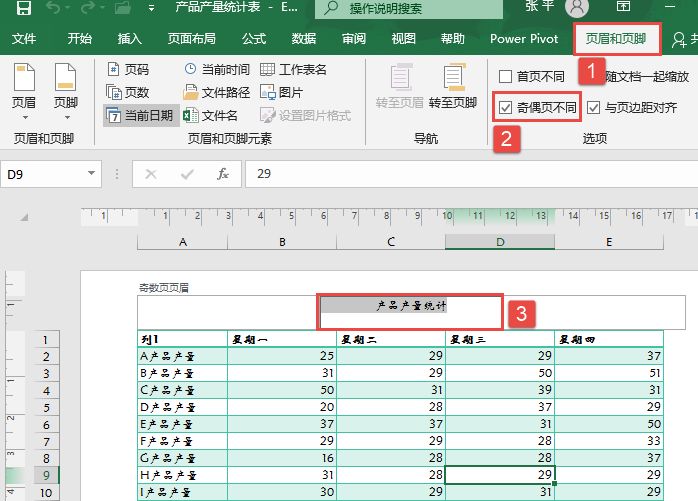
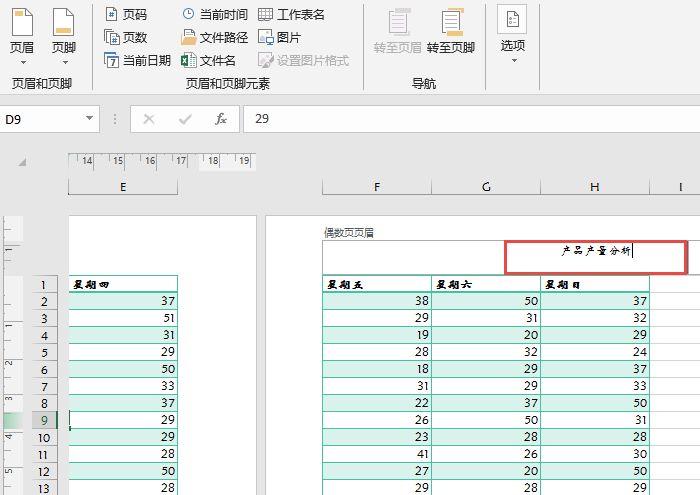
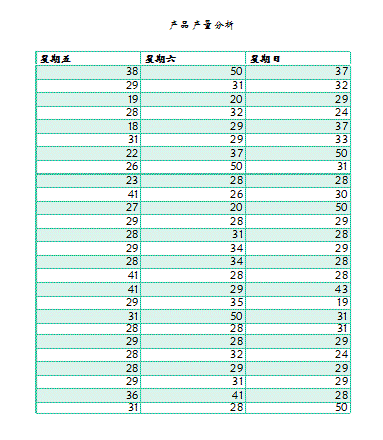
STEP02:切换至“页眉和页脚”选项卡,在“选项”组中勾选“奇偶页不同”复选框,此时工作表会根据打印区域自动显示奇数页页眉和偶数页页眉文本框,在光标闪烁的位置输入奇偶页不同的页眉和页脚即可。这里奇数页页眉输入“产品产量统计”,如图4-30所示;偶数页页眉输入“产品产量分析”,页脚均不进行设置,如图4-31所示。

图4-29 选择“页眉和页脚”选项

设置奇数页页眉

图4-30 设置奇数页页眉

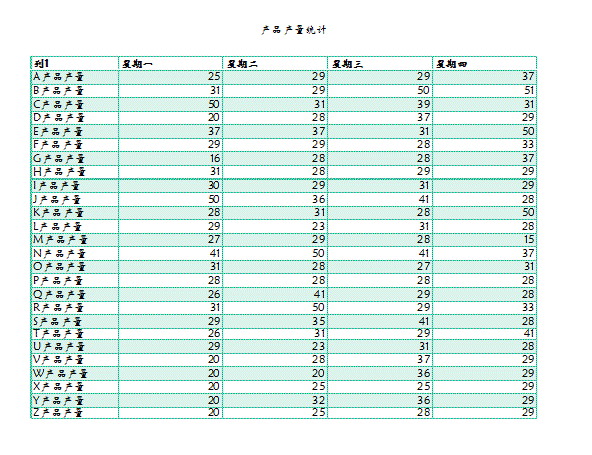
STEP03:设置完成后,按“Ctrl+P”组合键可以在打印预览中查看奇偶页不同页眉的效果。图4-32所示为奇数页页面设置效果,图4-33所示为偶数页页面设置效果。

图4-31 设置偶数页页眉

图4-32 奇数页页面设置效果

方法二:通过页面布局设置

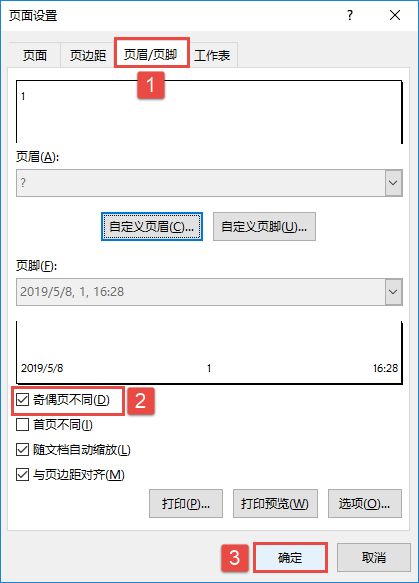
切换至“页面布局”选项卡,单击“页面设置”组中的对话框启动器按钮打开如图4-34所示的“页面设置”对话框。切换至“页眉/页脚”选项卡,勾选“奇偶页不同”复选框,然后单击“确定”按钮即可完成设置。

偶数页页面设置效果

图4-33 偶数页页面设置效果

勾选“奇偶页不同”复选框

图4-34 勾选“奇偶页不同”复选框

Excel 2019自定义页眉页脚图解

如果用户在下拉列表中没有找到合适的页眉和页脚,则可以单击“自定义页眉”和“自定义页脚”按钮,在弹出的“页眉”和“页脚”对话框中进行自定义设置,具体操作步骤如下。

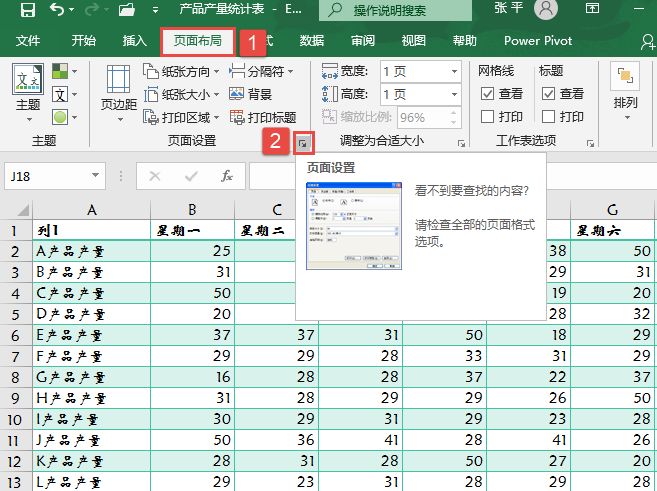
STEP01:切换至“页面布局”选项卡,单击“页面设置”组中的对话框启动器按钮打开“页面设置”对话框,如图4-23所示。

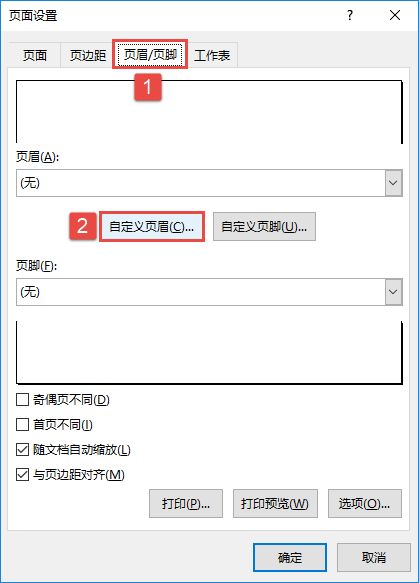
STEP02:切换至“页眉/页脚”选项卡,单击“自定义页眉”按钮打开“页眉”对话框,如图4-24所示。

图4-23 单击对话框启动器按钮

单击“自定义页眉”按钮

图4-24 单击“自定义页眉”按钮

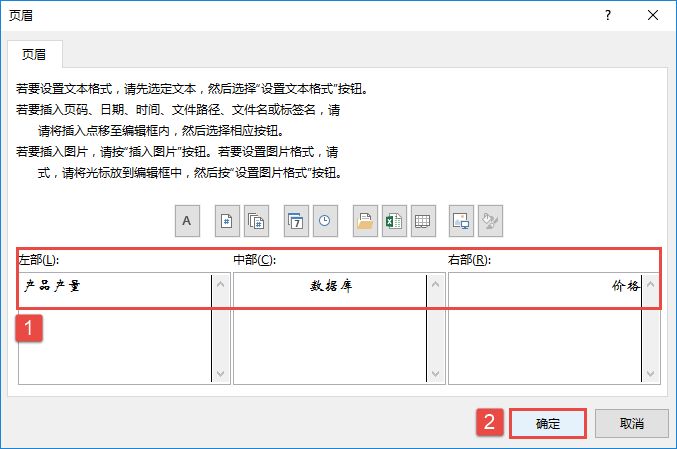
STEP03:在“页眉”对话框下方“左部”“中部”“右部”3个文本框中分别输入文本或插入相应的图片等。这里在“左部”文本框中输入“产品产量”,在“中部”文本框中输入“数据库”,在“右部”文本框中输入“价格”,然后单击“确定”按钮返回“页面设置”对话框,如图4-25所示。

设置页眉

图4-25 设置页眉

在页眉中可以插入多种格式,对话框中列出了共10个按钮,分别是“格式文本”按钮、“插入页码”按钮、“插入页数”按钮、“插入日期”按钮、“插入时间”按钮、“插入文件路径”按钮、“插入文件名”按钮、“插入数据表名称”按钮、“插入图片”按钮、“设置图片格式”按钮。

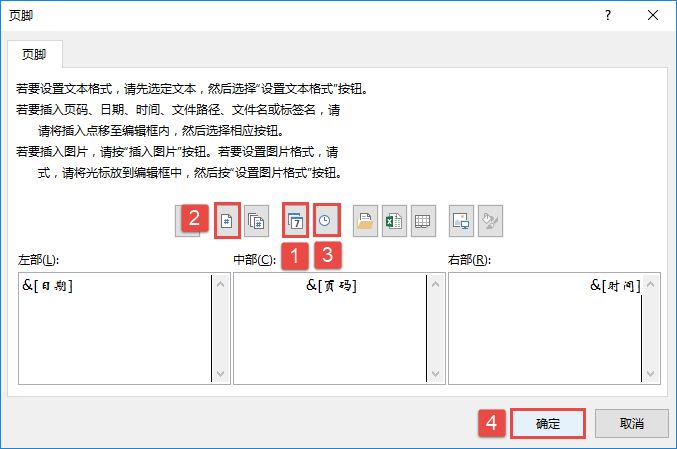
STEP04:在“页面设置”对话框中单击“自定义页脚”按钮打开“页脚”对话框,在“页脚”对话框下方“左部”“中部”“右部”3个文本框中分别单击相应的“插入日期”按钮、“插入页码”按钮、“插入时间”按钮,然后单击“确定”按钮返回“页面设置”对话框,如图4-26所示。

图4-26 设置页脚

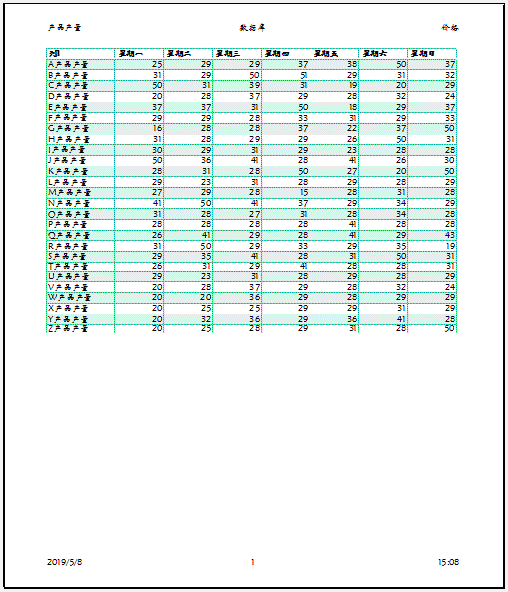
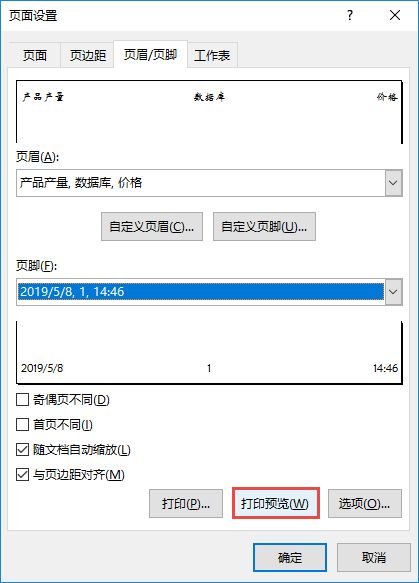
STEP05:此时可以预览页眉和页脚设置的效果,如图4-27所示。单击“打印预览”按钮可以在“打印”预览对话框中看到自定义的页眉和页脚,如图4-28所示。

单击“打印预览”按钮

图4-27 单击“打印预览”按钮

自定义页眉页脚预览

图4-28 自定义页眉页脚预览

Excel 2019添加页眉页脚的2种方法

要为工作表添加页眉页脚,通常情况下有两种方法。

方法一:通过页面布局设置

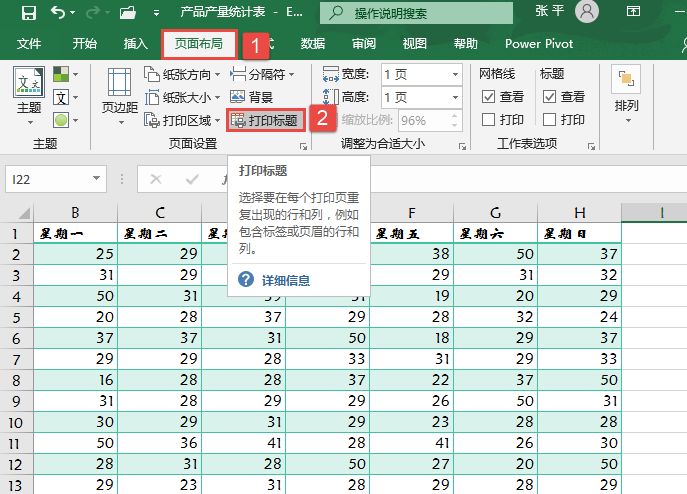
STEP01:打开“产品产量统计表.xlsx”工作簿,切换至“Sheet1”工作表。在工作表页面切换至“页面布局”选项卡,在“页面设置”组中单击“打印标题”按钮打开“页面设置”对话框,如图4-16所示。

图4-16 单击“打印标题”按钮

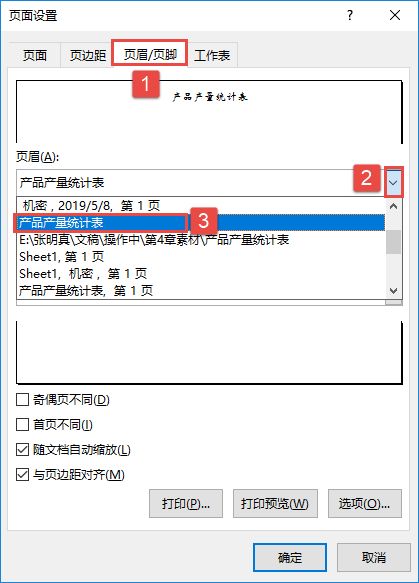
STEP02:在“页面设置”对话框中切换至“页眉/页脚”选项卡,单击“页眉”选择框右侧的下拉按钮,在展开的下拉列表中选择“产品产量统计表”选项,如图4-17所示。

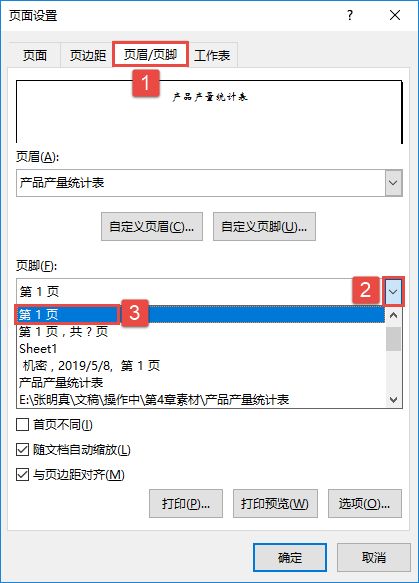
STEP03:单击“页脚”选择框右侧的下拉按钮,在展开的下拉列表中选择“第1页”选项,如图4-18所示。

图4-17 设置页眉

图4-18 设置页脚

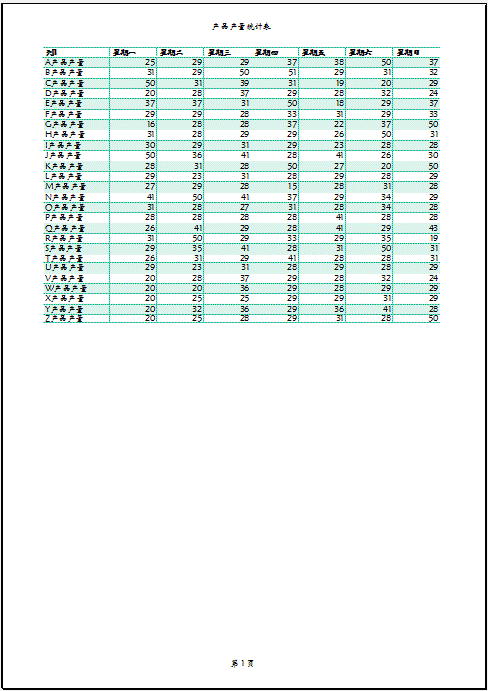
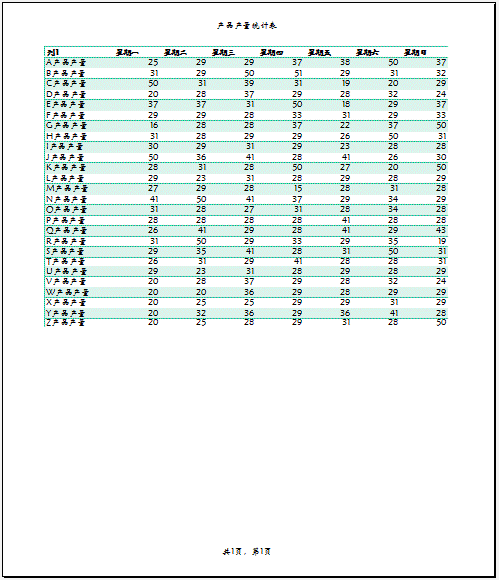
如果用户希望看到设置页眉页脚后的效果,单击“页面设置”对话框中的“打印预览”按钮即可在“打印”预览对话框中查看。这里设置的页眉页脚打印效果如图4-19所示。

页眉页脚打印效果

图4-19 页眉页脚打印效果

方法二:通过插入设置

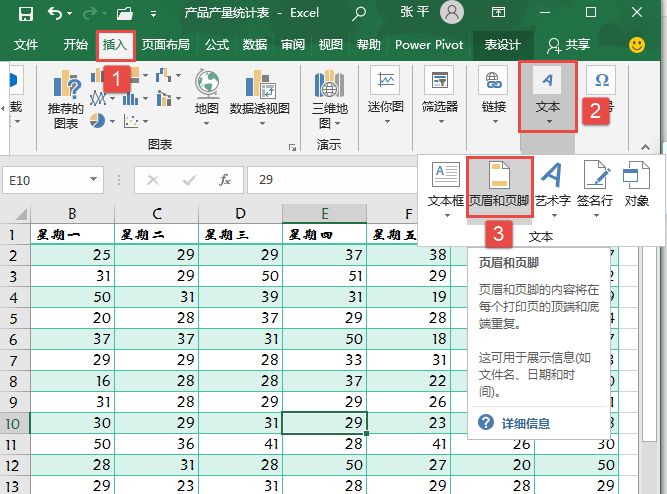
STEP01:切换至“插入”选项卡,单击“文本”下三角按钮,在展开的下拉列表中选择“页眉和页脚”选项,如图4-20所示。

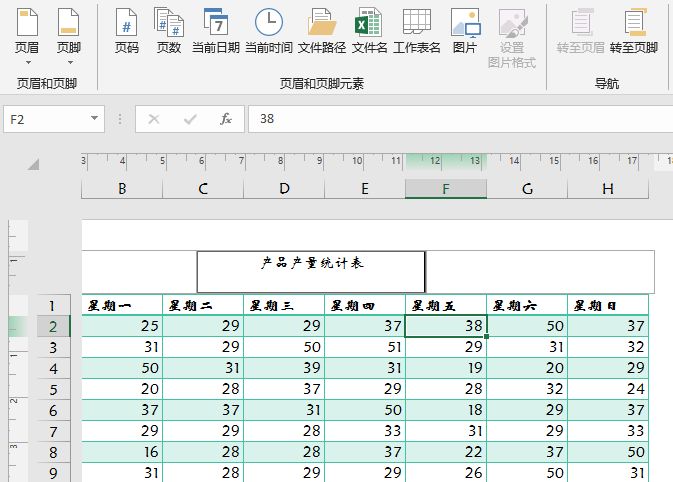
STEP02:此时在工作表的上方和下方分别会出现一个页眉文本框和页脚文本框,在光标闪烁的位置输入页眉或页脚即可。这里在页眉处输入“产品产量统计表”,如图4-21所示。然后在页脚处输入“共1页,第1页”,最终效果如图4-22所示。

图4-20 选择插入“页眉和页脚”

图4-21 输入页眉

添加页眉页脚效果图

图4-22 添加页眉页脚效果图

Excel 2019显示、隐藏表格框线的3种方法(让表格一片白)

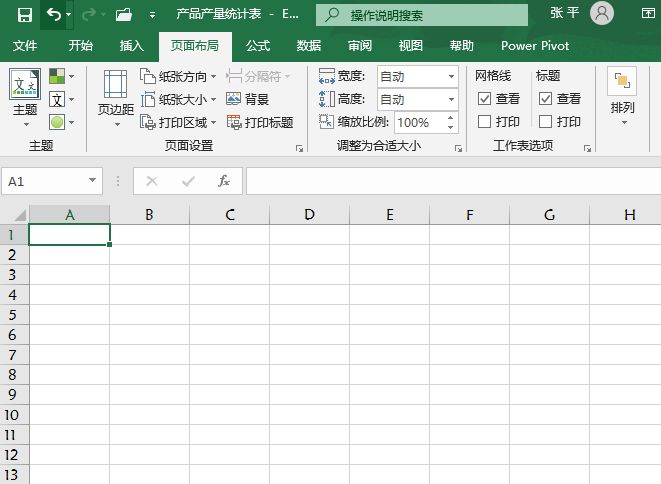
在启动Excel 2019时,无论是编辑数据的工作表,还是新建的工作表,用户通常情况下会看到如图4-12所示的行与列间的框线(通常将其称为网格线)。这种框线是一种虚拟线,如果不进行特殊的设置,在打印时是不会被打印出来的。它与设置的边框有明显的区别,设置的边框是实线,即使不进行设置也会被打印出来。千万不要混淆框线与边框的概念。如果用户不想看到这些框线,则可以不显示框线。设置隐藏还是显示网格线的方法通常有以下3种,用户可以任选一种进行操作。

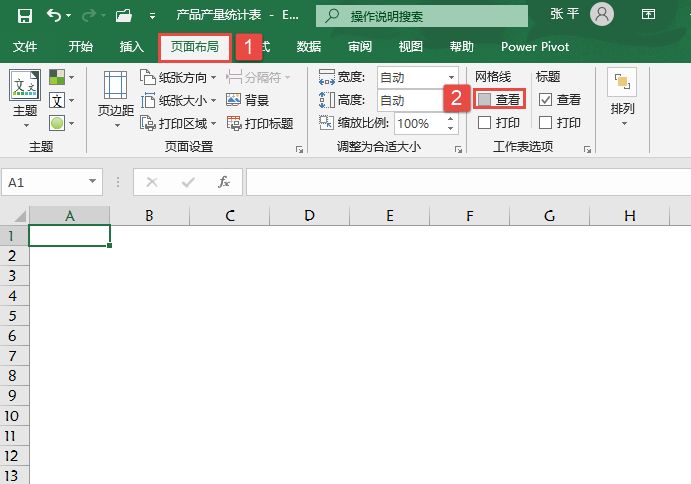
方法一:打开“产品产量统计表.xlsx”工作簿,切换至“页面布局”选项卡,在“工作表选项”组中取消勾选“查看”复选框,此时的工作表如图4-13所示。

图4-12 工作表框线

图4-13 隐藏网格线

如果要让网格线再次显示出来,再次切换至“页面布局”选项卡,在“工作表选项”组中再次勾选“查看”复选框即可。

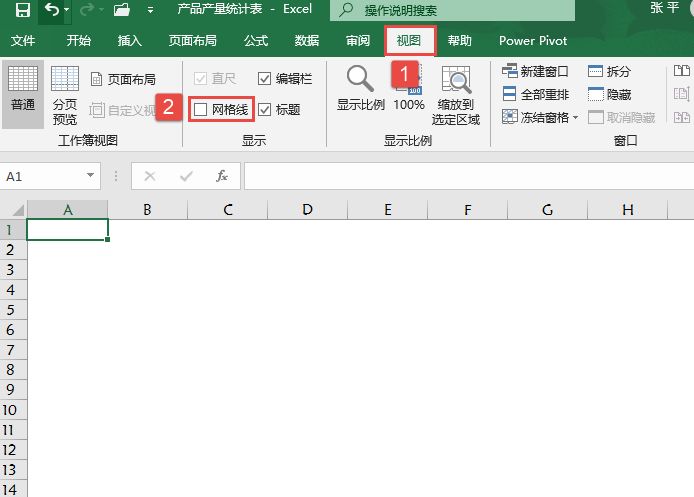
方法二:切换至“视图”选项卡,在“显示”组中取消勾选“网格线”复选框,工作表中的网格线就会被隐藏,如图4-14所示。如果再次勾选“网格线”复选框,则在工作表中便会显示出网格线。

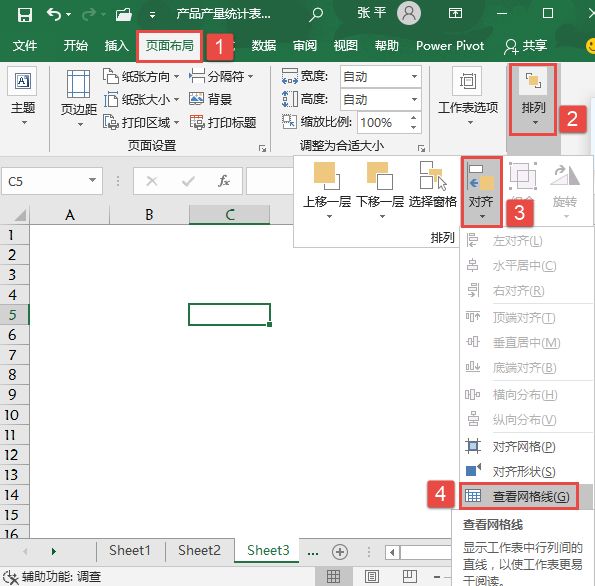
方法三:切换至“页面布局”选项卡,在“排列”组中单击“对齐”下三角按钮,在展开的下拉列表中选择“查看网格线”选项,即可隐藏网格线,如图4-15所示。再次选择“查看网格线”便可显示网格线。

图4-14 隐藏网格线

隐藏网格线效果

图4-15 隐藏网格线效果